Урок 46. Стили текста документа
Умение изменять стили текста документа – это показатель профессионализма.
Продолжаем работать с документом предыдущего урока. Если вы по какой-то причине потеряли свой документ, то вот вам ссылка на документ, который является итогом урока 45.

В документе присутствует грамотно сделанное оглавление. Оглавление собрано на базе стилей «Введение», «Заголовок 1, «Заголовок 2», «Приложение». А в Области навигации собраны абзацы со стилями «Введение», «Заголовок 1, «Заголовок 2», «Заголовок 3» и уж совсем левый абзац.
| Понять и запомнить! | В Область навигации попадают только те абзацы, которым присвоен уровень от «1» до «9», причем неважно, какой стиль присвоен этим абзацам |
Теперь самое время заняться основным содержанием документа.
По окончании урока вы сможете:
1. Стили текста документа. Алгоритм работы по применению стилей текста
В многих организация есть документ, регламентирующий требования к оформлению документов. Я не буду комментировать качество этих требований. Для учебного документа этого урока я сама сформулирую требования по оформлению абзацев основного текста:
Шаг 1. Выделим самый первый совершенно обычный абзац, который следует сразу после заголовка третьего уровня. По счастливому совпадению это тот самый абзац на который я назначила уровень на уроке 44:

Маленький серый треугольник, лежащий на боку сигнализирует – этому абзацу присвоен уровень. Когда будете работать со своими документами, обращайте внимание на эти серые треугольнички – избавите себя от многих проблем.
Шаг 2. Форматируем этот абзац в соответствии с моими требованиями (Урок 9):

А для отступа вызываем диалоговое окно «Абзац»:

В диалоговом окне «Абзац» мы заменяем «уровень 1» на «основной текст» и устанавливаем отступ красной строки 1 см. Чем мне не нравиться отступ по умолчанию в 1,25 см? Да потому, что это половина дюйма, а я живу в России, и ещё в школе меня учили, что отступ красной строки должен быть 1 см. Я предлагаю вам сделать два одинаковых абзаца и установить отступы одному – 1 см, а другому – половину дюйма, и сравнить: какой из отступов смориться наиболее гармонично (Урок 10).
Шаг 3. Создаем новый стиль на базе только что отформатированного абзаца. На уроке 44 я показала вам 4 способа создания нового стиля. Я выбрала кнопку выпадающего меню в группе команд «Стили» ленты «Главная»:

Новый стиль назвала «Основной». Почему я не использую для переделки стиль «Обычный» и вам не советую? Потому что в документах встречаются одиночные абзацы, ради которых нет смысла создавать новый стиль. Вот пусть стиль «Обычный» послужит для ручного форматирования единичных абзацев, например, для названия документа.
Шаг 4. Теперь выделяем те, абзацы, которые являются основным текстом документа и присваиваем им стиль «Основной» из перечня стилей в рабочем окне» Стили»:

И так проходим весь документ за исключением списков. Для списков, разумеется, создадим чуть попозже свой стиль.
2. Автообновление абзацев
Чтобы понять, что такое «Автообновление» перейдите на оглавление. Оно получилось у нас очень симпатичное, но нет предела совершенству.
Шаг 1. Выделим в оглавлении заголовок 1, который имеет стиль «Оглавление 1»:

Рабочее окно «Стили» подтвердило нам, что это абзац, который имеет стиль «Оглавление 1».
У этого стиля масса достоинств в числе которых и интервал после абзаца 5 пт.
Шаг 2. Задаем интервал до абзаца 12 пт, а после абзаца 6 пт, используя панель быстрого доступа:

Вы обратили внимание, что для всех абзацев со стилем «Оглавление 1» одномоментно поменялись интервалы?
Шаг 3. Открываем окно «Изменить стиль» (кнопка выпадающего меню на слове «Оглавление 1» → команда Изменить…):

Обратите внимание на команду «Выделить все вхождения: 6…». Этой командой можно выделить все абзацы одного стиля по всему документу. В данном случае цифра «6» говорит нам о том, в тексте документа есть 6 абзацев, которым присвоен стиль «Оглавление 1». Возможность выделить одномоментно все абзацы одного стиля пригодится в работе.
Появилось диалоговое окно «Изменение стиля»:

Восклицательным знаком я отметила место, где назначается и отменяется режим «Автобновление». Для оглавления этот режим подходит, а вот для других стилей не очень.
| Понять и запомнить! | Автообновление означает: все изменения, которые мы будет вносить в абзац определенного стиля, мгновенно будут отражаться во всех абзацах этого стиля. |
Например, режим «Абзац — не отрывать от следующего» для конкретного абзаца в конкретной ситуации моментально задаст этот режим ко всем остальным абзацам этого стиля. И я не берусь предсказать, как поведёт себя документ в этом случае. Так что не назначайте режим «Автообновление» для рядовых абзацев, выигрыша по времени всё равно не получите.
Если вы заметили, что абзацы одновременно меняются, вызовите диалоговое окно «Изменение стиля». Скорее всего режим «Автообновление» включен. Тогда отключите его.
3. Последовательность появления стилей в тексте
Никогда не задумывались, почему новый абзац имеет определённый стиль? Смоделируем ситуацию?

Шаг 2. Ставим текстовый курсор в конец абзаца, нажимаем Enter и…

Символ конца абзаца перескакивает на новую страницу, а в Области навигации образуется пустое место.
Как правило, пользователи отменяют режим «Абзац – с новой страницы», убирают полужирное начертание, если догадаются – то убирают уровень через диалоговое окно «Абзац». А если не догадаются убрать уровень, то абзац останется в Области навигации.
Можно пойти по другому пути: назначить этому символу конца абзаца стиль «Основной» или «Обычный», используя рабочее окно «Стили»:

Вот и пустое место в Области навигации исчезло.
Но в этом документе у нас четыре абзаца со стилем «Введение»! Каждый раз нам придётся переназначать, переформатировать!
Шаг 3. Выделяем абзац «Введение»
Шаг 4. Вызываем диалоговое окно «Изменение стиля»:

Шаг 5. Читаем диалоговое окно сверху вниз:
К сожалению в этом списке присутствуют как пользовательские, так и встроенные стили. Поэтому список большой. Но ничего, не боги горшки обжигали…
Шаг 6. Выбираем из списка стиль «Основной», нажимаем ОК. Теперь вы можете быть уверены, что всегда после абзацев со стилем «Введение» будет идти абзац со стилем «Основной»:

Где нам может пригодится это свойство стиля?
Для стиля «Заголовок» любого уровня по умолчанию стиль следующего абзаца задан «Обычный». Чаще всего документ имеет такой вид:

Следовательно надо сделать:
Я никогда не поленюсь проверить последовательность появления стилей (конечно, предварительно надо проанализировать документ). Эту последовательность я закладываю на этапе создания пользовательского шаблона. Из таких мелочей складывается повышение производительности труда
Теперь вы сможете:
Источник
Информационные технологии в подготовке научных публикаций
Лучше полдня потерять, зато потом за полчаса долететь
Стили
Стили представляют собой наборы параметров форматирования, которые могут быть применены к символам (знакам), таблицам и спискам, для изменения их внешнего вида. При создании стиля пользователь указывает значения отдельных параметров форматирования, которые должны быть включены в создаваемый стиль, для последующего применения всех этих параметров посредством выбора имени этого стиля. Существует четыре различных типа стилей:
Стили абзацев также могут содержать стили или параметры форматирования символов. Большинство стилей, используемых в Word, являются стилями абзацев.
Для работы со стилями на вкладке «Главная» ленты существует группа «Стили».
Экспресс-стили
В каждом шаблоне документа имеется заранее созданный набор стилей, или библиотека стилей, но можно самостоятельно создавать новые и изменять имеющиеся в шаблонах стили. Кроме того, стили могут сохраняться непосредственно в документах.
Для применения стиля из списка экспресс-стилей необходимо:


При необходимости переименования стиля, необходимо щелкнуть на стиле в галерее правой кнопкой мыши и выбрать из контекстного меню пункт «Переименовать».
Сбросить все параметры форматирования выделенного фрагмента можно, нажав кнопку «Очистить стиль» в галерее стилей (Рис. 2).
Изменить набор експресс-стилей можно используя кнопку «Изменить стили» группы «Стили» (Рис. 3) и выбрать новый набор (например «Строгие»).

Пользователь может также создавать собственный набор экспресс-стилей, для чего ему необходимо выполнить команду «Сохранить как набор эксперсс-стилей», после того как он сформирует его создав свои стили или изменив имеющиеся.
Общий список стилей Word


Создание и изменение стиля
Создавать и изменять стили можно двумя способами:
1. Определением (переопределением) стиля
2. Созданием (изменением) его параметров

Примечание: Кнопка «Формат» вызывает список команд, которые позволяют задать форматирование символов (шрифта), абзаца, списка и др.

В этом же окне указывают область действия стиля:
Здесь же можно указать будет ли добавлен стиль в список экспресс-стилей и будет ли он обновляться автоматически (если команда включена, программа автоматически будет переопределять выбранный стиль каждый раз, когда какой-либо абзац с этим стилем форматируется вручную).

На рис. 9 видно, что к выделенному фрагменту текста применен стиль абзаца «Обычный», кроме того, в ручную задан отступ первой строки, а таже применен стиль шрифта «Основной шрифт абзаца» и дополнительно курсивное начертание.
Для более тонких настроек стилей служит окно «Управление стилями» (Рис. 10), котрое вызывается одноименной кнопкой  в окне стилей (Рис. 5).
Источник
Что такое текстовые стили и как ими пользоваться
Дмитрий Моровов, дизайнер и преподаватель курсов Нетологии «Контент-маркетолог» и «Коммерческий редактор/копирайтер», рассказывает, как оформить текст, чтобы читатель в нём не запутался.

Дизайнер, преподаватель Нетологии
На курсе по копирайтингу я рассказываю о дизайне в редактуре, а на курсе по контент-маркетингу о графическом контенте. Выяснилось, что студенты не всегда понимают, почему нельзя разукрасить текст статьи разными цветами или сделать все заголовки разных размеров. Поэтому расскажу о базовом приёме дизайна текста — стилях.
Для кого-то эта статья покажется пересказом очевидных вещей. Тем, кто не знаком с дизайном текста, эта статья поможет разобраться в основах оформления.
Логика
Текст по своей сути неоднороден: кроме собственно текста, есть общий заголовок и заголовки разделов. В хороших материалах присутствуют ссылки, сноски, цитаты, заметки на полях (фактоиды), списки, внутритекстовые выделения и таблицы. Всё это я называю текстовыми сущностями.
Текстовая сущность — это часть текста с собственной функцией. Заголовки разных уровней разделяют текст на части и помогают ориентироваться читателю. Сноски сообщают источник информации. Списки и таблицы организуют информацию в последовательные блоки. Выделения обращают внимание на важные фрагменты текста. Ссылки — ссылаются, цитаты — цитируют.
Стили
Разные сущности должны выглядеть по-разному, одинаковые — одинаково. Тогда для читателя станет очевидной структура статьи, а вся важная информация будет выделена. Будет легче ориентироваться в тексте, выхватывать основные мысли при быстром просмотре и сложнее перепутать ссылку с заголовком.
Чтобы читатель опознавал эти сущности, их стили должны быть достаточно контрастны по отношению друг к другу.
Источник
Что такое текстовые стили и с чем их едят

Тексты мы встречаем везде, но не всякий читается до конца. И часто это происходит не потому, что он неинтересен, а из-за неграмотного оформления. Порой слишком мелкий шрифт и неправильно подобранный фон могут загубить эффект даже от самой сильной статьи.
Далее речь пойдет о текстовых стилях – не тех, что меняют характер текста (делая его научным, публицистическим и так далее), а тех, что позволяют визуально украсить его. Кроме того, я расскажу, как их правильно использовать.
Небольшое отступление
Хорошая статья, помимо самого «полотна» текста, содержит дополнительные элементы вроде заголовков и подзаголовков, которые делят ее на несколько смысловых блоков. Также в некоторых случаях могут указываться ссылки, цитаты, пометки, списки и таблицы, в научных или исследовательских материалах даже бывают сноски. Все это одни называют текстовыми уловками, другие – сущностями.
Все вышеперечисленное помогает дополнить статью и улучшить ее «функционал». Например, ссылки перенаправляют читателя на другие похожие материалы или источники, которыми пользовался автор. Цитаты аргументируют или подкрепляют какую-то мысль. Списки, таблицы, графики и иллюстрации делают материал более структурированным, помогают подкрепить важные фрагменты визуальными доказательствами и таким образом вовлечь читателя.
Теперь к текстовым стилям
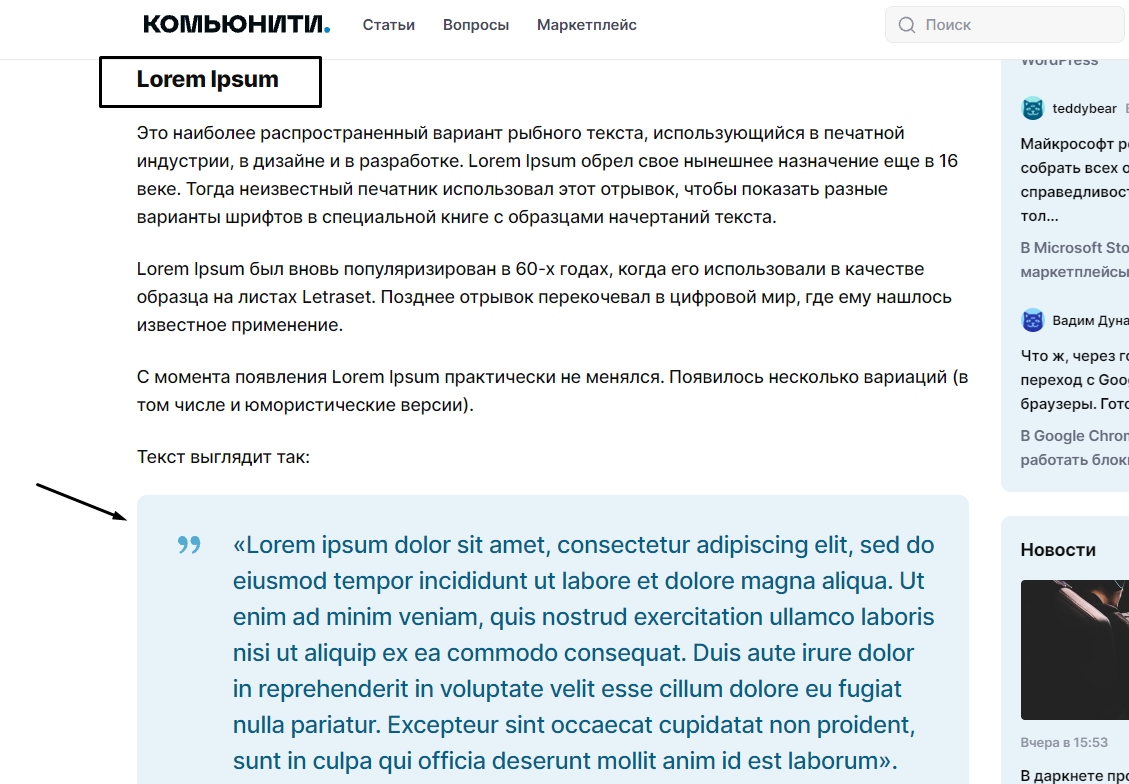
Данный инструмент позволяет визуально выделить вышеуказанные элементы из общей структуры. Польза от этого – читателю легче ориентироваться в материале с помощью заголовков и подзаголовков, составлять логическую структуру, находить какие-то определенные блоки. Эти элементы выделяются в статье за счет высокого контраста, а именно – изменения цвета, типа или размера шрифта, начертания и так далее. На скриншоте ниже приведен хороший пример такой стилизации в одной из статей Комьюнити.
Преимущества текстовых стилей
Есть несколько причин, по которым стоит использовать стили при оформлении текста:
Где используются стили текста
Стилизация широко используется при визуальном оформлении статей для дальнейшей публикации в интернете. Поэтому соответствующий функционал можно найти в популярных текстовых и графических редакторах. Далее я расскажу, как пользоваться стилями в некоторых сервисах и приложениях.
Microsoft Word
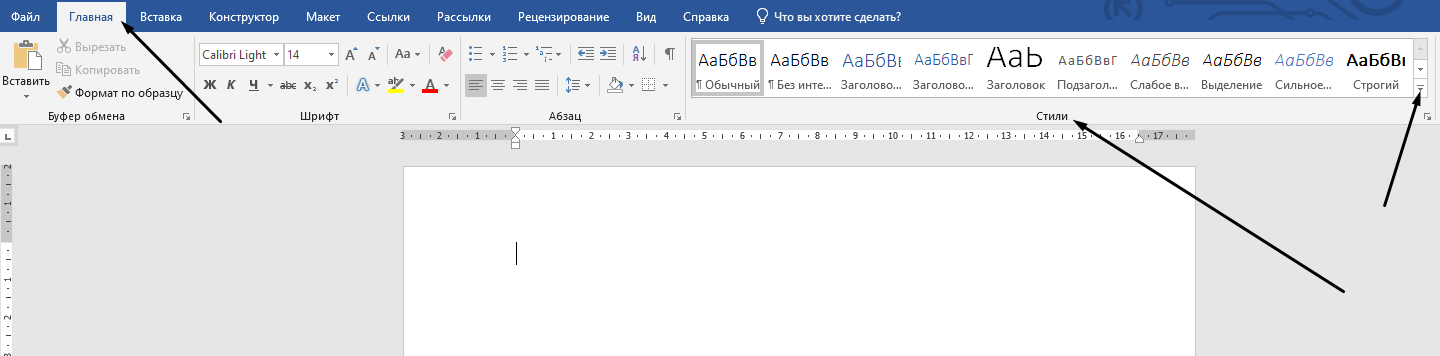
В этом редакторе есть отдельная панель со стилями в категории «Главное». В вашем распоряжении есть куча вариантов на все возможные случаи жизни. Причем есть возможность применить один из вариантов, а затем изменить его параметры вручную, например, увеличить или уменьшить шрифт, настроить цвет и так далее. Кстати, при применении заголовка автоматически в этом разделе начинают появляться стили подзаголовков.
Google Docs
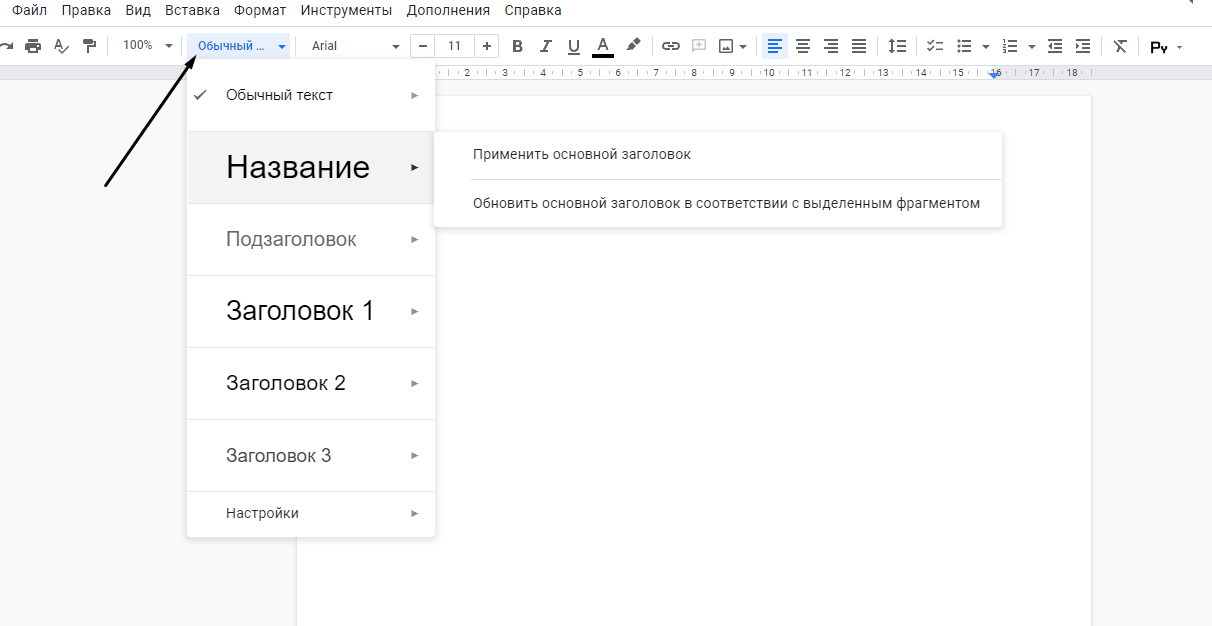
В Google Docs функционал почти схож с Microsoft Word, правда выбора куда меньше – набор стилей в этом онлайн-сервисе стандартный. Перейти к ним можно через выпадающее меню в верхней части. Применить их очень просто – выделяете нужный фрагмент и меняете его формат.
Adobe Photoshop
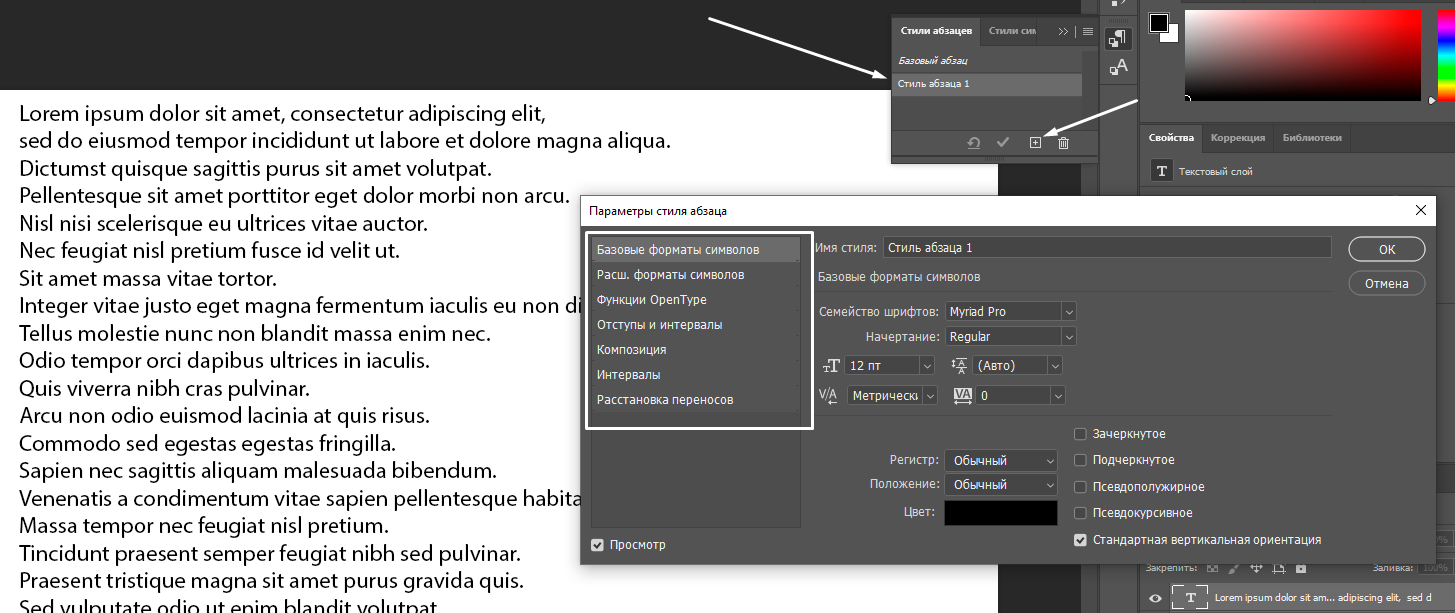
Здесь все несколько сложнее, а все потому, что Photoshop предназначен для создания или редактирования изображений. Но в нем есть и функционал для создания текста и изменения его оформления. Так, если смотреть по стандартному расположению, в правой части можно найти две панели – «Стили абзацев» и «Стили символов». С их помощью вы сможете составить свои варианты стилизации, а потом применить их.
HTML и CSS
Верстка – отдельный разговор, так как тут используются несколько другие инструменты. Так, в HTML-документе можно украсить обычный текст с помощью тегов, а
Конструкторы сайтов
Практически во всех сервисах по созданию сайтов есть инструменты для стилизации текста. Работает это так – страница составляется из шаблонных блоков, которые могут содержать разные элементы, в том числе заголовки, подзаголовки, цитаты и так далее. Вы можете добавлять и убирать блоки на свое усмотрение, выбирая подходящие варианты из представленного набора.
Вот, например, как это работает в конструкторе сайтов Craftum. Сначала вы подбираете подходящий шаблон страницы, затем можете отредактировать его как хотите, добавив или убрав некоторые элементы. Размер, шрифт и цвет текста можно поменять в разделе «Дизайн» в настройках конкретного блока.
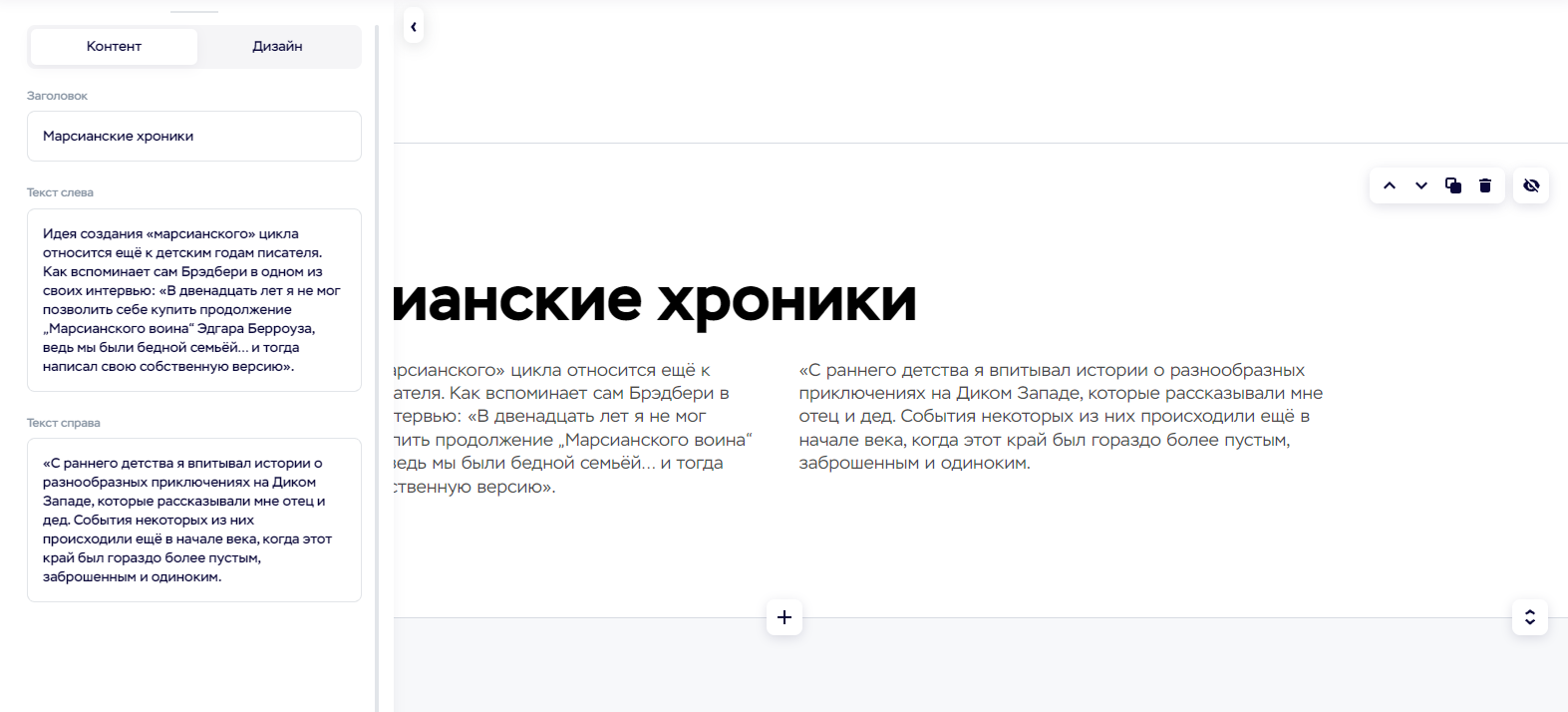
Другой пример – Tilda, но действовать в этом сервисе нужно несколько иначе. Так, вы выбираете шаблон страницы, потом можете приступить к редактированию имеющегося блока или вообще добавить новый. Далее, чтобы отредактировать текст или заголовок, надо перейти в раздел «Типографика» в настройках блока.

Польза текстовых стилей очевидна – благодаря им читателю легче ориентироваться в статье и находить нужные ему фрагменты. Плюс из-за них текст выглядит очень аккуратно и красиво, поэтому настоятельно рекомендую пользоваться стилями в работе 😉
Источник
Урок 13. Встроенные стили
Мы познакомились с понятием Стили текста, научились пользоваться готовыми стилями, создавать собственные стили. Стили, которые мы создаём, называются Пользовательские стили. Но разработчики Word побеспокоились о нас и создали свои стили с готовыми характеристиками, которые встроили в программу и которые так и называются Встроенные стили.
По окончании урока вы сможете:
1. Диалоговое окно Параметры области стилей

Наверняка вы увидите такую картину:

Вы не забыли, что мы уже настраивали шаблон, (Урок 3. Шаблон документа и его изменение) который открывается при запуске Word? Шрифт у нас Times размером 12 пунктов, и параметры страницы, как заказывали.
Внизу области задач Стили есть группа из трёх кнопок и надпись синим цветом Параметры…

Кнопку Создать стиль мы уже нажимали. О кнопках Инспектор стилей и Управление стилями я расскажу на других уроках. А сейчас нас интересует команда синего цвета Параметры. Нажмите эту команду и на экране появится окно Параметры области стилей.
Из названия можно понять, что это окно настраивает область задач Стили. Мы будем ещё не раз обращаться к этому окну.
2. Режимы отображения стилей и характеристика каждого режима
Нажмите кнопку выпадающего меню, обозначенную красным кружком.

Мы увидели выпадающий список.
Краткая характеристика каждого пункта:

Выберите эту команду, нажмите ОК и вы увидите:
Я не поленилась, посчитала – 116 встроенных стилей. Готовых, отформатированных. Но пользоваться таким количеством стиле просто нереально. Да и отформатированы эти стили чаще всего не по нашим потребностям.
3. Встроенные стили. Особенности встроенных стилей
4. Встроенные стили. Типы
Тип 1. Стили заголовков

На стили Заголовок 1,2,3 …9 обратите внимание. Заголовки очень важны:
Об этом мы будем говорить в следующих уроках
Тип 2. Стили текста

Наиболее распространенными являются стили Обычный и Основной текст, а также их модификации.
Тип 3. Стили списков

Позволяют быстро придать оформление маркированным и нумерованным спискам.
Тип 4. Стили гиперссылок

Стиль Гиперссылка используется для оформления ссылок на web-документы. Стиль Оглавление определяет навигацию в документе.
Теперь вы сможете:
Источник