Smart Things – программа для управления Умным домом

Smart Things — это приложение для телефона, созданное корпорацией Samsung, которое используется для удаленного управления внешними устройствами с помощью смартфона по Wi-Fi. Поставить приложение можно на любой смартфон (как на Samsung, так и на телефоны других марок), на который установлена операционная система Android (6.0 или выше) или iOS (10.0 или выше). Приложение Smart Things Samsung было создано для интеграции с системой «Умный дом» корпорации Samsung, а управлять с помощью приложения можно совместимыми приборами — телевизорами, роботами-пылесосами, электронными замками, датчиками, камерами видеонаблюдения и так далее. Ниже мы узнаем о Smart Things Самсунг — что это за программа и как с ней работать.

Где можно скачать приложение
Мобильное приложение умный дом SmartThings по умолчанию установлено на телефоны линейки Samsung Galaxy. Если по какой-либо причине Вы не смогли его найти на своем телефоне или Вы пользуетесь другим смартфоном, то нужно установить его в ручную:
Как работать с приложением
Проверка Wi-Fi и активация аккаунта Samsung
Перед работой обязательно убедитесь, что на внешних устройствах и на самом смартфоне включен Wi-Fi. Убедитесь, что на телефоне активирована учетная запись Samsung. Обычно учетная запись активируется в момент первого включения телефона после его покупки — если же Вы по какой-либо причине этого не сделали, то необходимо выполнить активацию вручную:
Регистрация внешних устройств в учетной записи Samsung (опционально)
С помощью Smart Things можно управлять только такими внешними устройствами, которые зарегистрированы в системе Samsung. Обычно регистрация осуществляется автоматически в момент добавления устройства — однако иногда приложение Смарт не добавляет внешнее устройство из-за технических сбоев, что может привести к невозможности активации устройства.
В таком случае может потребоваться ручная регистрация:
Добавление внешних устройств в приложение Smart Things
Теперь необходимо непосредственно синхронизировать все Ваши устройства с приложением Smart Things. Для этого запустите приложение и выберите пункты «Устройства» и «Добавить устройство» — после этого в течение 1–2 минут будет произведен поиск всех доступных приборов в поле действия Wi-Fi. В результате у Вас должен появиться список всех внешних устройств, с которыми Вы можете работать.
К сожалению, программа автоматического поиска иногда работает некорректно, поэтому она не всегда находит все доступные устройства. Если Вы уверены, что привязали устройства к одному аккаунту и включили их, а в списке Smart Things они не появляются, то в таком случае их нужно добавить вручную одним из двух способов:
Вне зависимости от способа получения доступа Вам нужно разблокировать внешнее устройство. Для этого Вам нужно ввести специальный PIN-код, который защищает прибор от неправомерного доступа. Первый заводской PIN-код должен быть указан в технической документации к прибору + пользователь может сам менять PIN по своему усмотрению в любой момент времени.
Работа с приложением Smart Things
Управление приборами осуществляется с помощью утилит-свойств. Для получения доступа к свойствам запустите программу Smart Things — на первой странице Вы увидите список внешних устройств, к которым у Вас есть доступ. Для управления кликните по иконке устройства — перед Вами откроется панель со свойствами. Количество свойств и формат их работы зависит от типа и марки прибора, а их перечень устанавливается по умолчанию производителем Samsung. Узнаем, как пользоваться утилитами Smart Things на примере телевизора:
Создание сценариев и автоматизация
SmartThings позволяет создать сложные сценарии-сцены для автоматического управления приборами. Для создания сценариев используются действия-свойства и так называемые триггеры — они могут изменять любой доступный параметр (время, наличие электричества в сети и так далее). Создаются сценарии так:
Smart Things Hub
Для «Умного дома» с большим количеством датчиков и электронных замков рекомендуется купить Smart Things Hub. Он имеет вид небольшой коробочки, а нужен этот прибор для создания изолированной сети. Главные плюсы концентратора — большой радиус работы сети Wi-Fi, высокая степень защиты и наличие автономного источника питания (особенно это критично для работы электронных замков, которые злоумышленники могут попытаться открыть путем обесточивания дома с последующим электронным взломом замка).
Работать с этим прибором очень просто: Вы подключаете Hub к сети (обязательно) и к интернету (по желанию), запустите устройство и заходите на него, как на обычный роутер (вводите логин и пароль). После этого Вы получите доступ к комплексу программ для поиска и добавления устройств, для фильтрации адресов и так далее, а управление хабом осуществляется с помощью обычного приложения SmartThings.
Отключение Smart Things
Теперь Вы знаете, что это за программа на Андроид — в заключение давайте узнаем, как отключить Smart Things. Существует два способа отключения приложения — удаление программы и приостановка ее работы. Первый метод использовать не рекомендуется: после удаления смартфон может обнаружить отсутствие программы — после этого он сам найдет Smart Things в сети и установит на Ваш телефон во время планового обновления ПО. Поэтому рекомендуется делать именно приостановку, а не удаление. Приостановка делается так: откройте меню смартфона, выберите пункты «Настройка» и «Приложения», найдите Smart Things и используйте кнопку «Остановить». Обратите внимание, что после приостановки все сценарии будут также отключены.
Видео по теме
Источник
Smart Things: что за приложение в телефоне Самсунг (Galaxy), для чего нужен и как удалить
Вы увидели у себя в Galaxy приложение SmartThings Samsung. Что это за программа на андроид в телефоне? Как отключить такое и для чего нужен? Как пользоваться и как удалить? Разберемся во всех этих вопросах подробнее.
Откуда взялось приложение Smart Things?
Samsung, как и любая продвинутая компания современного мира, пытается поспеть за инновациями, куда входит трендовая сегодня система умного дома. Для последнего требуется управление, которое хранится на андроиде.
Smart Things – это как раз то самое приложение, которое позволяет управлять системой умного дома, а точнее, всеми умными устройствами в доме. Но для того, чтобы система заработала, должны быть подключены хоть какие-то устройства. То есть, если вы не пользуетесь технологиями умного дома, то по сути вам это приложение и не пригодится.

Для тех, кто не планирует использовать приложение для управления технологиями в своем доме, функцию можно удалить, но помните, что скорее всего при обновлениях она опять восстановится, так как является дефолтным приложением самсунговских проектов.
Что поддерживает Smart Things? Все приборы и технологии, у которых есть пометка «Works with SmartThings». Обычно ее можно найти или на упаковке прибора, или на самом гаджете. Обычно это кондиционеры, холодильники, телевизоры, домашние кинотеатры, системы сигнализации, световые устройства и пр.
Как использовать приложение?
Если вы решили воспользоваться Smart Things, чтобы автоматизировать рутинные процессы, то оно может многое. Кстати, существуют и другие приложения, но официальное от Самсунга работает стабильнее и в целом – более надежное.

Итак, что делает Smart Things:
Конечные функции зависят только от наличия в вашем доме устройств и техники, а их тонкая настройка – от ваших потребностей.
Как настроить?
Чтобы настроить Smart Things, необязательно иметь именно телефон или любой другой гаджет от Samsung и это необязательно должен быть Galaxy. Даже если у вас другое устройство, вы можете скачать и установить приложение из Play Market или iTunes.
После установки вам нужно создать учетную запись. Когда все шаги будут проделаны, начнется автоматический поиск устройств, которые система сможет поддерживать. Важно для обнаружения, чтобы все устройства были включены.
Приложение самостоятельно разгруппирует все устройства в доме по нужным параметрам: системы контроля, бытовая техника и все прочие устройства.
Как удалить?
Если вы не пользуетесь системой умного дома и само приложение вам ни к чему, тогда его можно удалить. Чем новее телефон, тем сложнее это сделать. Если в наиболее часто встречающихся смартфонах (Lenovo, Alcatel, Xiaomi, BQ и др.) можно удалить приложение простым удержанием и перетаскиванием иконки к верхней функции «удалить», то в смартфонах по типу ASUS, LG, Samsung нужно нажать на три точки вверху, откуда выбрать «Удаление / отключение приложения».
Однако в самых свежих телефонах от Samsung, например, в Galaxy S8 удаление происходит через удержание значка и с переходом в распахнувшееся контекстное меню справа к пункту «удалить».
Поскольку Smart Things – предустановленное приложение, в некоторых смартфонах оно может так просто не удалиться. Конкретно это приложение для смартфона не жизненно важно, поэтому его отключение не повредит системе, но и удалить его просто нельзя:
Итак, подведем небольшие итоги. Что это – SmartThings Samsung? Это приложение или программа на андроид в телефоне Самсунг, например, в Galaxy, которое отвечает за активность и работоспособность техники и умных систем внутри умного дома.
Как пользоваться? Просто запустить приложение при включенных активных устройствах, чтобы Smart Things обнаружил их. Что это такое и для чего приложение нужно, мы разобрались. Если же вы хотите узнать, как отключить или даже удалить его, то тут все зависит от вашей модели и версии смартфона. В некоторых телефонах вы сможете удалить простым нажатием, в более свежих нужно заходить в настройки системы.
На этом все. Если у вас был опыт удаления или использования такой программы, приглашаем в комментарии поделиться опытом.
Источник
Как удалить smart things
Вы увидели у себя в Galaxy приложение SmartThings Samsung. Что это за программа на андроид в телефоне? Как отключить такое и для чего нужен? Как пользоваться и как удалить? Разберемся во всех этих вопросах подробнее.
Откуда взялось приложение Smart Things?
Samsung, как и любая продвинутая компания современного мира, пытается поспеть за инновациями, куда входит трендовая сегодня система умного дома. Для последнего требуется управление, которое хранится на андроиде.
Smart Things – это как раз то самое приложение, которое позволяет управлять системой умного дома, а точнее, всеми умными устройствами в доме. Но для того, чтобы система заработала, должны быть подключены хоть какие-то устройства. То есть, если вы не пользуетесь технологиями умного дома, то по сути вам это приложение и не пригодится.
Для тех, кто не планирует использовать приложение для управления технологиями в своем доме, функцию можно удалить, но помните, что скорее всего при обновлениях она опять восстановится, так как является дефолтным приложением самсунговских проектов.
Что поддерживает Smart Things? Все приборы и технологии, у которых есть пометка «Works with SmartThings». Обычно ее можно найти или на упаковке прибора, или на самом гаджете. Обычно это кондиционеры, холодильники, телевизоры, домашние кинотеатры, системы сигнализации, световые устройства и пр.
Как использовать приложение?
Если вы решили воспользоваться Smart Things, чтобы автоматизировать рутинные процессы, то оно может многое. Кстати, существуют и другие приложения, но официальное от Самсунга работает стабильнее и в целом – более надежное.
Итак, что делает Smart Things:
Конечные функции зависят только от наличия в вашем доме устройств и техники, а их тонкая настройка – от ваших потребностей.
Как настроить?
Чтобы настроить Smart Things, необязательно иметь именно телефон или любой другой гаджет от Samsung и это необязательно должен быть Galaxy. Даже если у вас другое устройство, вы можете скачать и установить приложение из Play Market или iTunes.
После установки вам нужно создать учетную запись. Когда все шаги будут проделаны, начнется автоматический поиск устройств, которые система сможет поддерживать. Важно для обнаружения, чтобы все устройства были включены.
Приложение самостоятельно разгруппирует все устройства в доме по нужным параметрам: системы контроля, бытовая техника и все прочие устройства.
Как удалить?
Если вы не пользуетесь системой умного дома и само приложение вам ни к чему, тогда его можно удалить. Чем новее телефон, тем сложнее это сделать. Если в наиболее часто встречающихся смартфонах (Lenovo, Alcatel, Xiaomi, BQ и др.) можно удалить приложение простым удержанием и перетаскиванием иконки к верхней функции «удалить», то в смартфонах по типу ASUS, LG, Samsung нужно нажать на три точки вверху, откуда выбрать «Удаление / отключение приложения».
Однако в самых свежих телефонах от Samsung, например, в Galaxy S8 удаление происходит через удержание значка и с переходом в распахнувшееся контекстное меню справа к пункту «удалить».
Поскольку Smart Things – предустановленное приложение, в некоторых смартфонах оно может так просто не удалиться. Конкретно это приложение для смартфона не жизненно важно, поэтому его отключение не повредит системе, но и удалить его просто нельзя:
Итак, подведем небольшие итоги. Что это — SmartThings Samsung? Это приложение или программа на андроид в телефоне Самсунг, например, в Galaxy, которое отвечает за активность и работоспособность техники и умных систем внутри умного дома.
Как пользоваться? Просто запустить приложение при включенных активных устройствах, чтобы Smart Things обнаружил их. Что это такое и для чего приложение нужно, мы разобрались. Если же вы хотите узнать, как отключить или даже удалить его, то тут все зависит от вашей модели и версии смартфона. В некоторых телефонах вы сможете удалить простым нажатием, в более свежих нужно заходить в настройки системы.
На этом все. Если у вас был опыт удаления или использования такой программы, приглашаем в комментарии поделиться опытом.
 Воу, воу, привет ребята!
  Как вы, все норм? Надеюсь да. Так, что у нас сегодня? Сегодня дело об программе SmartThings, которую можно найти на телефонах фирмы Самсунг
Выяснил — SmartThings это фирменное интеллектуальное приложение для интеллектуальных устройств. Понимаем — прога не для всех, так как все эти интеллектуальные устройства… короче они не особо популярны так бы сказать, да и не так уж нужны..
Не буду тянуть КОЕ-КОГО за хвостик — SmartThings это приложение, так бы сказать центр управления умными устройствами Самсунг. При помощи него можно управлять другими супер интеллектуальными устройствами в доме. Типа умный дом.
Читаю, что SmartThings поддерживает все устройства, на которых написано Works with SmartThings. Какие это могут быть устройства? Может быть телевизор — например поддерживается модель Samsung 9 Series (55):

Знаете что? При помощи SmartThings ваш тел может стать пультом управления! В итоге для телевизора — будут сенсорные кнопки регулировки громкости, переключение каналов, еще присутствует кнопка выключения.. смотрите:

Также поддерживается кондишн, стиралка, холодильник, робот-пылесос и Smart home apadter — правда не совсем понятно что это..
Вот пример как можно управлять холодильником (REFRIGERATOR):

Наверно.. так можно и температуру изменить? Вот технологии, удивлен.. 
Точно не скажу, возможно при помощи приложения телефон может стать пультом от многой техники. Круто ребята

Добавление нового устройства
Появилось новое интеллектуальное устройство? Приложение на телефоне сообщит вам, предложит добавить его:

Будут отображены три кнопки — CANCEL (отменить), LATER (напомнить позже), ADD (все таки добавить).
Что еще может SmartThings?
На данной картинке видим что SmartThings может показывать температуру, не трясет ли дом, закрыты ли двери или окна? Смотрите — все показывается в удобном оформлении:

Где можно скачать приложение SmartThings?
В интернете нашел два официальных источника 
- Если телефон на Андроиде — качаете здесь:
Настоятельно не советую качать с сомнительных/непроверенных сайтов. В таких приложения запросто могут быть вирусы либо прочие угрозы. Я вас предупредил!
Тонкости, о которых вам следует знать
Советую обратить внимание вот на это:
SAMSUNG SmartThings Starter Kit
Обалдеть. Существует набор для умного дома — можно заказать в интернете (например на Амазоне). Называется SAMSUNG SmartThings Starter Kit, вот как выглядит:

SAMSUNG SmartThings Starter Kit — фирменный набор, вот что входит в него:
Журнал уведомлений SmartThings
Вы ведь не можете всегда следить за всем — вы занятый, деловой чел, поэтому в приложении присутствует журнал событий — можно посмотреть какие изменения происходили с вашим домом, сколько раз. Все записывается в удобном виде с приятным оформлением на вкладке Activity Feed — даже время указывается/тип суток (PM или AM):

Итоговые мысли
Как оказалось приложение достаточно полезное, уникальное. Все что я рассказал — только малая часть. Вы знаете, на самом деле, если собрать всю систему умного дома на основе SmartThings — жить реально станет намного легче..
И я сам уже подумываю об этом, а то устал уже дверь закрывать-открывать, свет включать-выключать, регулировать температуру холодильника.. ведь все вручную! Нелегко однако.. 
А вот мои мыслишки:
Будем заканчивать. Удачи, пусть у вас все будет хорошо, будьте счастливы! Прощайте 
Добавить комментарий Отменить ответ
Этот сайт использует Akismet для борьбы со спамом. Узнайте как обрабатываются ваши данные комментариев.
Погодные приложения, оптимизаторы, дефолтный браузер — от этого всего лучше избавиться.
Facebook и другие социальные сети
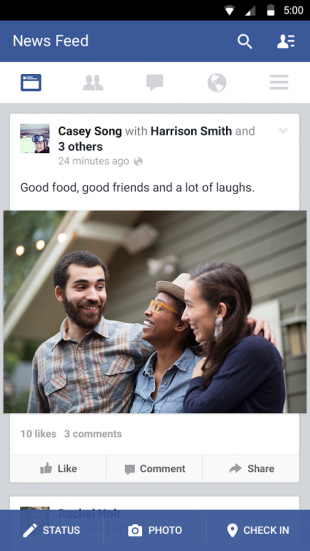
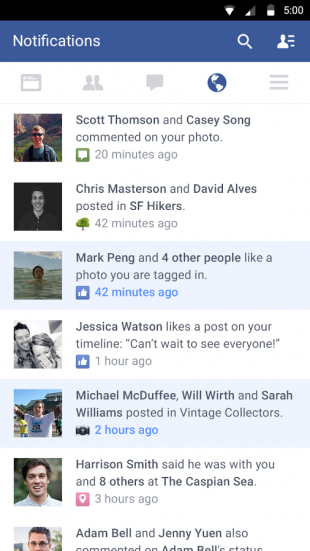
Социальная сеть Facebook является сегодня самой популярной в мире, поэтому неудивительно, что соответствующее мобильное приложение установлено у огромного количества пользователей. Мобильный клиент позволяет вам получать уведомления о новых лайках, постить фотки своей еды и всегда оставаться на связи с друзьями. Однако взамен это приложение потребляет огромное количество системных ресурсов и значительно уменьшает срок работы мобильного гаджета от батареи. Согласно ежегодному отчёту App Report 2015 AVG Android App Report, именно мобильный клиент Facebook занимает верхние строчки в хит-параде самых прожорливых программ на платформе Android.
Альтернатива. Используйте мобильную версию Facebook в любом современном браузере. Функциональность отличается ненамного, зато отсутствуют раздражающие уведомления и стремительно тающая батарея.
The Weather Channel и другие погодные приложения
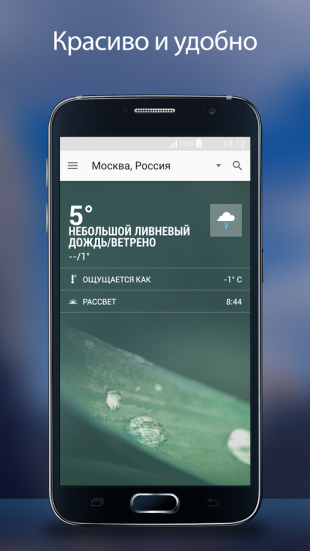
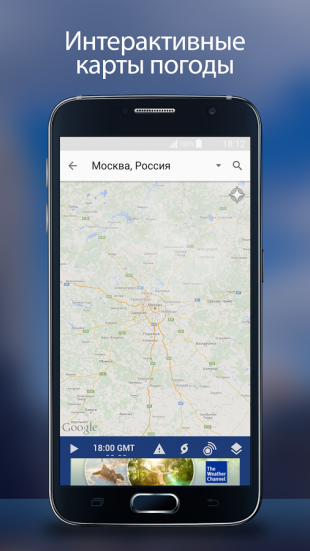
The Weather Channel — отличный пример того, как на самой простой функции — отображении прогноза погоды — разработчики умудряются выстроить целый мегакомбайн. Здесь вы увидите и анимированные обои, и метеорологические карты, и букет интерактивных виджетов, и бог знает что ещё. Всё это хозяйство сидит в оперативной памяти устройства, каждые пять минут стучится в интернет и, разумеется, самым бессовестным образом съедает заряд вашей батареи.
Альтернатива. Выгляните в окошко — вы получите гораздо более надёжную информацию, чем то, что показывает виджет рабочего стола. Если необходим прогноз, то Google предоставит вам самое надёжное предсказание на неделю вперёд.
AntiVirus FREE и другие антивирусные программы
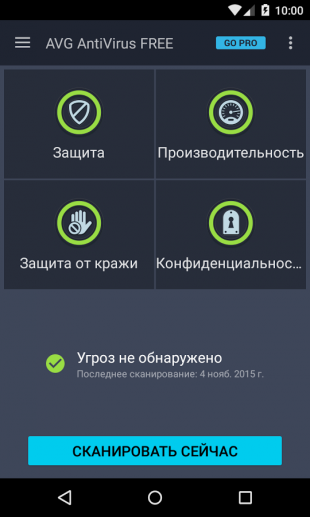
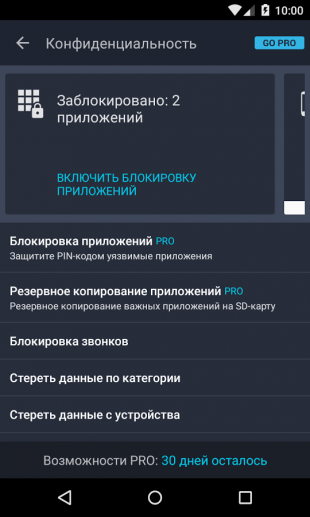
Дискуссия о том, нужны ли антивирусные программы на устройствах под управлением Android, иногда бывает довольно горячей. Я придерживаюсь мнения, что если вы не получаете root-права на устройстве и не устанавливаете взломанные программы из сторонних сомнительных источников, то антивирус вам не нужен. Компания Google бдительно следит за содержимым своего магазина и моментально удаляет из него все потенциально опасные элементы, поэтому всегда активный мониторинг антивируса будет только зря тормозить ваш смартфон или планшет.
Альтернатива. Если возникли всё-таки сомнения в здоровье гаджета, то установите антивирус, просканируйте, а затем удалите его.
Clean Master и другие оптимизаторы системы
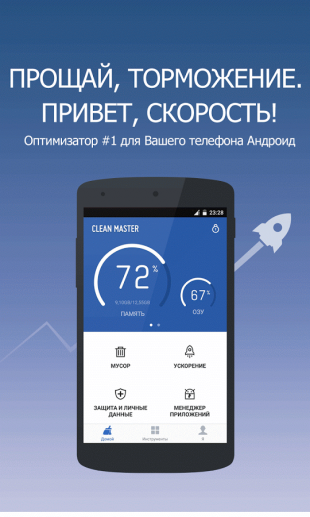

Вера в чудеса является самой главной движущей силой для распространения разных «очистителей» и «оптимизаторов». Мол, сотни лучших программистов Google не смогли довести свою систему до ума, а вот этот изобретатель-одиночка взял и сделал! Спешим вас расстроить: большинство подобных приложений либо вообще ничего не делают, либо наносят только вред. Очистить кэш, удалить остатки старых программ можно и встроенными системными инструментами. Очистка же памяти на самом деле только замедляет запуск программ и работу Android вместо обещанного создателями утилит ускорения системы.
Альтернатива. Используйте имеющиеся в Android инструменты для очистки кэша приложений. Забудьте об оптимизации памяти.
Дефолтный браузер
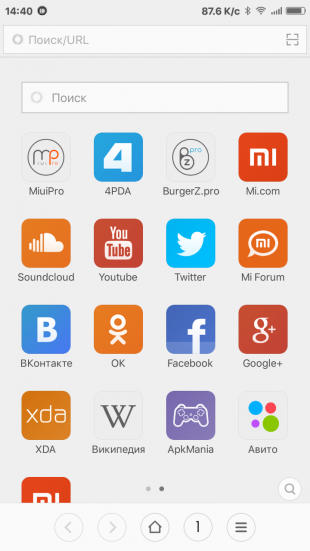
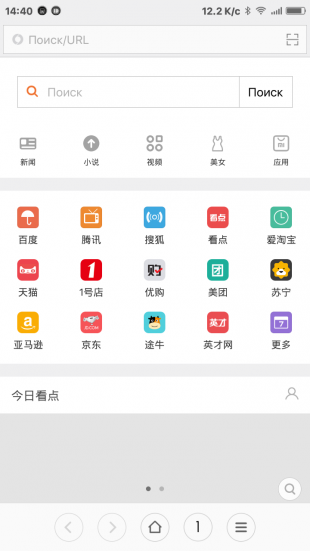
Некоторые производители и разработчики сторонних прошивок снабжают свои творения специальными версиями браузера. Как правило, в них намертво вшиты ссылки на сайты рекламодателей и другой ненужный вам контент. Кроме этого, никто не может поручиться, что такой браузер не сливает вашу информацию налево. Лучше никогда не использовать подобную программу и вообще, если это возможно, удалить её из системы.
Альтернатива. Для Android существуют десятки хороших браузеров, но самым надёжным и быстрым является, несомненно, Google Chrome. Он функционален, обладает поддержкой самых современных веб-технологий, умеет экономить мобильный трафик и обладает простым и понятным интерфейсом.
А какие приложения вы считаете самыми вредными на платформе Android?
Источник