Редактирование текста
Урок 13. Информатика 5 класс ФГОС

В данный момент вы не можете посмотреть или раздать видеоурок ученикам
Чтобы получить доступ к этому и другим видеоурокам комплекта, вам нужно добавить его в личный кабинет, приобрев в каталоге.
Получите невероятные возможности



Конспект урока «Редактирование текста»
Вам известно, что подготовка текстового документа состоит из таких этапов как ввод текста, его редактирование, форматирование и вывод на печать.
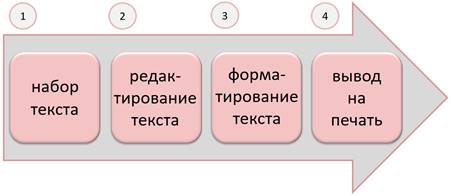
На прошлом уроке мы познакомились с правилами ввода текста, а на сегодняшнем занятии рассмотрим следующий этап подготовки текстового документа – редактирование. На этом этапе мы просматриваем весь текст, проверяем правильность написанного, исправляем обнаруженные орфографические и грамматические ошибки, вносим изменения в содержание документа.
Откроем текстовый редактор. Меню «Пуск», «Все программы», «Стандартные», «Word Pad». Откроем документ «Ранее утро».
Для выполнения операций по редактированию требуется уметь перемещать курсор в нужную позицию. Это можно сделать различными способами.
Переместить курсор мыши в нужное место, используя при этом колёсико прокрутки, а после нажать левую кнопку мыши. Как вы можете видеть, курсор переместился в нужную позицию.
Если текст большой, то появляются полосы прокрутки. Они позволяют увидеть текст, находящийся за пределами экранной страницы. Экранной страницей называется та область текста, которая видна пользователю на мониторе. Чтобы экранная страница переместилась на одну строку вверх, необходимо щёлкнуть по верхней стрелке полосы прокрутки. Для перехода на одну строку вниз, щёлкнуть по нижней стрелке полосы прокрутки. Для быстрой прокрутки изображения, достаточно перетащить бегунок мышью.
Перемещать курсор по экрану и подводить его к любому символу можно также и клавишами управления курсором на клавиатуре.
На одну строку выше.
На одну строку ниже.
Вправо на один символ.
На один символ влево.
На одно слово влево.
На одно слово вправо.
На экранную страницу вверх.
На экранную страницу вниз.
Для того чтобы удалить лишний символ необходимо поставить курсор после лишнего символа и нажать клавишу «Backspace». Или другим способом: поставить курсор перед лишним символом, и нажать клавишу «Delete».
Чтобы вставить пропущенный символ следует поставить курсор на место пропущенного символа и нажать клавишу с необходимым символом.
Режим замены – метод добавления текста в документ, при котором символ, стоящий за курсором, заменяется вводимым с клавиатуры. Для того чтобы перейти в этот режим нужно нажать клавишу «Insert». Если нужно снова перейти в режим вставки, в котором мы были до этого, необходимо нажать клавишу «Insert» ещё раз. Например, требуется заменить название текста прописными буквами. Зафиксируем режим ввода прописных букв (клавиша «Caps Lock»). Установим курсор вначале строки и введём заново название текста. Когда текст вводится впервые, удобнее пользоваться режимом вставки, а также при редактировании текста, когда добавляется в текст символ, слово или предложение. Если же вы хотите заменить один символ другим, то удобней использовать режим замены.
Чтобы разделить фрагмент текста на абзацы нужно поставить курсор после последнего символа первого предполагаемого абзаца и нажать клавишу «Enter». Если, наоборот, требуется склеить два абзаца в один, то надо поместить курсор в начало второго абзаца и нажать клавишу «Backspace».
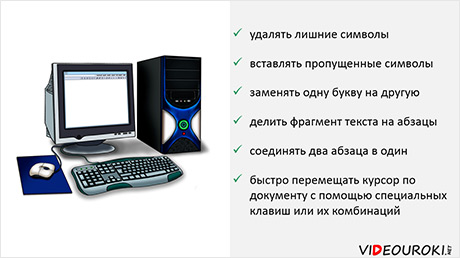
Сегодня на уроке мы узнали, как:
· удалять лишние символы;
· вставлять пропущенные символы;
· заменять одну букву на другую;
· делить фрагмент текста на абзацы;
· соединять два абзаца в один;
· быстро перемещать курсор по документу с помощью специальных клавиш или их комбинаций.
Клавиши перемещения курсора по документу:
· «Home» – в начало строки;
· «End» – в конец строки;
· «Ctrl» + «→» – на слово вправо;
· «Ctrl + «←» – на слово влево;
· «Page Up» – на экранную страницу вверх;
· «Page Down» – на экранную страницу вниз;
· «Ctrl» + «Page Up» – на страницу вверх;
· «Ctrl» + «Page Down» – на страницу вниз;
· «Ctrl» + «Home» – в начало текста;
· «Ctrl» + «End» – в конец текста.
Знание этих комбинаций поможет вам быстро отредактировать любой текст.
Источник
Текстовый редактор 🔧 Редакторы текста в компьютере
Каждый человек, который работает за компьютером, чаще всего имеет дело с текстовыми данными (отправка электронных писем, создание и редактирование документов и т.д.). В этой статье рассказывается о том, что такое текстовый редактор и текстовый процессор, показаны их различия и значение в информатике. Читайте!
Текстовый редактор
Текстовый редактор – программа или одна из составляющих частей программного комплекса, которая предназначена для того, чтобы создавать или редактировать текстовые данные.
К особенностям редакторов текста можно отнести следующее:
Из этих особенностей вытекает их область применения. Текстовые редакторы применяются там, где внешнее оформление текста не важно, или имеет второстепенное значение. В основном их используют для написания программ или электронных сообщений.

Пример: KDE Advanced Text Editor
Следует отметить, что для написания программ используются более продвинутые приложения, которые имеют дополнительный функционал. Например, к таким инструментам можно отнести подсветку синтаксиса документа.
Сейчас используются редакторы текста нескольких видов.
Ниже разберем каждый из них более подробно.
Примеры
Блокнот
Простая программа для создания заметок, входящая в операционную систему Windows. Поддерживает следующие форматы файлов для редактирования: TXT, INI, HTML и т.д. Приложение обладает очень скудным основным функционалом – не имеет инструментов для вставки и работы с изображениями, а также отсутствуют функции для нахождения и исправления ошибок. Используется, как новичками, так и продвинутыми пользователями в качестве вспомогательного инструмента.

Notepad++
Сторонняя утилита для ОС Windows. Предназначена для программистов (так как имеет возможность подсветки синтаксиса), но подойдет и простым пользователям. Её главными плюсами являются простой и понятный интерфейс, а также то, что она распространяется по лицензии GNU (бесплатна). Поддерживается большое число режимов для работы. Имеется раздел помощи, который содержит много информации, касающейся работы с утилитой.

Текстовый процессор
Текстовые процессоры – программы, которые предназначаются для создания и редактирования текста. Их главной особенностью является наличие большого количества инструментов для форматирования (изменение шрифта, цвета букв и чисел, установка междустрочных интервалов и т.д.). Присутствует наличие WYSIWYG — свойство прикладных программ или веб-интерфейсов, в которых содержание отображается в процессе редактирования и выглядит максимально близко похожим на конечную продукцию.
Так как эти программные комплексы имеют большие возможности для форматирования, то их главным предназначением служит подготовка и печать официальных документов со вставкой таких элементов, как электронные таблицы, изображения, графики и т.д.
Также следует рассказать про проблемы совместимости. Так при копировании части данных из одного программного комплекса в другой Вы, вероятнее всего, потеряйте форматирование. Связано это с тем, что разные процессоры используют разные коды.
Примеры
MS Word
Word относится к пакету MS Office. На сегодняшний день является самым мощным решением для обработки текста. Здесь Вы можете использовать картинки, списки, изменять шрифт и оформление, так как захотите. К достоинствам также относится простой и удобной интерфейс, с которым разберется любой пользователь.

LibreOffice

Видео
Заключение
Теперь Вы знаете, что такое текстовый редактор. Также на нашем сайте Вы можете прочитать другие статьи, касающиеся информатики, например про представление чисел в компьютере.
Источник
Урок информатики на тему:Текстовый редактор. Редактирование и форматирование текста
Онлайн-конференция
«Современная профориентация педагогов
и родителей, перспективы рынка труда
и особенности личности подростка»
Свидетельство и скидка на обучение каждому участнику
Тема: Текстовый редактор. Редактирование и форматирование текста
применение умений и навыков по созданию и сохранению документов;
применение умений и навыков по вводу и редактированию текста;
научиться форматировать текстовые документы
Время выполнения : 90 мин.
общее представление программы;
назначение текстового редактора Word;
окно текстового редактора Word
создавать и сохранять документ в текстовом редакторе;
настраивать параметры страницы;
редактировать документы в текстовом редакторе;
материально-техническое обеспечение: ПК, инструкции для выполнения практической работы, конспект лекции

1. Строка заголовка. В ней прописывается имя документа. По умолчанию дается имя Документ 1. С правой стороны строки заголовка находятся кнопки управления окном. Это три кнопочки «Свернуть», «Развернуть», «Закрыть». Ими мы управляем размером нашего окна.
2. С левой стороны строки заголовка находится кнопка Office – открывает меню с основными командами. Эти команды мы разберем в другой статье.
3. Лента. Содержит основные команды. Вкладка ленты, содержит Группы команд.
6. Панель быстрого доступа, содержит наиболее часто используемые команды.
7. И в самом низу располагается «Строка состояния». Она отвечает за режим окна, указывает количество символов и число слов в тексте. Очень удобная вещь для копирайтера. Можно увидеть, какой объем текста набран.
8. Линейки, позволяют ориентироваться на странице, установить поля, отступы.
9. Этот белый лист называется «Рабочая область». В ней мы печатаем и выполняем основные команды. Снизу и справа «Полосы прокрутки». С их помощью мы можем просмотреть весь текст.
10. Команды, с помощью которых выбирается режим просмотра(работы) документа.
Во вкладке Разметка страницы в группе Параметры страницы щелкнуть на
 .
.
В открывшемся диалоговом окне во вкладке Размер бумаги задаются размеры ширины и высоты страницы.
Во вкладке Поля задаются значения полей страницы.
Выделить текст, который необходимо изменить.
Во вкладке Главная в группе Шрифт щелкнуть на
 .
.
Во вкладке Интервал задается ширина букв ( масштаб ), расстояние между букв ( интервал : обычный, уплотненный, разреженный)
Выделить абзацы, для которых необходимо выполнить форматирование.
Во вкладке Главная в группе Абзац щелкнуть на

В области Общие в раскрывающемся списке Выравнивание задается выравнивание текста абзаца (по левому краю, по центру, по ширине)
В области Отступ в поле слева ( справа ) задается значение отступа слева (справа) от полей до текста.
В области Отступ в поле первая строка задается Отступ (Красная строка) первой строки абзаца, в поле на можно задать значение отступа.
В области Интервал задается значение интервала перед текстом абзаца, после и междустрочный.
Вставка специальных символов
В процессе редактирования можно вставить в документ формулы, разнообразные символы и буквы, отсутствующие на клавиатуре. Для этого необходимо перейти на вкладку Вставка и в группе Символы выбрать требуемую формулу или нужный символ, поместив курсор в место вставки символа.
Работа со списками.
Для работы со списками служат пять верхних кнопок панели «Абзац».


Список можно создавать изначально, а можно из уже существующего текста.
При формировании многоуровневого списка, чтобы задать создание маркеров очередного уровня можно использовать клавишу Tab (либо кнопку «Увеличить отступ» на панели «Абзац»). Вернуться к вводу данных предыдущего уровня можно, нажав сочетание Shift+Tab (либо кнопку «Уменьшить отступ» на панели «Абзац»).
При работе с маркированными и нумерованными списками можно создавать свой стиль оформления. Для этого нужно в соответствующих диалоговых окнах (см. выше) выбрать пункт «Определить новый маркер» или «Определить новый формат номера».
Иногда бывает необходимо в нумерованном списке начать список не с первого номера. Для этой цели служит пункт «Задать начальное значение». В появившемся окне в зависимости от поставленной задачи надо установить переключатель в одно из двух положений: «Начать новый список» или «Продолжить предыдущий список». В поле «Начальное значение» задайте номер первого пункта списка.


Если необходимо сформировать новый стиль списка, то необходимо воспользоваться пунктом «Определить новый стиль списка». В появившемся окне можно настроить все необходимые параметры стиля, а также задать область действия нового формата. 
Напоследок можно сказать, что WORD автоматически создает новый нумерованный список, когда абзац начинается с цифры «один» с точкой.
Открыть программу Microsoft Word и создать документ по предложенному образцу.
Настоящим уведомляем Вас, что MS Word позволяет легко и быстро форматировать тексты, добиваясь любых желаемых эффектов.
Отформатируйте текст по предложенным параметрам
Параметры страницы: ширина – 20 см; высота – 17 см.; ориентация – книжная; поля: верхнее и нижнее – 1,5 см, левое – 3 см, правое – 1 см; колонтитулы отсутствуют.
Размер :1 абзац – 36; 2 абзац – 16; 3, 4, 6, 7, 8 и 9 абзацы – 12; 5 абзац – 14.
Цвет : 1 абзац – светло-синий, 2 абзац – синий, остальные абзацы – черный.
Эффекты : 1 абзац – утопленный, 2 абзац – контур, малые прописные.
Интервал : 1 абзац – разреженный на 3 пт, масштаб – 200 %;
2 абзац – разреженный на 1 пт.
Начертание: выполнить согласно предложенному образцу.
Выравнивание : 1, 2 и 9 абзацы – по правому краю; 3, 4 – по левому краю; 5 – по центру; 6, 7 и 8 – по ширине.
Отступ слева : 3, 4 абзацы – 2 см.
Интервал перед : 5 абзацем – 1 см, 9 абзацем – 0,5 см.
Интервал после : 2, 3, 5 абзацев – 0,5 см.
Красная строка : для 6, 7, 8 абзацев – 1,5 см.
После создания документа закрыть его, сохранив в своей папке под Вашем именем.
Задание2. Добавьте ниже указанные символы.
§- параграф ( на вкладке Специальные символы ).
Задание3 Создать Нумерованный список:
Основные инструменты форматирования размещены на ленте вкладки «Главная»:
Создать копию данного списка и изменить его на маркированный:
Основные инструменты форматирования размещены на ленте вкладки «Главная»:
Создать многоуровневый список товаров, продаваемых какой-либо фирмой. Требования к списку: не менее трех разделов, в каждом разделе не менее четырех наименований, как минимум три наименования делятся на подвиды.
Пример товаров: 1. Фрукты: 1.1. Бананы, 1.1.1. Зеленые, 1.1.2. Желтые; 1.2. Апельсины; 1.3. Виноград
Источник
ТЕМА 3.6. АВТОМАТИЗАЦИЯ ОБРАБОТКИ ТЕКСТОВОГО ДОКУМЕНТА
Оглавление
3.6.1. Понятие редактирования и форматирования
Все действия, которые выполняет пользователь над документом можно разделить на две большие группы: редактирование и форматирование.
Чтобы понять разницу между этими операциями, обратимся к следующему примеру. Окружающий мир наполнен различными объектами. Каждый объект имеет свое назначение. «Это стул. На нем сидят. Это стол. За ним едят». Все объекты имеет также форму, т.е. внешний вид. Можно выделить группы объектов, имеющие одинаковое назначение, но различную форму. Например, все автомобили имеют одинаковое назначение – передвижение, но насколько они разнообразны по форме. Другой пример. Все книги имеют одинаковую форму – состоят из страниц. Но содержание у всех книг разное.
Текстовый документ, как объект, созданный в программной среде Word, также имеет содержание и форму. Содержание – это информационное наполнение документа. Одно и то же содержание можно отобразить различными средствами – с помощью текста, рисунков, схем, формул, таблиц и пр. Однако чтобы содержание лучше воспринималось и усваивалось, используют различные способы изменения внешнего вида информационных объектов документа. Например, перечисления будут лучше восприниматься, если их оформить в виде списка. Некоторые справочные сведения будут лучше выглядеть, если их оформить в виде таблицы. Текст будет понятнее, если дополнить его рисунком или поясняющей схемой.
Таким образом, можно сделать вывод, качество текстового документа зависит и от информационного наполнения (содержания) и от внешнего вида.
Редактирование – это изменение содержания документа.
К операциям редактирования относятся следующие действия:
Форматирование – это изменение внешнего вида документа и его отдельных частей с целью придания ему лучшего восприятия, удобочитаемости.
По сути, операции форматирования не изменяют смысла текстового документа, но улучшают его внешний вид. К операциям форматирования относят различные способы выделения текста, а именно:
При работе над текстовым документом пользователю очень много работы приходится выполнять вручную. При редактировании самой, пожалуй, длительной ручной работой является набор текста. Не всегда автору с первого раза нравится содержание текста. Поэтому обязательно приходится многократно перечитывать его и для того, чтобы исправить слова, предложения и для того, чтобы исправить непременно вкравшиеся опечатки. Таким образом, качество содержания документа целиком зависит от пользователя.
При форматировании документа автор сначала решает, какие части текста и как он будет выделять, а затем пользователь вновь перечитывает текст, но уже для того, чтобы оформить его. Очень часто случается так, что выполненное форматирование пользователю не нравится. Например, не удачно выбраны значения параметров символа или параметров абзаца, маркер списка не подходит по смыслу к тексту и пр. Тогда процесс форматирования приходится полностью или частично выполнять заново. Очень многие пользователи выполняют форматирование вручную, а именно, применяют основной прием форматирования «выдели объект и установи для него новые значения параметров». Это занимает много времени, особенно если документ большой и в нем присутствует много элементов форматирования. И здесь большую роль играет человеческий фактор.
Однако среда Word является мощной автоматизированной системой, в которой предусмотрены инструменты автоматизации обработки документа, которые позволяют сэкономить время работы и улучшить качество подготовки документа. В частности для многих действий по форматированию, которые можно выполнить вручную, есть соответствующие инструменты автоматизации.
Некоторые возможности автоматизации достаточно включить в среде, и тогда они будут работать автоматически без участия пользователя. Другие инструменты применяются пользователем только тогда, когда он сочтет необходимым.
В соответствии с двумя видами работ над документами инструменты автоматизации можно разделить на инструменты автоматизации редактирования и инструменты автоматизации форматирования (Рис. 1).

Рис. 1. Инструменты автоматизации обработки текстового документа
3.6.2. Инструменты автоматизации редактирования
Проверка орфографии
Одним из важных качеств текста является отсутствие грамматических ошибок. Грамматические ошибки в тексте могут возникнуть, во-первых, по незнанию человека, во-вторых, в результате опечатки при наборе текста. Для устранения грамматических ошибок в среду Word встроена автоматизированная система проверки правописания. Основу этой системы составляет база данных вариантов написания русских и английских слов, и база знаний – правил грамматики. Эта система сверяет каждое написанное слово с базой данных, а также анализирует правильность написания словосочетаний и предложений (согласованность падежей, расстановку запятых и пр.). При обнаружении ошибок система выдает подсказку и в некоторых случаях варианты исправления ошибок. Эта система является примером системы искусственного интеллекта.

Рис. 2. Варианты исправления ошибки
По умолчанию Microsoft Word проверяет орфографию и грамматику автоматически при вводе текста, выделяя возможные орфографические ошибки красной волнистой линией, а возможные грамматические ошибки — зеленой волнистой линией.
Система проверки орфографии по умолчанию включена всегда. Для того чтобы посмотреть, какие настройки системы включены, а также при необходимости отключить ее, выберите команду Сервис/Параметры. На вкладке Правописание должны быть установлены флажки Автоматически проверять орфографию и Автоматически проверять грамматику, а также некоторые другие возможности проверки правописания. Здесь же можно установить набор правил грамматики. По умолчанию установлен набор Для деловой переписки.
Исправлять ошибки можно по мере ввода текста, а можно провести проверку сразу во всем тексте по окончании ввода.
Для исправления ошибки по мере ввода щелкните правой кнопкой мыши на текст, подчеркнутый волнистой зеленой или красной линией, а затем выберите предложенный вариант или соответствующую команду в контекстном меню.
При исправлении орфографической ошибки очень часто в контекстном меню предлагаются слова, близкие по написанию (Рис. 2).
Но лучше осуществить проверку правописания сразу во всем тексте по окончании ввода. Это существенно сэкономит время. Для проверки правописания надо установить курсор вначале текста и выбрать команду Сервис/Правописание. Откроется диалоговое окно (Рис. 3).

Рис. 3. Диалоговое окно проверки правописания
В окне приводится фрагмент текста с ошибкой и варианты ее исправления. Можно выбрать вариант или исправить ошибку самостоятельно в верхнем поле. После этого щелкнуть на кнопке Изменить. Если вам непонятно, почему программа зафиксировала ошибку, щелкните на кнопке Объяснить.
Следует заметить, что если система подчеркивает красной линией слова, то это не значит, что слово написано неправильно. Вполне возможно, что это какой-нибудь специальный термин, которого нет в словаре. Очень часто подчеркиваются имена собственные, а также составные слова (например, автотекст, автозамена и пр.). Если вы не согласны с ошибкой, то щелкните на кнопке Пропустить.
Если вы уверены, что слово написано правильно, то вы можете добавить его в пользовательский словарь, и больше оно не будет выделяться подчеркиванием. Для этого щелкните правой кнопкой на слове и в контекстном меню выберите команду Добавить в словарь.
Следует иметь в виду, что в словарь надо вводить все словоформы нового слова. Для этого выберите команду Параметры/Правописание /кнопка Словари. В открывшемся окне представлены все пользовательские словари. По умолчанию присутствует Custom.Dic. Щелкните на кнопке Добавить. В новом окне приведены все слова, добавленные пользователем. Можно просмотреть словарь, добавить или удалить слова.
Если в результате опечатки получается слово, существующее в словаре, то программа проверки орфографии не пометит это слово. Например, вместо слова «кот» написано слово «кто», или вместо слова «пара» написано слово «парта». Чтобы устранить такие ситуации, следует прочитать текст лично или, что еще лучше, попросить другого человека прочитать текст.
Автозамена, автотекст
Для автоматизации ввода и исправления текста в среде Word существуют также инструменты Автозамена и Автотекст.
Как уже говорилось выше при быстром «слепом» вводе текста возможны опечатки. Например, вместо нужной буквы нажимается соседняя клавиша, а также некоторые другие ситуации. Или следующая буква введена раньше предыдущей. Инструмент Автозамена имеет встроенный словарь наиболее типичных опечаток и ошибочных написаний и при обнаружении такой ситуации автоматически заменяет слово на правильное. Словарь можно пополнять. Чтобы просмотреть параметры автозамены и дополнить словарь выполните команду Вставка/Автотекст и в дополнительном меню выбрать пункт Автотекст. В открывшемся диалоговом окне выберите вкладку Автозамена. Чтобы дополнить словарь наберите в поле Заменить неправильное слово, а в поле На – правильное.

Рис. 4. Инструменты Автозамена и Автотекст.
Пополнять словарь удобнее автоматически. Практически у каждого пользователя есть свои особенности набора и стандартные опечатки, ошибки. Если в процессе набора вы ввели слово с опечаткой, то можно не только исправить его, но и включить в словарь автозамен. Для этого в контекстном меню (Рис. 4) следует выбрать команду Автозамена.
Инструменты Автотекст и Автозамена могут использоваться также для быстрого ввода стандартных фраз по нескольким первым буквам.
Так на вкладке Автотекст вы можете просмотреть и пополнить список элементов автотекста, если длина фразы не превышает 32 символов. Например, в список включена фраза «Уважаемые господа», которая часто используется в письмах. Чтобы ее ввести, достаточно в новом абзаце набрать первые символы «Уваж», и в контекстной подсказке появится вся фраза.
Кроме того, в этом списке содержатся элементы для вставки служебной информации, которая, как правило, вставляется в колонтитул. Например, имя автора, дата создания, дата печати, имя файла и пр.
Для ввода достаточно длинных стандартных фраз, а также стандартных рисунков (например, эмблемы) надо создать элемент автозамены.
Технология создания элемента автозамены
Например, для ввода фразы «НОУ Международный банковский институт» можно создать элемент «МБИ1». Символ 1 дописан для того, чтобы не путать с аббревиатурой МБИ, которая также часто встречается в тексте.
Иногда ошибки в словах исправляются без выделения и предупреждения, несмотря на то, что они не записаны в словарь автозамен. Это происходит в тех случаях, когда есть только один вариант исправления слова. Например, сдвоенные согласные в причастиях и прилагательных (вызванный, переданный, деревянный и пр.). Или наоборот вы вместо одной буквы написали две одинаковые буквы подряд (теекст, слуучай).
Поиск и замена символов
Представьте, что вы сочинили детективный роман и главного героя назвали лейтенант Петров. Редактор издательства прочитал роман и говорит: «Все хорошо, сюжет закручен очень лихо, читается легко. Только вот фамилия главного героя какая-то безликая, негероическая. Да и звание маловато. Давайте назовем героя майор Удалов». Вы согласились с редактором и отправились исправлять. Неужели придется снова скрупулезно перечитывать текст, выискивая все упоминания о главном герое? Так бы и пришлось делать, не будь у вас компьютера. А в среде Word эта проблема решается в считанные минуты. Достаточно использовать инструмент поиска и замены.
Команды Правка/Найти и Правка/Заменить позволяют найти некоторый фрагмент текста или совокупность символов и при необходимости заменить их на другой фрагмент. В основном эти команды используются при работе с многостраничным текстом.

Рис. 5. Инструмент Найти/Заменить
В диалоговом окне надо выбрать подходящую вкладку Найти или Заменить и ввести в соответствующие поля символы поиска и символы для замены (Рис. 5).
Инструмент поиска и замены удобно использовать в случаях неправильного использования в тексте специальных или непечатаемых символов.
Наиболее характерные ошибки использования в тексте специальных или непечатаемых символов:
Для поиска и замены специальных символов надо щелкнуть по кнопке Специальный в окне.
В Таблице 1 приведены примеры исправления текста с помощью инструмента поиска и замены.
Таблица 1. Примеры поиска и замены
Действие
В поле Найти
введите
В поле Заменить
введите
Кнопка
Удалить пробел между словом и двоеточием
Символы «пробел» и «двоеточие»
Вставить пробел после точки
Символы «точка» и «пробел»
Заменить несколько пробелов на один
Два символа «пробел»
Один символ «пробел»
Повторить действие несколько раз, пока не появится сообщение, что найдено 0 элементов для замены
Удалить символ «разрыв строки»
Символ «разрыв строки» из меню кнопки Специальный
Следует заметить, что некоторые ошибки вставки пробелов обнаруживаются системой проверки правописания. Но с помощью команды Заменить все это можно сделать намного быстрее.
И вообще чем многократно перечитывать текст, чтобы найти неправильное использование символов, лучше и быстрее сделать замену по всему тексту.
3.6.3. Инструменты автоматизации форматирования
Автоперенос
Выше уже говорилось, что при установке для текста выравнивания по ширине может получиться так, что между словами появятся непомерно большие расстояния. Чтобы более плотно расположить текст по строке в среде Word имеется инструмент расстановки переносов. Выберите команду Сервис/Язык/Расстановка переносов и в диалоговом окне включите флажок Автоматическая расстановка переносов. Можно также включить флажок Переносы в словах из прописных букв. В этом окне можно задать максимальное число последовательных переносов – число последовательно расположенных строк, заканчивающихся переносом.
Установка автопереноса не исключает возможности расстановки переносов вручную, т.к. не всегда программа вставляет перенос грамматически правильно. В этом случае в слово можно вставить знак «мягкий перенос», в тех местах, где это будет правильнее. Для вставки «мягкого переноса» надо выполнить команду Вставка/Символ/Специальный.
Нумерация страниц
В любом документе, содержащем 2 и более страниц, необходимо указывать номера страниц. Для этого в среде Word используется инструмент автоматической нумерации страниц. Чтобы вставить номера страниц выполните команду Вставка/Номера страниц. В диалоговом окне можно выбрать положение страницы (вверху или внизу) и выравнивание (справа, слева, от центра). Также можно включить или отключить флажок номера на первой странице. Как правило, номер на первой странице не ставится.

Страницы проставляются в области верхнего или нижнего колонтитула. Если документ разбит на разделы, то можно отключить нумерацию на страницах внутри раздела. Например, если раздел имеет альбомную ориентацию.
Стилевое форматирование
Чтобы заострить внимание читателя на определенных частях текста (словах, предложениях, абзацах), для придания тексту выразительности и удобочитаемости используется форматирование – выделение объектов текста путем изменения некоторых их параметров.
При работе над документом форматирование можно выполнять вручную, а можно использовать стили.
При форматировании вручную пользователь использует основной прием «выдели текст и измени параметры». Если изменения не устраивают, надо снова повторить прием. Иногда приходится потратить достаточное количество времени, чтобы найти приемлемое (с точки зрения пользователя) сочетание параметров текста.
Использование стилей позволяет процесс подбора оптимальных значений параметров автоматизировать. Надо сказать, что термин «стиль» в среде Word имеет несколько отличное значение, чем общеупотребимое. В толковом словаре русского языка С.И. Ожегова дано такое толкование: «Стиль – характерный вид, разновидность чего-нибудь, выражающаяся в особенных признаках, свойствах художественного оформления». Так, например, говоря о стиле одежды, мы подразумеваем особый покрой, разработанный дизайнером, особую ткань, а также использование гармонично подобранных аксессуаров. Стиль в живописи подразумевает определенный способ наложения мазков, использование цветовой гаммы, способы художественной передачи образа.
Стиль в текстовом документе понятие более утилитарное.
Стиль – заранее определенный и сохраненный с некоторым именем набор значений параметров текста.
Когда к тексту применяется стиль, все описанные в нем значения параметров применяются одновременно. Таким образом, применение стиля заменяет ручную операцию по установке значений параметров с помощью диалоговых окон и значительно сокращает время работы.
Стилевое форматирование – создание и применение стилей к объектам текстового документа. Смысл этой операции заключается в следующем. Определенным объектам текста назначается стиль, который до этого должен быть создан. В случае необходимости изменения значений параметров объектов, достаточно изменить стиль. И все объекты, которым назначен один стиль, автоматически переформатируются.
В среде Word 2003 существуют четыре вида стилей :
При форматировании многостраничного документа применяют стили для форматирования абзацев основного текста, для заголовков, для выделения отдельных слов, определений, списков, таблиц. Обычно для форматирования пользователь применяет некоторый ограниченный набор стилей.
В шаблон документа Word встроен достаточно большой список стилей разного назначения. Кроме этого можно создать свои стили. Созданный или измененный стиль можно включить в шаблон документа, тогда он будет доступен для использования в любом документе. Если стиль не включать в шаблон, то он будет храниться только в данном документе.

Для работы со стилями предусмотрена панель задач Стили и форматирование. Ее можно открыть щелчком по кнопке  на панели инструментов Форматирование или с помощью команды Формат/Стили и форматирование. Данная панель задач отображает не только стилевое, а и обычное ручное форматирование. В верхней части отображается форматирование выделенного фрагмента. Если вы перед открытием панели ничего не выделили в тексте, то будет отображен стиль текущего абзаца. Также на панели отображается список стилей и вариантов ручного форматирования, примененных в тексте. В поле Показать можно выбрать следующие варианты отображения видов форматирования:

Рис. 6. Фрагмент панели Форматирование
Используемое форматирование можно просмотреть и применить, используя раскрывающийся список Стиль на панели Форматирование.
Стили определенного вида помечаются специальным значком. Он указывается рядом с названием стиля. В строке, обозначающей применение ручного форматирования, указываются измененные параметры текста по сравнению со стилем данного абзаца или шрифта. Это описание считается названием данного форматирования. При наведении курсора на строку появляется контекстная подсказка с полным описанием форматирования. В Таблице 2 приведены примеры отображения форматирования в списке Используемое.
Таблица 2. Описание форматирования в списке Используемое

В списке стилей абзаца только у стиля Обычный полностью описаны применяемые параметры шрифта и абзаца (см. Таблица 2). Другие стили абзаца основаны на стиле Обычный и их описание имеет вид Обычный + измененные параметры. Это означает, что в данных абзацах сохраняются все установки стиля Обычный, а изменяются только указанные параметры. При изменении некоторого параметра в стиле Обычный, он будет автоматически изменен во всех стилях, основанных на нем. Это дает дополнительное удобство при переформатировании текста. Например, если изменить размер шрифта в стиле Обычный, то он изменится и в стиле Маркированный список, и в стиле Подзаголовок и др. Но в то же время размер шрифта не изменится в стилях Заголовок 1, Заголовок 2 и др., которые хотя и основаны на стиле Обычный, но в них явно установлен другой размер шрифта.
Для стилей знака базовым является стиль Основной шрифт абзаца, для стилей таблицы – Обычная таблица.
Некоторые стили, хотя и существуют, не отображаются в списке всех стилей, например, знак сноски, основной шрифт абзаца, стили оглавления и некоторые другие.
Чтобы просмотреть полный список стилей, надо в поле Показатьвыбрать Специальное и в открывшемся диалоговом окне щелкнуть по кнопке Стиль.
При создании нового документа в список доступных стилей включены стиль Обычный, для обычного текста, и стили заголовков 1-го, 2-го и 3-го уровней. По мере использования стилей в документе этот список пополняется.
Стилевое форматирование включает следующие операции:
Технология применения стиля
Технология изменения готового стиля

Рис. 7. Диалоговое окно Изменение стиля
Технология создания стиля
Примечание. Если для стиля установлен флажок Обновлять автоматически, то стиль будет переопределяться каждый раз, когда какой-либо абзац с этим стилем форматируется вручную. Поэтому включать данный параметр рекомендуется только опытным пользователям.
Технология создания стиля на основе выделенного фрагмента
Правила применения стилей в многостраничных документах
Помните! Когда вы используете при оформлении текста более 1-го стиля для однотипных объектов текста, вы должны четко аргументировать, почему вам требуются все эти стили
Создание оглавления
Наличие оглавления является важным требованием к многостраничным документам. Среда Word позволяет автоматически создать оглавление документа. Оглавление обычно располагается либо в начале документа после титульного листа, но перед основным текстом, либо в конце документа. Оглавление позволяет сформировать представление о структуре документа, а также быстро перемещаться по документу. Оглавление содержит заголовки частей текста и номера страниц этих заголовков. Оглавление может быть одноуровневым, если в него включаются, например, только заголовки глав, или многоуровневым, если в него включены заголовки глав, параграфов и пунктов.
Технология создания оглавления

Рис. 8. Окно Оглавление и указатели
Полученное оглавление изменять вручную нельзя. При щелчке мышью в области оглавления оно выделяется серым цветом. Это в среде Word означает, что данный текст не набран пользователем, а представляет собой автоматически сформированное поле. Если по ходу работы над документом заголовки переместятся на другие страницы или вы измените текст заголовка, то оглавление можно обновить. Для этого надо щелкнуть правой кнопкой мыши в области оглавления и в контекстном меню выбрать команду Обновить поле.
Оглавление, кроме того, что оно формируется и обновляется автоматически, позволяет пользователю быстро перемещаться к нужной части документа. Каждый пункт оглавления является своего рода гиперссылкой на соответствующий заголовок. Если навести курсор мыши на пункт оглавления и, удерживая клавишу Ctrl щелкнуть, то среда осуществит переход к данной части текста.
Нумерация таблиц, рисунков
Технология создания автоматической нумерации объектов

Рис. 9. Вставка названия объекта

Рис. 10. Создание новой метки названия
Каждый вид объекта нумеруется своей нумерацией. Для всех объектов в документе название записывается одинаковым стилем Название объекта. Этот стиль не отображается в списке стилей на панели Стили и форматирование, т.к. по умолчанию отключен. Однако вы можете изменить параметры стиля, выбрав на панели Стили и форматирование категорию Специальное и щелкнув по кнопке Стиль.
Если вы в процессе работы над документом вставите объект между уже существующими и пронумерованными объектами, то все номера автоматически перенумеруются с учетом нового объекта.
Сортировка текста в списках и таблицах
В научной литературе – книгах, статьях, рефератах, курсовых и дипломных работах, отчетах, обязательно надо включать список литературы по теме данной работы. Поскольку важным источником информации с недавнего времени стал Интернет, то в список помимо печатных изданий включают также ссылки на Интернет-сайты. Для печатного издания указывают автора, полное название, город и место издания, год издания, количество страниц. Для Интернет-источников указывают адрес, автора и название опубликованной на сайте работы. Как правило, список литературы помещают в конце документа и форматируют пункты автоматической нумерацией. Для удобства просмотра списка рекомендуется располагать названия источников в алфавитном порядке.
Чтобы расставить пункты списка в алфавитном порядке используется инструмент автоматической сортировки абзацев. Сортировка – это упорядочивание объектов по некоторому признаку. Можно выполнять сортировку текста, чисел, дат и пр. Существует два вида сортировки – по возрастанию и по убыванию. Сортировка текста по возрастанию означает расположение в алфавитном порядке от А до Я.
Чтобы выполнить сортировку, надо выделить список и выполнить команду Таблица/Сортировка. Если в процессе работы над документом список будет пополняться, то новые позиции можно дописывать в конце списка. А затем снова применять инструмент сортировки.
Сортировать можно также ненумерованные абзацы, хотя это требуется довольно редко.
Инструмент сортировки располагается в меню Таблица потому, что наиболее часто приходится выполнять сортировку именно в табличной структуре.
Перекрестные ссылки в тексте
Перекрестная ссылка — это автоматический элемент, который содержит в себе указание на объект, который находится в другой части документа.
Так в книгах часто указывают по тексту ссылки на рисунки, таблицы, которые следует посмотреть при чтении данного отрывка. В электронном документе перекрестная ссылка к тому же позволяет мгновенно перейти к данному объекту, если его не видно на экране. Для этого надо, удерживая клавишу Ctrl, щелкнуть на ссылку.
Перекрестные ссылки можно создавать только на элементы того же самого документа. Можно создать перекрестные ссылки на заголовки, сноски, названия объектов и пункты нумерованных списков (нумерованные абзацы). Для создания перекрестной ссылки на такие объекты необходимо их наличие. Например, сначала следует вставить название рисунка, и только после этого создать соответствующую перекрестную ссылку.
Технология создания перекрестной ссылки

Рис. 11. Создание перекрестной ссылки.
Механизм перекрестной ссылки автоматически отслеживает соответствие ссылки и элемента. Если в процессе работы над документом изменится нумерация объектов, то соответственно изменятся и перекрестные ссылки.
Если в документе вместо ссылки выводится сообщение это означает, что данные, на которые указывает перекрестная ссылка, были удалены из документа.
Рассмотрим случаи применения в документах перекрестных ссылок.
Во-первых, перекрестные ссылки используются для ссылки в тексте на рисунки, таблицы. В этом случае при создании ссылки выбирают вариант Постоянная часть и номер. Однако такие ссылки имеют один существенный недостаток. Он связан с тем, что метка объекта не изменяется: не склоняется по падежам, не записывается в сокращенном виде, не записывается с маленькой буквы. В таблице приведены примеры желаемого употребления ссылки и фактического.
Таблица 3. Примеры использования перекрестных ссылок в тексте
Желательно так
Фактически так
На рисунке 15 изображен…
На Рис. 15 изображен…
На Рисунок 15 изображен…
В таблице 3 представлены показатели…
В Таблица 3 представлены показатели…
Чтобы как-то сгладить эти недостатки, рекомендуется ссылку размещать в скобках.
Таблица 4. Использование перекрестных ссылок в тексте
Желательно так
Фактически так
На рисунке 15 изображена схема процесса…
Рассмотрим схему процесса… (Рис. 15).
В таблице 3 представлены показатели роста…
Рассмотрим показатели роста… (Таблица 3).
Во-вторых, перекрестные ссылки используются для вставки в колонтитул заголовков. Тогда при изменении текста заголовка будет изменяться и текст колонтитула. Создание ссылки на заголовок возможно, если заголовки оформлены встроенными стилями заголовков. Для вставки заголовка выбирают вариант Название целиком. Если документ разбит на разделы, то создается перекрестная ссылка в колонтитуле каждого раздела. Можно дополнительно включить заголовки разных уровней в колонтитулы четных и нечетных страниц. Надо заметить, что автоматическое оглавление – это тоже совокупность перекрестных ссылок на заголовки. Таким образом, мы видим, что текст заголовка может встречаться в документе 3 раза – по тексту, в оглавлении и в колонтитуле. Инструменты автоматизации позволяют работать только с основным заголовком в тексте, а остальные будут обновляться автоматически.
В-третьих, перекрестные ссылки используются для ссылки в тексте на источники литературы. Для этого в документе должен быть оформлен список литературы с нумерованными абзацами. При создании перекрестной ссылки в этом случае выбирают вариант Номер абзаца. Если нумерация пунктов в списке изменится, то соответственно обновятся и номера в перекрестных ссылках.
Версия для печати
Хрестоматия
Практикумы
В рамках данной работы Вы должны будете освоить технологию:
Источник