Recycle BIN — что это за папка Android
Автор: Юрий Белоусов · 11.03.2019
А своем Android телефоне или планшете пользователь может найти папку Recycle. И так как хочется немного лучше понимать устройство и структуру своего мобильно устройства, то возникает вполне логичный вопрос: «А что это за папка Recycle на Android?»
Recycle BIN на Андроиде — что это за папка
 Recycle BIN – в переводе с английского «Корзина». Имеется ввиду – мусорная корзина, в которой хранятся все удаленные файлы. Такая корзина есть в Windows. И многие наверняка ею не раз пользовались, восстанавливая из нее удаленные файлы. Есть в Windows и папка Recycle BIN.
Интересно то, что в Андроид нет корзины. Все файлы удаляются сразу. Это обусловлено тем, что память на мобильных устройствах весьма ограничена.
Поэтому, появление папки Recycle BIN на вашем Android телефоне или планшете говорит о том, что было установлено стороннее расширение, которое создает корзину и в которую помещаются удаленные файлы, с последующей возможностью их восстановить.
Подобных приложений очень много. Найти их можно в магазине приложений Play Market:
Посмотрите в списке, быть может одно из них установлено на вашем смартфоне. Наверняка, именно оно создало папку Recycle BIN.
Надеюсь, статья «Recycle BIN что это за папка Android» была вам полезна.
Не нашли ответ? Тогда воспользуйтесь формой поиска:
Источник
Найден секретный способ освободить до 20 Гб памяти в телефоне
Существует несколько способов очистить систему Android от мусора и освободить таким образом память устройства. Это могут быть как встроенные сервисы, так и некоторые сторонние приложения для очистки. Но что делать, если ни один способ вам не помог и телефон все равно сигнализирует о нехватке памяти? В этом случае можно прибегнуть к ручной очистке и освободить таким образом до 20 Гб памяти смартфона.
Удаление папки Telegram
В 2021 году этот кроссплатформенный мессенджер по праву стал самым популярным приложением в мире, обогнав по числу скачиваний даже такого гиганта как Tik-Tok.
Но у Telegram есть одна небольшая проблема – вся просмотренная вами информация сохраняется во внутренней памяти телефона, тем самым засоряя систему.
Если вы являетесь активным пользователем Telegram, рекомендуем периодически очищать содержимое папки с приложением. Для этого достаточно перейти в любой файловый менеджер и полностью удалить папку Telegram. Не стоит переживать, с приложением после удаления ничего не случится. Система при следующем входе автоматически создаст папку Telegram заново.
Многим пользователям, которые делают такую процедуру впервые после установки Telegram, удается очистить таким образом от 1 до 10 Гб памяти. Проверьте и убедитесь сами.
Удаление папки.Thumbnails
Следующий способ – удаление папки, которая содержится в корневом разделе DCIM (или Pictures) системы Android и содержит в себе все мини копии картинок и фотографий, которые встречаются вам при серфинге в интернете и в приложениях. Этот раздел также может занимать очень большой объем данных, если ранее вы еще не проводили подобную очистку.
Папка.Thumbnails довольно хитрая и скрыта от глаз пользователя в каталогах системы. Чтобы ее найти и удалить, необходимо сначала включить отображение скрытых папок в настройках файлового менеджера.
В некоторых случаях системный файловый менеджер также не дает увидеть эту папку. В этом случае можно попробовать установить стороннее приложение, например ES-проводник, а затем перейти в каталог DCIM (Pictures), включить отображение скрытых папок и удалить папку.Thumbnails.
Если вы больше не хотите, чтобы миниатюры засоряли вам память устройства, можно немного перехитрить систему, создав в папке DCIM новый файл с другим расширением, но с тем же названием.Thumbnails.
Система Android устроена таким образом, что никогда не позволит создать два файла с одинаковым названием, поэтому папка.Thumbnails больше не сможет там появиться. Сделать это также можно с помощью ES-проводника.
Нажимаем на три точки в верхнем правом углу приложения → «+Создать» → Файл. Называем файл.Thumbnails (обязательно ставим точку вначале).
Готово! Теперь наш созданный файл не позволит системе Android создать папку.Thumbnails, а значит система больше не будет засоряться лишними миниатюрами.
Удаление папки Data
Еще одна папка, занимающая большое количество памяти в телефоне – папка Data, которая находится внутри каталога Android. Эта папка содержит кэш, а также некоторые настройки и служебную информацию о приложениях. Но каких-либо серьезных системных данных, влияющих на работу системы в целом, она не содержит. Поэтому ее также можно удалить, освободив до 10 Гб памяти.
Удалять ее нужно только в обход корзины, так как сама корзина является вложенной в папку Data, о чем система предупреждает при попытке удалить ее стандартным путем. Поэтому нам потребуется снова воспользоваться сторонним файловым менеджером, который позволит удалить папку Data напрямую, без промежуточных инстанций.
Открываем ES проводник и переходим во внутренний каталог системы. Затем переходим в папку Android→Выделяем папку Data→ Нажимаем Удалить. Убираем галочку с пункта «Перенести в корзину» и нажимаем ОК. Нам удалось очистить таким образом почти 3 Гб внутренней памяти.
Заключение
В далеком 1981 году на пути становления IBM, Билл Гейтс произнес, ставшую сегодня забавным мемом, фразу: «В будущем 640 Кб будет достаточно для каждого». Из-за особенностей первых процессоров, никто не мог и представить, что когда-нибудь в компьютерах, а тем более в мобильных устройствах удастся разместить большее количество памяти, а главное, что кому-то может понадобиться такой объем информации.
Несмотря на то, что сегодня любой смартфон обладает памятью в десятки тысяч раз, превышающий этот объем, нехватка памяти до сих пор остается актуальной проблемой, особенно для бюджетных моделей смартфонов. Мы надеемся, что с помощью нашей инструкции вам удастся очистить ваше устройство и наконец решить данную проблему.
Источник
$RECYCLE.BIN что это за папка и можно ли ее удалить?
Так что вот такие вот дела ребята. Вот смотрите, вот у меня эта папка на системном диске (буква C):

Хотя я ее удалял, но она снова появилась  На другом диске (буква D) она тоже есть, смотрите:
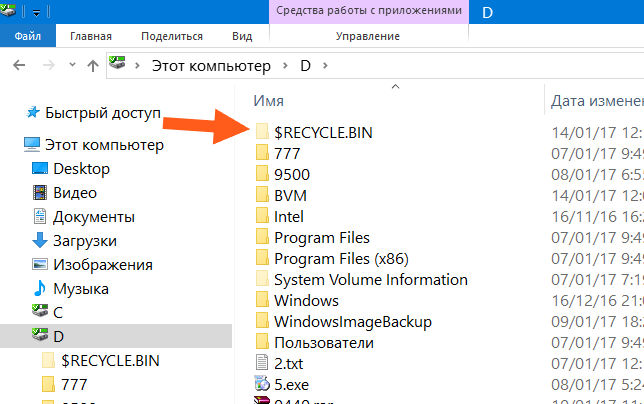

И вот прикол, почему ее нет то? Может быть в Windows 7 этой папки вообще нет? Весь прикол в том, что я писал что папка скрыта, верно? Ну вот, а вот в этом виртуальном компе с Windows 7 скрытые файлы не отображаются, вот и весь прикол! Поэтому нужно включить показ скрытых файлов, давайте на всякий случай я вам напишу как это сделать, ну мало ли.. Значит смотрите, зажимаете кнопки Win + R, потом появится окошко Выполнить, вы туда пишите такую команду:

Нажимаете ОК, потом у вас появится окно с значками, если вдруг значков не будет, то вам нужно выбрать вот тут Крупные значки:

Потом вам нужно найти значок Параметры папок, вот он:

Запускаете этот значок, у вас появится окно со всякими настройками. Тут вам нужно перейти на вкладку Вид и поставить внизу там три последние галочки и установить переключатель на Показывать скрытые файлы, папки и диски:
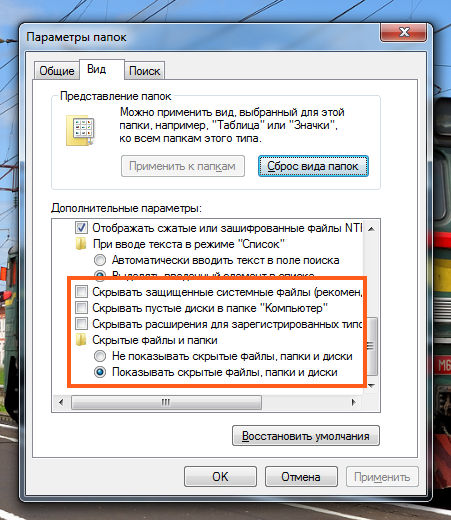
Короче вам нужно сделать вот так, как показано на картинке, если у вас Windows 10, то там почти все также делается. После этого, я посмотрел снова на системный диск и тут уже есть папка, но видите, тут она называется также, но буквы уже не большие, а маленькие:
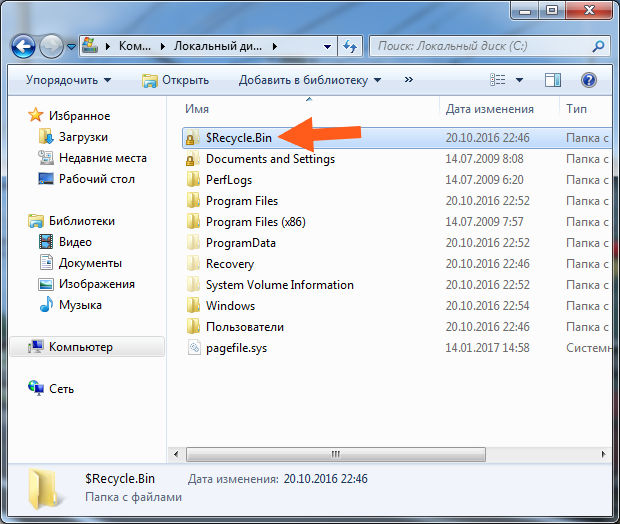
И тут еще замочек висит чего-то.. Так, ну давайте теперь попробуем в эту папку зайти, значит нажимаю два раза по папке, захожу, вот что внутри, смотрите:

Ну то есть я думаю что тут вопросов нет, верно? И так все понятно, тут живет Корзина, как я в принципе и говорил. Ну а если зайти в эту Корзину, то там уже будут те файлы, которые вы удалили. В Windows 10 ситуация такая же, вы тут тоже увидите, что внутри лежит Корзина:

Ну то есть все также само Кстати, если нажать правой кнопкой по Корзине и выбрать там пункт Свойства, то у вас будет такое окно, в котором так и пишется, что это Корзина и живет она по адресу C:\$RECYCLE.BIN, смотрите:

Короче, ребята, я вам честно говорю, если есть подозрения, то проверьте комп на вирусы. Чем? Ну сперва проверьте мощными утилитами против реально опасных вирусов, это утилита Dr.Web CureIt! и утилита Kaspersky Security Scan. Dr.Web CureIt! это реально качественная и мощная утилита, многие уже о ней знают, делает свое дело на отлично. Kaspersky Security Scan это даже не утилита, а сканер, тоже хорошо выполняет свою работу. Обе утилиты находят вирусы, трояны, как старые, так и самые новые. Ну и напоследок, я вам очень рекомендую проверить комп утилитой AdwCleaner, она специалист по нахождению рекламных вирусов, которые везде где только могут то пихают рекламу. Вот поверьте мне, этими тремя утилитами проверьте комп и в 95% потом можете спать спокойно, честное слово вот
Ребята, я вот нашел картинку, смотрите, тут показаны свойства ярлыка, внутри которого указано, что вирус запускается из папки RECYCLER (последней буквы на самом деле быть не должно):

Это просто как пример того, что папка, которая похожа по названию на RECYCLE, может содержать вирус. Вот еще пример, тут уже вирусная папка на флешке, смотрите:

А внутри на флешке вирус с названием Lcass.exe, это имя для того, чтобы он запустился и был похож на оригинальный виндовский процесс lsass.exe, понимаете что за прикол?
Прикол не прикол, но тут я кое что узнал.. Короче вроде бы в винде Windows XP (уже древняя), то там вроде папка называется именно RECYCLER, то есть не RECYCLE, а именно RECYCLER! Но в новых виндах, ну то есть в Windows 7, в Windows 10, то я там видел только RECYCLER!  Короче ребята, я вам снова скажу, что если есть подозрение на вирусы, то проверьте комп антивирусными утилитами, я уже написал какими, это лично мой вот совет вам, лично мой!
Источник
Папки в Android-смартфоне и что они означают
Константин Иванов

Файловые менеджеры на Android могут быть удобным инструментом для организации хранения данных в вашем смартфоне, но сама структура Android (или ее кажущееся отсутствие) c непривычки может показаться несколько запутанной. Данные приложений, картинки, музыка – и доступ к этому всему из одной корневой папки – это несколько иной подход к иерархической структуре, чем то, к чему привыкли пользователи ПК и Mac, и подход этот дает пользователям намного больше возможностей, чем iOS.
В Android вы не сможете получить доступ к глубоко спрятанным системным файлам через обычный файловый менеджер или с помощью подключения к ПК. Но это не значит, что вы можете удалить по своей прихоти любой файл, какой захотите. Давайте посмотрим, как организованы типичные папки в памяти устройства, для чего они нужны и что из этого вы можете удалить, а что нет.
Иерархия памяти устройства на Android
Поскольку Android – это операционная система на базе Linux, в вашем телефоне файловая система также организована по принципу Linux. В этой системе на каждом устройстве есть шесть основных разделов: boot, system, recovery, data, cache и misc. Карты памяти microSD также имеют собственную иерархию памяти. Устройства, несущие на борту Android 7.0 Nougat, получили возможность непрерывного обновления за счет того, что в пару к системному разделу создается второй и один из них в фоне обновляется, а при перезагрузке происходит переключение, позволяющее обновленной системе заработать.
Вот краткое описание того, что содержится в каждой папке.
Без root–прав пользователи Android могут иметь доступ только к разделу с данными, который открывается вам, когда вы подключаете устройство к своему ПК или используете файловый браузер. Если память вашего телефона может быть расширена при помощи карты, память карты также включается в этот раздел с данными, доступными через ПК или просмотрщик файлов.

Обычно у вас есть доступ только данным приложений, которые хранятся в разделе пользовательских данных. Для доступа к остальной памяти вам потребуются root-права
Приложения и папки в разделе данных
Итак, бегло окинув взглядом основные папки, мы отметили, что у нас нет доступа к загрузочным файлам, файлам восстановления и или системным файлам Android, когда мы просто просматриваем файлы при помощи браузера. Из чего следует утешительный вывод: нельзя просто так взять и вызвать своими действиями крах системы. Совсем другая ситуация возникает, когда у вас есть root-права. Так или иначе, с тем, что хранится в данном разделе, надо быть поаккуратнее: определенные приложения могут задействовать данные, которые здесь сохранены, и перемещение или удаление их может повлечь за собой нестабильную работу системы.
Теперь давайте посмотрим, что находится в разделе данных на вашем устройстве. Для того, чтобы это было возможно, в телефонах с Android версий Marshmallow или Nougat есть свой файловый менеджер, который дает доступ ко всему разделу. Эту опцию можно найти в меню Настройки- Память-Накопитель-Другое. Ряд аппаратов на более старых версиях Android могут иметь, а могут не иметь собственный файловый менеджер, зависит от производителя.
В качестве альтернативы есть множество сторонних приложений, доступных в Play Store, которые выполняют ту же самую роль, например, FX File Explorer или Total Commander.
Можно также управлять вашими файлами с вашего ПК при помощи подключения по USB. Стоит только удостовериться, что ваш телефон находится в режиме MTP (Передача файлов), чтобы вы могли видеть все свои файлы.

Получить доступ к памяти вашего устройства можно при помощи ПК или напрямую через файловый браузер
Если у вас есть ощущение, что память устройства выглядит переполненной и папок слишком много, приглядитесь к ним. Вы увидите многочисленные папки, связанные с приложениями, возможно, даже остатки от тех приложений, что вы уже удалили. Как правило, лучше не трогать никакие папки приложений, но если вы помните, что приложение было удалено, а папка от него осталась, ее удаление вреда не причинит. Скорее всего, она пустая или в ней остались какие-то бесполезные лог-файлы.
Даже если вы не устанавливали большого количества приложений, по умолчанию этот раздел с пользовательскими данными может содержать ряд папок – в них хранятся ваши контакты, музыка, картинки и все остальное. Вот самые основные папки, не связанные со сторонними приложениями, которые вы можете найти.
Итак, какие папки мне можно (или нужно) удалять?
Не уверен – не удаляй. Это справедливо для всех папок приложений, и трогать их не стоит, за исключением тех случаев, когда вы точно знаете, что хотите сделать. Добавлять и удалять файлы из любых папок с медиа абсолютно безопасно, но постарайтесь в порыве наведения порядка не снести саму папку. Если вы видите, что папка пуста, например, ничего нет в папке Alarms, вы, можете подумать, что она и сама не нужна. Но, с другой стороны, папка не занимает много места. И возможно, она потребуется какому-либо приложению впоследствии, поэтому так ли вам необходимо ее удалять?
Со временем встроенная память вашего устройства будет содержать гораздо больше папок, чем было перечислено выше. Вы будете устанавливать и удалять все большее число приложений. Поэтому наводить порядок в своем устройстве никогда не повредит, ну, разве что вы вообще редко перемещаете файлы в своем телефоне, скачиваете и удаляете их. И еще, удаление пустой папки не освободит вам дополнительного места в памяти. Так что, если требуется выиграть место, лучше посмотрите, какие вы можете удалить ненужные приложения/фильмы, которые не станете пересматривать и т.п.
Теперь, когда вы получили более полную картину того, что это за папки хранятся в памяти вашего устройства, вам будет проще управлять своими файлами, не боясь «сделать что-нибудь не то».
Источник
Как найти корзину в Android и очистить её
Где находится корзина на Andro > 04 июня 2019 19 сентября 2019 | Виктор В.
Любое Android-устройство позволяет удалять файлы вне зависимости от типа, освобождая тем самым внутреннюю или внешнюю памяти смартфона. Однако иногда окончательное исчезновение файлов может быть предотвращено при помощи раздела «Корзина». В рамках статьи мы расскажем о том, где хранятся удаленные фото на Андроиде, а также об общем местоположении корзины.
Поиск корзины на Android
В отличие от Windows и большинства операционных систем, по умолчанию на Андроид отсутствует раздел «Корзина», в то время как удаляемые файлы исчезают из памяти без возможности восстановления. При этом, несмотря на данную особенность, некоторые сторонние приложения все же добавляют нужную папку, выступающую в качестве временного хранилища документов с возможностью восстановления и окончательного удаления. Мы рассмотрим лишь несколько вариантов, но в Google Play Маркете существуют альтернативные решения.
Вариант 1: ES Проводник
Приложение ES Проводник является одним из наиболее популярных файловых менеджеров, предоставляющим множество функций для управления файлами на устройстве. К числу подобных возможностей также относится раздел «Корзина», воспользоваться которым можно для восстановления или удаление документов.
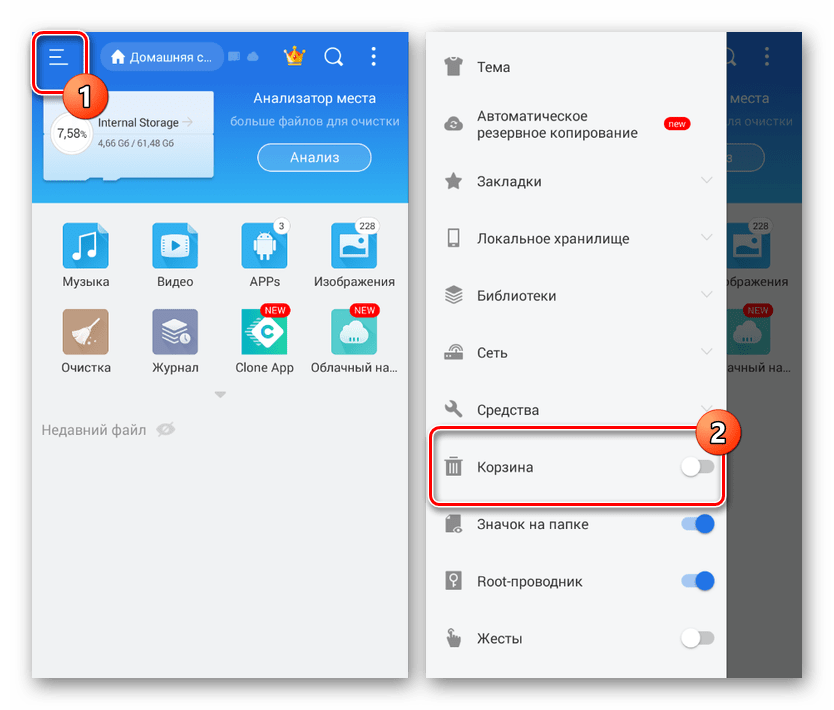
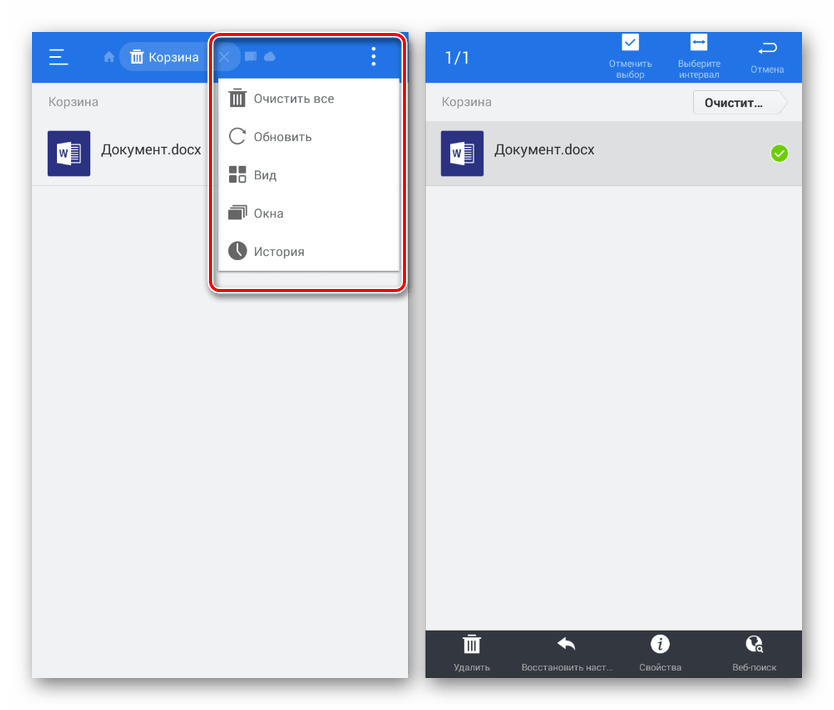
После включения, где бы на устройстве ни находились файлы, при удалении они будут перемещены в корзину. Тапните по строке с названием папки, чтобы просмотреть стертые файлы.
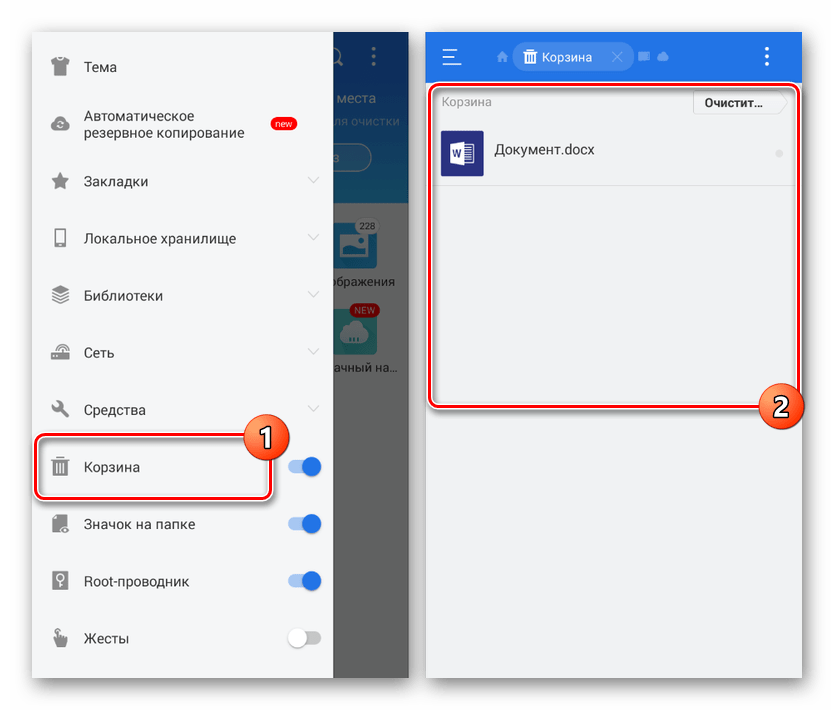
Управление корзиной выведено в панель управления, вызываемого кнопкой с троеточием и в меню каждого отдельного файла.
Вариант 2: Корзина Dumpster
В отличие от ES Проводника, это приложение, как видно по названию, предоставляет всего лишь одну функцию, заключающуюся во временном хранении удаляемых документов. Именно поэтому достаточно установить и запустить программу, чтобы ознакомиться со всеми некогда удаленными файлами.
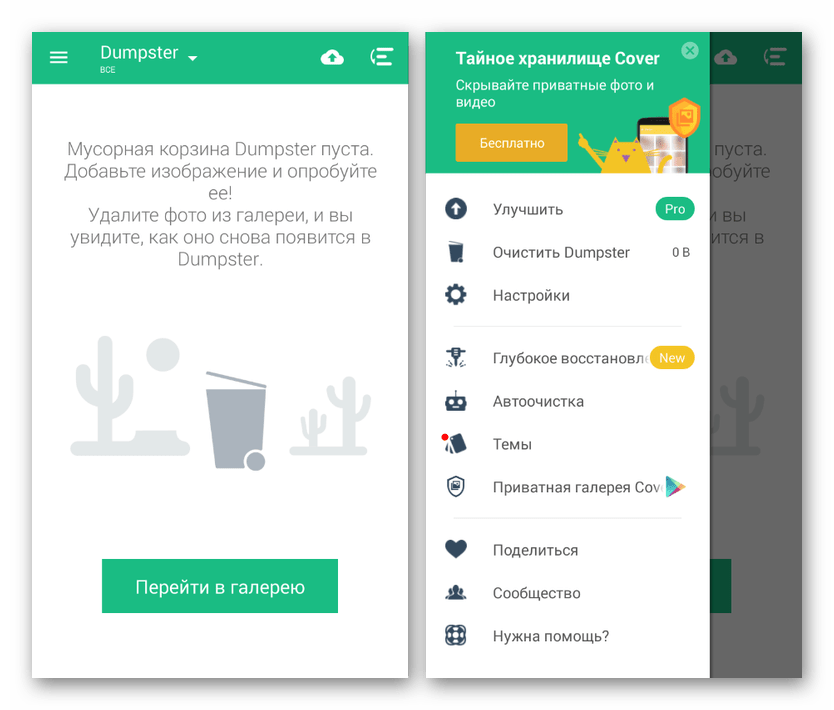
Поддерживаются в данном случае лишь некоторые расширения, из-за чего первое приложение гораздо эффективнее. Более того, многие функции Корзины Dumpster предоставляются на платной основе при условии приобретения PRO-версии.
Вариант 3: Облачный сервис
Многие облачные сервисы, предназначенные для хранения файлов в облаке, точно так же предоставляют корзину с несколькими возможностями восстановления и окончательного удаления файлов. Относится подобное, скорее, к онлайн-сервису, нежели к смартфону, но при этом позволяет перемещать документы во временное хранилище через главное меню программы.
Яндекс Диск
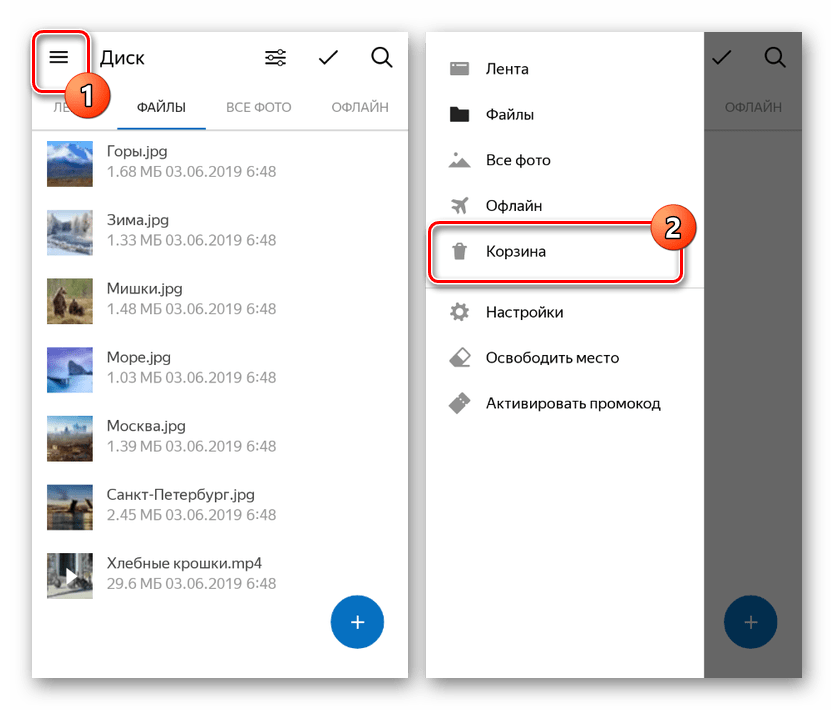
- Для перехода к временному хранилищу в приложении Яндекс Диск, откройте начальную страницу и разверните главное меню в левом верхнем углу экрана. Из представленного списка выберите пункт «Корзина».
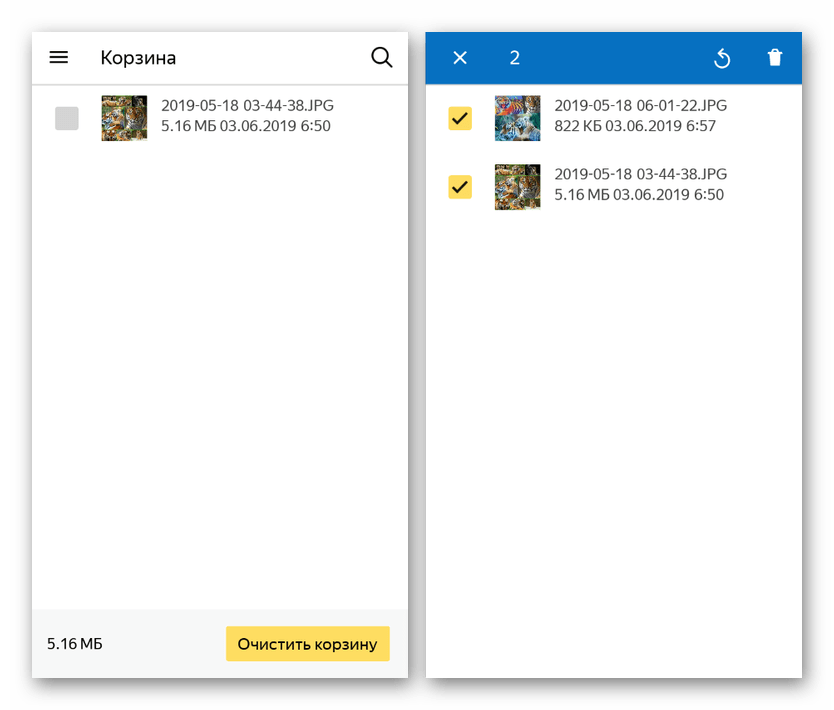
После этого отобразится окно со всеми когда-либо удаленными файлами, но только если была использована эта программа. В ином случае документы будут удаляться окончательно, сводя на нет пользу от «Корзины».
Google Drive
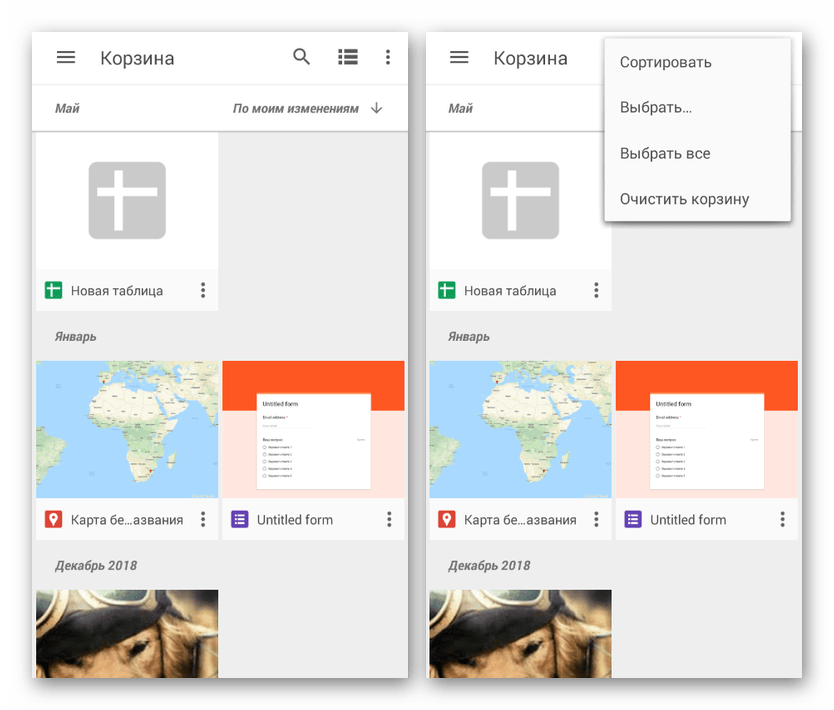
- Официальное приложение для управления облачным сервисом Google, по аналогии с Яндекс Диском, предоставляет автоматическую синхронизацию файлов. По этой причине все найденные на устройстве документы и удаленные при помощи Google Drive будут перемещены в раздел «Корзина».
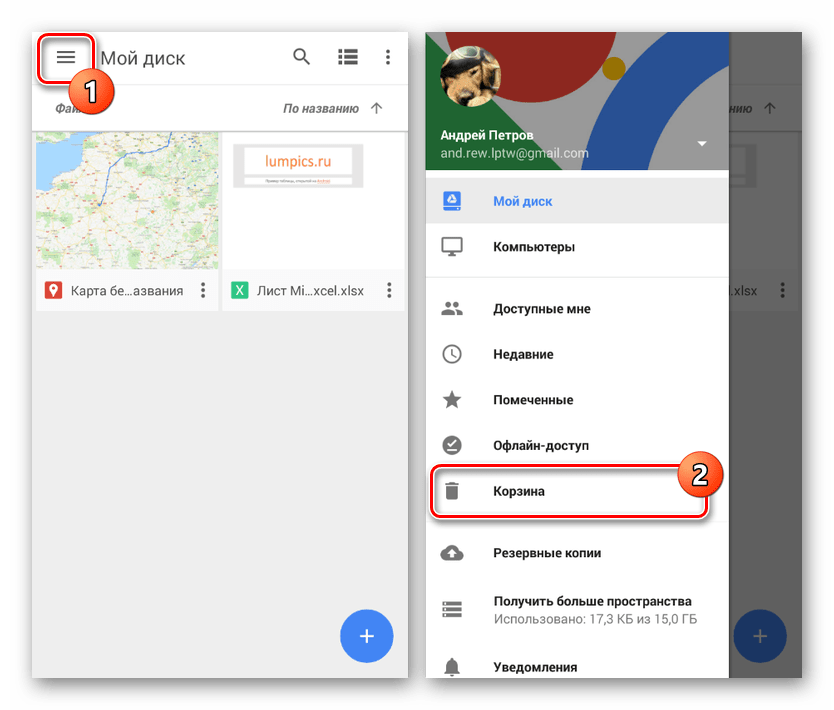
Найти раздел вы можете через основное меню, развернув его в левом углу экрана и выбрав пункт «Корзина». Учтите, при отсутствии синхронизации в корзину будут удаляться копии файлов из облака, а не с устройства.
Вариант 4: Google Фото
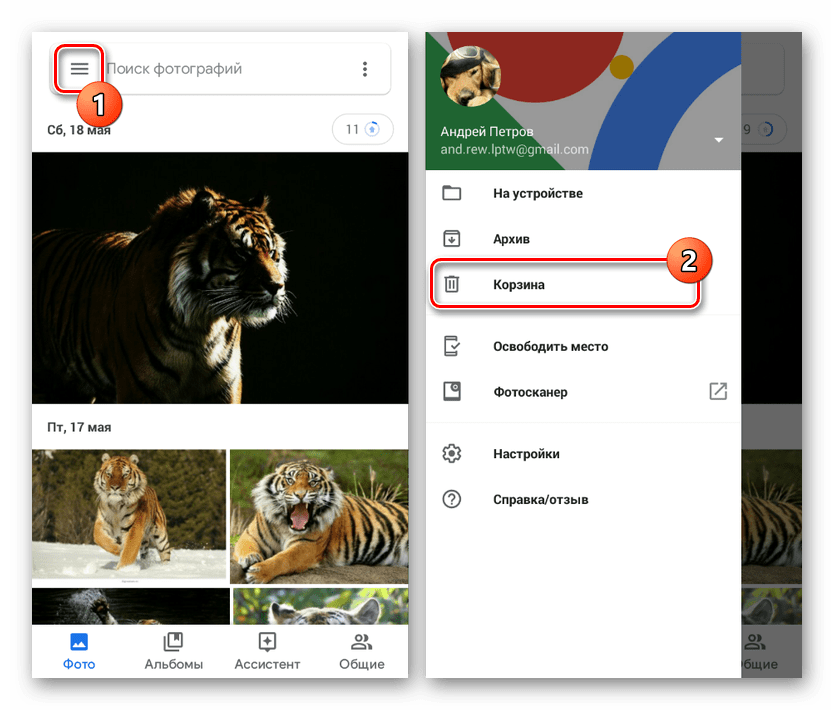
Если вы пользуетесь официальным приложением Google Фото, предназначенным для автоматической синхронизации графических и видеофайлов на смартфоне с облачным хранилищем, можно также воспользоваться корзиной. Как и в ситуации с облачными сервисами, удаление в корзину производится после включения синхронизации и только через главное меню программы.
- Доступна корзина в данном случае через главное меню Google Фото. Чтобы просмотреть список удаленных файлов, выберите одноименный пункт.
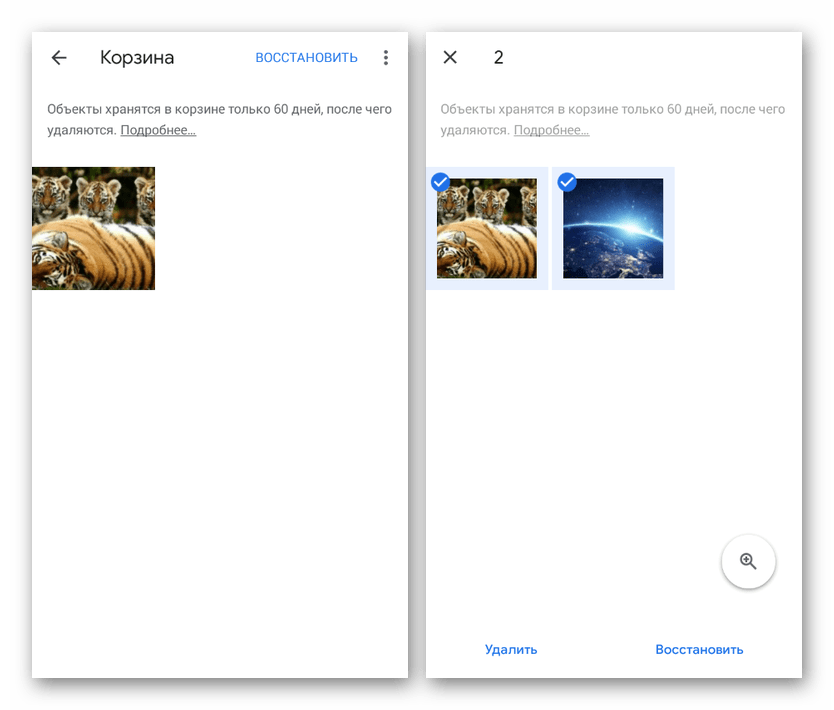
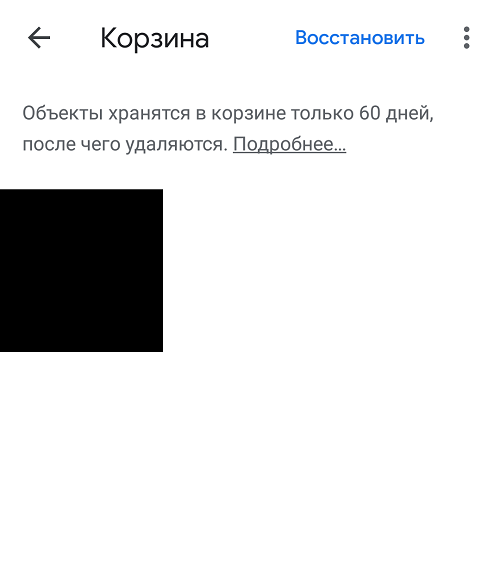
В плане управления «Корзина» в приложении не отличается от ранее рассмотренных аналогов. При этом время хранения файлов строго ограничено 60-дневным сроком.
Вариант 5: Корзина в Галерее
Этот способ имеет много общего с предыдущим, так как ограничен исключительно графическими файлами, но при этом позволяет получить доступ к разделу «Корзина» без установки специальных приложений. Открыть нужную папку можно лишь на некоторых фирменных устройствах вроде Samsung или Xiaomi. В целом действия аналогичны во всех случаях и сводятся к использованию стандартной «Галереи».
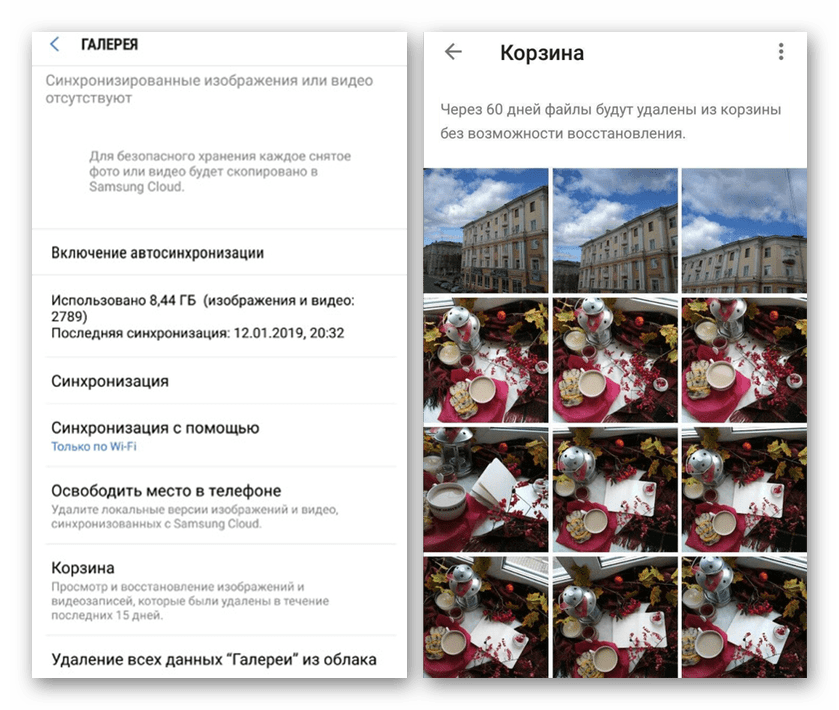
Вне зависимости от вида приложения корзина располагается на главной странице в разделе «Параметры галереи». При этом иногда требуется включить синхронизацию с облачным хранилищем.
Заключение
Помимо рассмотренных вариантов, получить доступ к некогда удаленным файлам на Andro >
Отблагодарите автора, поделитесь статьей в социальных сетях.
Как очистить корзину на телефоне Андроид
Корзина – неотъемлемая часть любого умного устройства. Каждый пользователь заинтересован в создании временного хранилища для удаляемых файлов. Но лишь малая часть владельцев смартфонов могут найти и очистить корзину на Андроиде. Где располагается заветное хранилище, и как сделать так, чтобы удаленная информация не занимала много места?
Что такое корзина
Большинство людей с папкой для хранения удаленных файлов познакомилось, благодаря операционной системе Windows. На рабочем столе компьютера всегда есть корзина, где находится большое количество информации. По сути это временное хранилище для фото, видео и аудио, которые пользователь решил удалить. Владелец компьютера или смартфона может в любой момент очистить хранилище или восстановить информацию.
Где расположена корзина Андроид
Если представить компьютер без корзины практически невозможно, то со смартфоном дела обстоят иным образом. К сожалению, по умолчанию на телефоне не предусмотрена папка, хранящая в себе удаленные файлы. Таким образом, после нажатия кнопки «Удалить» человек навсегда избавляется от информации без возможности восстановить ее.
Как добавить корзину на смартфон
Отсутствие папки для временных файлов – большой минус операционной системы Android. Пользователи вынуждены внимательным образом относиться к каждому килобайту информации, чтобы потом не пожалеть об ее утрате.
Но, к счастью, установка корзины на смартфоне возможна. Для этого пользователю придется прибегнуть к помощи сторонних сервисов и приложений.
Программа Dumpster
Это самое популярное приложение для людей, желающих сделать на своем телефоне папку с временными данными. Dumpster обладает следующим функционалом:
Программу может загрузить любой человек, воспользовавшись Google Play. Для помещения важного аудио/фото/видео нужно удержать его иконку и среди опций выбрать «Отправить в корзину». После этого удаленная информация окажется в резервном хранилище.
ES Проводник
Еще одно приложение, позволяющее временно хранить удаленные файлы. Оно, как и Дампстер, доступно в Google Play. Программа абсолютно бесплатная, но для работы корзины необходимо активировать соответствующий раздел. Он находится в настройках «Проводника».
Recycle Bin
Заключительная программа, которую следует рассмотреть в качестве корзины на Андроиде. Приложение есть в Google Play. Среди реализуемых функций по управлению файлами важно выделить следующие:
В настройках программы можно выбрать те типы файлов, которые после удаления будут помещаться в резервную папку.
Альтернативные варианты
Приложения позволяют перемещать удаленные данные мультимедиа в резервное хранилище, которое располагается в памяти самого устройства. Из-за этого у пользователей часто возникает проблема недостатка свободного места. Помочь избавиться от подобной проблемы поможет использование облачных сервисов.
Рекомендуемые облачные хранилища:
Первый сервис предназначен для хранения фотографии, в то время как остальные 2 – универсальные площадки для информации любых форматов. В каждом облаке реализована папка «Корзина». Туда стоит помещать файлы в тот момент, когда остальное место в интернет-хранилище занято.
Как восстановить удаленные файлы
Процесс восстановления информации, отправленной в корзину, практически не отличается от сервиса к сервису. Вне зависимости от того, какое приложение использует человек, алгоритм будет идентичным:
После выполнения всех указанных действий информация вновь появится в той папке, из которой ранее удалялась.
Очистка корзины
Логично предположить, что подобная операция может понадобиться при нехватке свободного пространства на жестком диске или карте памяти смартфона. Кроме того, иногда хочется избавиться от ненужной информации раз и навсегда.
После окончательного удаления восстановить файлы в первозданном виде не получится. Поэтому перед очисткой резервной папки нужно хорошенько подумать, действительно ли не нужны хранящиеся там данные, и их стоит удалять. Чтобы избежать проблем в будущем, рекомендуется внимательно изучить раздел настроек приложения или сервиса, который используется в качестве корзины.
Где расположена корзина на Андроиде – поиск и реализация данной функции
При использовании файлов на смартфоне, добавляя новые и удаляя старые, вы задавались вопросом – где находится корзина на Андроиде. Чтобы в случае можно было вернуть файл.
На настольных ПК папка-корзина, это неотъемлемая часть операционной системы. О ней знают все. Она является тем промежуточным звеном между “Удалить данные” и физическим стиранием данных.
На телефонах Андроид такой функции нет, удаляя файл, мы удаляем его совсем. Восстановление его возможно, только используя специальный софт и то не всегда.
Преимущественно основными файлами смартфона являются фотографии, видео. Как правило, они уникальны и представляют наибольшую ценность. Далее, рассмотрим, где искать и как управлять корзиной и ее содержимым.
Корзина в облачных сервисах
Имея аккаунт в Google, вы не могли пропустить облачные сервисы, предлагаемые им для более комфортного использования телефона и данных находящихся в памяти устройства.
Гугл Фото
Облако фотографий от Гугл при синхронизации сохраняет все снимки и видео сделанные вами. Другими словами, вы получаете копии всех фото хранящихся на устройстве Андроид.
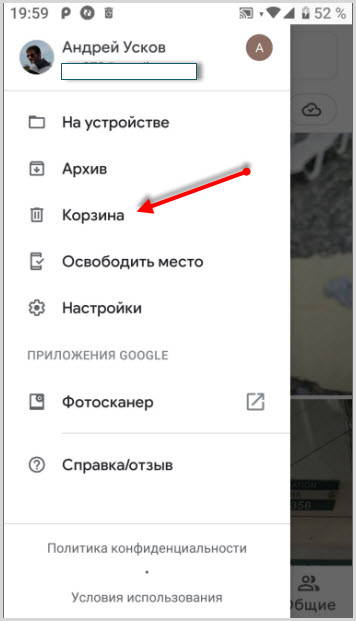
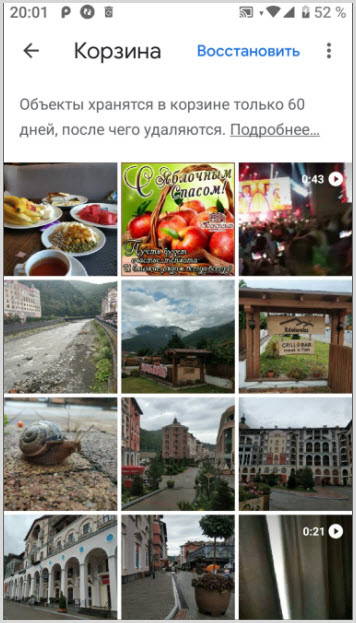
Удаляя их с устройства, вы расстаетесь с ним навсегда, но копии находятся в Гугл фото. При удалении снимков из облака они попадают в корзину, находящуюся там же, где продолжают храниться 60 дней. В течение этого периода возможно восстановить фотографию в основную галерею.
Google Диск
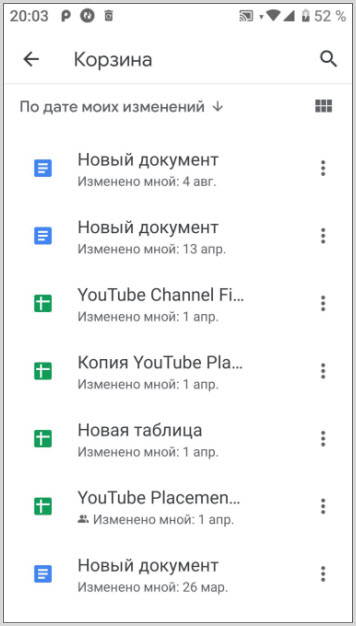
Использование Гугл диска на устройстве позволяет копировать и хранить не только снимки, но и документы. Принцип работы аналогичен сервису, представленному выше. Скачиваете или создаете документ, а его копия сохраняется в облачном хранилище, которое также имеет корзину.
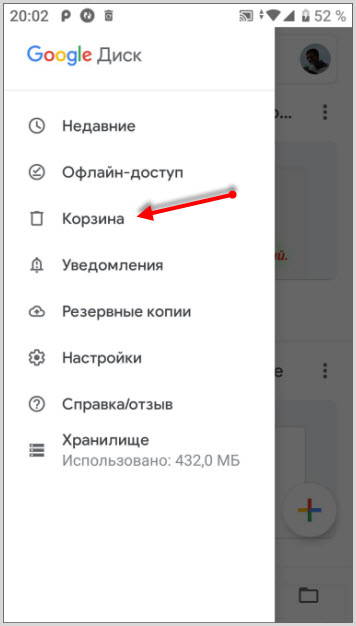
В отличии от предыдущего облака копии файлов хранятся до момента пока пользователь сам не удалит их.
Для перехода к корзине нужно:
В корзине возможно восстановить любой файл или очистить ее одним кликом.
Яндекс Диск
Сервис от Яндекса не менее удобен и составляет конкуренцию Гугл. Собирая все данные с устройства, бережно хранит по папкам до момента удаления файлов пользователем.
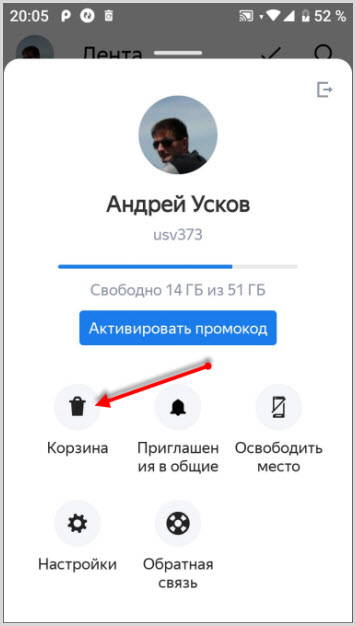
Удаленные документы, фото и видео прямиком попадают в корзинку, где продолжают ждать своей участи. В дальнейшем все файлы подлежат или восстановлению, или удалению из хранилища.
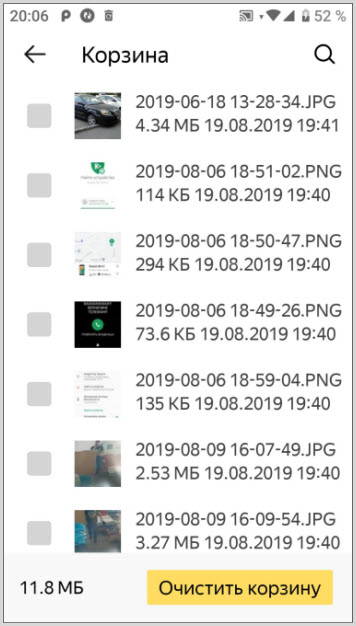
Для поиска корзины на Яндекс Диске необходимо:
Пользуясь облачными сервисами на устройстве Андроид, поневоле становишься обладателем отсутствующей функции операционной системы “Корзина”.
Приложения для установки корзины
Dumpster
Приложение мусорный контейнер создано именно для сбора удаленных файлов с устройства android.
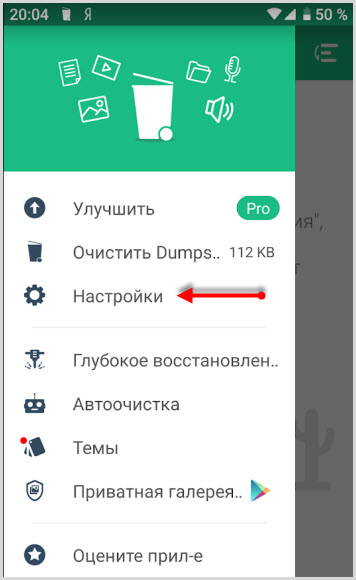
Что может данная версия приложения Dumpster:
Приложение предлагает для ознакомления тестовый бесплатный период на несколько дней.
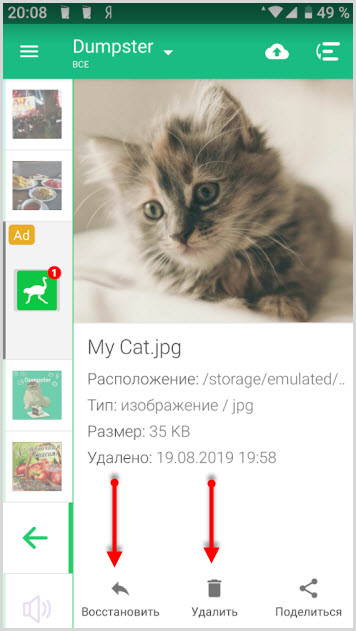
Установить Dumpster с Play Market
ES Проводник
Файловый менеджер с богатым функционалом и встроенным браузером для просмотра изображений.
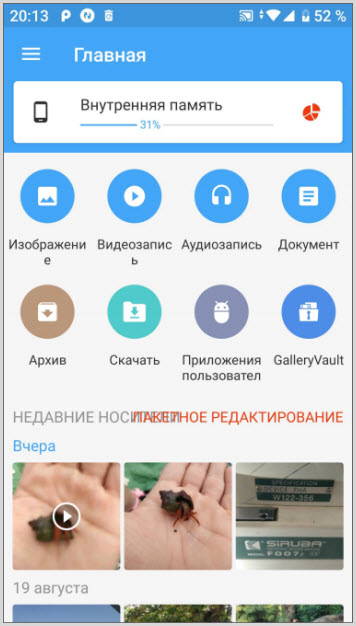
Установив данную программу, решаете проблему отсутствия корзины на телефоне Андроид. Случайно удаленные данные не пропадут, а остануться в ней.
Рассмотрим, где искать корзину на устройстве:
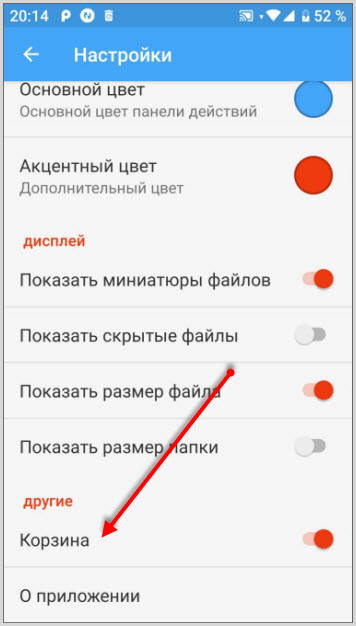
После удаления файлов они попадают во временное хранилище корзины.
Для просмотра содержимого необходимо:
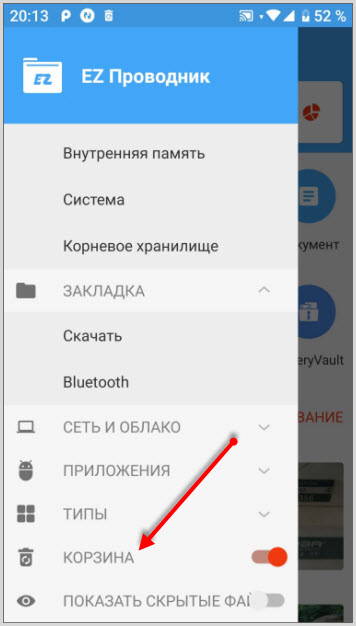
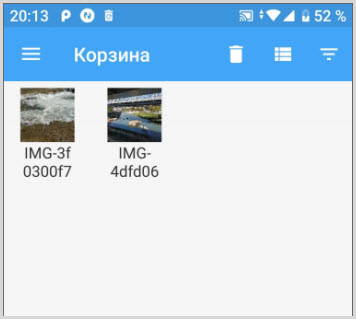
Далее, эти файлы можно восстановить или удалить окончательно.
Скачать ES Проводник
Recycle Bin
Данное приложение реализует функцию корзина на вашем android устройстве.
Возможность контролировать отдельные папки и файлы создана и для бесплатной версии. Работает совместно с другими активными программами для просмотра и перемещения данных.
Удаленный файл возможно:
Настройки мусорного контейнера Recycle Bin.
С главного окна программы нужно перейти в “Настройки”.
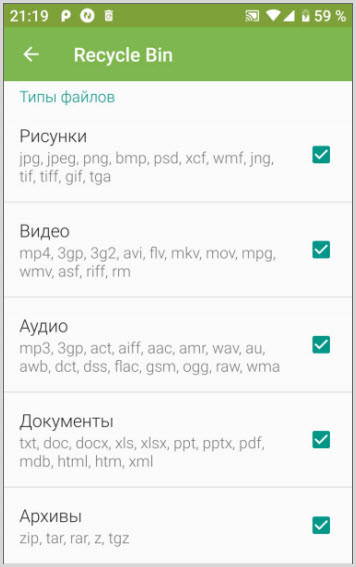
Выбрать необходимые функции для отслеживания и контроля файлов, аудио, видео, изображения, документы, архивы.
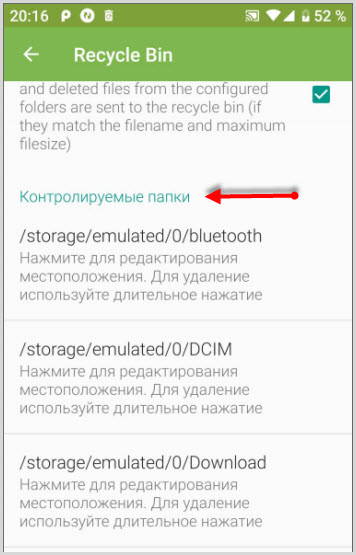
Важным этапом является добавление папки, которую приложение будет отслеживать. В пункте “Добавить папку”, выбрать нужную и сохранить ее.
Добавляйте только папки, которые содержат важные данные.
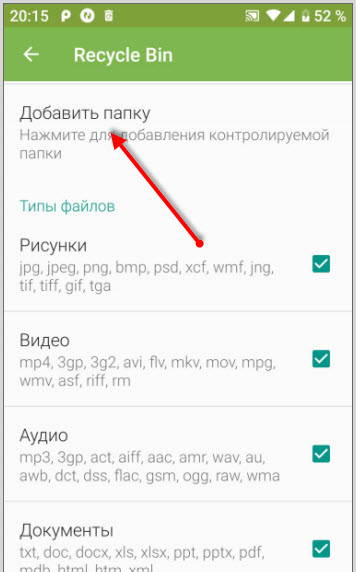
Соответственно в разделе “Контролируемые папки” будут отмечены все указанные конечные файлы для контроля приложением.
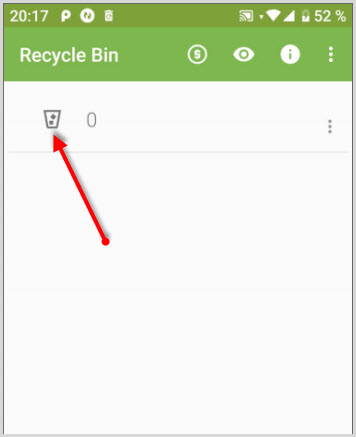
Просмотр удаленных данных открывается тапом по корзинке.
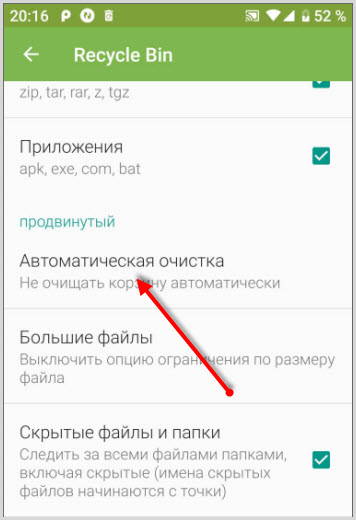
В приложении Recycle Bin имеется функция автоочистки содержимого корзины.
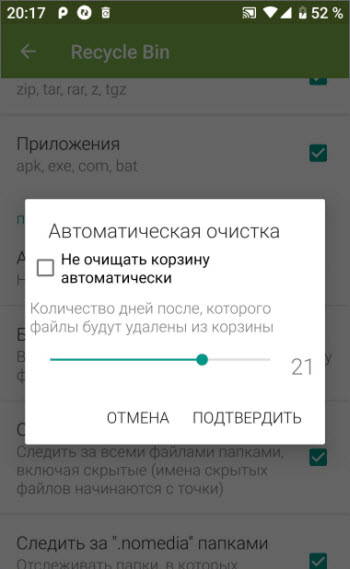
В настройках находится раздел с одноименным названием, где можно отключить и установить определенный период времени.
Диапазон времени устанавливается от 1 до 30 дней.
Все приложения тестировались на устройствах Самсунг и Xiaomi.
Заключение
При использовании облачных сервисов от Гугл и Яндекс можно не задумываться о случайном удалении фото, видео и документов, найти их можно будет во временном хранилище. При этом последние два работают с любым типом файлов, а соответственно выполняют все функции корзины.
Для тех, кто не работал и не собирается использовать облако рекомендуется установить одно из перечисленных приложений, чтобы в дальнейшем не прибегать к физическому восстановлению файлов с накопителя.
Где находится корзина на телефоне Андроид?

Если вы используете операционную систему Windows на компьютере или ноутбуке, то знаете, что при удалении файл попадает в корзину. Поэтому неудивительно, что некоторые пользователи спрашивают нас, где находится корзина на Андроид-смартфоне или планшете. Нигде. Вернее, это правило актуально для старых версий Android, а в последних корзину все же добавили, но все равно ее можно встретить не на всех прошивках.
Пример с уже встроенной в прошивку корзиной — на базе смартфона Huawei/Honor. Допустим, мы желаем удалить изображение.
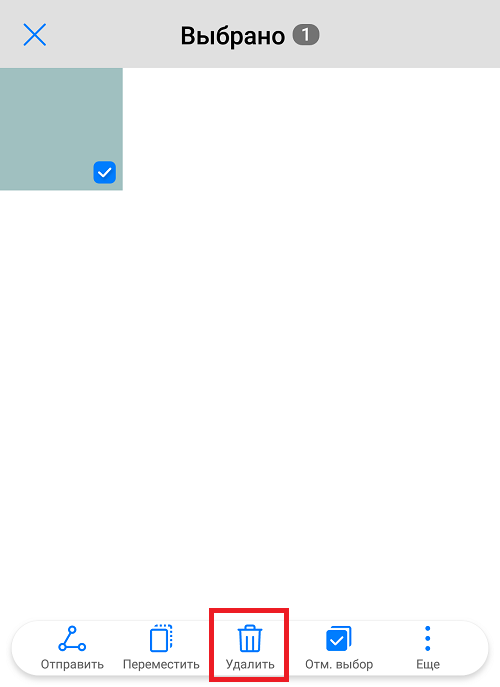
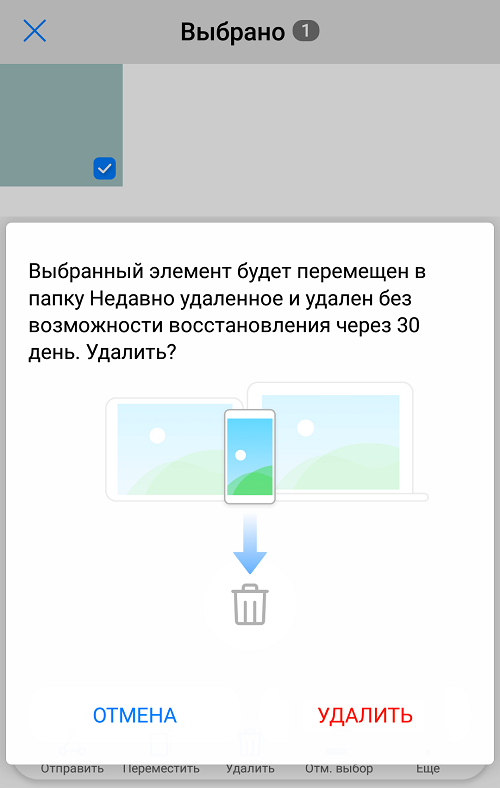
При нажатии на кнопку «Удалить» система сообщает о том, что данный элемент помещается на 30 дней в корзину, после чего будет автоматически удален.
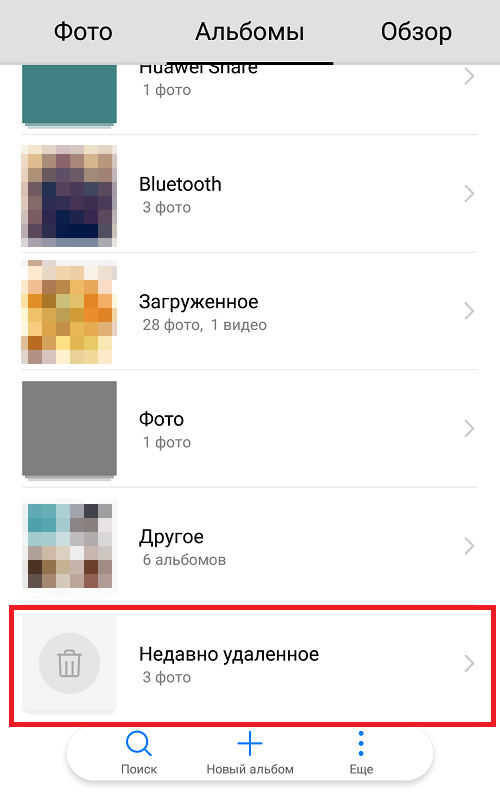
Корзина в нашем примере расположена в подразделе «Альбомы» — называется «Недавно удаленные».
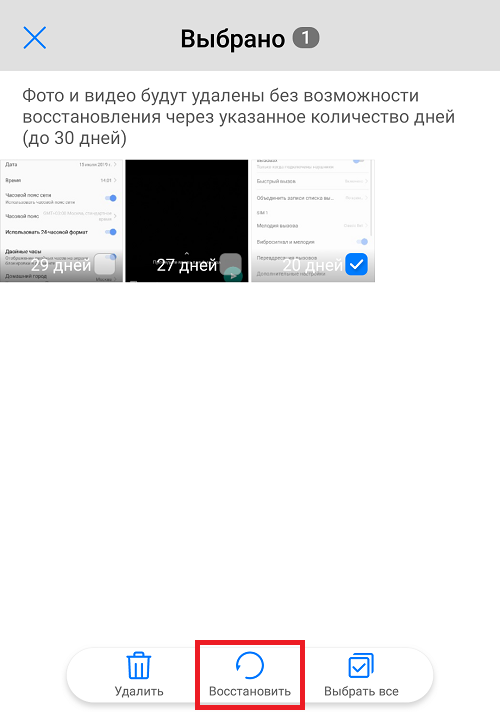
Изображения из корзины можно восстановить при желании.
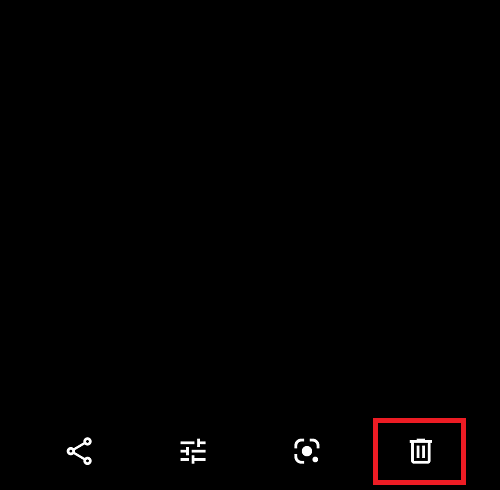
В последних Samsung тоже есть корзина — чтобы открыть соответствующий раздел, нажмите на три точки.
Если у вас корзины на устройстве нет, используйте приложение Google Фото. При удалении изображения в этом приложении оно автоматически отправляется в корзину, но только если удалять через Google Фото. Скачать Google Фото можно в Play Market.
Видеоинструкция
Еще один вариант — удаление с помощью сторонних приложений вроде ES Проводник. Скачиваем приложение. Если оно у вас установлено, обновляем до последней версии. Запускаем приложение и видим такую главную страницу, на ней есть иконка корзины.
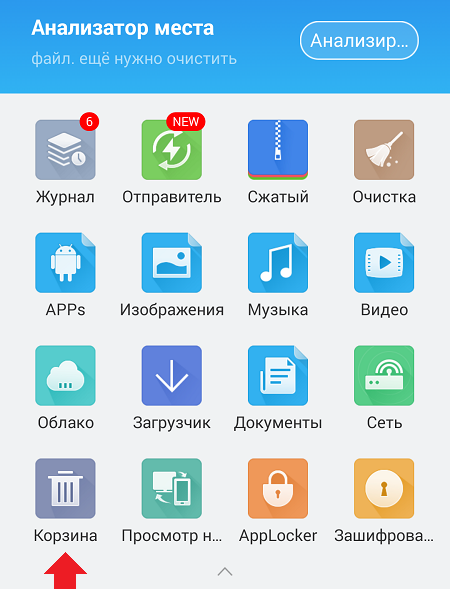
Теперь в ES Проводнике ищем файл для удаления. Мы нашли изображение, его и будем удалять. Нажмите на файл и удерживайте, пока не появится галочка. В нижней части страницы нажмите «Удалить».
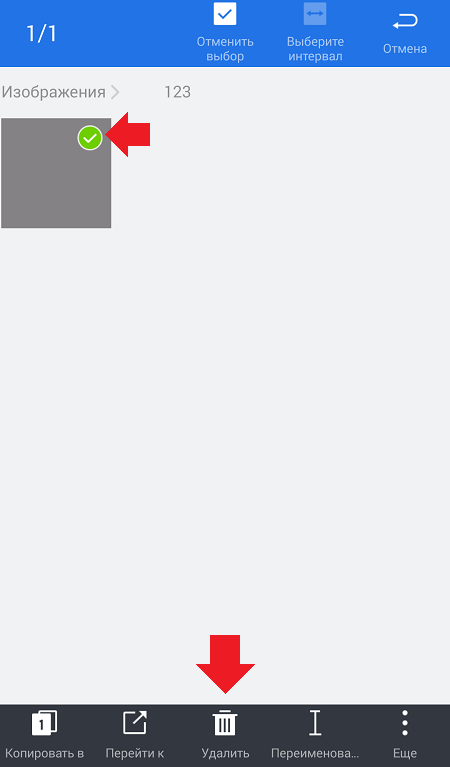
Нужно подтвердить действие. Как вы можете заметить, по-умолчанию стоит галочка «Перенести в корзину». Не снимайте ее, нажмите ОК.
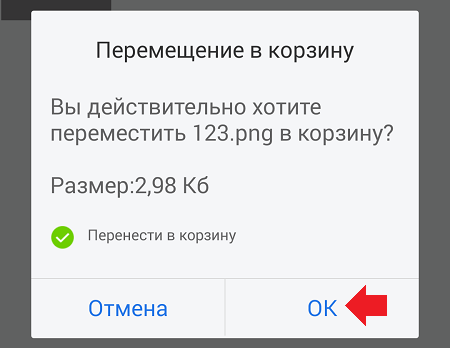
Файл был перемещен в корзину, но не удален окончательно. Возвращаемся на главную страницу приложения, заходим в корзину и видим наш файл. Чтобы его восстановить или удалить окончательно, нажмите на него и удерживайте. На файле появится галочка, а внизу — дополнительное меню. В нем выберите действие, которое нужно провести с файлом.
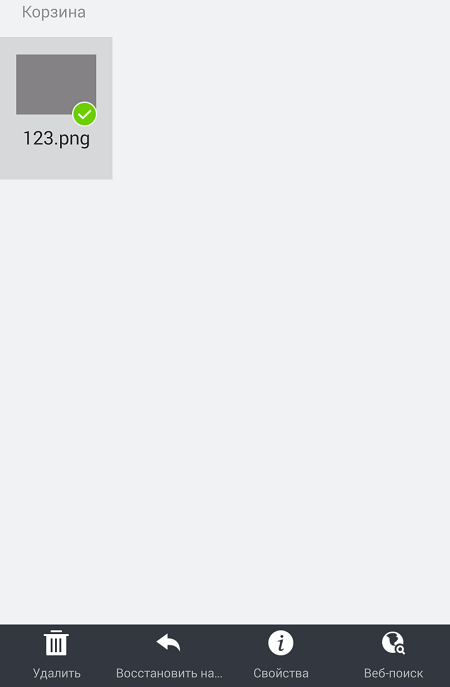
Как видите, все очень даже просто.
Друзья! Если наш сайт помог вам или просто понравился, вы можете помочь нам развиваться и двигаться дальше. Для этого можно:
Источник