Как удалить ShareMe на Xiaomi Redmi
Давайте рассмотрим, как удалить ненужный многим ShareMe со смартфонов Xiaomi
Совсем недавно мы рассказали вам об очень полезной программе от Xiaomi под названием ShareMe (ранее известной как Mi Drop). Данный инструмент действительно очень толковый – в отличие от многих аналогов работает он быстрее, при этом не забывая привлекать отсутствием рекламы и сложных настроек. В любом случае настоятельно рекомендуем ознакомиться с инструкцией по работе с данным приложением.
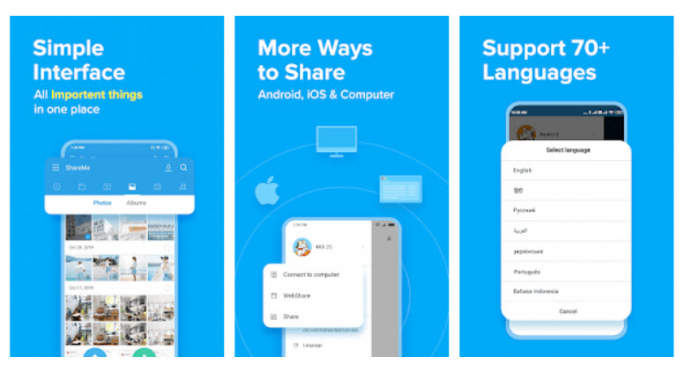
Всё же пользователей продукции Xiaomi несметное количество, и далеко не каждому необходим данный софт на постоянной основе. Проблема состоит в том, что ShareMe встроена в MIUI в качестве «родного» приложения. У многих на этой почве может возникнуть резонный вопрос: «Если я не пользуюсь данным софтом, зачем мне забивать им память своего устройства?».
Именно для такого случая мы подготовили инструкцию, как удалить ShareMe со смартфона Xiaomi.
Очевидная проблема при попытке удаления ShareMe
Как мы уже сказали, ShareMe – уже «родное» для MIUI приложение, и это означает, что просто так удалить его не получится. Да, вы можете удалить его данные, ограничить его работу в фоне, но полностью очистить ваш смартфон от его присутствия – нет.

Рассмотрим несколько вариантов избавления от ShareMe.
Удаление стандартными средствами MIUI
Если для вас страшны слова «рут-права» и «суперпользователь», то, к сожалению, единственным вариантом « удалить » ShareMe будет очистка данных и запрет его обновлений.
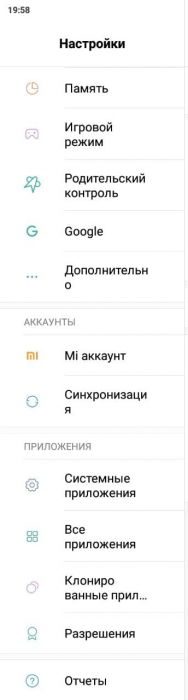
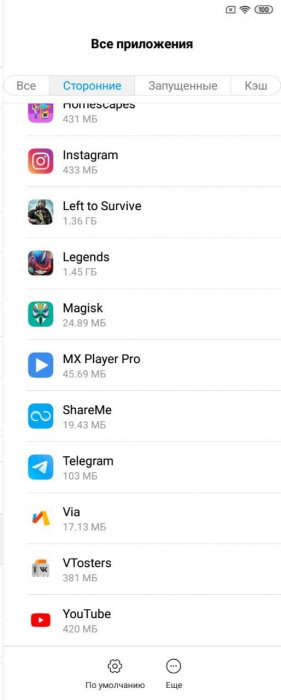
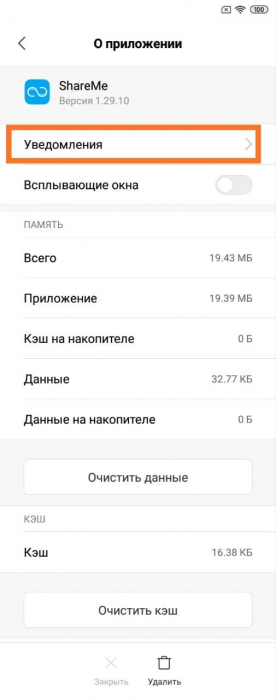
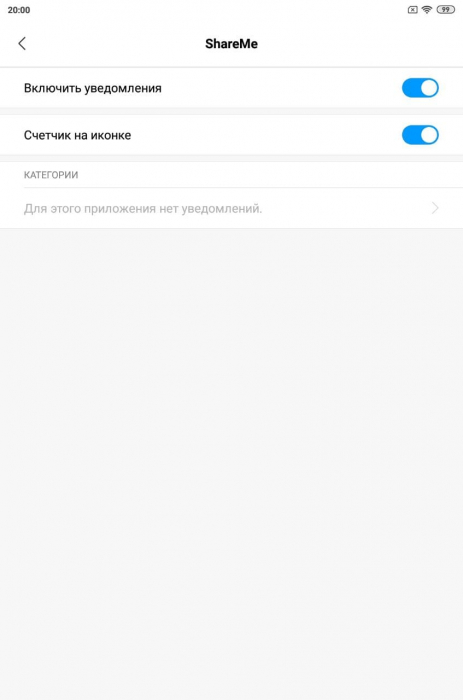
Для начала заходим в общие Настройки вашего смартфона и листаем их до пункта «Все приложения». Заходим внутрь, и теперь ищем иконку «ShareMe». Тыкаем по ней и попадаем в настройки приложения. Здесь нам необходимо отключить все уведомления в соответствующем подменю, а также удалить обновления и очистить все данные, которые успело собрать приложение.
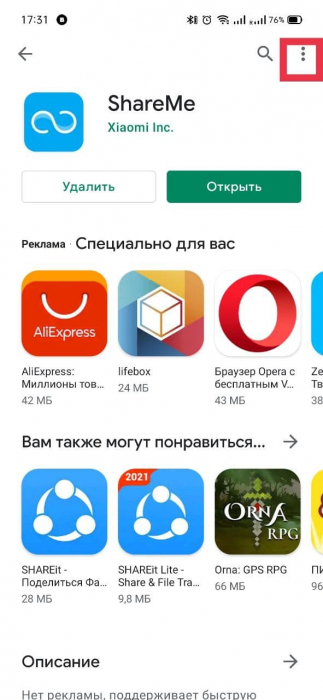
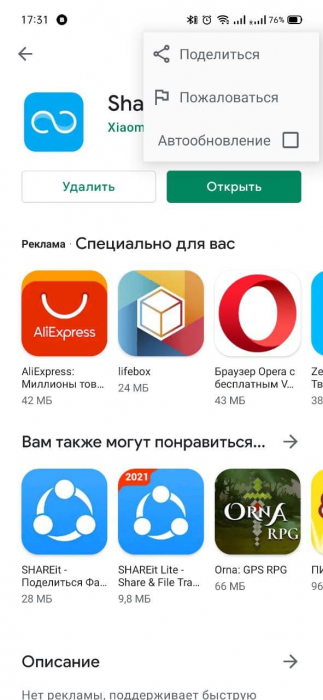
Теперь возвращаемся на рабочий стол и открываем Google Play Маркет. Вбиваем в строке поиска название приложения ShareMe, заходим на страницу программы, нажимаем на иконку в виде трех точек в левом верхнем углу экрана и отключаем Автообновление. Те же самые манипуляции следует провести и в магазине приложений от Xiaomi. О том, как это сделать, вы можете узнать из нашей недавней статьи.
Полное удаление ShareMe

Как вы могли понять, полное удаление приложения ShareMe возможно только после разблокировки загрузчика, получения рут-прав и установки специального ПО для удаления системных файлов. Знающие люди поймут, что лучшим выбором для данной ситуации будет Titanium Backup. Благодаря данной программе вы сможете и заморозить приложение (убрать ее из списка программ), и удалить окончательно – все зависит от ваших желаний и запросов.
Естественно, такой вариант актуален только для опытных пользователей – мы крайне не рекомендуем экспериментировать с рут-правами, если вы не уверены в своих силах.

Вот мы с вами рассмотрели способы «удаления» приложения ShareMe. Да, более простой способ не решает проблему наличия программы в памяти вашего смартфона, но, откровенно говоря, ShareMe уже зарекомендовал как очень удобный инструмент. Возможно, вам и не стоит переживать за его присутствие в вашем устройстве. Обязательно попробуйте его в деле, и, может быть, вы не захотите удалять такой полезный софт.
Источник
ShareMe — что это за программа на Андроид и нужна ли она?
 ShareMe — приложение для быстрой передачи/обмена файлов без интернета — по Wi-Fi. Можно быстро обмениваться фотками, видео, музыкой, документами, приложениями между устройствами Android
Оказывается раньше программа называлась Mi Drop.
ShareMe можно скачать из маркета Google Play.
Прогу запилила Xiaomi, поэтому качество должно быть хорошее. Для работы требуется Андроид 4.4 или выше. Присутствует русский. Молодцы Xiaomi — постоянно допиливают прогу, исправляя в новых версий баги и глюки 
В общем думаю все понятно — программа ShareMe нужно для обмена медиа-данными между устройствами Андроид. Добавить нечего.
ShareMe — как пользоваться
Рассмотрим как пользоваться ShareMe.
При первом запуске ShareMe нужно будет разрешить доступ к файлам, без этого никак:

Далее — выбрать аватарку и.. вроде еще указать имя устройства:

Лучше указывать такое имя, чтобы устройство легко можно было найти с другого устройства (я так понимаю имеется ввиду для получения файлов). Далее покажется сама программа, чтобы отправить — нажмите кнопку Отправить (Send), выберите файлы для передачи:

Выбранные будут отмечены галочками, что удобно. После нажатия кнопки Отправить на другом телефоне нужно активировать режим получения. После — телефон начнет поиск получателя, вы увидите аватарку получателя, нужно просто выбрать его и передача начнется автоматом. При передаче будет отображен размер передаваемых данных, прогресс:

Таким образом можно перекидывать файлы. Мое мнение — удобно, просто, главное чтобы не было глюков и все было четко 
Заключение
Удачи! 
Источник
Обзор оболочки realme UI 2.0
Table of Contents
Введение
Что-то неспокойно в стане оболочек от BBK: OnePlus на глобальных версиях перешли на ColorOS (Oxygen OS, F), realme как бы невзначай опрашивает пользователей на одном из ключевых для себя рынков (Индии), интересуясь их мнением о потенциальном названии оболочки, если случится переход на ColorOS. Если и есть такая тенденция, то она касается саббрендов. OPPO, само собой, чувствует себя спокойно, никто пока не трогает и FuntouchOS от Vivo.
Тем временем в сентябре интерфейс realme UI получил глобальное обновление до актуальной версии Android, а вместе с ним — ряд новых особенностей, как присущих самому интерфейсу, так и пришедших из новой версии ОС от Google. Многие особенности realme UI 2.0 не столь очевидны и скрываются в недрах системы, некоторые — прямо на поверхности. Общая логика интерфейса ожидаемо идентична предыдущей версии, так что некоторые моменты в тексте будут уже знакомы постоянным читателям Mobile Review.
Mobile-review.com Обзор оболочки realme UI 1.0: встроенная запись звонков!
Больше Android, чем iOS? Полезный текст для всех владельцев realme, а также для тех, кто собирается приобрести смартфон данного бренда
Обновление интерфейса планомерно становится доступно для некоторых смартфонов бренда, отслеживать обновления можно в настройках смартфона или в Telegram, пусть трекер и отображает их с некоторым запозданием.
Обзор смартфона realme GT (RMX2202)
Флагман компании realme – Snapdragon 888, быстрая память, кожаная спинка и очень быстрая зарядка.
NB: В обзоре был использован смартфон realme GT на базе realme UI 2.0 (Android 11), глобальная версия. Ввиду аппаратных особенностей модели некоторые описанные составляющие программного обеспечения могут отсутствовать в других аппаратах realme. Некоторые опции, отсутствующие в РСТ-версиях смартфонов, в тексте не описываются (например, сервис HeyTap).
Реальность и перспективы рынка IT‑профессий
Какие профессии наиболее популярны и высокооплачиваемы?
Субботний кофе №180
Налейте чашку ароматного субботнего кофе и познакомьтесь с новостями недели. МТС представила хороший тариф, realme презентовала свои новинки для России, Kia показала новый электрический кроссовер, а «Дисней» выпускает в прокат новый мультфильм.
В Кабардино-Балкарию на новом Volkswagen Taos
7 июля 2021 года в России стартовал прием заказов на новый кроссовер Volkswagen Taos. Мы же по приглашению компании отправились в Кабардино-Балкарию, чтобы протестировать новый автомобиль в различных условиях.
Вспоминаем, какие устройства смартфоны убили и вытеснили с рынка, почему теперь смартфон – это главное устройство для человека.
Рабочий стол, лаунчер
Перед тем, как попасть на главный экран, пользователь проходит стандартные шаги по настройке Wi-Fi, авторизации в аккаунте Google (можно сделать и потом), даёт необходимое согласие на использование системы и выбирает, делать ли восстановление приложений с другого Android-устройства. Также уже на этом этапе предлагается настроить обои, внешний вид значков в интерфейсе, установить пароль на вход и зарегистрировать отпечаток пальца.
Организация рабочих столов в интерфейсе осталась неизменной. По умолчанию на основном экране глобальной версии realme UI 2.0 расположены следующие элементы: виджет даты, папки с предустановленными инструментами от realme, базовые приложения Google, между двумя папками — приложения Duo, Ассистент и Play Market. Первые два так и просятся к своим коллегам в отдельной папке.
В доке закреплены часто используемые, по мнению вендора, приложения: номеронабиратель, сообщения, браузер (все от Google), штатная галерея и камера. Пользователь всё так же волен менять порядок размещения иконок приложений в доке, менять их на другие. На месте и вкладка от Google, куда будут приходить актуальные для пользователя новости, подобранные на основе поисковых запросов через одноименный поисковик.
Стоит отметить, что в РСТ-версиях аппарата будет штатное приложение для SMS и уже знакомая по прошлым обзорам смартфонов «звонилка» с записью звонков. В приложении от Google такой настройки нет в соответствии с региональными требованиями законодательства. Форумы в помощь, но это всё на индивидуальный страх и риск. Более адекватным вариантом видится смена прошивки на российскую, пусть и не все аппараты realme на данном этапе получили обновление. Опять же, можно почитать тему устройства на форуме.
На втором рабочем столе размещаются основные приложения, как от realme, так и предустановленный софт. В глобальной версии прошивки это Soloop (видеоредактор), realme Link, WPS Office, LinkedIn, Agoda (сервис для подбора отелей, авиабилетов, бронирования трансфера и т.д.), Booking, Facebook и Netflix. Странно, что нет TikTok, наверно, и к лучшему. Если будете пользоваться Agoda, то рекомендую отключать уведомления, надоедают.
Первые визуальные изменения мы можем наблюдать в меню настройки рабочего стола, которое доступно по нажатию на экран в течение 1 секунды. Меню стало более лаконичным, теперь оно выполнено в виде пролистываемого горизонтального списка, его ширина небольшая, как раз перекрывает док приложений. Здесь можно выбрать обои (как статичные, так и красивые динамичные), настроить сетку рабочего стола, не переходя в меню настроек, добавить виджеты, выбрать подходящий эффект анимации рабочих столов (кстати, скорость анимации настраивается и работает молниеносно, наверно, дело в общей производительности смартфона) и перейти в настройки.
Конечно же, здесь не забыли и про настройки иконок. Как и прежде, можно настроить размер самих значков и названий приложений, последние можно и вовсе отключить, минималисты оценят. Доступ к таким настройкам теперь есть и у сторонних лончеров.
Самым значимым лично для меня обновлением стала поддержка в этом же меню сторонних иконок, до этого лаунчер «не умел» с ними общаться. Теперь же можно спокойно ставить свой любимый набор, переход на новое устройство будет более органичен. Добавили и опцию по простому перемещению иконок вертикально по рабочему столу. Долгий тап — и можно простым свайпом перемещать все иконки. Мелочь, а приятно.
В настройках лаунчера realme UI 2.0 можно настроить массу параметров. Предлагается три режима экрана: стандартный со всеми приложениями на главном экране, секционный с вытягиваемой снизу панелью приложений и упрощенный с минимумом иконок и более крупным размером значков. Лаунчер может автоматически размещать иконки, заполняя пустые места (отключаемая опция), а также по умолчанию выводить ярлыки скачиваемых приложений на рабочий стол и показывать предлагаемые приложения.
Мне нравятся опции включения и блокировки экрана двойным нажатием в любое место, хорошо дополняют друг друга. Если не хочется каждый раз нажимать, то есть настройка активации по поднятию смартфона. В этом же меню есть переход к функциональности «Всегда включенный дисплей», которая подводит нас, пожалуй, к одному из самых визуально значимых новшеств, скрывающемуся в настройках.
Меню «Настройки»
Во второй итерации realme UI была значительно переработана система персонализации интерфейса. Отдельная вкладка «Персонализация» находится сразу после беспроводных подключений и настроек работы SIM-карт, пропустить сложно.
Здесь пользователь может выбрать тему оформления, как штатную, так и из магазина, статичные или динамичные обои для рабочего стола и экрана блокировки (последний не настраивается через упомянутое выше меню), выбрать стиль значков приложений и панели уведомлений, выбрать эффект анимации отпечатков пальцев и входящих уведомлений. Обои и шрифты тоже новые.
Одна из основных опций здесь — это настройка системной цветовой гаммы. На выбор даются пять смешанных оттенков, окрашивающих разные элементы разными цветами, и десять однородных цветов, применимых ко всем обозначенным на картинке элементам. Нечто подобное мы могли наблюдать ещё в Oxygen OS, где можно было тонко настраивать многие аспекты визуального опыта.
Помимо этого в меню «Персонализация» настраивается уже упомянутый AOD-дисплей: предлагается ряд системных шаблонов (текст, текст и изображение, аналоговые или цифровые часы), можно выбрать рисунок из пользовательских шаблонов, определить цвет текста, формат часов и отображаемую информацию. Самому создать рисунок, к сожалению, нельзя.
Источник
Как раздать интернет с телефона Realme
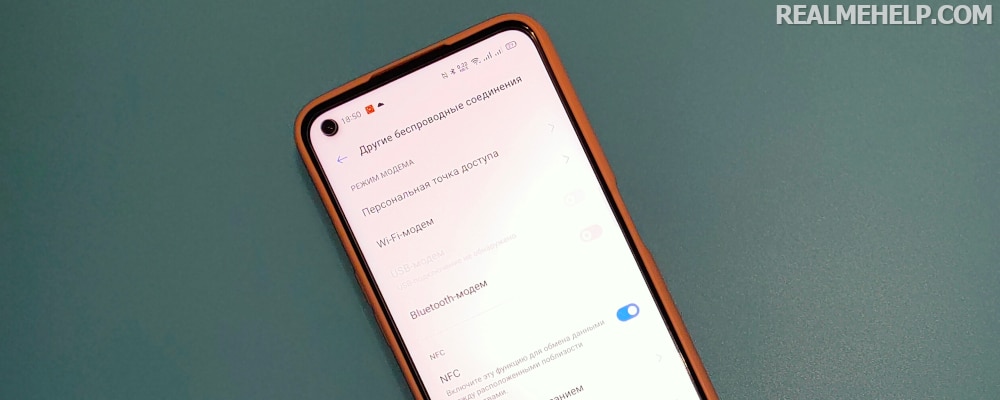
Современные смартфоны умеют раздавать интернет на внешние устройства. Телефон не заменит полноценный роутер, но он может выполнять функции маршрутизатора в течение определенного времени. Благодаря этой статье вы узнаете, как раздать интернет с телефона Realme через модем Wi-Fi, Bluetooth и USB.
Как включить режим модема на Реалми
Убедитесь, что на смартфоне включен мобильный интернет, а в подключенном тарифе есть необходимое количество гигабайт (минимум 1-2 ГБ). Также оператор может запрещать передачу безлимитного интернета. Проверьте эти моменты перед началом процедуры.
Персональная точка доступа
Один из лучших способов раздачи интернета с Realme. Пользователь делится мобильной сетью, но для этого используется модуль Вай-фай. Поэтому интернет быстрый, без зависаний и торможений. Рассмотрим подключение:
Данный метод позволяет быстро и просто раздать интернет с телефона Realme на ноутбук. Но он не подойдет для настольных компьютеров, поскольку они не оснащаются Wi-Fi. Есть два решения проблемы – приобрести специальный адаптер или воспользоваться передачей через USB-модем, подробнее о которой читайте в последнем пункте.
Wi-Fi-модем
Похожий способ, позволяющий раздать мобильный интернет, а не Вай-фай. Не нужно настраивать на Realme персональную точку доступа. Вместо этого:
Таким образом раздается Вай-фай с Реалми.
Bluetooth-модем
Раздать интернет с Realme можно через Bluetooth. Но есть два существенных минуса – низкая скорость сети и сложное подключение.
Раздать мобильный интернет через USB на пк
Если смартфон не раздает интернет с помощью беспроводных технологий или у вас настольный компьютер – присмотритесь к проводному методу. Подключение простое:
Источник
Как подключить смартфон Realme к компьютеру
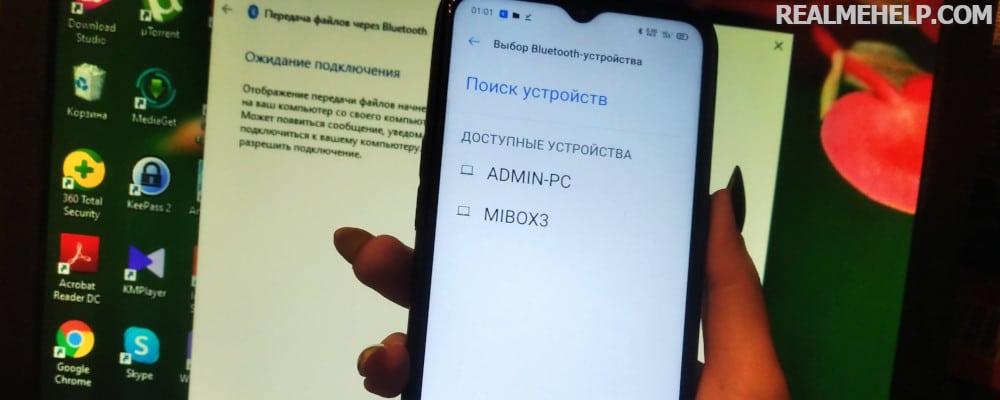
Иногда нужно отправить важную информацию с ПК на телефон или наоборот. Но как подключить смартфон Realme к компьютеру и что для этого потребуется? В этой статье мы подробно ответим на данный вопрос и рассмотрим все популярные способы сопряжения.
Зачем синхронизировать телефон и компьютер
Чаще всего подключение требуется для обмена информации. После синхронизации пользователь получает доступ к хранилищу смартфона и может перебросить любые данные на жесткий диск, а также загрузить в память телефона материалы с компьютера.
Следующая ситуация, в которой не обойтись без подключения к ПК – это проведение важных системных операций. Например, перепрошивка мобильного устройства, установка кастомного рекавери, получение рут-прав, восстановление «кирпича».
Основные виды подключения
Различают три метода синхронизации:
В первом случае требуется наличие ЮСБ-провода. Лучше использовать заводской кабель. В беспроводных способах нужен только смартфон и компьютер.
Инструкция по подключению Реалми к ПК
Ниже представлены подробные инструкции по подключению телефона Realme к компьютеру. Для сопряжения через ЮСБ нужно выполнить подготовительные процедуры. Не пропускайте указанные шаги, иначе компьютер не распознает девайс.
Через USB кабель
Метод используется для передачи большого объема информации и проведения системных операций.
Шаг 1: включение отладки
Прежде всего активируем отладку по USB. Инструкция есть здесь. Пункт с отладкой находится в режиме для разработчиков.
Шаг 2: установка драйверов
Драйвера нужны для того, чтобы ПК обнаружил смартфон. На Windows 10 они обычно устанавливаются автоматически во время первого подключения. Но в некоторых случаях требуется вмешательство пользователя.
Чтобы скачать USB Drivers нажмите по кнопке выше. Это универсальные драйвера, которые подходят для всех моделей Realme.
Вкратце расскажем об установке драйверов:
Шаг 3: подключение
Берем мобильное устройство и подключаем его к разъему на компьютере через провод. На смартфоне разрешаем подключение и выбираем конфигурацию: передача файлов или фото. В первом случае можно обменяться любой информацией, во втором – только изображениями. При успешной синхронизации можно будет зайти в память смартфона через проводник компьютера. 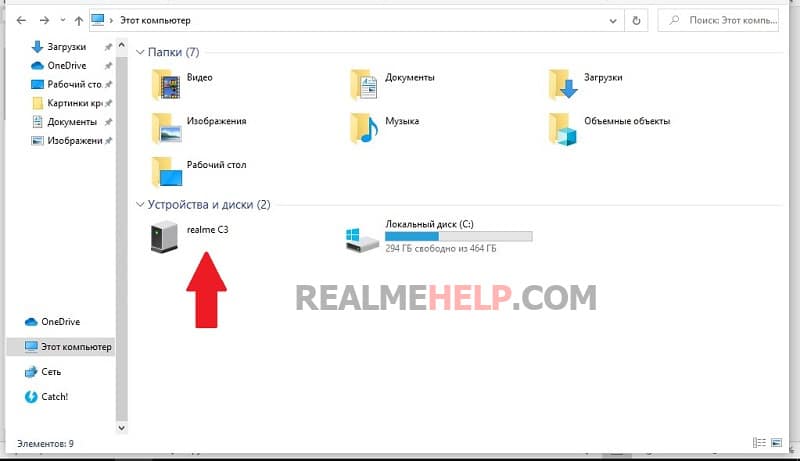
С помощью Bluetooth
Это быстрый метод, для которого не требуются провода. Единственный момент – большие файлы будут передаваться очень долго. Также обратите внимание, что такое сопряжение актуально только для ноутбуков, у которых есть Bluetooth модуль. Владельцам стационарных компьютеров нужно приобрести отдельный адаптер.
Сопряжение выполнено. Теперь для передачи/получения файлов по Блютуз достаточно кликнуть по соответствующей команде в меню.
Источник