Стандартная почтовая программа на Android
Шаг 1
На мобильных устройствах с платформой Android есть почтовая программа по умолчанию. Называться стандартная программа может «Почта», «Написать письмо», «Email». На разных прошивках могут использоваться различные почтовые программы по умолчанию, но их настройка идентична. Рассмотрим одну из таких программ. Ее значек в меню выглядит так:

Для ее запуска достаточно просто кликнуть по изображению иконки.
Шаг 2
Из предложенных пунктов выберите «Другое».

Шаг 3
В следующем окне введите адрес электронной почты и пароль от почтового ящика. Если нажать на иконку с изображением глаз, Вы сможете видеть, правильно ли Вы ввели пароль.
После ввода нажмите «Далее».

Шаг 4
Теперь выберите тип аккаунта.

Шаг 5
В окне настройки входящей почты Вам следует выбрать протокол (POP или IMAP) и прописать адрес сервера входящей почты (pop3.megagroup.ru или imap.megagroup.ru). Остальные настройки почтовая программа проставит автоматически. Префикс пути IMAP оставьте незаполненным.
| Настройки для протокола POP3 | Настройки для протокола IMAP |
 |  |
После проверки настроек нажмите кнопку «Далее»
Шаг 6
В окне настроек сервера исходящей почты Вам нужно указать адрес сервера исходящей почты (smtp.megagroup.ru). Все остальные настройки будут проставлены программой автоматически. Вам нужно будет поменять порт исходящей почты с 25 на 587.

После этого следует нажать на кнопку «Далее».
Поздравляем, Вы произвели добавление учетной записи!
Источник
Частый вопрос: Что писать в префикс пути IMAP?
Укажите значение в поле IMAP Port (Порт IMAP). Если вы используете SSL, введите 993. Если вы переносите данные с IMAP-сервера Cyrus или Courier, в поле IMAP Path Prefix (Префикс пути IMAP) укажите значение INBOX.
Что такое префикс пути IMAP?
Префикс пути IMAP. Расположение почтовых ящиков на сервере IMAP. … Если Ваша учетная запись электронной почты не поддерживает защищенную аутентификацию, установите этот флажок, чтобы разрешить приложению «Почта» использовать версию без шифрования Вашего имени пользователя и пароля при подключении к почтовому серверу.
Как настроить префикс пути IMAP?
Как узнать порт IMAP?
Найдите номер порта учетной записи электронной почты POP3 / IMAP в Outlook
Как понять что у тебя pop3 или IMAP?
Эти сведения обычно выглядят как-то так:
Как включить IMAP на mail ru?
Настроить по протоколу IMAP
Как настроить почту на iPhone IMAP?
Настроить по протоколу IMAP
Как включить IMAP на Андроиде?
Найдите раздел Доступ по протоколам POP и IMAP. Можно включить как оба протокола, так и один из них. При необходимости установите флажок Включить доступ по протоколу POP для всех пользователей. При необходимости установите флажок Включить доступ по протоколу IMAP для всех пользователей.
Как включить доступ по IMAP?
Откройте интерфейс Gmail, доступный по адресу mail.google.com. Затем нажмите на значок шестеренки и в меню выберите пункт «Настройки». Переключитесь на вкладку «Пересылка и POP/IMAP» и в блоке «Доступ по протоколу IMAP» отметьте пункт «Включить IMAP». После этого нажмите кнопку «Сохранить изменения».
Как узнать IMAP почты Outlook?
Поиск параметров сервера почтовых ящиков Exchange
Как настроить IMAP Яндекс?
Как настроить программу для почты yandex по протоколу IMAP:
Как указать сервер входящей почты?
Сервер входящей почты (Incoming message server POP3-сервер) — pop.mail.ru; порт 110 (без шифрования) или 995 (с шифрованием SSL) Сервер исходящей почты (SMTP-сервер) — smtp.mail.ru; порт 25, 587 или 2525 (без шифрования) и 465 (с шифрованием SSL)
Почему не работает ukr net?
Почему не работает Ukr.net? По словам главного редактора издания Internet.ua (входит в «Укрнет») Дмитрия Сизова, сбой произошел из-за того, что дата-центр компании полностью обесточен. … Причина уже известна: отсутствие входящего электропитания на входе в дата центр по всем основным и резервным каналам.
Как создать учетную запись UKR NET?
Откройте страницу https://accounts.ukr.net/login и нажмите кнопку «Создать ящик».
Как установить почту ukr net?
Как создать почтовый ящик на ukr.net?
Источник
Как настроить Яндекс почту на Android
Яндекс Почта – один из наиболее популярных почтовых сервисов, наравне с Gmail и Mail.ru. Поэтому многих пользователей интересует, как настроить Яндекс почту на Андроид. В этом материале мы рассмотрим этот вопрос.
Если вам необходимо получать Яндекс Почту на Андроид устройстве, то у вас есть два варианта: установить специальный клиент от Яндекса или настроить получение почты с помощью протоколов IMAP или POP3. Первый вариант подойдет большинству пользователей, поэтому сначала рассмотрим именно его.
Настройка Яндекс Почты при помощи почтового клиента от Яндекс
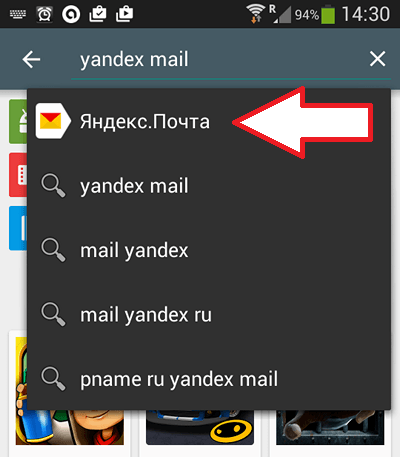
Для начала откройте Play Market, введите в поиск «Yandex Mail» и выберите «Яндекс.Почта» в результатах поиска.
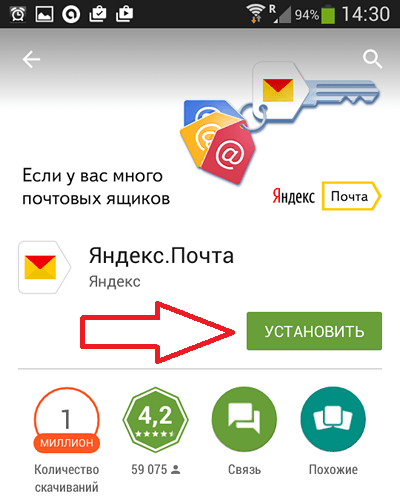
После этого перед вами откроется страница программы «Яндекс.Почта» в Play Market. Нажмите на кнопку «Установить» и дождитесь, пока данная программа не установится на ваше Android устройство.
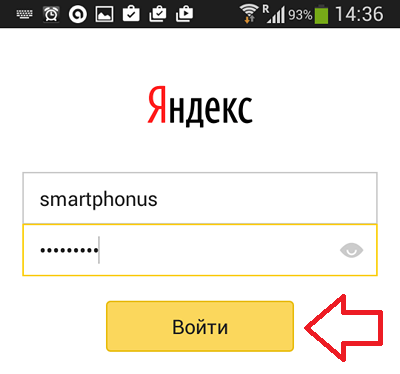
После завершения установки на рабочем столе появится ярлык для запуска Яндекс почты. Откройте его и введите логин и пароль от своего аккаунта в Яндекс. После чего нажмите на кнопку «Войти».
Дальше появится экран с приглашением в Яндекс Почту, пролистайте его и нажмите на кнопку «Перейти к почте». После этого вы должны увидеть папку «Входящие» с вашими письмами.
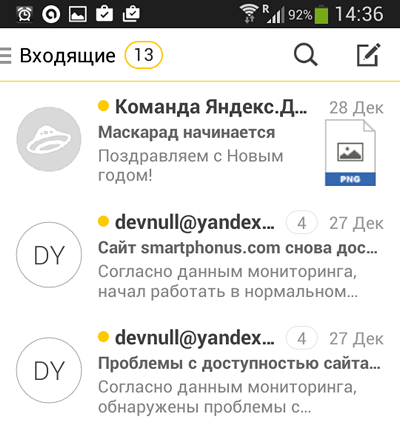
На этом настройка Яндекс Почты на Андроид окончена.
Настройка Яндекс Почты при помощи протоколов POP3 и IMAP
Если вам не подходит специальный клиент для Яндекс Почты. Или вы хотите получать почту с разных почтовых ящиков в одном приложении. То вы можете настроить Яндекс Почту при помощи почтовых интерфейсов POP3 и IMAP. Для примера продемонстрируем, как это делается в приложении K9 Mail.
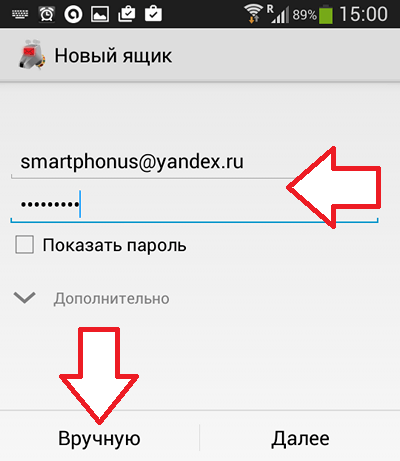
Открываем приложение и нажимаем добавить новый почтовый ящик. После этого вводим адрес электронной почты, пароль и нажимаем на кнопку «Вручную».
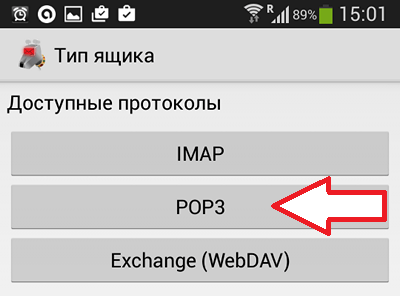
Дальше выбираете тип протокола, который хотите использовать. Для примера выберем POP3.
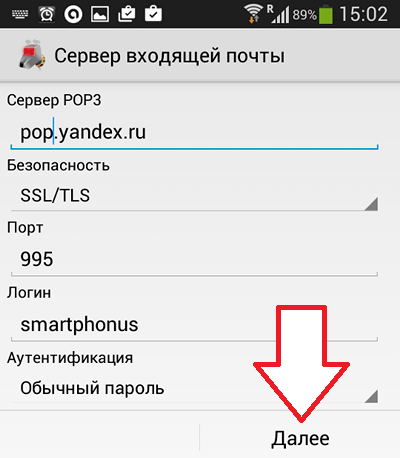
Дальше нужно ввести данные для доступа к почте и нажать на кнопку «Далее»
Если вы все правильно сделали, то после нажатия на кнопку «Далее» почтовая программа начнет скачивать письма. На этом процесс настройки Яндекс Почты через протокол POP3 закончен.
Какие настройки использовать для доступа к Яндекс Почте через POP3 или IMAP?
Отдельно нужно остановиться на том, что нужно вводить для доступа к почте. Лучше всего зайти на официальный сайт Яндекса и посмотреть нужные настройки там. Так вы будете уверены в том, что настройки, которые вы вводите правильные.
На момент написания статьи Яндексом используются следующие настройки POP3:
Источник
Что такое префикс пути imap на телефоне
Безопасность работы в почтовой программе, предустановленной на вашем мобильном устройстве, можно гарантировать только в том случае, если версия его операционной системы Android 2.3 или выше. Если версия ОС Android 2.2 или ниже, то использовать предустановленную на ней почтовую программу небезопасно. Рекомендуем обновить версию Android.
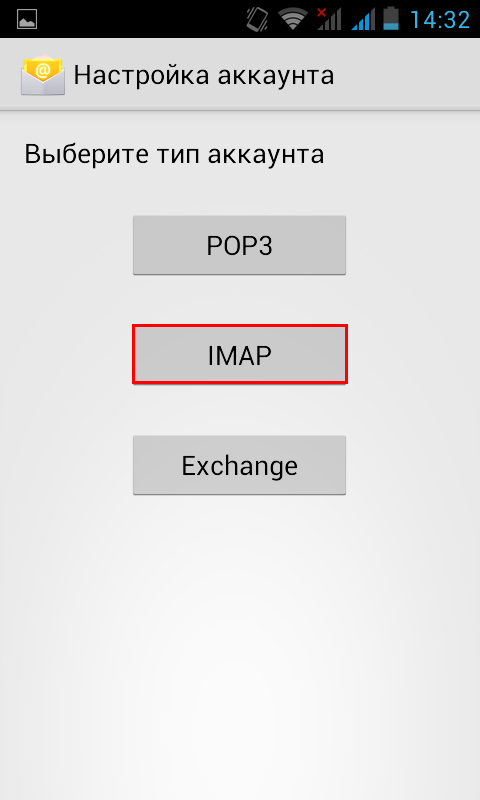
Настроить по протоколу IMAP
Чтобы произвести настройки программы Почта для Android по протоколу IMAP:
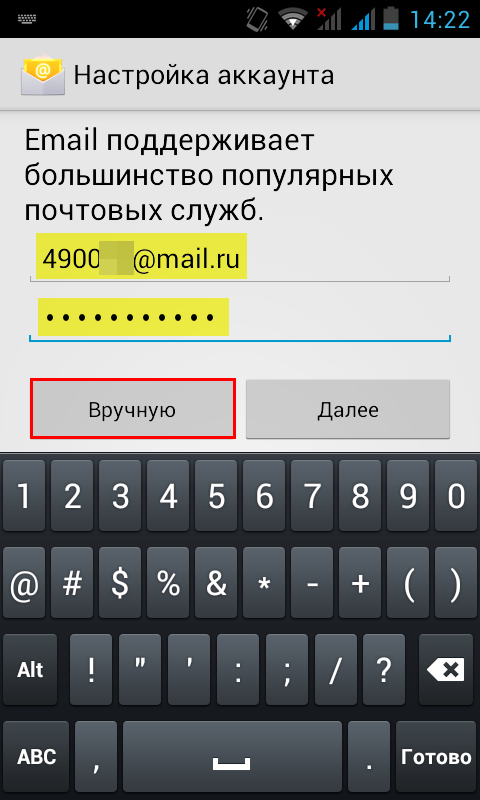
Обратите внимание, необходимо указать полное имя вашего почтового ящика, включая логин, значок «@» собачки и домен (например, vash_pomoshnik@mail.ru).
Если в приложении уже есть ранее настроенные учетные записи, перейдите в настройки приложения и выберите «Добавить аккаунт».
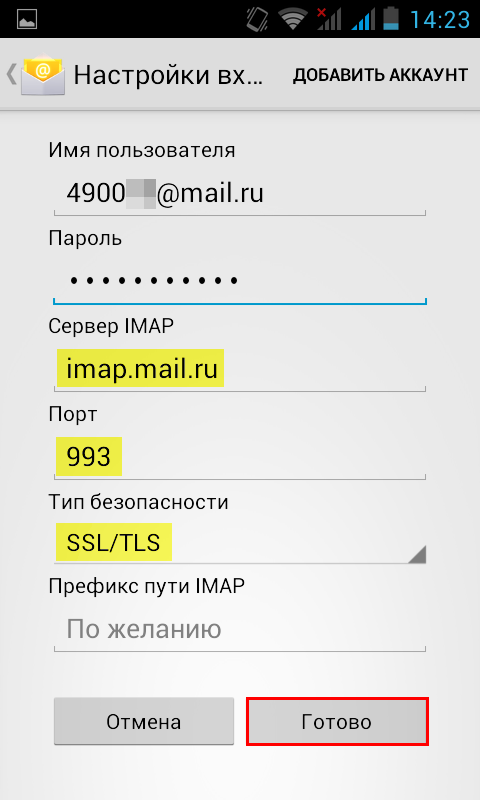
Укажите, как часто необходимо синхронизировать почту, а также укажите, хотите ли вы получать уведомления при получении почты, а также настроить автоматическую настройку вложенных в письма файлов при подключении к Wi-Fi;
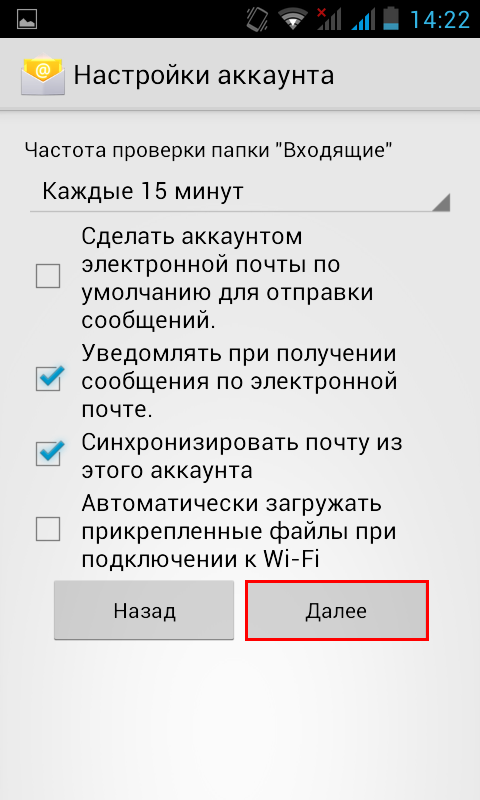
После того, как все настройки заданы, нажмите «Далее».
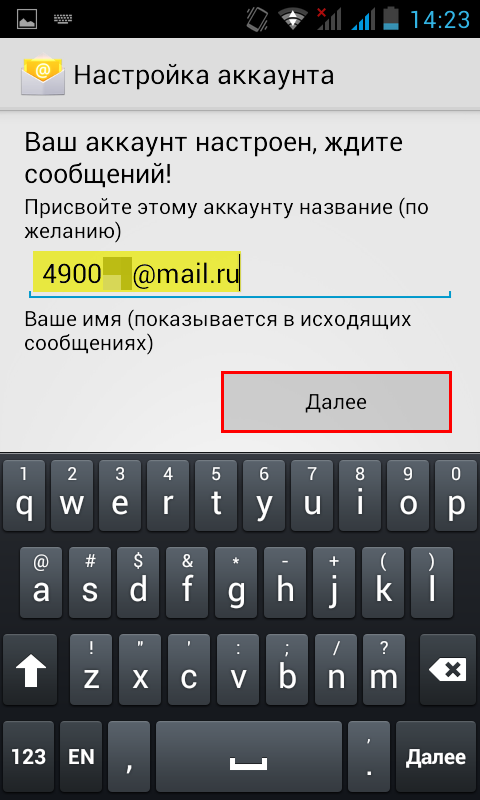
Настроить по протоколу POP3
Чтобы произвести настройки клиента для телефонов Samsung на базе Android по протоколу POP3:
Обратите внимание, необходимо указать полное имя вашего почтового ящика, включая логин, значок «@» собачки и домен (например, vash_pomoshnik@mail.ru).
Если в приложении уже есть ранее настроенные учетные записи, перейдите в настройки приложения и выберите «Добавить аккаунт».
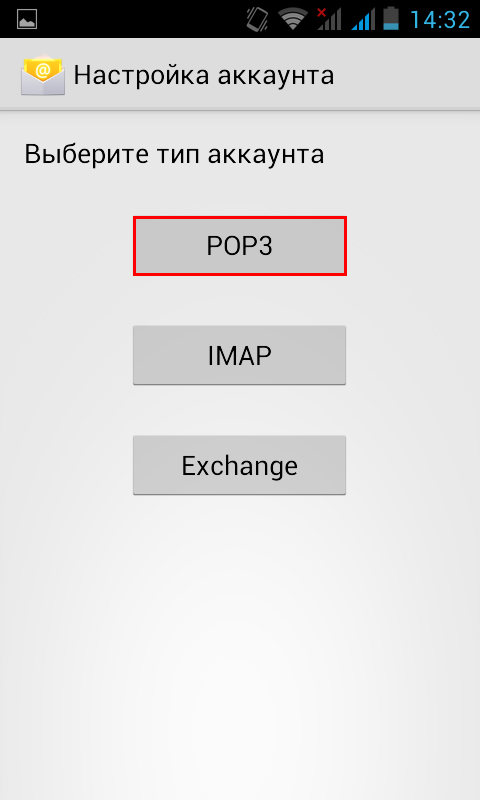
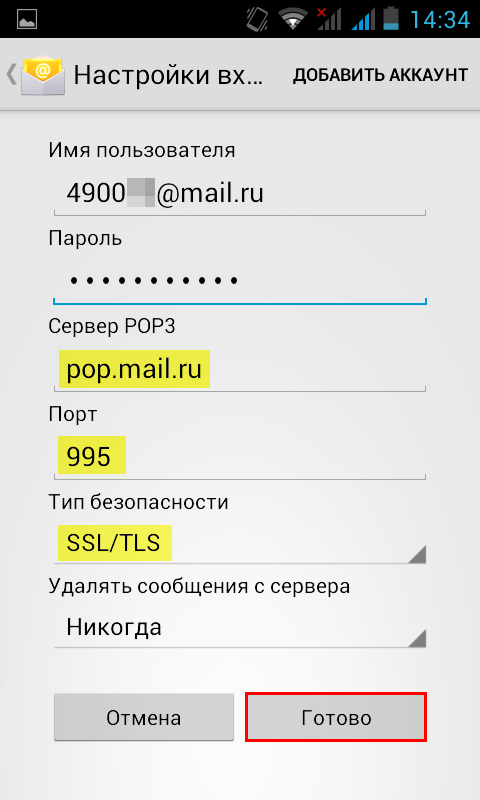
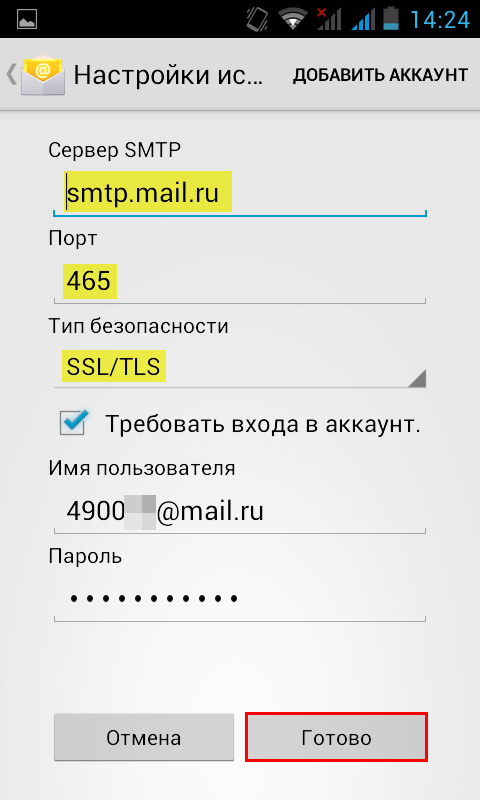
Укажите, как часто необходимо синхронизировать почту, а также укажите, хотите ли вы получать уведомления при получении почты, а также настроить автоматическую настройку вложенных в письма файлов при подключении к Wi-Fi;
После того, как все настройки заданы, нажмите «Далее».
Изменить настройки по протоколу SSL
Чтобы настроить вашу почтовую программу Почта для Android по безопасному протоколу SSL:
Запустите приложение Эл.Почта;
Перейдите в настройки приложения и нажмите на имя той учетной записи, настройки для которой вы хотите изменить;
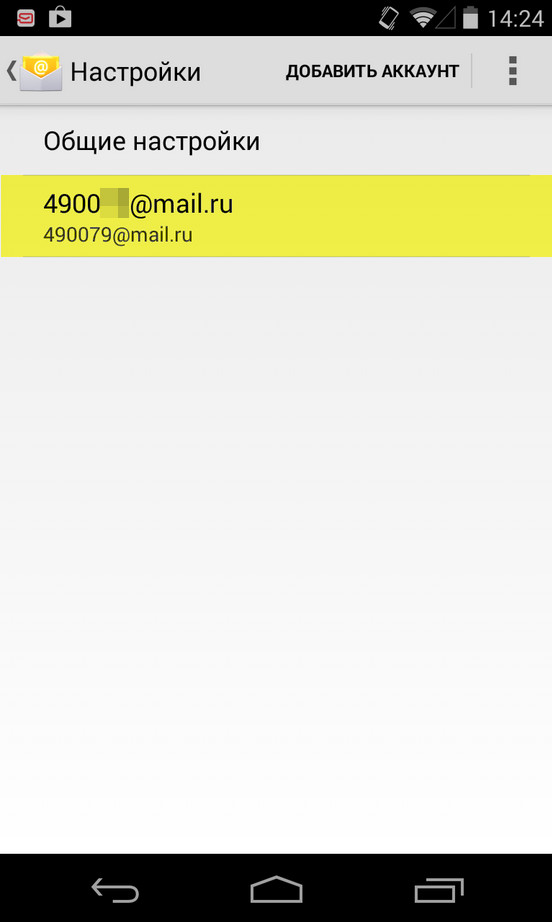
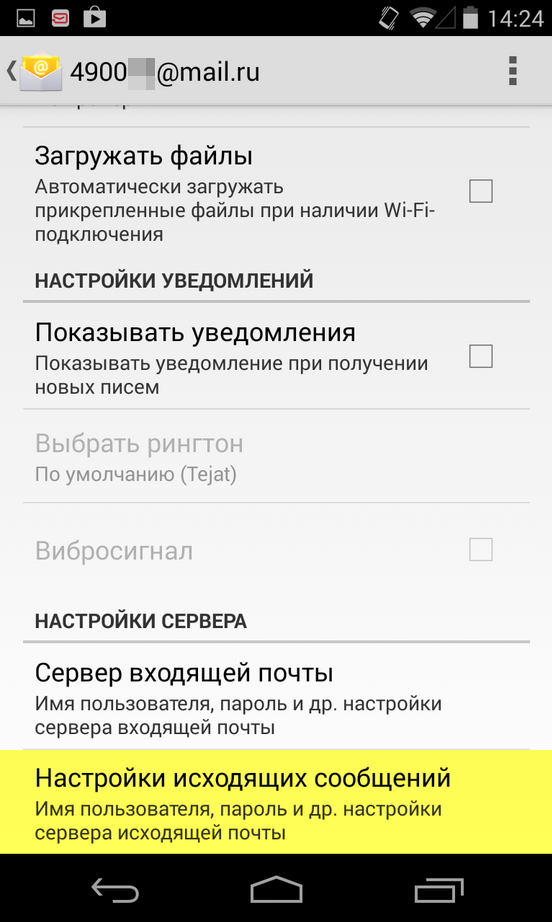
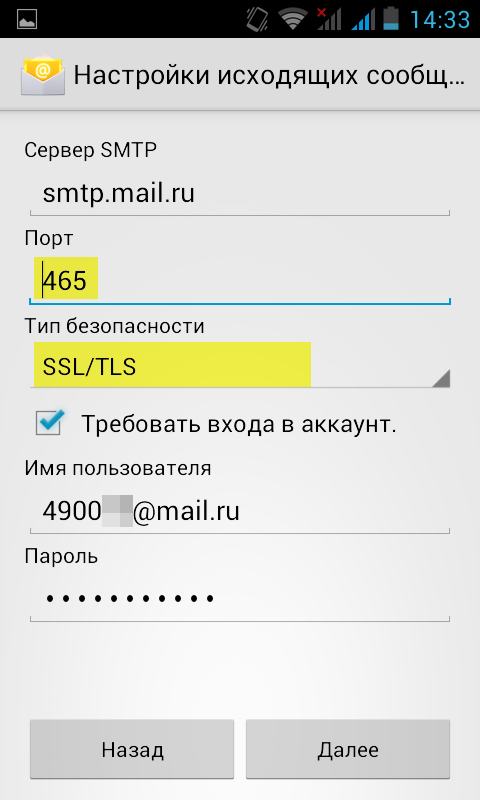
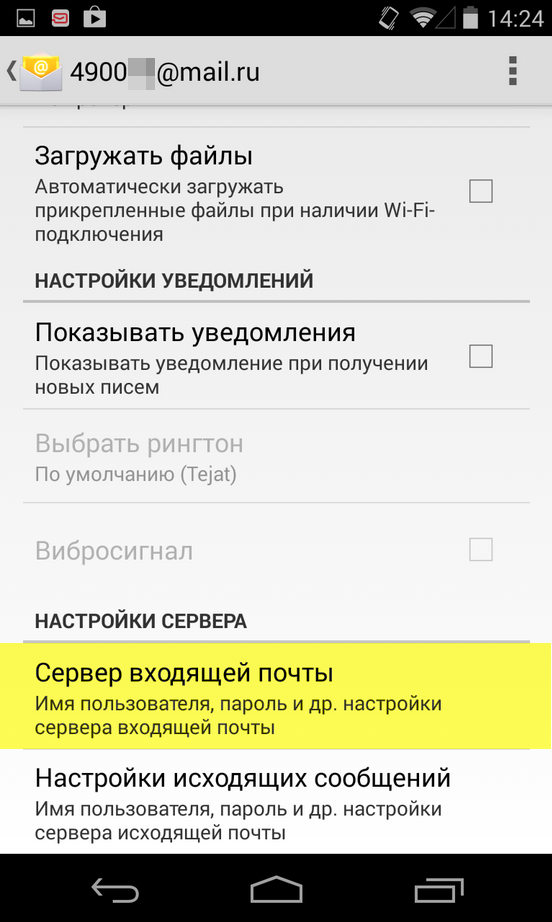
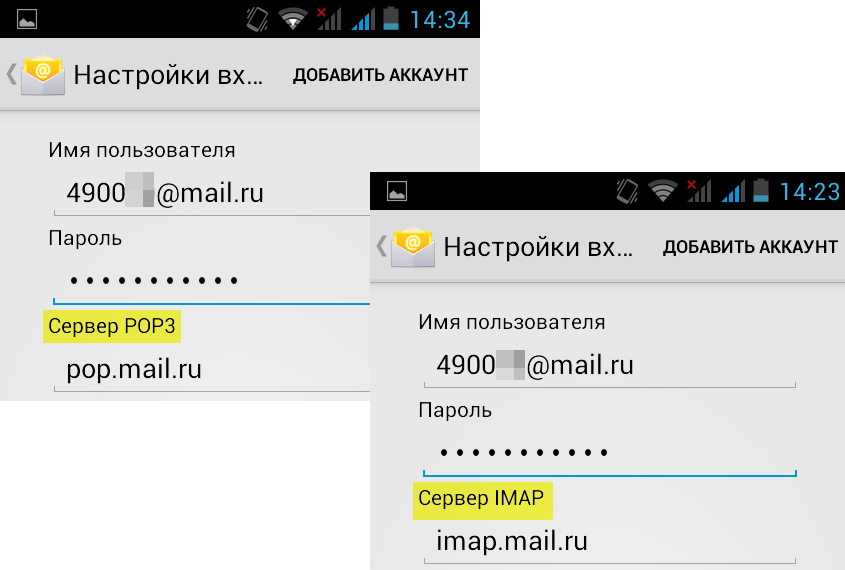
Если почтовая программа настроена по протоколу POP3 (поле «Сервер POP3»):
Выберите в поле «Тип безопасности» SSL/TLS, а в поле «Порт» укажите 995.
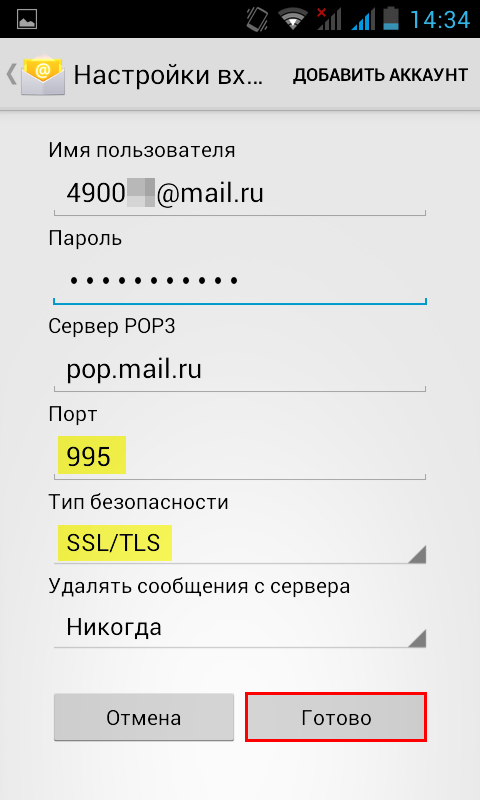
Если в вашей почтовой программе уже установлены указанные выше настройки, то никаких изменений производить не надо.
Источник
Настройка почты на Android
В данной статье рассмотрена настройка штатного почтового клиента на мобильной платформе Android.
В качестве примера, в этой статье мы рассматриваем настройку ящика test@example.com. Необходимо учитывать, что на изображениях ниже вам необходимо подставлять свой домен вместо example.com и название вашего ящика вместо test.
Шаг 1. Запускаем стандартное приложение Почта. Вводим адрес почтового ящика (например test@example.com), пароль к нему и выбираем протокол IMAP. Нажимаем кнопку Вход

Шаг 2. Указываем mail.netangels.ru в качестве сервера входящей почты, порт 143, тип безопасности STARTTLS

Шаг 3. Указываем mail.netangels.ru в качестве сервера исходящей почты, порт 25, тип безопасности STARTTLS. Если почта не отправляется, то можно попробовать указать порт 587.

Шаг 4. Включаем опцию SMTP верификация, в качестве имени пользователя указываем полное имя ящика и вводим пароль

Шаг 5. Нажимаем кнопку Готово в верхней части экрана и попадаем на страницу с дополнительными настройками, где рекомендуем сразу выбрать желаемую частоту проверки

Шаг 6. Нажимаем кнопку Готово в нижней части экрана. Всё, настройка завершена!
Источник