Что такое тачскрин на смартфоне или планшете?
Друзья приветствую! Наверняка многие из вас слышали такое понятие как тачскрин, но не задумывались что оно значит, хотя пользуемся мы этим устройством постоянно.
Кроме того, многие используют такие названия, как экран, дисплей. Подменяя одно другим. Так что же такое тачскрин, а заодно и экран с дисплеем мы и разберем в этой статье.
Что такое тачскрин на смартфоне или планшете и где он находится?
Тачскрин – это словосочетание из английского, «touch-screen», что означает: «touch» — «касание» и «screen» — «экран». Дословно получается «касание экрана», а в более привычном варианте – сенсорный экран. Его еще называют сенсорной панелью.
Тачскрин представляет собой устройство для ввода информации. Это многослойная пленка, в углах которой располагаются электроды, которые подают низковольтное переменное напряжение на проводящий слой.
Что же касается дисплея – это специальное устройство расположенное под тачскрином. Дисплей отвечает за отображение графической информации, картинок, иконок и пр.

На сам же тачскрин предусматривается специальное стекло, которое и защищает его от поломок. Однако не путайте, это не то стекло или защитная пленка, что вы приобретаете в магазине и наклеиваете на свой смартфон или планшет. Это дополнительная защита.
Сам дисплей является еще одновременно и матрицей, которая в настоящее время представляет собой так называемые жидкие кристаллы.
Чаще всего именно матрица и называется экраном. Таким образом, тачскрин – это та деталь, с помощью которой мы взаимодействуем с устройством, а на дисплее видим отображение этих самых действий.
В приведенном ниже видео наглядно показано, что такое тачскрин.
При падении смартфона или планшета можно повредить или матрицу, или тачскрин. Узнать что повреждено достаточно просто. Если вы не видите по экрану посторонних пятен или полос, если изображение передается нормально, значит матрица у вас цела.
Для повреждения тачскрина характерно наличие трещин и сколов. Но даже если вы визуально не обнаружили трещина, а при нажатии на тачскрин он не срабатывает, т.е. нет отклика, значит этот элемент поврежден.
В этом видео как раз и рассказывается, чем отличается поломка тачскрина от поломки дисплея.
Эти особенности поломок необходимо четко представлять себе, поскольку в некоторых сервисах вам могут, воспользовавшись вашим незнанием предложить поменять полностью дисплей, а не только тачскрин, что, соответственно, гораздо дороже.
Но, некоторые умельцы наловчились самостоятельно проводить замену тачскрина. Все зависит от модели телефона. Современные модели телефонов модульные — в них матрица и тач склеены в одно целое. Менять самостоятельно как раз проще купив полностью модуль.
Теперь снова беремся за отвертку и начинаем откручивать угловые и торцевые винты. В результате, снимаем заднюю крышку гаджета, а так же аккумулятор и шлейфы.
Следующий инструмент, который понадобится – это фен. Им необходимо нагреть тачскрин по бокам. При этом надо следить за температурой. Если она будет очень высокой, то на матрице могут появиться пятна.
Сняв тачскрин, очищаем матрицу от пыли. Теперь приступаем к поклейке нового тачскрина. Для этого необходим будет двусторонний скотч, толщина которого не более одного миллиметра а ширина до 5 мм. Наклеиваем скотч на матрицу, а затем поверх него и новый тачскрин.
На модульных дисплеях очищаем корпус от остатков заводского скотча спиртом. Наклеиваем в нужных местах скотч и приклеиваем новый модуль.
Такой скотч растворяется в спирте (помните об этом) и остаются сопли! Если ширина скотча велика его можно сначала разрезать до нужной, потом клеить. От того как вы подготовите скотч зависит работа нового модуля. Даже оригинальная запчасть работает плохо на касания, если вы переборщили со скотчем. Делайте все тщательно и не торопясь.
Конечно, если вы не уверены в том, что правильно все сделаете, как тут описано, тогда лучше пойти все-таки в сервис. Если же вы решили все же самостоятельно это сделать, то для начала, наверное, лучше потренироваться на каком-нибудь стареньком смартфоне.
Кстати, для поклейки тачскрина используется еще и специальный клей. Если вы решили самостоятельно заменить сломанный тачскрин, то приведенное ниже видео для вас.
В самых общих чертах описал шаги по самостоятельной замене тачскрина (модуля). Все приходит с опытом, а запчасти и инструменты можно заказать в интерент магазинах запчастей для сотовых. Вот и все, успехов!
Источник
Что такое панель мониторинга конфиденциальности в Android 12 и как ею пользоваться?
Google анонсировал Android 12 на конференции разработчиков I / O 2021 в прошлом месяце. Учитывая радикальный пересмотр пользовательского интерфейса, многие пользователи Pixel уже установили бета-версию Android 12 на свои устройства, что сделало ее самой загружаемой бета-версией Android за всю историю. В то время как система тем на основе обоев и режим работы одной рукой являются захватывающими функциями Android 12, важным изменением, обеспечивающим конфиденциальность, в Android 12 является добавление «Панели конфиденциальности». В этой статье вы узнаете, как использовать панель управления конфиденциальностью в Android 12, чтобы контролировать свою конфиденциальность.
Панель управления конфиденциальностью Android 12: объяснение (2021 г.)
Панель управления конфиденциальностью в настоящее время доступна на телефонах Pixel под управлением Android 12. Если все пойдет по плану, можно ожидать, что функция конфиденциальности появится и на других телефонах Android 12 со скинами OEM. Итак, без лишних слов, вот все, что вам нужно знать о панели управления конфиденциальностью на Android.
Что такое панель мониторинга конфиденциальности в Android 12?
Панель управления конфиденциальностью — это новая функция Android, призванная помочь пользователям отслеживать приложения, которые имеют доступ к конфиденциальным разрешениям. Он аккуратно представляет собой временную шкалу приложений, которые обращались к разрешениям вашего телефона за последние 24 часа. С помощью Privacy Dashboard пользователи Android могут легко обнаруживать и удалять мошеннические приложения, которые могут отслеживать их данные.
Вам может быть интересно узнать, какие разрешения вы можете отслеживать с помощью функции панели управления конфиденциальностью. Что ж, вы можете использовать панель мониторинга конфиденциальности для отслеживания следующих разрешений:
Однако вы не получите хронологию приложений, которые получили доступ к разрешениям для всех этих категорий. С Android 12 вы получите временные рамки доступа к приложениям для определения местоположения, камеры и микрофона. Более широкая поддержка всех разрешений — это то, что Google может добавить в будущих обновлениях Android.
Как использовать панель конфиденциальности Android 12?
Теперь, когда вы знаете, что такое Privacy Dashboard, вот как вы можете получить доступ к удобной для конфиденциальности функции Android 12 на своем телефоне и использовать ее.
1. Чтобы открыть панель управления конфиденциальностью, перейдите в приложение «Настройки» и прокрутите вниз, пока не найдете раздел «Конфиденциальность».
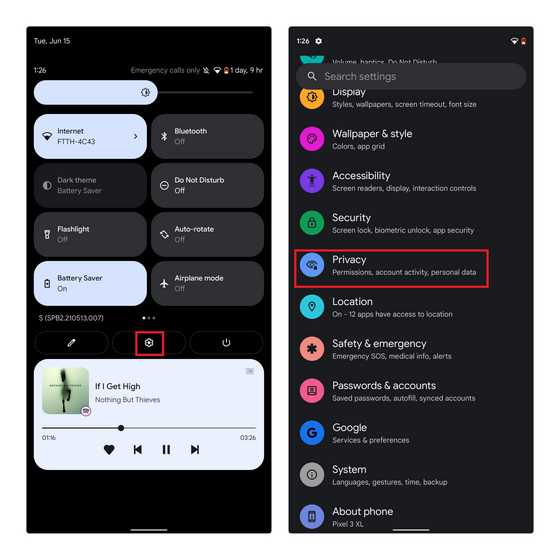
2. Находясь в настройках конфиденциальности, нажмите «Панель управления конфиденциальностью». Теперь вы увидите визуальное представление разрешений, к которым вы обращались за последние 24 часа. Он похож на диаграмму цифрового благополучия.
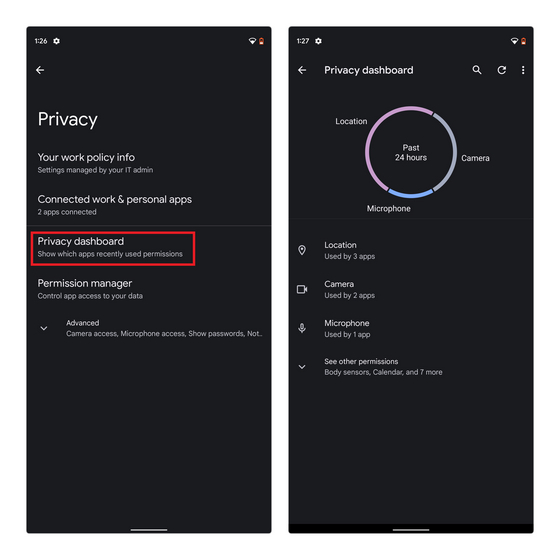
3. Чтобы просмотреть список приложений, которые получили доступ к определенным разрешениям, например, разрешению местоположения, нажмите на отдельные параметры разрешений под диаграммой. Например, если вы хотите проверить приложения, которые обращались к вашему местоположению за последние 24 часа, нажмите «Местоположение» и посмотрите полную временную шкалу. Android 12 также покажет продолжительность, в течение которой приложения получали доступ к разрешению под названием приложения, но этого нет в Android 12 beta 2.
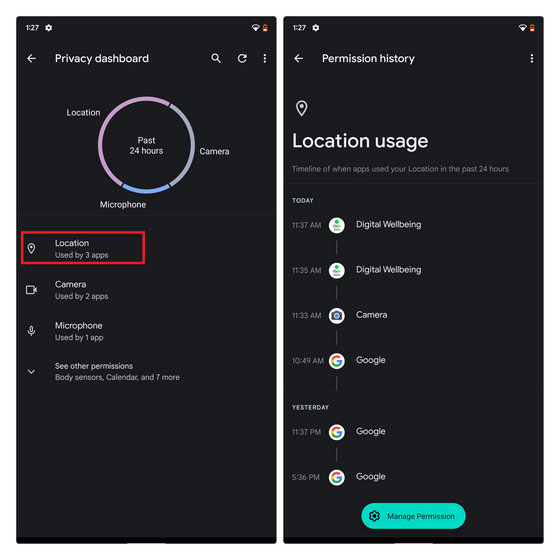
4. Если вы заметили приложение, у которого не должно быть доступа к разрешению, нажмите «Управление разрешением», чтобы отозвать доступ. Когда вы нажмете «Управление разрешением», вы увидите список всех приложений с этим конкретным разрешением. Выберите нужное приложение из списка и нажмите на него, чтобы продолжить.
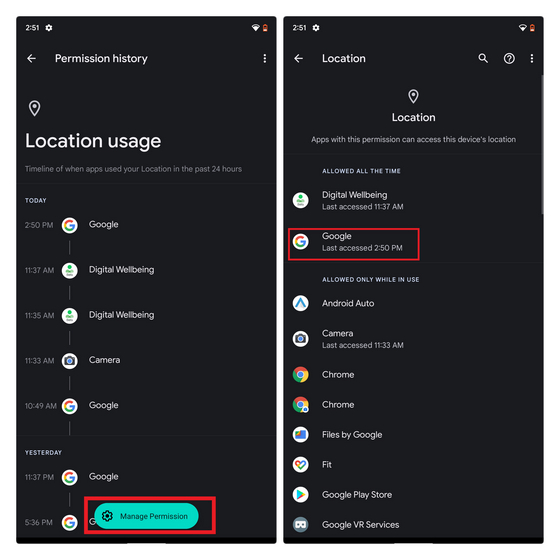
5. Теперь вы можете установить соответствующее разрешение для приложения. Стоит отметить одну новую функцию — переключатель «Использовать точное местоположение». Когда вы отключите этот переключатель, приложения получат приблизительное местоположение, и этого достаточно во многих случаях использования. Вы также можете полностью отказать в разрешении для приложения.
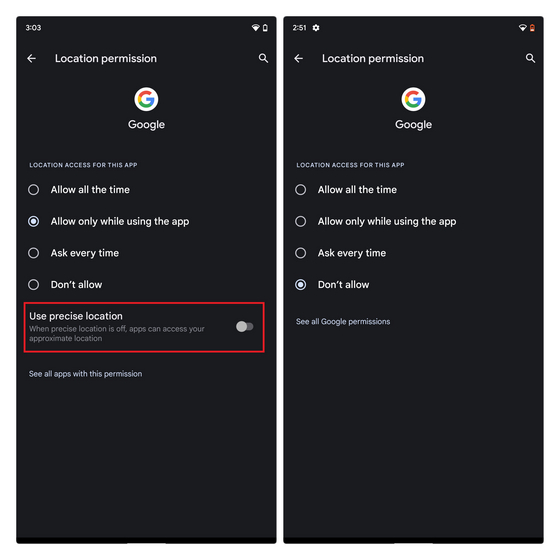
Получите панель конфиденциальности на любом телефоне Android
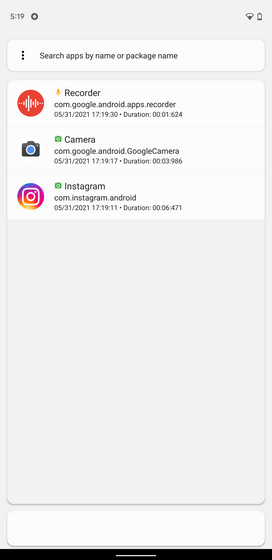
Скачать Wisom из Play Store
Используйте панель мониторинга конфиденциальности для мониторинга приложений на Android
Панель управления конфиденциальностью — это всего лишь одна функция, которую Google добавила в Android 12. Компания также добавила индикаторы конфиденциальности, переключатели QS для быстрого отключения доступа к камере и микрофону, предупреждения о доступе к буферу обмена и многие другие. Следовательно, если вы разработчик приложений для Android, это ваше дружеское напоминание использовать API аудита данных чтобы просмотреть запросы на разрешение вашего приложения. В любом случае, панель управления конфиденциальностью пригодится для защиты вашей конфиденциальности и личных данных на вашем устройстве Android. Что вы думаете об этой новой функции конфиденциальности в Android 12? Поделитесь с нами своими мыслями в разделе комментариев ниже.
Источник
Как настроить панель навигации на Android: как убрать или вернуть кнопки внизу экрана
Что понадобиться, чтобы поменять кнопки навигации местами?
После того как все будет установлено и настроено, приступаем.
В adb последовательно вводим команды:
После чего кнопка назад будет справа, а список запущенных приложений слева.
Чтобы вернуть расположение кнопок навигации в первоначальное состояние необходимо воспользоваться следующей командой:
Вот таким образом можно выполнять перемещение экранных кнопок местами, но стоит также отметить, что эти команды могут не работать на некоторых устройствах.
Как изменить плотность между кнопками навигации Android?
Если вы хотите изменить плотность между кнопками, то вам необходимо добавить в команду еще пару параметров «space» в команду, например:
после чего кнопки станут плотнее.
Если вы хотите сдвинуть кнопки левее или правее, то необходимо убрать с одной из сторон параметр «space» в команде. Например сместить кнопки навигации Android левее:
У вас еще остались дополнительные вопросы? Задавайте их в комментариях, рассказывайте о том, что у вас получилось или наоборот!
Способ 1: Системные средства
Многие производители расширяют в своих оболочках функциональные возможности, в том числе позволяя изменять порядок кнопок навигационной панели.
Samsung
На смартфонах Самсунг процедура выполняется следующим образом:
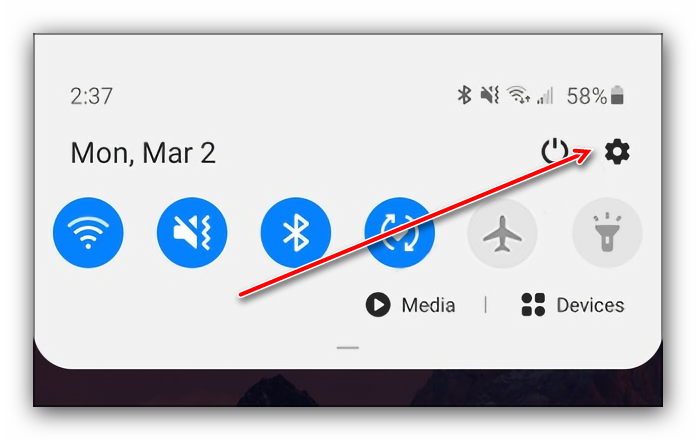
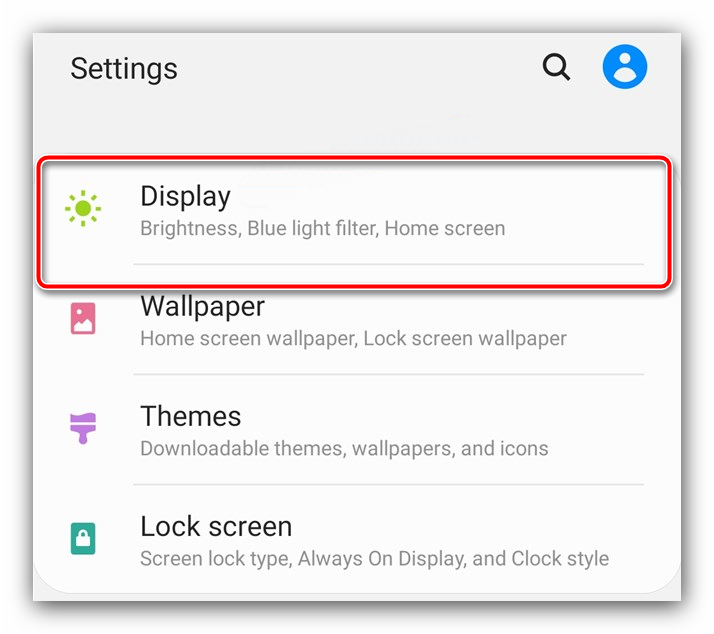
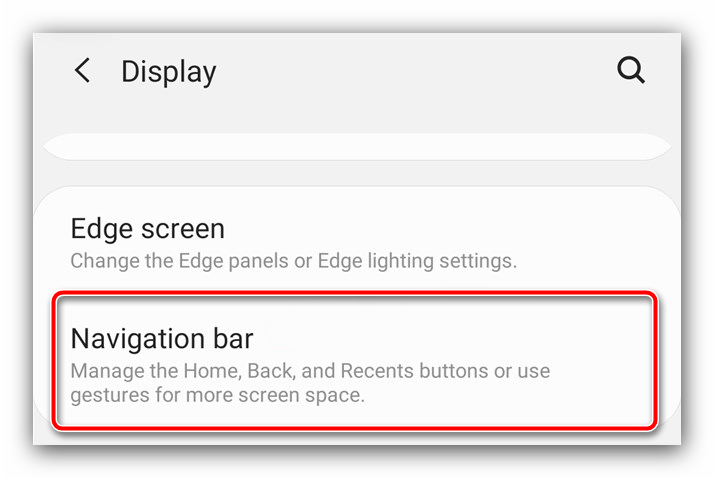
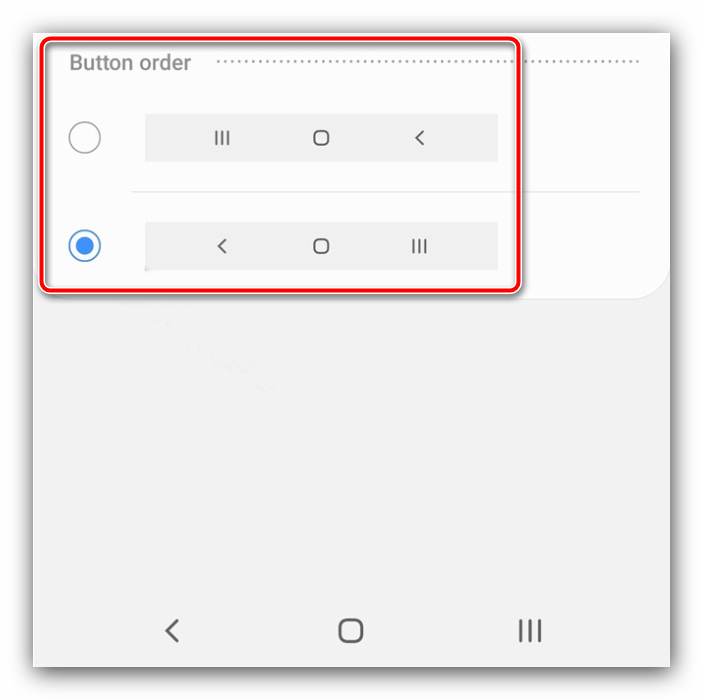
Изменения применяются моментально.
Huawei
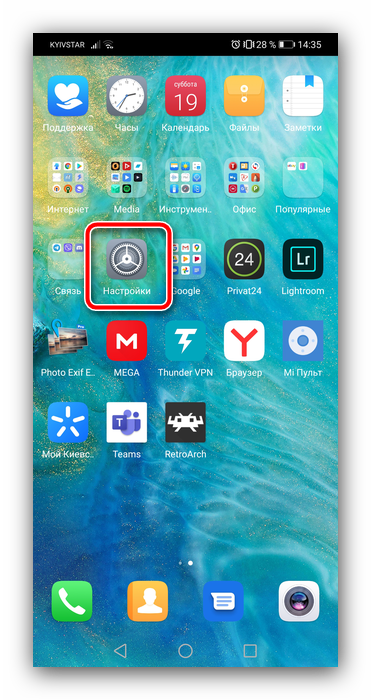
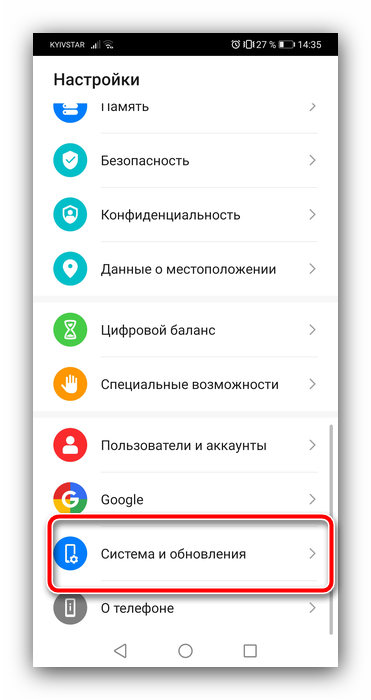
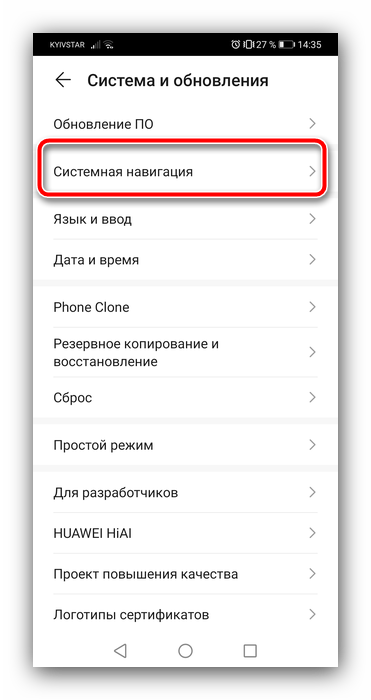
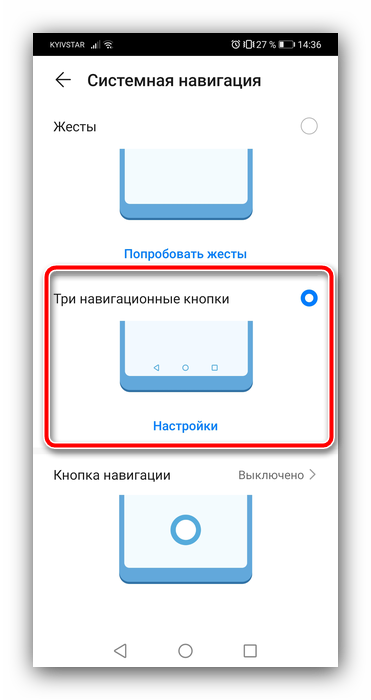
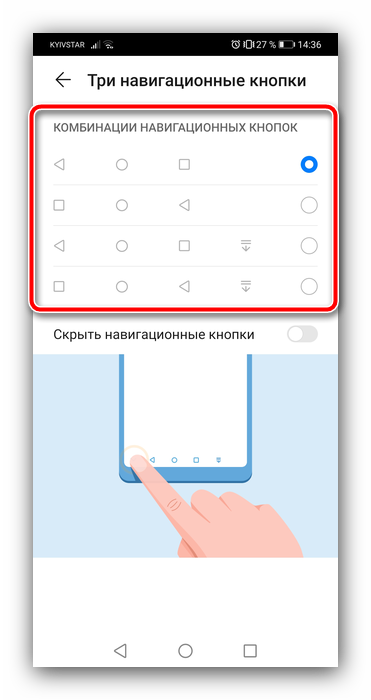
В оболочке Хуавей тоже нельзя произвольно выбирать расположение кнопок.
Xiaomi
На устройствах Сяоми тоже имеется соответствующая опция.
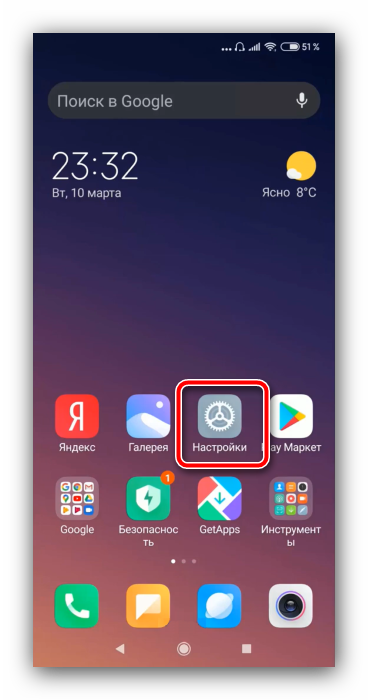
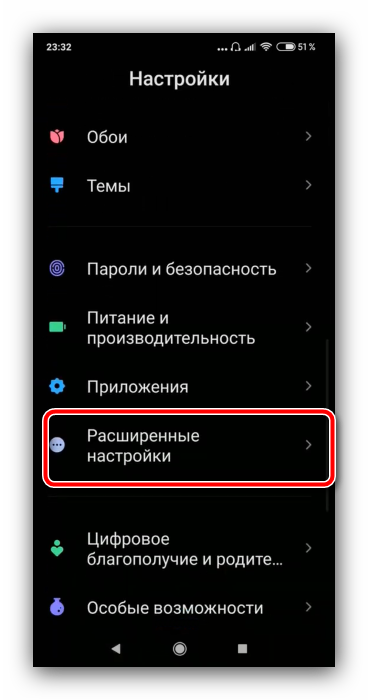
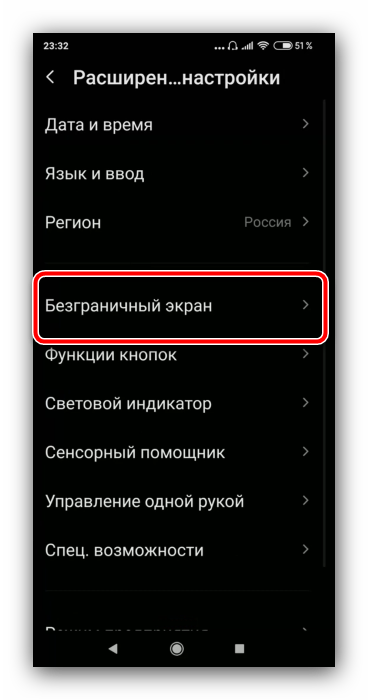
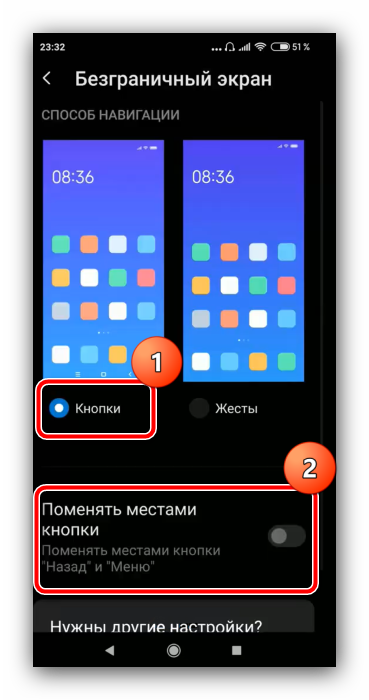
К сожалению, в чистом Android нет никаких системных возможностей изменить расположение кнопок.
Способ 2: ADB
Необычным способом перемещения элементов навигационной панели будет использование средства Android Debug Bridge.
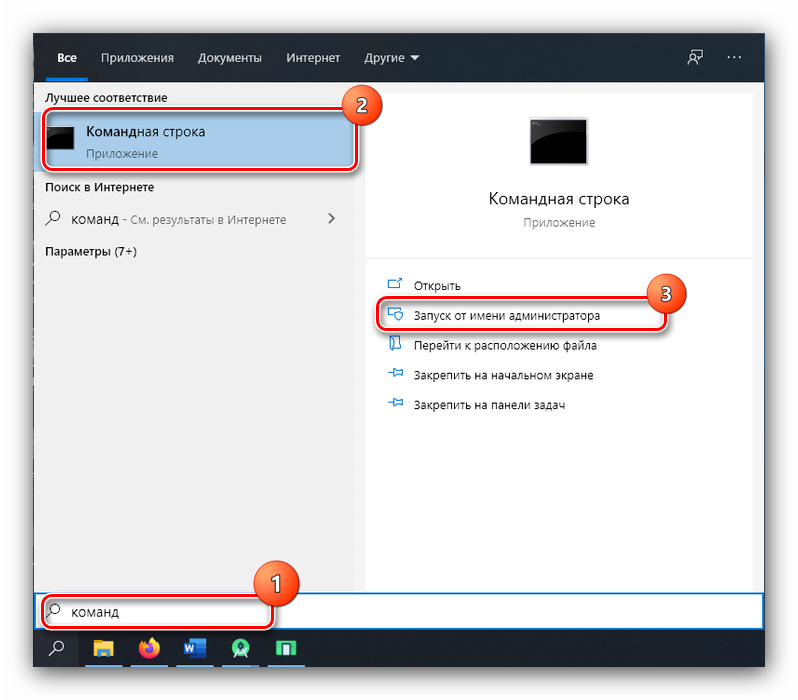
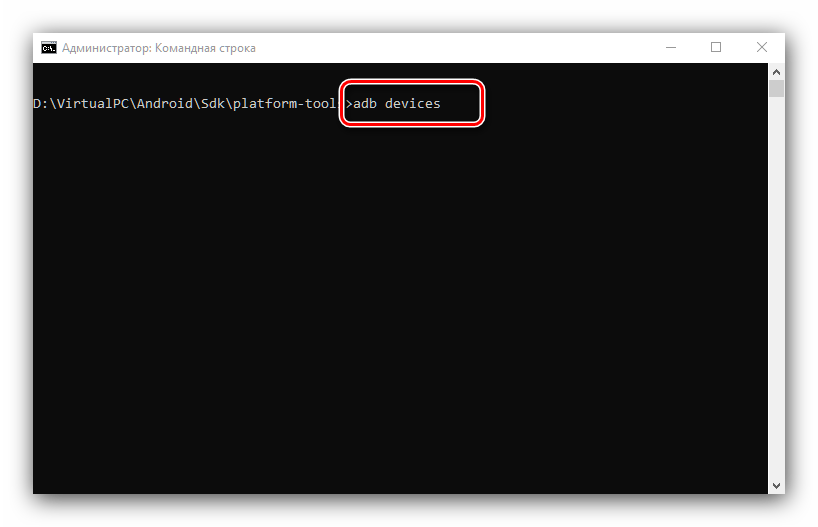
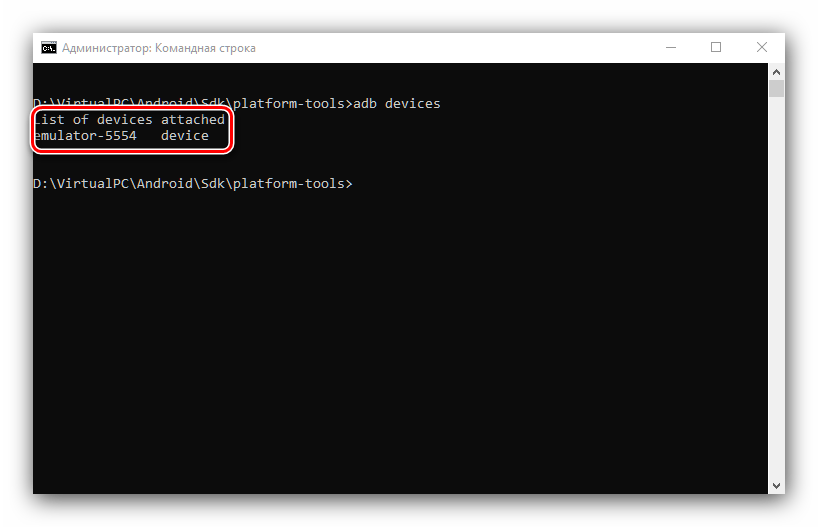
Должен появиться список, в котором будет отображаться подключённое устройство.
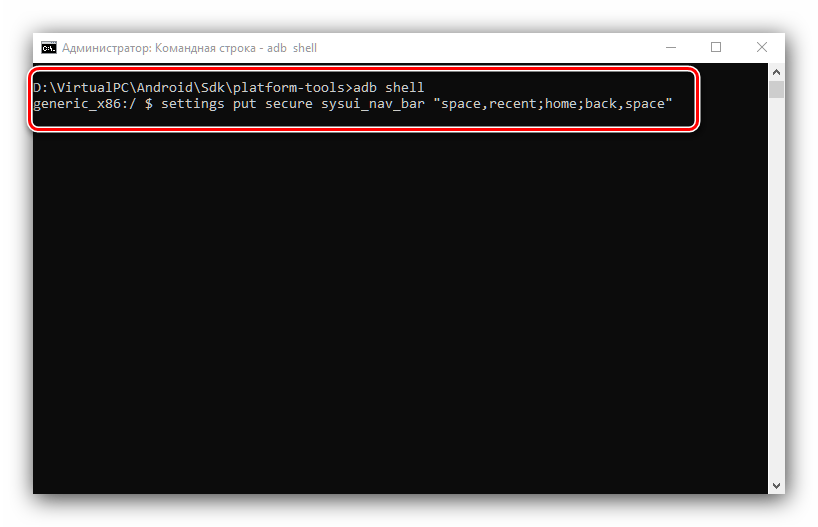
settings put secure sysui_nav_bar “space,recent;home;back,space”
Проверьте правильность ввода и нажмите Enter.
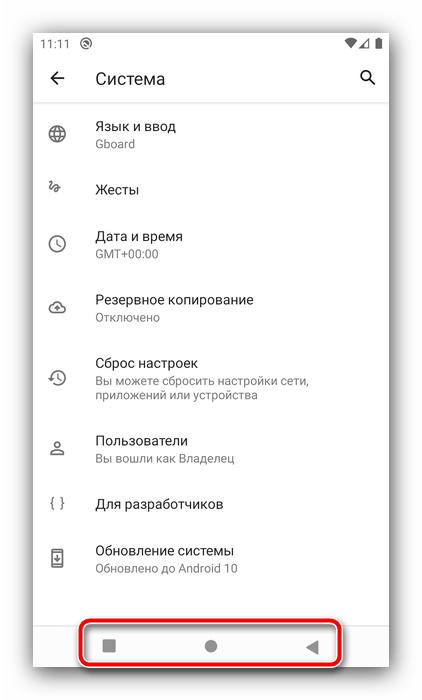
Вариант с Android Debug Bridge подходит владельцам чистого «зелёного робота».
Как отключить экранные кнопки на Xiaomi Redmi 5
Подробное руководство, в котором разберется даже новичок. Все манипуляции с телефоном будут проходить через раздел «Настройки».
Под фразой «отключить экранные кнопки» понимается не полное отключение этой функции, так как это затруднит использование смартфона, а имеется ввиду возможность убрать их отображение с экрана.
Когда пользователь захочет использовать экранные кнопки навигации, ему достаточно будет «сделать свайп» нижней части экрана.
Как убрать кнопку «Home» с экрана Android
В смартфонах Honor и Huawei настройки позволяют скрывать интерактивную кнопку «Home», для чего нужно выполнить следующее:
Кнопка «Домой» может быть деактивирована из панели быстрых настроек, для чего свайпом сверху открываем шторку, находим здесь иконку «Кнопка навигации» и нажимаем, после чего значок изменит цвет.
В зависимости от оболочки меню отличается, на некоторых девайсах в настройках нужно перейти в раздел «Панель навигации» и аналогичным образом перевести ползунок в соответствующем пункте.
Альтернативный вариант, позволяющий отключить кнопку «Home» на Android и/или соседствующие элементов встроенной навигации – применение Xposed Framework.
Отключение кнопки Home на Huawei
Сейчас интерактивную кнопку в свою прошивку внедрила компания Apple и Huawei. Остальные производители пока не спешат оснащать смартфоны удобным элементом навигации. Для удаления кнопки с экрана Honor нужно выполнить ряд действий:
После этого интерактивный элемент исчезнет с экрана. Вернуть обратно его можно по представленной выше инструкции, где в последнем пункте перевести ползунок вправо. Также возможно, что кнопку «Домой» получится отключить из панели с быстрыми настройками. Откройте её и нажмите на иконку «Кнопка навигации». После этого значок должен изменить свою окраску.
Скрыть панель навигации с помощью сторонних приложений
Вы можете использовать приложение Power Toggles, чтобы включить режим погружения на своем устройстве, который по существу скрывает строку состояния и панель навигации, тем самым предоставляя вам больше места на экране. Для этого выполните следующие действия:
Способ №1. GMD Full Screen Immersive Mode
Этот способ самый простой, т.к. не требует наличия Root-прав, но при этом он требует наличия Android не ниже версии 4.4, и в целом работает не всегда корректно. Однако, его стоит попробовать прежде чем браться за более серьезные инструменты – возможно он вас полностью удовлетворит.
К существенным минусам этого приложения можно отнести невозможность вызова клавиатуры в полноэкранном режиме, а так же некорректную работу в некоторых приложениях. К примеру, TapTalk в полноэкранном режиме у меня вообще не реагировал на нажатия экрана, однако в большинстве игр GMD Immersive показал себя хорошо.
Способ №2. Xposed + Ultimate Dynamic Navbar
Этот способ является самым удобным, надежным и гибконастраиваемым, однако требует наличия Root и задействует сразу два различных приложения. Внимательно следуйте инструкции и у вас все получиться.
Первым нам понадобиться приложение Ultimate Dynamic Navbar
Как видите у нас появилась “плавающая” панель навигации, однако стандартная фиксированная панель никуда не исчезла, что бы скрыть её, нам понадобиться нструмент Xposed Framework. Что это такое я более подробно расскажу в одной из следующих статей.
Скрыть панель навигации с помощью Build.Prop Editor (Root)
Несмотря на то, что вышеупомянутые приложения достаточно хороши, чтобы временно скрыть панель навигации, можно навсегда избавиться от нее и прибегнуть к другим методам навигации, таким как Pie Control или аппаратные кнопки (если они есть на вашем устройстве). Таким образом, вы можете отредактировать файл build.prop вашего устройства, чтобы полностью избавиться от панели навигации.
Примечание. Прежде чем приступить к выполнению следующих шагов, убедитесь, что на вашем устройстве настроен хотя бы один способ навигации, например, Simple Pie или ваши емкостные аппаратные кнопки.
Скрыть панель навигации на Android для режима погружения
Вы можете временно скрыть панель навигации, чтобы использовать дополнительное пространство экрана. Или, может быть, просто потому, что вы раздражены тем, как выглядит панель навигации, и предпочитаете альтернативный метод. В любом случае, наш гид должен помочь вам достичь вашей цели. Ну, вот и все, так что спрячьте панель навигации в вашем Android-устройстве. Если у вас есть какие-либо сомнения, сообщите нам об этом в разделе комментариев ниже.
Настройка нижней панели навигации на Android
Настройка панели навигации на андроиде позволяет переназначить некоторые действия и добавить дополнительные клавиши для создания скриншотов, управления программами, а также многое другое.
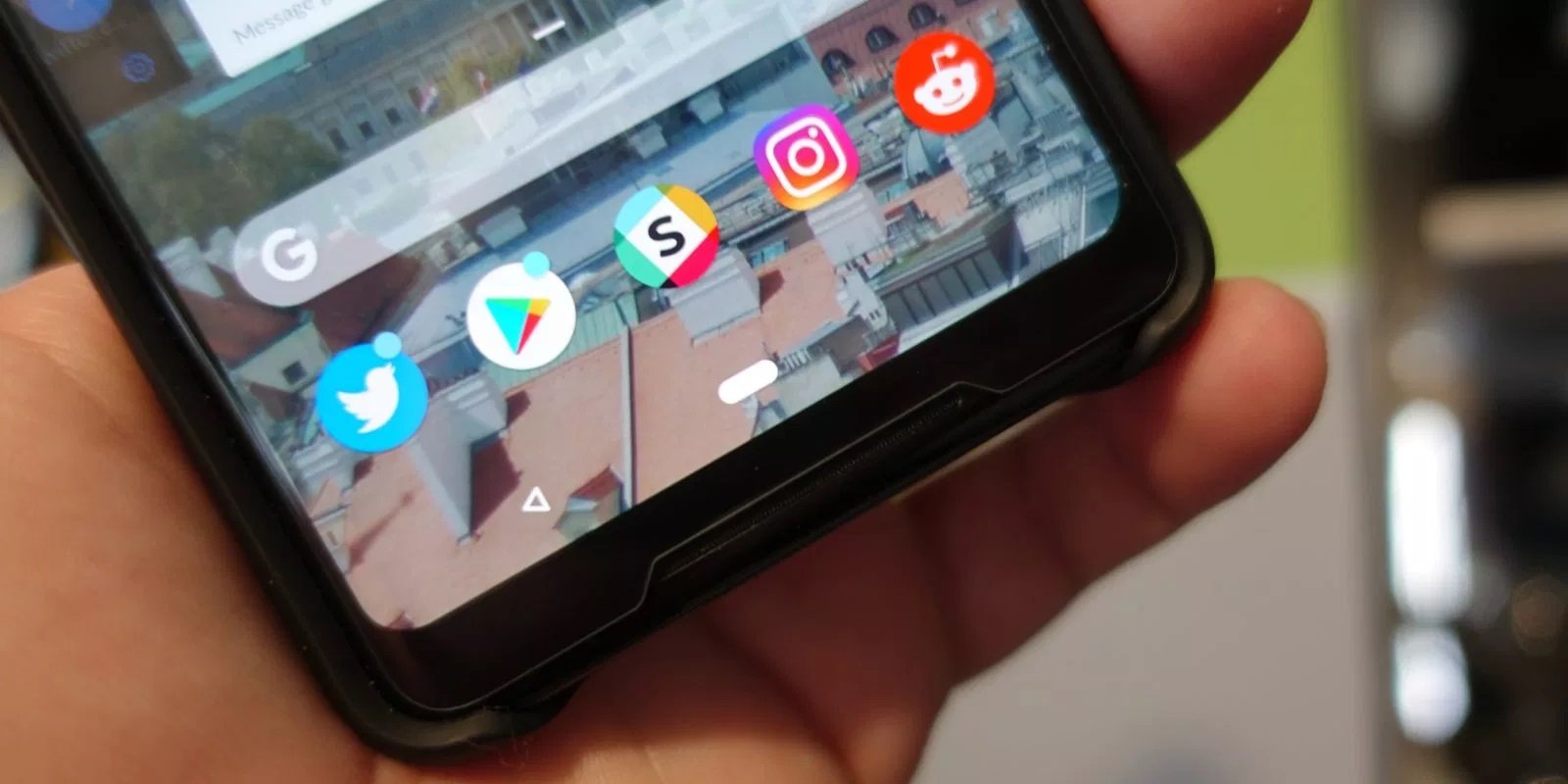
Навигация с помощью кнопок очень удобная
Обратите внимание! Процесс конфигурирования может помочь в случае, если пропали кнопки внизу экрана андроид-устройства.
Если пользователь ищет ответ на вопрос, как поменять местами кнопки на андроид 9, необходимо выяснить, какими средствами он хочет пользоваться. Можно попробовать заменить назначение клавиш с помощью стандартного функционала, а можно изменить их внешний вид или вообще удалить навигацию через сторонние программные продукты.
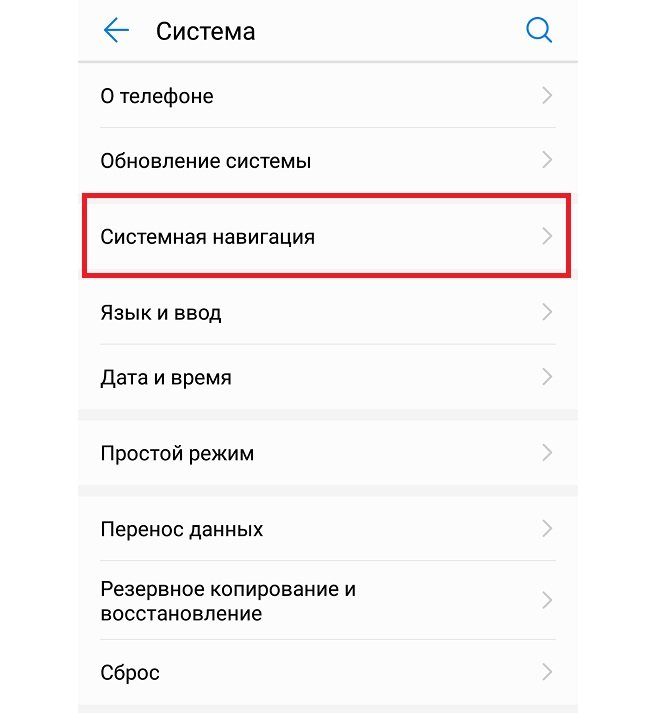
Раздел, содержащий работу с навигацией
Как скрыть верхнюю панель на андроиде
Если вопрос о том, как убрать панель навигации в Android, уже решен, то можно рассмотреть процедуру, позволяющую спрятать или полностью убрать верхнюю панель уведомлений. На новых телефонах для этого достаточно открыть шторку уведомлений, нажать на значок «Конфигурации», перейти в пункт «System UI Tuner» и деактивировать все параметры подраздела «Status bar».
На более старых смартфонах замена верхней и нижней панелей на время или навсегда осуществляется через сторонние программы. В качестве примера GMD Full Screen Immersive Mode.
К сведению! Приложение доступно для скачивания во многих проверенных сервисах, но из Google Play Market по неизвестным причинам было удалено. Несмотря на это, его можно спокойно найти на 4PDA.
После процесса загрузки и установки начинается работа. Для конфигурирования достаточно просто открыть программу, активировать режим GMD Immersive и выбрать один из трех вариантов отображения:
Сразу же после этого выбранный интерфейс пользователя будет скрыт из операционной системы до тех пор, пока не захочет выполнить его возврат. Восстанавливать UI также просто: выбирают стиль GMD Immersive, который позволяет отобразить верхний прямоугольник уведомлений.
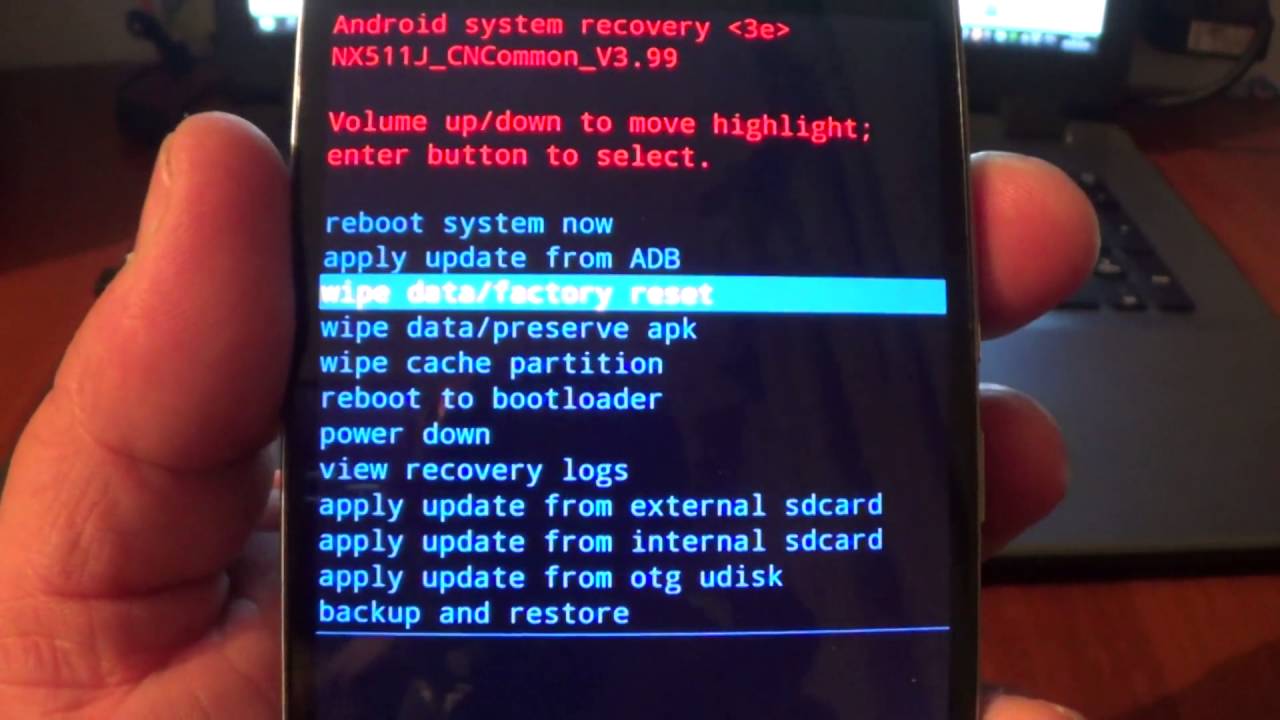
Возвращать внешний вид панели порой приходится только через сброс настроек
Настроить панель навигации можно не только стандартными настройками, но и специализированными программами. Они позволяют не только отключать панель полностью, но и изменять ее внешний вид. Иногда кнопки могут сами отказать работать. В этом случае рекомендуют перепрошить гаджет или выполнить сброс его настроек.
Заключение
Прочитав данную статью можно узнать, как убрать кнопку «Домой» с экрана Андроид. Тема особенно актуально для владельцев телефонов от Honor или Huawei. Зачастую достаточно нажать одну клавишу в панели быстрого доступа.
Источник
Как настроить панель уведомлений андроид
Уведомления позволяют узнать о сообщении, которое пришло на телефон. Это может быть напоминание, СМС или звонок. Опция позволяет быстро просматривать всплывающие окна, но мало кто знает, что их можно настроить так, как будет удобно пользователю.
Что это такое и где находится
Панель уведомлений андроид-устройства — удобный интерфейс, который позволяет быстро просматривать сообщения. На разных гаджетах эти всплывающие окна могут отображаться по-разному. Некоторые приложения могут менять цвет панели, подстраивая его под цвет интерфейса.
Найти данную панель очень просто, чаще всего она располагается вверху экрана. Здесь содержится вся информации об устройстве, например, заряд батареи, активности сим-карты, громкость звука. Именно здесь отображаются дата и время.
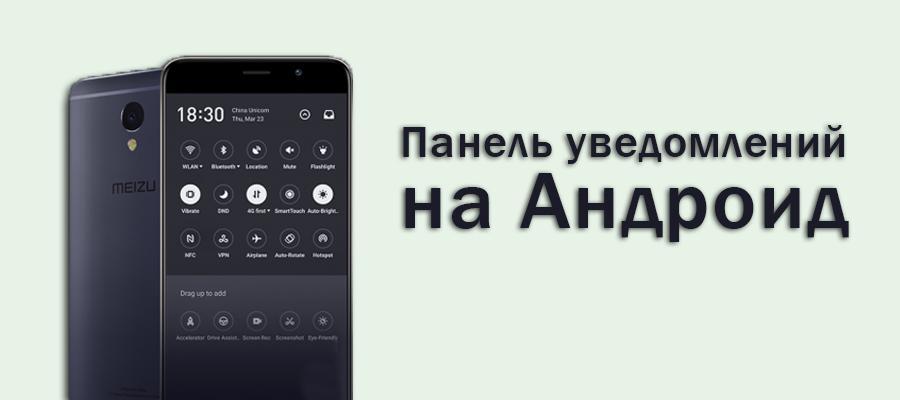
Что собой представляет панель управления андроид-устройства
Настроить уведомления можно разными способами. Так, например, приложение Instagram может отображать не только лайки/подписки на аккаунт, но также и запросы на переписку, входящие сообщения в директ.
Именно на панели уведомлений отображается та музыка, которую прослушивает пользователь, например, через социальную сеть «ВКонтакте».
К сведению! Андроид-шторка уведомлений позволяет перейти к окну, где находятся кнопки быстрого доступа к различным настройкам. Здесь можно отрегулировать звук, GPS, а также перейти к некоторым встроенным приложениям.
Очень часто пользователи сталкиваются с рядом вопросов, как убрать всплывающие окна уведомлений, что делать, если шторка пропала.
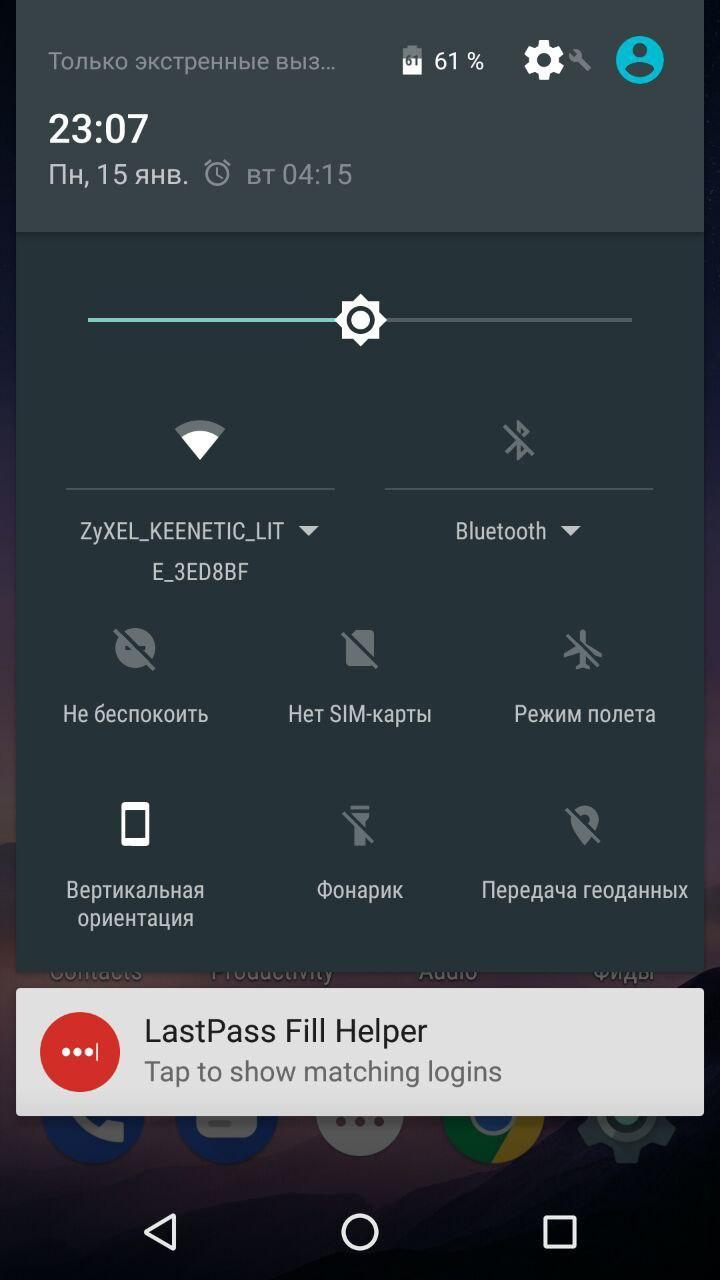
Опция позволяет просматривать приходящие оповещения
Как убрать шторку на андроид
Как убрать шторку на андроид — один из часто задаваемых вопросов на различных форумах. При работе в полноэкранном режиме, когда пользователь смотрит видео или играет в игру, шторка, как и кнопка навигации, может помешать в самый неподходящий момент. Убрать строку состояния, а также другие сенсорные кнопки можно с помощью сторонних приложений, например, GMD Full Screen Immersive Mode. Среди преимуществ данного приложения выделяют:
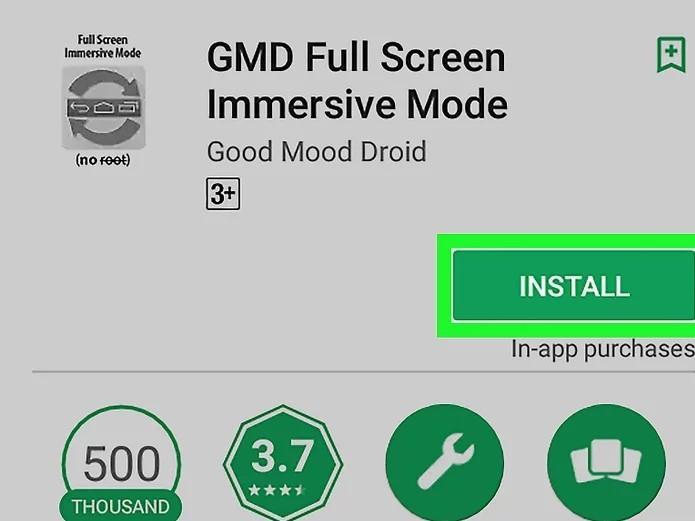
Как убрать шторку в андроид с помощью приложения
Чтобы заменить шторку, необходимо следовать следующей инструкции:
Чуть больше функционал в платной версии приложения. Однако простому обывателю вполне хватит бесплатной версии.
Обратите внимание! Данное приложение позволяет скрыть шторку уведомлений без root-прав.
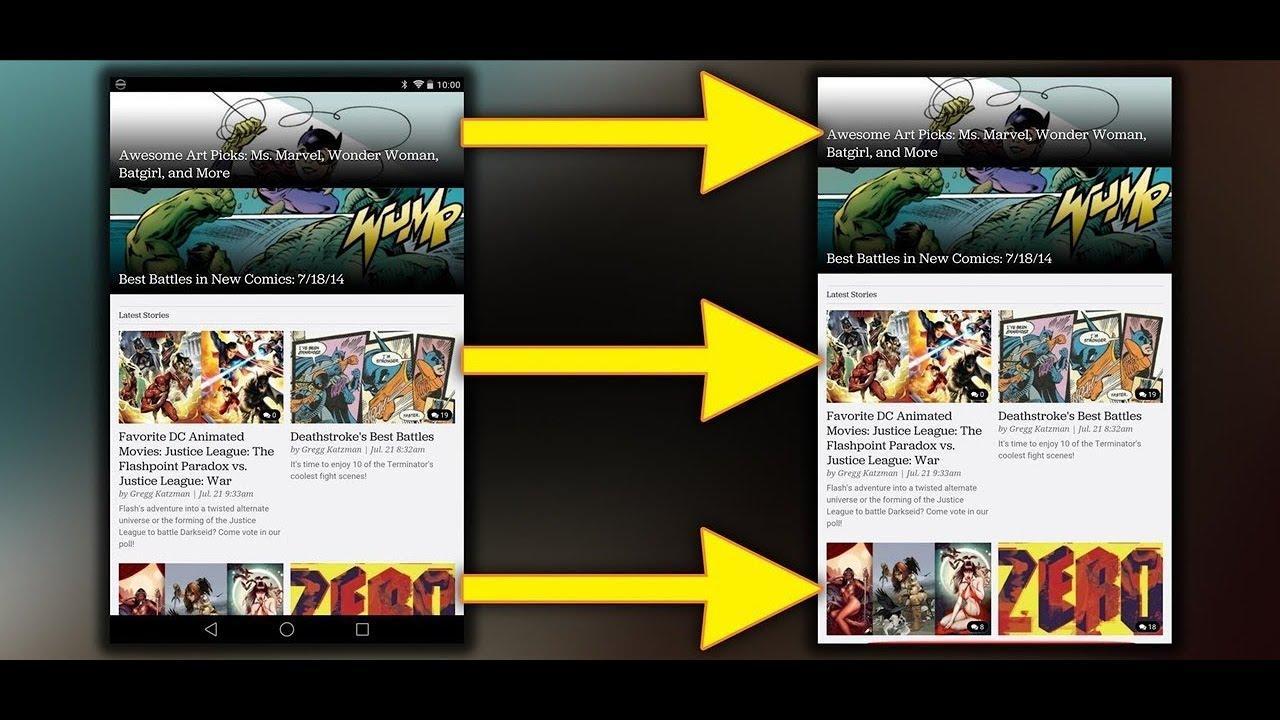
Как приложение скрывает шторку
Некоторые отдельные модели позволяют убрать панель навигации без дополнительных приложений. Так, например, в самсунг новой модели Galaxy S8 добавили специальную функцию, которая позволяет отключить автоматическое открытие панели. Для этого необходимо открыть настройки, а затем перейти в раздел «Дисплей». Там есть окно «Панель навигации». После перехода необходимо будет тапнуть по строчке «Показать и скрыть».
Некоторые пользователи отмечают, что такой возможности нет на некоторых устройствах. Это может быть связано с тем, что гаджет еще не обновлялся. Рекомендуется проверить все обновления, чтобы использовать максимальный функционал телефона. Только в этом случае получится заблокировать всплывающие шторки, навигацию.
Как настроить шторку на андроиде
Панель уведомлений на андроиде позволяет просматривать оповещения от сторонних приложений, а также встроенные системой. Также данная шторка помогает быстро переходить от настройки к настройке.
Как изменить шторку на андроиде? Для этого достаточно следовать простой инструкции:
Интерфейс понятен чисто интуитивно, его легко перемещать, менять.
Обратите внимание! Иконки могут реагировать на несколько типов касаний — легкое нажатие, удерживание. В первом случае, например, со значком Wi-Fi будет возможность включить или отключить его, но при удерживании кнопки в течение 2-3 сек. можно перейти в настройки.
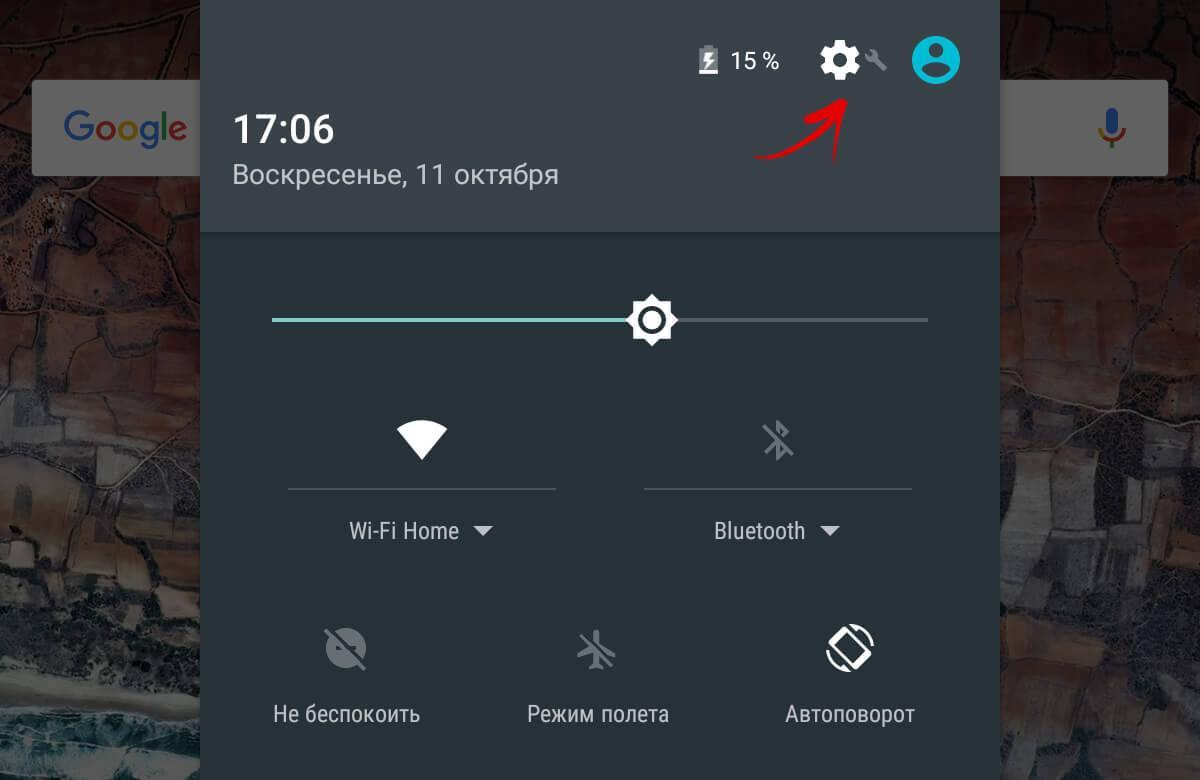
Настройки панели уведомлений
Как изменить панель уведомлений на Android
Летом 2019 г. Android выпустил новое обновление, которое включало в себя несколько классных дополнений к основному функционалу. Многие пользователи, не зная обо всех возможностях своего смартфона, часто задаются вопросом, как изменить цвет шторки на андроид 9, как заменить значок на панели уведомлений. Все ответы на эти вопросы не требуют специальных знаний. Сделать это легко, главное — знать о некоторых удобных фишках устройства.
Например, есть простое приложение, которое позволяет на любом устройстве андроид получить начинку 9 версии ОС. Данное приложение называется Power Shade. Его можно скачать бесплатно в Плей Маркете. После этого необходимо запустить приложение, сразу откроется главный экран. Именно здесь можно включить или выключить определенные настройки для корректной работы приложения.
В разделе «Color» можно изменить цвет уведомлений, фона, шторки, шкалу настройки яркости.
Обратите внимание! Купив платную версию, будет возможность настроить уровень прозрачности шторки.
Меню также позволяет выбрать изображение фона, менять картинку фона, изменить показ уведомлений, а также задать имя для оператора сотовой связи. С помощью данного приложения можно поменять не только цвет шторки, но также получить возможность к дополнительным настройкам. Все они позволят персонализировать гаджет именно под владельца.
Важно! Иногда названия строчек, окошек или их расположение может отличаться в зависимости от модели смартфона.
В настройках телефона необходимо перейти в раздел «Приложения и уведомления», а затем найти кнопку «Уведомления». В открывшемся окне можно выбрать несколько пунктов:
Также отдельно можно настроить показ уведомлений для каждого приложения в отдельности. Например, «ВКонтакте» можно настроить оповещения так, что текст будет скрыт.
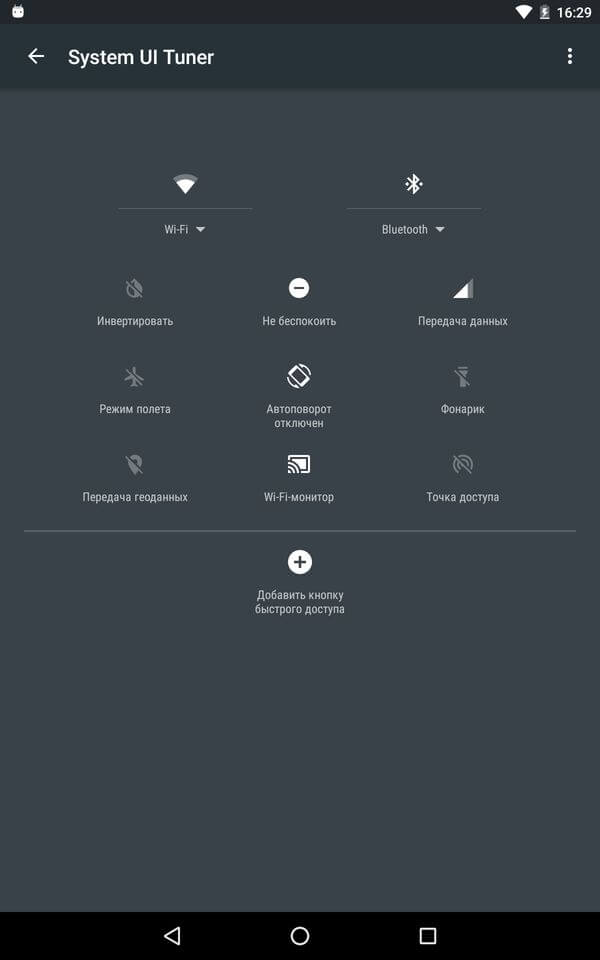
В панели можно менять вид иконок
Что делать, если не открывается верхняя панель на андроиде
Очень часто пользователи сталкиваются с проблемой, что не открывается верхняя панель на андроиде. Причин для этого может быть несколько:
Важно! Если панелька перестала открываться после установки какого-то приложения, то лучше всего его удалить с телефона, а затем перезагрузить смартфон.
Если проблема в обновлении прошивки, то рекомендуется следовать следующим советам:
Если проблема все-таки в неисправности сенсора, то лучше всего обратиться в сервисный центр. Но изначально проверить его работу можно с помощью специального приложения Screen Touch Test. Для этого необходимо скачать утилиту, а затем запустить ее. После этого необходимо нажимать на разные области экрана. Если после этого остается белый след, значит экран работает исправно. Если наверху экрана никаких следов нет, то проблема все-таки в сенсоре, который не дает возможность потянуть за шторку уведомлений.
Панель уведомлений — простой, удобный способ получать доступ к нужным приложениям. Ее можно настроить любым удобным способом, добавив или убрав какие-то иконки. Так, например, долгим удерживанием кнопки можно изменить значок. Помимо этого, можно отдельно настроить уведомления для каждого приложения или соцсети.
Источник