Как сделать обтекание текстом картинки в Word, простой совет
Как сделать обтекание текстом картинки в Word? Эту информацию люди ищут в Интернете, когда приходится работать в Ворде с изображениями и ставить их близко к тексту. Как это сделать, в этом мы сегодня разберёмся.
Обтекание картинки текстом в Ворде, что это и зачем оно нужно?
 Здравствуйте друзья! Во время работы с текстами, нередко нужно добавлять в них картинки. Это позволяют улучшать информативность текста, которая что-то рассказывает читателям. Чаще всего приходиться делать обтекание картинки текстом в Ворде. Что это такое? Это своего рода соединение картинок с текстовой информацией в этом редакторе.
Обтекание бывает необходимым для того, чтобы поставить картинку например, перед текстом, после него. Добавить изображение на передний и задний план текста, красиво оформить написанную статью, выровнять картинку с текстом и так далее.
Вообще, на это существуют достаточно причин из-за которых текст соединяют с картинкой. Далее, будет рассмотрено, как сделать обтекание текстом картинки в Word. Думаю, с помощью простого совета у Вас получится это сделать правильно.
Обтекание текстом, какие типы обтеканий используются в документах Word
Обтекание текстом бывает разного типа (Скрин 1).

Рассмотрим только те, которые есть в Майкрософт офис 2007:
Эти варианты обтеканий позволят Вам не только красиво оформить написанную Вами статью, но и улучшить саму картинку. Например, если нажать на кнопку «Изменить контур обтекания» в этом разделе, где есть типы обтеканий, можно поменять обводку картинки и её контур на другой. Вместе с тем, вид картинки изменится. Можно выбрать разные виды контуров, чтобы изменить вид контуров.
Как сделать обтекание текстом картинки в Word
Итак, как сделать обтекание текстом картинки в Word? Всё очень просто. В качестве примера возьмём мою картинку. Для начала её нужно вставить в этот текстовый редактор. Нажимаем по ней левой кнопкой мыши, затем правой и выбираем из меню, которое нам предлагает Ворд – «Обтекание текстом» (Скрин 2).

Далее, выбираете любой тип обтекания, который предоставлен на выбор. Что должно у Вас получится? Если Вы установите первый вариант обтекания текста, то картинка вставится в сам текст.
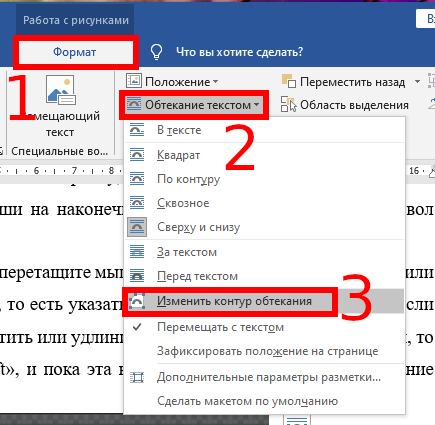
В некоторых версиях Майкрософт Ворд можно кликнуть один раз на картинку, и эту функцию обтекания текстом Вы увидите рядом с картинкой в виде стрелки. Также есть и другой способ – через управление программы. Для этого снова нажимаем на картинку, выбираем из списка функций «Формат» (Скрин 3).

И затем функцию – «Обтекание текстом». Следуйте этим советом, и тогда сделаете обтекание текстом Ваших картинок без труда.
Заключение
В этой статье мы рассмотрели вопрос, как сделать обтекание текстом картинки в Word. На основе этой информации, Вы всё сделаете правильно. Используйте возможности Ворда или его аналогов, чтобы улучшить качество написанной Вами статьи или другой информации. Спасибо Вам за внимание и удачи!
Источник
Как настроить обтекание текстом вокруг картинок и других объектов в Word
Чтобы добавить изображение в документ Word, достаточно просто перетащить его в документ или щёлкнуть в главном меню Вставка → Изображение, а затем переместить его в нужное место. Но что если вы хотите поместить своё изображение в определённое место в тексте и сделать так, чтобы текст находился справа или слева изображения, или чтобы изображение было внутри текста. Эта инструкция покажет, как настроить обтекание текста.
Как выглядит перенос текста по умолчанию?
Когда вы вставляете объект, такой как рисунок или фигура, в документ Word, Word обрабатывает эту вставку по-разному в зависимости от того, что вы вставляете. Мы будем говорить в этой статье о таких объектах Word как рисунки, фигуры, значки, SmartArt и т. д. Мы не будем говорить о всех других вещах на вкладке «Вставка», таких как таблицы, заголовки и тому подобное.

При вставке большинства этих типов иллюстраций — рисунков, значков, SmartArt, диаграмм и снимков экрана — этот объект по умолчанию размещается в соответствии с вашим текстом. В практических целях Word рассматривает этот объект как просто ещё один символ текста. Если вы добавите больше слов в документ, объект будет перемещаться так же, как и остальная часть текста. Вы можете выбрать объект и перетащить его в другое место в документе, но по умолчанию он всегда будет перемещаться вместе с остальным текстом.

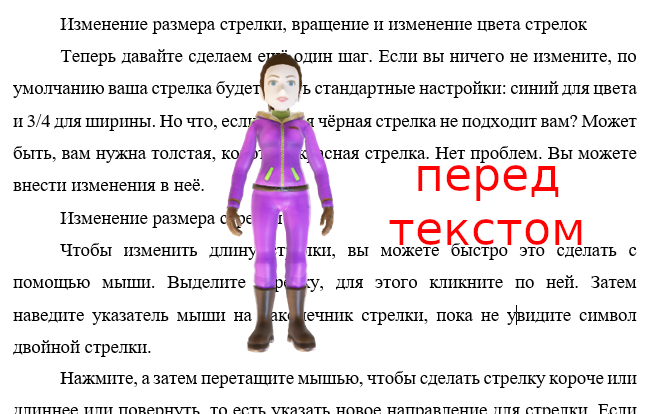
Есть два типа иллюстраций — Трёхмерные модели и Фигуры — которые не работают описанным выше образом. Когда вы вставляете эти типы иллюстраций, они по умолчанию располагаются на переднем фоне перед текстом, фактически скрывая текст за ними. Вы можете перемещать их по своему усмотрению, не затрагивая текст.
Как изменить перенос текста?
Независимо от того, с каким типом иллюстрации вы работаете, вы можете изменить вид переноса, используемый по умолчанию.
При выборе объекта Рисунки (или сразу после его первой вставки) вы увидите маленькую кнопку, всплывающую справа от него. Нажмите на него, чтобы открыть быстрое меню параметров макета с несколькими вариантами переноса текста (о чем мы поговорим в следующем разделе). Просто выберите опцию, чтобы изменить стиль компоновки.

Это удобно для быстрых изменений, но вы можете получить полный набор параметров обтекания, для этого выделите объект (кликните по нему), переключитесь на вкладку «Формат» и нажмите кнопку «Обтекание текстом».

Эта же кнопка «Обтекание текстом» также доступна на вкладке «Макет».
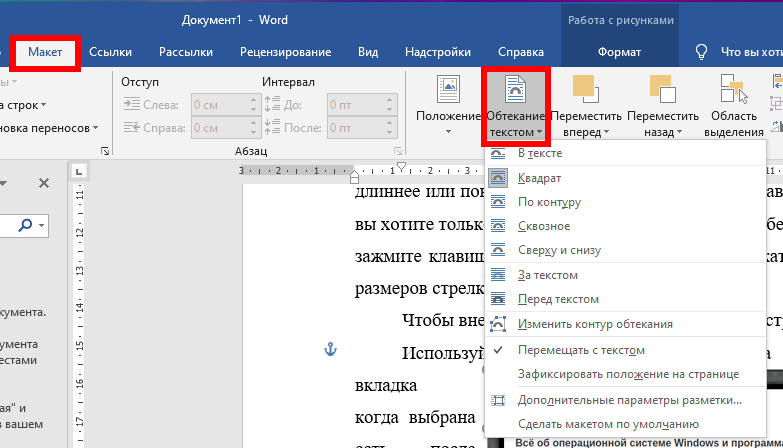
Обе они открывают одно и то же меню, которое содержит все те же основные параметры переноса текста, что и меньшее всплывающее меню, но также предоставляет доступ к дополнительным параметрам макета для тонкой настройки переноса текста (о которых мы также поговорим чуть позже) и для установки макета на основе того, как у вас настроено выбранное изображение.
Какие есть варианты обтекания текста?
Итак, теперь, когда вы увидели, как получить доступ к параметрам переноса текста, давайте поговорим о том, как они работают. Можно сгруппировать эти параметры в три основных типа:
Давайте внимательнее посмотрим на это.
Квадрат, По контору и Сквозное
Все эти параметры обёртывают текст вокруг четырёх сторон вашего объекта. Все они немного отличаются, хотя это не будет очевидно, если вы используете квадратное изображение, как мы здесь.
Параметр «Квадрат» оборачивает текст вокруг квадратной (или прямоугольной) границы объекта (даже если сам объект не является квадратным, у него есть квадратная граница), оставляя постоянный разрыв между текстом и изображением.
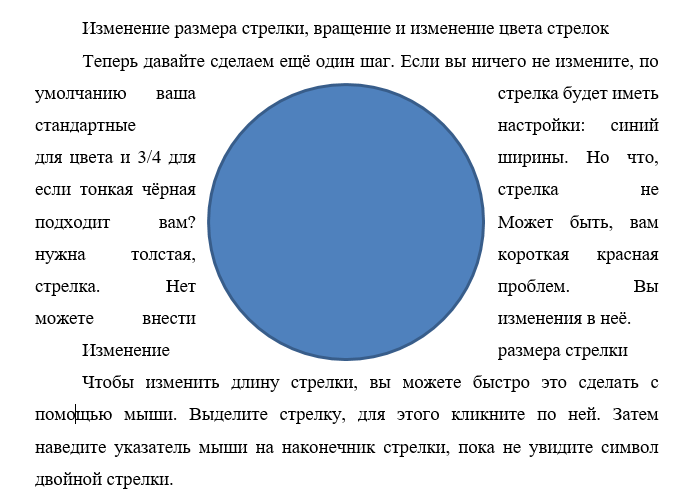
Параметр «По контору» пытается максимально плотно обернуть текст вокруг самого объекта, используя контуры изображения, а не границу, если объект не квадратный. Проще показать это с помощью формы, чем нашей эмблемой.
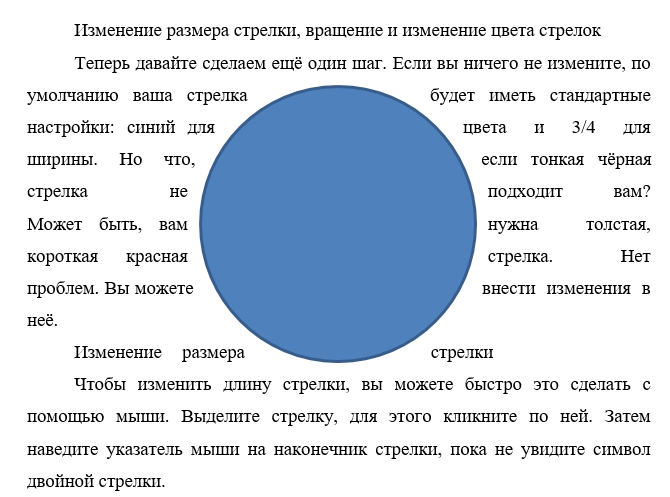
Параметр «Сквозное» позволяет тексту перетекать в пустое пространство объекта, если у вас есть прозрачный фон. Текст будет обтекать гораздо плотнее и заходить на прозрачный фон.
На практике настройки По контору и Сквозное работают аналогично, если у объекта нет прозрачного фона. Если бы мы применили любой из этих параметров к объектам на двух предыдущих изображениях, вы бы получили почти такой же результат. Итак, вам придётся немного поиграть с опциями, чтобы увидеть, что работает для вас.
Сверху и снизу
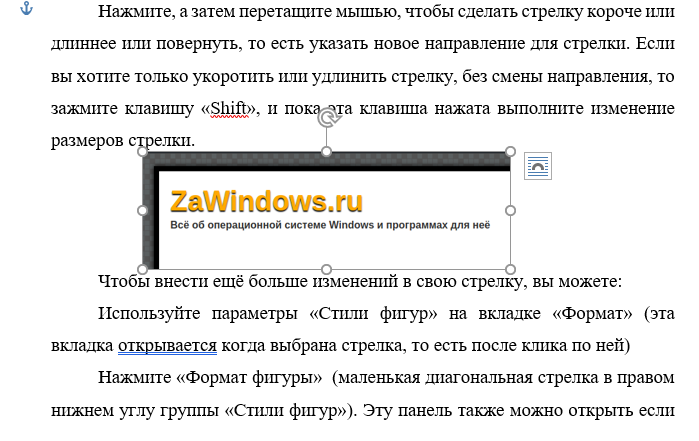
Этот параметр удерживает текст над и под объектом, чтобы объект никогда не прерывал текст в строке. Вы можете перемещать объект по своему усмотрению, всегда зная, что он останется на своей линии.
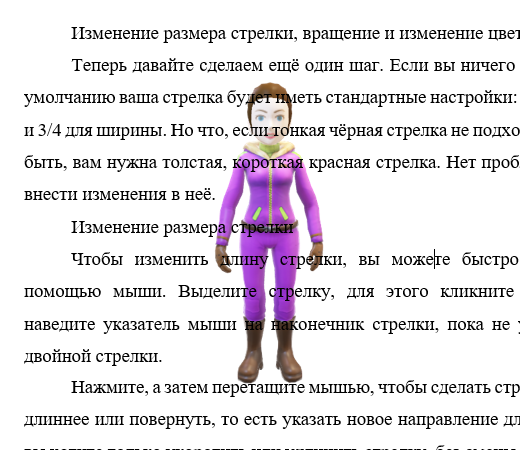
За текстом и Перед текстом
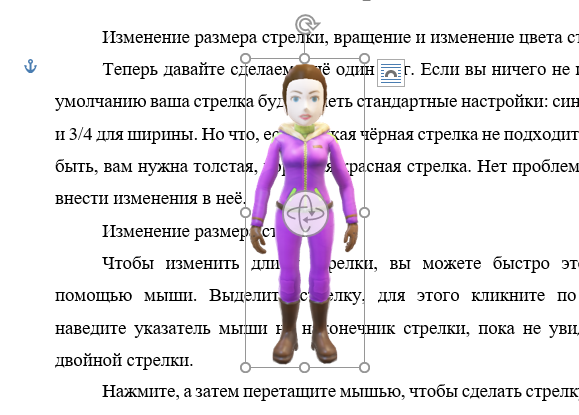
Эти два параметра не изменяют поток текста вокруг изображения, но вместо этого помещают изображение на другой слой, чем текст. Параметр «За текстом» перемещает изображение позади текста, что полезно для пользовательского фона или водяного знака. Параметр «Перед текстом» позволяет показывать изображение поверх текста, которое можно использовать для наложений.
Изменение контура обтекания
Выбрав вариант обтекания, вы можете настроить способ обтекания текста вокруг объекта, используя опцию «Изменение контура обтекания» в меню «Обтекание текстом».
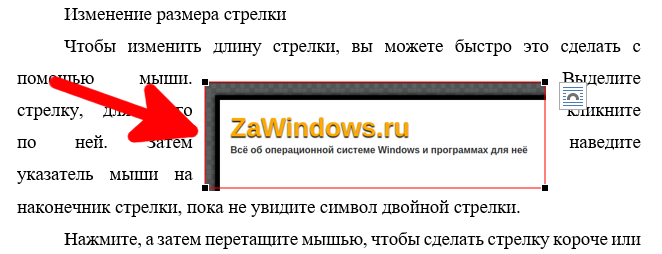
Эта команда добавляет новую красную рамку к вашему объекту, которую вы можете перемещать, чтобы контролировать, как текст обтекает его.
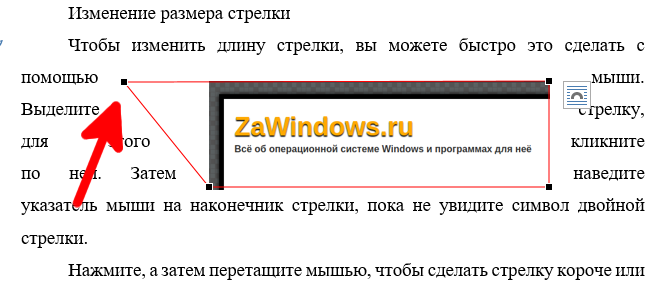
Возьмите один из чёрных угловых маркеров на изображении и переместите его туда, где вы хотите, чтобы была новая граница, и текст немедленно будет выравнен по новой границе.
Это позволяет вам создавать интересные эффекты, если у вашего объекта прозрачный фон, и вы выбрали «Сквозное» обтекание текстом, потому что вы можете перемещать чёрные угловые ручки внутри объекта, что позволяет тексту проходить через прозрачные части вашего изображения.
Кроме того, количество точек переноса изменяется в зависимости от формы объекта. На том квадратном изображении, которое мы использовали выше, мы получили только четыре точки переноса. А эта форма круга, как другой пример, даёт нам ещё немало возможностей для игры с невидимыми контурами объекта.
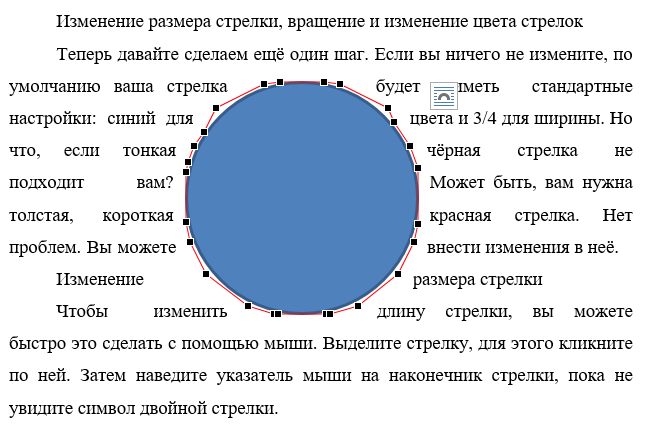
Точная настройка обтекания
Выбрав вид обтекания текстом, вы можете выполнить более точную настройку, нажав в раскрывающемся меню «Обтекание текстом» кнопку «Дополнительные параметры разметки».
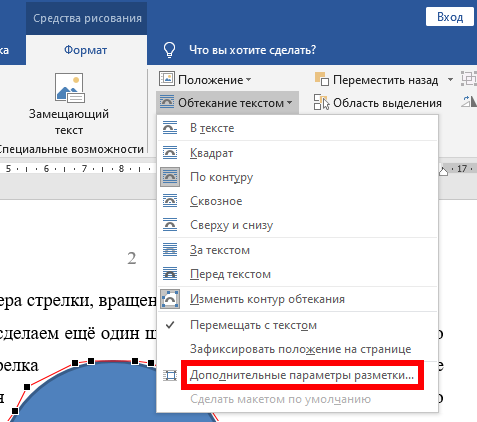
На вкладке «Обтекание текстом» в открывшемся окне «Макет» вы можете использовать разделы «Текст» и «Расстояние от текста», чтобы получить обтекание так, как вам нужно.
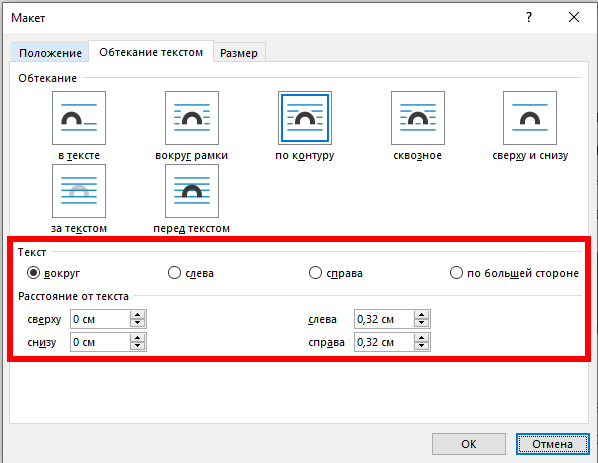
Параметры «Текст» позволяют выбрать, какие стороны будет обтекать текст. По умолчанию обе стороны оборачиваются, но вы также можете выбрать одну сторону, которая оставит другую сторону пустой. Вот пример с выбранным вариантом «слева».
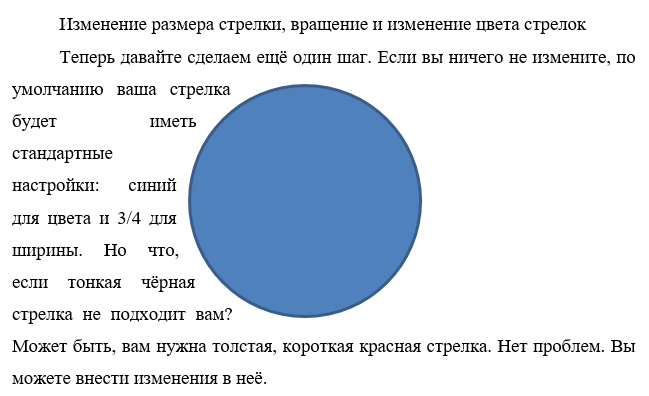
Параметры «Расстояние от текста» позволяют выбрать количество пробелов между текстом и изображением. Используйте это, если вы хотите большую (или меньшую) границу вокруг вашего изображения.
Фиксация объекта
Когда вы помещаете объект в абзац текста, Word автоматически связывает объект и абзац вместе. Вы всегда можете увидеть, с каким абзацем связан ваш объект, выбрав объект и ища маленький символ привязки (якорь).
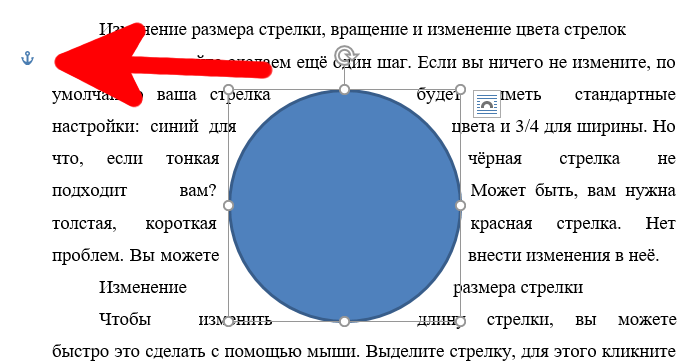
(Если вы не видите привязку, перейдите в «Файл» → «Параметры» → «Отображение» и убедитесь, что «Привязка объектов» включена.)
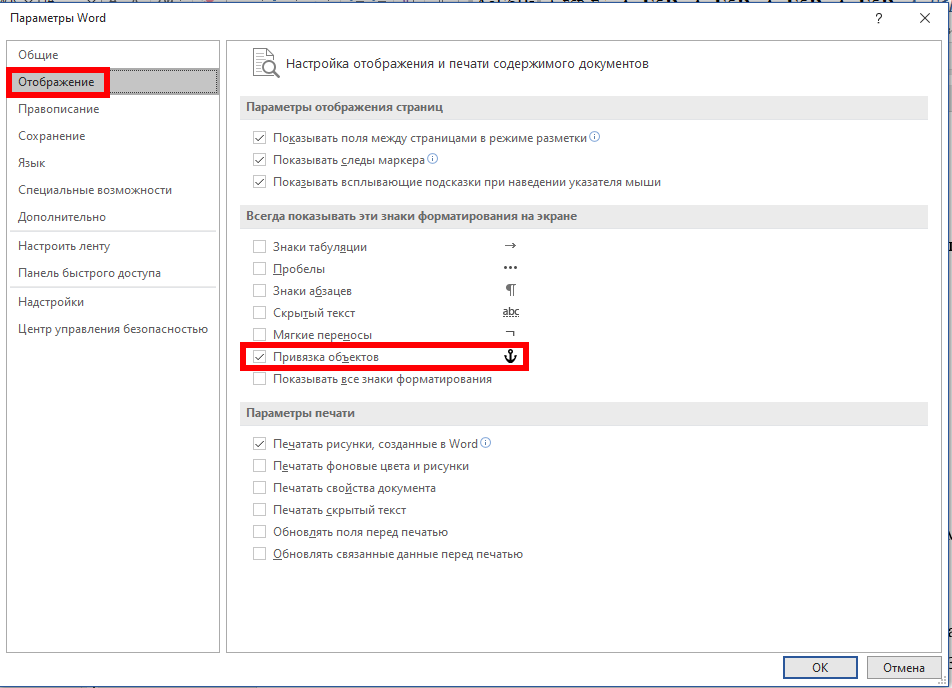
Пока объект привязан к абзацу, Word будет перемещать объект вместе с абзацем. Это означает, что если вы добавляете новый блок текста над абзацем, весь абзац, включая объект, перемещается вниз по странице. Если вы выделите целый абзац, трижды щёлкнув по нему, объект также будет выделен.
Вы можете изменить это поведение в раскрывающемся списке «Обтекание текстом», изменив настройку с «Перемещать с текстом» на настройку «Зафиксировать положение на странице».
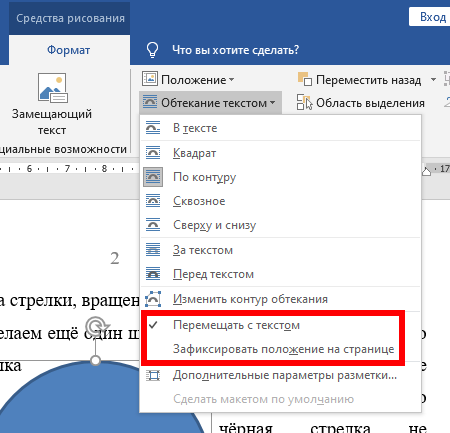
Эта настройка сделает так, что объект будет удерживаться в одном и том же месте на странице. Якорь будет перемещаться вместе с абзацем, с которым связан объект, но сам объект будет оставаться на том же месте на странице независимо от того, какой другой текст или изображения вы добавляете.
Изменение обтекания текстом по умолчанию
После того, как вы настроили обтекание так, как вы хотите, для объекта, вы также можете сделать эти настройки обтекания значениями по умолчанию для всех вставленных в будущем объектов. Просто выберите объект с настройками, которые вы хотите использовать по умолчанию, а затем в раскрывающемся меню «Обтекание текстом» нажмите команду «Сделать макетом по умолчанию».
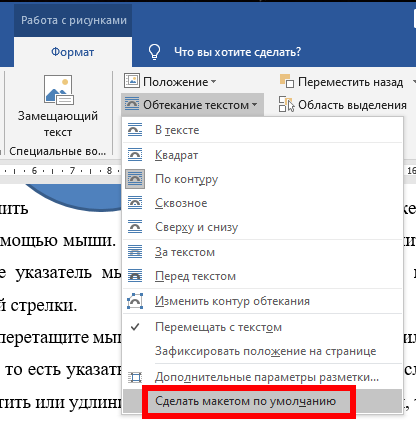
С этого момента любой объект, который вы вставите, будет использовать те же настройки.
Источник
Задайте параметры обтекание текстом для элемента управления
Вы можете включить обтекание текстом для числа элементов управления в Microsoft Office InfoPath, текстовые поля, поля форматированного текста и поля выражения. При включении обтекание текстом для элемента управления текст будет автоматически переносится внутри, контролировать, когда пользователи вводят в нее. При отключении обтекание текстом любой текст, размер которых превышает ширину элемента управления, будут скрыты. Вы также можете изменить способ переноса текста вокруг рисунка элементов управления в шаблоне формы.
В этой статье
Включение и отключение обтекание текстом для надписи, поля форматированного текста или поле выражения
Щелкните правой кнопкой мыши элемент управления, для которого требуется включить или отключить обтекание текстом и нажмите кнопку Свойства элемента управления в контекстном меню.
Откройте вкладку Отображение.
Установите или снимите флажок переносить по словам.
Изменение обтекание текстом для управления «рисунок»
После вставки рисунка в шаблоне формы обтекания стили можно использовать для изменения макета текста относительно управления «рисунок». По умолчанию InfoPath используется в тексте стиль, который insets управления «рисунок» в поле текст от позиции курсора. Элемент управления Рисунок перемещается при добавлении или удалении текста. Не обтекание управления «рисунок», а также пробелы расширяет по полям с обеих сторон элемента управления «рисунок».
Щелкните правой кнопкой мыши элемент управления рисунка, который нужно отформатировать и в контекстном меню выберите команду Свойства рисунка.
Откройте вкладку Положение.
Выполните одно из указанных ниже действий.
Чтобы разместить рисунок, чтобы текст отображался по обе стороны от него, нажмите кнопку тексте.
Чтобы изменить расположение рисунка в левой части шаблона формы, чтобы его правую обтекание текстом, щелкните слева.
Чтобы разместить рисунок справа в шаблоне формы, чтобы ее левой стороне обтекание текстом, нажмите кнопку справа.
Источник
Понятие обтекания текста в html документе. Объяснение простыми словами с примерами и пояснениями для новичков
Доброго времени суток, читатели публикации! Все онлайн-ресурсы в своем арсенале используют мультимедийные файлы (изображения, видео и т.д.), которые делают сайт интереснее для пользователей и в некоторых случаях нагляднее презентуют информацию. Поэтому я расскажу вам как сделать обтекание текста html.
В первую очередь вы узнаете, что это за механизм и зачем он нужен. А после прочтения статьи сможете ловко оперировать полученными знаниями и корректировать расположение картинок на своем веб-ресурсе. Пожалуй, приступим!
Что означает «обтекание» и для чего оно используется?
Для начала разберемся с самим термином «обтекание».
На одной веб-странице может быть собрана информация разных форматов: текстовая, графическая, анимационная и т.д. Веб-дизайнеры или разработчики определенным образом ее систематизируют и распределяют по экрану для последующего удобного пользования ею читателями.
Я уверен, что каждый из вас видел, как какое-либо изображение находится внутри текстового контента или наоборот располагается сбоку от других объектов. Такой принцип размещения информации называется обтеканием.
Например, рисунок, который со всех сторон окружают предложения, говорят: «Изображение, обтекаемое текстом».
Разновидности обтекания текстом
В зависимости от вашего персонального желания, обтекание изображений можно установить абсолютно разным: слева, справа, со всех сторон, расположить картинку строго по центру и обрамить ее контентом только сверху и снизу. И таких вариантов бесконечное множество.
Для того чтобы легко форматировать информационное наполнение веб-страниц, вам необходимо знать некоторые встроенные инструменты языков html и css.
| Атрибут | Предназначение |
| align | Задает расположение рисунка на странице и соответственно стороны обтекания его контентом. |
| hspace | Отвечает за отступ от границы изображения до блока с текстом по горизонтали. |
| vspace | Отвечает за отступ от границы изображения до блока с текстом по вертикали. |
| src | Через него указывается анкор на графический ресурс. |
| alt | В случае невозможности отобразить картинку высвечивается текст, вписанный в этот параметр. |
Теперь я представлю шаблон кода, который мы будем использовать во всех примерах:
Если запустить пример в браузере на данном этапе, то вслед за картинкой пойдут предложения абзаца. Чтоб этого не было, я воспользуюсь описанными выше параметрами и сдвину изображение вправо, отступив по горизонтали 10 единиц.
Добавьте к текущему объявлению тега атрибуты align=»right» vspace=»0″ hspace=»10″.
У вас должна сформироваться вот такая строка:
Следующим механизмом перемещения картинки по странице и установки способа обтекания контентом является свойство float. С его помощью изображение можно двигать по горизонтали (right и left) или задавать значения объекта-предка (inherit).
Чтобы опробовать float на практике, необходимо вернуть объявлению тега первозданный вид ( ) и после элемента вставить код:
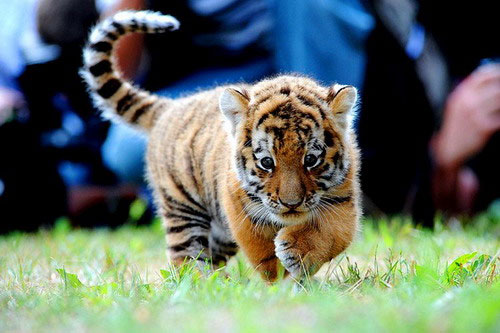 Здесь расположен текст о милейшем создании – тигренке, который изначально по размерам напоминает домашних котов. Однако со временем он достигает почти 300 килограмм.
Источник
Настройка обтекаия рисунка текстом
Если в печатной публикации настроен стиль обтекаия рисунка так, чтобы текст обтекал его, вы можете настроить его. Например, может потребоваться, чтобы текст обтекал рисунок более плотно. Или вы можете сделать так, чтобы текст был очень близко с одной стороны, а с другой стороны — не так близко.
Изменение формы контура рисунка
Каждый рисунок имеет регулируемую структуру вокруг него. Чтобы увидеть структуру, щелкните рисунок. На вкладке «Формат» нажмите кнопку «Обтекатьтекст» и выберите пункт «Изменить точки обтекаия».
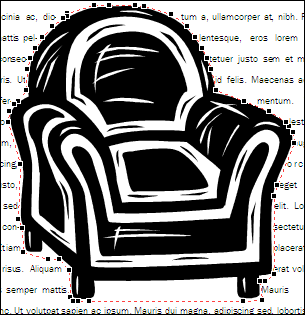
После нажатия кнопки «Изменитьконтур обтекаания» вокруг рисунка вы увидите красный пунктирный контур с квадратными черными очертаниями. Форму контура можно изменить, перетащив черные оголицы.
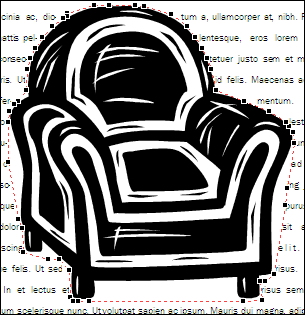
Перетаскивание оголок от рисунка в том виде, в который они были перетаскиванием от обработчиков этого стула, увеличивается пробел между текстом и рисунком. Перетаскивание ближе к рисунку обратное действие.
Примечание: Вы можете изменить форму контура рисунка только в том случае, если текст обтекает рисунок близко (то есть, когда для стиля обтекаания рисунка установлено по контуру или по контуру). Вы также можете изменить точки обтекаания, если для стиля обтекаания заданы «Квадрат» или «Сверху и снизу», но это влияет только на расстояние между рисунком и текстом, а не на форму текста вокруг него.
Чтобы изменить форму контура рисунка:
На вкладке «Формат» нажмите кнопку «Обтекатьтекст» и выберите пункт «Изменить точки обтекаия 
При отрисовке рисунка крупным планам проще вносить изменения в структуру. Нажмите F9, чтобы увеличить масштаб выбранного рисунка и его контур.
Если на рисунке есть только один точки обтекаия на каждом углу
Если рисунок с контуром, который вы хотите изменить, является фотографией, у него может быть только четыре обтекаания ( по одному на каждом углу). Скорее всего, для настройки контура рисунка вам, скорее всего, понадобится большее время. Чтобы добавить  , нарисуйте указатель мыши на нужный для перемещения, а затем перетащите его, чтобы изменить контур рисунка.
Если изменить стиль обтекаания рисунка после настройки хламирования контура, это может привести к его сухому изменению.
Чтобы удалить его, щелкните его, удерживая нажатой CTRL+SHIFT.
Точное расстояние текста от каждой стороны рисунка
Если для стиля обтекаия рисунка задан стиль «По квадрату», вы можете точно настроить точное перенос текста по его верхней, нижней и двух сторонам. Ниже описано, как это сделать.
Щелкните рисунок правой кнопкой мыши и выберите в shortcut-меню пункт «Формат рисунка».
В диалоговом окне «Формат рисунка» перейдите на вкладку «Макет».
В области «Расстояние от текста»отключит поле «Авто».
В области «Сверху», «Снизу», «Слева»и «Вправо»введите нужные расстояния. Нажмите кнопку ОК.
Изменение формы контура рисунка
Каждый рисунок имеет регулируемую структуру вокруг него. Чтобы увидеть структуру, щелкните рисунок. В меню «Указать» найдите пункт «Обтекаеттекст» и нажмите кнопку «Изменить точки обтекаия».
После нажатия кнопки «Изменитьконтур обтекаания» вокруг рисунка вы увидите красный пунктирный контур с квадратными черными очертаниями. Форму контура можно изменить, перетащив черные оголицы.
Перетаскивание оголок от рисунка в том виде, в который они были перетаскиванием от обработчиков этого стула, увеличивается пробел между текстом и рисунком. Перетаскивание ближе к рисунку обратное действие.
Примечание: Вы можете изменить форму контура рисунка только в том случае, если текст обтекает рисунок близко (то есть, когда для стиля обтекаания рисунка установлено по контуру или по контуру). Вы также можете изменить точки обтекаия, если для стиля обтекаия заданы «Квадрат» или «Сверху и снизу». Однако перетаскивание точек обтекания при использовании этих стилей обтекания влияет только на расстояние между рисунком и текстом, а не на форму текста вокруг него.
Чтобы изменить форму контура рисунка:
В меню «Указать» найдите пункт «Обтекает текст» и нажмите кнопку «Изменить точки обтекаия  .
.
При отрисовке рисунка крупным планам проще вносить изменения в структуру. Нажмите F9, чтобы увеличить масштаб выбранного рисунка и его контур.
Если на рисунке есть только один точки обтекаия на каждом углу
Если рисунок с контуром, который вы хотите изменить, является фотографией, у него может быть только четыре обтекаания ( по одному на каждом углу). Скорее всего, для настройки контура рисунка вам, скорее всего, понадобится большее время. Чтобы добавить их, с ними можно работать.
Удерживая нажатой кнопку CTRL, щелкните красный контур там, куда вы хотите добавить лад.
Направив указатель мыши на нужный лад, он не станет .
Перетащите указатель, чтобы изменить контур рисунка.
Если изменить стиль обтекаания рисунка после настройки хламирования контура, это может привести к его сухому изменению.
Чтобы удалить его, щелкните его, удерживая нажатой CTRL+SHIFT.
Точное расстояние текста от каждой стороны рисунка
Если для стиля обтекаия рисунка задан стиль «По квадрату», вы можете точно настроить точное перенос текста по его верхней, нижней и двух сторонам. Ниже описано, как это сделать.
Щелкните рисунок правой кнопкой мыши и выберите в shortcut-меню пункт «Формат рисунка».
В диалоговом окне «Формат рисунка» перейдите на вкладку «Макет».
В области «Расстояние от текста»отключит поле «Авто».
В области «Сверху», «Снизу», «Слева»и «Вправо»введите нужные расстояния. Нажмите кнопку ОК.
Источник