Как зайти в облако на Android: определение, создание, использование, плюсы и минусы
Всем доброго времени суток! Когда перестаешь интересоваться технологиями, но стараешься хоть как-то использовать смартфоны с операционной системой Android, то практически о всем приходится спрашивать у своих близких или же в интернете. Одной из таких технологий является «облако» в телефоне. Далее я расскажу подробнее про эту технологию.
Ознакомительная информация
Что такое облако в телефоне? Облаком называют специальный сервис, который может хранить ваши данные не на телефоне, но очень быстро с телефона получать к ним доступ.
Чтобы легче было понять, облако (с английского Cloud) или облачное хранилище представляет собой комнату с дверью. Открыв эту комнату, вы можете:
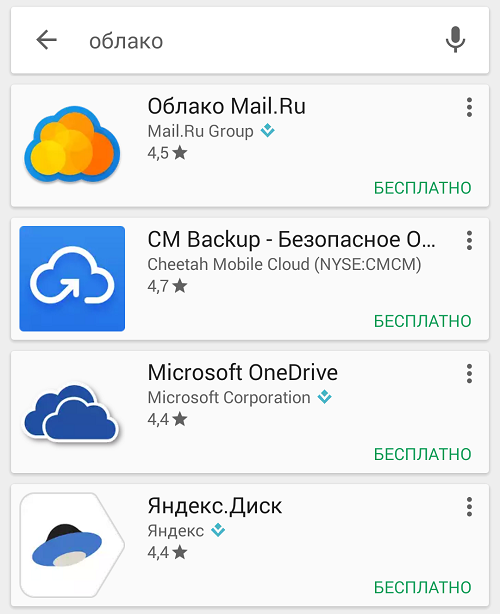
Таких сервисов очень много и каждый из них имеет свое название:
Кроме этого, популярными остаются: Облако Mail.ru, Microsoft OneDrive, iCloud, Mega и другие.
Чтобы доступ можно было получить, необходимо:
Аккаунт (профиль) для выбранного хранилища создается вами лично. Например, для создания аккаунта Google Диск нужно придумать логин и пароль на странице регистрации.
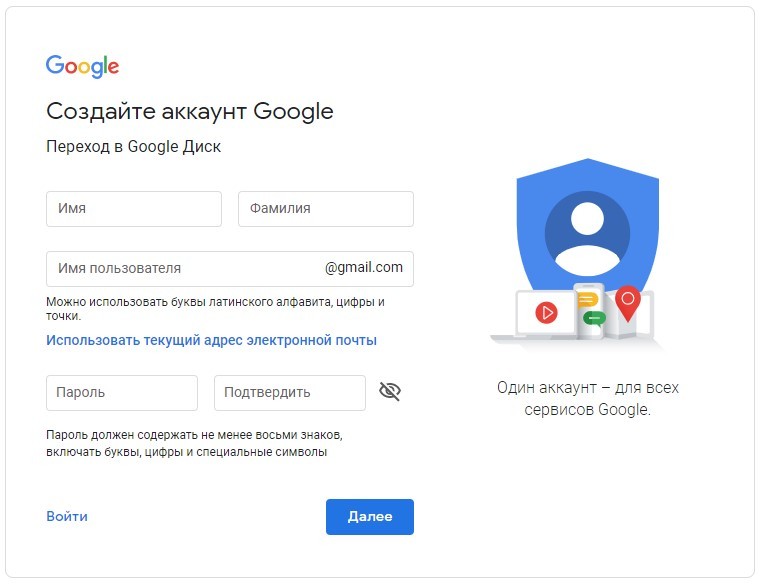
Примечательно, что этот аккаунт будет использовать для всех сервисов Google (почта, фотографии, контакты, YouTube). Главное, после регистрации и авторизации в своем профиле (с помощью логина и пароля) зайти в приложение «Google Диск». После первого входа со своего аккаунта в «Google Диск», вы автоматически переместитесь в только что созданное свое облако.
Такой принцип работает и с другими сервисами хранения данных: Яндекс.Диск, Cloud Mail.ru, OneDrive и другие.
Зарегистрированный аккаунт и выполненный из-под него вход в приложение для облака = автоматическое создание своего облака, с которым может работать смартфон.
Функции и возможности
Кроме основной функции сохранения данных, пользоваться облаком на Андроиде удобно из-за таких возможностей:
Плюсы и минусы
Что такое облачное хранилище стало немного понятней, но какие преимущества и недостатки этих хранилищ для конечного пользователя?
Важно понимать, что у любой системы могут быть изъяны. Так и у сервисов, даже с грамотной защитой персональных данных случаются хакерские атаки, из-за чего пользовательские данные могут утечь в открытый доступ.
Как пользоваться облаком, интегрированным в Андроид?
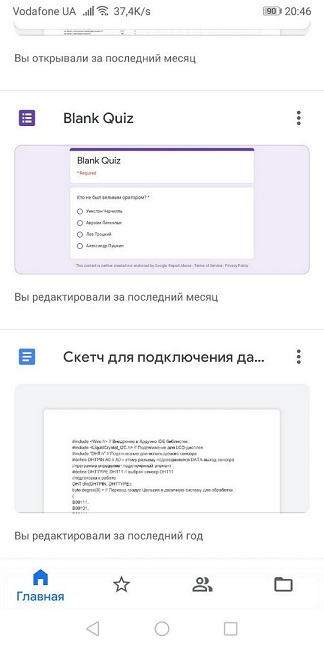
Как только вы запускаете смартфон на Android, вам предлагает смартфон войти в свой Google аккаунт. Если вы это сделаете, вы можете использовать дополнительные опции Google Диска для работы телефона. Например:
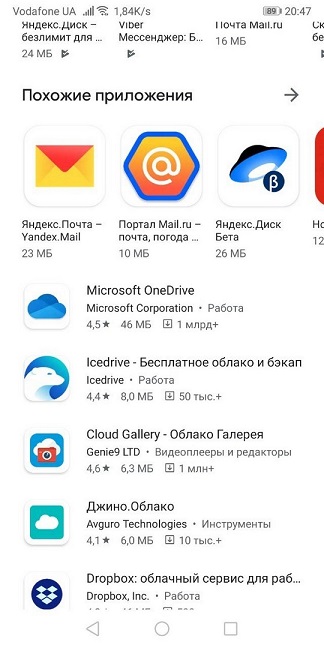
Создать другое облако для хранения файлов тоже можно, но уже без такой интеграции с телефоном. Для этого:
И как им пользоваться? В целом ничего сложного нет. На примере Google Диск:
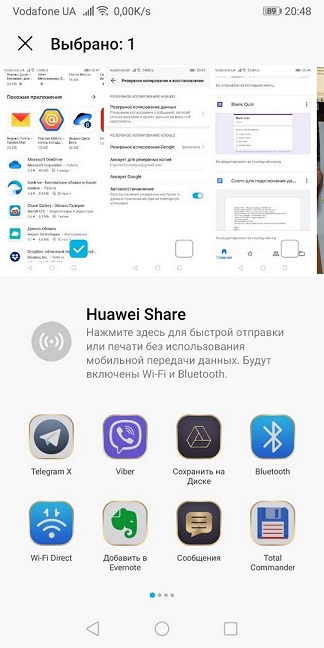
Отключение синхронизации
Выше упоминалось, что облако может настраиваться на синхронизацию с какими-либо файлами телефона. Например, Яндекс.Диск можно настроить на автоматическое добавление только что сделанных кадров в хранилище.
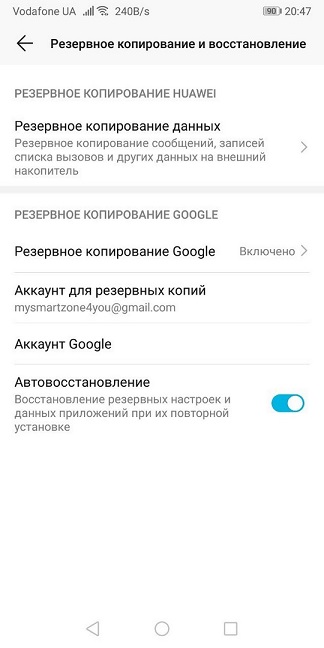
Google настраивает свое хранилище на автоматическое сохранение резервных копий основных настроек телефона. Если периодичность сохранения слишком высокая (например, пишет, что в облачном хранилище нет места) или она вам не нужна, ее можно отключить:
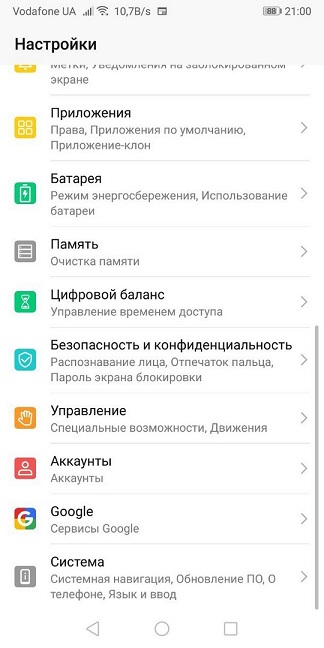
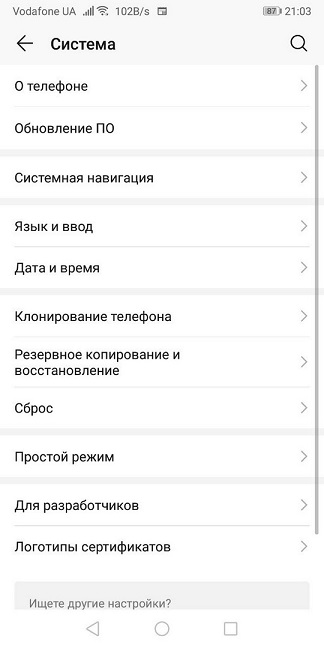
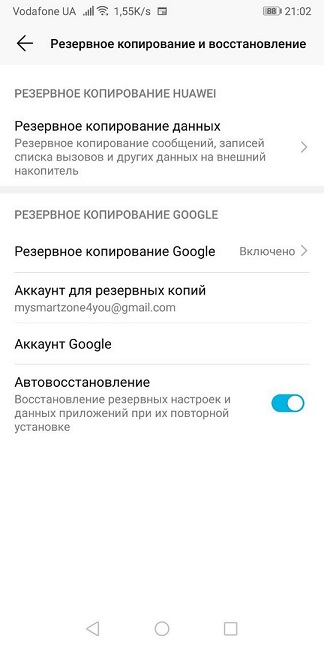
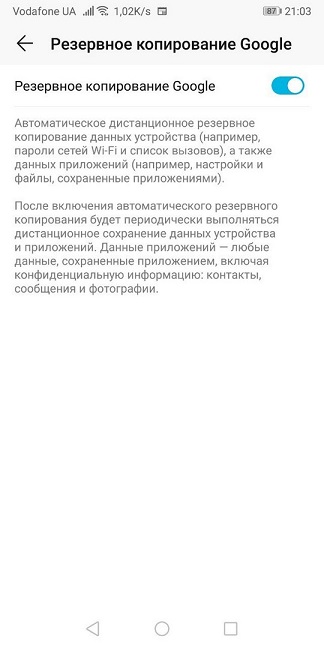
Посмотреть уже сделанные бэкапы можно так:
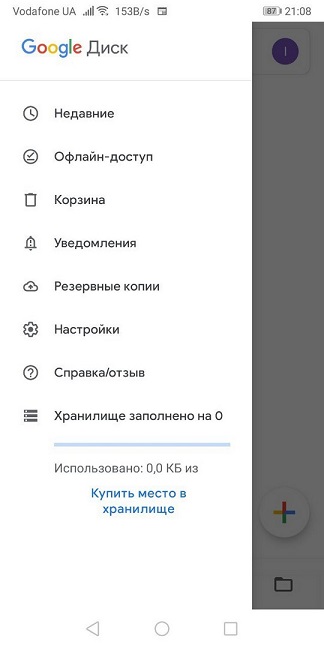
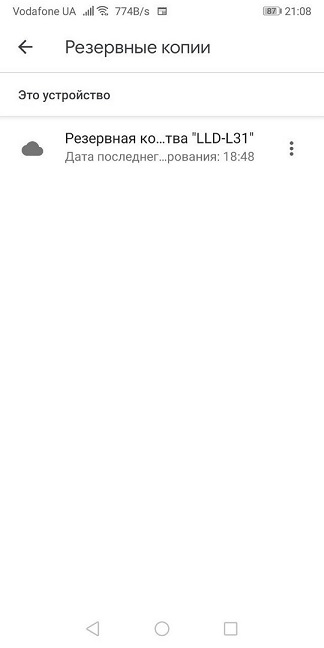
Источник
Что такое облако в телефоне?
Облако в телефоне – специальное файловое хранилище на удалённом сервере провайдера услуги. Сюда можно загрузить любую информацию, при этом для доступа достаточно подключиться к интернету, ввести пароль.
Если включена синхронизация с устройством, зайти в облако с телефона Андроид можно автоматически, то есть обеспечивается моментальный доступ, при этом можно освободить место для полезных программ, приложений, важной информации.
Возможности услуги

Задача облака на «Андроид» – сохранять данные, а также:
Использование функционала облачных сервисов упрощает удалённую совместную работу, позволяет работать с данными с нескольких устройств, ускоряет передачу информации между пользователями.
Преимущества и недостатки
Прежде чем создать облако, необходимо учитывать положительные отрицательные моменты, связанные с использованием. Среди плюсов:
Объём хранилища
Перед тем, как найти облако, стоит узнать, сколько пространства бесплатно предоставляется поставщиком услуг. Это позволит сэкономить. В среднем новому пользователю предоставляется от 5 до 50 Гб памяти.
Если такого объёма недостаточно, можно сразу заказать дополнительное пространство, которое резервируется за клиентом на оплаченный срок. Стоит помнить, что несвоевременная оплата услуг может привести к потере данных.
Некоторые сервисы проводят маркетинговые мероприятия, предоставляя расширенное бесплатное пространство за рассылку приглашений. Такие акции проводятся Яндекс.Диск и OneDrive.
Как загрузить данные в облачное хранилище
Прежде, чем пользоваться облаком на «Андроиде», необходимо выполнить ряд действий:
Загруженные файлы будут отображаться в приложении в виде «менеджера файлов». Чтобы скачать документ, стоит нажать на него. Если доступ к файлам неограничен, можно отправить ссылку на информацию друзьям, коллегам.
Также в облачном сервисе можно выполнять редактирование, правда такая услуга доступна не в каждом приложении.
Популярные сервисы
Существуют сотни приложений, обеспечивающих облачное хранение данных среди наиболее известных, функциональных:
Google диск

Сервис предоставляется разработчиком операционной среды «Андроид», что обеспечивает мгновенную регистрацию, доступ. При регистрации почты Gmail пользователь автоматически получает 15 Гб бесплатного пространства для хранения данных.
Среди преимуществ – скорость загрузки данных, интеграция с другими сервисами Google, например Google фото.
Яндекс.Диск

Платформа с понятным интерфейсом, высокой скоростью доступа, где можно делиться файлами при помощи коротких ссылок.
Достоинства хранилища – экономия мощности смартфона, сокращение интернет-трафика. Загруженные файлы можно защитить паролем. После регистрации пользователю бесплатно доступно 10 Гб.
DropboX

Один из родоначальников услуги предоставления облачных сервисов, популярный среди частных и корпоративных пользователей. Облако с понятным функционалом, позволяет синхронизировать данные с персональным компьютером.
Пользователь может настроить автоматическую выгрузку файлов с устройства, ограничить доступ к информации. Новому пользователю бесплатно доступно 2 ГБ пространства.
Облачное хранилище – сервис, способный упростить хранение, доступ к информации. Регистрация, настройка аккаунта занимает пару минут, а с работой услуги справиться пользователь, далёкий от мира технологий.
Источник
Как пользоваться облаком на Android

Облако или облачное хранилище позволяет хранить в интернете ваши фотографии, документы, таблицы и прочие файлы. При этом, удаленный доступ к ним возможен практически с любого устройства. Единственное условие — подключение к интернету. Но как пользоваться облаком на Android?
Существует очень много облачных сервисов, поэтому в нашей статье мы рассмотрим всего один — Google Диск. Преимущество данного облака в том, что оно позволяет редактировать документы и таблицы прямо в интернете с вашего Android устройства. Таким образом, над одним проектом одновременно может работать целая команда.
Установка необходимых программ
Для работы с облачным сервисом Google нам понадобятся следующие программы:
На большинстве современных смартфонов эти приложения являются предустановленными, а значит их просто нужно найти на устройстве. Если какого-то из них нет, то сделайте следующее:
Шаг 1. Откройте магазин приложений «Play Market». Ярлык для запуска может находиться на главном экране или в меню с установленными программами.

Шаг 2. В строку поиска введите «Google» и найдите «Google Диск».

Шаг 3. Нажмите кнопку «Установить». Подождите пока программа установится на смартфон.

Шаг 4. Таким же образом установите приложения «Google Документы», «Google Таблицы» и «Google Презентации» (если работаете с презентациями).

Загрузка файла в облако Google Диск
Для того, чтобы освободить место на устройстве, можно загрузить некоторые файлы в облако. Рассмотрим, как это сделать.
Шаг 1. Запустите программу Google Диск. Для этого, нажмите кнопку «Открыть».

Шаг 2. Для того, чтобы загрузить файл в облако, коснитесь кнопки с изображением «+».

Шаг 3. Нажмите кнопку «Загрузить».

Шаг 4. Выберите «Разрешить» для того, чтобы открыть приложению доступ к файлам на вашем устройстве.

Шаг 5. Выберите файл, который необходимо отправить в облако.

Шаг 6. В шторке уведомлений появится сообщение о том, что файл был успешно загружен.

При необходимости, файл можно будет скачать на устройство или открыть онлайн (доступно для некоторых типов файлов, например, для фото и документов).
Просмотр оставшегося свободного пространства
Для бесплатной загрузки в Google доступно виртуальное пространство объемом 15 ГБ. Для того, чтобы узнать, сколько осталось свободной памяти, сделайте следующее:
Шаг 1. Нажмите на кнопку, которая открывает боковое меню или потяните от левого края экрана.

Шаг 2. Вы увидите объем доступного пространства на облаке.

При желании, объем облачного пространства можно расширить. Для этого необходимо использовать платную подписку. Сделать это можно нажатием на надпись «Купить пространство».

Просмотр файлов, которыми с нами поделились
Любой пользователь Google Диска может открыть вам персональный доступ к своему файлу, используя ваш адрес электронной почты. Благодаря этому работать с одним документом могут одновременно несколько человек.
Для того, чтобы просмотреть файлы, которыми с вами поделились, нажмите на третью слева кнопку на нижней панели.

Создание документа, таблицы или презентации прямо на облаке
Шаг 1. Для того, чтобы добавить документ или таблицу на Google Диске, нажмите кнопку «+».

Шаг 2. Выберите соответствующий пункт, например «Документ».

Шаг 3. Если соответствующее приложение не было установлено вам будет предложено это сделать. Нажмите «Установить».

Шаг 4. Созданный файл автоматически откроется в приложении Google Документы, Google Таблицы или Google Презентации.

Для создания резервных копий своих фото на облаке, можно использовать приложение Google Фотографии. При этом ваши фото будут автоматически сжаты, а объем свободного пространства на Google Диске не изменится.
Источник
Мало памяти на смартфоне? Разбираемся, как выбрать облачное хранилище
Представьте: выходит обновление вашего любимого приложения, а вы не можете его скачать, поскольку заполнена память. Знакомая ситуация? Для таких случаев и придуманы облачные хранилища. Рассказываем, что о них надо знать и какое лучше выбрать для хранения фотографий, видео, документов и контактов.

Что надо знать об облачном хранилище
Чтобы пользоваться цифровым облаком, в большинстве случаев достаточно пройти регистрацию. Зачастую бесплатно выделяются 2-10 ГБ, а за дополнительное пространство надо платить. Есть хранилища, куда можно загружать только документы или видеофайлы, но существуют и универсальные. Файлы в них хранятся бесконечно — пока работает сам сервис, предоставляющий вам склад для данных. И если вы планируете хранить свои отпускные фото вечно, лучше выбрать надёжную компанию, которая не закроется на следующий день.
С безопасностью у облачных хранилищ в последнее время всё хорошо. Да, пять-семь лет назад периодически возникали новости о получении доступа к чужим данным, но сейчас с этим гораздо строже. Корпорации держат в секрете алгоритмы работы своих облаков, а вдобавок используют более продвинутые системы шифрования. Поэтому взламывать их всё труднее.
Наконец, хороший облачный сервис должен предоставлять вам доступ к файлам, залитым на хранение — с возможностью их просматривать, редактировать и удалять.
Какое хранилище выбрать, если не хватает памяти на смартфоне? Есть два варианта: сервис от вендора и сторонний.

От производителя или сторонние?
Если у вас смартфон от известной компании, то велика вероятность, что она же предлагает и облачное хранилище. Например, к HUAWEI P40 (или любому другому HUAWEI, который поддерживает как минимум EMUI 5.1) бонусом прилагается 5 ГБ дополнительного места.
Туда можно грузить видео, фото, скриншоты и другие файлы. А ещё настроить сервис так, чтобы снимки сразу улетали в хранилище, откуда их в любой момент можно скачать. Главный плюс такого облака — хранение образа вашей системы. Если купите новый телефон, достаточно будет скачать этот образ, чтобы сразу появились все нужные вам контакты и приложения.
Если 5 ГБ мало, специальная опция добавляет пространство за дополнительную плату. Скажем, 50 ГБ в облачном сервисе HUAWEI обойдутся в 59 рублей ежемесячно. Максимально у них можно арендовать два терабайта — с таким объёмом можно забыть о нехватке памяти.

Прошли времена, когда для нормальной жизни приходилось покупать смартфон на 512 ГБ или вставлять в него дополнительную флешку. Теперь все файлы можно отправлять в облако и без проблем скачивать их оттуда.
Источник
Что такое облако в телефоне Android и как им пользоваться?

Некоторые пользователи уже могли слышать об облаке в телефоне. Сразу возникает вопрос — что за облака могут быть в мобильном устройстве? На самом деле вопрос этот удивляет только тех людей, которые не шибко осведомлены о последних технологиях.
Возможно, вы будете удивлены, но никакого облака в телефоне найти нельзя, поскольку облаком называют так называемое облачное хранилище данных. Облачное хранилище данных представляет из себя онлайн-хранилище, в котором хранятся данные пользователя. Сами данные располагаются на многочисленных серверах. Что интересно, пользователь обычно думает, что его данные хранятся на одном сервере, хотя на самом деле они могут располагаться на множестве серверов одновременно, расположенных в разных частях планеты.
Зачем нужно облако в телефоне?
Как было сказано выше, облако — это облачное хранилище, а значит, оно необходимо для того, чтобы хранить данные. Но зачем, спросите вы, если можно их хранить в самом телефоне? Причины есть. Одна из них — слишком большой объем данных, который просто не поместится в память телефона, зато легко загрузится в облачное хранилище.
У облачного хранилища есть и другие преимущества, вот некоторые из них:
Как пользоваться облаком?
Просто скачиваете приложение того облачного хранилища, которым вы пользуетесь, после чего настраиваете, какие данные будут загружатьcя в облако. Либо загружаете их при необходимости самостоятельно. Ничего сложного в этом нет.
Друзья! Если наш сайт помог вам или просто понравился, вы можете помочь нам развиваться и двигаться дальше. Для этого можно:
Источник