Как узнать логин в скайпе на телефоне
Здравствуйте, уважаемые читатели сайта computerhom.ru. Если у вас вдруг возник вопрос на тему — как узнать логин в скайпе на телефоне?
То вы можете ознакомиться с простой и доступной инструкцией, как посмотреть логин в скайпе на телефоне.
Чтобы посмотреть свой логин в скайпе, вам нужно будет выполнить следующие действие на своем мобильном устройстве:
Открываем скайп, затем в самом верху нажимаем по имени вашего профиля ваша фотография (аватарка).
Далее откроется страничка вашего профиля, отпускаем взгляд чуть вниз и нажимаем на пункт «Профиль скайпа». После всех действий, откроется страничка, где вы и увидите свой логин Skype.
Теперь давайте рассмотрим все более подробно и пошагово.
Итак, приступим к изучению материала…
Посмотреть логин в скайпе можно несколькими способами, сейчас мы их с вами рассмотрим.
Как посмотреть логин в скайпе на телефоне — Способ №1
Итак, на своём телефоне запускаем приложение Skype. Затем в главном меню скайпа в самом верху нажимаем на значок вашего профиля (аватарка).
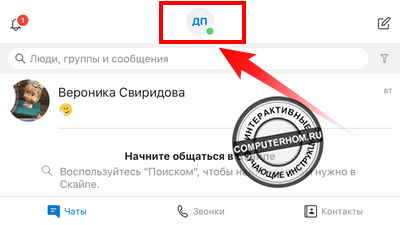
Далее в вашем телефоне откроется страничка с дополнительной информацией.
Отпускаем данную страницу в самый низ и нажимаем на пункт «Профиль Скайпа».
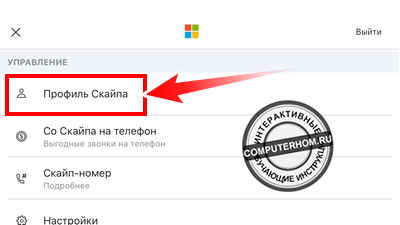
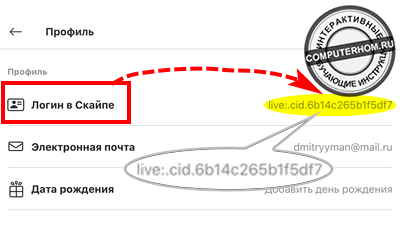
После всех выполненных действий у вас откроется страничка с полной информацией о вашем профиле — какая почта привязана к вашему аккаунту, дата рождение логин и многое другое.
Напротив строки «Логин в Скайпе», вы увидите свой логин от скайпа.
Обратите внимание: строчка «Live:» не считается логином. Логином считается полная строчка после слова «Live:».
Как посмотреть логин в скайпе на телефоне — Способ №2
Второй способ узнать логин в скайпе почти не отличается от первого. В этом способе меняется пункты через которые можно посмотреть логин скайпа.
В главном меню скайпа, нажимаем на фото вашего профиля в самом верху.
Далее откроется страничка с дополнительными функциями, нам нужно отпустить страницу в самый низ и нажать на пункт «Настройки».
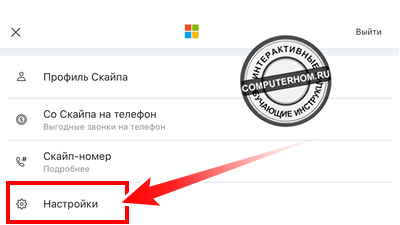
В следующем шаге, у вам откроется страничка «Настройки». На данной странице в самом начале выбираем пункт «Учетная запись и профиль».
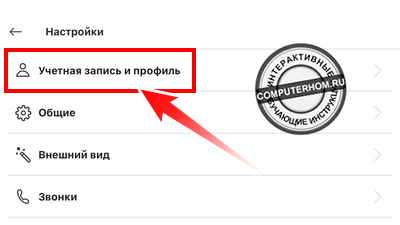
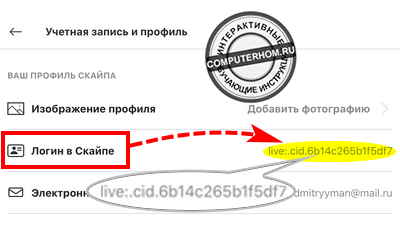
После всех выполненных действий, у вас откроется страничка с информацией о вашей учетной записи.
Напротив строчки «Логин в Скайпе», вы увидите свой логин учетной записи Skype.
Обратите внимание: начинающая строчка «live:» не считается логином учетной записи Skype. Логином считается та часть, которая начинается после слова «live:».
Вот и все…
Теперь вы знаете, как узнать логин в скайпе на телефоне.
На этом я буду заканчивать инструкцию, всем пока удачи! До новых встреч на сайте computerhom.ru.
Вы можете оставить комментарии от своего имени, через соц. сервисы
Источник
Как поменять свое и отображаемое имя в скайпе
Большинство из нас постоянно используют социальные сети в повседневной жизни, даже не зная большинства функций и возможностей любимого приложения. И, так как от пользователей все чаще поступают вопросы в стиле «а можно ли…», мы решили рассмотреть некоторые более подробно. Одной из таких является возможность изменить имя и фамилию. Сложностей у этой процедуры нет, но, в зависимости от устройства, порядок действий не существенно, но отличается. Рассмотрим различия между мобильным и стационарным устройствами.
Смена имени пользователя на компьютере
Для персональных компьютеров приложения разработали далеко не все социальные медиа, но Скайп в списке лучших. Программу для стационарных устройств можно с уверенностью назвать комфортной и продуманной. По аналитике, тенденция развития технологий стремиться к все большей мобильности всего и вся, но для большинства населения, персональный компьютер всегда будет более надежным, мощным и комфортным. А сейчас, возьмите чашку чая, устройтесь поудобнее и запомните, как изменить имя в скайпе на windows (алгоритм изменения личной информации крайне прост и логичен):
Смена имени пользователя на телефоне
Мобильное приложение Skype не менее качественное и удобное. Но, устройство гораздо меньше по размерам, а также оснащено сенсорным экраном (чаше всего) и множеством других полезных функций. Вследствие этого, функционал пришлось немного видоизменить. Алгоритм изменения личной информации для телефона следующий:
Особых различий между приложениями для платформ Android и IOS нет. Исходя из этого, для владельцев продукции компании Apple, которая нынче столь популярна, действует все тот же, изложенный выше алгоритм действий.
Эта процедура довольно популярна и редко вызывает трудности. Тем более, теперь вы знаете что нужно делать, и как изменить имя в Скайпе (но, если будут вопросы, обращайтесь).
Комфортного и продуктивного использования Skype!
Источник
Как узнать свой ник в Скайпе

Часто пользователи этой популярной утилиты забывают данные для входа. Для того чтобы восстановить доступ, необходимо знать либо номер телефона, либо почту, либо логин. Давайте разберемся, что это такое и как узнать свой логин в Скайпе.
Разбираемся в терминах
Для того чтобы начать разговор о том, что такое логин в Скайп и как его узнать, давайте для начала разберемся в терминологии. Возможно, вы путаете логин с ником или логин с электронной почтой.
Логин уникален и обычно состоит из сочетания цифр, букв и знаков типа дефиса, точек и проч. Вы можете создать свое слово для входа, либо использовать в качестве него свою электронную почту. Тем, кто не хочет запоминать множество паролей и прочих атрибутов для входа в Скайп, рекомендуется использовать в качестве слова для входа именно адрес электронной почты. Именно потому что оно часто содержит цифры, некоторые пользователи пытаются узнать свой номер Скайпа, а не логин.
Уникальность слова для входа в утилиту обеспечивает вход только для одного пользователя, а вот ник и контакты могут быть абсолютно любыми и неуникальными по отношению к никам других пользователей утилиты. Аватар можно устанавливать на свое усмотрение.
Если вы зашли в Скайп
Если ваш Skype запускается не в автоматическом режиме, то вполне возможно, что вы можете забыть свое секретное слово, если вы не пользуетесь утилитой каждый день.
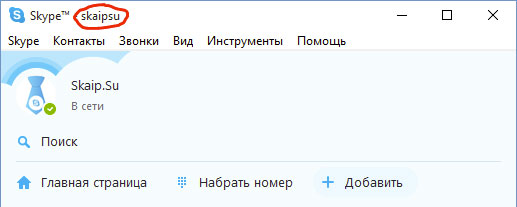
Та надпись, которая горит рядом с вашим аватаром, – это ник, который вы можете устанавливать на свое усмотрение столько раз, сколько пожелаете. Вы можете кликнуть по своему имени и перед вами откроется вкладка, в которой отображается какая еще информация доступна для просмотра вашим контактам о вас.
В информации можно поменять свой ник. Для того встаньте на него и внесите изменения, исправив его на желаемое слово. Если вы хотите изменить слово для входа, то для этого придется создавать новую учетную запись, в существующей это сделать не получится.
Телефон человека в информации о нем априори доступен для просмотра любому пользователю утилиты из списка контактов. Вы можете удалить его, если не хотите, чтобы кто-то из ваших контактов его знал. Также вы можете добавить номера своих дополнительных телефонов.
Если вы не можете зайти в Скайп
Если вы не помните данные для авторизации и вам необходимо срочно зайти в Скайп, то это проблема уже посерьёзней. Для того чтобы узнать слово для входа, вы можете попросить своих друзей зайти к вам в профиль и посмотреть его в ваших личных данных.
Если вы регистрировались в Skype через учетную запись в Майкрософт или, например, Facebook, то слово для входа в программу скорее всего будет в своем начале содержать имя сервиса, с помощью которого вы проходили регистрацию: Facebook или Microsoft.
Если вы немного разбираетесь в кодах и программировании целиком, то тогда можете попробовать узнать свой Скайп следующим способом:
1.Нажмите Win+R и перейдите в окно «Выполнить».
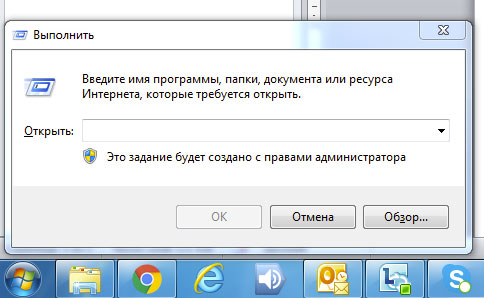
2.Введите в поле открыть «%AppData%».
3.Должна открыться директория «AppData/Roaming», нажмите в ней на папку «AppData».
4.В папке «Roaming» должна быть папка «Skype» – зайдите в нее и в перечне папок вы увидите папку с именем вашего логина (надеемся, что вы его узнаете).
Если у вас не получается узнать свой логин в Скайпе, то тогда советуем вам обратиться в службу поддержки утилиты. Отвечает служба в течение суток с даты обращения. В своем обращении обязательно укажите известные вам данные о вас (например, телефон, е-мейл и прочие контакты, которые вы указывали при регистрации). Если служба поддержки не помогает, тогда придется создавать новый аккаунт, либо писать гневное письмо на официальный электронный адрес утилиты.
Источник
Как изменить логин в Скайпе (Skype) на телефоне или компьютере: ТОП-4 Способа
Уникальный и запоминающийся логин поможет людям легко вас найти среди миллионов пользователей мессенджера. Но подумать над выбором логина возможность была не у всех: кто-то просто торопился и ввел первое попавшееся слово, а кто-то попал под новую политику Skype и получил автоматически сгенерированный позывной. Из этой статьи вы узнаете, как изменить логин в Скайпе и почему это стало такой непростой задачей в 2019 г.
Что считается логином Skype в 2019
В последней версии Скайп нет универсального логина, который бы использовался и для входа в аккаунт и для отображения в списке контактов. С технической точки зрения логином теперь является либо почта, либо телефон, на который зарегистрирована учетная запись.
Технический идентификатор вида live:… генерируется системой автоматически после регистрации и используется для внутренних целей и для поиска пользователя в базе.
Основные способы поиска пользователя:
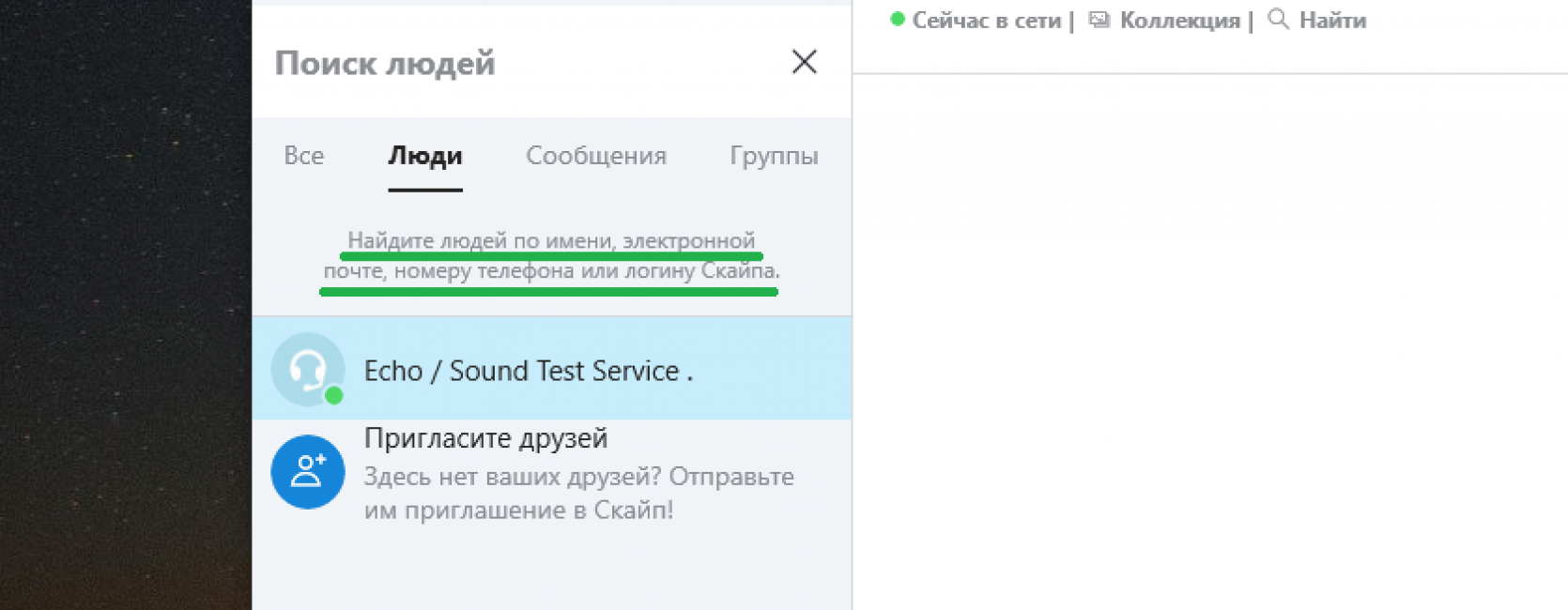
В зависимости от ваших целей нужно будет изменить один или несколько из этих показателей.
Изменение отображаемого имени
Этот способ позволит только поменять ваш ник в чатах, но данные для входа останутся прежними. Если все остальные характеристики вас устраивают, то удастся обойтись “малой кровью”.
Вот что нужно сделать:
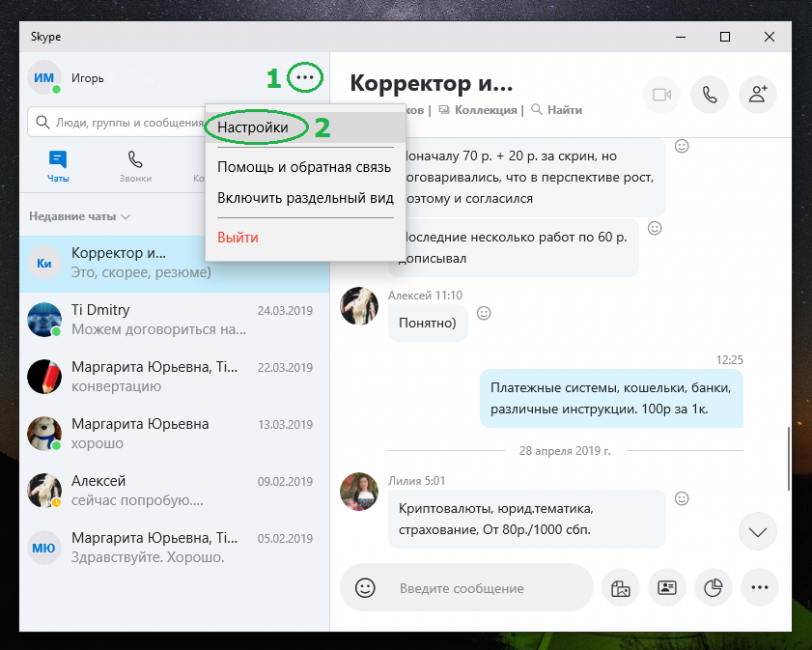
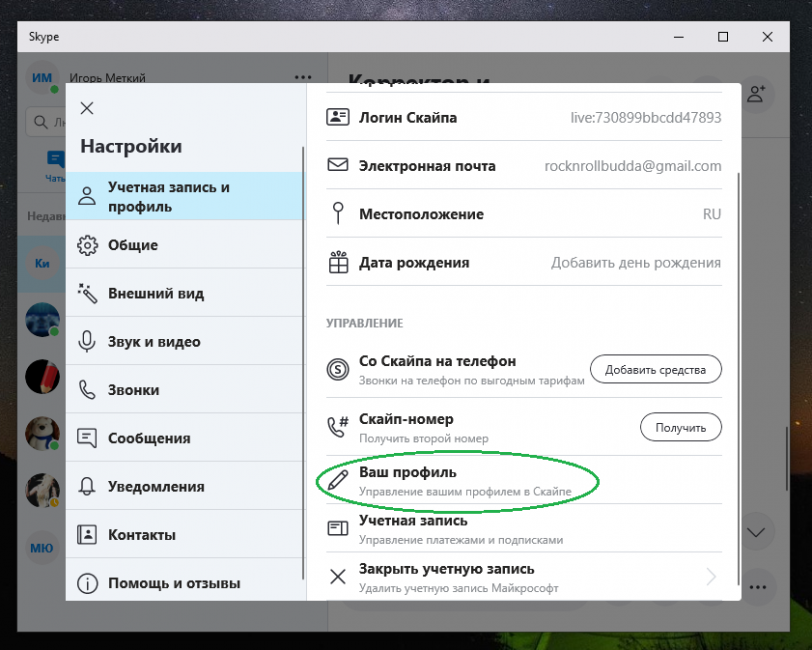
В меню настроек выберите“ Ваш профиль
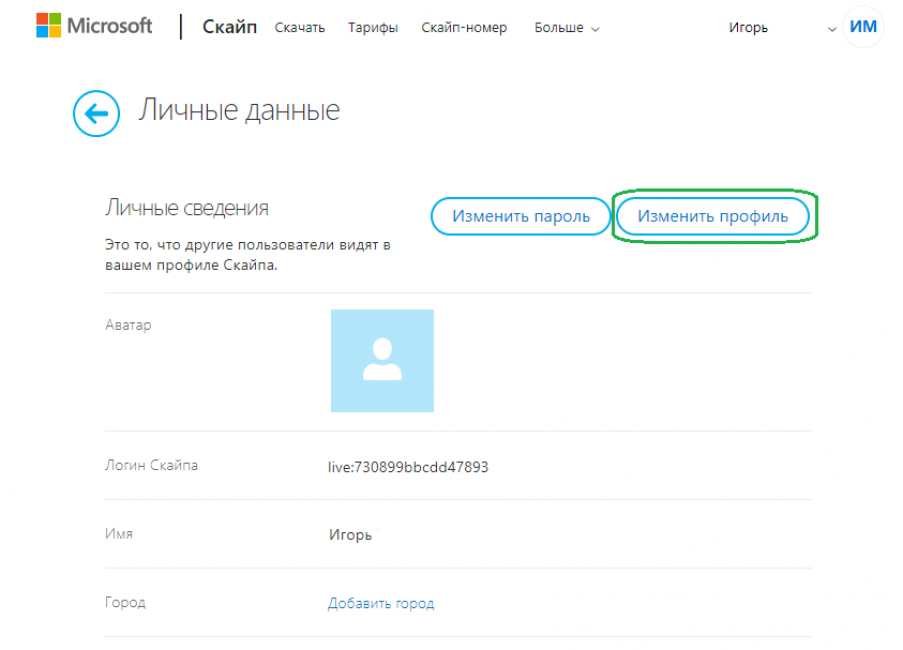
В браузере откроется страница с вашими личными данными Skype. Нажмите кнопку Изменить профиль
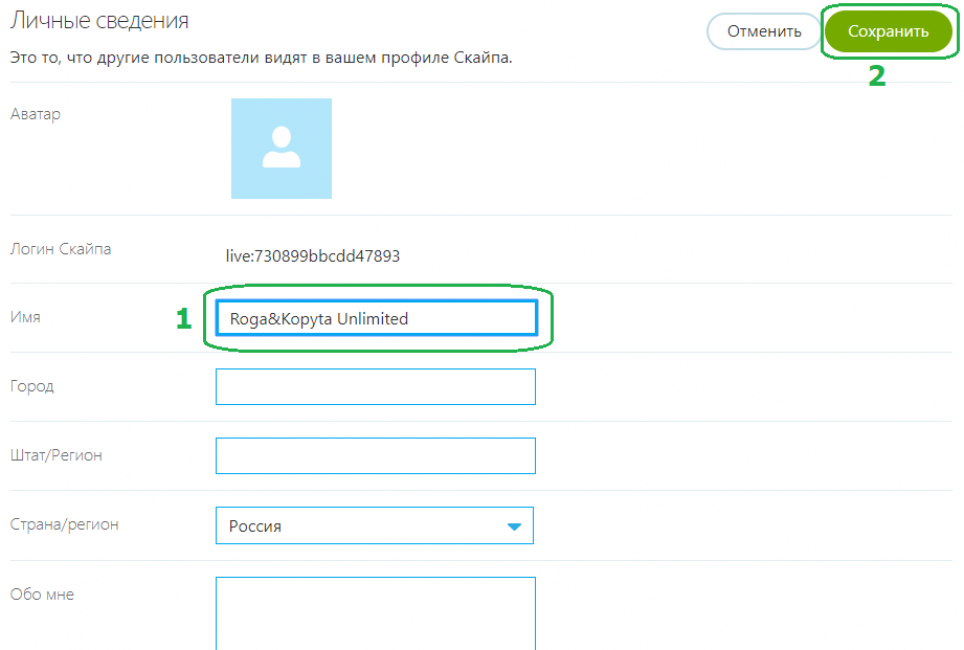
В строке Имя сотрите то, что было написано, и впишите желаемый ник или название компании (если это корпоративный скайп-аккаунт). Сохраните изменения
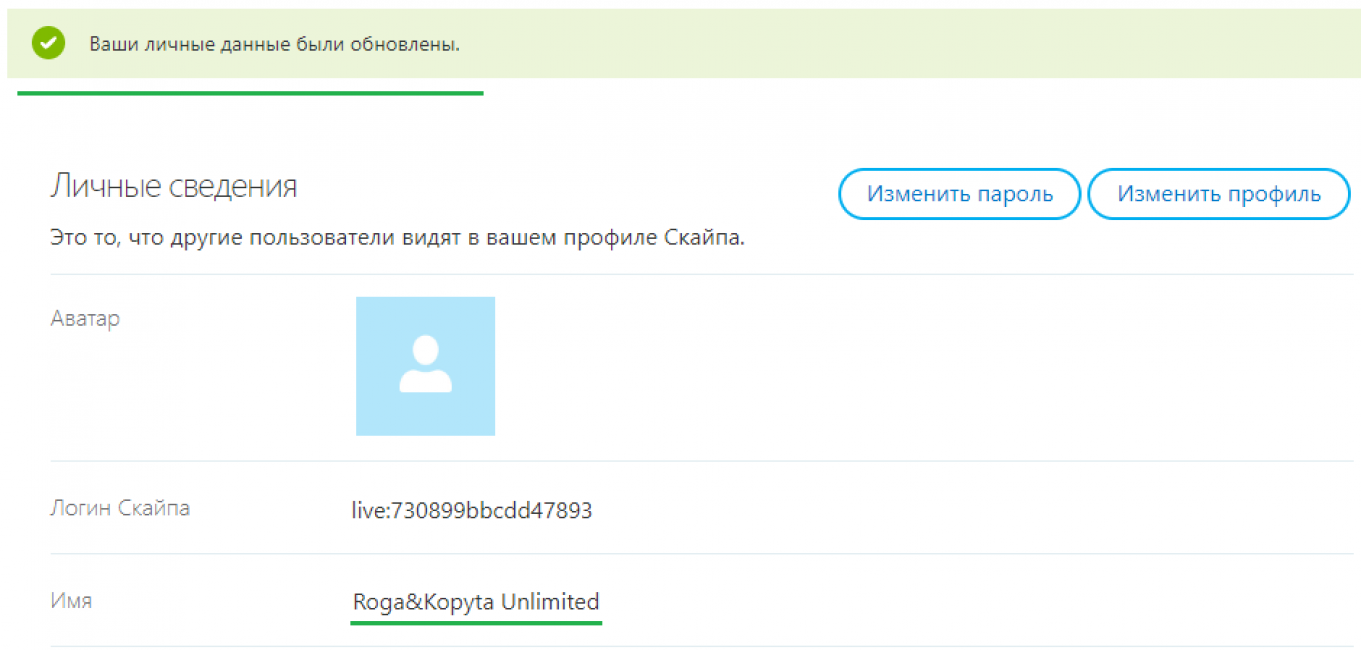
Система тут же поздравит со сменой имени. Новый ник сразу отображается в соответствующей строке. Корпоративный аккаунт для ООО “Рога и Копыта Анлимитед” готов
Теперь рассмотрим ситуацию, когда требуется изменить данные, используемые для входа в аккаунт.
Изменение основной почты
Поиск пользователя по е-мэйл часто удобнее, чем по имени. Но что если вместо солидной почты roga&kopytaunlim@rku.com при регистрации в Скайпе была использована скромная mashakiska89tagil@narod.ru из прошлой жизни? Нужно менять.
Вот как это сделать:
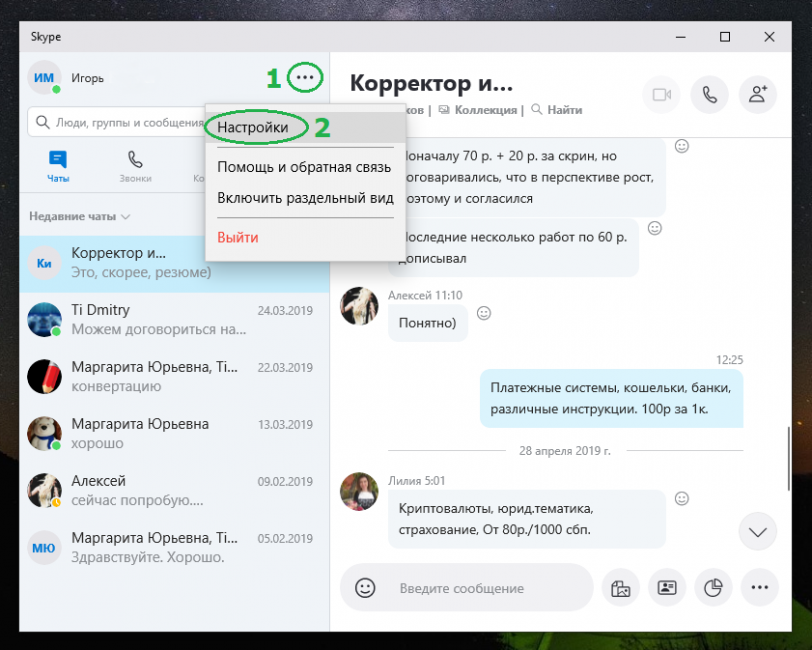
Залогиньтесь и нажмите на кнопку с тремя точками, затем Настройки
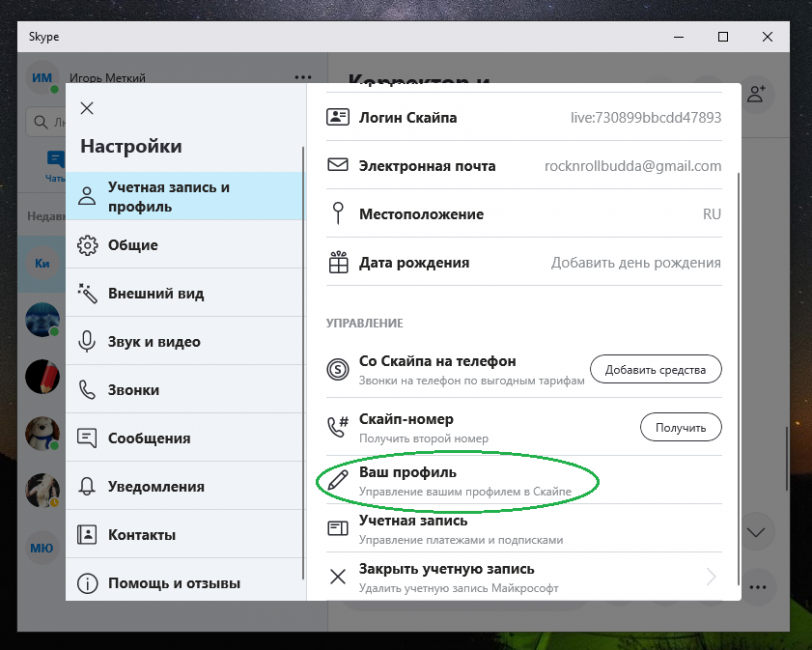
Далее выберите раздел Ваш профиль
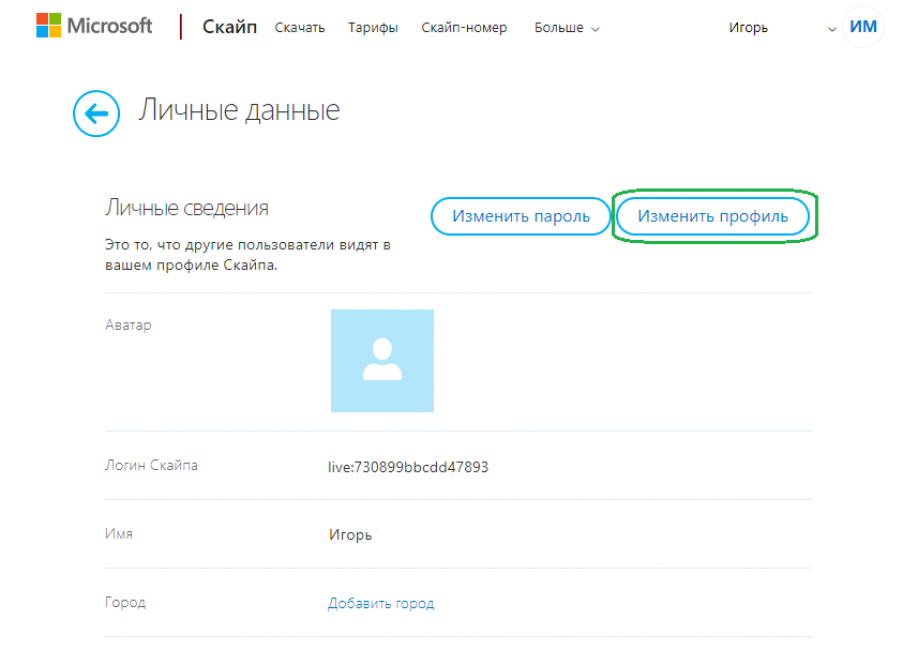
На открывшейся странице кликните Изменить профиль
Промотайте страницу вниз до блока контактов и выберите добавление адреса е-мэйл
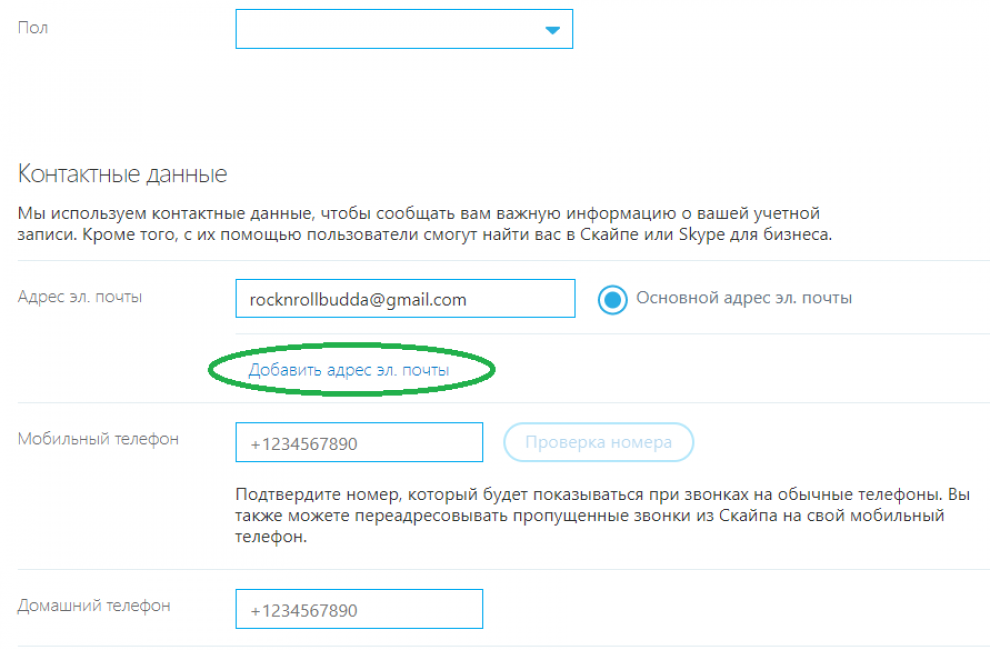
Впишите новую почту, которая будет использоваться для входа в Скайп, и сделайте ее основной
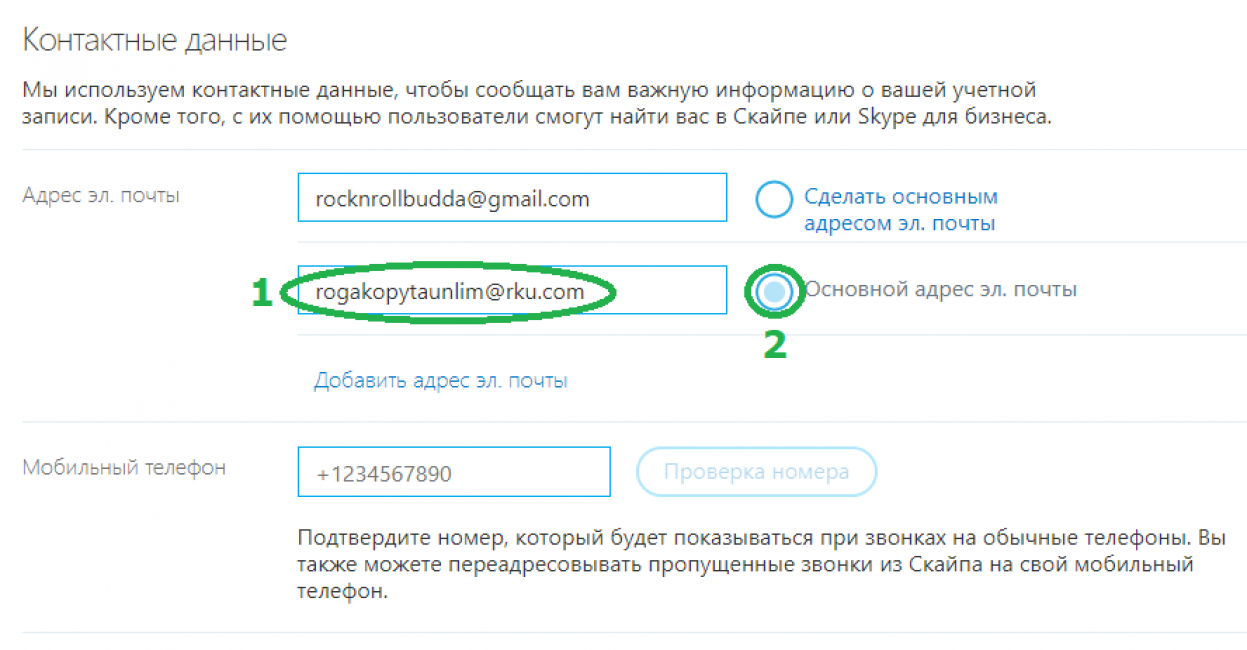
Промотайте вниз и сохраните изменения. Система сообщит об успешном изменении основного е-мэйла, а также предложит привязать его к учетной записи Microsoft. Это не обязательно, но если хотите иметь возможность сбрасывать и восстанавливать пароль Skype, то согласитесь и следуйте инструкциям системы.
Теперь вы можете входить в Skype используя новую почту. Также по ней вас могут найти новые собеседники.
Перейдем к самому сложному моменту — выбору красивого идентификатора.
Создание нового технического идентификатора с желаемым именем
Если ваш технический идентификатор похож на шпионскую шифровку из хаотичных букв и цифр, значит ваш аккаунт создавался с помощью телефонного номера.
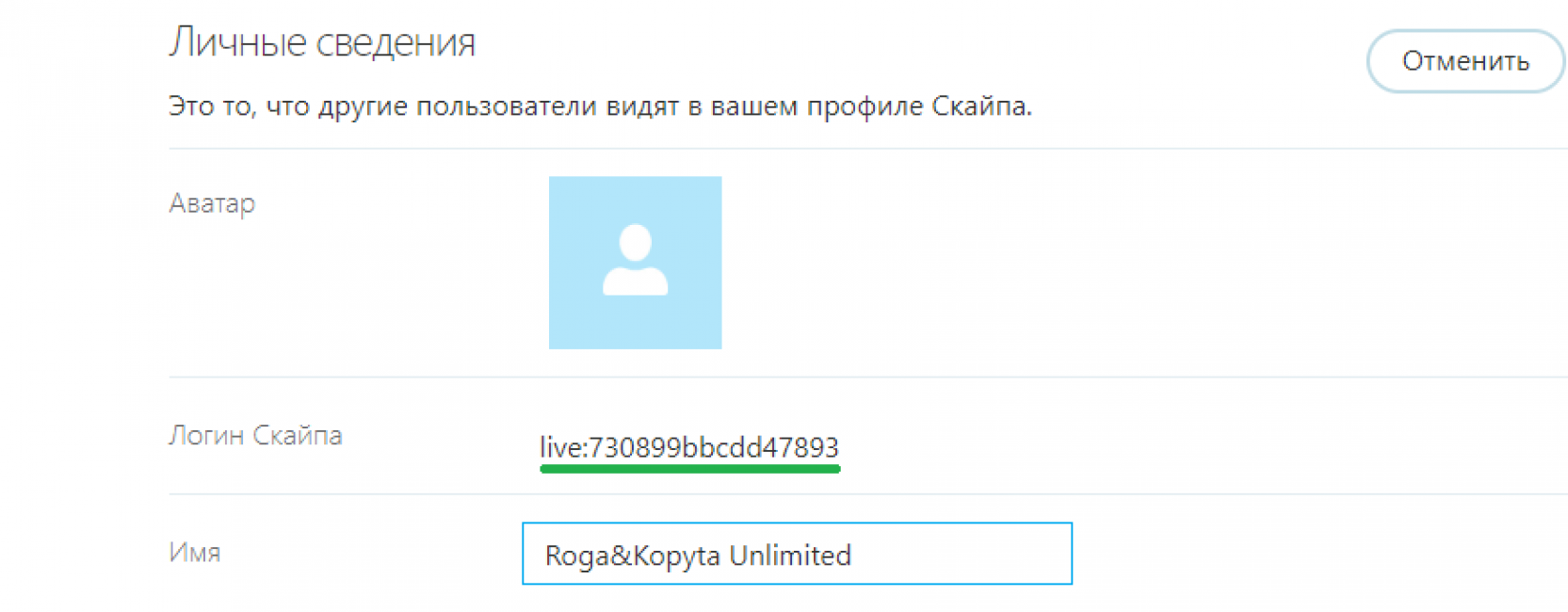
Выглядит такая ссылка не очень интересно, да и запомнить ее невозможно. Гораздо выгодней будет смотреться идентификатор такого вида — live:roga&kopytaunlim. Его или очень похожий на желаемый можно попробовать создать в обход автоматической генерации.
Единственный минус — придется создавать новый аккаунт Skype, так как идентификатор по правилам системы выдается один раз и не подлежит изменениям. Именно такой способ рекомендует модератор Microsoft Community:

Инструкция:
Создайте почтовый ящик с именем, которое вы хотите получить в качестве идентификатора. К примеру, IDENTIFIKATOR@gmail.com. Почтовый сервис, в данном случае не имеет значения, регистрируйте хоть на narod.ru
Откройте приложение Skype на компьютере, но не входите в аккаунт. Выберите создание учетной записи.
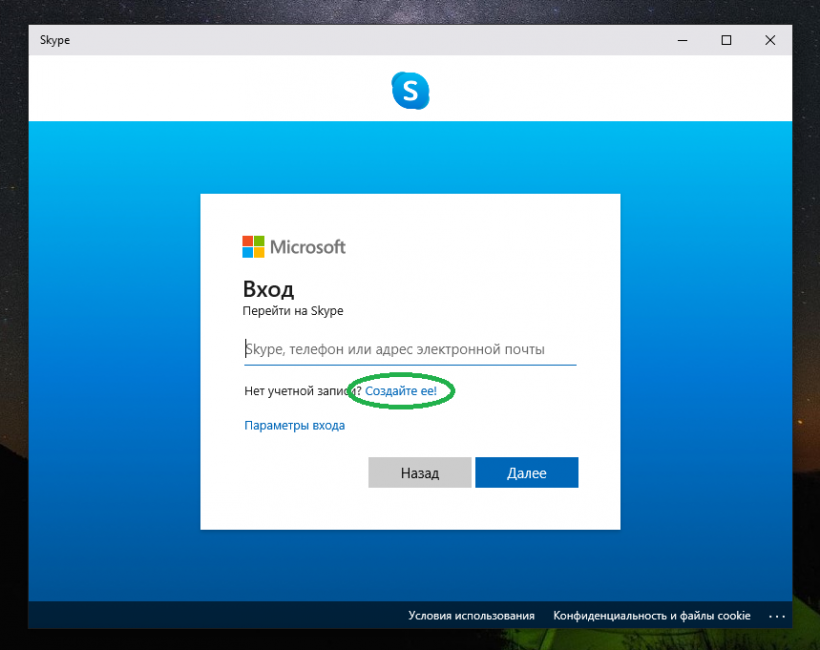
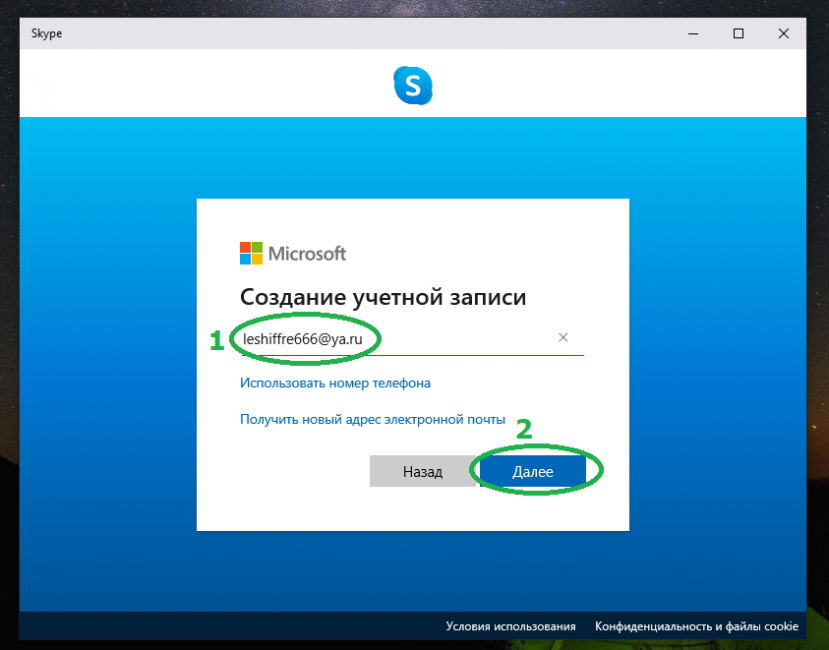
Skype попросит ввести номер телефона для создания аккаунта. Но мы знаем, что это автоматически сгенерирует некрасивый идентификатор. Поэтому выбираем использование электронной почты
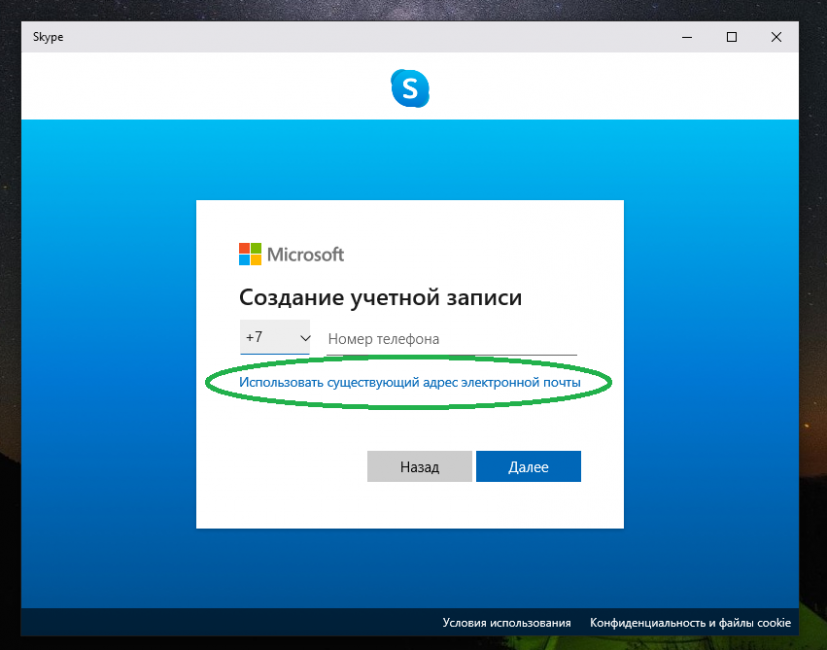
Вписываем адрес заготовленного почтового ящика и нажимаем Далее
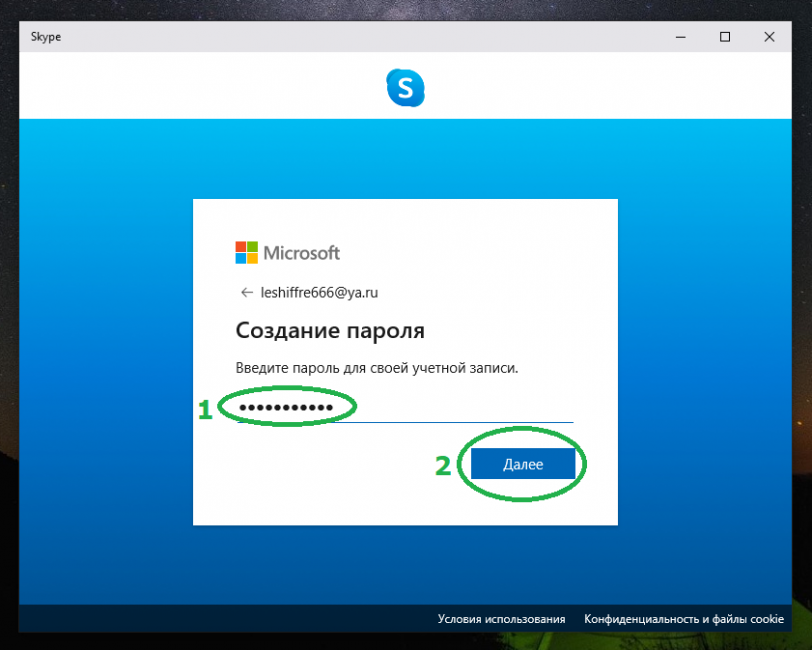
Придумайте и введите пароль, затем нажмите Далее
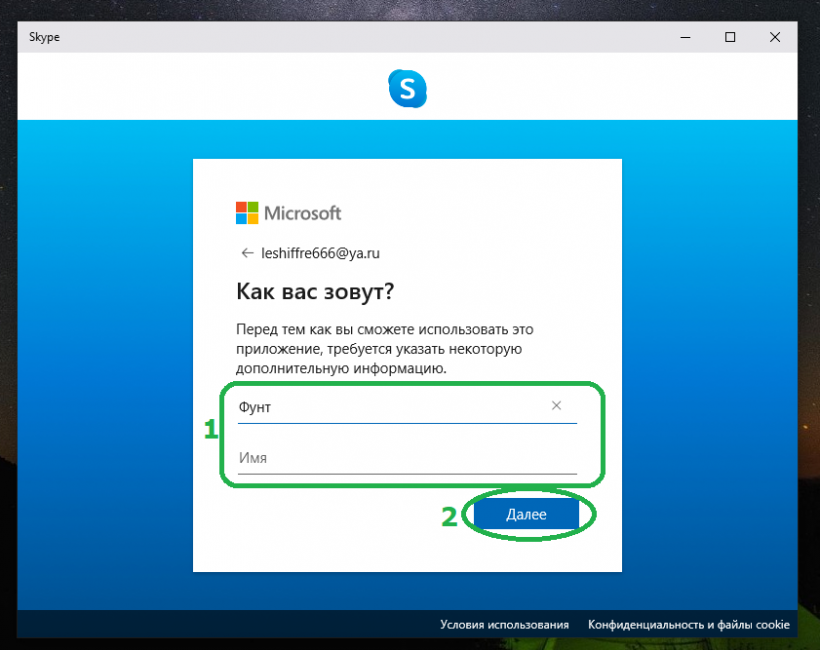
Введите отображаемые имя и фамилию. Нажмите Далее
Введите данные о вашем дне рождения
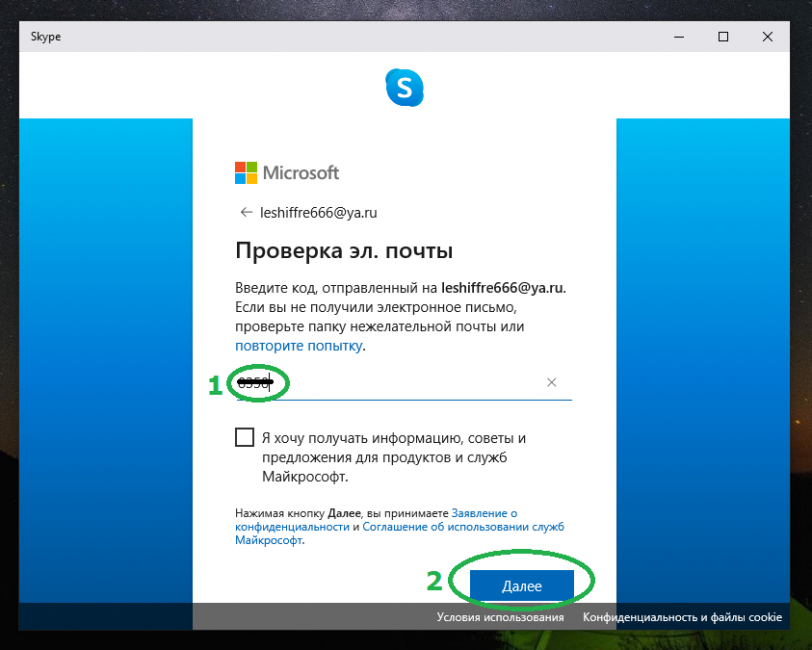
Найдите в новом почтовом ящике письмо с проверочным кодом и впишите его в Skype. Далее
Введите символы с картинки для проверки на человека. Это последний этап, после которого вы войдете в свой новый аккаунт. Проверьте свой технический идентификатор — он будет совпадать с адресом почты (с частью до @).
Если полученный логин очень далек от желаемого, то можно попробовать создать аккаунт еще раз на следующий день. Алгоритмы Skype часто обновляются, поэтому неизвестно в какой момент может сработать эта лазейка.
Изменение имени и почты в телефоне
В приложении поменять часть базовых настроек гораздо проще, чем на компьютере. Не нужно будет ничего делать на официальном сайте Microsoft, все операции проводятся только в программе. Пример будет показан на Android, однако на iOS нет никаких принципиальных отличий.
Вот что нужно сделать:
Откройте приложение и войдите в свой аккаунт. Тапните по своей аватарке или своим инициалам, если ее нет
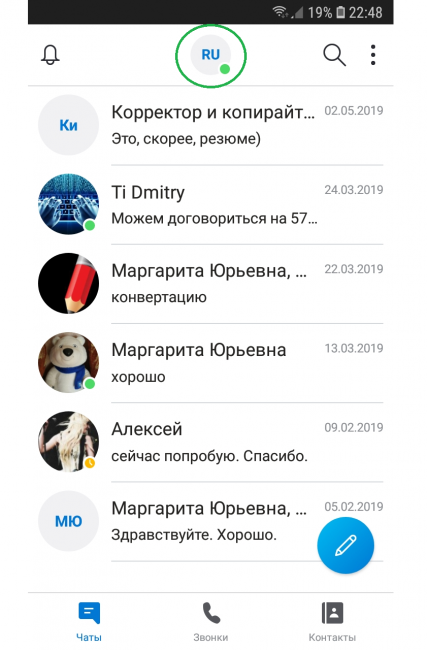
В открывшемся меню выберите Профиль Скайпа
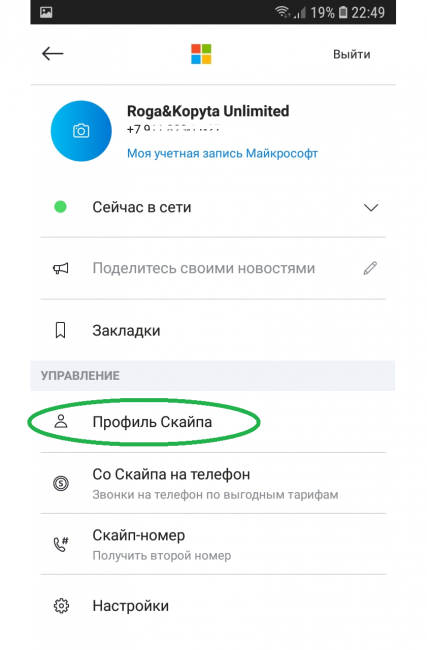
В открывшемся профиле тапните по строке Электронная почта
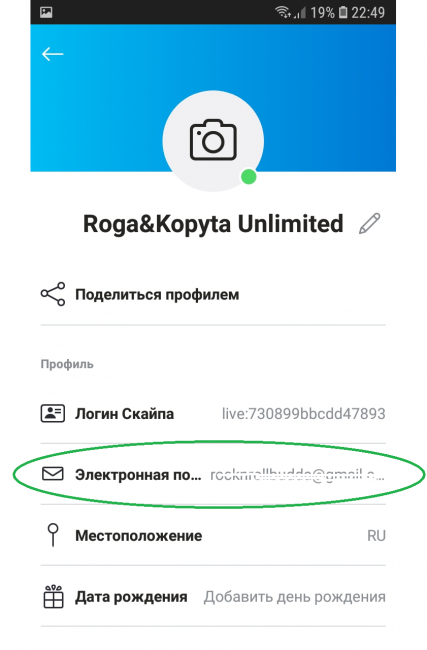
В открывшемся окне выберите Изменить
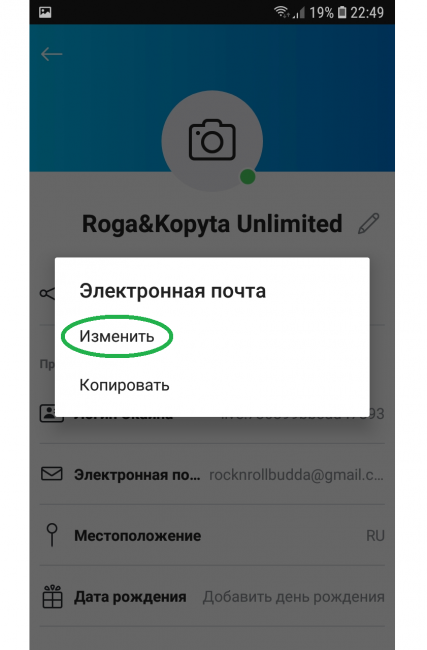
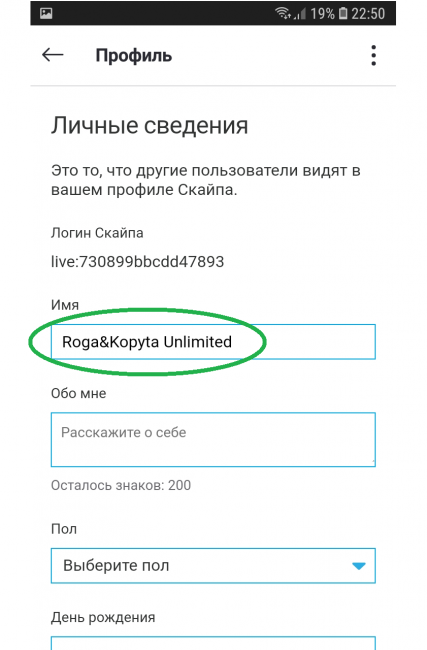
Откроется раздел с личными данными, в котором можно сразу изменить отображаемое имя. Просто кликните по нему и введите новое. Затем промотайте вниз и нажмите Сохранить
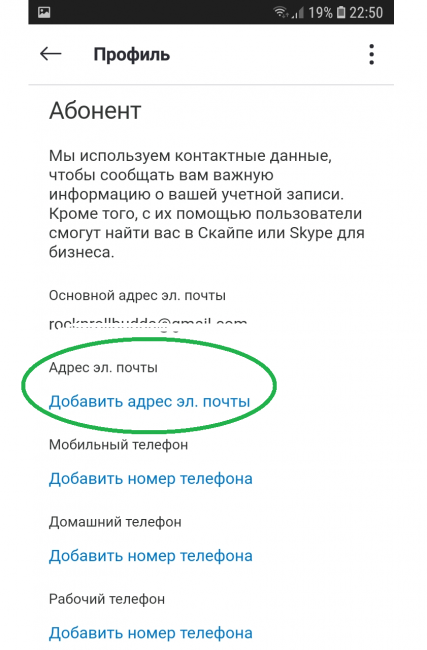
Введите новую почту и сохраните изменения. Готово
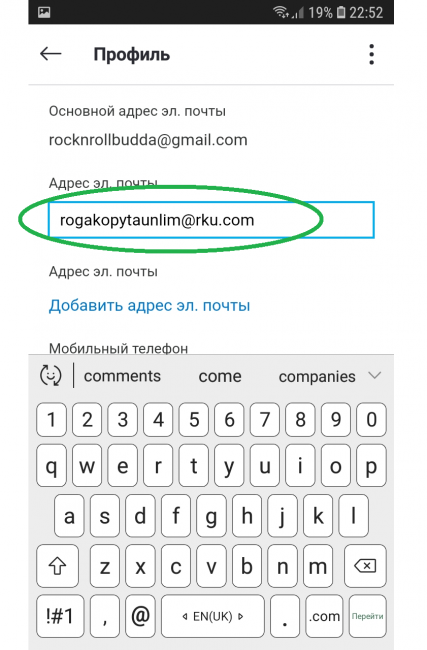
Как видите, на телефоне все делается гораздо быстрее, чем в десктопной версии. Единственное неудобство в том, что при загрузке личных сведений придется подождать 5-10 секунд.
Заключение
Это были основные способы смены login’а при новой политике Skype. Проще всего поменять свое имя в чатах, если же хочется более удобного входа в аккаунт, то нужно поменять почту. Некрасивый технический идентификатор можно попробовать сменить на нужный путем создания нового аккаунта и новой почты, но гарантий нет.
Если что-то осталось непонятно, то вот обучающее видео ниже.
Видео: Как изменить имя в скайпе
Как изменить имя в скайпе
Как изменить логин в Скайпе (Skype) на телефоне или компьютере: ТОП-4 Способа
Для нас очень важна обратная связь с нашими читателями. Оставьте свой рейтинг в комментариях с аргументацией Вашего выбора. Ваше мнение будет полезно другим пользователям.


Онлайн-офис для совместной работы в облаке | ТОП-7 Лучших

Владимир
Главный по контенту в GeekHacker.Ru

Обучение Adobe After Effects — 15 Лучших Курсов — с Нуля до Профи +Бонус

Как найти удаленную работу на дому без обмана и вложений

Обучение UI/UX дизайну с нуля | ТОП 45 Курсов — Включая Бесплатные

Обучение Контент-Менеджменту и Контент-Маркетингу с нуля | ТОП-40 Курсов — Включая Бесплатные
Как поменять показатель live:?
Многие пользователи хотят изменить технический идентификатор, но, к сожалению, разработчики не предусмотрели таких опций. Постараемся это исправить. Нужно заново зарегистрироваться, тогда система сгенерирует его по новой.
Вот пошаговая инструкция:
1. Запустите Скайп, при этом процедуру авторизации не проходим. Нам нужно не заходя в аккаунт нажать кнопку “Создать” для регистрации другого аккаунта. Она находится под надписью Skype). Есть нюансы: так как мы запускаем регистрацию заново, добавлять телефон не нужно
2. Проходим пошаговое меню регистрации. Вводим почту, имя, язык интерфейса, затем задайте другие общие настройки. Не забудьте завести псевдоним учетной записи
3. Галочку рядом с ”Присылайте мне новости” ставить не надо, иначе вашу почту спам может за неделю заполнить до верха
4. После последнего нажатия кнопки “Далее” вас перекинет в рабочий интерфейс Скайпа. Нажмите на троеточие слева вверху
5. Справа в открывшемся меню увидите раздел “Редактировать профиль”. Там же, в правом верхнем квадрате будет виден новый live.
Можно ли на смартфоне (айфон и андроид) восстановить учетку без привязки нового емэйла?
Если вы имеете в виду ситуацию смены привязанной почты, то она по сути ничем не отличается, кроме нюансов интерфейса ОС. Все равно редактировать учетную запись Майкрософт, принимать СМС и менять существующий адрес.
В приложении нужный подраздел находится в меню “Редактировать личные данные”. Напишите ваш новый емэйл, после чего нужно нажать галочку верхнем правом углу айфона. Обновите страницу или перезапустите приложение, чтобы убедиться, что этот вариант смены почты сработал.
Теперь можно забывать и терять пароли сколько угодно, так как авторизацию при запуске легко пройти через восстановление.
Как сделать восстановление пароля?
Многие пользователи забывают пароль из-за автом авторизации при запуске. Они годами пользуются скайпом на одном ПК и забывают еще и ответ на секретный вопрос. Чтож, будем разбираться.
Чтобы авторизоваться, потребуется выбрать пункт “Я не помню пароль”, внести свои данные и отправить запрос. Ссылка для восстановления придет на почту.
Как сменить смешной псевдоним учетки (пупкин и т.д.), чтобы другие пользователи его не видели?
Отредактировать неудобный никнейм можно также, как и любой другой. Ответ на вопрос как изменить логин:
1. Необходимо войти в старую учетную запись и в настройках найти опцию редактировать мои данные. Щелкаем курсором мышки и попадаем на сайт
2. В правом верхнем углу будет кнопка “Изменить профиль” (в телефоне — иконка карандаша), щелкните и откроется, наконец, опция редактирования. Теперь необходимо кликнуть по неудобному логину. Вместо него прописывается новый (задумайтесь и выберите адекватный, который будет не стыдно дать новому знакомому для общения в Skype)
3. Последний шаг — промотайте страничку до кнопки подтверждения новых контактных данных пользователя. Для обновления теперь зайдите в программу и посмотрите на свое имя, оно поменяется. Можете смело добавлять новых друзей
4. Для удобства общения отправьте уведомление всем своим друзьям с вашим новым ником. Иначе они увидят незнакомца в списке контактов и могут удалить вас, не удосужившись посмотреть на аватар.
Как удалить резервную копию? Там нет никаких полезных для меня данных, а напротив, есть компрометирующие меня сохранения и переписки.
Имейте в виду, что инструменты, про которые мы расскажем, удалят все файлы вообще. Вы больше не будете их видеть даже в скрытых папках, поэтому советуем продумать этот шаг. Возможно, стоит скопировать и загрузить файлы в интернет хранилище, контролируемое только вами.
Подробная инструкция:
1. Нужно нажать Ctrl+Alt+Del чтобы открыть вкладку диспетчера задач
2. Возникает панель диспетчера, на которой нужно посмотреть и найти среди процессов Skype. Кликаем правой кнопкой мыши — отобразятся действия, которые можно произвести. Нужно нажать на надпись “Завершить процесс”
3. Делаем подтверждение, если появляется вопрос: “Изменить статус объекта?”
4. Останется только через панель управления открыть “Установку и удаление программ” и правой кнопкой кликнуть иконку Система повторно задаст вопрос про удаление, на что даем утвердительный ответ. Никакие настройки теперь не помогут скрыть информацию — все будет уничтожено
5. Ради интереса можете даже скачать любые обновления. Зайдите снова в программу и увидите, что галочка сохранения имени не стоит, а вверху в адресной строке пусто. Авторизация при запуске не загружает из памяти удаленных пользователей.
Источник