Ответы на тест 4 по Информатике 7 класс (Босова Л.Л.)
Ответы на тест 4 по Информатике 7 класс
«Ответы на тест 4 по Информатике 7 класс» — это пособие для родителей для проверки правильности ответов обучающихся детей (ГДЗ) на «Тестовые вопросы для самоконтроля», указанные в учебнике Информатики. Как утверждают авторы учебника (Л.Л.Босова, А.Ю.Босова) в конце каждой главы приведены тестовые задания, которые помогут оценить, хорошо ли учащиеся освоили теоретический материал и могут ли они применять свои знания для решения возникающих проблем.
Ответы на вопросы помогут родителям оперативно проверить выполнение указанных заданий.
1. Что пропущено в ряду: «Символ — … — строка — фрагмент текста»?
а) слово
б) предложение
в) абзац
г) страница
ПРАВИЛЬНЫЙ ОТВЕТ: а) слово
2. Меню текстового редактора — это:
а) часть его интерфейса, обеспечивающая переход к выполнению различных операций над текстом
б) подпрограмма, обеспечивающая управление ресурсами ПК при создании документа
в) окно, через которое текст просматривается на экране
г) информация о текущем состоянии текстового редактора
ПРАВИЛЬНЫЙ ОТВЕТ: а) часть его интерфейса, обеспечивающая переход к выполнению различных операций над текстом
3. Укажите основную позицию пальцев на клавиатуре.
а) ФЫВА — ОЛДЖ
б) АБВГ — ДЕЁЖ
в) ОЛДЖ — ФЫВА
г) 6789 – 1234
ПРАВИЛЬНЫЙ ОТВЕТ: а) ФЫВА — ОЛДЖ
4. Информация о местоположении курсора указывается:
а) в строке состояния текстового редактора
б) в меню текстового редактора
в) в окне текстового редактора
г) на панели задач
ПРАВИЛЬНЫЙ ОТВЕТ: а) в строке состояния текстового редактора
5. Иван набирал текст на компьютере. Вдруг все буквы у него стали вводиться прописными. Что произошло?
а) сломался компьютер
б) произошёл сбой в текстовом редакторе
в) случайно была нажата клавиша CapsLock
г) случайно была нажата клавиша NumLock
ПРАВИЛЬНЫЙ ОТВЕТ: в) случайно была нажата клавиша CapsLock
6. В каком из перечисленных ниже предложений правильно расставлены пробелы между словами и знаками препинания?
ПРАВИЛЬНЫЙ ОТВЕТ: б) Пора, что железо: куй, поколе кипит!
7. Таня набирает на компьютере очень длинное предложение. Курсор уже приблизился к концу строки, а девочка должна ввести ещё несколько слов. Что следует предпринять Тане для того, чтобы продолжить ввод предложения на следующей строке?
а) нажать клавишу Enter
б) перевести курсор в начало следующей строки с
помощью курсорных стрелок
в) продолжать набор текста, не обращая внимания на конец строки, — на новую строку курсор перейдёт автоматически
г) перевести курсор в начало следующей строки с помощью мыши
ПРАВИЛЬНЫЙ ОТВЕТ: в) продолжать набор текста, не обращая внимания на конец строки, — на новую строку курсор перейдёт автоматически
а) курсор переместится на следующую строку абзаца
б) курсор переместится в конец текущей строки
в) абзац разобьётся на два отдельных абзаца
г) курсор останется на прежнем месте
ПРАВИЛЬНЫЙ ОТВЕТ: в) абзац разобьётся на два отдельных абзаца
9. Редактирование текста представляет собой:
а) процесс внесения изменений в имеющийся текст
б) процедуру сохранения текста на диске в виде текстового файла
в) процесс передачи текстовой информации по компьютерной сети
г) процедуру считывания с внешнего запоминающего устройства ранее созданного текста
ПРАВИЛЬНЫЙ ОТВЕТ: а) процесс внесения изменений в имеющийся текст
а) Delete
б) Backspace
в) Delete или Backspace
г) Enter
ПРАВИЛЬНЫЙ ОТВЕТ: а) Delete
а) Delete
б) Backspace
в) Delete или Backspace
г) Enter
ПРАВИЛЬНЫЙ ОТВЕТ: в) Delete или Backspace
12. При работе с текстом клавиша Insert служит для:
а) переключения режима вставка/замена
б) переключения режима набора букв строчные/прописные
в) переключения раскладки клавиатуры русская/латинская
г) удаления символа слева от курсора
ПРАВИЛЬНЫЙ ОТВЕТ: а) переключения режима вставка/замена
13. Чтобы курсор переместился в начало текста, нужно нажать:
а) Ctrl + Home
б) Esc
в) Caps Lock
г) Page Up
ПРАВИЛЬНЫЙ ОТВЕТ: а) Ctrl + Home
14. Фрагмент текста — это:
а) слово
б) предложение
в) непрерывная часть текста
г) абзац
ПРАВИЛЬНЫЙ ОТВЕТ: в) непрерывная часть текста
15. Копирование текстового фрагмента в текстовом редакторе предусматривает в первую очередь:
а) выделение копируемого фрагмента
б) выбор соответствующего пункта меню
в) открытие нового текстового окна
г) закрытие всех программ
ПРАВИЛЬНЫЙ ОТВЕТ: а) выделение копируемого фрагмента
16. Если фрагмент поместили в буфер обмена, то сколько раз его можно вставить в текст?
а) один раз
б) это зависит от количества строк в данном фрагменте
в) столько раз, сколько требуется
г) 99 раз, больше не получится
ПРАВИЛЬНЫЙ ОТВЕТ: в) столько раз, сколько требуется
17. Буфер обмена — это:
а) раздел оперативной памяти
б) раздел жёсткого магнитного диска
в) часть устройства ввода
г) раздел ПЗУ
ПРАВИЛЬНЫЙ ОТВЕТ: а) раздел оперативной памяти
18. Для чего предназначен буфер обмена?
а) для длительного хранения нескольких фрагментов текста и рисунков
б) для временного хранения копий фрагментов или удалённых фрагментов
в) для исправления ошибок при вводе команд
г) для передачи текста на печать
ПРАВИЛЬНЫЙ ОТВЕТ: б) для временного хранения копий фрагментов или удалённых фрагментов
ПРАВИЛЬНЫЙ ОТВЕТ: г) 3
20. Для считывания текстового файла с диска необходимо указать:
а) размеры файла
б) имя файла
в) дату создания файла
г) показать пальцем на экран
ПРАВИЛЬНЫЙ ОТВЕТ: б) имя файла
21. В неком текстовом процессоре можно использовать только один шрифт и два варианта начертания — полужирное начертание и курсив. Сколько различных начертаний символов можно получить?
ПРАВИЛЬНЫЙ ОТВЕТ: в) 4
22. Укажите «лишнее»:
а) вставка
б) изменение начертания
в) изменение цвета
г) выравнивание
ПРАВИЛЬНЫЙ ОТВЕТ: а) вставка
23. Считая, что каждый символ кодируется одним байтом, определите, чему равен информационный объём следующего высказывания Жан-Жака Руссо: Тысячи путей ведут к заблуждению, к истине — только один.
а) 92 бита
б) 220 битов
в) 456 битов
г).512 битов
ПРАВИЛЬНЫЙ ОТВЕТ: в) 456 битов
24. Считая, что каждый символ кодируется в кодировке Unicode, оцените информационный объём следующей фразы: В шести литрах 6000 миллилитров.
а) 1024 байта
б) 1024 бита
в) 512 байтов
г) 512 битов
ПРАВИЛЬНЫЙ ОТВЕТ: г) 512 битов
а) 50
6) 100
в) 200
г) 800
ПРАВИЛЬНЫЙ ОТВЕТ: г) 800
ПРАВИЛЬНЫЙ ОТВЕТ: а) 4
27. Этап подготовки текстового документа, на котором он заносится во внешнюю память, называется:
а) копированием
б) сохранением
в) форматированием
г) вводом
ПРАВИЛЬНЫЙ ОТВЕТ: б) сохранением
28. Текст, набранный в текстовом редакторе, хранится на внешнем запоминающем устройстве в виде:
а) файла
б) таблицы кодировки
в) каталога
г) папки
ПРАВИЛЬНЫЙ ОТВЕТ: а) файла
29. Какой из представленных ниже форматов не относится к форматам файлов, в которых сохраняют текстовые документы?
д)РРТ
б) DOC
b) ODT
г) RTF
ПРАВИЛЬНЫЙ ОТВЕТ: д)РРТ
Вы смотрели «Ответы на тест 4 по Информатике 7 класс (Л.Л. Босова, Ответы на вопросы)»
Источник
Урок 14
Текстовые редакторы и текстовые процессоры
§14. Текстовые редакторы
§15. Работа с текстовым редактором
Текстовые редакторы
Основные темы параграфа:
— что такое текстовый редактор и текстовый процессор;
— структурные единицы текста;
— среда текстового редактора.
Изучаемые вопросы:
— Понятия текстового редактора и текстового процессора.
— Режимы работы
— Шрифты
— Форматирование текста
— Работа с фрагментами текста
— Многооконный режим работы
Что такое текстовый редактор и текстовый процессор
Для работы с текстовыми документами существуют прикладные программы, которые называются текстовыми редакторами.
 Текстовый редактор (ТР) — это прикладная программа, позволяющая создавать текстовые документы, редактировать их, просматривать содержимое документа на экране, распечатывать документ.
По отношению к текстовым редакторам с широкими возможностями форматирования текста, включения графики, проверки правописания часто применяется название текстовый процессор.
Существует множество текстовых редакторов — от простейших учебных до мощных издательских систем, с помощью которых делают книги, газеты, журналы. Примеры: текстовые редакторы Microsoft Word (ОС Windows) и OpenOffice.org Writer (ОС Linux). Познакомимся с основными понятиями, связанными с текстовым редактором, и его возможностями.
Структурные единицы текста
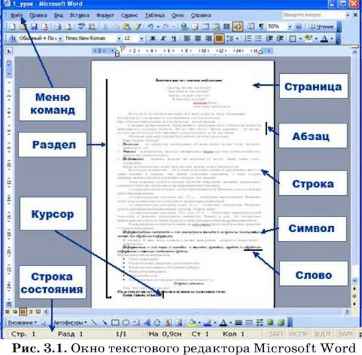
Данные, с которыми работают текстовые редакторы, — это символьная информация. Наименьшим элементом текста является один символ. Слова — это символьные последовательности, отделяемые друг от друга пробелами или знаками препинания. Структурными единицами текста являются: символ, слово, строка, абзац, страница, раздел (рис. 3.1). Существуют определенные приемы (команды) работы с каждой из этих единиц.
Среда текстового редактора (см. рис. 3.1)
Набираемый пользователем на клавиатуре текст отображается в рабочем поле редактора на экране. Место воздействия на рабочее поле отмечается курсором. Курсор имеет вид черточки или прямоугольника.
Часто текст имеет больший размер, чем тот, что может поместиться на экране. В этом случае в пределах рабочего поля располагается только часть текста. Экран является своеобразным окном, через которое можно просматривать текст. Для перемещения этого окна по тексту используются клавиши перемещения (клавиши со стрелками) или линейки прокрутки, работа с которыми происходит с помощью мыши.
У большинства текстовых редакторов (ТР) на экране имеется информация об их текущем состоянии — строка состояния. Как правило, в ней указываются координаты курсора (номер текущей строки и позиции в строке), номер страницы, формат текста, текущий шрифт и некоторая другая информация.
Для любого ТР характерно присутствие на экране меню команд управления редактором. Это команды изменения режимов работы, файловых операций, печати, форматирования текста, обращения за справкой и др. Меню может иметь как текстовую, так и пиктографическую форму.
Коротко о главном
Текстовый редактор — это прикладная программа, позволяющая создавать текстовые документы, редактировать их, просматривать содержимое документа на экране, распечатывать документ.
Стандартными компонентами среды ТР являются: рабочее поле, текстовый курсор, строка состояния, меню команд.
Вопросы и задания
1. Для чего предназначены текстовые редакторы?
2. Изучите все элементы среды используемого вами текстового редактора. Какая информация содержится в строке состояния? Какие команды входят в меню, как они отдаются? Подготовьте памятку пользователя.
Работа с текстовым редактором
Основные темы параграфа:
— режим ввода-редактирования текста;
— шрифты и начертания;
— форматирование текста;
— работа с фрагментами текста;
— работа с окнами;
— поиск и замена фрагмента;
— автоматическая проверка правописания;
— файловые операции;
— печать документа;
— режим помощи пользователю.
Приобретаемые умения и навыки:
— Использование знаков препинания при наборе текста.
— Использование режимов вставки и замены при наборе текста.
— Вставка символов.
— Удаление символов.
— Объединение строк.
— Разделение строк.
— Загрузка файла.
— Сохранение файла на диске.
Режим ввода-редактирования текста
Ввод-редактирование — это основной режим работы текстового редактора.
При записи текста на бумаге мы пользуемся ручкой или карандашом. Ввод (запись) текста в память компьютера производится с помощью клавиатуры. Если в прежние времена, до массового распространения ПК, быстро набирать текст на клавишах пишущих машинок умели только профессиональные машинистки, то сейчас этот навык становится необходимым для большинства людей. На занятиях в компьютерном классе вам поможет овладеть этим навыком учитель. Кроме того, существуют специальные учебные программы-тренажеры, развивающие умение быстро работать на клавиатуре.
При работе с текстовым редактором в режиме ввода-редактирования по экрану монитора перемещается курсор, который указывает текущую позицию для ввода. Символ, соответствующий нажатой клавише, помещается в позицию курсора, который после этого перемещается на один шаг вправо или, если достигнут конец строки, в начало следующей строки.
Под редактированием понимается внесение любых изменений в набранный текст. Чаще всего приходится стирать ошибочный символ, слово, строку; заменять один символ на другой; вставлять пропущенные символы, слова, строки. В процессе редактирования текста пользователь может изменять шрифты, форматировать текст, выделять фрагменты и манипулировать ими (переносить, удалять, копировать). В многооконных редакторах можно «разложить» сразу несколько документов в разных окнах и быстро переходить от одного к другому.
Шрифты и начертания
В текстовом документе, созданном на компьютере с помощью текстового редактора, могут использоваться разнообразные шрифты. Современные текстовые редакторы имеют много наборов шрифтов. У каждого шрифта есть свое название. Например: Arial, Times New Roman и др. Буквы одного шрифта могут иметь разные начертания. Различаются обычное (прямое) начертание, курсив, полужирное начертание. Кроме того, предоставляется возможность подчеркивания текста. Вот несколько примеров:

Это обычное начертание шрифта Times New Roman.
Это курсив шрифта Times New Roman.
Это полужирное начертание шрифта Times New Roman.
Это полужирный курсив шрифта Times New Roman.
Это пример подчеркнутого текста.
Все текстовые редакторы позволяют управлять размером символов.
Следует иметь в виду, что если текстовый редактор позволяет менять шрифты, начертания и размеры, то в памяти приходится хранить не только коды символов, но и указания на способ их изображения. Это увеличивает размер файла с текстом. Информацию о шрифтах воспринимают программы, управляющие выводом текста на экран или на печать. Именно они и создают изображение символов в нужной форме.
Практически все редакторы, распространенные в нашей стране, позволяют использовать как русский, так и английский алфавит.
This is an example of English text.
Форматирование текста
Под форматом печатного текста понимается расположение строк (длина строки, междустрочное расстояние, выравнивание текста по краю или по центру строки), размеры полей, страниц.
Параметры формата (длина строки, междустрочное расстояние) устанавливаются пользователем перед вводом текста и в дальнейшем автоматически выдерживаются текстовым редактором. Пользователю остается только набирать текст.
Как, например, текстовый редактор управляет размером строки? После установки размера строки текстовый редактор сам следит за окончанием строк: как только длина набираемой строки достигает предела, происходит переход к новой строке (в память записывается символ конца строки).
При переходе к новой строке может происходить автоматическое выравнивание набранной строки по краям или по центру текста, если режим выравнивания установлен в текстовом редакторе.
Вот два примера текста: в первом был установлен режим выравнивания по центру текста, во втором — по левому краю.
| У лукоморья дуб зеленый, Златая цепь на дубе том: И днем и ночью кот ученый Все ходит по цепи кругом. | У лукоморья дуб зеленый, Златая цепь на дубе том: И днем и ночью кот ученый Все ходит по цепи кругом. |
Некоторые текстовые редакторы производят автоматический перенос слов, соблюдая правила переноса.
Если вы ввели текст в определенном формате, а потом решили изменить формат, то с помощью текстового редактора это легко сделать.
Достаточно установить новые параметры формата и отдать команду «Переформатировать текст» (весь текст или абзац, или выделенный фрагмент текста).
Работа с фрагментами текста
Большинство текстовых редакторов позволяют выделять в тексте куски, которые называют фрагментами (блоками).
Чаще всего выделение фрагмента отмечается на экране изменением цвета фона и символов.
С выделенным фрагментом могут быть выполнены следующие действия:
• переформатирование;
• изменение шрифта;
• удаление;
• перенос;
• копирование.
Три последние операции связаны с использованием специальной области памяти, которую называют буфером обмена. Для примера рассмотрим, как происходит перенос фрагмента текста из одного места в другое.
Вот последовательность действий для такой операции:
1. Выделить фрагмент в тексте.
2. Выбрать команду «Вырезать».
3. Установить курсор в позицию вставки.
4. Выбрать команду «Вставить».
Удаленный из текста по команде «Вырезать» фрагмент не исчезает совсем, а только перемещается в буферную область. Затем из буферной области он копируется в указанное курсором место. Копирование из буфера можно производить многократно.
Если в пункте 2 вместо команды «Вырезать» выполнить команду «Копировать», то выделенный блок не только скопируется в буфер, но и останется в тексте на прежнем месте.
Работа с окнами
Часто человеку, работающему с деловыми бумагами, документами, приходится держать на столе открытыми одновременно несколько документов. Новый документ может составляться из фрагментов уже имеющихся документов. То же самое можно делать на компьютере, если ваш текстовый редактор поддерживает многооконный режим работы. Причем на компьютере это делать гораздо удобнее, поскольку части текста не нужно переписывать заново, а путем копирования фрагментов просто переносить из одного документа в другой.
В многооконном режиме текстовый редактор выделяет для каждого обрабатываемого документа отдельную область памяти, а на экране — отдельное окно. Окна на экране могут располагаться каскадом (друг за другом) или мозаикой (параллельно в плоскости экрана) (рис. 3.2). Активным окном является то, в котором в данный момент находится курсор.
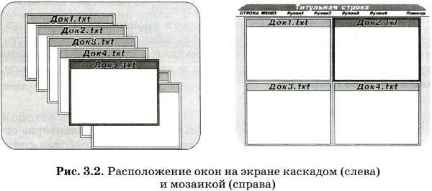
С помощью специальных команд (нажимая определенные клавиши или используя мышь) производится переход от одного активного окна к другому. При этом можно переносить или копировать фрагменты текстов между разными документами, используя буфер, как об этом говорилось выше.
Поиск и замена фрагмента
Представьте, что в большом по объему тексте вам нужно найти определенное слово или фразу. В «бумажном» тексте, например в книге, такой поиск может занять довольно много времени. В компьютерном тексте текстовый редактор сделает это за вас достаточно быстро. В большинстве текстовых редакторов реализован режим поиска. Указав искомое слово (или фразу) и отдав команду «Поиск», вы можете быть уверены, что текстовый редактор не пропустит ни одного места в тексте, где слово встречается.
Часто поиск фрагмента текста совмещается с заменой одних слов на другие. Например, в некотором тексте вам требуется заменить слово «дисплей» на слово «монитор». Для этого достаточно отдать команду: «Заменить» «дисплей» на «монитор». И текстовый редактор произведет такую замену во всем документе.
Автоматическая проверка правописания
Люди часто делают при письме ошибки. Когда возникают сомнения в написании какого-нибудь слова, мы заглядываем в орфографический словарь. Современный текстовый редактор может помочь пользователю и в такой ситуации. В тех ТР, в которых реализован режим орфографического контроля, во внешней памяти хранится достаточно большой словарь. Благодаря этому становится возможным автоматический поиск ошибок в тексте.
В современных текстовых процессорах производится поиск пунктуационных и даже стилистических ошибок. Здесь работает система, которой известны правила грамматики и стилистики. Система не только обнаруживает ошибки, но и дает советы пользователю, как их можно исправить.
Файловые операции
Документы, создаваемые с помощью текстового редактора, сохраняются в файлах на внешних носителях. Значит, работая с текстовым редактором, пользователь должен иметь возможность выполнять основные файловые операции:
• создать новый файл;
• сохранить текст в файле;
• открыть файл (загрузить текст из файла в оперативную память).
В системе команд текстового редактора имеется команда включения режима работы с файлами. Обычно она так и называется: «Файл». Затем пользователь отдает одну из команд: «Создать», «Сохранить», «Открыть». Обращение к конкретному файлу происходит путем указания его имени.
Печать документа
Тексты, созданные с помощью текстового редактора, можно распечатать на бумаге. Для этого предусмотрен режим печати. Он включается командой «Печать».
Компьютер для этого, во-первых, должен быть оснащен устройством печати — принтером. Во-вторых, поскольку существует очень много разных типов принтеров, постольку компьютер должен быть настроен на работу именно с тем принтером, который имеется в наличии. Настройка на тип принтера происходит путем установки специальной системной программы управления принтером, называемой драйвером. Поэтому имейте в виду, что если на вашей машине не выполняется печать, то это еще не значит, что неисправен принтер. Вполне возможно, что с принтером работает «чужой» драйвер.
Обычно текстовые редакторы позволяют настроить работу принтера на определенный режим. Можно, например, выполнить черновую печать, которая производится быстрее, чем обычная, но с низким качеством, можно установить режим высококачественной печати, если требуется получить «красивый» документ.
Режим помощи пользователю
Одно из главных условий «дружественности» программного обеспечения — наличие помощи пользователю. Это делается в форме подсказки, справочника, учебника, хранимых во внешней памяти компьютера. Обычно обращение к режиму помощи происходит по команде «Справка», или «Помощь», или «?». Получив справку, пользователь выходит из режима помощи и возвращается к тому этапу работы, который был прерван.
Коротко о главном
Основные режимы работы текстового редактора:
• ввод-редактирование;
• поиск и замена;
• проверка правописания;
• работа с файлами;
• печать;
• помощь.
Вопросы и задания
1. Перечислите основные режимы работы текстового редактора.
2. Какие основные начертания шрифтов используются в текстовом редакторе?
3. Что понимается под форматированием текста?
4. Что такое фрагмент текста? Какие действия с ним можно выполнять?
5. Какие возможности предоставляет многооконный редактор?
6. Как осуществляется в текстовом редакторе поиск и замена?
7. Что такое орфографический контроль? Где в компьютере хранится орфографический словарь? Подготовьте сообщение.
8. Какие файловые операции можно выполнять, работая в текстовом редакторе?
9. Как распечатать текст на бумаге? Какие технические и программные средства для этого необходимы?
10. Как воспользоваться режимом помощи?
Электронное приложение к уроку
| Вернуться к материалам урока | ||
 |  |  |
| Презентации, плакаты, текстовые файлы |  | Ресурсы ЕК ЦОР |
| Видео к уроку |
Cкачать материалы урока
Источник