Скрытие личных данных на телефоне OPPO
Смартфоны позволяют хранить огромное количество информации, такой как фото, видео, аудио и документы. Это не всегда хорошо, ведь важные материалы могут попасть в руки злоумышленников или просто посторонних людей. Скрытие личных данных на телефоне OPPO избавит от подобных проблем и позволит сохранить конфиденциальность данных.
Зачем скрывать личную информацию?
Самая частая причина — нежелание делиться с окружающими личными материалами. Это актуально, если вы проживаете не одни, и другие люди имеют доступ к вашему смартфону.
Разумеется, можно использовать защитную блокировку телефона, но такой вариант не всегда приемлем. Например, вы даете свое мобильное устройство ребенку и боитесь, что он случайно отредактирует или удалит важный документ. Для безопасности данный файл нужно просто скрыть. Как это сделать — читайте ниже.
Использование личного сейфа на OPPO
В прошивке ColorOS есть файловый сейф, предназначенный для хранения конфиденциальной информации. По сути, это обширная папка, в которой находятся все скрытые материалы. Защищенные файлы отображаются только в файловом сейфе: найти их в Галереи или проводнике нельзя.
Создание сейфа и установка пароля
По умолчанию сейф деактивирован. Чтобы его включить, нужно:
После выполнения вышеуказанных действий на смартфоне появится личное пространство, где можно хранить скрытые файлы.
Скрытие фото и видео
На Оппо нет специальной скрытой галереи, поэтому все защищенные изображения и видео автоматически отправляются в сейф.
Через проводник
Спрятать личные фото можно через файловый менеджер:
Таким же образом скрываем видеофайлы: выделяем галочками нужные ролики и отмечаем, как личное.
Через Галерею
Здесь принцип аналогичный. В Галереи открываем нужную папку и делаем длительный тап по изображениям, которые нужно убрать от посторонних. В нижнем меню нажимаем по иконке замка. Готово, картинки скрыты из Галереи. Ниже мы рассказали, где найти скрытые фото на Oppo.
Скрытие apk файлов, документов и архивов
Все остальные файлы: документы, apk, загрузки, аудио, архивы, скрываются таким же методом. Пользователь должен отыскать необходимый файл в проводнике, выделить его и кликнуть «Отметить как личное». Не нужно каждый раз вводить пароль. Защитный код потребуется только при входе в сейф.
Как спрятать приложения
Теперь рассмотрим, как скрыть приложения на Oppo. Процедура тоже очень простая:
Иконки программ не исчезнут с рабочего стола, зато при открытии приложения будет требоваться пароль. Если хотите, чтобы значок не отображался на главном экране, нужно:
Код доступа требуется вводить в стандартном приложении с номеронабирателем. Не забудьте код, иначе доступ к зашифрованному софту будет потерян.
Где найти скрытые данные?
Напоследок выясним, как найти файловый сейф на телефоне Oppo.
Источник


В шаблон можно выбрать иконку, а также настроить необходимые поля для ввода.
Еще одной полезной возможностью является хранение файлов. Так, например, можно добавить в базу сканы документов, которые вам нужны, но вы не хотели бы, чтобы они попали в чужие руки. Файл можно выбрать из галереи либо из файловой системы.


В настройках также можно установить и другие параметры:

Приложение Сейф, к тому же, бесплатной и не содержит рекламы.
Источник
Скрыть личные данные на телефоне Vivo
Смартфон – это личная вещь каждого человека. Однако в большинстве случаев нам приходится временно доверять свое мобильное устройство друзьям и знакомым. Кто-то попросит позвонить или захочет посмотреть фото в галерее, тем самым получив доступ ко всем имеющимся файлам в гаджете, пока его владелец не находится рядом. Кроме того, устройство может быть попросту утеряно – в таком случае доступ к его содержимому открывается совершенно для любого человека.
Но на каждом смартфоне имеются файлы, которые не хотелось бы показывать никому. Именно поэтому пользователи все чаще интересуются тем, возможно ли скрыть личные данные на телефоне Vivo, чтобы доступ к ним был исключительно у владельца. Ответ однозначен – конечно, да! Делается это разными способами, о которых мы и поговорим в статье.
Что такое личные данные?
Под личными данными на смартфоне подразумевается не только информация о его владельце. На сегодняшний день таковыми данными считаются любые элементы, сохраненные в памяти гаджета или на флешке. Это могут быть, элементарно:

Как скрыть все данные на телефоне Vivo
На сегодняшний день действительно многие пользователи всерьез задумываются над тем, как скрыть приложение на телефоне Виво. Наши специалисты предлагают для этой процедуры целых три способа, поэтому выбор у владельцев мобильных гаджетов есть весьма неплохой. Каждый из представленных вариантов по-своему хорош, к тому же, два из них предлагаются самим производителем – они встроены в оболочку любого телефона с Funtouch OS.
Мы рассмотрим инструкцию по каждому способу в подробностях. Проблем со скрытием личных данных ни в одном из этих случаев не возникнет, если соблюдать четкую последовательность действий.
При несоблюдении инструкции есть риск потерять файлы после дешифрования.
Файловый сейф

В первую очередь следует разобраться с файловым сейфом на Vivo. Это – особенно полезная функция на смартфонах данного производителя. Она уже известна в широких кругах, но разобраться с ней подробнее все же стоит.
Так, для начала ответим на распространенный вопрос: что такое файловый сейф? Его название придумано не просто так, из-за чего догадаться о сути функции можно и без подсказок.
Файловый сейф – это отдельная папка в памяти смартфона, на вход в которую устанавливается пароль.
Сюда разрешается помещать любые файлы. При каждом открытии папки система автоматически запрашивает у пользователя заранее установленный пароль. А когда владелец телефона выходит из файлового сейфа, он автоматически «закрывается на ключ» и при следующей попытке входа снова требует код доступа.
Так называемый Safe Folder для сокрытия файлов предлагает и система Google.

Процедура зашифровки файлов происходит следующим образом:
На более старых устройствах (с оболочкой версии 2.6 и ниже) путь в скрытую папку будет несколько иной: «i Manager» — «Конфиденциальность». Дальнейшие действия по добавлению «секретных» остаются такими же.
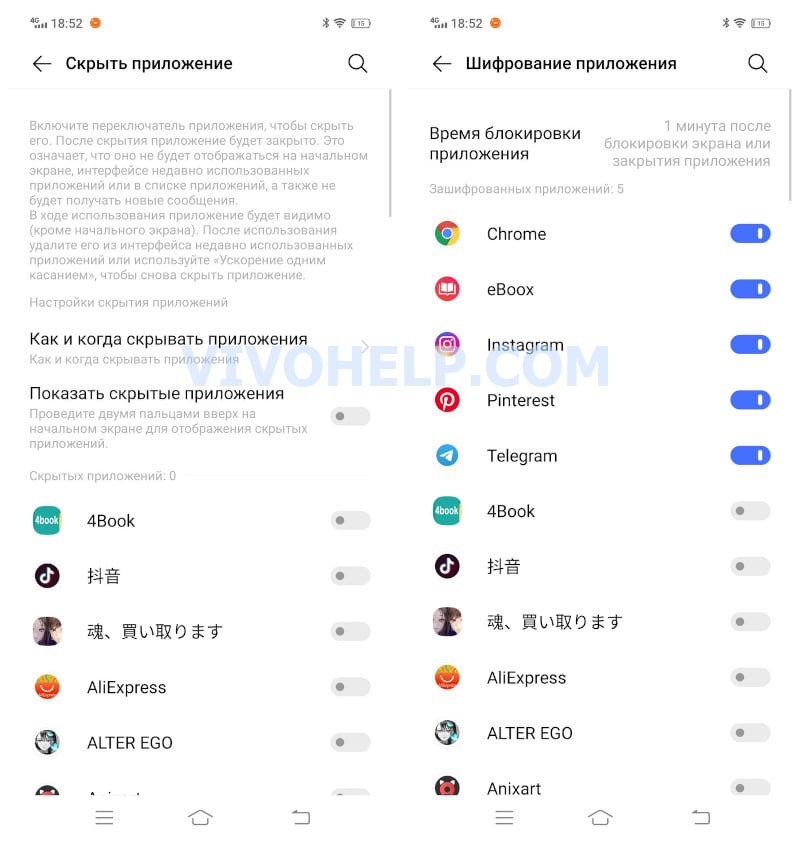
Найти зашифрованные данные удастся в том же файловом сейфе. Нажав на него и введя код, папка со всеми данными сразу откроется и ими удастся пользоваться без повторного ввода пароля до закрытия всего «сейфа».
Работа с зашифрованными файлами
Когда элементы оказались скрытыми, их возможно открыть только через файловый сейф. В случае, если эти файлы потребуется переместить или удалить, владельцам смартфонов с Funtouch OS более новых версий понадобится выполнить следующие действия:
Что касается гаджетов с Funtouch OS версии 2.6 и ниже, здесь потребуется сперва дешифровать файлы. Делается это так:
В результате дешифрованный файл вернется на свое прежнее место, откуда он был скрыт.
Скрытие фото и видео с галереи
Второе пространство
Достаточно известный термин «второе пространство» у владельцев гаджетов Vivo давно на слуху, но пользоваться данной функцией умеют далеко не все. Сперва все же стоит разобраться в самом словосочетании, чтобы понять, что представляет собой эта возможность.
Второе пространство – это дополнительная учетная запись, где пользователь настраивает все параметры ОС, устанавливает программы и хранит файлы.
На вход в эту учетную запись также разрешается установить защитный пароль. Это означает, что создав второе пространство, туда можно поместить все необходимые элементы, которые не будут отображаться в основной записи, и запаролить.
Создается второе пространство по следующей схеме:
Далее на экране появится ярлык с наименованием «Управление и переключение». Через него и удастся в дальнейшем менять рабочее пространство. Здесь же и устанавливается пароль (вкладка «Настройка») и перемещаются все необходимые элементы.
Файлы могут существовать как одновременно в основной и дополнительной учетных записях, так и только во втором пространстве.
Шифрование сообщений и заметок
В отличие от большинства файлов на смартфонах Виво сообщения и заметки возможно спрятать иными способами. Для этого потребуется зайти непосредственно в приложение, а затем действовать через внутренние настройки.
Шифрование сообщений происходит по следующему пути: «Сообщения» — долгое нажатие по нужному диалогу – «Шифровать» («Дополнительно» — «Шифровать») – ввести код блокировки. Сделать это возможно исключительно для сообщений от тех абонентов, чьи номера записаны в телефонной книге.
Для шифрования заметок потребуется пройти путь: «Заметки» — долгое нажатие по нужной записи – «Зашифровать». Эта опция доступна лишь на смартфонах с оболочкой версии 3.0 и выше.
Сторонние приложения
После испытания двух предыдущих способов или игнорирования их у некоторых пользователей возникает только один вопрос: как поставить пароль на приложение? Если нет желания перемещать утилиты в файловый сейф или второе пространство, можно попросту запаролить их посредством стороннего софта. Наибольшим количеством преимуществ выделяются два популярных варианта: Smart AppLock и AppLock.
Эти приложения доступны пользователям совершенно бесплатно. Интерфейс у них прост и понятен, а потому лишних вопросов при работе не возникнет. Для добавления кода на вход в ту или иную программу/игру потребуется лишь открыть соответствующую вкладку в утилите блокировки, выбрать в перечне нужные наименования и установить защиту.
Способы шифрования данных на смартфонах Vivo известны далеко не всем пользователям, хотя для их применения даже не требуется получение root-прав. Из трех доступных вариантов владельцы мобильных гаджетов могут выбрать совершенно любой, который окажется более удобным и эффективным для них. А наши инструкции помогут выполнить все действия правильно, не потеряв файлы после шифрования.

Техноблогер, автор нескольких проектов об умных устройствах. Пишу статьи по правильной настройке телефонов Vivo и оптимизации оболочки Funtouch OS для новичков.
Источник
Файловый сейф Vivo
В современности люди дают в руки собственные гаджеты друзьям и знакомым, вместе с этим предоставляя им открытый доступ ко всем файлам в памяти устройства. Однако, последующая «утечка информации» нравится далеко не всем. По этой причине каждый пользователь неоднократно задумывается над тем, как сохранить свои личные данные, не показывая их окружающим. К счастью, ответ на этот вопрос есть, и он однозначен — файловый сейф Vivo! Он присутствует во всех устройствах данного производителя, поэтому искать сторонние приложения для скрытия нужной информации не потребуется. А более подробно о том, что собой представляет это хранилище и как им правильно пользоваться, мы поговорим в статье.
Что такое сейф файлов?
Папка с загадочным наименованием «файловый сейф» наверняка попадалась на глаза пользователям при изучении возможностей собственного гаджета. Открыть ее, не зная последствий, решаются не все владельцы устройств Виво. Поэтому мы предлагаем четко определить, что же представляет собой файловый сейф и для чего он необходим.
Так, файловый сейф представляет собой защищенную папку-сейф, куда разрешается помещать различные файлы (изображения, заметки, музыку и т.д.), устанавливая пароль конфиденциальности Vivo. Таким образом, доступ к запароленным элементам имеется только у владельца смартфона, а также у людей, которым он лично предоставит код для входа.
Как зашифровать файлы на Vivo (Funtouch OS)
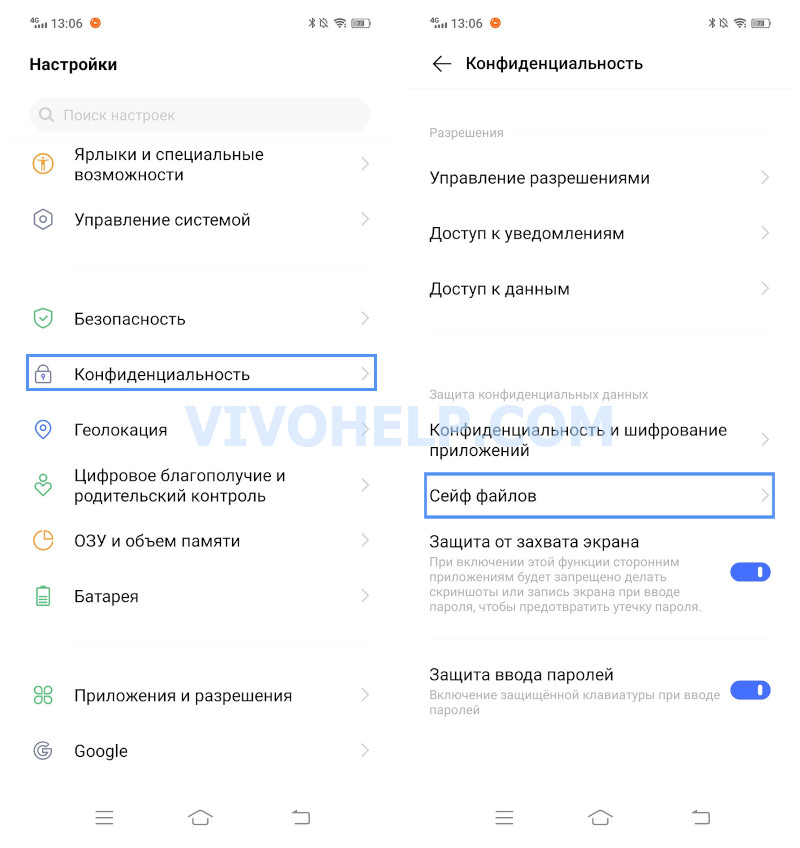
Беспокоясь о сохранности личных данных, пользователи задумываются над тем, как быстро зашифровать файлы. К счастью, переместить элементы в файловый сейф действительно удастся за считанные минуты. Делается это по следующей инструкции:
Для шифрования данных на гаджетах с Funtouch OS 2.6 и ниже потребуется перейти в «iManager» — «Конфиденциальность».
Расположение скрытых элементов
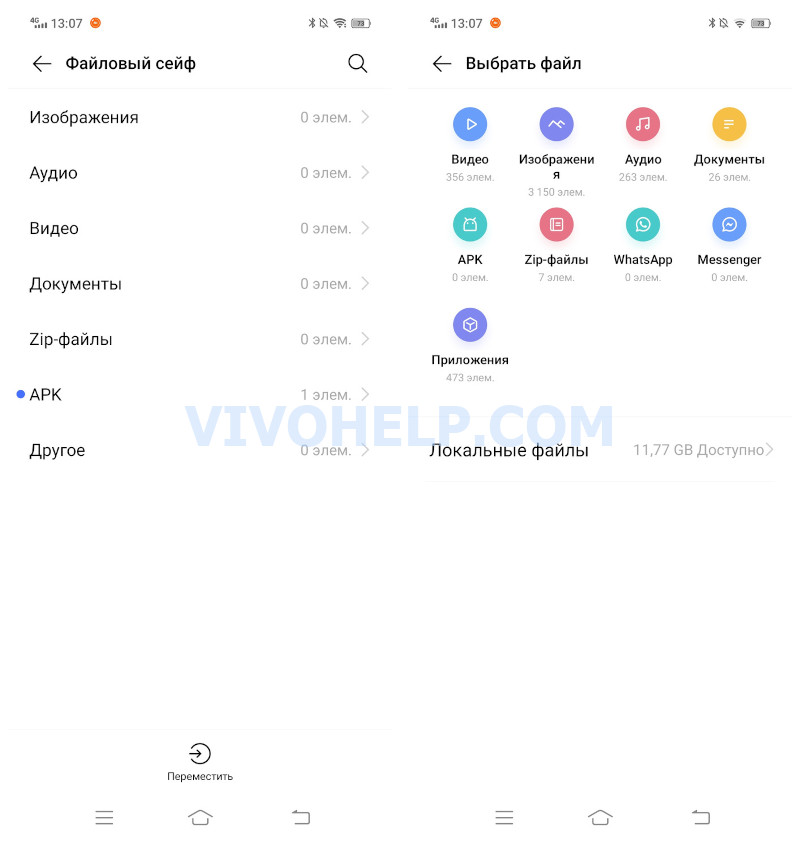
После перемещения «секретных» данных пользователи задаются следующим логичным вопросом – где находится файловый сейф в Vivo? Найти его, а также все скрытые элементы, удастся в пару кликов. Защищенная папка располагается в той же вкладке «Файлы» (или «iManager» для гаджетов с оболочкой версии 2.6 и ниже). Перейдя по вышеуказанному пути и введя заранее заданный пароль конфиденциальности, перед пользователем откроются все зашифрованные данные.
Отключение файлового сейфа
Если прятать файлы от посторонних нет необходимости или попросту надоело вводить каждый раз при переходе в файловый сейф, его возможно отключить. На смартфонах с Funtouch OS версии 3.0 и выше это делается следующим образом:
Что касается моделей телефонов с более старыми версиями оболочек, здесь инструкция будет такая:
При отключении файлового сейфа обязательно нужно ввести пароль. В противном случае система примет такие действия пользователя как злоумышленные и не даст доступа к защищенной папке.
Изменение вопросов и паролей
При необходимости пользователю предоставляется возможность в любой момент сменить пароль конфиденциальности и контрольные вопросы для входа в файловый сейф. Делается это по схеме, схожей с предыдущей.
Так, владельцам телефонов Виво с Funtouch OS версии 3.0 и выше потребуется выполнить следующие действия:
После проделанных действий потребуется сбросить пароль блокировки. Это даст возможность сразу заменить и сам пароль, и вопросы безопасности.
На некоторых моделях гаджетов также работает схема: «Настройки» — «Отпечаток, лицо и пароль» («Отпечатки пальцев и пароли») – «Безопасность» — «Конфиденциальность и шифрование приложений» — «Сменить пароль».
У смартфонов с Funtouch OS версии 2.6 и ниже интерфейс несколько отличается, а потому инструкция в данном случае будет иная:
Что делать, если забыл пароль от файлового сейфа
Проблема с забывчивостью у современных пользователей встречается довольно часто. Не имея доступа к файловому сейфу с «секретными» данными, люди интересуются, как же узнать пароль конфиденциальности на телефоне Vivo и войти в защищенную папку.
Источник
Как скрыть все личные данные на Realme
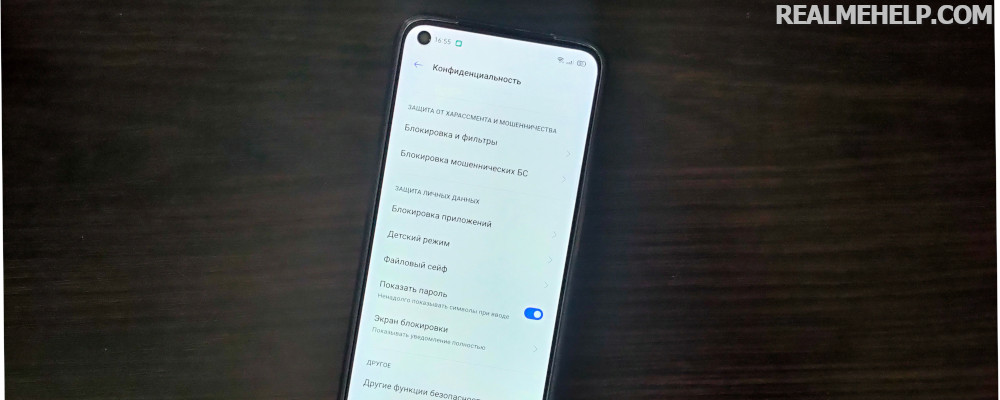
В своем телефоне пользователь хранит много персональной информации, которая не должна попадать в чужие руки. Для защиты чаще всего используется стандартная блокировка смартфона: цифробуквенные пароли, отпечаток пальца, Face ID. Но более эффективным способом является скрытие важных материалов. Давайте узнаем, как скрыть все личные данные на Realme, используя системную функцию.
Можно ли скрыть информацию на Реалми
На Реалми есть файловый сейф, позволяющий скрывать необходимые файлы: фото, видео, архивы, загрузки, документы и т. д. Материалы пропадают из Галереи или проводника и отображаются только в специальной папке, защищенной паролем. Инструмент уже предустановлен на мобильных устройствах, поэтому скачивание дополнительного софта не понадобится.
По желанию скрытый файл можно сделать общедоступным в любую минуту. Он вновь станет отображаться в проводнике. Ограничений по количеству нет: скрывайте столько информации, сколько нужно. Все данные распределяются по категориям в папке «Личное».
Как создать личный сейф
Изначально сейф выключен на телефоне, поэтому нужно вручную его активировать и задать пароль. Процедура проводится в меню настроек:
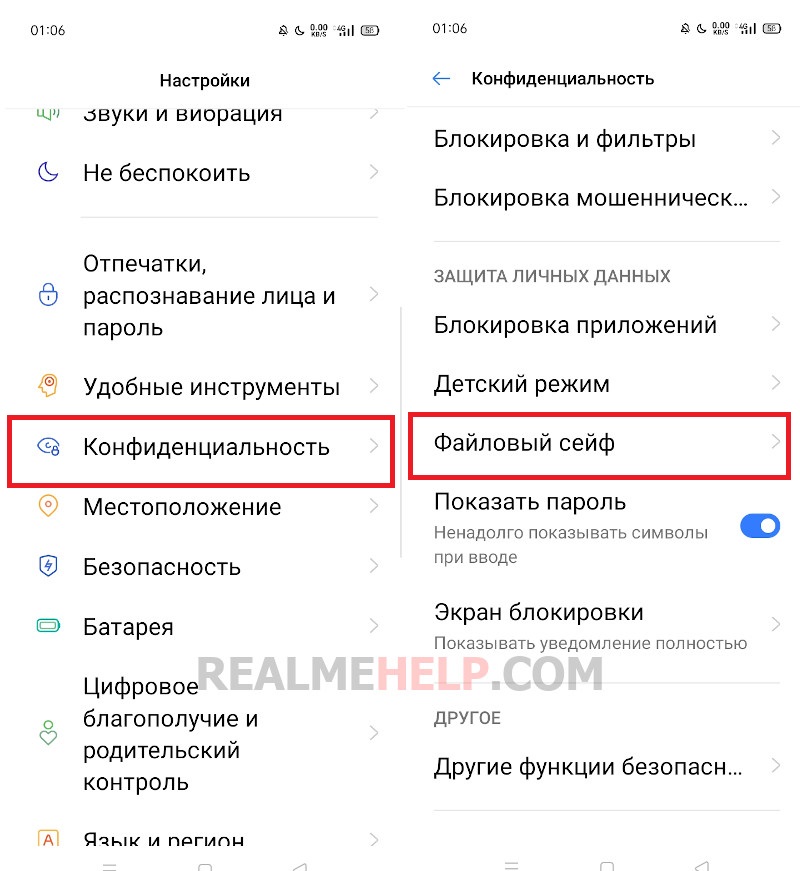
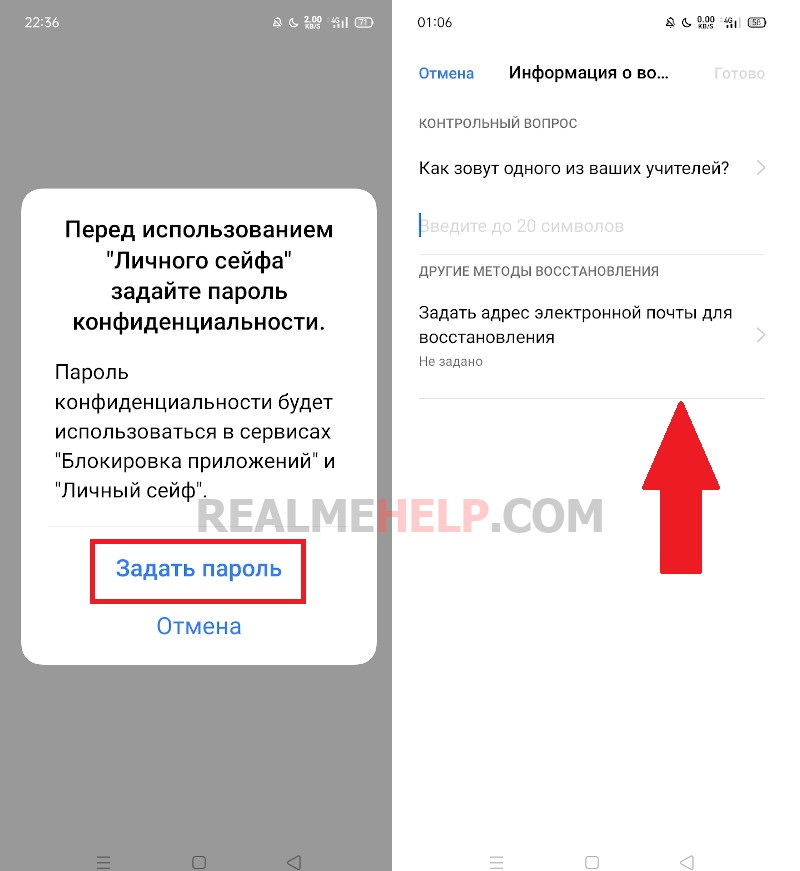
Сейф успешно создан. Теперь приступаем к защите личных данных на Realme.
Скрываем личные данные
Ниже будут представлены подробные инструкции, воспользовавшись которыми, вы быстро спрячете конфиденциальную информацию.
Фотографии и видео
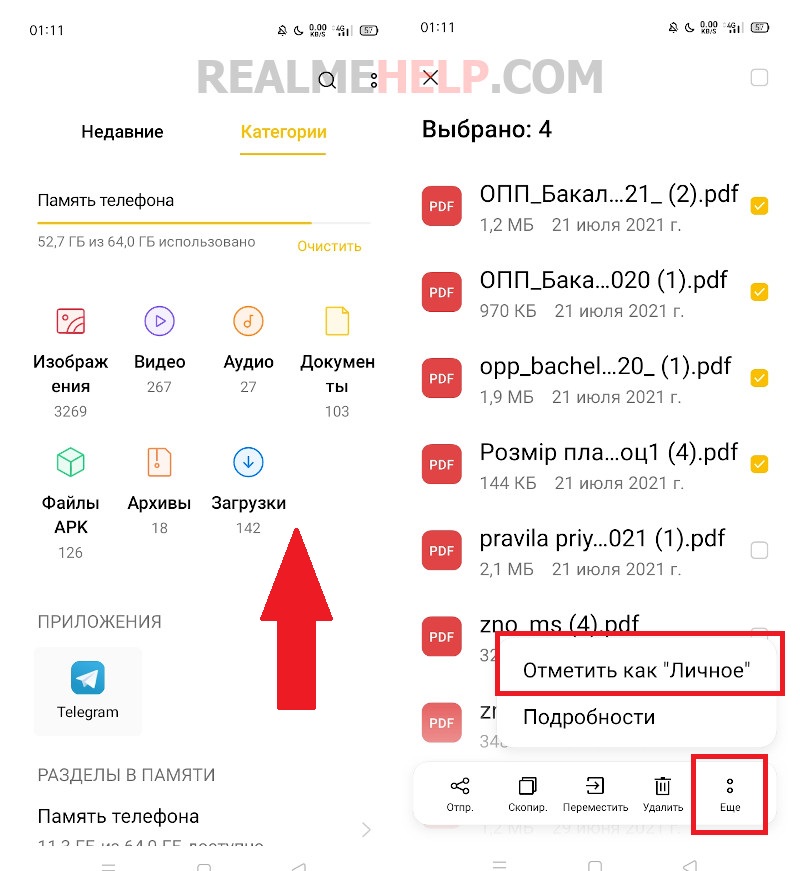
Фото можно скрыть из Галереи или файлового менеджера. Действия абсолютно идентичные.
Другие файлы (архивы, документы, загрузки)
Таким же образом скрываются и все остальные материалы. В сейф можно поместить аудио, документы, архивы, загрузки, неустановленные приложения в формате apk. Для скрытия вышеуказанных данных нужно:
Приложения
Теперь выясним, как скрыть приложения на Realme. Процедура отличается от защиты обычных файлов.
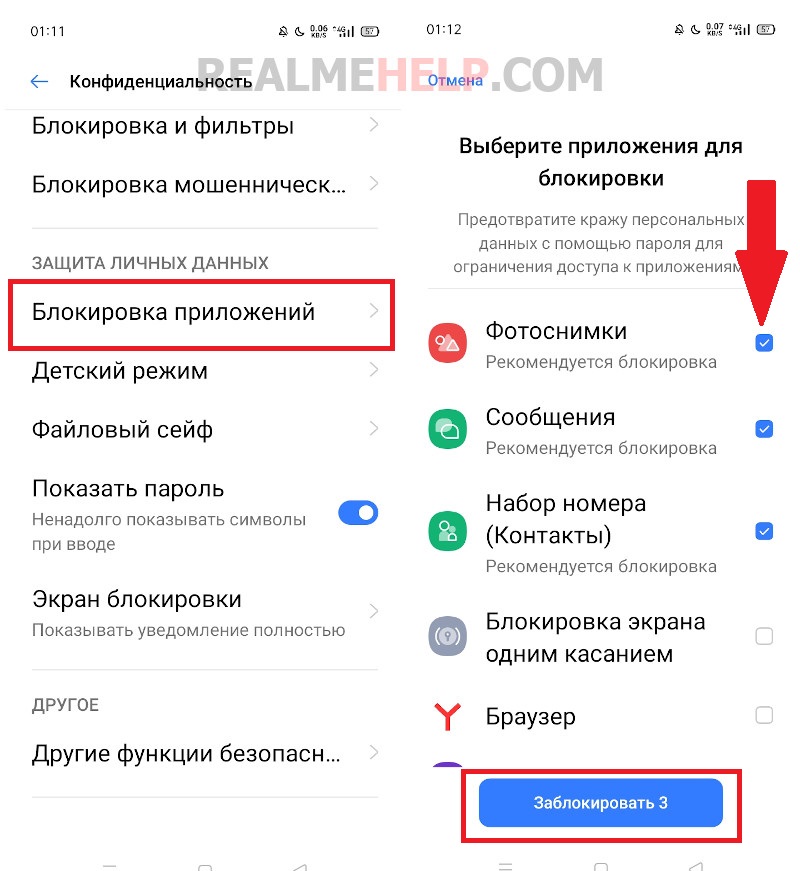
Теперь при открытии приложения будет запрашиваться пароль. Но для большей безопасности также рекомендуем убрать ярлык программы с главного экрана.
Теперь вы знаете, как пользоваться скрытыми приложениями на ColorOS (телефоны OPPO) и Realme UI.
Где находятся скрытые данные?
Следующий вопрос, возникающий у пользователей — как найти файловый сейф на смартфоне. По умолчанию личная папка находится на рабочем столе. Она отмечена желтым кружочком с изображением замка ́. Просто кликаем по ярлыку и сразу попадаем в конфиденциальное хранилище. На стартовой странице расположены вкладки «Фотографии», «Аудио», «Документы» и «Другое». Заходим в любой пункт и просматриваем материалы.
Если же папки нет на рабочем столе, открываем «Настройки» — «Конфиденциальность» — «Файловый сейф». После ввода пароля конфиденциальности появится экран со всеми категориями. Для зашифрованных материалов доступно две функции: «Отметить как «Для всех»» и «Удалить».
Настройка конфиденциального сейфа
Чтобы настроить личный сейф, нужно кликнуть по двум желтым кружочкам в правом верхнем углу и выбрать «Настройки». Здесь можно включить вход в хранилище по отпечатку пальца, а также перейти в раздел «Изменение настроек конфиденциальности». В данном пункте есть несколько интересных параметров, а именно: деактивация (отключение сейфа) или изменение пароля, а также изменение контрольного вопроса либо электронной почты.
Защита данных с помощью второго пространства
Второе пространство — это отличный способ скрыть конфиденциальную информацию от посторонних глаз. На смартфоне создается отдельная рабочая область со своими настройками, файлами и приложениями. На Реалми функция называется «Мультипользователь». Данная фишка появилась только в Realme UI 2.0. В версии 1.0 добавление нескольких пользователей возможно лишь на некоторых флагманах. Создание второго пространства очень простое:
Источник