HiSuite: что это за программа, скачать, установить, как подключить телефон через USB
Hisuite – что это за программа
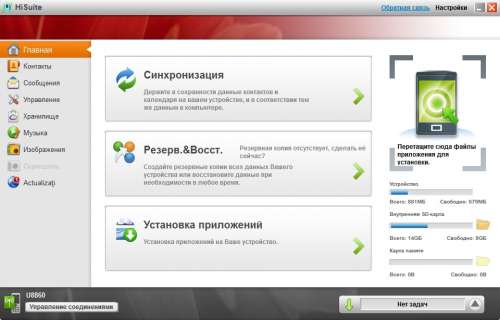
Пользователи устройств Huawei в числе предустановленных приложений могут найти утилиту Huawei HiSuite, но не все знают, что это за программа и какие возможности предлагает. Потребность в ней возникает при необходимости синхронизации смартфона с ПК или ноутбуком, для чего собственно софт и применяется.
Приложение HiSuite – это современный интеллектуальный менеджер от Huawei для смартфонов на базе Android, позволяющий управлять пользовательскими данными, выполнять резервное копирование информации и обновлять ПО телефона.
Посредством HiSuite легко перемещать, копировать, удалять любые данные, хранящиеся на Android-устройстве независимо от формата (это могут быть фотоснимки, видео, аудио, контакты и т. д.), просматривать и отправлять сообщения с ПК, синхронизировать или редактировать телефонную книгу, делать скриншоты экрана.
С помощью программы можно вернуть мобильный девайс к заводским настройкам, а также совершать прочие действия. Если есть необходимость в планировании выполнения заданий, этой цели служит встроенный планировщик, который запускает заданный процесс по расписанию.
В пакете установки имеется и драйвер ADB, позволяющий компьютеру определять подключённое устройство и выбирать режим подключения, обуславливающий возможность выполнения тех или иных действий. Соединение может осуществляться в нескольких таких режимах:
Возможности huawei hisuite
Какой бы продвинутый функционал ни был реализован в вашем смартфоне или планшете, при подключении его к компьютеру становится доступно ещё больше действий, которые можно легко совершить с помощью софта. Программа Huawei HiSuite существенно расширяет возможности, а пользоваться её довольно просто.
Дополнительная информация
В работе любого приложения случаются сбои или лаги, и это нормальное явление. Проблемы не свидетельствуют о том, что конкретная программа не подходит. Скорее это показатель обычного системного сбоя. Если софт не запускается, переустановите компонент HiSuite Daemon.apk.
Инструкция по установке программы
Для тех, кто ранее не скачивал таких программ, подробно и пошагово рассказываем, как установить Hisuite.
Как подключить huawei без hisuite к компьютеру через usb
При соединении ПК и Андроида без дополнительных программ, придется пользоваться классическим интерфейсом Android. Вы просто подключаете кабель в порт компьютера, и другой стороной включаете в гнездо мобильного устройства. Далее диалоговое окно на дисплее предложит выбрать вариант сопряжения:
Обновление, установка прошивки
С помощью программы можно обновить версию ПО на смартфоне до самой свежей, или напротив, понизить её, а также установить пошивку. Процесс возможен при условии активного режима разработчика и отладки по USB, так что, приступая к работе, следует предварительно обеспечить его активацию.
Выполняется обновление или установки прошивки следующим образом:
Соединение через USB-кабель гораздо надёжнее, чем беспроводное, не отличающееся стабильностью, поэтому, если шнур не трогать, ПО будет корректно загружено.
Обновление/установка прошивки
В удаленном варианте также есть возможность обновить версию прошивки, или повторно ее переустановить. Регулярные обновления положительно сказываются на работе девайса в целом. Через кабель с компьютера это делать быстрее и удобнее.
Ошибка «не удалось подключиться к серверу»
Такое сообщение возникает на дисплее устройства, если на сервере произошел сбой. Пользователь самостоятельно не сможет ее решить, потому что это сфера влияния разработчиков. Но есть и вторая причина появления надписи «Не удалось подключиться к серверу» — это отсутствие интернета. Тогда переподключитесь к точке доступа или перезагрузить Wi-Fi.
Режим recovery
К восстановлению исходной версии прошивки прибегают с целью исправления некорректного функционирования ОС в случаях, когда новая прошивка установилась криво, файлы операционной системы были повреждены, она работает нестабильно и т. д. Не каждый пользователь сможет самостоятельно переустановить прошивку, поэтому вариант и использованием данного способа восстановления операционной системы будет актуален.
Резервное копирование
Создание резервной копии, которую впоследствии можно использовать для восстановления информации, — важнейшая процедура. В данном случае HiSuite надёжно сохранит данные пользователя и обезопасит от потери информации в непредвиденных ситуациях.
Резервная копия может быть сохранена:
Утилита переносит фото, видео, аудио, документы и прочие файлы, а также контакты, историю вызовов, данные приложений и т. д.
Для резервного копирования посредством HiSuite потребуется выполнить ряд действий:
Сброс настроек
Через софт возможно выполнить сброс пресетов до заводских. Потребность в этом возникает, если появился вирус и девайс начал лагать. Чтобы удалить ненужные элементы, убрать вирус и оптимизировать работу, эффективно поможет откат до заводских настроек.
Системные требования
Программа устанавливается на персональный компьютер или ноутбук, где стоит операционная система Windows XP, Виста или Виндовс 7. Количество бит — 32 или 64. Места на жёстком диске нужно немного — около 500 мегабайт. Именно столько весит утилита со всеми дополнительными компонентами. Требования по оперативной памяти — не менее 1 гигабайта.
Управление данными
Посредством софта HiSuite осуществляется управления пользовательскими данными:
Установка программы
Чтобы выполнить сопряжение смартфона с ПК потребуется установить утилиту HiSuite и соединить устройства кабелем USB. Рассмотрим, как подключить телефон к компьютеру и обеспечить возможность управления с помощью программы. Процесс выполняется в несколько шагов.
Шаг 1. скачивание архива с софтом hisuite
Если у вас телефон Huawei, при первом же коннекте с компьютерным устройством в автоматическом режиме выполняется загрузка HiSuite на ПК, поэтому остаётся только установить программу. Если загрузка не была выполнена, следует загрузить архив с официального сайта, разархивировать папку, запустить «экзешник» и далее следовать инструкции мастера установки.
Шаг 2. активация режима разработчика и отладки по usb на смартфоне
В целях безопасности системы некоторые расширенные возможности, такие, как отладка по USB и режим разработчика скрыты от глаз пользователей. Для активации функции выполняем следующее:
Теперь, когда расширенные настройки доступны, включаем отладку по USB:
Шаг 2: включить на смартфоне отладку по usb и режим разработчика
Следующий этап — работа с мобильным устройством. Переходите в настройки, и активируете отладку по USB. Далее потребуется активировать рут-права. Переходите в раздел «О телефоне» и опускаетесь до строчки «Номер сборки». Нужно 10-15 раз подряд нажать на надпись. Так владельцу предоставляются права разработчика.
Шаг 3. подключение смартфона
Соединение устройств обеспечивается посредством шнура USB, для Honor или Huawei программа будет работать сразу после установки соединения. От пользователя потребуется выбрать, как подключить телефон к ПК: передача файлов, фото, только зарядка.
Шаг 4. запуск установки hisuite на пк
Устанавливается софт путём запуска исполняемого файла программы с расширением «.exe».
Как установить HiSuite на компьютер:
После установки софта, пользоваться им можно будет при любом подключении мобильного устройства к компьютеру. Сопутствующий клиент HiSuite Daemon будет установлен на телефон автоматически.
Шаг 4.1. установка hisuite daemon на смартфон
Вопрос, как установить HiSuite на телефон Honor или Huawei, может возникать, если софт удалялся с него или речь о старом смартфоне или планшете, либо выполняется подключение девайса Android иного бренда. В таких случаях может потребоваться вручную установить ПО.
Как установить HiSuite Daemon на телефон:
Источник
Huawei HiSuite
| Разработчик: | Huawei Technologies (Китай) |
| Лицензия: | Бесплатно |
| Версия: | 11.0.0.560 (Windows) / 11.0.0.530 (Mac) |
| Обновлено: | 2021-10-01 |
| Системы: | Windows / macOS |
| Интерфейс: | русский / английский |
| Рейтинг: |  |
| Ваша оценка: |
|
для huawei honor U8860 она норм работает? для него дрова на телефон ставить нужно или нет? эта программа полное резервное копирование устройства производит или только картинки, музыку и прочее? (если у вас автостарт подключаемых накопителей, то закройте все открывшееся папки или диски, из под Linux: с картинками (под спойлерами) у меня Win7 HP. под него снимать и заливать можно? и вообще, в чем разница между тем куда я сниму/залью XP или Win7. у меня cmd не открывается. я вообще не пойму как его открыть. файл нашел. hisuite может полный бэкап прошивки/всех данных сделать? потому что что я тут прочел, ни чего особо не понял. не знающий человек вряд ли разберется с этим. СНИМАТЬ ЛУЧШЕ ПОД WINDOWS XP, ЗАЛИВАТЬ ТОЛЬКО ПОД XP! Все нужные файлы прикрепрелены в конце. зайти в папку C:\flashnul-1rc1 и убедиться что файл flash.dump успешно создан. тут я на своем примере объясню что да как в cmd это выглядит: открыли cmd и видим: Avaible physical drives: Press ENTER to exit. Disk PhysicalDrive1 (UNC name: \\.\PhysicalDrive1) ———————————————————-[Operation result]— Press ENTER to exit. ##### (жмем закрываем) Архив вскрывал на С. cmd нашел тут: Источник HiSuite
Huawei HiSuite — это фирменная программа компании Хуавей для подключения телефона к ПК. Функциональные особенности позволяют владельцам смартфонов Honor и Huawei синхронизировать устройства на ОС Андроид с Персональным компьютером на Windows и Mac ОС. О том как установить программу и как ей пользоваться расскажем далее. HiSuite – что это за программа
Hi Suite поддерживает множество локализаций и отлично работает с русским языком. Она доступна для скачивания всем пользователям. HiSuite при подключении к ПК служит для: Пакет для установки содержит ADB-драйвер, который позволяет определить подключенный девайс и вывести его на монитор компьютера, а также выбрать режим соединение. При подключении пользователь должен выбрать нужный режим соединения: При первом подключении Андроид-устройства к компьютеру программа устанавливается автоматически. Что делать, если не произошло автоматической установки и как подключить HiSuite на компьютере расскажем далее. Где скачать
При первой синхронизации смартфона или планшета к компьютеру установщик запускается автоматически (при наличии интернета), его нужно лишь запустить и установить, о том как это сделать вы можете прочитать здесь. Если по каким-либо причинам автоматическая загрузка программы не началась, то архив и драйвера к Huawei HiSuite можно скачать с официального сайта. Поэтапная инструкция по установке HiSuiteНиже, за 4 простых шага даже неопытный пользователь сможет разобраться в установке Хай Сьют. Этап 1: скачать архив с программойПри подключении девайса от Хуавей к компьютеру, происходит автоматическая загрузка HiSuite на ПК для Honor и Huawei, поэтому программу нужно только установить. Этап 2: включить на Huawei и Honor отладку по USB и режим разработчикаНа смартфонах Хонор и Хуавей режим разработчика скрыт от неопытных пользователей, так как не все владельцы гаджетов понимают особенности и опасности расширенных настроек. Чтобы включить режим разработчика для отладки по USB, требуется:
После включения режима разработчика, нужно включить отладку по USB, для этого нужно:
Для выключения режима разработчика нужно убрать бегунок в самом верху вкладки со строчки «Для разработчиков». Этап 3: подключить телефон
Хайсьют для планшета или телефона начинает работать сразу же при подключении к компьютеру. После установки соединения, на смартфоне необходимо выбрать цель подключения: Этап 4: запустить установку HiSuiteПеред тем как установить Huawei HiSuite на телефон требуется установить приложение на компьютер. Для установки на ПК требуется: После проделанных действий программой можно пользоваться при любом подключении к ПК. Этап 4.1: ручная установка HiSuite Daemon на смартфонУстановка HiSuite Daemon – приложения для подключения Андроид-телефонов к ПК через Хай Сьют не требуется, так как улита разработана в первую очередь для смартфонов Хонор и Хуавей. Трудности могут возникнуть со старыми планшетами и иными гаджетами от Хуавей или устройствами других производителей: на них требуется установить приложение. Для установки HiSuite Daemon требуется:
Что делать, если программа HiSuite не видит телефон Huawei и HonorПричин почему программа не подключается к телефону множество. Сначала лучше проверить качество самого провода, затем переместить его в другой слот USB на компьютере. Если такие манипуляции не помогли, то возможно причина в повреждении драйверов. Драйвера можно установить с 4PDA в разделе с обсуждением модели вашего устройства. Для решения проблемы можно включить отладку по USB. Способ получения режима разработчика и включения отладки указан выше. Возможности Huawei HiSuiteИ в заключении я расскажу вам немного о особенностях и возможностях представленной утилиты. Резервное копированиеХайсьют позволяет сделать бэкап Хонор и Хуавей на компьютер. Резервное копирование данных производится на: Чтобы сделать резервное копирование данных, требуется подключить телефон к компьютеру и запустить HiSuite. После запуска HiSuite выполняется следующая последовательность действий: Телефон или планшет скопирован, если вы выбрали сохранение данных приложений, то после восстановления настроек приложения начнут скачиваться и устанавливаться на устройства. Сброс настроекКак такового сброса настроек в приложении не предусматривается, но можно удалить все данные вручную. Об особенностях очистки памяти, в том числе с помощью Хайсьют, можно узнать здесь. Обновление/установка прошивкиОбновление прошивки через HiSuite происходит только при включенном режиме разработчика и отладке по USB, поэтому перед тем как установить новую прошивку или обновить действующую необходимо получить соответствующие права. Порядок обновления или установки прошивки: После начала загрузки нельзя отключать телефон от соединения с ПК. Желательно его вообще не трогать и дождаться окончания установки. Режим рекавериПосле окончания установки прошивки через Хайсьют, смартфон переходит в режим рекавери. С этого момента установка начинается на самом гаджете. Выключать, нажимать на кнопки и пытаться что-либо сделать со смартфоном в это период времени нельзя. Он должен перезагрузиться и быть готовым к использованию. Источник Hisuite для Huawei, Honor: что это за программа, почему не видит телефон
С первых же дней появления и развития мобильной техники возникла проблема интеграции таких устройств с персональными компьютерами. Производители смартфонов обычно занимаются собственными разработками специализированного ПО. Аналогичная деятельность присуща и компании Huawei. Для мобильных устройств, выпускаемых этой торговой маркой (а также Honor), была создана специальная утилита, известная сегодня как Huawei HiSuite. В этой статье мы разберем следующие вопросы: Что это за ПО? Его предназначениеКак уже было написано выше, Hisuite – фирменная утилита компании Huawei, которая устанавливается на жесткий диск персонального компьютера. С помощью него система ПК может «видеть» мобильные телефоны, подключенные к оборудованию с помощью стандартного ЮСБ-кабеля. Это позволяет владельцу техники выполнять различные операции, связанные с мобильником.
Какие возможности предоставляет программа? Они следующие: Последний пункт крайне полезен, когда владелец мобильного устройства планирует сброс настроек, установку какого-то серьезного обновления, внесения других, значимых корректировок. Таким образом человек может быть уверен, что его личные, важные для него, данные, обязательно сохранятся. Что нужно для установки программы?Как известно, любое ПО, которое ставится на персональный компьютер, требует наличие определенных технических характеристик у оборудования. Программа HS не является особо требовательной к конфигурации ПК. Тем не менее, информацией по этому поводу необходимо владеть. Для установки потребуется: То есть, основной проблемой, которая может возникнуть, является освобождение свободного места на винчестере. Хотя пол гигабайта, для этой цели, найти можно практически всегда. Может ли программа «самостоятельно» появиться на компьютере?Некоторые пользователи, с удивлением, отмечают тот факт, что на их ПК появляется HS, хотя они уверены, что специально ее не искали, не скачивали и не устанавливали. Возможно ли такое? И стоит ли подозревать деятельность какого-нибудь вируса? Следствием заражения ПК это считать не стоит. И такое да, возможно. Дело в том, что установочный пакет этой утилиты, со всеми необходимыми компонентами, изначально находится на фирменных мобильных телефонах Хуавей и Хонор. И вполне возможна следующая ситуация: В итоге, на винчестере персонального компьютера появляется программа Hisuite. Как установить hisuite на телефонУстановка на ПК, мобильный телефон, а также запуск этой утилиты выполняется по следующей инструкции: Все готово. Теперь можно подключать, посредством ЮСБ-кабеля, мобильник к ПК и пользоваться предоставленным функционалом. Почему не видит телефон Huawei, HonorК сожалению, но иногда при попытке воспользоваться этой, безусловно полезной утилитой, ничего не происходит. Например, несколько людей описали следующие ситуации: То есть, у некоторых людей возникают проблемы, связанные с этим программных продуктом. Давайте разберемся в причинах сбоя, а также рассмотрим способы, способные исправить возникшую ситуацию. Основные причины, приводящие к невозможности использования ПОНачать следует именно с возможных причин возникновения сбоя. Так как их понимание часто дает возможность быстро понять, как исправить ситуацию. Основными причинами, из-за которых становится невозможно полноценно использовать программу HS, являются следующие: Ну а теперь давайте разберемся с наиболее часто встречаемыми ситуациями, которые приводят к сбою и невозможности применения ПО по назначению. Please connect USB cable to your computer and open hisuiteЕсли на экране возникает именно это сообщение, то достаточно перевести его на русский язык, чтобы понять суть ошибки. Перевод этой фразу следующий: «Пожалуйста, подключите USB-кабель к компьютеру и откройте hisuite». То есть, при попытке подключить мобильный телефон к персональному компьютеру, посредством USB-кабеля, возникает физическая невозможность осуществить соединение, синхронизацию и передачу данных. Если причина кроется в неисправности мобильного гнезда, то придется отдавать смартфон в сервисный центр на ремонт, так как и его зарядка может оказаться невозможной. Невозможно выполнить резервное копированиеС этой неприятной ситуацией сталкивается достаточно большое число людей. И, как показывает практика, причиной становится практически всегда отсутствие пароля. Решение следующее: Если все готово, то можно приступить к процедуре восстановления. Невозможно выполнить установку программного обеспеченияВ этом случае, в первую очередь, необходимо убедиться, что программе достаточно свободного места на винчестере для полноценной установки. Также, если процедура инсталляции началась, но потом, по каким-то причинам, прервалась, рекомендуется найти уже перенесенные на персональный компьютер файлы, удалить их полностью. И попытаться повторить процедуру. Вполне возможно, что произошел кратковременный сбой. Иногда помогает банальная перезагрузка операционной системы. И ее очистка от всевозможного мусора. Для этого прекрасно подходит известная многим утилита CCleaner. Отсутствие подключения к серверуОбычно с этой проблемой люди сталкиваются при попытке восстановления ранее сделанной резервной копии. Одна из причин сбоя – неправильно введенный пароль. Следует повторить попытку и перепроверить вводимые данные. Вторая причина – перегруженность сервера. В этом случае придется набраться терпения и повторить попытку восстановления резервной копии через какое-то время. Нет разрешения для HiSuite получить доступ к HDBС этой ситуацией столкнулась одна из владелиц смартфонов от Хуавей, при попытке выполнить первичную настройку программы. Что рекомендуют? В первую очередь, проверить актуальность версии программного продукта. Можно просто зайти на официальный сайт разработчиков и скачать наиболее свежую версию. Если версия правильная, а нужный функционал отсутствует, то можно попытаться обнаружить его следующим образом: Источник Подписаться авторизуйтесь 0 комментариев Старые  Не хватает места на телефоне (Андроид), недостаточно памяти.  Не хватает места на телефоне (Андроид), недостаточно памяти.  Не Работает Интернет на Смартфоне, А Подключение к |