HDB Interface — это что?
 HDB Interface — режим синхронизации телефона с компьютером, может использоваться обычного Отладка по USB.
Разбираемся
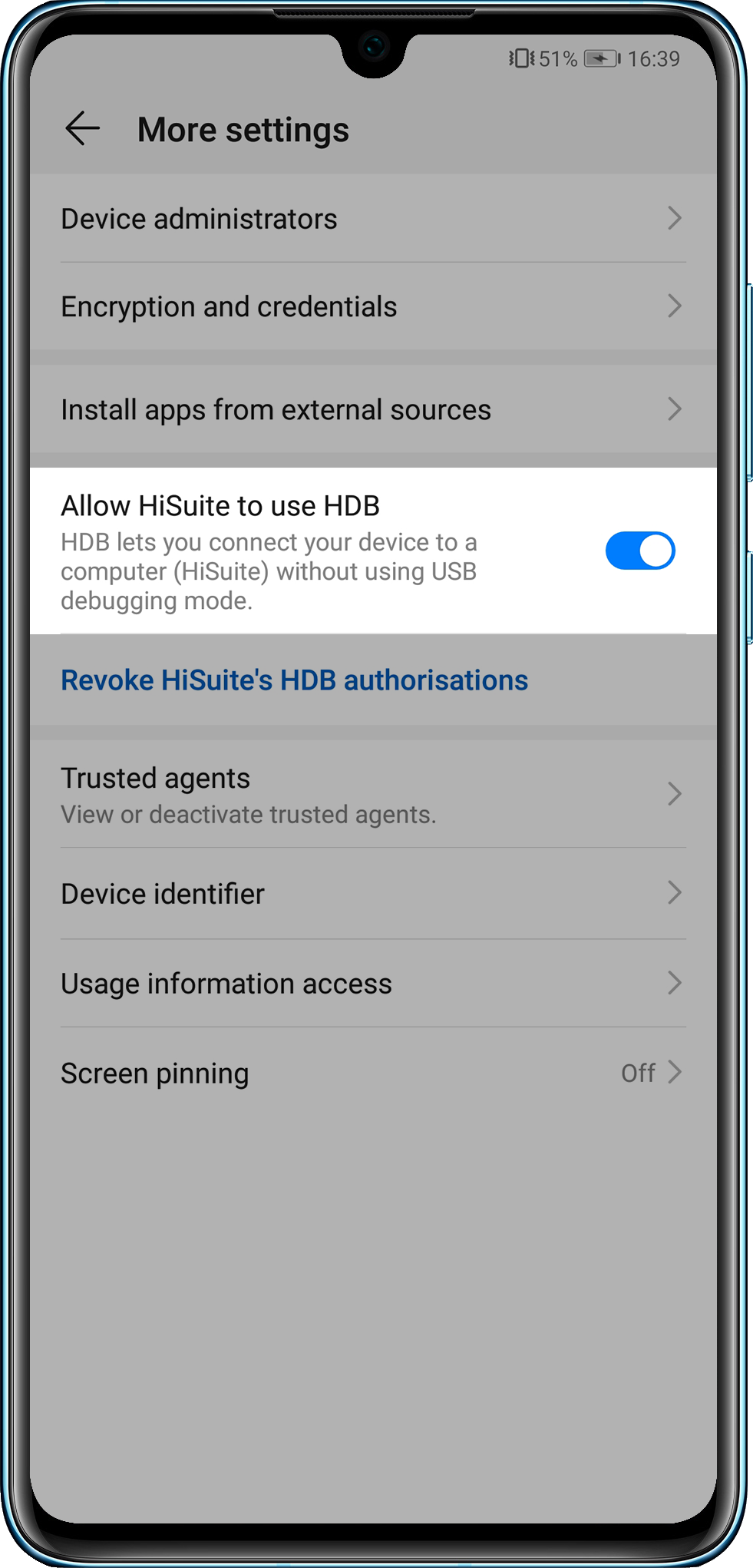
Опция в дополнительных параметрах:

При активации можно указать использование режима по умолчанию:

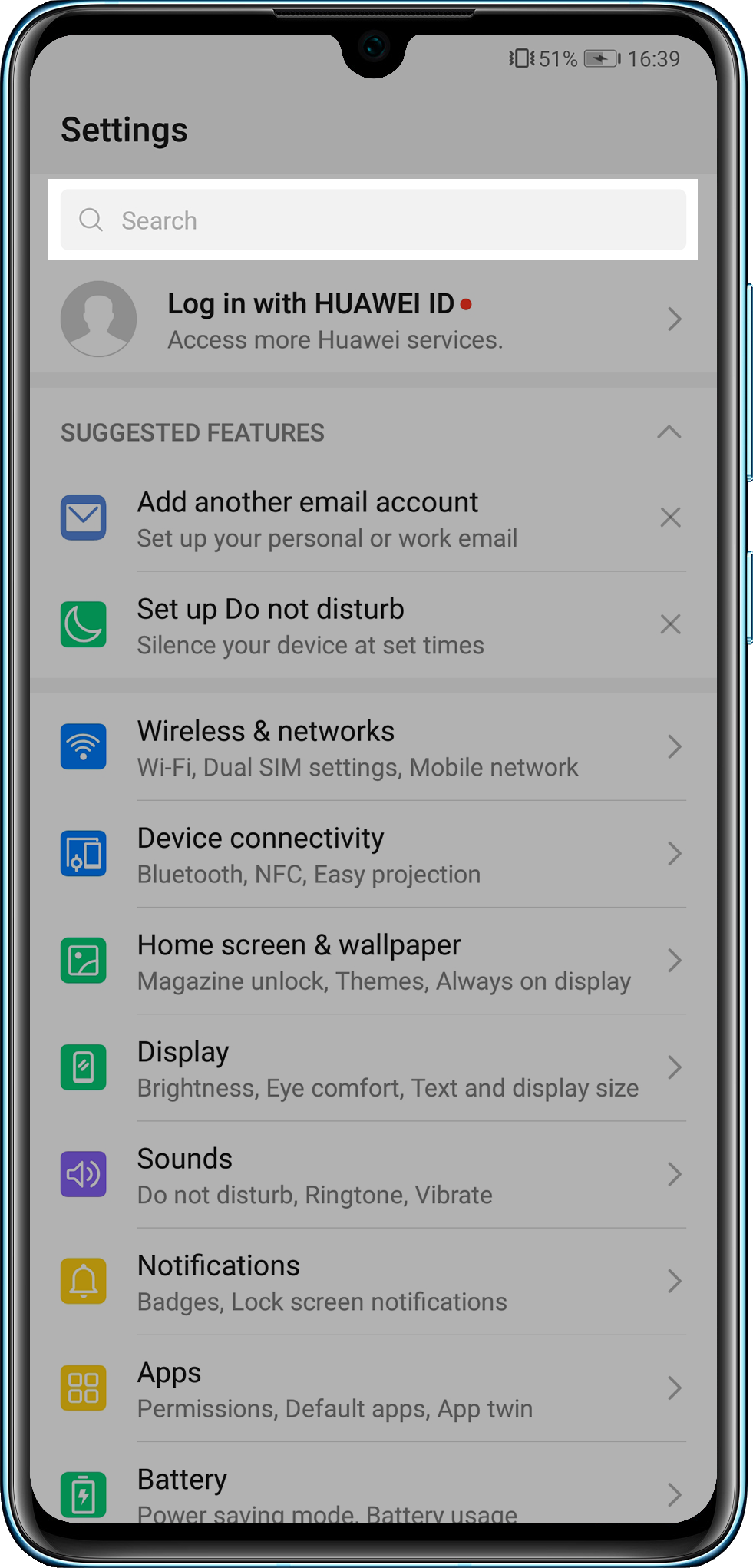
Подключение смартфона к ПК осуществляется стандартно через USB-кабель. Для начала откройте настройки:

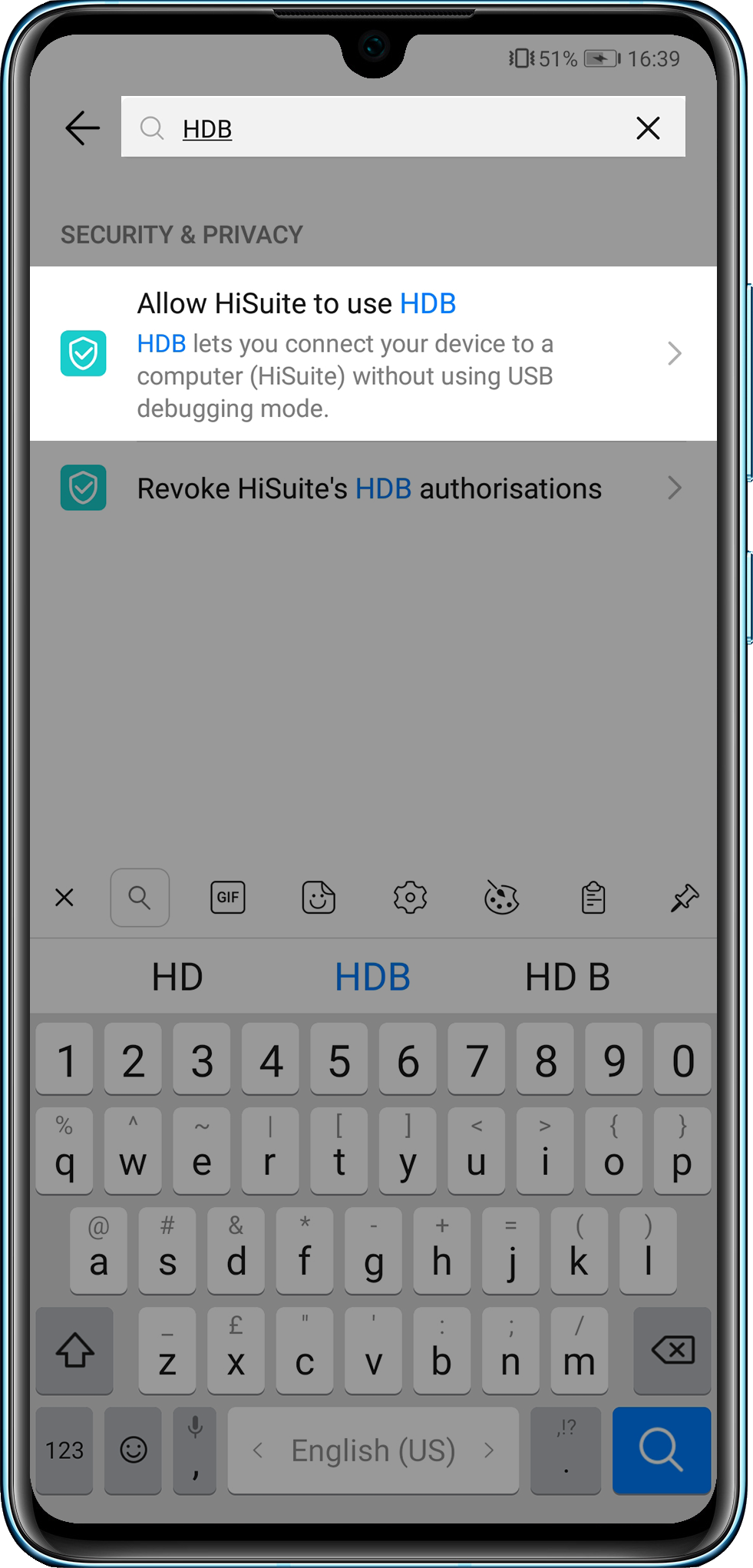
Далее через поиск активируйте опцию Разрешить HiSuite доступ к HDB:

При необходимости вы также можете деактивировать режим HDB путем выбора пункта Аннулировать права HiSuite:

При включении HDB необходимо чтобы на компьютере было установлена программа HiSuite, позволяющее получить полный доступ к телефону (управление контактами, СМС, фото, видео, установленными приложениями и другие опции):


Работа с установленными программами:

Надеюсь данная заметка оказалась полезной. Успехов.
Источник
HiSuite — программа для синхронизации смартфона с ПК
HiSuit — фирменное приложение от компании Huawei. C его помощью можно синхронизировать с ПК любые смартфоны под управлением Android. В этом обзоре мы расскажем где скачать HiSuite, как ее установить и опишем основные функции.
HiSuite — список основных функций
Примечательно, что приложение поддерживает не только Huawei и Honor, но и другие смартфоны под управлением ОС Android. Вот список основных её функций:
Где скачать HiSuite
При первом подключении Huawei к компьютеру вам автоматически будет предложено установить HiSuite. Если вы отказались — открываем «Мой компьютер». Программа должна отобразиться в списке доступных устройств и дисков.
 Кликаем по ней и начнется процесс установки.
Если по каким то причинам программа не отображается на вашем ПК, то скачать ее можно с официального сайта.
Как видите на скриншоте ниже — есть поддержка как Windows, так и Mac ОС.

Установка HiSuite
Процесс установки стандартный:
Подключение телефона к ПК через HiSuite
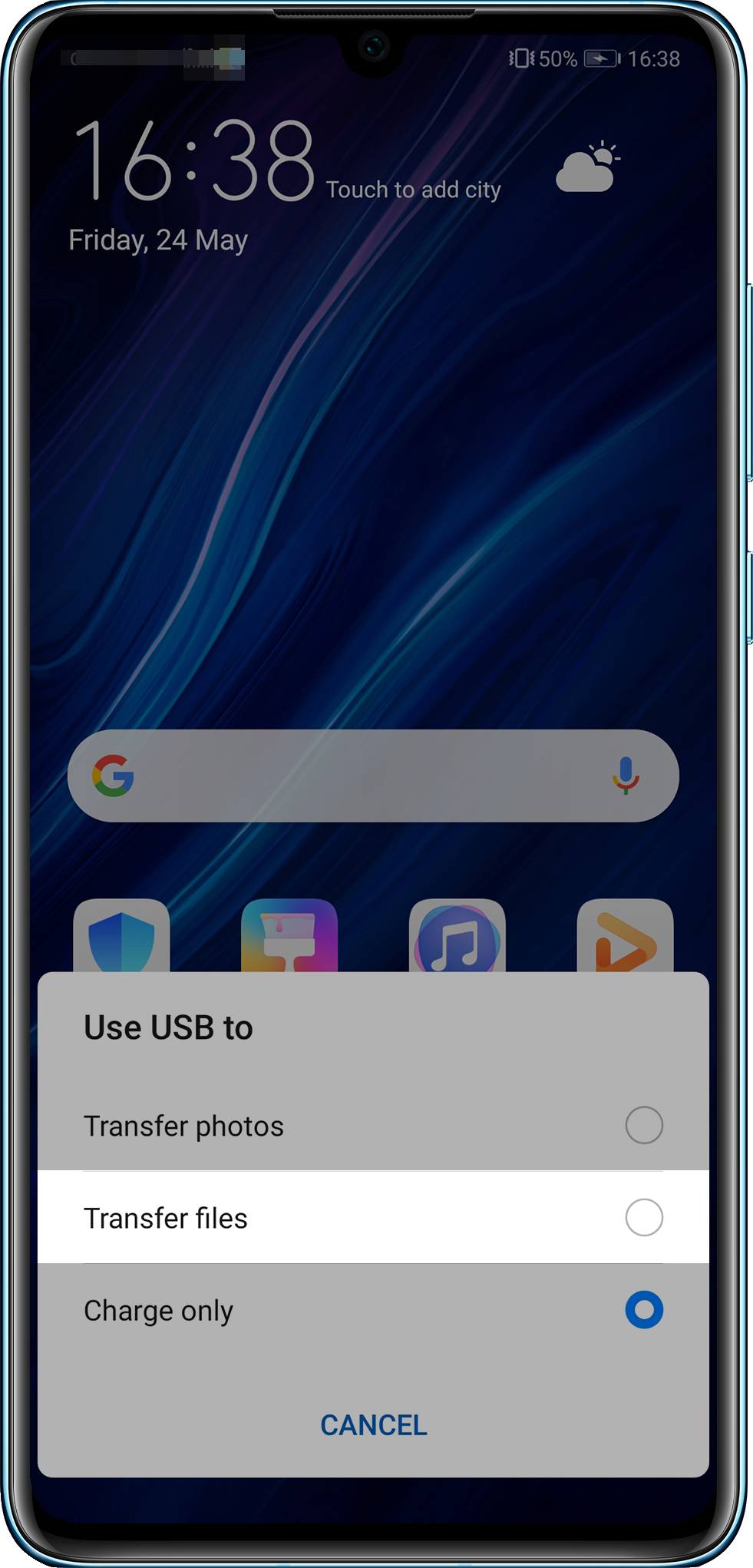
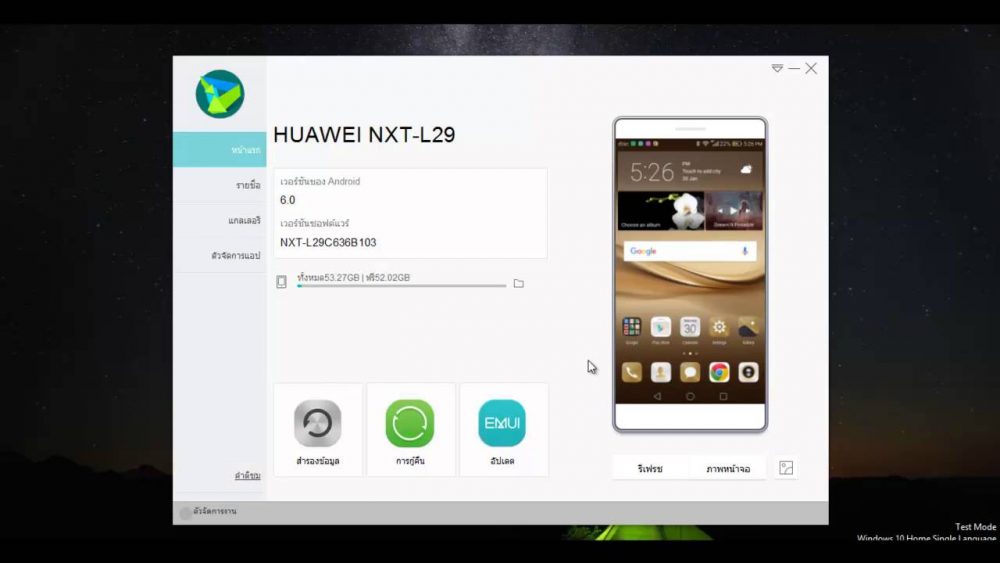
После установки приложения подключаем ваш смартфон к компьютеру через USB-кабель. На смартфоне выбираем тип подключение — передача файлов. Теперь запускаем HiSuite и видим следующую картину:

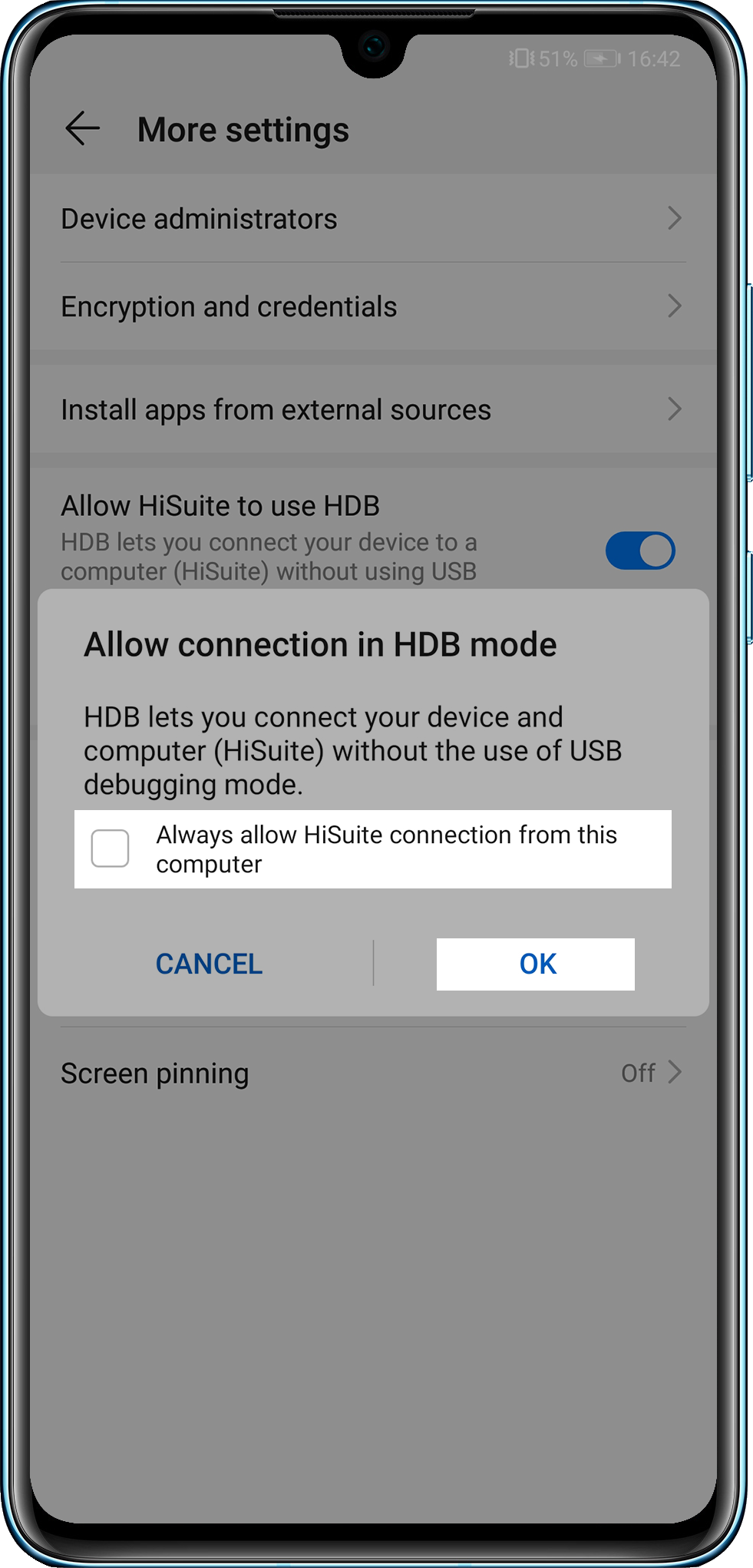
На смартфоне должно появиться окно «Разрешить подключение в режиме HDB». Нажимаем «ОК», а чтобы это окно больше не появлялось — можно отметить пункт «Всегда разрешать HiSuite подключение через этот ПК.

После этого разрешаем HiSuit подключаться к устройству.

Готово — на главном экране приложения будут отображены данные с вашего смартфона:

Работа с приложением HiSuite
На главном экране приложения вы сможете увидеть основную информацию с вашего устройства:
Также тут есть 4 пункта:
По сути главный экран представляет из себя упрощенный файловый менеджер. К примеру перейдя в сообщения, вы сможете просматривать, удалять, импортировать и экспортировать сообщения, хранящиеся на вашем смартфоне. Тоже самое касается разделов фото, видео и контактов.
Раздел «Устройство»
Раздел «Устройство» представляет из себя полноценный файловый менеджер.

Здесь вам доступны не только медиа файлы, контакты и сообщения. Отсюда можно просматривать все файлы внутренней памяти и SD карты, а также удалять приложения, установленные на смартфоне.
Пункт «Резервировать»
Этот пункт отвечает за создание резервных копий. Нажав на него вы увидите такую картину:

Откроется окно, где можно выбрать данные для резервирования. В верхней строке указан путь, куда будет сохранена резервная копия. Вы можете сохранить ее как в памяти ПК, так и непосредственно на сам смартфон.
Пункт «Восстановить»
С помощью этого пункта вы можете восстановить данные из ранее созданной резервной копии (бэкапа). Для этого нажимаем «Восстановить» и указываем путь к файлам бэкапа, ранее сохраненным на вашем ПК или смартфоне.
Пункт «Обновить»
Запускает процесс проверки обновлений для вашего смартфона.
Пункт «Исправить»
Запускает процесс сброса устройства до заводских настроек и восстановления системы.
Важный момент! Для корректной работы всех функций HiSuite желательно включить отладку по USB на вашем смартфоне.
Источник
Как подключить Honor и Huawei к компьютеру через USB, Wi-Fi и HiSuite
Что делать, если устройства не видят друг друга
Для полноценной работы с ПК и смартфоном важно знать не только, как подключить Honor 8 и 8a к компьютеру, но и что делать, если устройства не видят друг друга. В этом случае нужно последовательно проверить:
Дополнительная информация. Синхронизировать Хонор можно не только с компьютером. При помощи Bluetooth-соединения можно подключить к устройству другой смартфон или гарнитуру блютуз.
Hisuite
Это официальный метод смартфонов Huawei для передачи данных Huawei на ваш компьютер. Поэтому он должен быть включен в топ-приложения Huawei для передачи данных на ваш компьютер. Чтобы использовать этот инструмент, вам необходимо установить HiSuite как на ваш компьютер, так и на смартфон Huawei. Вот подробное руководство о том, как выполнить передачу данных Huawei через приложение Hisuite.
2 способа подключения телефона huawei и honor к пк через usb
Видеть содержимое памяти мобильного устройства на компьютере или и управлять данными помогут официальные приложения для синхронизации Хуавей:
Не рекомендуется использовать непроверенное программное обеспечение. Это может привести не только к проблемам с соединением, но и к краже пользовательских данных или сбросу информации мобильного устройства.
Dr.fone – Transfer (Android)
Шаг 1: Получите свою копию dr.fone – Transfer (Android) с официального сайта, а затем установите ее на свой компьютер. Теперь запустите инструмент и выберите вкладку “Передача” на главном экране. Между тем, подключите устройство к компьютеру только с помощью оригинального USB-кабеля.
Шаг 2: Затем, как только ваше устройство будет обнаружено инструментом, вам нужно перейти в раздел необходимых данных на панели навигации вверху. Например, Фотографии. Затем нажмите значок “Экспорт”, а затем выберите “Экспорт на ПК”.
Шаг 3: Наконец, выберите место назначения, в котором вы хотите сохранить все свои фотографии на компьютере.
Шаг 4: После этого повторите процесс для всех других типов данных. Вы сможете без проблем перенести данные Huawei на свой компьютер за короткий промежуток времени.
Phone Clone (приложение для резервного копирования Huawei)
Еще один способ перенести все ваши данные Huawei на новое устройство Huawei – через встроенное приложение резервного копирования Huawei. Это приложение для передачи данных Huawei позволяет создавать резервные копии всех данных на вашем устройстве Huawei, а затем использовать их для восстановления на другое устройство Huawei. Вот подробное руководство для этого приложения для передачи данных Huawei.
Шаг 1: На панели приложений запустите приложение “Резервное копирование” на смартфоне Huawei и нажмите кнопку “Резервное копирование”.
Шаг 2: Теперь выберите целевое расположение, в которое вы хотите экспортировать резервную копию. Выберите “SD-карта”, “Внутреннее Хранилище” или “USB-накопитель” в соответствии с вашими предпочтениями. В этом случае мы выбрали USB-накопитель.
Шаг 3: На следующем экране вам необходимо выбрать типы данных, которые вы хотите передать на новое устройство Huawei. Когда вы будете удовлетворены своим выбором, нажмите “Резервное копирование”.
Шаг 4: По завершении резервного копирования отключите USB-накопитель от старого устройства Huawei и подключите его к новому устройству Huawei.
Шаг 5: Теперь повторите шаг 1 снова, но вместо этого выберите “Восстановление”. Затем выберите исходное местоположение, например, “USB-накопитель”. Наконец, выберите данные, которые вы хотите перенести на новое устройство, и нажмите “Начать восстановление”.
Подождите, пока процесс завершится. После этого вы можете пользоваться своим новым устройством Huawei, и ваше руководство по встроенному приложению для резервного копирования и восстановления данных Huawei завершено.
Syncios
Syncios – это еще один инструмент в списке приложений для передачи данных Huawei, который может эффективно помочь вам перенести данные Huawei на ваш компьютер. Хотя интерфейс прост, он имеет некоторые сложности. Например, вы не можете предварительно просмотреть данные, которые хотите передать на свой компьютер. Давайте узнаем, как использовать инструмент Syncios Data Transfer для передачи данных Huawei на ваш компьютер.
Шаг 1: Прежде всего, вам необходимо загрузить и установить инструмент Syncios Data Transfer на свой компьютер, а затем запустить его. Затем подключите устройство к ПК и убедитесь, что отладка по USB включена на вашем устройстве в первую очередь. Теперь выберите опцию “Резервное копирование на ПК” на главном экране.
Шаг 2: На следующем экране вы увидите свое устройство в качестве исходного устройства справа, а целевое устройство – в качестве компьютера. В середине вы найдете контрольный список, в котором вы можете выбрать типы данных, которые вы хотите сохранить на свой компьютер.
Шаг 3: Выберите типы данных, которые вы хотите передать на свой компьютер, установив флажок рядом с каждым типом данных. Как только вы будете удовлетворены своим выбором, нажмите кнопку “Начать копирование”. Это проинициирует перенос, и выбранные вами данные будут перенесены на ваш компьютер.
Для операционной системы windows
Как синхронизировать пк и honor
Соединить Хонор с компьютером или ноутбуком для обмена данными можно двумя методами:
Важно! Во время синхронизации по Wi-Fi оба устройства должны находиться в одной сети.
Мобильное приложение hisuite daemon
HiSuite Daemon — это клиент для Хонор, работающий в паре с соответствующей программой на компьютере. После первого подключения смартфона к ПК через HiSuite сервис на мобильное устройство устанавливается автоматически.
Первый этап – откат настроек
Сразу хочется отметить, что этот вариант не подразумевает сброса параметров до заводского состояния. То есть, предварительно сохранять все свои личные данные где-то не требуется.
А требуется выполнить следующие действия:
Дальше действовать на основе тех инструкций, которые будут появляться на экране мобильного устройства.
Подключение honor и huawei к компьютеру через usb
При помощи кабеля данные передаются быстрее, чем через беспроводную сеть. К тому же оборваться соединение может только в случае физического отключения шнура или устройства. Для связи телефона и компьютера нужны:
Обратите внимание! Старые модели (7, 7a, 7c, 8, 8a, 8s, 8x, 10 Lite) оснащены зарядным портом micro USB, а современные флагманы с повышенным уровнем влагозащиты IP 6 (10i,10, 20, 9, 9a, 9x, p20, а также Huawei Pro) имеют разъем USB Type-C.
Последняя рекомендация
К сожалению, но в некоторых, буквально единичных случаях, описанные выше действия не помогают. Что делать? В такой ситуации единственным решением станет обращение в специализированный сервисный центр.
Если вы купили телефон полностью официально, и на руках есть все подтверждающие это документы, то услугу по ремонту или замене вам могут оказать полностью бесплатно. По гарантии. Она действует в следующих сроках:
Предоставление доступа к hdb
Если у фирменного приложения от производителей Хонор и Хуавей отсутствует доступ к HDB, то подобная ситуация вполне возможно. Поэтому ее можно исправить следующим образом:
Проверьте, включены ли hdb и отладка по usb
Если, с помощью HiSuite не удалось установить подключение, значит нужно воспользоваться инструкцией:
Проверьте, исправен ли usb-порт на компьютере
Для этого следует воспользоваться подсказкой:
В случае, когда порты не видны в списке, требуется проделать следующие манипуляции:
Проводник компьютера
После того, как телефон Honor подключен к компьютеру через кабель, на экране компьютера откроется окно «Проводника» Windows.
Смартфон будет виден в меню «Устройства и диски» (или дереве каталогов, расположенном справа) в разделе «Этот компьютер» так же, как и остальные флешки, винчестеры или съемные накопители. Название нового элемента будет соответствовать модели телефона. 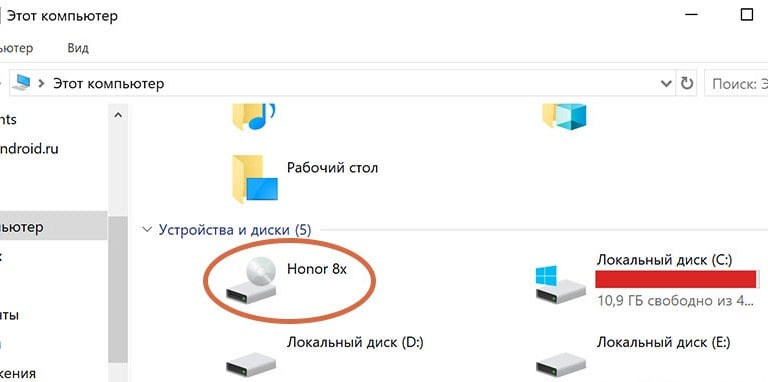
Чтобы зайти на в память Hohor, нужно кликнуть по иконке устройства и открыть его, как и любую другую папку на ПК.
Гаджет может отображаться в системе как пиктограммой диска, так и значком с изображением мобильного телефона.
Пятый шаг – проверка целостности и функциональности
Если ни один из выше описанных способов не помог выправить ситуацию, то стоит обратить внимание на состояние кабели и того порта, к которому делается подключение.
Кабель можно проверить другим мобильным устройством. Которое гарантировано подключается с помощью другого ЮСБ-кабеля. Если ничего не происходит, то кабель придется заменить. Благо стоит он не дорого и продается практически повсеместно. Естественно, рекомендуется выбирать только качественную продукцию. В идеале – фирменную.
Также необходимо проверить порт подключения. Вполне вероятно, что он вообще не функционирует. К счастью, в современных ПК доступно сразу несколько ЮСБ-портов. И хотя бы один из них гарантированно будет рабочим.
Соединение honor с пк по сети wi-fi
Чтобы подсоединить Хонор к компьютеру через Wi-Fi, нужно:
Читайте тут:
Как обновить телефон Honor и решить возможные проблемы с обновлением
Как раздать интернет со cмартфона Honor
Третий этап — активация отладки и спецрежима
Реализуется такими действиями:
Установка драйверов
Windows 10 содержит в себе драйвера для распознавания смартфонов Хонор или Хуавей. Если система по каким-то причинам не видит устройство, или на ПК установлена более старая версия ОС, то перед тем, как подключить Honor 10 и 9 к компьютеру, необходимо загрузить подходящий установочный пакет и инсталлировать его самостоятельно.
При установке непроверенных драйверов есть риск занести на компьютер вирус или программу-шпион, поэтому скачивать загрузочные файлы рекомендуется только из надежных источников.
Инсталляция драйверов Honor на ПК:
Если компьютер не сумел обнаружить нужный файл, следует нажать на «Найти драйверы на этом компьютере» и вручную указать путь к скачанному архиву.
Функционал hisuite
Утилита HiSuite создана не только для того, чтобы заходить на жесткий диск смартфона и обмениваться файлами. Приложение от Huawei позволяет также:
Для того чтобы видеть только папки с фотографиями, во время подключения телефона следует выбрать режим «Передача фото».
Часть 1. как перенести данные с huawei / samsung / iphone на huawei
Если вы хотите передать данные из HTC в Huawei, следующие два метода должны помочь вам в этом. Имейте в виду, что эти методы поддерживают множество устройств на базе Android и iOS. Вы сможете использовать эти методы практически на всех устройствах.
Часть 1: 2 приложения для передачи данных huawei на новый телефон
MobileTrans занимает первое место в списке лучших приложений для передачи данных Huawei и является рекомендуемым способом достижения этой цели. Почему? Что ж, этот мощный инструмент не только позволяет вам передавать данные с вашего устройства Huawei на устройство Android, но на самом деле он позволяет передавать данные с любого Android-устройства на другое Android-устройство.
Более того, он также предлагает вам возможность переносить данные между кроссплатформенными устройствами, например, с iOS на Android или наоборот. Кроме того, вы можете легко перенести все свои данные всего одним кликом! Как? Вот подробное пошаговое руководство по использованию этого приложения для передачи данных Huawei.
Часть 2. как передавать данные с huawei на компьютер
Иногда может потребоваться скопировать данные с устройства Huawei на компьютер. Для этого у вас также есть много вариантов на выбор, и следующие два способа сделать это.
Шестой этап – возврат к заводским настройкам
В этом случае обязательно нужно сделать резервные копии всех личных данных. Иначе они просто пропадут после завершения этой процедуры. Учитывая то, что по кабелю к компу подключиться невозможно, то придется использовать для этой цели интернет-передачу данных. Или съемную флэш-карту памяти.
Как только все будет готово, можно приступать к самой процедуре. Выполнить ее можно двумя способами:
Ждем, пока на экранчике не высветится так называемое рековери-меню. С помощью кнопок «плюс» и «минус» переходим к пункту «wipe data/factory reset». Активируем его кнопкой включения мобилки. Ждем окончания процедуры. Таким же образом запускаем «reboot system now».
Подведем итоги
Источник
Программа HiSuite: для чего применяется и как с ней работать
Современные смартфоны являются вполне самостоятельными девайсами, позволяющими осуществлять множество операций помимо основных функций совершения звонков и отправки сообщений. При этом для выполнения определённых задач пользователю требуется подключение телефона к компьютеру, для чего кроме кабеля USB потребуется специальный софт, способный «подружить» устройства. Именно с этой целью компанией Huawei разработано приложение HiSuite, обеспечивающее синхронизацию смартфона с компьютером. Причём использовать его могут не только владельцы смартфонов Honor и Huawei, софт работает с любыми девайсами под управлением Android.
HiSuite – что это за программа
Пользователи устройств Huawei в числе предустановленных приложений могут найти утилиту Huawei HiSuite, но не все знают, что это за программа и какие возможности предлагает. Потребность в ней возникает при необходимости синхронизации смартфона с ПК или ноутбуком, для чего собственно софт и применяется.
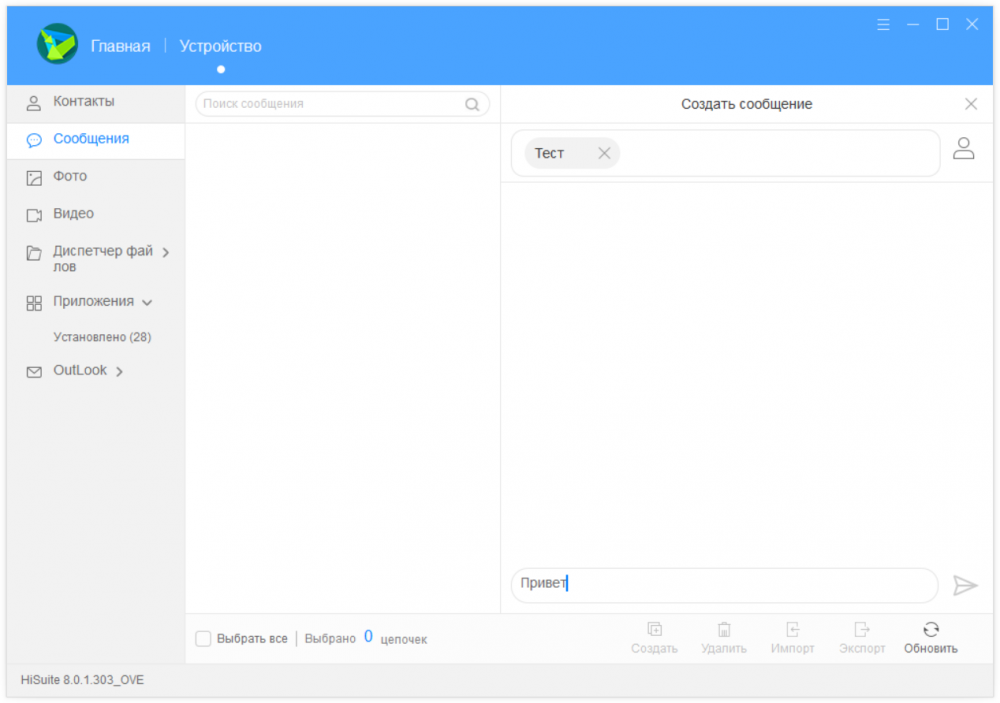
Приложение HiSuite – это современный интеллектуальный менеджер от Huawei для смартфонов на базе Android, позволяющий управлять пользовательскими данными, выполнять резервное копирование информации и обновлять ПО телефона.
Посредством HiSuite легко перемещать, копировать, удалять любые данные, хранящиеся на Android-устройстве независимо от формата (это могут быть фотоснимки, видео, аудио, контакты и т. д.), просматривать и отправлять сообщения с ПК, синхронизировать или редактировать телефонную книгу, делать скриншоты экрана. С помощью программы можно вернуть мобильный девайс к заводским настройкам, а также совершать прочие действия. Если есть необходимость в планировании выполнения заданий, этой цели служит встроенный планировщик, который запускает заданный процесс по расписанию.
В пакете установки имеется и драйвер ADB, позволяющий компьютеру определять подключённое устройство и выбирать режим подключения, обуславливающий возможность выполнения тех или иных действий. Соединение может осуществляться в нескольких таких режимах:
Где скачать
При выполнении первого подключения мобильного девайса Honor или Huawei к компьютеру установщик будет запущен автоматически при условии наличия интернета. Вместе с программой устанавливаются и драйверы, благодаря которым ПК может видеть смартфон. Если загрузка ПО не происходит в автоматическом режиме, HiSuite можно вручную загрузить с официального ресурса. При этом на сайте производителя доступна для скачивания только последняя версия программного обеспечения для операционных систем Windows и Mac, тогда как архивы с предыдущими релизами выбрать нельзя. Если интересуют более ранние версии, их можно найти на форуме 4PDA.
Установка программы
Чтобы выполнить сопряжение смартфона с ПК потребуется установить утилиту HiSuite и соединить устройства кабелем USB. Рассмотрим, как подключить телефон к компьютеру и обеспечить возможность управления с помощью программы. Процесс выполняется в несколько шагов.
Шаг 1. Скачивание архива с софтом HiSuite
Если у вас телефон Huawei, при первом же коннекте с компьютерным устройством в автоматическом режиме выполняется загрузка HiSuite на ПК, поэтому остаётся только установить программу. Если загрузка не была выполнена, следует загрузить архив с официального сайта, разархивировать папку, запустить «экзешник» и далее следовать инструкции мастера установки.
Шаг 2. Активация режима разработчика и отладки по USB на смартфоне
В целях безопасности системы некоторые расширенные возможности, такие, как отладка по USB и режим разработчика скрыты от глаз пользователей. Для активации функции выполняем следующее:
Теперь, когда расширенные настройки доступны, включаем отладку по USB:
Шаг 3. Подключение смартфона
Соединение устройств обеспечивается посредством шнура USB, для Honor или Huawei программа будет работать сразу после установки соединения. От пользователя потребуется выбрать, как подключить телефон к ПК: передача файлов, фото, только зарядка. Последний вариант не рекомендуется, если предполагается работать с содержимым смартфона. При появлении запроса на разрешение использования файлов или фото, следует разрешить приложению доступ к данным.
Шаг 4. Запуск установки HiSuite на ПК
Устанавливается софт путём запуска исполняемого файла программы с расширением «.exe».
Как установить HiSuite на компьютер:
После установки софта, пользоваться им можно будет при любом подключении мобильного устройства к компьютеру. Сопутствующий клиент HiSuite Daemon будет установлен на телефон автоматически.
Шаг 4.1. Установка HiSuite Daemon на смартфон
Вопрос, как установить HiSuite на телефон Honor или Huawei, может возникать, если софт удалялся с него или речь о старом смартфоне или планшете, либо выполняется подключение девайса Android иного бренда. В таких случаях может потребоваться вручную установить ПО.
Как установить HiSuite Daemon на телефон:
Возможности Huawei HiSuite

Какой бы продвинутый функционал ни был реализован в вашем смартфоне или планшете, при подключении его к компьютеру становится доступно ещё больше действий, которые можно легко совершить с помощью софта. Программа Huawei HiSuite существенно расширяет возможности, а пользоваться её довольно просто.
Управление данными
Посредством софта HiSuite осуществляется управления пользовательскими данными:
Резервное копирование
Создание резервной копии, которую впоследствии можно использовать для восстановления информации, — важнейшая процедура. В данном случае HiSuite надёжно сохранит данные пользователя и обезопасит от потери информации в непредвиденных ситуациях.
Резервная копия может быть сохранена:
Утилита переносит фото, видео, аудио, документы и прочие файлы, а также контакты, историю вызовов, данные приложений и т. д.
Для резервного копирования посредством HiSuite потребуется выполнить ряд действий:
Сброс настроек
Через приложение возможно выполнить восстановление заводских настроек девайса, что может потребоваться, когда система смартфона сбоит, например, в результате деятельности вируса или аппарат не включается.
Обновление, установка прошивки
С помощью программы можно обновить версию ПО на смартфоне до самой свежей, или напротив, понизить её, а также установить пошивку. Процесс возможен при условии активного режима разработчика и отладки по USB, так что, приступая к работе, следует предварительно обеспечить его активацию.
Выполняется обновление или установки прошивки следующим образом:
Соединение через USB-кабель гораздо надёжнее, чем беспроводное, не отличающееся стабильностью, поэтому, если шнур не трогать, ПО будет корректно загружено.
Режим Recovery
К восстановлению исходной версии прошивки прибегают с целью исправления некорректного функционирования ОС в случаях, когда новая прошивка установилась криво, файлы операционной системы были повреждены, она работает нестабильно и т. д. Не каждый пользователь сможет самостоятельно переустановить прошивку, поэтому вариант и использованием данного способа восстановления операционной системы будет актуален.
Источник