4 способа вернуть к жизни смартфон, если на нем появилась надпись Fastboot

Пользователей смартфонов периодически настигает проблема с изображением зайца в ушанке, что пытается починить Android. Сразу стоит сказать, что паника в подобной ситуации неуместна, нет, ничего страшного (по крайней мере, нерешаемого) со смартфоном не произошло. Есть целый ряд возможностей для исправления ситуации без обращения в сервис.
Что означает изображение Fastboot на экране смартфона
Давайте разбираться, что же означает этот злополучный кролик. Заставка типа Fastboot появляется в основном на смартфонах Xiaomi, так как является сокрытой частью операционной системы именно этих устройств. Таким образом, «Фастбут» — это режим отладки смартфона. В таком состоянии телефон становится «пластилиновым», то есть с ним можно делать что угодно: перепрошивать, выдавать root-права, устанавливать приложения поверх системы и многое другое. Поэтому ничего страшного в этом нет.
Порой подобный режим активируется вне вашего согласия, причиной тому может стать мелкий сбой в файлах операционной системы или же неаккуратное обращение со смартфоном. В любом случае не надо унывать, расстраиваться и бежать в сервисный центр — вы сами можете исправить положение без применения шаманского бубна или советского молотка.
Как убрать режим Fastboot
Есть несколько способов отключить злополучную картинку и вернуть смартфон к нормальной жизни. Для этого можно использовать как стороннее ПО, так и механические методы. Кроме того, всегда можно воспользоваться «дедовским способом» и просто сбросить настройки до заводских. Но это лучше делать только в самых безысходных случаях.
А начинать необходимо с простого — это перезагрузка смартфона. Существует две возможности для rebut’a:
Весьма вероятно, что уже эти две простые операции помогут избавиться от назойливого зайца, но если не помогло, необходимо двигаться дальше, благо, методов хватает.

Простая или долгая перезагрузка может убрать режим Fastboot
Извлечь или разрядить батарею
Второй возможный способ для сброса режима Fastboot — это удаление источника питания. Необходимо извлечь батарею, в таком случае процессор лишится питания, а затем загрузится в нормальном режиме.
К сожалению, многие модели Xiaomi имеют трудности с выниманием аккумулятора, в таком случае, чтобы не рисковать корпусом, лучшим решением будет тотальная разрядка батареи. Принцип тот же: процессор без питания вернётся в нормальную работу.

Разрядка батареи — это один из методов освобождения смартфона от режима Fastboot
Воспользоваться специальной программой
Как ни парадоксально, но отладочный режим также поддаётся отладке. Fastboot не является исключением и одна из возможностей его отключения — это специальная утилита.

Скачиваем утилиту с официальной страницы
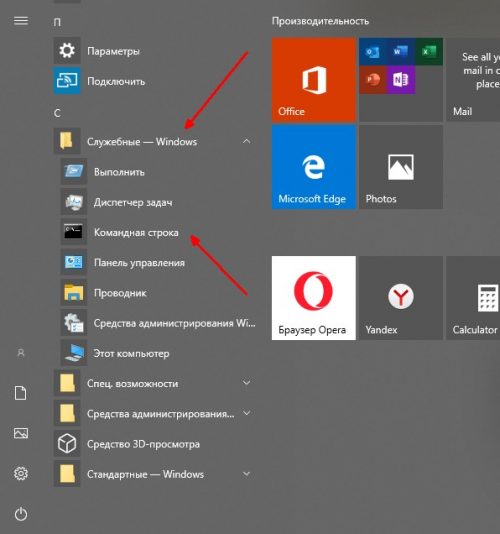
Через меню «Пуск» открываем командную строку
Сбрость настройки через меню Wipe data
Если ничего из вышеперечисленного не помогло решить проблему с режимом отладки, остаётся одно — сбросить настройки смартфона до заводских. Перед этим процессом лучше всего изъять SIM-карту и флешку во избежание затирания информации и на них.
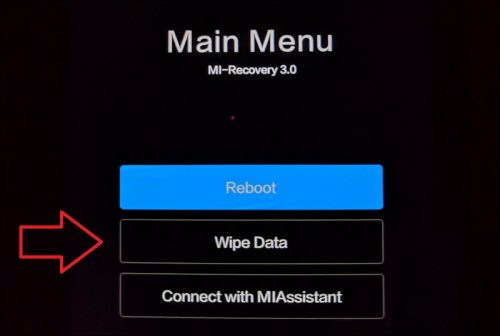
В меню Recovery выбираем пункт Wipe Data
Процедура сброса настроек продолжается несколько минут, в это время устройство может самопроизвольно перезагружаться и его лучше не трогать, чтобы не сбить процесс.
После того как телефон вернётся в первоначальное положение, в него можно вернуть чипы связи и памяти и использовать как раньше.
Видео: как убрать режим Fastboot
Исправить проблему типа Fastboot очень просто. Необходимо лишь воспользоваться одним из четырёх предложенных способов и смартфон вернётся в полностью рабочее состояние.
Источник
Что такое Fastboot на телефонах Xiaomi и способы выхода из режима

Внезапная активация Fastboot на смартфоне способна привести обычного пользователя в недоумение, особенно если до этого устройство работало без единого сбоя. На самом же деле нет никаких поводов для паники, выйти из данного режима достаточно просто, и в большинстве случаев он не свидетельствует о поломке.
Признаки режима Fastboot
Прежде всего, необходимо убедиться, что аппарат Xiaomi действительно находится в Fastboot, ведь нередко этот режим путают с Recovery или ошибкой операционной системы на стадии загрузки.
Когда Фастбут активен, то во время включения телефона Xiaomi на экране чаще всего появляется такое изображение:
Также этот режим может сообщать о себе с помощью надписи fastboot mode start на черном фоне.
Если предлагается выбрать один из вариантов загрузки, то аппарат находится в Select Boot Mode, и необходимо начать обычную загрузку (Normal Boot). Когда дисплей полностью черный и отсутствует даже подсветка, скорее всего, смартфон отключился. Это может быть следствием проблем с прошивкой или аппаратной неисправности.
Для чего нужен и почему появляется?
Изначально этот режим предназначен для программирования мобильного устройства с помощью ПК на низком уровне, в том числе перепрошивки, отката к заводским настройкам, получения root-прав. В этом случае телефон Xiaomi будет определяться не как внешний накопитель, а как терминал, к которому можно посылать служебные команды.
Фактически, Фастбут не является частью Андроид – он стартует раньше него, поэтому войти в данный режим можно даже при полном отсутствии ОС.
Для активации Fastboot необходимо на выключенном устройстве одновременно зажать клавишу питания и «громкость–». Комбинация довольно простая, поэтому иногда режим быстрой загрузки активируется случайно.
В большинстве случаев появление Fastboot свидетельствует о том, что в ОС произошла ошибка, возможно, случайно был удален системный файл или же устройство заражено вирусами. Также режим может быть активирован вследствие неудачного восстановления ОС или установки сторонней прошивки на Xiaomi.
Устранение Fastboot
В большинстве случаев помогает длительное удержание кнопки питания (20 секунд и более), что приводит к перезагрузке устройства и нормальному запуску ОС.
Еще одним способом является загрузка Андроид с помощью режима Recovery. Также можно попробовать полностью разрядить аккумулятор, к сожалению, извлечь источник питания часто не позволяет конструкция девайса.
Обычно после первого корректного запуска Андроид, режим Фастбут полностью отключается, но бывает, что он продолжает появляться при каждом включении устройства. В таком случае потребуется зайти в меню настроек и во вкладке «Специальные возможности» или «Экран» (в зависимости от версии ОС) снять галочку с быстрой загрузки.
Когда избавиться от Fastboot так и не удалось, следует попробовать загрузить резервную копию данных. Если таковая отсутствует, то потребуется либо возвращаться к настройкам по умолчанию, либо устанавливать новую прошивку. И тот и другой способ сопряжен с потерей пользовательских файлов, поэтому рекомендуется подключить аппарат к компьютеру и попробовать скопировать как можно больше информации.
Если ничего из этого списка не помогло, более того, компьютер отказывается обнаруживать мобильный аппарат или выдает сообщение об ошибке, то причина в аппаратной неисправности. В таком случае есть только один выход – нести устройство в сервис, где выполнят профессиональную диагностику.
Источник
Режим Fastboot на Xiaomi: что это такое, как войти и как выйти из этого режима
Счастливые новые обладатели Xiaomi на базе мобильной ОС Android, сталкиваясь с режимами Recovery или Fastboot, впадают в недоумение: что это за режим, зачем он нужен и как им пользоваться? Чтобы использование гаджетов Xiaomi было проще и понятнее для новых пользователей мы создали этот гайд. Welcome!
Что такое режим Fastboot 
Fastboot нужен, чтобы вы могли подключиться к компьютеру. Например, для прошивки и отладки системы или установки приложений и утилит (таких как Recovery). То есть это возможность была создана для глубокой инженерной перенастройки устройства.
Быстрый режим загрузки или Fastboot, может запустить работу даже если на устройстве не установлена операционная система Android.
Этот режим может появиться на вашем экране если вы случайно при включении задели кнопку громкости. Паниковать не стоит – из него легко выйти без вреда для телефона. Как это сделать читайте ниже.
Как войти в Fastboot
Чтобы включить этот режим на вашем телефоне Xiaomi:
На экране появится кролик-мастер и слегка разобранный Андроид. Ура, вы вошли в Fastboot!
Как выйти из Fastboot и включить телефон
Чтобы вернуться к рабочему состоянию гаджета, зажмите и удерживайте клавишу включения около 20 секунд (может понадобиться чуть больше времени). Вы увидите на экране соответствующий перезагрузке ролик, а после этого ваш смартфон вновь будет готов к работе.
Что такое режим Recovery
Чуть выше, говоря о значении Fastboot, мы коснулись утилиты Recovery. Это специальное приложение для выполнения технических действий с вашим телефоном Xiaomi. Например, таких:
И другие возможности в зависимости от версии Recovery.
В отличие от Fastboot, этот режим также выполняет разные действия с операционной системой, но в автоматическом режиме. В Fastboot для опытного пользователя есть гораздо больше возможностей для отладки работы.
Порой и в этот режим можно попасть случайно, задев при включении клавишу усиления громкости. Но и этот экран закрыть достаточно просто. Как? Читайте ниже.
Как войти в Recovery
Если вы хотите зайти в меню Recovery, то действуйте так:
Иногда на некоторых устройствах нужно зажать одновременно кнопки увеличения звука и питания, однако после первой вибрации кнопку питания отпустить, а кнопку регулировки звука продолжать держать до появления экрана с меню Recovery.
Есть еще один способ запустить меню Recovery через настройки системы. Делаем так:
Управление этим меню может быть не совсем обычным – не привычным касанием, а с помощью клавиш увеличения/ уменьшения громкости для перелистывания строк и клавиши включения/выключения для выбора.
Как выйти из Recovery и включить телефон
Чтобы выйти из режима Рекавери достаточно выбрать в меню пункт Reboot (перезагрузка системы). Как вы помните, для навигации мы используем кнопки управления громкостью и питанием.
Но если по какой-то причине такой вариант не возможен, то удерживайте зажатой клавишу включения до изменения состояния экрана.
Как в Xiaomi установить связь с персональным компьютером для отладки или перепрошивки
Чтобы сделать отладку и перепрошивку системы Android для Xiaomi нужны уже упомянутый нами режим Fastboot и специальный инструмент для технического управления ОС Android.
Отличный вариант – программа для десктопов ADB (Android Debug Bridge или буквально отладочный мост для Андроида). Она поможет управлять внутренней средой гаджета, если, конечно, производитель не заблокировал для вас такую возможность.

Управление и все возможности этой программы не будем перечислять здесь (скорее всего этого вам и не потребуется). Если эта информация вам интересна – пишите ниже в комментариях, тогда мы создадим отдельный материал для этой темы. Вкратце расскажем о возможностях программы:
Однако стоит понимать, что если вы открыли для себя полные права на редактирование программного обеспечения, то вы автоматически лишаетесь гарантийного сервисного обслуживания. Поэтому если вы не уверены в ваших действиях, то лучше обратиться в сервисный центр и не пытаться самому избавиться от проблем с работой гаджета.
Если вы опытный пользователь и берете на себя ответственность за свои действия, то вы можете войти в режим Fastboot на телефонах Xiaomi с помощью команд ADB.
Вот шаги для загрузки в режим Fastboot на любом телефоне Xiaomi с помощью команд ADB:
Что делать, если телефон не заходит в Fastboot
Первая часто встречающаяся ситуация – западание кнопок. Возможно, вам мешает чехол. Попробуйте снять его и повторить операцию.
Другая ситуация – повреждения в программном обеспечении. Возможно, Fastboot конфликтует с операционной системой.
Если телефон откликается на прикосновения, попробуйте установить другие драйвера Fastboot (например, от того же ADB).
Если же никакие действия не помогают, то лучше обратитесь в сервисные мастерские, чтобы не усугублять проблему.
Источник
Что такое Fastboot на телефоне и что с этим делать?
Современный мобильный телефон — это умное цифровое устройство, которое было создано квалифицированными конструкторами и протестировано в реальных условиях. Разработчики создали несколько режимов работы смартфона на разные случаи. Что такое Fastboot на телефоне и что с этим делать — об этом вы узнаете далее в статье.

Для чего нужен Fastboot в телефоне?
Как многие уже догадались, Fastboot — это особый режим работы мобильного устройства. Когда телефон переведён в этот режим, он готов к установке новой официальной или кастомной (неофициальной, созданной сторонними разработчиками) прошивке, загрузке кастомного рекавери, отладке. Он пригодится тем пользователям, которые решили обновить своё устройство и установить новую версию операционной системы Android с помощью компьютера. Фастбут также используется для разблокировки загрузчика.
Есть пользователи, которые лучше ориентируются в компьютерах Windows и Linux. Так вот режим Фастбут чем-то схож с BIOS в ПК. Это подсистема, которая не является частью операционной системы. Но необходима для настройки некоторых параметров. В разных моделях и фирмах мобильных устройств этот режим может иметь некоторые различные параметры. В большинстве случае применяется для подключения к ПК для доступа к системным разделам. Что такое Fastboot на смартфоне и для чего нужен — мы практически разобрались. Теперь давайте узнаем, как он активируется.
Как включить Fastboot перед подключением к ПК?
В мобильных устройствах Фастбут может включаться по-разному. Но в целом этот процесс происходит так:
Телефон может снова завибрировать, издать звук или показать заставку Android или другую. В некоторых современных китайских смартфонах меню Фастбут вызывается через фирменную прошивку разработчика. Вам помогут определить, что система уже перешла в режим Fastboot некоторые признаки. Например, в устройствах Xiaomi — это весёлый заяц Mitu, который «ковыряется» в роботе Андроиде. Практически во всех моделях мобильных устройств Lenovo при включении данного режиме появляются надпись — Fastboot слева внизу экрана.
Данный режим встроен в некоторые ноутбуки разных производителей. Они так же требуются для отладки мобильного устройства и помогают избавиться от некоторых неисправностей системы.
Для чего существует Fastboot?
В каждой операционной системе существуют свои отладочные механизмы. Они помогают вернуть систему в строй уже готовыми алгоритмами действий. Или при помощи определённого инструмента. В наших смартфонах есть несколько подобных средств. Одним из них является Fastboot. Есть и другое — меню Recovery, из которого мы можем восстановить настройки по умолчанию. Фастбут предназначен для более опытных пользователей, которые могут изменять настройки системы или её полностью.
Чаще режим служит для установки новой прошивки в смартфон, так как позволяет работать даже без Android (или любой другой системы). Откуда и получил своё название — быстрая загрузка. Процесс установки прошивки с помощью компьютера и кабеля USB выглядит так:
Далее необходимо действовать в соответствии с инструкциями для вашего устройства. Через командную строку можно очистить кэш устройства, перезагрузить устройство в разные режимы, стереть или удалить определённый раздел.
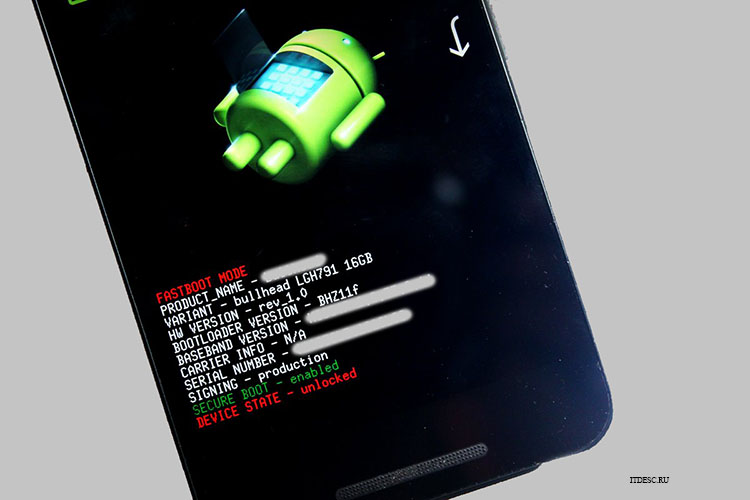
Как запустить Fastboot на телефоне?
Обсуждаемый режим можно запустить и без компьютера. Делается это из выключенного мобильного устройства. Далее инструкция может различаться для разных устройств и моделей. И чтобы продемонстрировать активацию режима Fastboot необходимо выбрать модель для примера. Процесс запуска Фастбут будет продемонстрирован на Xiaomi Redmi Note 7.
Этот режим активирован. Ваш телефон перешёл в режим ожидания подключения к компьютеру для дальнейших манипуляций с его системой. Устройство может взаимодействовать с любым ПК или ноутбуком под управлением разных операционных систем. Подробнее про режимы отладки можно прочитать в разделе поддержки на официальном сайте разработчика вашего мобильного устройства. Или в инструкции, которая была в комплекте с устройством при покупке.
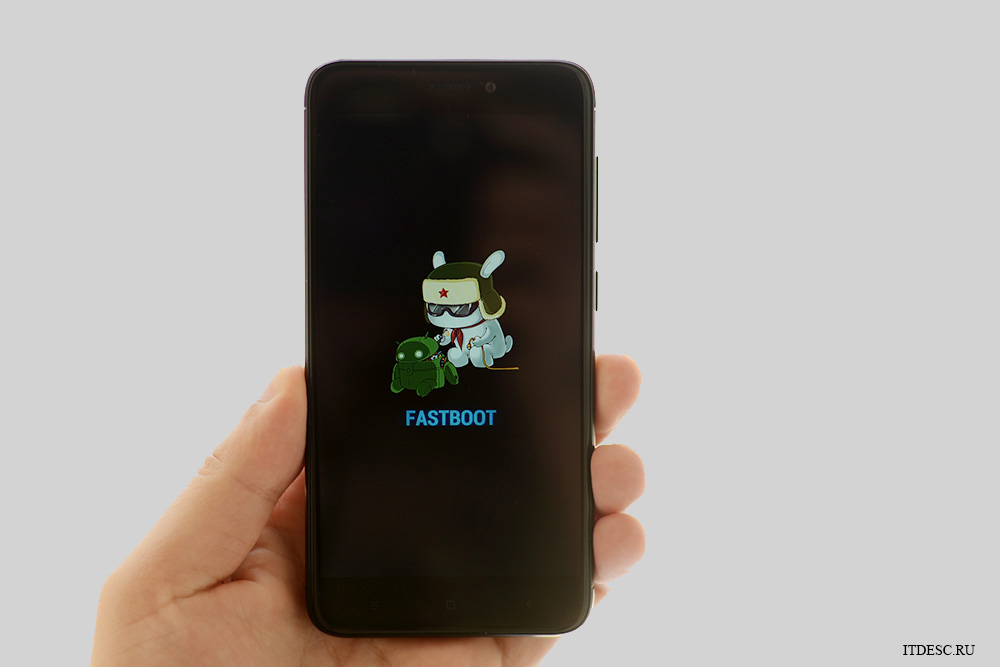
Как выйти или выключить режим Fastboot на телефоне?
Если вы отдавали своё устройство в сервисный центр на ремонт, специалисты могли выключить режим Фастбут на вашем смартфоне. И при попытке включения на экране может отображаться всё тот же заяц (если речь идёт о Xiaomi). Специалисты могли просто забыть его выключить после настройки телефона. Они тоже люди. И иногда имеют право на ошибки. Чтобы выйти из этого режима вовсе не нужно снова идти в тот же сервисный центр.
Любое устройство после проведения определённых действий с системой в режиме Fastboot автоматически выходит из него. Или для отключения требуется только перезагрузка смартфона.
Мобильное устройство перезагрузится и выйдет из этого Fastboot на вашем телефоне. Затем нужно включить его традиционным способом, как вы уже делали это много раз раньше. В этот раз смартфон должен загрузиться на привычный нам рабочий стол. Многие думают, что личные данные на мобильном телефоне в этом режиме могут быть нарушены. Ничего подобного с ними не происходит. Когда вы выйдите из Fastboot сможете сами в этом убедиться.
Источник
Что такое режим Fastboot в Xiaomi: определение, способы включения и выключения режима

Многие владельцы гаджетов Xiaomi уже не раз сталкивались с упоминанием термина «Fastboot» (зачастую в статьях по прошивке смартфонов), но только примерно представляют, что это такое Fastboot Xiaomi и в чем конкретно заключается назначение этого режима. В сегодняшней статье мы лаконично расскажем о понятии «Fastboot» и предоставим краткую инструкцию по включению этого режима при появлении необходимости во внесении изменений в настройки смартфона. Дополнительно предоставим проверенную информацию о том, как оперативно выйти из режима Fastboot Xiaomi и избежать проблем, связанных с его периодической активацией.
Что такое Fastboot на Xiaomi и зачем он нужен
Режим Fastboot – это особый режим управления смартфоном с использованием функционала компьютера, основанный на последовательном вводе обширного перечня команд через командную строку и применении возможностей некоторых адаптированных программ. В большинстве случаев владельцы смартфонов Xiaomi включают режим Fastboot самостоятельно – с целью разблокировки или блокировки загрузчика, замены версии прошивки телефона и изменения некоторых параметров используемых смартфонов.
Если телефон переведен в режим Fastboot, то компьютер воспринимает его не как внешнее устройство, а как часть системы. За счет этого становится возможным прямое управление посредством специализированных команд и, как следствие, разблокировка новых возможностей мобильного гаджета. Многие продвинутые пользователи хорошо знают, что такое Fastboot Xiaomi и периодически применяют возможности режима для решения различных задач с помощью мобильных устройств Xiaomi.

Как включить Fastboot Xiaomi
Сначала понадобится отключить телефон стандартным способом – зажать кнопку выключения, дождаться появления меню завершения работы, а затем нажать соответствующую кнопку («Выключение» или «Power Off»). Когда экран погаснет, надо зажать клавишу снижения звука и через секунду проделать то же самое с кнопкой включения телефона. Когда смартфон начнет оживать, клавишу отключения потребуется отпустить. А вот кнопку снижения звука можно отжимать только после появления картинки с кроликом в шапке. Возникновение такого изображения свидетельствует об удачной активации требуемого режима. Если вы первый раз добрались до этого меню, обратите внимание на отсутствие каких-либо кнопок и панелей. Для проведения операций эти элементы не требуются.

Как выйти из Fastboot Xiaomi
Если однажды вы достали телефон и увидели на экране милого зверька-ремонтника и не знаете, что делать, то воспользуйтесь приведенной инструкцией. Она расскажет, как выйти из Xiaomi Fastboot без нервов и особых усилий.
Итак, чтобы выйти из Fastboot Xiaomi, необходимо удерживать кнопку выключения в течение примерно 25 секунд – до момента, пока дисплей не погаснет. Далее следует немного подождать и включить устройство стандартным способом. После этих манипуляций заставка с кроликом должна пропасть. Если способ не помог, то разберите телефон и отсоедините батарею на 5-7 секунд (только в том случае, если аккумулятор является съемным!). Затем соберите смартфон, включите его и дождитесь стандартной загрузки системы.
Кстати, активировать режим случайно можно даже на самых лучших смартфонах Xiaomi 2020, поэтому «грешить» на «старость» модели или версию ОС точно не стоит.

Как выйти из Xiaomi Fastboot при его циклической загрузке
Периодически случается, что предыдущие способы не помогают. Обычно это происходит после неудачной попытки установки прошивки (например, из-за непонимания отличий глобальной и китайской версий Xiaomi). Человек допускает критическую ошибку и не знает, как убрать Fastboot с экрана Xiaomi, ведь этот режим активируется после каждой перезагрузки.

Вопрос решается достаточно легко. Чтобы убрать Fastboot Xiaomi с дисплея и предотвратить его повторное появление, необходимо включить режим Recovery и перезагрузить устройство. Чтобы активировать режим восстановления, отключите телефон, удерживая кнопку выключения около 25 секунд, а затем (сразу после исчезновения картинки) зажмите клавишу усиления звука. Через несколько минут запустится меню Recovery. Пользователю останется выбрать английский язык (для упрощения навигации, по умолчанию стоит китайский), а затем последовательно активировать команды Reboot и Reboot to system. В результате этих действий Fastboot деактивируется, а телефон перезагрузится в стандартном режиме. Используя этот метод, выйти из Fastboot Mode получится довольно легко, причем без применения специализированного софта Xiaomi и разработок сторонних программистов.
Видеоинструкция с описанием вариантов выхода из режима Fastboot приведена ниже.
Источник