Инструкция для новичков как пользоваться новым Android смартфоном
После покупки смартфон попадает к нам в руки с заводскими настройками и многие пользователи не совсем представляют, как его «запустить» и как настроить параметры системы под себя. Из-за этого многие готовы попросить продавцов-консультантов, чтобы те помогли им настроить приобретенный девайс за определенную плату. И даже после этого клиент может остаться недоволен, так как у всех свои запросы. В этом материале мы расскажем вам о нескольких простых шагах по настройке смартфона, которые помогут вам остаться довольным после покупки. Эта инструкция подходит к любому современному смартфону или планшету на Android.

Базовая настройка
1. Если девайс приобретался в магазине, то после установки SIM-карты и при первом включении вас встретит экран приветствия, где будет необходимо выбрать основной язык интерфейса. Тут все просто: в появившемся списке ищем нужный и нажимаем «Далее».
 |
2. Следом за этим система как правило предлагает подключиться к нужной Wi-Fi сети, чтобы смартфон получил связь с внешним миром и мог оперативно подтянуть необходимые обновления. Тут все просто — выбираем вашу домашнюю сеть, забиваем пароль и готово. В случае чего этот пункт можно пропустить и подключиться к сети попозже.
3. Полноценное использование смартфона возможно лишь при наличии Google-аккаунта. Если у вас уже был Android-смартфон либо ранее создана учетная запись в Gmail или YouTube, просто введите свои данные, а затем согласитесь с условиями лицензионного соглашения.
 |
4. Если аккаунта нет, то жмем «Создать новый аккаунт» и переходим в меню регистрации. Здесь нужно придумать название электронного адреса, пароль и по желанию ввести свои личные данные. Не стоит пропускать этот шаг, так как без аккаунта Google многие сервисы в смартфоне не будут работать.
5. Далее большинство современных смартфонов предложит вам перенести на него данные с вашей прошлой «трубки» или восстановить из облака. Менеджер переноса данных отличается от смартфона к смартфону и наделен разными функциями от простого переноса установленных ранее приложений до полного копирования системы. Поэтому определитесь, что именно вы хотите вернуть, а что оставить в прошлом, и следуйте инструкциям на экране.
 |
6. Почти приехали. Теперь Android предложит активировать необходимые сервисы Google. Обычно галочки стоят у всех пунктов, но вы можете убрать ненужные (например, усиленную геолокацию или отправку анонимных системных данных в Google) и в случае надобности включить их позже в настройках.
 |
7. Последний пункт — защита смартфона. В этом меню вам нужно будет придумать пароль/PIN-код и добавить отпечаток пальца (если в смартфоне есть дактилоскопический датчик). Это не отнимет много времени: к датчику в разных местах нужно будет несколько раз прикоснуться нужным пальцем и слепок будет готов. Это займет максимум минуту, но в будущем сэкономит кучу времени и нервов при разблокировке экрана, бесконтактных платежах и авторизации в банковских приложениях.
 |
Дополнительная настройка
После завершения всех манипуляций Android поприветствует нового хозяина и предложит провести небольшой ознакомительный тур по системе. По сути настройка смартфона завершена, теперь им можно пользоваться. Однако мы рекомендуем посвятить еще 5 – 10 минут своего времени углубленной настройке системы под себя.
Обновляем систему
 |
Даже если у вас совсем новый смартфон, это все равно стоит сделать. За то время, которое смартфон лежал на прилавке, производитель мог успеть выкатить целую пачку важных и не очень обновлений системы. Как правило обновление системы выносится в отдельный пункт в настройках смартфона («О системе» или «Система»), который находится в самом низу списка. Кликаем по нему и ищем пункт “Обновление ПО”.
Устанавливаем нужные приложения
 |
На большинстве смартфонов уже из коробки установлены основные приложения вроде Gmail, Skype или Facebook Messenger. Однако такие «стартовые пакеты» заметно меняются от производителя к производителю и зачастую оказывается, что вместо нужных вам программ рабочий стол забит каким-то непонятным хламом. Многие сразу же после покупки доплачивают специалистам магазина за установку дополнительного софта, но нам это кажется не совсем разумным. Так как устанавливают на смартфон преимущественно бесплатные приложения вроде Instagram, TikTok, FBReader, Pocket, VLC напрямую из Google Play.
Тогда почему бы не сделать это самому? Ищем в меню или на рабочем столе иконку Google Play, кликаем по ней и в строке поиска забиваем названием нужного приложения. Затем переходим к нему, выбираем «Установить» и даем ему нужные разрешения на использование смартфона. И так повторяем процесс для каждого приложения. Список «нужного» у каждого свой, поэтому дать какие-то рекомендации сложно. Если не знаете, что вам нужно, то непременно посмотрите тематические рекомендации в самом Google Play или погуглите «лучшие приложения для Android». Главное не спешите забивать смартфон под завязку, потом забудете, что и зачем устанавливали, а смартфон может замедлиться.
Облагораживаем домашний экран
 |
Попадая на рабочий стол после первого запуска, пользователь видит только те утилиты, на которые производитель решил обратить ваше внимание. Естественно, его можно настроить под себя и вывести на главный экран только те приложения, которые вам действительно нужны. Кроме того, в Android можно добавлять специальные виджеты (погода, часы, курсы валют, плеер и т.д.), которые позволяют взаимодействовать с приложением напрямую с рабочего стола. Приложения добавляются на рабочий стол обычным перетаскиванием иконки на нужное место. Чтобы добавить виджет, нужно кликнуть по пустому месту экрана на несколько секунд, затем в появившемся меню нажать на раздел «Виджеты» и выбрать нужный из общего списка.
Меняем обои
 |
Рабочий стол смартфона должен радовать своего владельца. Особенно поначалу. Обои являются его неотъемлемой частью и это то, на что цепляется взгляд первым делом. Вместо того чтобы копаться в сети и вручную выбирать их, лучше установите какое-нибудь приложение, которое будет обновлять фоны автоматически. Например, Wallz или WallHub. Вполне вероятно, что у вас в системе уже есть похожее приложение для обоев. Поищите по слову «Wall» или «Wallpaper» в названии.
Кастомизируем шторку уведомлений
 |
Шторка уведомлений и быстрых настроек — это лучшее изобретение человечества со времен пенициллина и двигателя внутреннего сгорания. Она позволяет быстро в один клик включить/выключить геолокацию, NFC, Wi-Fi, фонарик, автоповорот экрана и вообще что угодно. Поэтому сразу после рабочего экрана логично было бы настроить и ее. Для этого тянем пальцем сверху вниз по экрану пока шторка не выедет. В правом верхнем углу рядом со значком шестеренки появится иконка, напоминающая карандаш. Кликаем по ней и переходим в меню настройки шторки: здесь можно изменить порядок иконок быстрого доступа, добавить нужные или наоборот убрать ненужные.
Настраиваем параметры дисплея
 |
Базовые настройки дисплея зачастую устраивают лишь некоторое количество пользователей. Вместо того, чтобы разочароваться в телефоне из-за «неправильных» оттенков или крупного шрифта, идем в настройки смартфона и ищем раздел «Экран/Дисплей». В первую очередь советуем поиграться с цветовым режимом и температурой, эти параметры могут кардинально изменить впечатление от смартфона. Также в настройках можно выставить нужную яркость (или включить автоматическое изменение яркости) и размер шрифтов. В том же разделе можно настроить включение специального ночного режима, который предотвращает воздействие синего света, которое особенно сказывается негативно при использовании телефона перед сном.
Регулируем расход батареи
 |
То, как часто вы будете заряжать новый смартфон, сильно повлияет на впечатление от него. Поэтому настоятельно рекомендуем отправиться в меню настроек, найти пункт «Батарея» и немного там поколдовать.
Источник
Как понять, что пора менять аккумулятор телефона
Аккумулятор – это единственный компонент в вашем смартфоне, который является расходным материалом. Это значит, что в процессе эксплуатации он изнашивается, а значит, его практически наверняка будет нужно заменить. Когда именно – вопрос другой. Ответ на него зависит от множества факторов вроде длительности использования, периодичности зарядки и общей выносливости аккумуляторного блока. Отследить их самостоятельно практически невозможно, поэтому большинство ориентируются только на косвенные признаки, но я расскажу, как понять, что батарею пора менять.
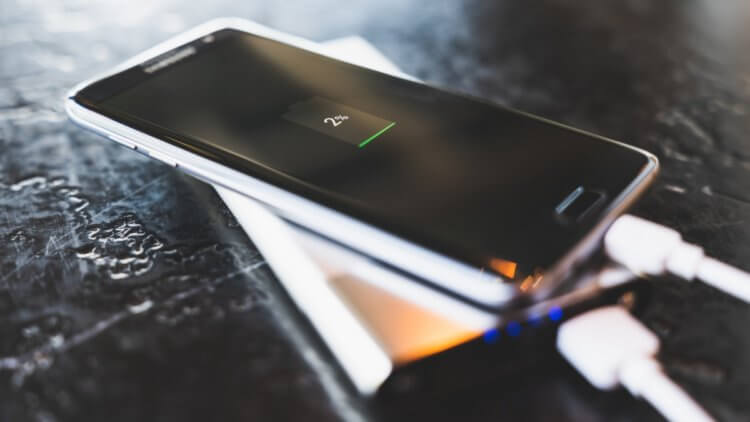
Не понимаете, пришла пора менять батарею или нет? Мы объясним, от чего отталкиваться
Как отключить спам СМС на телефоне: что нужно делать и что не нужно
Начнём с того, что у каждого из нас износ аккумулятора наступает в разное время. Если вы пользуетесь своими смартфонами по году, а потом меняете их на новые, скорее всего, вы даже не столкнётесь с необходимостью замены, потому что батарея не успеет износиться. Так что обязанность по замене ляжет на нового владельца. Это связано с тем, что все батареи имеют приблизительно похожий ресурс.
Сколько циклов зарядки выдерживает аккумулятор телефона
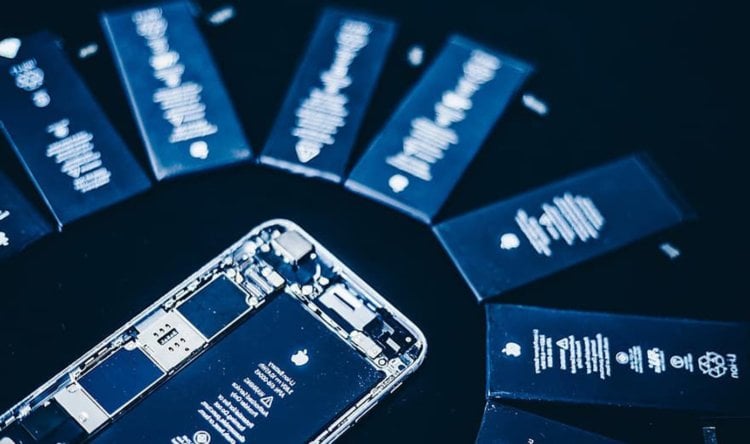
Как правило, срок жизни батарей смартфонов — 400-500 циклов
Как правило, он равен 500 циклам. Один цикл – это один полный сеанс зарядки от 0 до 100%. То есть если вы заряжаете смартфон, условно говоря, с 20 до 95%, то за одну зарядку будет расходоваться меньше одного цикла. Но даже при условии, что вы заряжаете свой аппарат каждый день и тратите по одному полному циклу, износ аккумулятора наступит только через те самые 400-500 дней, а это – на минуточку – почти полтора года.
Так что запомните: менять батарею в первый год категорически не нужно, только если с ней не произошло что-то из ряда вон выходящее.
Как правильно заряжать телефон
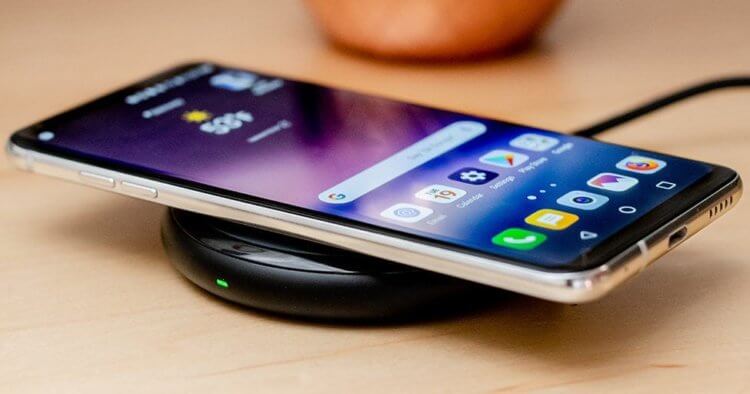
Запомните: заряжать смартфоны можно как угодно
Но ведь логично, что большинство из нас не заряжает свои смартфоны каждый день, да и потратить полный цикл нам удаётся не всегда. Всё-таки мало кто обычно разряжает батарею строго в ноль, не говоря уже о том, что очень часто возникает необходимость снять смартфон с зарядки раньше, чем он зарядится до 100%. Всё это увеличивает срок жизни аккумулятора, так что жить он будет полтора, а то и два года без замены.
Недавно я написал подробную статью, где рассказал о том, как правильно заряжать батарею телефона. В ней я собрал весь свой многолетний опыт использования смартфонов и развеял самые популярные мифы о зарядке. Обязательно почитайте.
Поймите меня правильно: не нужно сходить с ума. Я никогда и никому не рекомендую следовать принципу 20-80. Его суть состоит в том, чтобы разряжать смартфон не меньше чем до 20%, а заряжать не больше чем до 80. В этом случае вы сознательно лишаете себя примерно трети всей автономности своего аппарата, что совершенно непрактично. Так что заряжайте смартфон так, как вам удобно и не заморачивайтесь.
Как проверить износ батареи на телефоне
Но. Если всё-таки ваш смартфон уже не новый и стал держать зарядку хуже, вам нужно проверить его батарею на степень износа. Это можно сделать тремя разными способами.
Первый заключается в том, чтобы перейти в «Настройки» — «Аккумулятор» и проверить состояние аккумулятора. Другое дело, что большинство производителей почему-то не встраивают в прошивки своих смартфонов механизм подсчёта оставшегося ресурса. Так что этот способ подойдёт не всем.
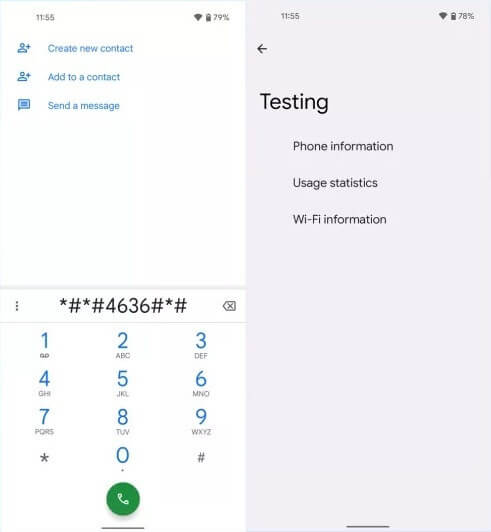
Проверить износ батареи можно в секретном меню
Второй способ – проверить ёмкость аккумулятора специальной командой. Откройте приложение «Телефон» и введите следующую комбинацию: *#*#4636#*#*. Как только вы нажмёте последнюю звёздочку, вас перебросит на экран с информацией о смартфоне. Откройте вкладку Phone Information – Battery Information и оцените износ. Правда, на моём Хоноре эта команда не сработала.
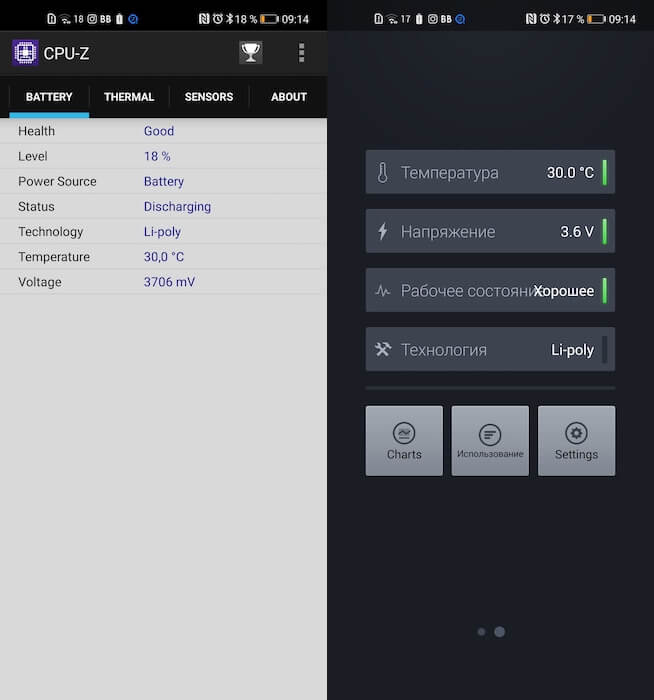
Судя по этим приложениям, остаточный ресурс моей батареи — около 90%
Третий способ – проверить износ батареи с помощью приложения. На самом деле их несколько. От себя могу порекомендовать аж три: CPU-Z, Battery и AccuBattery. Третье приложение наиболее обширной с точки зрения функциональности, но им нужно попользоваться какое-то время, чтобы оно оценило износ. Два других оценивают его сразу, но не в процентах, как AccuBattery, а в относительных единицах: отличное состояние, хорошее состояние, рекомендуется обслуживание, требуется обслуживание.
Как вы понимаете, отличное и хорошее состояние – это удовлетворительные показатели. Они примерно означают, что износ ещё на довольно низком уровн. То есть остаточная ёмкость аккумуляторов может быть между 100 и 85%. Если остаточная ёмкость составляет 80% — ему рекомендовано обслуживание. А если ниже – то строго обязательна, потому что при таких цифрах смартфон не только живёт меньше, но и подвержен самопроизвольным перезагрузкам. В этом случае отнесите аппарат в сервис и закажите услугу замены батареи.

Новости, статьи и анонсы публикаций
Свободное общение и обсуждение материалов
В современном мире многие пользователи меняют смартфоны каждый год. И постоянно сталкиваются с одним и тем же вопросом: какого объема памяти выбрать устройство. Казалось бы, все предельно ясно: вы ведь уже пользовались смартфонами, берите такой же. Однако на деле все гораздо сложнее. Каждый выкручивается из ситуации по-разному: один покупает минимальный объем и старается сэкономить, другой берет хранилище с лихвой, чтобы не думать по этому поводу и не тратиться на карты памяти или облачные хранилища. Сегодня предлагаю разобраться кто прав, кто виноват.

WhatsApp уже давно старается показать всем, что именно этот мессенджер является самым безопасным. Пусть его инструменты и можно считать стандартными, но такая работа не может не радовать. В мессенджере используется сквозное шифрование чатов, а это значит, что доступ посторонних к информации из переписки практически невозможен. Однако одна дыра в безопасности все же есть и сейчас разработчики активно стараются чем-то ее заткнуть. Дело в том, что резервные копии чатов, которые пользователи хранят в облаке, потенциально менее безопасны. Получить к ним доступ проще, чем к самой переписке. И именно в этом направлении работают специалисты.

Выбрать новый смартфон очень сложно. Несмотря на то, что есть куча обзоров на YouTube, важно изучать информацию самому и не доверять рекламе. Однажды я подарил маме смартфон Huawei на Windows Phone: я выбирал телефон по стоимости, потому что не имел много денег. Насколько был точен выбор? Смартфон проработал долго, но его эксплуатация превратилась в мучение. Кстати, в нем была система Windows Phone 8, но обновление до Windows Phone 8.1 он не получил. С тех пор я не приобретаю смартфоны «по одёжке» и по слухам: предварительно проверяю всё сам. Делюсь с вами советами, как подготовиться к покупке смартфона, чтобы потом не посыпать голову пеплом.
Источник
Как правильно содержать смартфон
Халатное отношение владельцев – вот одна из главных проблем современной мобильной техники. Зная, как правильно эксплуатировать смартфон, можно не только продлить срок его службы, но и уберечь себя от множества неприятных сюрпризов.
Несмотря на то, что «умное» мобильное устройство – фактически портативный компьютер в кармане, многие пользователи до сих пор относятся к нему как к самому обычному сотовому телефону, и последствия этого бывают не слишком благоприятными.
Итак, попробуем выяснить, какие правила эксплуатации смартфонов являются самыми важными.
Нужно ли ставить пароль на смартфоне?
Несмотря на то, что рядовой пользователь техники наверняка заботится о безопасности своего домашнего компьютера, он зачастую забывает о том, чтобы попутно обезопасить систему своего мобильного устройства.
Откроем небольшой секрет: на самом деле правильная эксплуатация смартфона невозможна без установки достаточно сложного пароля.
Едва обнаружив факт отсутствия защиты, злоумышленник легко получит доступ не только к личным фотографиям, сообщениям и страницам в социальных сетях, но также к банковским картам, электронным кошелькам и так далее.
Не стоит забывать также о том, что совершить кражу небольшого портативного устройства гораздо проще, чем настольного компьютера или ноутбука.
Как правильно заряжать смартфон, чтобы продлить срок его эксплуатации?
Современные мобильные гаджеты чаще всего оснащены литий-ионными аккумуляторами. Существует множество противоречивых мнений на тему того, как необходимо производить их корректную зарядку.
Некоторые пользователи считают, что следует обязательно дожидаться того момента, пока смартфон разрядится полностью; другие же подзаряжают батарею постоянно.
На самом деле путаница обусловлена тем, что ранее производители телефонов в основном оснащали их никелевыми аккумуляторами. Последние нельзя было заряжать постоянно вследствие присутствия так называемого «эффекта памяти».
Литий-ионные батареи отличаются от никелевых, однако также имеют свои особенности. Каковы же основные правила их использования?
Начнём с того, что следует всегда иметь при себе оригинальное зарядное устройство, поскольку другие могут отрицательно сказаться на работе аккумулятора.



Также не стоит каждый раз ждать полной разрядки батареи. Всем тем, кто хочет знать, как правильно эксплуатировать смартфон с литий-ионным аккумулятором, стоит позаботиться о том, чтобы регулярно подзаряжать свой гаджет.
Существует определённая зависимость от глубины разряда и количества циклов такого разряда. Дело в том, что производители мобильной техники определяют срок жизни батареи именно числом таких циклов.
Иными словами, чтобы продлить срок службы аккумулятора, не стоит разряжать свой смартфон ниже 20%.
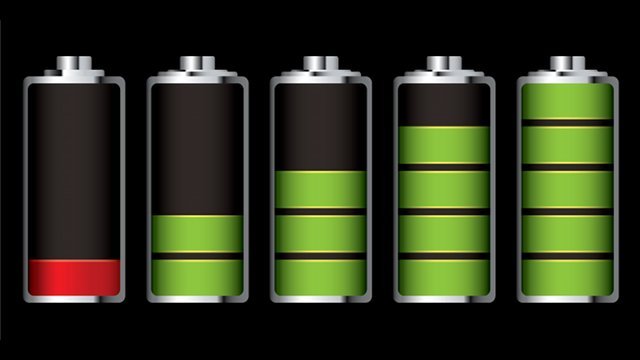
Вот небольшие факты, проверенные практикой:
Из этого следует другое важное правило: хранить свой смартфон следует частично заряженным. При этом также важна температура. К примеру, для Li-Ion батареи, заряженной на 30-50%, допустимой является температура хранения на уровне 15°C.
Очень важно не впадать в крайности. К примеру, если аккумулятор в течение продолжительного времени оставался полностью разряженным, он наверняка придёт в полную негодность.
И, напротив, если постоянно держать смартфон заряженным на 100%, ёмкость батареи начнёт постепенно уменьшаться.
Для наглядности приведём пример соответствия температуре хранения ёмкости аккумулятора в зависимости от уровня заряда в процентах (срок хранения – год).
Ещё одно важное правило: нельзя оставлять мобильное устройство на зарядке! Тем более это актуально, если оно полностью зарядилось.
Другое важное условие правильной эксплуатации смартфона – не допускать его перегрева, поскольку высокие температуры крайне негативно влияют на аккумулятор.
Добавим, что полный цикл разрядки-зарядки мобильного устройства нужен не более раза в месяц.
Как правильно делать покупки через смартфон?

Многие крупные и уважающие себя интернет-магазины зачастую предлагают своим постоянным и потенциальным покупателям загрузку специального приложения, через которое и рекомендуют совершать online-покупки.
Ну и, конечно же, лишний раз напомним: не стоит передавать свою платёжную информацию третьим лицам.
Безопасность превыше всего: чего не нужно делать
Существуют и другие правила, которые помогут обезопасить «умное» мобильное устройство, а также защитить банковский счёт его владельца.
К примеру, не стоит автоматически подключаться к любой незащищённой беспроводной сети. Дело в том, что некоторые злоумышленники намеренно не ставят пароль на свой Wi-Fi, чтобы получить доступ к чужим данным, включая и финансовые.
Если пользователь желает научиться тому, как правильно эксплуатировать смартфон, ему стоит начать именно с вопроса безопасности своих данных – подобно тому, как он не оставляет на видном месте свой кошелёк или банковскую карту.
Также на устройстве стоит отключать Bluetooth – в особенности, если его владелец находится в каком-нибудь людном месте.
Важным правилом правильной эксплуатации смартфона в вопросах безопасности является своевременный выход из платёжных сервисов и приложений.
Источник
Смартфон 2016: правила эксплуатации
Температура
Невероятное удивление появляется на лице некоторых людей, когда зимой после долгой прогулки на улице их смартфон внезапно выключается. «Как же так?», «Почему такое возможно?», «Я заплатил много денег за этот смартфон, а он еще и на улице не работает?». Удивительно, но это совершеннейшая правда. Современные смартфоны не любят жару, не любят минусовые температуры, не любят холодный салон автомобиля и холодные сиденья, не любят лучи солнца, падающие на экран. Если вы посмотрите на технические характеристики того же iPhone 6S, то увидите удивительные цифры:
По сути, даже если на улице всего минус пять, то вы можете столкнуться с быстрым разрядом батареи, внезапным выключением устройства. В этом ничего удивительного нет, но жалко, что ситуация мало изменилась за прошедшие годы. Автомобили Tesla люди ухитряются эксплуатировать даже в Мурманске, но вот смартфону там будет некомфортно.
Что делать? Где-нибудь на пляже держать аппарат подальше от солнечных лучей, стараться не носить в кармане, близко к телу, убирать в сумку. На морозе, наоборот, держать поближе к телу, например, в переднем кармане джинсов. В машине лучше не класть смартфон на холодное сиденье. Ну и, конечно, нечего удивляться, работа современных смартфонов сильно зависит от окружающей среды.
Платный контент
Обновления
В моей семье есть и iPhone 4S, и iPhone 5, и iPhone 5S, я настойчиво обновляю смартфоны у пап, мам, тетушек и дядюшек и вам тоже советую поступать таким же образом.
Установка «кастомных» прошивок и другие эксперименты
Антивирусы для iOS
Использовать антивирусные программы для iOS вряд ли стоит. Я активно использую iOS начиная с 2007-го года и за это время не видел ни одного вируса.
Антивирусы для Android
Использовать антивирусные программы для Android стоит, особенно если вы доверчивый начинающий пользователь.
Прослушивание и др. шпионские игры
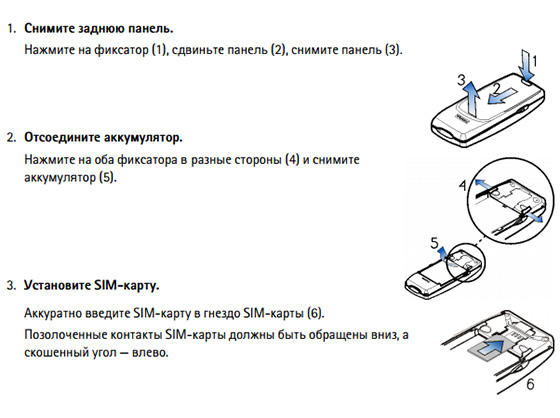
SIM-карта
Если вы использовали аппарат с microSIM и купили смартфон с nanoSIM, то не надо брать ножницы и обрезать SIM-карту. Это попросту глупо, и вы можете ее испортить. Вероятно, в вашем городе есть салон связи. Потратьте немного времени, придите туда с паспортом и возьмите новую SIM-карту.
Этикет
За долгие годы существования мобильных телефонов, смартфонов кое-какие правила этикета все-таки сформировались, вы можете продолжить список в комментариях, в повседневной жизни я лично пользуюсь некоторыми:
Ваши правила этикета ждем в комментариях, толковые добавим сюда.
Воровство смартфонов
Многие молодые люди и девушки не знают о том, что, если смартфон оставить без присмотра в общественном месте, то его, скорее всего, украдут. Поэтому лучше не оставлять смартфон без присмотра. К тому же, многие молодые люди и девушки не используют давно уже существующие системы защиты, я говорю про «Найти iPhone» и прочие службы. Вот вам хорошая статья (на английском) о том, как человек поймал вора с помощью этой службы, рекомендую ее включить, потестировать, не забывать про пароль или отпечаток пальца для смартфона. Все эти превентивные меры делают воровство глупым занятием, и вору проще будет прикинуться, что смартфон был найден, вернуть хозяину за вознаграждение.
Да, и еще пара-тройка советов:
Зарядка
Кстати, меня удивляет, когда люди начинают показывать в сети, словно хвастаться сломанными кабелями для продуктов Apple. Неужели сложно купить новый? Неужели лучше ходить с кабелем или БП, перемотанным скотчем и изолентой? Помните, это опасно и глупо. Особенно сейчас, когда такие аксессуары стоят копейки.
Чистота
Падения
Ну а вообще, лучше не ронять свои ценные смартфоны на асфальт и бетон.
У вас есть свои правила? Высказывайтесь в комментариях.
Источник