Google Smart Lock: что это за программа на Android
На современных смартфонах пользователи хранят огромное количество данных, в том числе номера банковских карты и пароли от многих сервисов. Поэтому разработчики программного обеспечения уделяют огромное внимание безопасности, создавая всё более качественные средства защиты.
Сейчас самым популярным способом разблокировки устройства является использование сканера отпечатка пальца. Также можно применять и разблокировку по лицу, но как показывает практика, на Android она менее безопасная. И если про эти варианты защиты знают практически все, то что такое Google Smart Lock на телефоне Android известно не каждому. Давайте разберемся, что это за программа, а также рассмотрим принцип её настройки.
Что такое Smart Lock на Android
Если внимательно посмотреть на название программы, то можно догадаться, что она каким-то образом связана с блокировкой смартфона. Так и есть, потому что Google Smart Lock – современная опция, позволяющая значительно облегчить разблокировку телефона. В основе работы сервиса лежит анализ поведения пользователя, то есть ведение статистики по посещённым местам, контактам с другими устройствами и прочим действиям. Система определяет уровень безопасности нахождения владельца, и на основании этого решает – включить блокировку экрана или нет.
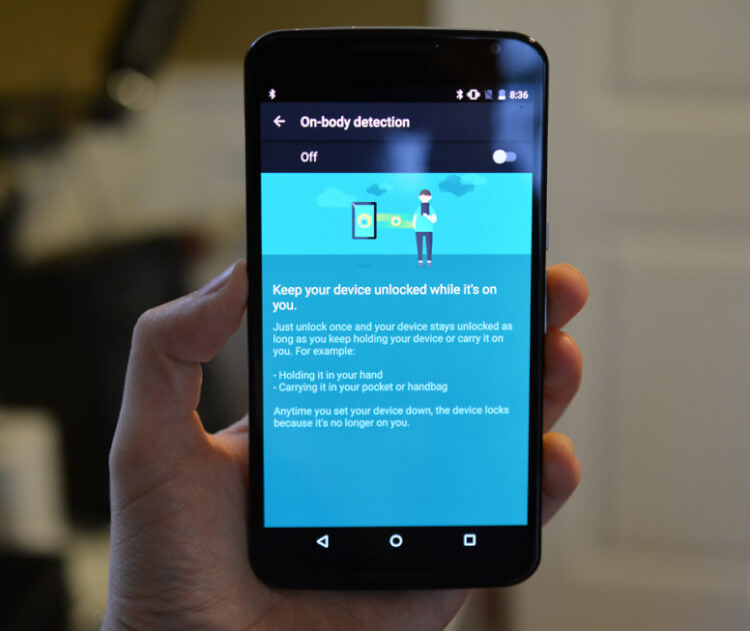
Постараемся объяснить более подробно на простом примере. Например, вы часто находитесь дома, поэтому в этом месте блокировка применяться не будет. А вот при попытке разблокировать телефон где-нибудь в другом городе, а тем более в другой стране, будет активирована соответствующая защита. Также программа анализирует положение устройства в пространстве при помощи гироскопа или акселерометра. И если смартфон находится у вас в руках, то ввод пароля или графического ключа не потребуется.
Как настроить Smart Lock
Нужно сразу отметить, что для работы программы Smart Lock на телефоне должен быть установлен один из способов защиты. Это может быть графический ключ, пароль или PIN-код. Если на вашем смартфоне никакие средства обеспечения безопасности не активированы, то это необходимо исправить. Сделать всё правильно вам поможет пошаговая инструкция:
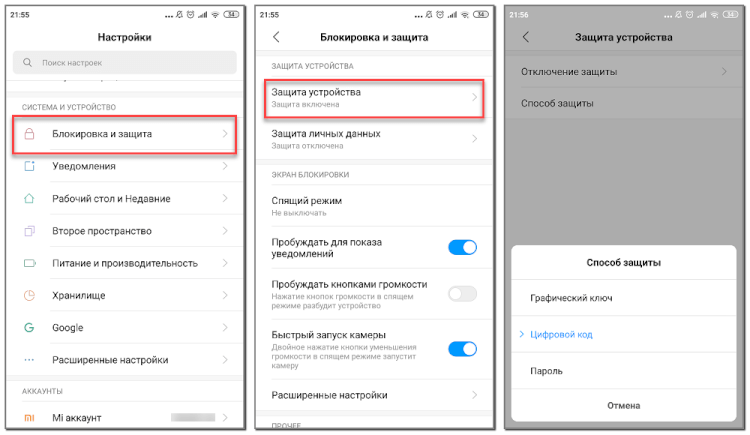
А теперь возвращаемся в раздел с настройками безопасности и находим в нём пункт «Smart Lock». Нажимаем по нему и видим список с настройками.
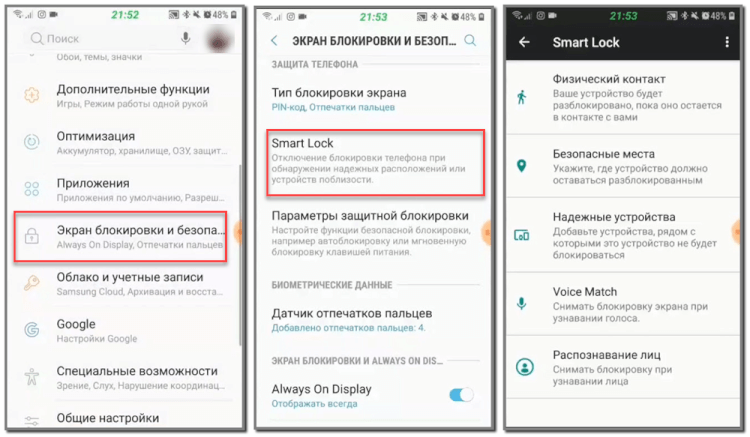
Давайте разберём каждый из вариантов защиты:
Как видим, вариантов настройки программы довольно много, поэтому каждый сможет сделать использование сервиса максимально удобным для себя.
Как отключить Google Smart Lock
Понятное дело, что программа Google Smart Lock нравится не всем, поэтому вопрос об её отключении всегда остаётся актуальным. На самом деле в этом нет ничего сложного, особенно если следовать рекомендациям пошаговых инструкций. Например, на смартфонах Xiaomi функция отключается следующим образом:
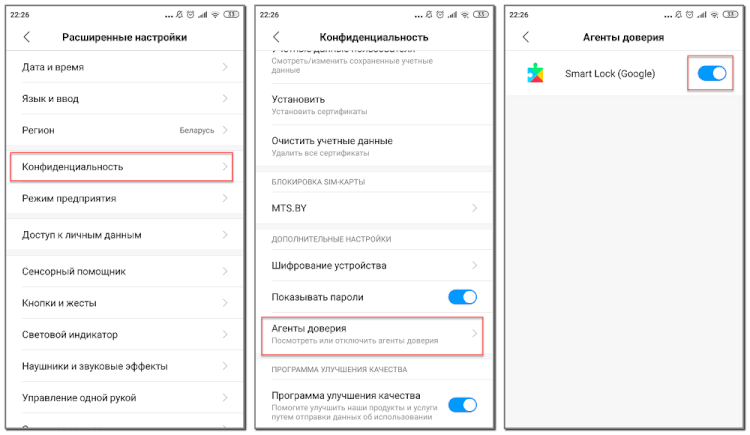
Что касается устройств с версией Android 5, то здесь принцип действий немного другой:
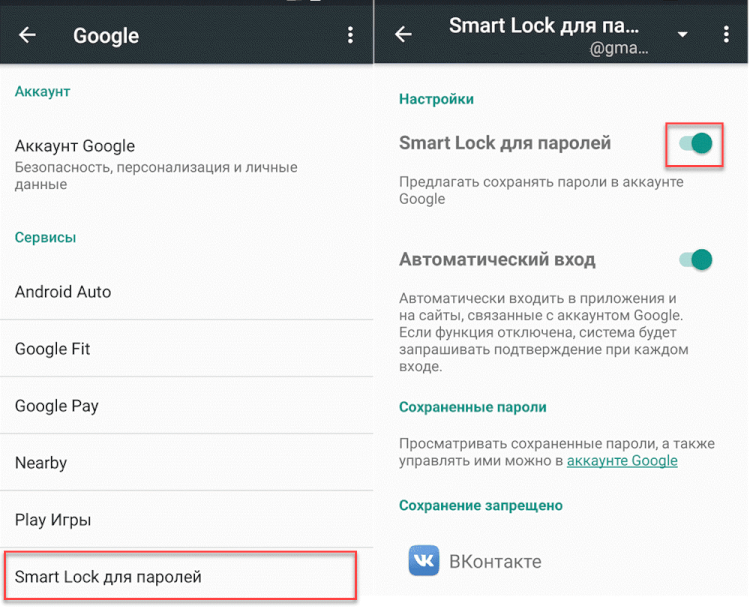
Чтобы включить функцию Smart Lock, достаточно проделать указания инструкций в обратном порядке.
Таким образом, Google Smart Lock – программа, или лучше сказать опция, предназначенная для упрощения разблокировки смартфона. Она анализирует данные местоположения, расположения устройства в пространстве, голос пользователя, а также находящиеся рядом устройства. Для отключения функции достаточно убрать галочку с соответствующего пункта в настройках телефона.
Источник
Как бесплатно следить за телефоном ребенка, родственников и друзей

Доверенные Контакты от Google – относительно новое приложение, с помощью которого можно следить за телефоном родных, ребенка да и любого человека. И даже получать мгновенные сообщения, если они попадают в беду. Сейчас мы расскажем, как пользоваться Доверенными Контактами, и как следить за любым человеком или членами семьи по Сети.
Суть «Доверенных Контактов» в том, что, если с человеком что-нибудь случится, по крайней мере, будет известно, где он находится или находился. Программа бесплатна, им легко пользоваться, и в этой статье мы покажем, насколько.
Что такое «Доверенные Контакты» и как помогают следить за телефоном?

Доверенные Контакты позволяют делиться информацией о своем местоположении и состоянии гаджета. Любой, кому пользователь предоставит доступ к данным, сможет следить за телефоном и даже уровнем зарядки аккумулятора на смартфоне. Делается это не для того, чтобы друзья почувствовали себя детективами, а для собственного спокойствия.
Когда, например, приходится возвращаться домой поздней ночью. При необходимости можно включить функцию отслеживания и отправить сообщение друзьям или семье с информацией о своем местонахождении.
Потерялись? Отправьте оповещение!
Кроме того, Доверенные Контакты очень выручат тех, кто потерялся во время блуждания по незнакомым и малолюдным местам, и не имеет возможности попросить помощи у прохожих. Главное, чтобы там была мобильная связь. Несомненно, это приложение также понравится родителям, желающим удостоверится в том, что с их ребенком все в порядке.
Доверенные контакты – аналог приложения «Найти Друзей» для iOS и «Менеджер Android-устройств» (Android Device Manager). По сравнению с ними, однако, есть несколько дополнительных возможностей.
Пожалуй, самая важная функция, связанная с обеспечением безопасности, заключается в том, что если друзья или близкие вдруг забеспокоятся о человеке, они могут следить за телефоном, мгновенно запросив данные о местоположении. В приложении дается пять минут на то, чтобы отреагировать на запрос, который по истечению этого времени одобряется автоматически, и геоданные высылаются тому, кто их запрашивал.
В настройках всегда можно удалить и добавить контактные лица, которые смогут следить за вашим смартфоном или планшетом.
Настройка Доверенных Контактов
Сначала скачиваем приложение с Google Play Store. При первом запуске оно познакомит нас со своими возможностями.
Для нормальной работы приложению понадобятся геоданные пользователя. Поэтому, когда всплывет запрос на них, предоставляем к ним доступ. Google утверждает, что эта информация останется конфиденциальной и к третьим лицам не попадет.
Как предполагает название приложения, здесь следует выбирать людей (контакты), которым пользователь готов доверить информацию о своем местоположении. Для этого следует предоставить приложению доступ к Контактам, затем выбрать нужный, нажав на кнопку «Добавить» в правой части экрана.
Не нужно, чтобы у выбранных людей было установлено это приложение, им даже необязательно иметь Google аккаунт, хотя, если они захотят запросить геоданные, он понадобится.
После того как контакты выбраны, можно начинать пользоваться приложением. Доверенные лица получат уведомления о том, что у них появился доступ к данным о местоположении и статусу активности пользователя либо в браузере, либо в приложении Доверенные Контакты.
Доверенные Контакты в деле
Итак, список доверенных лиц сформирован, пора испытать приложение на практике. На главной странице отображаются все добавленные контакты со статусом активности, или сообщением о том, что они еще не приняли запрос.
Если у друзей установлено это приложение и добавлен контакт пользователя, на экране может отображаться один из нескольких возможных вариантов статуса.
Как передать местоположение
Если нужно передать кому-то данные о своем местонахождении, жмем на оранжевый кружок в правом верхнем углу экрана сверху. Откроется новое окно с двумя вариантами: поделиться с выбранными контактами или послать тревожный сигнал. При выборе первого доверенным лицам высылается информация о местоположении пользователя, также они смогут просматривать историю его геоданных в течение последующих 24 часов или до тех пор, пока опция «Поделиться» не будет отключена.
Каждый выбранный контакт получает сообщение о том, что пользователь поделился своими геоданными, увидеть которые можно, нажав по кнопке «Просмотреть обновления» в приложении или, перейдя по ссылке из полученного сообщения в веб-браузере.
Оповещение об экстренной ситуации
Второй вариант после нажатия на оранжевый круг предполагает отправку мгновенного сообщения о том, что пользователь в беде, и ему требуется немедленная помощь. Сообщение отправляется мгновенно всем контактам, чтобы не тратить время на выбор получателя. В этом случае на гаджете доверенного лица зазвучит тревожный сигнал, и высветится информация о местоположении пользователя. А в браузере на электронную почту придет сообщение о том, что нужна помощь, и ссылкой на геоданные.
Как добавить человека для слежения
Если вы беспокоитесь о каком-либо человеке, идем на главный экран приложения, затем жмем по нужному контакту и выбираем «Запросить местоположение [имя пользователя]».
Тогда в приложении у этого контакта отобразится запрос о подтверждении на передачу данных. Если в течении пяти минут ответ не поступает, данные о местоположении высылаются автоматически. В веб-браузере то же самое проделывается через кнопку «Запросить местоположение» в сообщении, полученном по электронной почте.
В приложении Доверенные Контакты очень легко разобраться. Оно не перегружено лишними возможностями или опциями, но это даже хорошо.
На экране отображается только самая необходимая информация. Не лишним будет иметь такое приложение у себя на смартфоне, а также на всякий случай рассказать о нем своим друзьям, ведь в жизни может всякое случится.
Источник
Ваш доверенный номер телефона украден

Как это бывает
Сначала злоумышленники выбирают жертву. Например, ищут людей, которые выкладывают свой телефон и реквизиты карты в объявлении о сборе средств на определенные цели. Хакеры очень тщательно готовятся к своей атаке, прежде чем позвонить оператору. Зачастую почти вся основная информация о жертвах легко доступна – не только полное имя, адрес, но и номер социального страхования, банковской карты и многое другое.
Как только преступники собрали достаточно информации о цели, они начинают действовать от лица ложной личности. Во-первых, они звонят поставщику мобильной связи жертвы и утверждают, что его или ее SIM-карта была потеряна или повреждена. Затем они просят представителя службы поддержки клиентов активировать новый номер. После этого они делают подложные документы, идут в салон сотовой связи и получают дубликат сим-карты. Зачастую они выбирают момент, когда жертва будет, скажем, в отпуске и не заметит отключения своего телефона.
Поставщики услуг мобильной связи не должны соглашаться выполнять такого рода запросы, если абоненты не отвечают на вопросы безопасности, но мошенники приходят подготовленными, используя личные данные, которые они собрали со всего Интернета, чтобы обойти проверки безопасности, не вызвав подозрений.
Человеческий фактор
Почему представитель службы поддержки передал управление вашим номером преступнику? По ряду причин:
2. Иногда преступники используют социальную инженерию и убеждают службу поддержки изменить данные SIM, указав личную информацию, которую удалось собрать о жертве.
3. А иногда сотрудники телеком-оператора просто игнорируют необходимость провести верификацию пользователя и верят всему на слово.
4. Сотрудники салона связи не имеют возможность осуществить полноценную проверку документов на подлинность.
Ключ ко всему?
Преступники обычно не пытаются напасть только один раз и на случайную цель. Как правило, они организованны и методично работают с целевыми списками клиентов, которых преследуют. Представители службы поддержки клиентов имеют ключи к нашей цифровой жизни, так же, как банковский кассир – к банковскому счету. Мобильные операторы должны быть обязаны защищать потребителей и бизнес от SIM-преступлений на законодательном уровне, хотя пока этого не происходит.
После того, как ваш оператор передал контроль над вашим мобильным номером преступнику, последний может распоряжаться вашими мобильными сервисами. Хакер – а не вы – будет получать все звонки и текстовые сообщения на ваш уже бывший номер телефона.
Проверочные коды и двухфакторная аутентификация
Многие службы, такие как банки, брокерские конторы и службы социальных сетей, используют текстовые сообщения для отправки вам проверочного кода для подтверждения транзакций, например, на снятие денег или смену паролей. Ваш мобильный телефон используется для аутентификации действия. Иногда вы уже вошли в учетную запись на устройстве, но, чтобы убедиться, что это действительно вы, банк или другая служба еще раз проверяет подлинность действий через код подтверждения на ваш номер телефона. Это называется двухфакторная аутентификация.
В типичной атаке посредством подмены номера SIM-карты хакер убеждает представителя службы поддержки клиентов с доступом к вашей учетной записи мобильного телефона активировать другую SIM-карту. В каждой из крупных компаний мобильной связи есть десятки тысяч представителей службы поддержки клиентов, имеющих доступ к вашей мобильной учетной записи. Многие из этих сотрудников честны и следуют правилам. Многие, однако, подвержены подкупу или обману со стороны хакеров, или просто не придерживаются внутренних правил своей компании.
Что дальше
Как только хакер получает контроль над вашим номером телефона, он может легко притвориться вами перед другими поставщиками услуг, такими как Gmail или другими провайдерами электронной почты. Используя ваш номер телефона, чтобы изменить пароль, хакер получает доступ к электронной почте. Например, они могут перейти к gmail.com, ввести ваш адрес электронной почты, а затем нажать на кнопку «Забыли пароль». Google отправит на ваш номер телефона текстовое сообщение с кодом подтверждения, который хакер получит вместо вас. Киберпреступник вводит проверочный код на страницу сброса пароля Gmail, и вуаля, теперь он находится в вашей электронной почте и, скорее всего, изменит пароль, заблокировав вас.
После того, как хакер получит контроль над вашим телефоном (для текстовых проверок) и вашей электронной почтой (для проверки контрольных писем), ему будет легко перейти на другие ваши учетные записи и изменить пароли, завладеть аккаунтами в ваших банках, брокерских конторах, на криптовалютных биржах. Что уж тут говорить про Instagram, Facebook или Twitter. Большинство служб сегодня используют верификационные коды или электронную почту для изменения пароля, поэтому, как только хакер получает ваш телефон, он может контролировать вашу электронную почту и многочисленные учетные записи.
Доступ к деньгам открыт
Как только они получают неограниченный доступ к номеру телефона жертвы, преступники нацеливаются, прежде всего, на банковские счета.
Многие банки готовы отправить вам код для входа в учетную запись или сброса пароля на мобильный телефон с помощью SMS, что означает, что злоумышленник, совершающий мошенничество с SIM-картой, может запросить и получить код, а вместе с ним и доступ к вашему банковскому счету.
Иногда SIM-мошенники маскируют снятие денег с помощью параллельной системы: они создают второй банковский счет под именем жертвы (банки, где жертва уже является клиентом, делают меньше проверок безопасности). Когда преступники совершают перевод между двумя счетами, компьютерной системе банка кажется, что жертва переводит средства между двумя своими счетами.
В следующем материале мы расскажем о том, как хакеры взламывают и учетные криптовалютные записи – на примере, произошедшем с бывшим инженером компании Apple.
Источник
Двухфакторная аутентификация Apple ID на iPhone, iPad и Mac: как настроить, пользоваться и можно ли отключить
Зачем нужна двухфакторная аутентификация для Apple ID? Прежде всего, благодаря этому способу защиты можно быть уверенным, что доступ к вашей учетной записи будет только у вас, даже если пароль попадет в руки третьим лицам.
Как работает двухфакторная аутентификация
Рассматриваемый способ защиты позволяет входить в аккаунт Apple ID только с доверенных устройств. К последним относятся iPhone, iPad или Mac пользователя, которые прошли проверку в системе. А именно: при первом доступе к учетной записи сервис потребует ввести пароль и код из шести цифр, который отобразится на экране гаджета, входящего в число доверенных. Например, если у пользователя есть iPhone, а он желает зайти в свою учетную запись с новоприобретенного iPad (или Mac), то система предложит ему ввести пароль и код – последний будет переслан на смартфон.
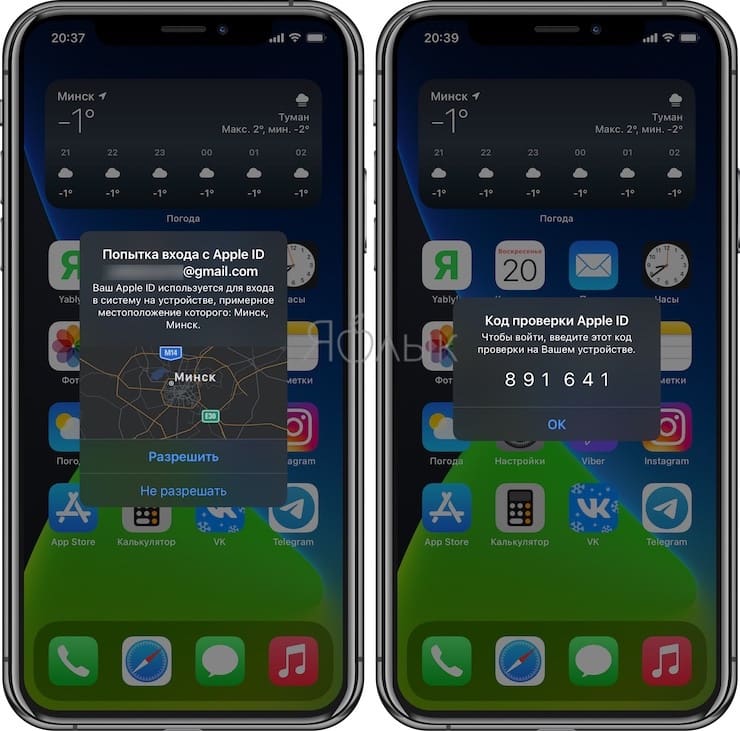
Что это дает пользователю? Так как для входа в аккаунт необходим будет не только пароль, это значительно обезопасит как Apple ID, так и данные, которые сберегаются на серверах Apple. После того как доступ будет получен, проверочный код вводить больше не придется. За исключением тех случаев, когда будет совершен полный выход, удалены все данные с гаджета или будет проведена замена пароля. Также можно указать определенный браузер, как доверенный, если в аккаунт пользователь будет переходить с него (при условии, что совершать он это будет с доверенного устройства) – это избавит от необходимости каждый раз подтверждать свой доступ.
Как настроить двухфакторную аутентификацию для Apple ID на iPhone, iPad или iPod touch
Для того, чтобы получить доступ к опции двухфакторной аутентификации необходимо быть пользователем iCloud и иметь гаджет с iOS 9 или OS X El Capitan (или же с их обновлениями) на борту.
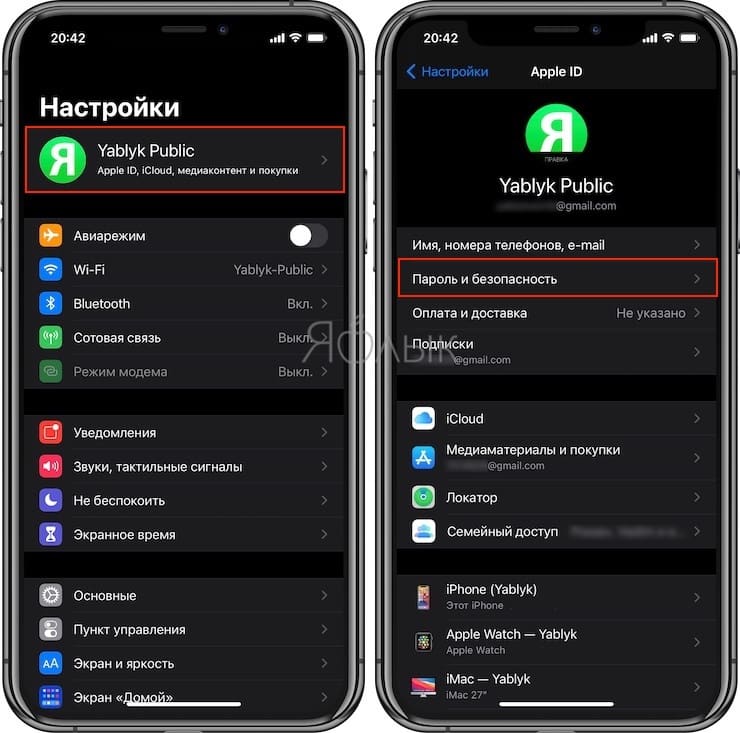
Если на вашем гаджете установлена операционная система iOS 10.3 или более новая версия, то необходимо предпринять такие шаги:
1. Открыть «Настройки», перейти в раздел с вашим именем и открыть пункт «Пароль и безопасность»;
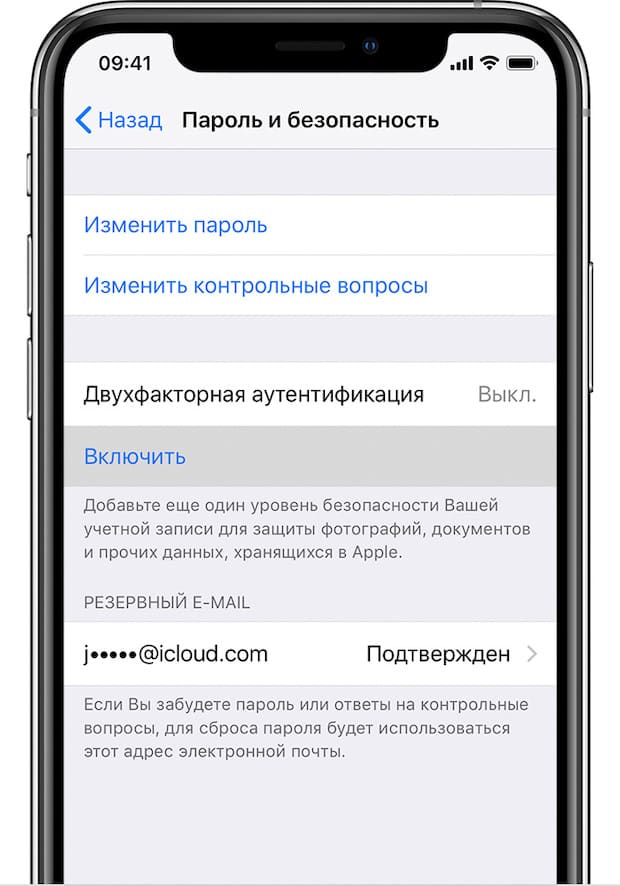
2. В открывшемся окне кликнуть по кнопке «Включить» ниже пункта «Двухфакторная аутентификация»;
Если устройство работает под управлением платформы iOS 10.2 и более ранних версий, необходимо выполнить следующие действия:
1. Открыть в «Настройках» раздел «iCloud»;
2. Выбрать свой Apple ID и перейти к пункту «Пароль и безопасность»;
3. В открывшемся окне активировать «Двухфакторную аутентификацию»;
Верификация доверенного номера телефона
После выполнения действий, указанных выше, появится окно, в котором необходимо будет указать номер телефона – именно на него впоследствии будет отсылаться проверочный код. Там же следует отметить, в каком виде будет запрашиваться подтверждение: в виде текстового сообщения или телефонного звонка.
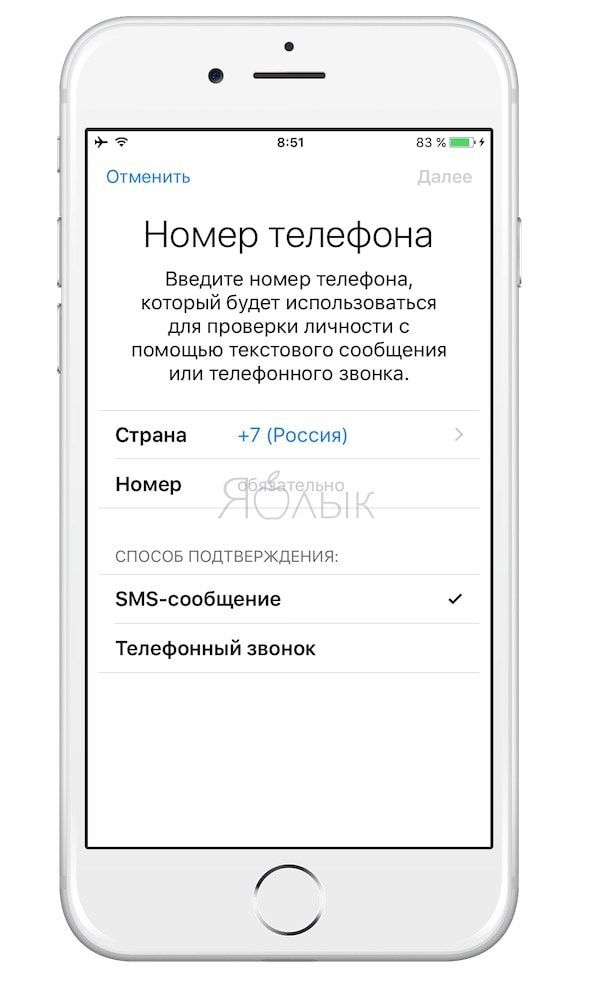
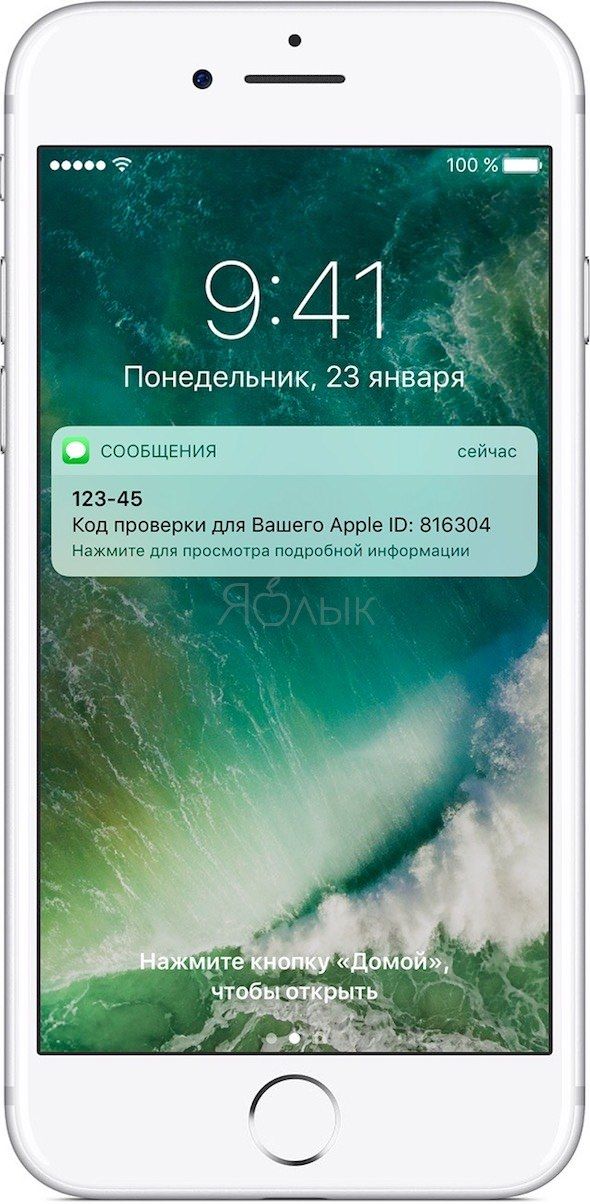
Затем следует нажать кнопку «Далее», дождаться, когда система пришлет на указанный номер цифровой код, и ввести его. После этого двухфакторная аутентификация будет активирована.
Доверенные (проверенные) устройства
К доверенным устройствам относятся iPhone, iPad, iPod touch или Mac, с установленными операционными системами iOS 9 или OS X El Capitan (или более новой версией ПО). С этих гаджетов должен быть осуществлен вход в единый аккаунт Apple ID с применением двухфакторной аутентификации. Иначе говоря, к проверенным устройствам относятся те, о которых система может точно знать, что они принадлежат конкретному владельцу, и в этом можно удостовериться, отправив на его гаджет проверочный код.
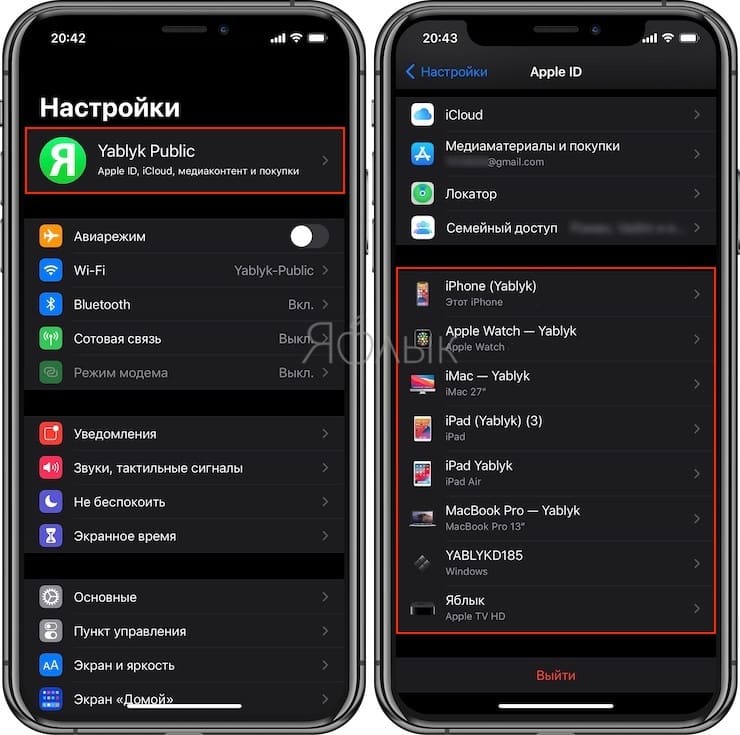
Для того чтобы посмотреть перечень доверенных устройств, перейдите по пути: Настройки → Ваше имя. Внизу страницы будет находиться список устройств.
Проверенные номера телефона
Доверенный номер телефона это тот номер, на который пользователь предполагает получать цифровой код, отправляемый системой в виде текстовых сообщений и звонков. Само собой, для того, чтобы использовать функцию двухфакторной аутентификации необходимо иметь хотя бы один проверенный номер телефона.
На тот случай, если вдруг под рукой не окажется доверенного устройства, имеет смысл включить в число проверенных номеров свой домашний номер, номер родственника или близкого друга. Это позволит заходить в аккаунт Apple ID, если рядом по какой-то причине не будет своего гаджета.
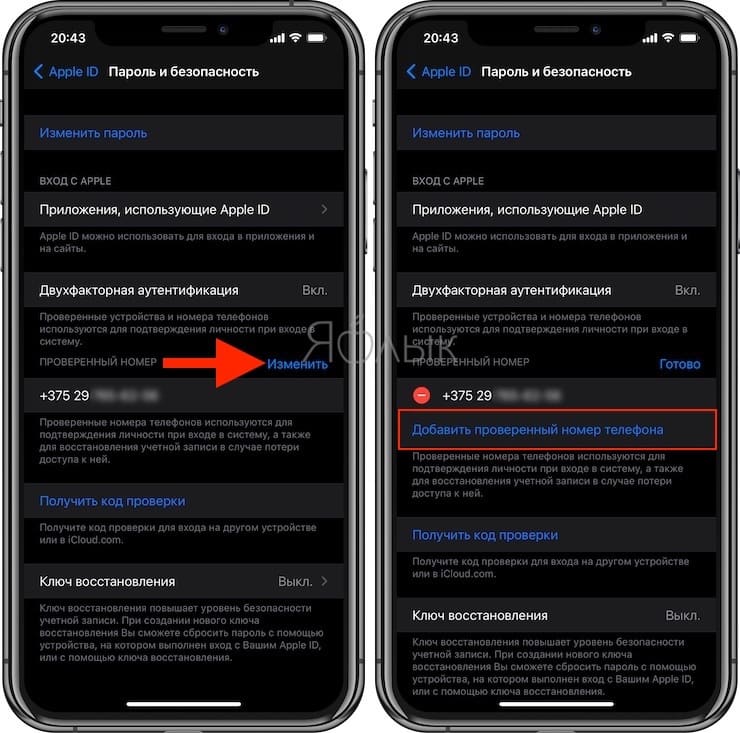
Если необходимо изменить существующий номер или добавить новый, то следует выполнить следующие действия:
1. Откройте приложение Настройки и перейдите в раздел Apple ID (Ваше имя);
2. Откройте вкладку «Пароль и Безопасность».
3. Нажмите по кнопке-ссылке «Изменить».
Что такое код подтверждения
Это код, который отправляется системой на доверенное устройство или доверенный номер телефона пользователя для удостоверения его личности при первом входе в аккаунт. Запросить такой код можно также на своем проверенном гаджете в приложении «Настройки». Следует помнить, что пароль и код – это не одно и то же. Пароль пользователь выдумывает сам, код же присылает ему система.
Как настроить двухфакторную аутентификацию для Apple ID на Mac
Для настройки двухфакторной аутентификации необходимо быть пользователем Apple ID и OS X El Capitan (и новее) на устройстве.
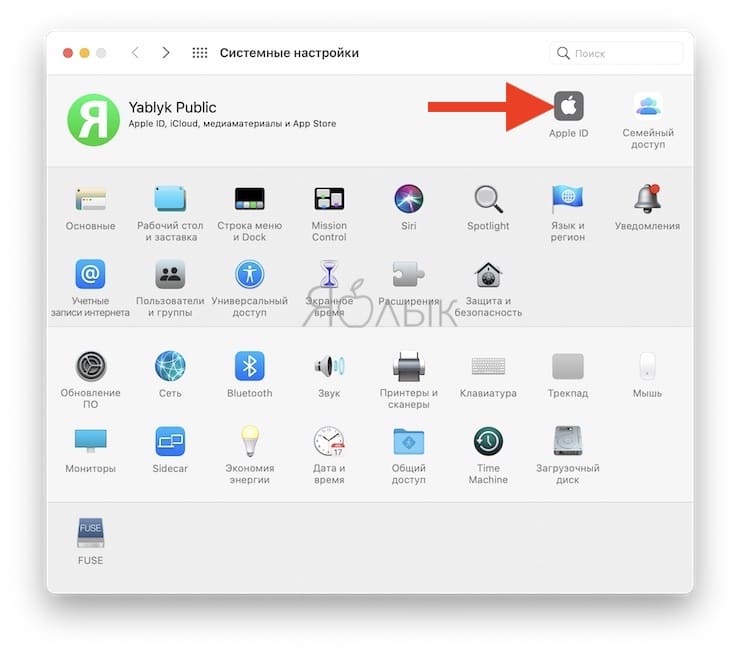
1. Откройте приложение «Системные настройки» и перейдите в раздел «Apple ID».
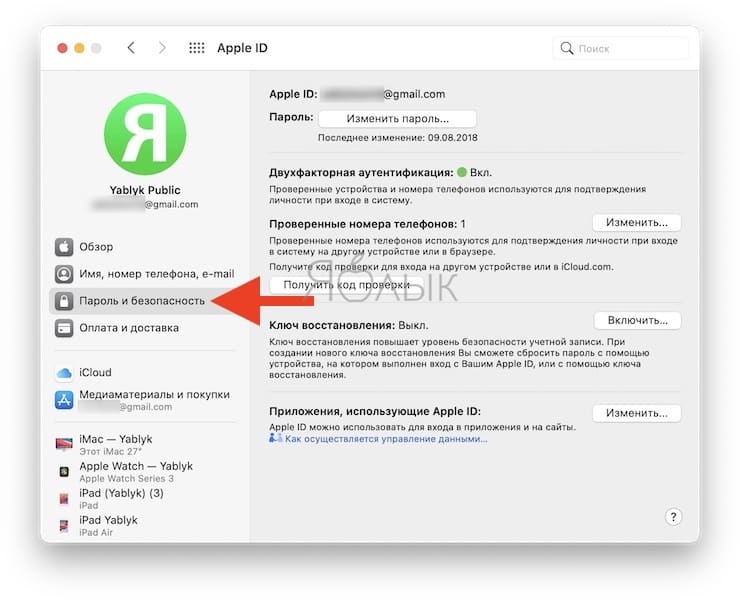
2. Выберите вкладку «Пароль и безопасность».
3. Кликните «Включить двухфакторную аутентификацию».
Обновление проверенных номеров телефонов
Для того, чтобы использовать двухфакторную аутентификацию, в базе данных сервиса должен быть хотя бы один доверенный номер телефона. Если этот номер необходимо изменить, то следует выполнить следующие действия:
1. Откройте приложение Настройки и перейдите в раздел Apple ID (Ваше имя);
2. Откройте вкладку «Пароль и Безопасность».
3. Нажмите по кнопке-ссылке «Изменить», а затем появившуюся кнопку «Добавить проверенный номер телефона».
Если необходимо указать проверенный номер телефона, то следует нажать «Добавить проверенный номер телефона» и ввести этот номер. Подтвердить его можно, указав один из способов: с помощью пересылки кода в текстовом сообщении или посредством звонка. Для того, чтобы стереть уже не актуальный номер, следует нажать на иконку, расположенную рядом с этим номером.
Обзор доверенных гаджетов и управление ими
Просматривать информацию о гаджетах, получивших статус проверенных, можно в разделе «Устройства» в своем аккаунте Apple ID. Там же можно ознакомиться со сведениями, касающимися этих гаджетов.
В случае возникновения необходимости, проверенное устройство можно удалить из списка. После этого с него невозможно будет получить доступ к iCloud и прочим сервисам Apple до тех пор, пока оно снова не будет авторизовано посредством двухфакторной аутентификации.
Часто задаваемые вопросы и ответы на них
Есть ли разница между двухэтапной проверкой Apple и двухфакторной аутентификацией?
Есть. Двухэтапная проверка на данный момент является устаревшим способом защиты. Используют ее в основном пользователи, у которых нет возможности обновить свои «яблочные» гаджеты или программное обеспечение на них. Соответственно, двухфакторная аутентификация – функция более новая и совершенная, повышающая уровень защиты устройства до максимума.
Забыл пароль, что делать?
Зайти в «Настройки» устройства, перейти в раздел озаглавленный вашим именем для iOS 10.3 и поздних версий, или в раздел iCloud для ранних версий платформы. Там следует выбрать раздел «Пароль и безопасность», во вкладке которого будет пункт «Изменить пароль» – нажимаем на него и указываем новый пароль.
Однако этот вариант подходит только для проверенных гаджетов. Если же устройство не входит в число доверенных, то следует заглянуть на страницу iforgot.apple.com и выполнить указанные там действия.
Как быть, если проверенного устройства на руках нет или если проверочный код н был получен?
Кликнуть по кнопке «Код не получен» в форме авторизации и выбрать проверенный номер телефона, а также способ верификации (текстовое сообщение, телефонный звонок). Код также можно получить в «Настройках» доверенного гаджета.
Нужно ли помнить ответы на контрольные вопросы после включения двухфакторной аутентификации?
Через две недели после включения двухфакторной аутентификации контрольные вопросы аннулируются. Так как система удостоверяется в личности пользователя посредством вводимых им пароля и кода, контрольные вопросы и ответы на них совершенно ни на что не влияют. База данных хранит эти вопросы в течение всего двух недель, на тот случай, если пользователь пожелает вернуть прежние настройки безопасности аккаунта. По истечению этого срока эти данные удаляются.
Поможет ли служба поддержки восстановить доступ к аккаунту?
Нет. Служба поддержки способна объяснить алгоритм действий для восстановления доступа к учетной записи, но подтвердить личность пользователя она не может.
Есть ли у двухфакторной аутентификации системные требования?
При входе в учетную запись отображается местоположение, не соответствующее реальному
Когда пользователь пытается получить доступ к своему аккаунту с нового устройства, на его проверенный гаджет присылается код с указанием местоположения этого нового девайса. Оно может отличаться от реального, так как система определяет его по используемому им IP-адресу. Таким образом данные могут свидетельствовать о сети, к которой подключен пользователь, а не о физическом местонахождении устройства.
Если же юзер получает уведомление о том, что в его учетную запись пытаются войти с нового устройства, но осуществляет вход не он сам, то необходимо нажать кнопку «Не разрешать», чтобы заблокировать попытку доступа к аккаунту.
Можно ли использовать двухфакторную аутентификацию на устройствах с ранними версиями ОС?
Можно. Для этого, скорее всего, понадобится ввести цифровой код непосредственно после пароля. То есть, сначала надо будет запросить код через устройство с iOS 9 или OS X El Capitan (или более поздними сборками) или получить его на доверенный номер телефона. Вводить же его придется прямо после пароля в это же поле.
Как отключить двухфакторную аутентификацию?
Если двухфакторная аутентификация уже используется на устройствах под управлением iOS 13, iPadOS 13, macOS Mojave и более новых версий ПО, то отключить ее нельзя. Однако, вы легко можете изменить номер телефона, указанный в настройках двухфакторной аутентификации по пути Настройки → Ваше Имя → Пароль и безопасность.
Источник