Mobcompany.info
Сайт о смартфонах и их производителях
Диафрагма в камере смартфона: зачем она нужна?
Ещё со времён первого фотоаппарата — камеры-обскура, диафрагма влияла на то, каким получится снимок. Раньше приходилось вручную настраивать диафрагму для получения качественного снимка. После того как появились зеркальные камеры, необходимость в настройках отпала. Камеры стали в автоматическом режиме подбирать настройки уровней экспозиции и яркости.

Какую функцию выполняет диафрагма в камере
Диафрагма является одним из трёх ключевых частей камеры. Основная её функция заключается в контроле количества освещения, которое попадает на основной датчик фотокамеры. Также с помощью неё определяется какие объекты в кадре будут в фокусе, а какие нет.
От диафрагмы зависит насколько ярким или тёмным получится изображение.

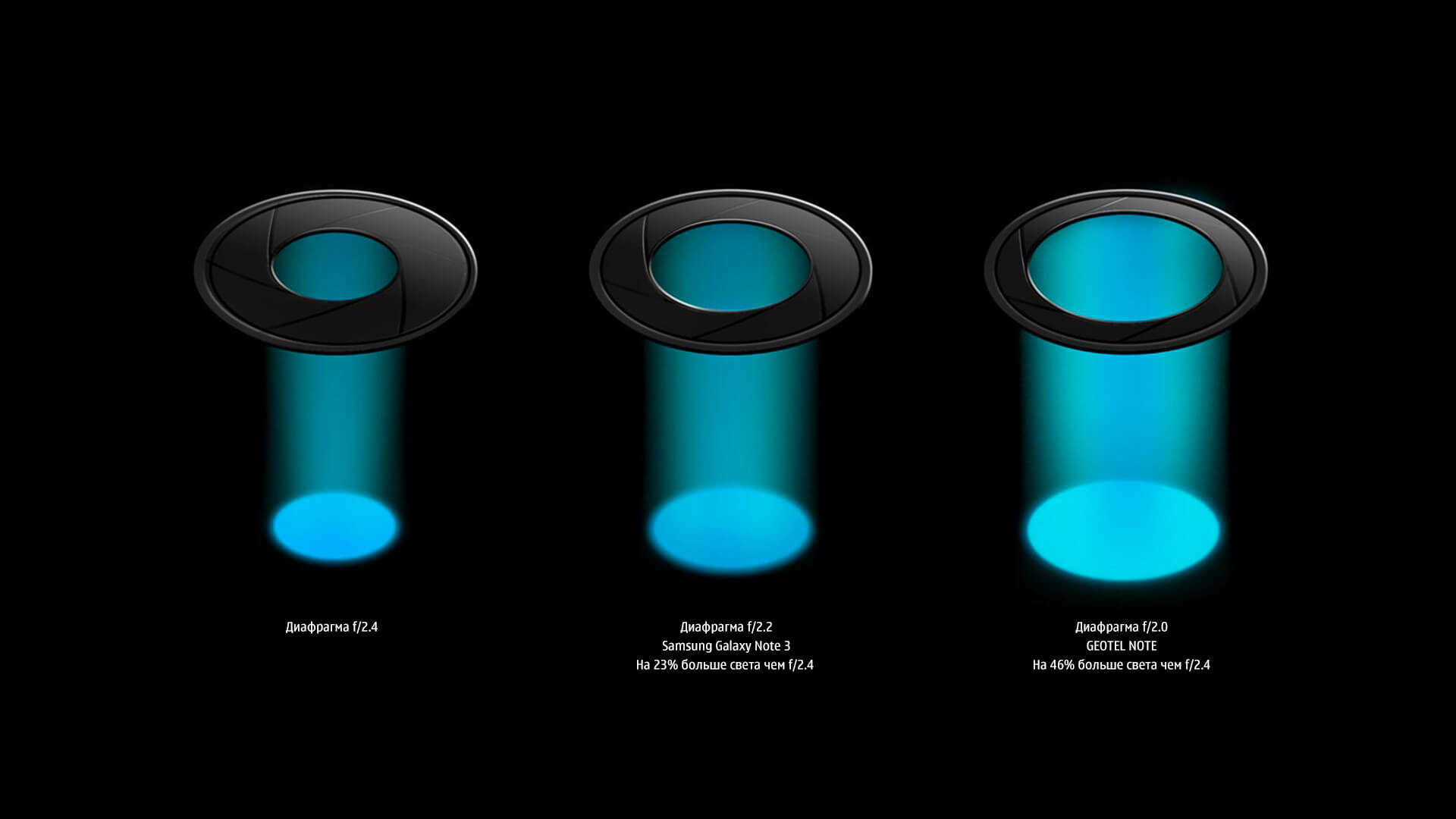
Технически, диафрагма открывает объектив камеры. Чем шире это отверстие, тем больше света попадает на датчик и тем ярче становится фотография. Соответственно узкое отверстие делает более тёмные снимки.
Измерение диафрагмы
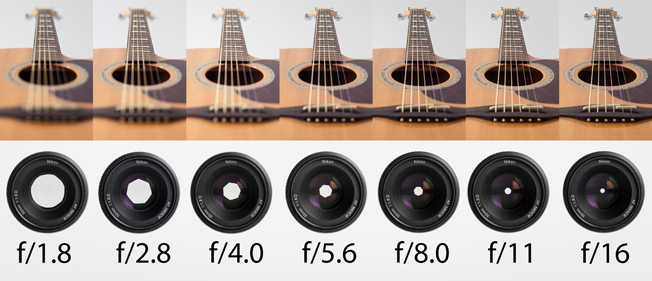
Диафрагму измеряют специальным числом, которое имеет собственную спецификацию, например, f/2.0. Чем ниже число диафрагмы, тем шире раскрывается отверстие. Данная величина является относительной и не привязана к устройству. Вычисляется она отношением фокусного расстояния к диаметру отверстия входного зрачка камеры. Для камер смартфонов обычно используются диафрагмы в диапазоне от f / 1.7 до f / 2.4.
Диафрагма в камере смартфона
В отличие от фотоаппаратов, в которых предусмотрено изменение величины диафрагмы с помощью замены апертуры, в камере смартфона она статична. Технически она представляет собой пластину с отверстием, расположенную перед объективом камеры. Так как смартфоны обладают небольшим объемом пространства, где можно разместить камеру, то создаются небольшие зрачки камеры и соответственно они расположены близко к объективу. Благодаря короткому фокусному расстоянию увеличивается ширина угла обзора камеры.

От размера диафрагмы меняется величина светосилы.
Чем больше света попадет на сенсор камеры смартфона, тем меньше устройство затрачивает сил на обработку сигнала и улучшение качества картинки.
Это также влияет на количество так называемого «шума» на изображениях. Однако в этом случае важны условия освещения. При ярком освещении через широкую диафрагму проходит большое количество света, что приводит к «засветке». И наоборот при плохом освещении, особенно если съемка ведётся в ночное время суток, камеры, у которых слабая светосила снимают только однотонную черноту.
Конечно, современное программное обеспечение смартфонов позволяет сглаживать недостатки или избыток светосилы, однако всё же следует понимать основные тенденции устройства.
Соотношение диафрагмы и расширения камеры
Широкая диафрагма в камере смартфона не всегда является показателем высокого качества. Данное значение всегда следует рассматривать с показателем разрешение в пикселях. Для камер с высоким показателем разрешения не всегда требуется слишком широкое отверстие объектива, чтобы захватить необходимое количество света. Также следует понимать, что при низком количестве пикселей разрешения и небольшой диафрагме будут возникать проблемы во время съёмки с плохим освещением.

Современные решения для диафрагмы
С развитием технологий каждая компания, выпускающая смартфоны, стремится к уменьшению числа диафрагмы на камере. Если пару лет назад стандартом считались камеры с диафрагмой f/2.4, то современные гаджеты уже выпускаются с числом f/1.8-f/1.7.
Появляются смартфоны с двойной диафрагмой. На таких устройствах пользователь может сам задавать какую диафрагму использовать.
Совет! Если остальные характеристики камеры смартфонов равны, то стоит отдавать предпочтение тем, у которых показатель диафрагмы меньше.
Всё что нужно знать о камерах в смартфоне (1 видео)
Источник
Honor 20: зачем здесь столько режимов съемки и как их правильно использовать
Совсем недавно мы писали о том, на что способна камера нового флагмана Honor 20. И в том материале вкратце упомянули о многочисленных режимах съемки доступных обладателю гаджета. Теперь пришло время разобраться в том, когда их лучше применять и как выжать из них максимум. Рассказываем и показываем.
Начнем с того, где, собственно, все эти режимы искать. Сразу после того, как мы открываем приложение «Камера», нам доступны только основные сценарии съемки: «Фото», «Портрет», «Ночь» и не относящиеся непосредственно к фотосъемке «Видео» и «Дополненная реальность», на которых мы в рамках этого материала останавливаться не будем. Остальные рассмотрим по порядку.
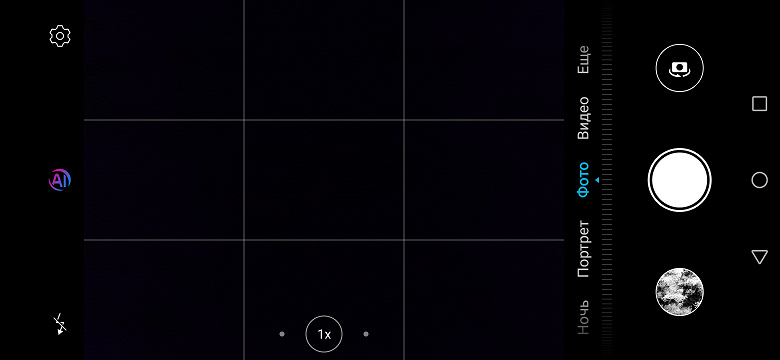
Основные режимы
Режим «Фото» – это самый базовый сценарий для Honor 20, в нем упор сделан на работу автоматики. Со включенным ИИ камера распознает сюжеты и подбирает оптимальные параметры съемки сама. Надо сказать, делает она это очень точно – прекрасно отличает котиков от пёсиков, голубое небо от густой зелени и так далее. При этом ИИ чуточку улучшает реальность, слегка повышая насыщенность тонов. Если вам такой подход не по душе, то достаточно просто отключить его, и получите предельно реалистичное изображение. Гибкость и вариативность – это всегда хорошо.
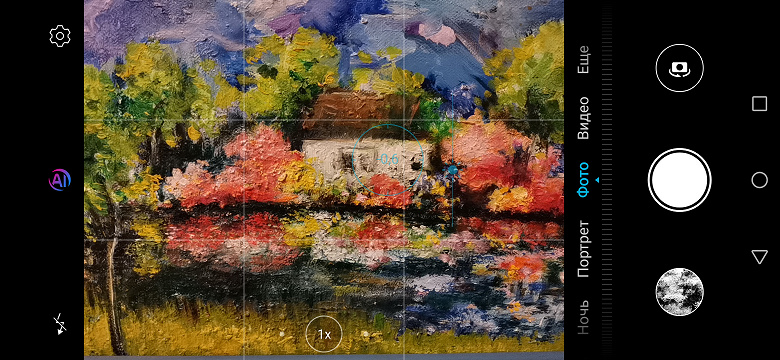
Не забывайте о том, что несмотря на доминирование автоматики, наводиться на резкость она за вас не будет. Вернее, попытается, но не факт, что угадает – мысли искусственный интеллект читать пока не научили. Поэтому обязательно выбирайте точку фокусировки нажатием в нужное место кадра на экране. Учитывайте, что по яркости той точки, которую вы выберете, будет замеряться экспозиция, то есть, грубо говоря, определяться яркость большей части кадра. При сильном перепаде (например, темный лес и яркое небо) лучше тапать куда-то в середину, чтобы баланс между светами и тенями более-менее выровнялся. Плюс автоматика попытается дополнительно сгладить этот перепад при постобработке (это происходит так быстро, что вы этого даже не замечаете, но все же происходит), сохранив максимум деталей и в ярких, и в темных частях кадра.
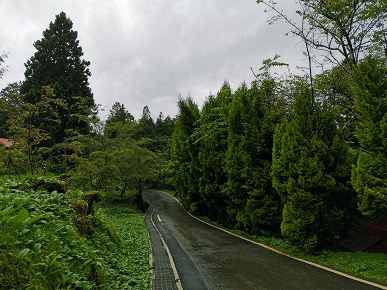
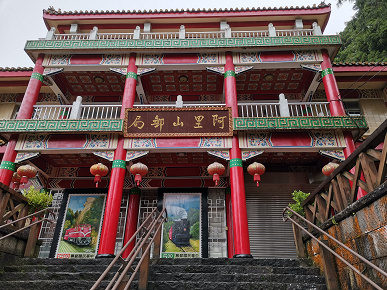
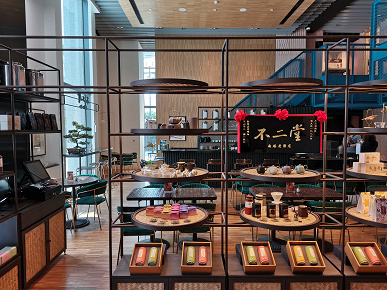
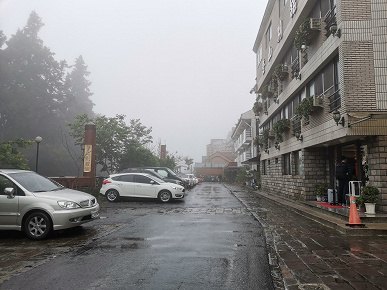
Далее переходим к функции зумирования, которая доступна фотографу как раз в описанном выше режиме «Фото». Переключаться между вариантами увеличения можно нажатиями на маленькие кружки с надписями «1х», «2х» и «Шире». Также возможны промежуточные варианты, но использовать их мы не рекомендуем – это всегда цифровой зум с заметной потерей качества.
С «1х» всё понятно – это стандартный угол зрения основной камеры. С «Шире» история уже интереснее: после тапа на этот кружок Honor 20 активирует дополнительную 16-мегапиксельную широкоугольную камеру с углом зрения в 117 градусов.
Когда стоит это делать? Ситуаций очень много, но ключевая идея одна: режим актуален в том случае, если вы хотите захватить в кадр как можно больше окружающего пространства. Это часто очень полезно при съемке красивых зданий и, особенно, больших архитектурных комплексов. Пейзажи тоже, как правило, являются беспроигрышным вариантом. А вот людей на «ширик» снимать с точки зрения классического фотодела не приветствуется – их пропорции будут сильно искажены: особенности этого объектива таковы, что он сильно растягивает картинку по углам. На фрагменте с небом или лесом вы этого даже не заметите, а вот растянутую словно в кривом зеркале физиономию друга не забудете уже никогда. Впрочем, это можно считать художественным эффектом.
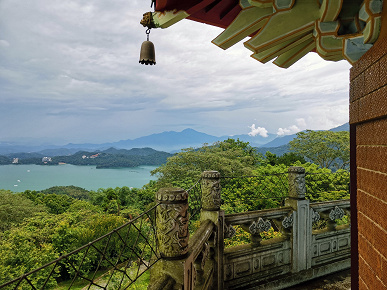
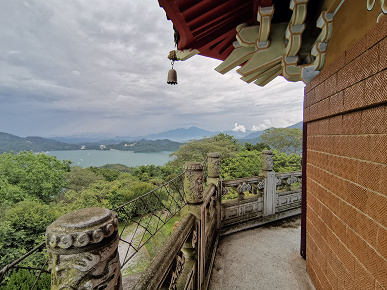
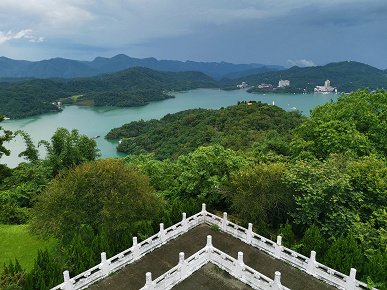
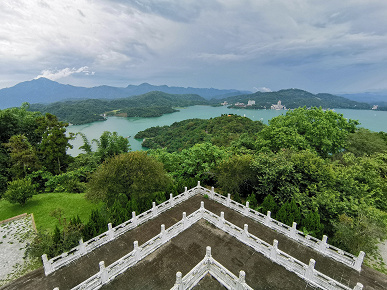
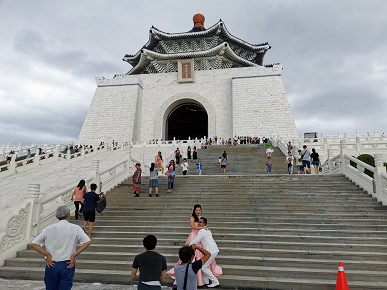
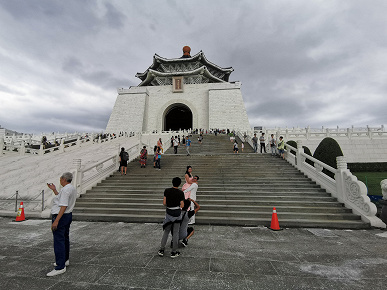
Следующий кружок – «2х» – это гибридный зум: микс оптического и цифрового увеличения. Крайне полезная штука, когда неподалеку есть что-то красивое, вы это хотите сфотографировать, но не можете подойти достаточно близко. Таким объектом может быть деталь фасада здания или нечто находящееся за высоким забором. При фотографировании с зумом очень важно не только выбирать точку фокусировки, но и крепко стоять на ногах, надежно удерживая телефон обеими руками. Любая, даже минимальная, тряска может добавить на кадр некрасивый смаз. Чем хуже условия освещения, тем эти правила актуальнее. Совсем здорово, если у вас получится на что-то опереться или вовсе зафиксировать Honor 20 на специальном штативе для смартфона. Стоит он недорого, весит мало, а пользы приносит очень много. Впрочем, днем можно без проблем и каких-то особых затруднений снимать с зумом просто «с рук».
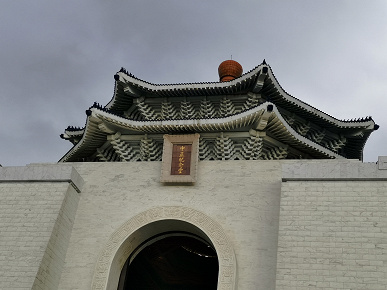
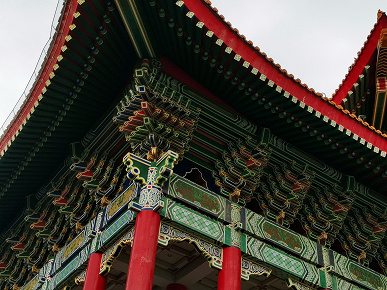
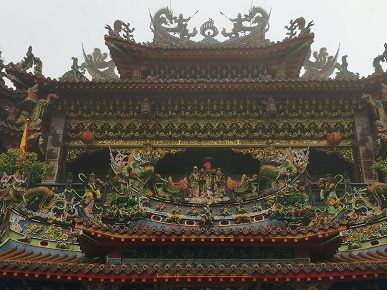

Идём дальше. На очереди режим «Портрет», и вот эта штука, уже как раз именно то, что нужно для съемки людей. В ней с помощью отдельного объектива, отвечающего за измерение глубины, камера Honor 20 отделяет передний план – то есть вашу модель – от заднего плана – то есть фона – и на постобработке размывает последний. Эффект размытия можно выбрать в настройках. Яркие световые пятна на фоне можно превратить в кружочки или, скажем, сердечки. А можно и вовсе сделать весь фон темным, добавив больше акцента виртуальным светом на лицо, имитируя таким образом световой рисунок вспышки. И это только несколько вариантов, так что простор для экспериментов есть.
Кроме того, в этом режиме можно тоже использовать двухкратный гибридный зум, но, на наш взгляд, особого смысла в этом нет. Также можно выбрать интенсивность накладываемого эффекта «Украшение» в пределах от 0 до 10 с шагом в единицу. Эта штука отвечает за сглаживание кожи фотографируемых. Едва ли актуально для мужчин, а вот женщины ее очень любят. Кстати, лайфхак: снимать в режиме «Портрет» можно не только людей, но и статуи людей. Иногда получается забавно.


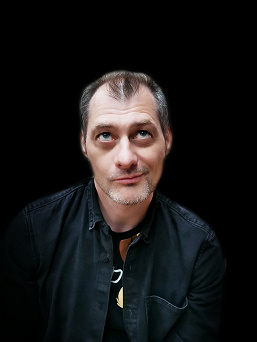
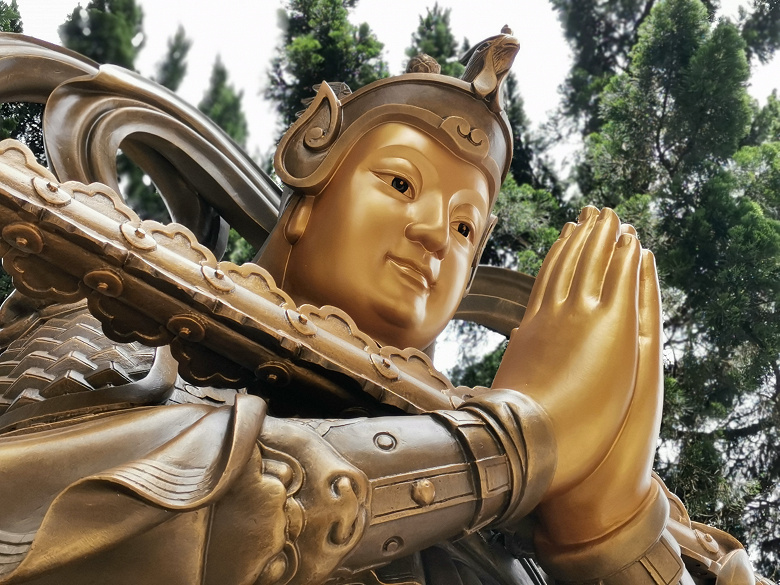
Последний фоторежим из списка основных называется «Ночь». Это тоже некий автопилот, но уже для съемки сцен с недостаточным освещением. По сути, его работа сводится к мультиэкспозиции. Вы компонуете кадр, выбираете ISO и выдержку, а затем ровно-ровно и прочно-прочно держите смартфон в течение нескольких секунд, пока камера делает множество кадров и автоматика компонует их вместе. Учитывая алгоритм, вполне логично, что динамичные сцены, когда в кадре что-то движется, снимать в этом режиме решительно бесполезно. Зато статичные сюжеты выглядят довольно интересно.
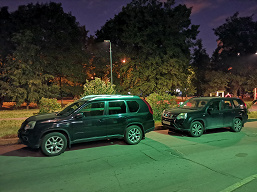
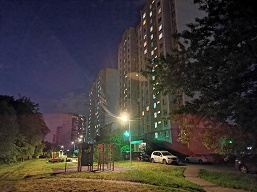
Дополнительные режимы
Перечисленное выше – это, разумеется, далеко не все фотовозможности Honor 20. Если в основном списке режимов выбрать пункт «Еще», то появится дополнительное меню с массой интересного. Пройдемся по порядку по всему списку.
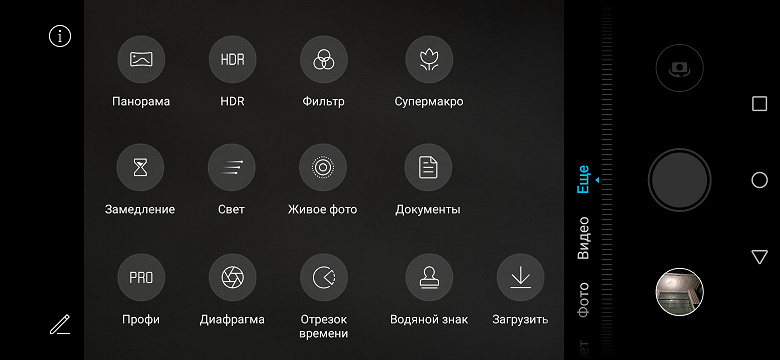
Номер один – это режим «Панорама». В нем телефон нужно медленно вести слева направо в вертикальной ориентации или сверху вниз в горизонтальной ориентиации, и Honor 20 будет склеивать все, что попадает в кадр, в интересную «фотоколбасу». Советов для получения хорошего результата несколько.
Во-первых, выбирайте статичные сцены: движущиеся объекты в кадре смажутся, обрежутся или застынут некрасивыми кусками прямо посреди панорамы. Во-вторых, никуда не торопитесь: чем медленнее вы ведете смартфон и чем меньше в процессе у вас дрожат руки, тем качественнее будет результат. В-третьих, ведите смартфон по вертикальной или горизонтальной линии ровно, отклоняясь от нее по-минимуму: так ширина панорамы будет максимальной.
В-четвертых, не обязательно стараться использовать непременно всю доступную длину панорамы – зачастую лучше всего выглядят именно коротенькие квадратные панорамы. Угол обзора получается шире, чем у стандартного объектива, и создается эффект глубины. В-пятых, не пытайтесь делать панорамы ночью или в помещениях при сильном недостатке освещения. Камера у Honor 20 классная, но такое пока ни ему, ни кому-либо из конкурентов не по зубам. Вернее, панораму-то вы получите, но не в том качестве, которого ожидали.
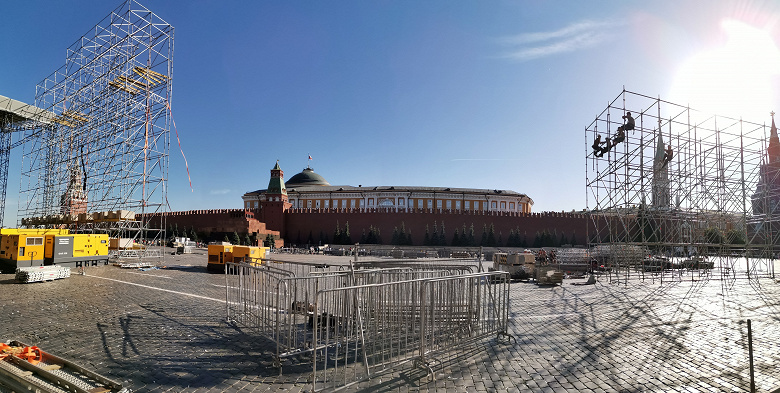
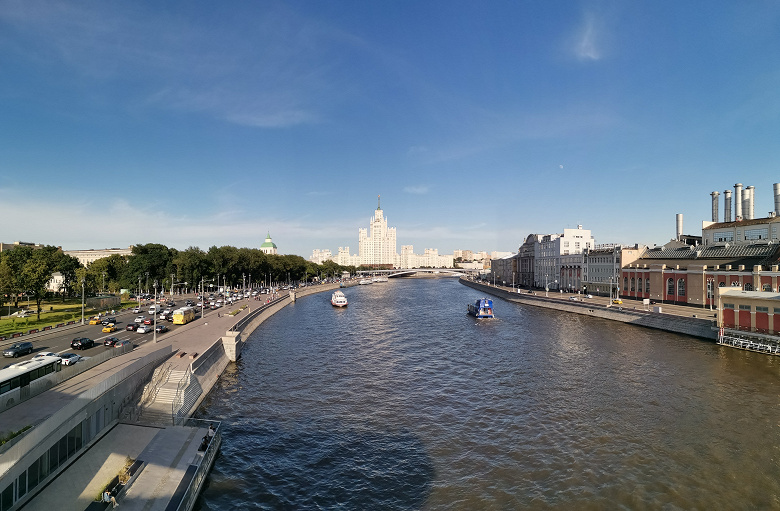
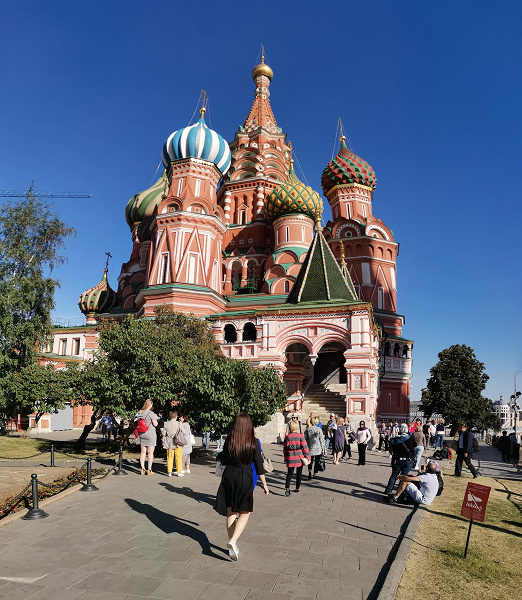
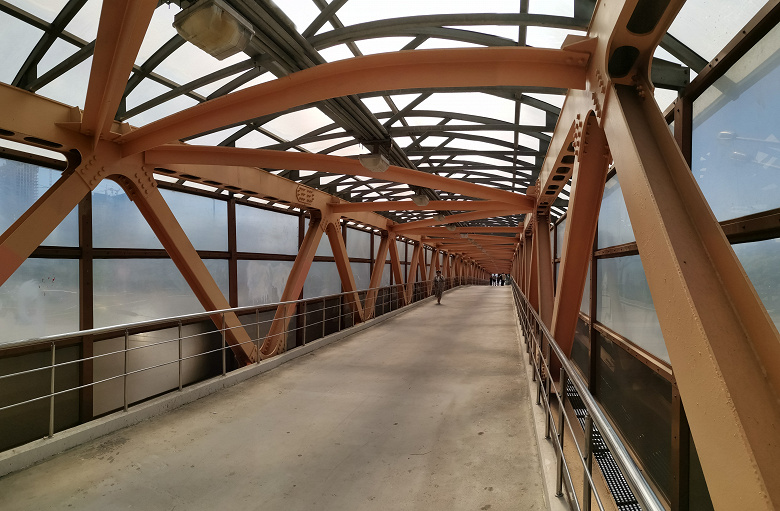
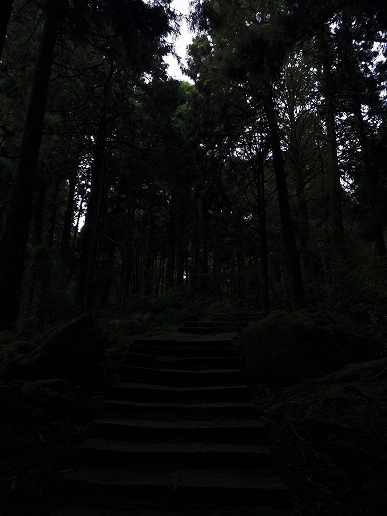
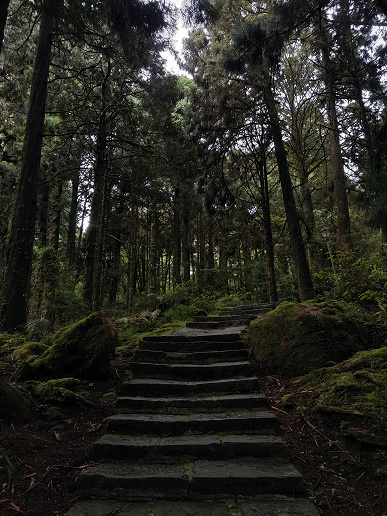
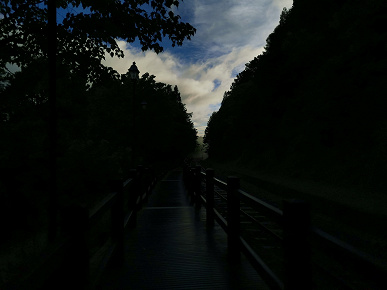
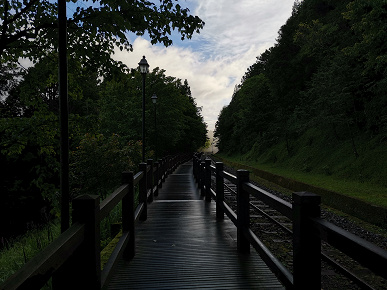
Далее идет мегаполезный режим HDR. В нем телефон быстро делает несколько кадров с разной экспозицией, а затем объединяет их в один, чтобы сохранить максимум деталей в наиболее светлых и наиболее темных участках кадра. Любой жесткий перепад между светами и тенями HDR сглаживает очень качественно – ниже несколько примеров. Помните только, что здесь тоже работает серийная съемка, поэтому – уж простите, что приходится повторять – Honor 20 в руках нужно держать крепко и ровно и руки в процессе съемки трястись не должны.
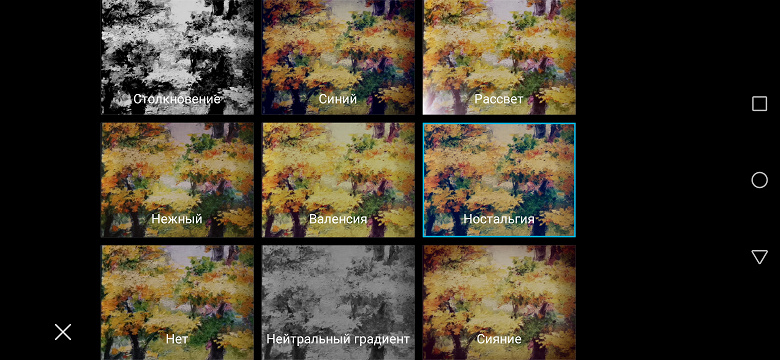
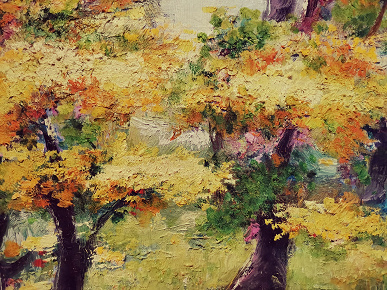
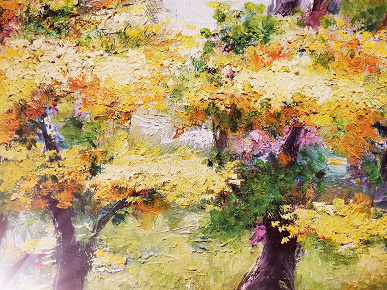
Следующий режим называется «Фильтр», и работает он очень просто. На выбор фотографу предлагаются восемь светофильтров, при этом у каждого есть 32 уровня интенсивности. Выбираем первое, корректируем второе, жмем на кнопку спуска, и готово. Совершенно ничего сверхъестественного, и освоить это дело можно буквально после первого же сделанного кадра. Кому это полезно? Полагаем, тем, кто не хочет пользоваться сторонним софтом для обработки изображений. Кроме того, снимая в режиме «Фильтр», вы видите будущий результат на дисплее Honor 20 еще до нажатия на виртуальную кнопку спуска.
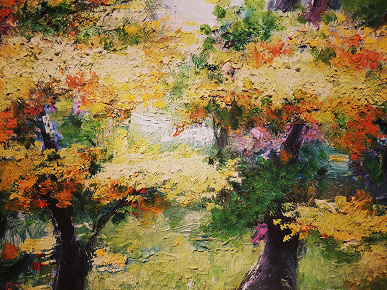
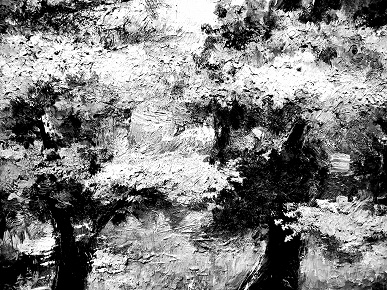
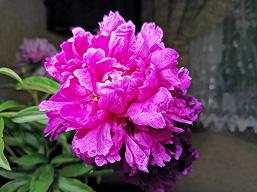
Далее на очереди одна из самых классных фишек Honor 20 – режим «Супермакро». В нем объектив камеры смартфона можно подносить к объектам максимально близко: расстояние для съемки составляет всего 4 сантиметра! Разрешение при этом, правда, снижается до 2 Мп, но зато вы получаете возможность смотреть на мир через камеру телефона совершенно по-новому. И тут вновь проще показать, чем рассказать. Вот несколько примеров:
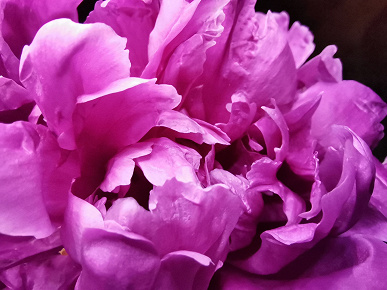
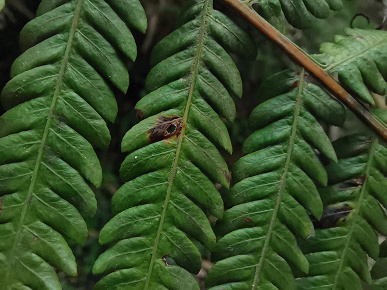
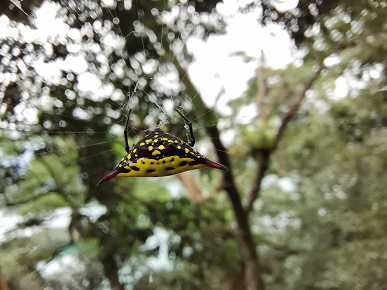
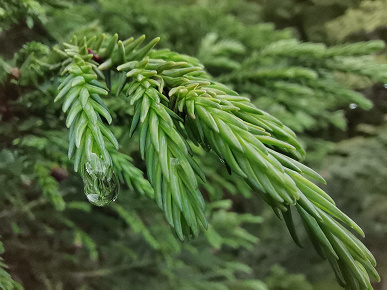
Важно помнить, что все эти капельки и крошечные паучки – результат довольно кропотливой работы не только камеры, но и фотографа. Во-первых, фокусное расстояние здесь фиксированное – вам нужно довольно точно попасть в эти самые 4 сантиметра, чтобы в фокусе было именно то, что нужно. Во-вторых, нужно много света: так что макро снимаем только днем и даже не в тени, а под лучами солнца или яркими источниками искусственного света. В-третьих, важно, чтобы и ваш объект съемки, и смартфон не болтались из стороны в сторону. На второе повлиять несложно, а вот заставить ветер перестать болтать из стороны в сторону красивую травинку вы точно не в силах. Увы, иногда ради хорошего кадра нужно немного подождать.
Следующий режим – «Суперзамедление». Это функция, связанная с видео, но все же остановимся на ней вкратце. Здесь идея в том, что вы ловите в объектив нечто движущееся довольно быстро, снимаете короткий ролик с очень высокой частотой кадров в секунду, а затем автоматика сжимает все до стандартных 30 к/c, создавая эффект замедления. Таким образом, например, при максимально доступной частоте в 960 к/с можно замедлить все в 32 раза (два других варианта – 4х и 8х). Вот как это выглядит:
Возможности дополнительно режима «Свет» мы подробно рассмотрим в следующем материале, когда будем говорить о ночной съемке на смартфон в целом и на Honor 20 в частности. Поэтому переходим к режиму «Живое фото». Тут тоже все довольно просто. По сути, это тот же самый классический режим «Фото», про который мы говорили в самом начале материала, но готовая фотография дополняется коротеньким видео на пару секунд. Если в процессе фотографирования в кадре что-то двигалось, то вы сможете это увидеть в галерее Honor 20, выбрав готовую фотографию и нажав на специальную кнопку.
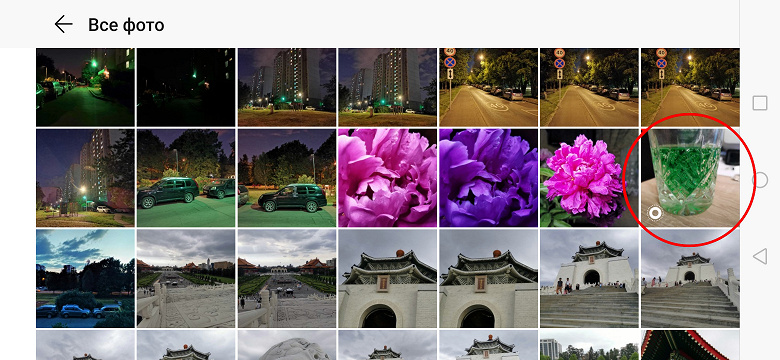
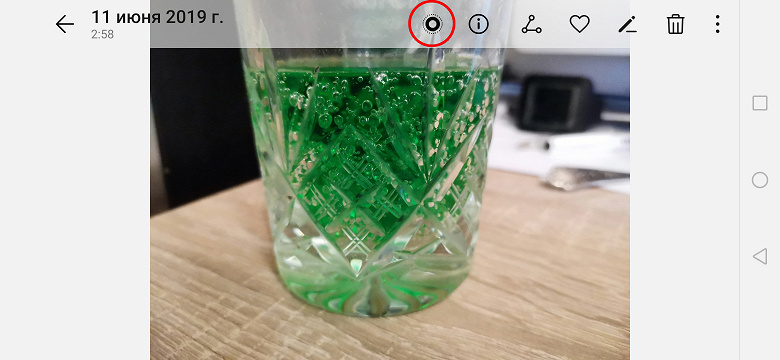
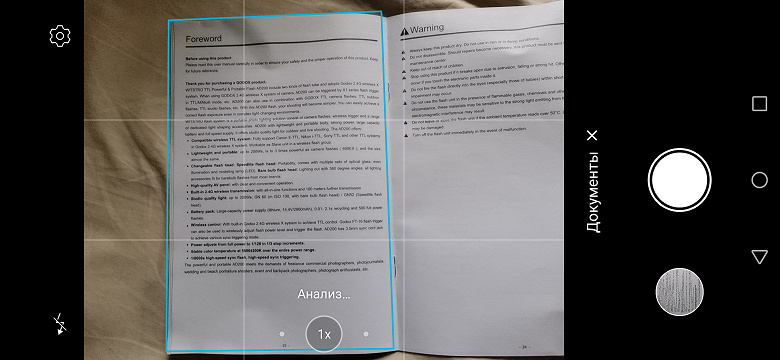
Режим «Документы» вполне ожидаемо предназначен для съемки текстов и, как ни странно, документов. Часто ведь нас просят что-то распечатать, подписать, отсканировать, а затем отправить, и вот это как раз тот случай: только к сканеру бежать не надо, поскольку есть Honor 20 c его отличной камерой. Главная «фишка» здесь в том, что телефон самостоятельно определяет границы фотографируемой страницы и автоматически отрезает все лишнее вокруг. Очень удобно – не нужно лезть ни в какой «Фотошоп».
Далее следует режим «Отрезок времени» – дословный перевод английского timelapse. Это тоже видеорежим. В нем вы фиксируете смартфон, и он на протяжении нескольких минут снимает что-то красивое и движущееся. Процесс приготовления пиццы на столе сверху, например, или плывущие над горами облака. В самом конце автоматика резко ускоряет ролик, сжимая несколько минут видеоряда до нескольких очень эффектных секунд.
«Водяной знак» – это примерно то же самое, что и стикеры в Instagram, только в Honor 20 все это вы можете наложить на будущий кадр еще до его съемки. Ну и выбор здесь, конечно, поменьше.

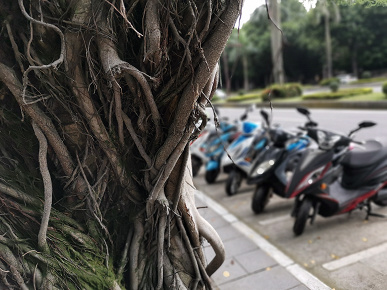
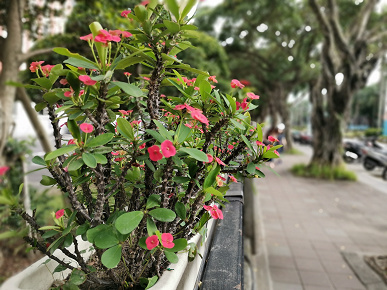
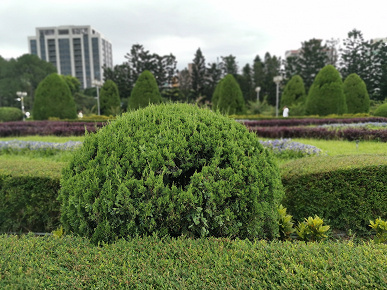
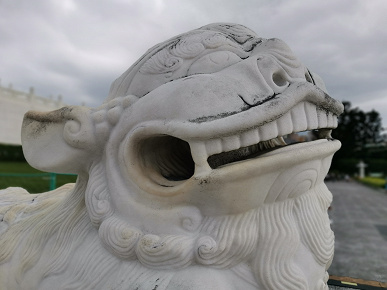
«Диафрагма» – это интересный режим, который задействует дополнительный объектив Honor 20, отвечающий за измерение глубины сцены. Смысл здесь тот же, что и при съемке портретов, т.е. в отделении переднего плана от заднего и последующем размытии последнего. Но есть несколько отличий. Первое – фотографировать в этом режиме можно уже не только людей. Второе – настроить степень размытия фона в пределах от 0 до 10 вы можете в любой момент после съемки самого кадра. Плюс наложить на размытую часть один из нескольких эффектов, особенно хорошо получается с эффектом «Миниатюра».
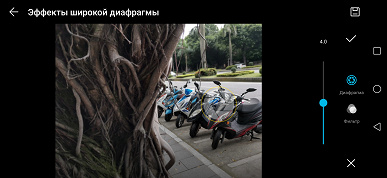
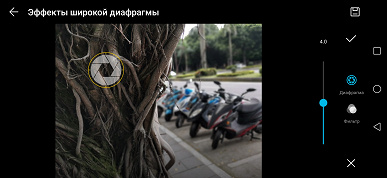
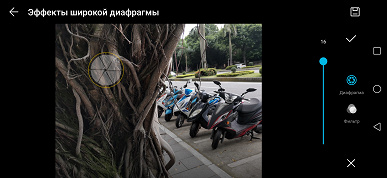
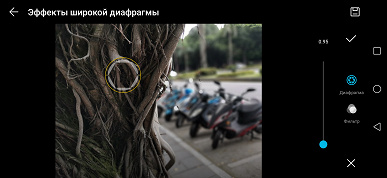
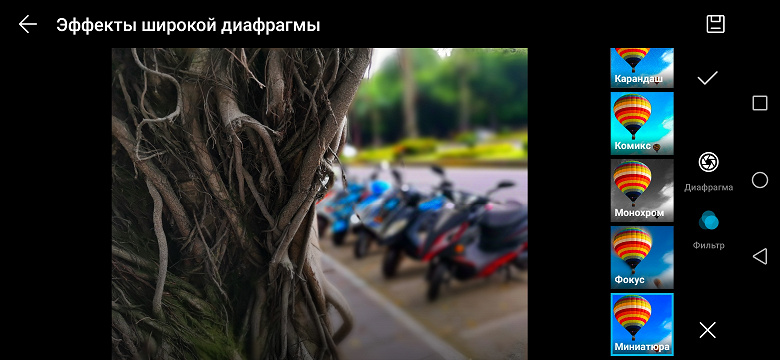
Ну а фотографировать в данном режиме лучше всего какие-то близко расположенные объекты, которые камере от фона отделить будет проще всего. Вот несколько примеров:
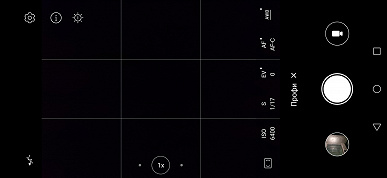
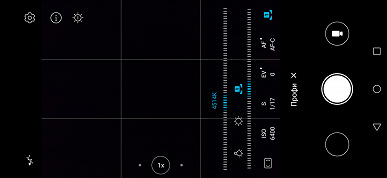
Ну а завершим этот материал рассказом о шикарном режиме «Профи». Но пусть вас его название не пугает – профессиональным фотографом для его использования быть вовсе не обязательно. Просто здесь большая часть автоматических алгоритмов отключается, а вы получаете прямой контроль за всеми ключевыми настройками съемки.
Первое «вау» – это наличие вариантов выбора замера экспозиции. Их здесь три: точечный, частичный и оценочный. В первом яркость измеряется по совсем небольшому участку кадра, во втором – точка становится больше (до 15% от площади кадра), в третьем – кадр делится на несколько сегментов, и автоматика высчитывает нечто среднее между ними.
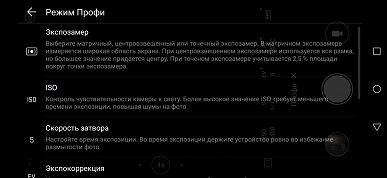
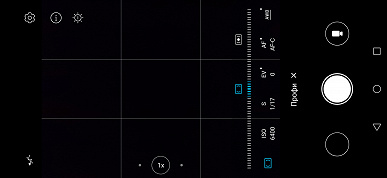
Также интересно то, что можно выбрать из трех разных типов фокусировки. Одно наличие мануального режима уже достойно уважения, но также помимо стандартной автоматической AF-S есть AF-C – постоянная автофокусировка, которая будет сама наводиться на резкость даже в том случае, если в кадре что-то происходит и меняется.
Источник
Диафрагма в камере смартфона: все, что нужно знать
Время, когда качество камеры смартфона измеряли мегапикселями, прошло.
На смену этому параметру пришли более важные: светосила (диафрагма), фокусное расстояние, физический размер матрицы, размер пикселей, возможности программного обеспечения камеры и другие. Большая часть фотографий сегодня делается именно камерой мобильного телефона, и при выборе нового гаджета ей уделяют немало внимания. Производители все чаще делают акцент на светосиле камеры смартфона. Если в характеристиках светосила объектива все чаще демонстрируется как преимущество, то о размере матрицы информации практически нет.
Что такое диафрагма?
В спецификациях диафрагма обозначается буквой f, и чем меньше значение, тем считается лучше. Например, если два смартфона имеют диафрагму f/1.7 и f/2.2, то при прочих равных первый должен сделать снимок более светлым и четким.
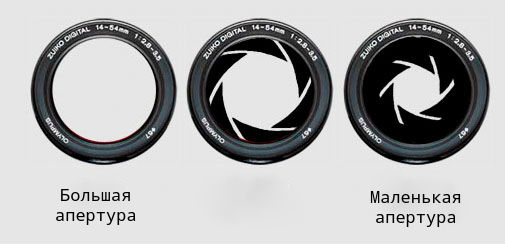
Диафрагма определяет размер отверстия, сквозь которое свет попадает на матрицу. Чем этот параметр будет меньше, тем больше света пройдет через объектив. Не менее важным параметром считается размер матрицы: если он минимален, то диафрагма не поможет сделать качественный снимок в темноте.
Актуальное значение диафрагмы
Значение параметра светосилы в среднем ценовом сегменте сегодня составляет 2. Этого достаточно, чтобы делать качественные детализированные фото в сумерках или темном помещении.
Увеличение диафрагменного числа приводит к уменьшению глубины резкости. Таким образом можно добиться размытия фона на портретных снимках, выделив объект на первом плане. Этот эффект получил название Боке и активно рекламируется как фишка современных гаджетов.
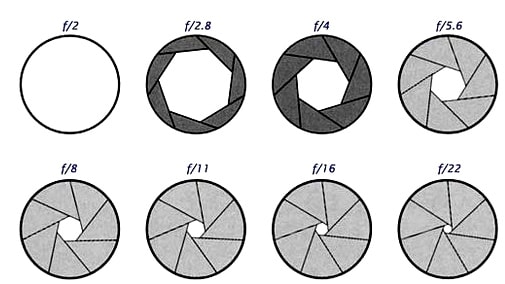
На смартфонах с поддержкой зуммирования указывается два значения диафрагмы в зависимости от степени зума. Первое число характеризует предельную диафрагму при съемке с максимальным углом, второй показатель указывает на граничное значение диафрагмы при съемке на телеобъективе. С изменением масштабирования меняется и уровень диафрагмы, поэтому указывается два значения параметра.
Современные смартфоны по значению светосилы уже достигли среднебюджетных фотоаппаратов «мыльниц», но при идентичном числе диафрагмы, размер матриц отличается в пользу фотоаппаратов. Несмотря на развитие технологий мобильной съемки, они выигрывают за счет размера матриц и других компонентов.
Источник