Как создать черный список на телефоне: 3 способа (блокируем звонки от навязчивых абонентов)
 Доброго дня!
Благо, что сделать это можно как на навороченном смартфоне, так и на обычном мобильном телефоне.
* Примечание!
Черный список — это перечень номеров телефонов, которые автоматически будут блокироваться (т.е. они не смогут дозвониться до вас). Обычно, у каждого абонента он свой (формируется в процессе использования аппарата).
В заметке ниже представлю 3 простых способа создания и формирования черного списка (думаю, в век цифрового спама — это не будет лишним).


Как занести номер в черный список
Способ 1: штатные средства смартфона (Андроид)
И так, если у вас современный смартфон на Андроид — то заблокировать всё ненужное проще простого.
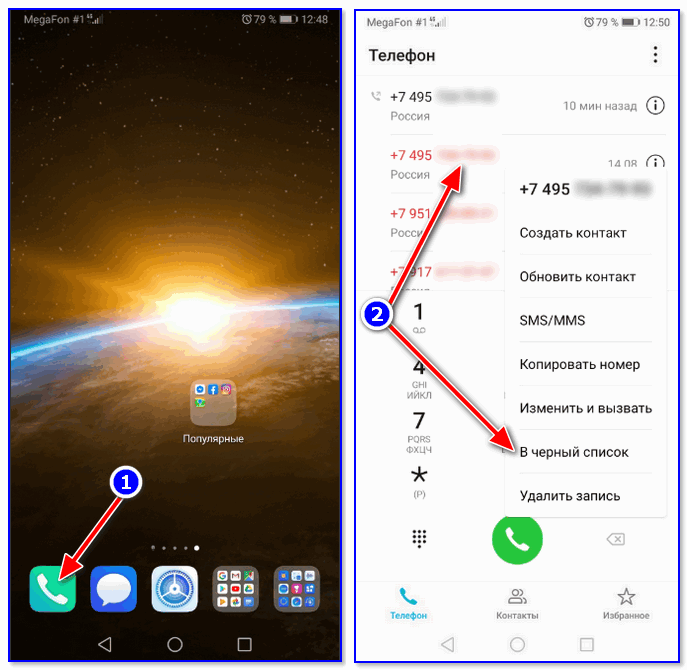
Вариант 1, как добавить в черный список
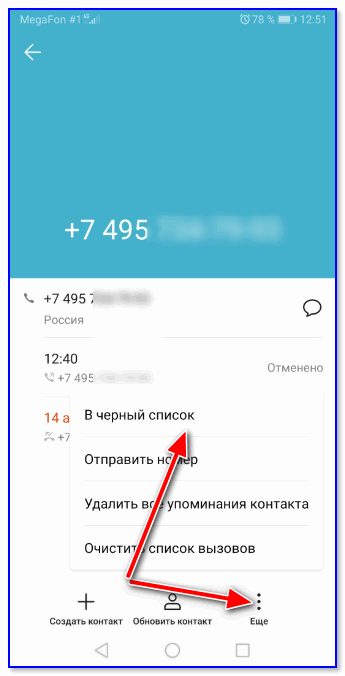
Среди них вы сможете детально ознакомиться с черным и белым* списками, правилами вызовов.
* Как работает белый список: любые номера, не внесенные в этот список, не смогут до вас дозвониться!
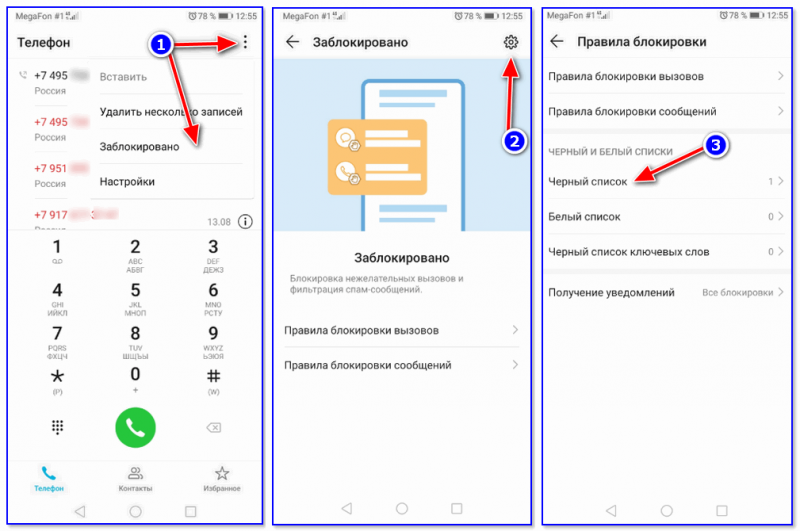
Примечание : вышеприведенные скриншоты актуальны для современной версии Android 9.0
Способ 2: спец. приложение (Андроид)
Если штатных функций недостаточно (или их нет/не работают) — можно воспользоваться спец. приложением (с одноименном названием; ссылка ниже).
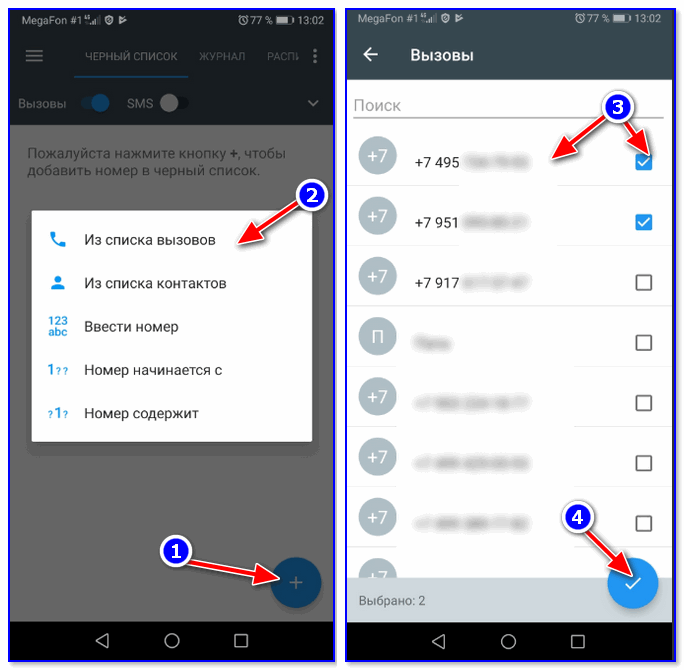
Приложение «черный список»
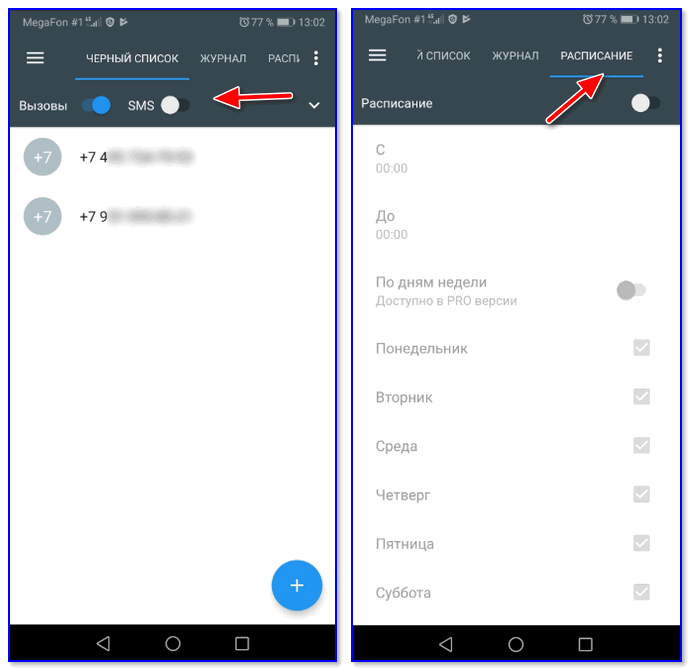
Еще несколько опций
Способ 3: через личный кабинет оператора (для обычных мобильных телефонов)
Этот способ актуален для обычных мобильных телефонов, на которые нельзя установить приложения (а в штатных возможностях аппарата такой опции нет).
Благо, что у всех мобильных операторов есть такая услуга, например, у Мегафона она стоит примерно 40-50 руб./мес.
Покажу ниже в 3-х шагах как ее подключить
1) Сначала необходимо зайти в личный кабинет оператора (как это сделать у Мегафона: https://ocomp.info/megafon-lichnyiy-kabinet.html).
2) Далее открыть раздел «Опции и услуги / Доп. услуги» и напротив услуги «Черный список» нажать кнопку «Подключить» (в данный момент услуга стоит 1,5 руб./день).
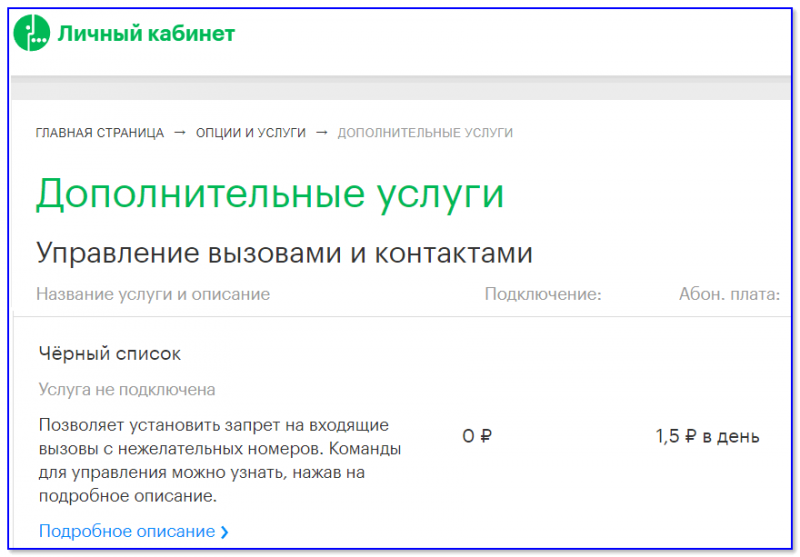
3) После, при помощи простых текстовых команд можно легко и быстро формировать черный список:
Источник
Черный список в телефоне — что это и как он работает?
Черный список — это инструмент для блокировки звонков и СМС от указанного абонента. Такая функция реализована в смартфонах на базе iOS и большинстве моделей на Android.
Что такое черный список и для чего он нужен
Черный список в телефоне — это отдельный перечень, куда пользователь заносит абонентов, от которых не хочет получать звонки и сообщения.
Принцип его действия следующий:
Как занести номер в черный список и где он находится
Расположение функции незначительно отличается от прошивки, установленной на смартфон.
Android
Независимо от версии операционной системы и предустановленного интерфейса:
Следующий шаг — занести телефон:
Обратите внимание! Пользователи не смогут присылать сообщения, что подходит для блокировки СМС-спама.
Чтобы убрать человека из черного списка:

Смартфоны от Apple получили эту функцию сразу для 4 приложений, что позволяет легче работать с блокированными:
Чтобы ограничить абонента:
Для добавления в ЧС через приложения на смартфоне:
Просматривают добавленные контакты или удаляют занесенные следующим образом:
В мессенджерах
Мессенджеры — это отдельные приложения, не связанные с блокировкой номеров через систему. Поэтому на них могут дозвониться, если программа привязаны к основному смартфону пользователя. Расскажем, как добавить ЧС, при этом не изменяя настройки конфиденциальности.
Viber
Угодившие в ЧС пользователи находятся:

Telegram

Телеграмм нетрадиционный мессенджер, но это не будет значить, что добавление в ЧС происходит иначе:
Просматривают “заблоченных” пользователей:
Белый список
В отличие от черного, белый список позволяет пользователю отключить звонки ото всех абонентов, кроме выбранных номеров. Этот инструмент удобен для рабочих номеров, на которые звонят 1-5 человек или необходимо ограничить связь.
Важно! Этот инструмент присутствует не во всех прошивках.
Для активации БС на Android, сделайте следующие шаги:
Включение функции будет означать, что на девайс не смогут позвонить “избранные”, остальным звонки будут недоступны. Отключают инструмент аналогичным образом, снимая выставленные ограничения.
Как итог, ЧС — это инструмент для блокировки звонков и текстовых сообщений от указанных людей. Вариация такой функции есть в популярных мессенджерах. БС позволяет отключить все входящие звонки, кроме занесенных в отдельный перечень.
Источник
Что будет, если добавить номер в чёрный список
Думаю, у всех хотя бы раз в жизнь, но появлялась необходимость добавить номер в чёрный список, чтобы избавиться от нежелательных звонков. Но, независимо от того, хотим мы заблокировать конкретного человека или целую компанию, чьи операторы сводят нас с ума предложением услуг, зачастую нам бы не хотелось, чтобы тот, кого мы блокируем, узнал об этом. Поэтому логично, что многих интересует, а узнает ли заблокированный пользователь о том, что его добавили в чёрный список. Разбираемся вместе.

Выявить внесение в чёрный список своего номера не так сложно
Начнём с того, что существует несколько способов блокировки телефонного номера. В зависимости от того, какой вы выберете, заблокированный абонент при попытке до вас дозвониться будет видеть разный результат.
Как заблокировать звонки на Android
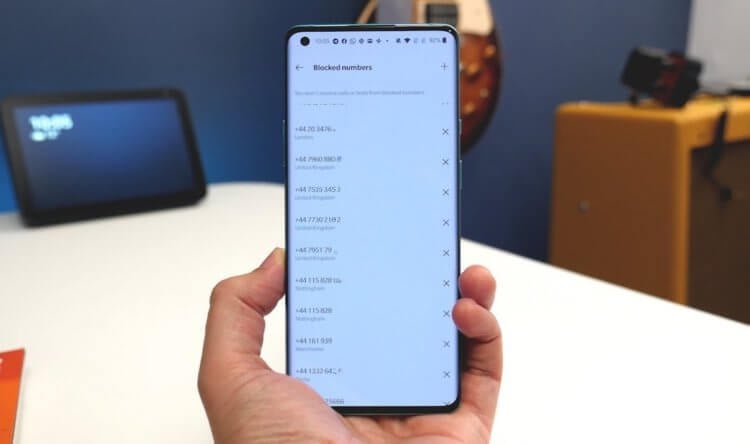
Если вас постоянно перенаправляет на голосовую почту или вы слышите короткие гудки, скорее всего, вы в чёрном списке
Первый способ – это не блокировать номер напрямую, а разрешить принимать от него только голосовые вызовы. Соответственно, когда абонент наберёт ваш номер, он будет переадресован на голосовую почту, которую вы потом сможете прослушать. Правда, такой вариант нравится не всем, потому что, хоть и позволяет сжечь мосты, всё-таки оставляет своеобразный паром для связи. В конце концов, голосовые вам по-прежнему будут приходить, а значит, вы сможете их прослушивать.
Второй способ – добавить номер в чёрный список. Это позволяют сделать многие приложения, в том числе штатные. Но, какое бы из них вы ни выбрали, исход будет один: вызывающий вас абонент будет бесконечно слышать прерывистые гудки, как будто вы сами пытаетесь ему дозвониться в этот же момент. Если у установленного по умолчанию приложения нет функции блокировки вызовов, скачайте «Телефон» от Google. Там есть и возможность заблокировать входящие звонки, а также настроить определение спам-вызовов, что тоже весьма полезно.
Как добавить номер в чёрный список
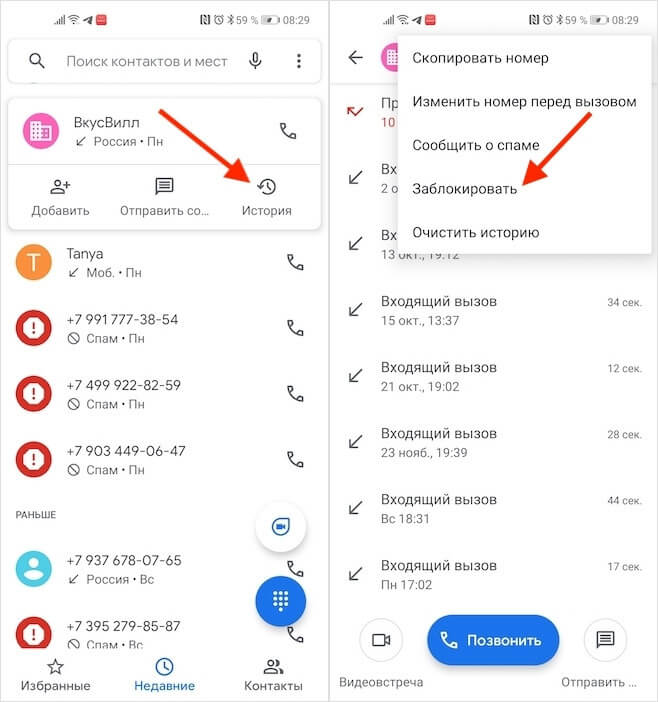
Заблокировать номер телефона очень просто
Кстати, здесь же есть возможность сообщить о спаме. В этом случае абонент тоже не сможет связаться с вами, но вы всё равно будете видеть, что вам на телефон поступал звонок с того номера. А если таких жалоб наберётся достаточно, номер будет в автоматическом режиме блокироваться и у других пользователей как неблагонадёжный. Список абонентов-спамеров и количество попыток с вами связаться, будет указано в истории звонков в приложении «Телефон», откуда вы сможете их либо удалить, либо заблокировать полностью.
Как прочитать сообщения после блокировки
Блокировка абонента препятствует не только прохождению вызовов, но и SMS-сообщений. Однако с их содержимым, в отличие от звонков, можно будет ознакомиться в любом случае:
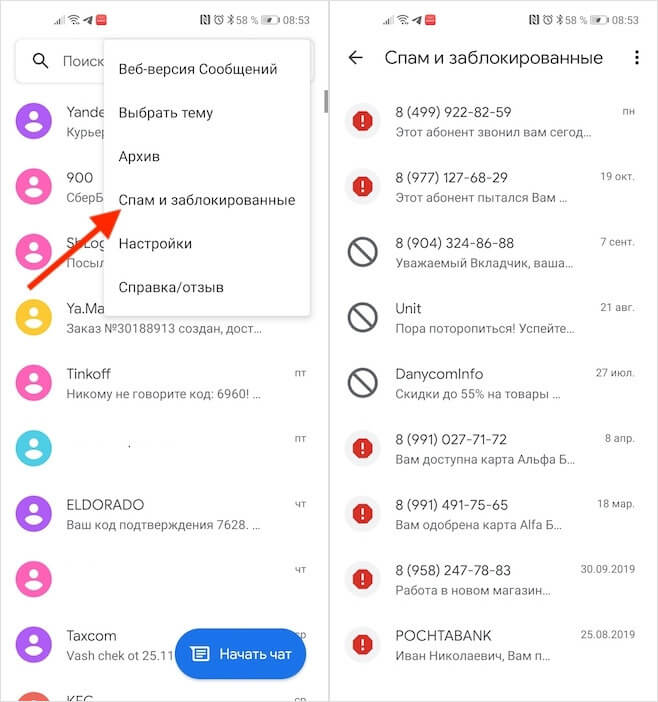
Прочитать SMS от заблокированных номеров можно в любом случае
Наверняка вы хотите знать, узнает ли заблокированный, что его заблокировали? Ну, если он будет связываться с вами только посредством SMS, то вряд ли, потому что сообщения будут уходить, плата за них списываться, и ваш телефон будет их получать, хоть и скидывать в раздел со спамом. А вот при попытке дозвониться до вас всё будет сложнее, вне зависимости от того, добавили вы его в чёрный список или разрешили приём только голосовой почты. Невозможность установить связь определённо натолкнёт абонента на мысль, что что-то не так, и тогда он либо загуглит, либо просто попробует позвонить с другого номера.

Новости, статьи и анонсы публикаций
Свободное общение и обсуждение материалов

Android TV дает совершенно новый опыт в использовании умного телевизора. Например, вы можете устанавливать любые приложения на свое устройство, а не только то, что предлагает встроенный Play Market. Это не самая простая процедура, но достаточно интересная, требующая усидчивости. За три недели я изучил свой телевизор на Android TV и даже понял, чего с ним точно не стоит делать: в нем слишком много различных функций, которые и так не дадут вам заскучать. Но к кое-каким вещам стоит отнестись со всей серьезностью, чтобы случайно не испортить впечатление от умного телевизора. Делюсь с вами собственным, пусть и не большим, опытом, чего не стоит делать с Android TV.
Несмотря на неоспоримое превосходство WhatsApp над Telegram хотя бы по части аудитории, уровень удобства обоих мессенджеров несопоставим, причём явно не в пользу первого. Исторически так сложилось, что то, что в Telegram считалось нормой, в WhatsApp было под строгим запретом. Редактирование и удаление сообщений, восстановление чатов из облака, использование мессенджера на нескольких устройствах сразу – всего этого в WhatsApp нет и не было. Но если запрет на изменение посланий и резервные копии ещё можно объяснить соображениями безопасности, то вот использование на нескольких устройствах разработчики и сами хотели реализовать. Правда, как-то не задалось.

Я больше чем уверен, что многие из вас даже не знали, что переписка в WhatsApp, в отличие от Telegram, не синхронизируется между iOS и Android. Поэтому, когда вы пересаживаетесь с одной платформы на другую, все ваши чаты остаются на старом смартфоне и не переходят на новый. По крайней мере, в автоматическом режиме. Однако у вас есть способ перенести чаты в WhatsApp c Айфона на Андроид и наоборот. Главное – знать, как действовать в подобных ситуациях, потому что это не всегда логично и интуитивно понятно.
«…зачастую нам бы не хотелось, чтобы тот, кого мы блокируем, узнал об этом»
хм… странный подход… мне вот почему-то хочется, чтобы он об этом узнал. в крайнем случае — пофиг. мало того, мне хочется знать, кто добавил меня в ЧС — чтобы больше туда «не стучаться». может, не стоит добавлять в ЧС пользователей, про которых вот так? детсад какой-то.
«Как прочитать сообщения после блокировки»
нах… зачем? чушь какая. хочешь читать — не добавляй в ЧС. чёрный список для того и существует, чтобы ни звука от конкретного человека не слышать. действительно, детсад
Источник
Как использовать черный список в телефоне правильно
Как использовать черный список в телефоне правильно – ответ на этот вопрос приобретает все большую актуальность. Развитие и доступность мобильной связи на сегодняшний день уже заполонила мир. Буквально несколько лет назад, пользователи сети договаривались позвонить друг другу – ведь это было дорого, а вид человека говорящего по мобиле – считался крутым.
Содержание
Что это
Функция, с помощью которой можно защититься от нежелательных звонков называется черный список. При этом входящий абонент никак об этом оповещен не будет, более того, он никогда не узнает о постигшей его участи. Ответ будет: абонент временно не доступен, занято и т.п.
Очень удобная функция, учитывая нынешнюю «информационную захламленность». Телефонный спам, стал суровой реальностью. Базы телефонных номеров продаются и менеджеры названивают целыми днями, пытаясь что-то продать, куда-то завлечь, открыть кредит – да мало ли что. Да и в личной жизни, надоевшего человека внес в блокировку – и навсегда забыл о нем.

Как использовать черный список телефона правильно
Большинство мобильных устройств имеют эту функцию по умолчанию, но, встречаются смартфоны, где для осуществления этой операции придется прибегать к помощи сторонних утилит, чтобы занести телефон в черный список.
Черный список телефона Андроид – как внести
Давайте рассмотрим как внести нежелательный номер в черный список телефона на Андроид на примере Lg и Samsyng. Другие модели на этой операционной системе работают по такому же алгоритму.
Смартфоны Samsyng
Отмена блокировки происходит аналогично. Заходите в настройки и ищете раздел «Отклонение вызова». Там находится вся система управления этими функциями.

Смартфоны Lg
Если у вас смартфон Lg, нужно выполнить следующие шаги:
Черный список сообщений и контактов Xiaomi (MIUI)
В MIUI по умолчанию заложены огромные возможности «из коробки».
Стоит упомянуть:
Здесь, покажем как добавить контакт в черный список или удалить.

Идем на рабочий стол, ищем зеленую иконку (это в стандартной теме, в других цвет может быть другой) «Безопасность».

Откроется окошко, где нужно будет тапнуть на кнопку «Черный список» 
Мы попали в рабочее окно программы. Здесь, если на жать на шестеренку, справа в углу, откроются настройки его работы. 
Возможности огромны:
Как найти черный список в Meizu (Flyme)?
Нужно открыть приложение «Телефон». В верхней части экрана найдите три точки – это кнопка вызова меню 
Там нужно выбрать «Настройки». 
Далее — «Спам блокировка». Нажимаем вверху на шестеренку и 
открываем меню, выбираем команду «Черный список»

Открылся черный список. Правда, в нашем случае он пуст.
Приложения добавляющие в черный список
Блокировка с использованием стороннего приложения подойдет для смартфона, от любого производителя и версии Андроид. Если найти встроенную функцию не удалось (разработчики очень часто ее просто не создают), можно зайти на Google Play и скачать специальное приложение.
Заблокировать контакт на телефоне, инструкция:

Черный список — BlackList
Также, эта утилита имеет удобную функцию – расписание. Так, можно запретить утренние звонки, или заблокировать номера, имеющие код выбранного города.
Дополнительные фишки
Если нужно удалить номер из черного списка – операция аналогичная. Есть раздел «Журнал», в котором можно ознакомиться со списком людей, пытавшихся дозвониться. «Настройки» позволяют провести точечную блокировку – только мобильные звонки, СМС или полный запрет на связь. Кроме этого, можно запретить все скрытые вызовы.
В большинстве подобных приложений, дополнительных функций обычно немного. Интерфейс отличается простотой и легкостью в понимании. В случае дозвона с запрещенного номера – человек слышит один длинный гудок и затем обрыв, короткие гудки. Пользователь смартфона получает отчет о сброшенном вызове.
Как удалить номер телефона из черного списка?
Когда речь идёт о стоковом Android, то делается это совершенно также, как и при занесении в него. Просто в этом случае требуется удалить галочку, поставленную на пункте «Непосредственная блокировка». Если речь, к примеру, идёт о Samsung Galaxy, то последовательность действий такова:
Как заблокировать номер в iPhone
Свое черный список имеют и смартфоны от Apple. Эта функция в iPhone
выражается в нескольких вариантов.
Первый вариант
Второй вариант
Третий вариант
Заходите в «Сообщения», открываете беседу, нажимаете на значок, а потом номер и имя телефона. Прокручиваете «Данные» и отмечаете «Заблокировать абонента».

Как заблокировать номер в Айфоне
Блокировка у оператора
Функцию черный список можно активировать у оператора.
Не забывайте – за это придется заплатить!
Данная услуга активируется командой *111*442#, с помощью приложения или в личном кабинете на официальном сайте. Заплатить придется полтора рубля в сутки.
Можно набрать *442# или отправить текст 22*абонент на номер 4424.
Билайн
Этот оператор, за один рубль в сутки позволит отправить в игнор до 40 нежелательных номеров. Подключается услуга командой *110*771#.
Также, активация возможна, если набрать *110*771*номер#, в международном формате.
Мегафон
С помощью команды *130#, включается опция Черный список. Добавление, после активации, происходит по команде *130*номер телефона#.

Черный список от мобильного оператора, Мегафон
Теле2
Здесь функция блокировки нежелательных номеров, активируется с помощью *220*1#номер# — при вносе первого нежелательного номера. Стоимость услуги различная – определяется регионом использования.
Также, нужно помнить, что обычно мобильные операторы отклоняют только нежелательные звонки. Блокировка сообщений является дополнительной функции.
Программа Blacklist
В случае если у вас есть номера или контакты, которые вам немного надоели, то нынешний пост точно для вас. Наконец, в данной заметке мы побеседуем о том, как заблокировать вызов, входящие сообщения от конкретного номера или же контакта на Android при поддержке особой программки Blacklist.

Стоит так же прочесть:
Это приложение есть в бесплатном доступе на Google Play, но есть ещё и Pro версия, за которую уже стоит платить. Но я вам её не рекомендую, так как перечня возможностей в бесплатной версии достаточно.
С помощью этой программки возможно:

Еще бесспорным плюсом возможно считать автоматический SMS ответчик. С ним вы сможете заблаговременно сделать готовые шаблоны извещений, которые абоненты станут получать в ответ.
Функция Черный список ставит выбранного вами человека в полный игнор – он никогда не сможет дозвониться до вас или передать СМС. Поэтому подумайте, а нужно ли его блокировать – вдруг он будет сообщать вам, что-то действительно важное?!
Видео, занести номер в черный список на Android
Источник
Что такое черный список в телефоне и как он действует?

Давайте представим такую простую ситуацию. Допустим, на ваш номер постоянно звонит неизвестный человек и предлагает что-то купить. Разумеется, вам это не нравится, но вы не знаете, что делать — не в полицию же звонить… А между тем, решение есть и называется оно черным списком.
Итак, что же такое черный список? Это, по сути, специальный функционал прошивки смартфона или телефона, который позволяет блокировать входящие звонки и зачастую СМС-сообщения с того или иного номера. Все, что необходимо сделать абоненту, это занести номер в черный список, после чего звонки с него хоть и будут поступать, но сам абонент их слышать не будет.
Стоит отметить, что черный список может работать по разному. Так, на некоторых прошивках пользователь даже не узнает, что ему поступали звонки или СМС-сообщения с номера, который он заблокировал. Ну других же прошивках об этом может сигнализировать значок, который появляется в статус баре о пропущенном звонке — звук при этом отсутствует.
А как выглядит черный список? Да очень просто — это банально список заблокированных номеров, выглядит он примерно вот так:

Разумеется, пользователь в любой момент может разблокировать номер, который он заблокировал (занес в черный список) прежде. Главное, знать как это сделать. Наш сайт уже успел рассказать, как добавить номер в ЧС, а также как его оттуда убрать.
Друзья! Если наш сайт помог вам или просто понравился, вы можете помочь нам развиваться и двигаться дальше. Для этого можно:
Источник