Как создать чат в Ватсапе — пошаговая инструкция
Привет, друзья! Сегодня хочу подробно рассказать, как создать чат в Ватсапе. Сегодня мессенджер Whatsaap— это незаменимая вещь, которая позволяет нам общаться со своими друзьями с разных стран и континентов. Мы можем не только с ними разговаривать голосом, но и разговаривать, видя их вживую! Но помимо общения, мы можем вести бизнес через Ватсап, создавая свои клиентские и бизнес чаты. С помощью чатов в Ватсапе мы можем создавать свои мини магазины и таким образом зарабатывать в интернете на продаже любых продуктов или услуг. Сегодня я Вам покажу наглядно, как можно быстро создать свой чат в Ватсапе.

Чат в Ватсапе — инструкция по созданию

Далее нажимаете на «Новая группа»

Теперь Вам нужно пригласить в чат нужных вам людей из своей записной книги в телефоне. Вы просто нажимаете на нужный контакт и он автоматически помечается зелёной галочкой

После того, как вы добавили нужные вам контакты, нажимаете внизу на зелёную стрелочку

Теперь Вам нужно придумать и прописать название вашего чата

Дальше вам нужно добавить аватарку своего чата из своей галереи в телефоне. Для этого нажимаете на значок «фотоаппарата» вверху

Затем вам нужно нажать на значок «Галерея» внизу

После этого вам откроется ваша галерея в телефоне и там вы выбираете нужную вам фотографию или картинку и нажимаете на неё

После того, как вы выбрали фотографию из галереи, вы её редактируете в окошке и нажимаете «Готово» снизу

После этого нажимаете на «зелёную галочку»

Теперь ваш чат готов! Теперь Вы можете написать первое приветственное сообщение для своих участников чата ниже в строке «Введите текст» и затем на кнопку «Отправить». Оно примерно, должно быть таким: «Добро пожаловать в мой чат, дорогие друзья». В этом чате я буду рассказывать о самых интересных экопродуктах, которые Вам будут полезны. Буду благодарна Вам за вступление. Если же Вам что-то не понравится, Вы всегда сможете выйти из чата«.

Наш чат в Ватсапе готов! Получился у вас?
Если статья была вам полезна, поделитесь ей с друзьями в социальных сетях!
Источник
Как создать чат в Ватсапе (Whatsapp)? Используем для себя и бизнеса
Как создать чат в Ватсапе? Ответ на вопрос ищут пользователи мессенджера. В статье разберем эту тему. Чат в Ватсапе будет создан на телефоне и компьютере. Кроме того, рассмотрим использование чата Ватсап.
Коротко о Ватсап (Whatsapp)
 Здравствуйте, друзья! На этом блоге есть статьи о мессенджере Ватсап. Здесь не будем расписывать подробно, что это такое, а расскажем о Ватсап кратко.
Итак, простыми словами Ватсапом называется мессенджер, который помогает людям общаться. С помощью Whatsapp можно мгновенно отправлять сообщения пользователям, различные файлы, звонить людям и делать многое другое.
Программу Ватсап используют для личных целей и развития бизнеса. К примеру, у вас есть база клиентов, которую вы обучаете удаленным профессиям через Интернет. Их можно собрать в одном чате Ватсапе и рассылать пользователям информацию. То есть, проводить консультации в Ватсапе, заниматься проверкой домашних заданий и другое. Кроме того, к Ватсапу вы можете подключить своих друзей, чтобы общаться с ними на удаленном расстоянии.
Чтобы пользоваться Ватсап, нужно установить его на телефон. О том, как это сделать, рассказано в статье: «как установить Ватсап на телефон».
Далее разберем инструкцию по созданию чата в Ватсапе. Это вам поможет собрать ваших клиентов в одном чате и друзей.
Как создать чат в Ватсапе (Whatsapp) на телефоне
В этом разделе статьи рассмотрим вопрос, как создать чат в Ватсапе на Андроид. Сначала установите приложение Ватсап на телефон и запустите. В программе откройте раздел «Чаты» и нажмите вверху справа на три точки (скрин 1).

Откроются новые разделы приложения, где нужно выбрать пункт «Новая группа» (скрин 2).

Далее вам предложат добавить ваши контакты с Ватсапа, то есть номера телефонов. Если их нет, импортируйте данные контактов с вашего Андроид на Ватсап. После чего нажимаете на контакты пальцем до того, пока он не установится и кликните зеленую стрелку для завершения (скрин 3).

Далее вам предложат назвать групповой чат в Ватсапе. Для этого нужно внести тему, название и описание (скрин 4).

Вместе с тем, есть возможность добавления фото с телефона. Нажмите, например, на значок круглой аватарки и выберите из галереи Андроид фотографию, далее добавьте фото. Чтобы сохранить изменения, нажимаете на зеленый маркер в виде галочки.
Когда чат в Ватсапе был создан, им можно пользоваться. Об этом поговорим ниже в статье. Кроме того, вы можете применить отдельный чат в Ватсапе, например, написать одному человеку сообщение. Для этого достаточно нажать на контакт в Ватсапе и открыть чат.
Как создать чат в Ватсапе на компьютере
На телефоне чат в Ватсапе создается быстро, а на компьютере необходима дополнительная программа.
Перед созданием чата в данном приложении, обратите внимание на статью: «можно ли устанавливать Ватсап на компьютер». В ней приведены два способа установки программы. Если у вас получилось установить Ватсап на компьютер, придерживайтесь инструкции для создания чата:
Конечно, данный мессенджер может обновлять функционал. Но чаты создаются в прежнем виде.
Как пользоваться чатом Whatsapp
Использовать чат в Ватсап действительно легко. После того, как ваш чат откроется, вы сможете написать участникам чата сообщения (скрин 5).

В данном поле вы можете отравить:
Более того, групповой чат позволяет создателям управлять участниками чата. К примеру, есть возможность добавлять новых людей в чат, очищать истории чата, выходить из чатов, удалять контакты, блокировать и так далее.
Главная возможность чата – быстрая отправка сообщений. Если вы, например, написали текст в чате Ватсап, нажмите пальцем по полю, где введен текст и отправьте, чтобы его прочитали пользователи чата.
Как выйти из чата на Ватсапе
При необходимости, вы можете выходить из чатов Ватсап, если они не нужны. Открываете ваш чат и нажимаете три точки вверху чата. Далее из меню выбираете раздел «Еще» (скрин 6).

В следующем окне нажимаете кнопку «Выйти из группы» (чата) и подтверждаете действие (скрин 7).

Если полностью не удалить чат, то вы сможете в него вступить снова.
Как очистить историю в чате Ватсап
Для очистки истории чата воспользуемся настройками приложения Ватсап. Этот инструмент можно применять в том случае, если вы хотите удалить старые сообщения из чата. Снова запустите чат в программе Ватсап, кликните на три точки вверху и перейдите в раздел «Еще», нажмите «Очистить чат» (скрин 8).

В данном чате будет очищена история, то есть, переписки и отправленные файлы (скрин 9).

Чтобы согласится с условиями, нажимаете кнопку «Очистить», после чего заново сможете наполнять чат.
Как удалить собеседника из чата Ватсап
Если участники чата в Ватсап нарушают правила, используют в общении нецензурную лексику, таких пользователей можете удалять. Для этого выбираете групповой чат и нажимаете на ник участника (скрин 10).

Далее в меню кликните «Удалить» и подтверждаете удаление пользователя кнопкой «OK» (скрин 11).

После чего, бывший участник данного чата не сможет писать сообщения в чат.
Как добавить группу в Ватсапе, как пригласить людей в группу по ссылке
Как добавить группу в Ватсапе? Выше этот вопрос был рассмотрен. Чат и группа в Ватсап – это одно и тоже. По сути, мы создали с вами групповой чат в Ватсапе. Чтобы здесь не повторяться, можете посмотреть еще инструкцию на Яндек Кью – «https://clck.ru/SK7Kj».
Если в чате мало людей и контактов на телефоне не хватает для заполнения чата, воспользуемся инструментами Ватсап, чтобы пригласить пользователей. Открываете чат или группу, в которую хотите пригласить людей в Ватсапе. Вы должны быть администратором группы или чатов, тогда возможность приглашения у вас будет работать. Далее нажимаете «Данные группы».
В открытой группе нажмите раздел «Пригласить по ссылке» (скрин 12).

Здесь вы можете нажать кнопку «Отправить», чтобы переслать пользователям ссылку, можно поделиться группой в социальных сетях, скопировать ссылку.
Когда вы отправите пользователю ссылку на группу, он нажмет кнопку «Присоединиться» и станет участником группы Ватсап. Либо, добавьте пользователей нажав кнопку «Добавить участников».
Заключение
В статье рассмотрели вопрос, как создать чат в Ватсапе на телефоне и компьютере. Вместе с тем, мы научились пользоваться групповым чатом в Ватсап. Несмотря на то, что приложение Ватсап бесплатное, его можно использовать для заработка денег через Интернет и не только.
Источник
Как создать чат в Ватсапе: обзор всех платформ
Как создать чат в Ватсапе на телефоне или компьютере? О каких нюансах стоит знать? Отвечаем на самые часто задаваемые вопросы и даем подробные инструкции для начинающих пользователей!
На смартфоне
Каждому нужно знать, как начинается беседа – особенно, если ранее вы еще не общались с конкретным человеком. Ничего сложного нет, но разобраться стоит!
Айфон
Приступаем к инструкциям и разбираемся, как создать чат в Ватсапе на Айфоне?
Теперь вы сами сможете разобраться, как создать общий чат в Ватсапе – если вам нужна группа, в том же меню кликайте по соответствующему значку. Добавляйте пользователей из открывшегося списка и приступайте к общению.
Андроид
С Айфонами разобрались. Поговорим о том, как сделать чат в Ватсапе на Андроиде – алгоритм имеет несколько отличий, которые стоит учитывать:

В двух словах, как создать групповой чат в Ватсапе – когда будете открывать меню, описанное выше, найдете иконку «Создать группу». Выбирайте людей из телефонной книги и приступайте к беседе. Количество доступных членов группы будет указано наверху экрана.

Иногда возникает необходимость создать чат в Вацапе на телефоне, чтобы поговорить с человеком, которого нет в вашей телефонной книге. Как быть в таком случае?
Во-первых, вы можете добавить новый номер в список контактов через функционал смартфона. Если это неудобно, воспользуйтесь такой инструкцией:

Готово – как только человек появится в адресной книжке, вы сможете найти его через описанный выше алгоритм, чтобы начать новый диалог. Работает как на Айфоне, так и на Андроиде.
На компьютере
Если вы предпочитаете пользоваться десктопом – составили инструкции специально для вас. Пользоваться алгоритмами можно в программе или веб-версии (работает в современных браузерах).
Готовы узнать, как создать новый чат в Ватсапе на компьютере? Приступаем!


Теперь вы можете создать новый чат в WhatsApp – нажмите на значок нового сообщения наверху слева.

Откроется панель выбора контакта, отыщите вручную или через поисковую строку.
Чтобы создать новую группу, нажмите на соответствующую кнопку и отметьте галочками пользователей из списка (с которыми хотите начать беседу).
Если вы хотите пообщаться с человеком, с которым ранее уже вели беседу, просто найдите его имя в списке с левой стороны экрана.
К сожалению, на компьютере нельзя создать чат в Вацапе с новым контактом, номер которого не был сохранен в телефонной книге. По логичным причинам, добавлять новых пользователей на ПК/ноутбуке нельзя (веб-версия является лишь дополнением мобильного приложения) – это нужно делать на смартфоне. Поэтому сначала сохраните контакт, потом начинайте диалог на компьютере.
Источник
Как создать группу в Ватсапе
Помимо одиночных переписок, разработчики мессенджера WhatsApp добавили в него групповые чаты, где могут общаться сразу же несколько человек одновременно (от 3 и до 256 участников). Это очень удобная функция, с помощью которой выйдет организовывать людей по интересам, например, чтобы спланировать поездку, обсудить проблему по работе или просто попереписываться в приятной компании. В данной статье мы объясним, как создать группу в Ватсапе, пригласить туда людей и все настроить.
Как создать группу в Ватсапе, для чего нужно групповое общение
Если вы хотите поговорить с человеком один на один, то стандартного чата более чем достаточно. Но часто бывают такие ситуации, что какой-либо вопрос удобнее обсуждать втроем, вчетвером и т. д. А иногда это просто необходимость. Именно с такой задачей справляются групповые чаты или группы WhatsApp. Теперь немного вводной информации
Групповой чат – это комната для общения с десятками и сотнями пользователей одновременно (максимальное количество – 256 человек). Как правило, такие объединения строятся на фоне общих интересов, сферы профессиональной или творческой деятельности. Но это может быть просто несколько людей, которые хотят пообщаться и находят компанию друг друга интересной.
Такие чаты создаются для нескольких целей:
Да, на первый взгляд кажется, что использование групповых чатов для бизнеса неэффективно, однако открытое обсуждение товара, услуг и прочего дает необходимую обратную связь, отзывы покупателей. На основе полученной информации удобнее создавать и запускать маркетинговые кампании, выпускать на рынок новые продукты.
Впрочем, мы залезли слишком глубоко, так что давайте посмотрим, как создается и настраивается групповой чат. Эта процедура различается для Android и iOS. Поэтому мы подготовили 2 отдельные инструкции. Переходите сразу же к нужному пункту.
Создание групп в Ватсапе на Андроиде и настройка
Если вы хотите создать новую групповую переписку на Android-устройстве, то выполните следующие шаги:
Остается подождать, пока система создаст новый групповой чат и разошлет потенциальным участникам приглашение. Примечательно то, что они вступят автоматически. Вручную приглашенным ничего принимать не нужно.
Если с созданием разобрались, давайте посмотрим на особенности настройки комнаты.
Сразу оговоримся, есть общие и персональные параметры. Первые затрагивают всех участников группового чата, а персональные управляют отображением чата на определенном устройстве, они доступны для всех. Но обо всем подробнее ниже.
Для удобства восприятия разобьем дальнейшее повествование на несколько логических блоков.
Общие настройки
К общим параметрам, которые можно корректировать, в первую очередь, относится изменения аватарки группы. Для претворения задуманного в жизнь:
В окошке выбора аватарки также есть пункт «Поиск в интернете». С его помощью можно быстро найти любую тематическую картинку и загрузить ее в мессенджер. Это полезная функция, если у вас не телефоне нет ничего подходящего.
Если вы хотите пригласить еще одного человека в чат, то сделайте следующие шаги:
Есть еще один способ приглашения новых участников – специальная ссылка, которую можно отправить любому человеку. Для этого:
Если вы выбрали «Отправить ссылку через Ватсап», то система автоматически перенаправит вас в окно «Чат», где нужно выбрать диалог с нужным человеком. Выбранному пользователю просто нужно перейти по ссылке, и он автоматически станет участником группового чата.
А теперь перейдем к разделу «Настройки группы».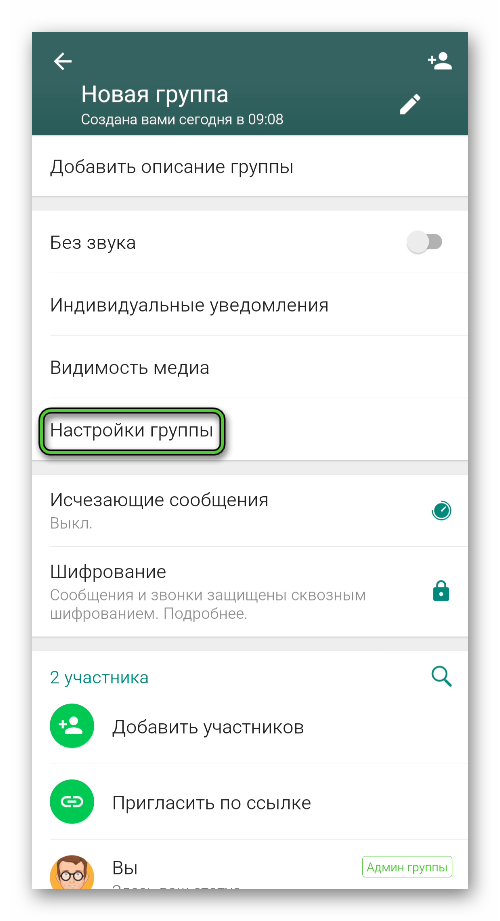 В нем есть три полезных параметра:
Персональные настройки
Эти настройки являются индивидуальными для каждого пользователя. То есть, если их изменит один человек, то у другого ничего не поменяется. Добраться до них выйдет, если тапнуть по значку «Меню» в правом верхнем углу экрана.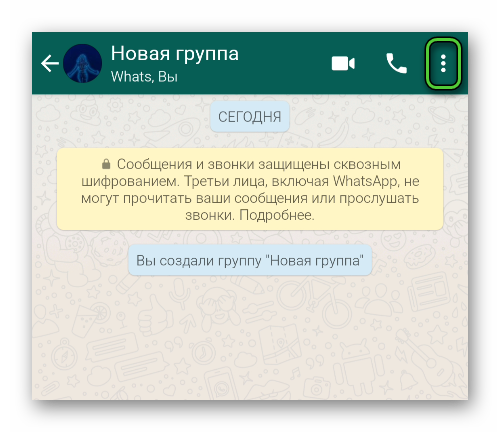
Вкратце рассмотрим их список:
Если выбрать вариант «Еще», то появится подменю с несколькими пунктами:
В меню «Данные группы» настраивается также характер и особенности уведомлений. К примеру:
Пункт «Видимость медиа» позволяет автоматически сохранять все добавляемые в беседу медиафайлы в Галерею смартфона. Тут решайте сами, насколько для вас это важно.
Администрирование групп в WhatsApp
Как только человек создал групповой чат, он автоматически считается администратором. У него есть уникальная привилегия назначать других админов, чтобы поддерживать порядок в группе. Для претворения задуманного в жизнь:
На этом добавление нового админа завершается. Теперь он может, по желанию, и удалять неугодных участников. Для этого:
Теперь вы знаете, как правильно создавать и администрировать группу в мессенджере на Андроид-устройствах. Разберемся с этой же процедурой для iOS.
Создание групп в Ватсапе на Айфоне
Чтобы создать чат в Ватсапе на iPhone, выполните следующие шаги:
Пригласить новых участников в переписку можно двумя способами: напрямую и через специальную ссылку. Рассмотрим каждый из них по отдельности.
Инструкция для первого способа:
Второй вариант заточен под использование письма-приглашения. Для реализации задуманного:
Человеку остается перейти по оставленной вами ссылке, и он автоматически вступит в групповой чат.
Теперь перейдем к настройкам
Настройка
Попасть на страницу параметров выйдет, если перейти в окно беседы и тапнуть по ее названию в верхней части экрана. Давайте разберемся, что можно сделать на этой странице:
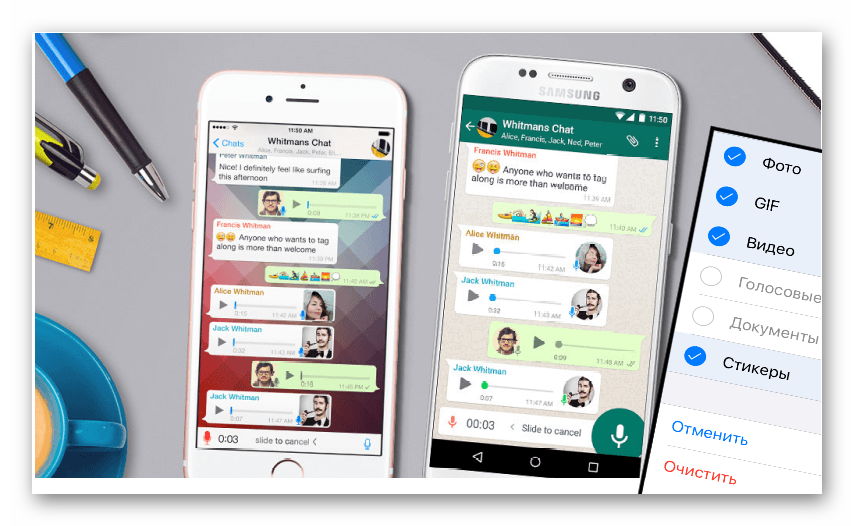 Если тапнуть по вкладке «Настройки», то коррекции подлежат права на:
В целом, интерфейс очень прост для пользователя, и особых проблем с освоением доступного функционала не будет.
Итоги
В данной статье мы рассказали, как создать группу в Ватсапе пошагово на телефоне для разных устройств, а также разобрались с ее настройкой. Процедура сильно похожа для Android и iOS, но есть несколько важных нюансов.
Как только администратор создаст групповую беседу, он может пригласить туда других участников (до 256 человек), изменить ее название и описание, добавить аватарку и назначить других админов.
Разработчики сделали функцию групп максимально удобной для пользователя, потому все настройки интуитивно-понятны.
Источник
Как пользоваться WhatsApp
Ватсап – это, без преувеличения сказать, самый популярный мессенджер в мире. Количество активных пользователей по состоянию на 2020 год перевалило за 1,6 миллиарда. Он имеет простой, интуитивно-понятный интерфейс, отличается высоким качеством связи по сравнению с конкурентами, а также полным отсутствием рекламы. В данной статье мы разберемся с вопросом: «Как пользоваться WhatsApp на смартфонах и планшетах?». Предлагаем вашему вниманию подробное руководство, где мы разберем установку мобильного приложение, создание аккаунта и начало общения.
Как пользоваться WhatsApp – описание и назначение программы
Ватсап использует модифицированный протокол XMPP, ранее известный как Jabber, для обмена сообщениями. Мессенджер поддерживает самые распространенные мобильные платформы и операционные системы, такие как Android, iOS, Windows, MacOS и Linux.
Разработчики выделяют следующие достоинства:
Мы вкратце разобрались с особенностями мессенджера. Теперь перейдем к вопросу о том, как работать в Ватсапе на Андроиде и Айфоне. Рассмотрим процедуру установки мобильного приложения и регистрации в нем.
Установка и регистрация
Если у вас телефон или планшет под управлением Android, то загрузить мессенджер выйдет из магазина «Play Маркет». Откройте его страничку с помощью функции поиска и запустите процедуру.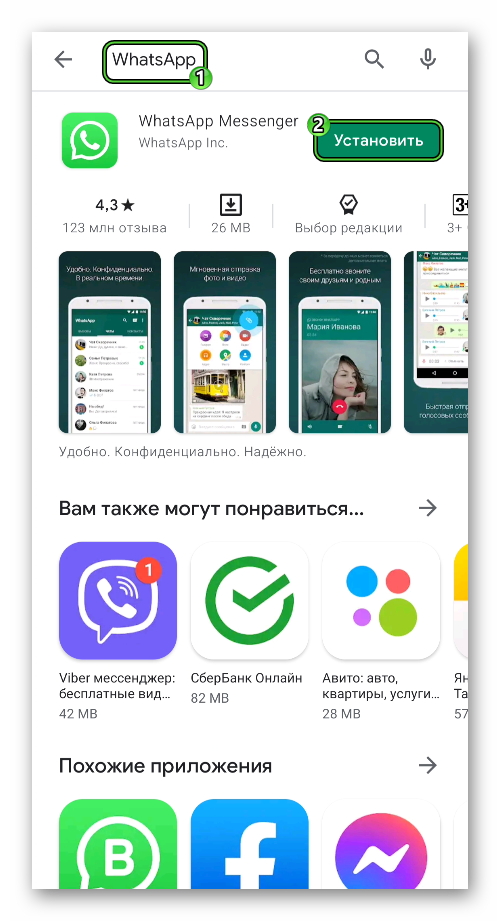
На iPhone в качестве источника загрузки выступает магазин App Store. Запустите его, перейдите на вкладку «Поиск», введите туда WhatsApp, перейдите на нужную страницу и начните установку.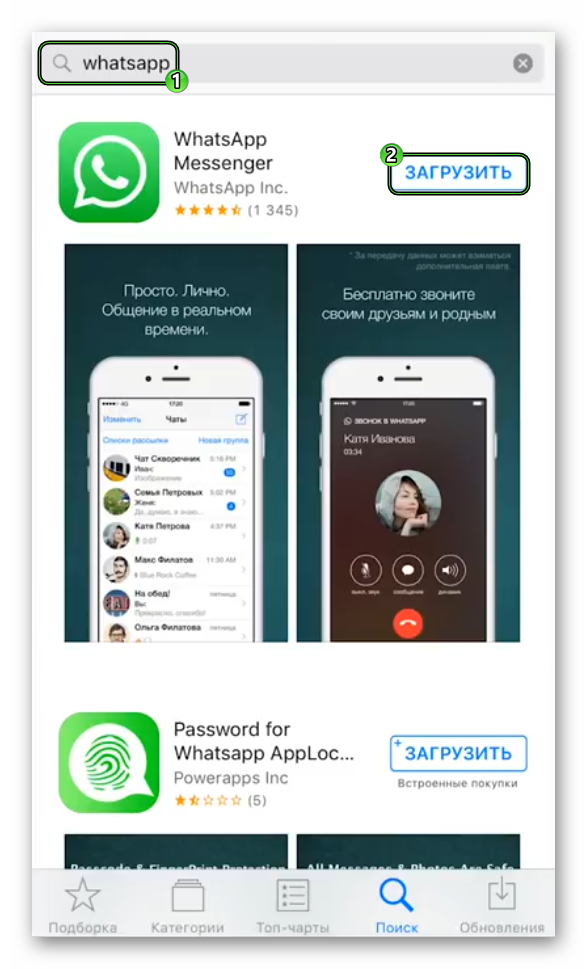
Как только процедура будет окончена, запустите мобильное приложение любым удобным способом. Следующий шаг – регистрация. Чтобы создать новую учетную запись или войти в существующую, сделайте так:
При переустановке WhatsApp на устройстве, если мессенджер обнаружат резервную копию, он предложит восстановить историю переписки из облака или из архива во внутренней памяти. Настоятельно рекомендуем согласиться.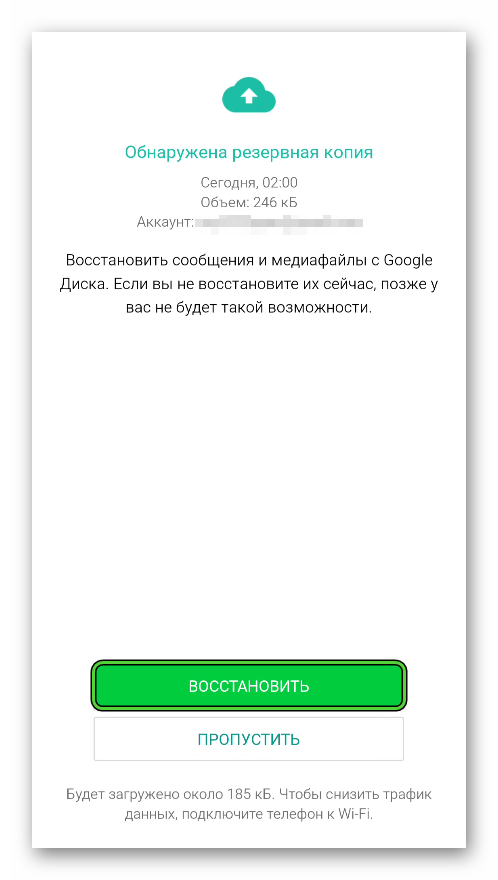
Как пользоваться Ватсапом на телефоне Андроид и на Айфоне
Для Ватсап инструкция пользования для чайников будет полезна многим людям, которые еще не до конца разобрались в работе мессенджера и испытывают какие-либо трудности. Предлагаем вам разобрать все неочевидные нюансы.
При запуске приложения мы видим довольно простой интерфейс. В верхней части расположены три вкладки: «Чаты», «Статус» и «Звонки». Это то, что касается Android. На iOS они находятся в нижней части экрана. В разделе «Чаты» будут отображаться все диалоги. Однако при первом запуске и регистрации, как правило, диалогов ещё нет, также как и журнала вызовов во вкладке «Звонки». Тапнув на кнопку в виде трёх точек в правом верхнем углу, вы вызовите контекстное меню с некоторым перечнем опций.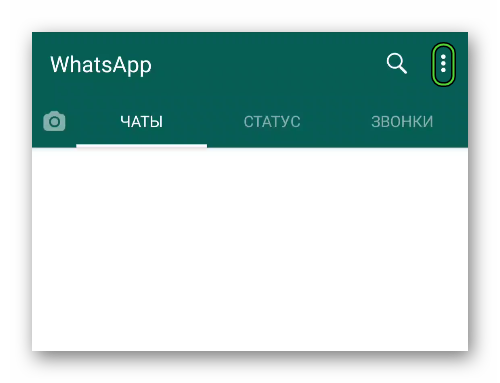
Основные параметры приложения и профиля пользователя находятся в разделе «Настройки». А на Айфоне они расположены в отдельной вкладке.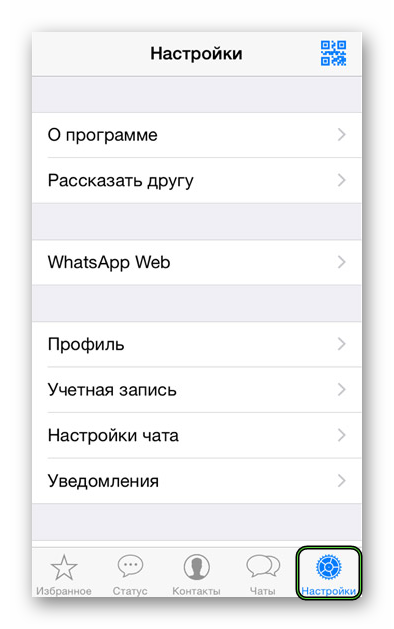
Создание чатов
Точно также как и с индивидуальным чатом, используя руководство пользователя Ватсап, которое мы составили выше, можно создать групповой диалог и добавь туда столько участников, сколько вы захотите. Ограничение до 256 человек.
Разница в создании такого чата заключается в том, что вы выбираете не конкретный контакт, а нажимаете сначала «Новая группа», затем из списка контактов вашей телефонной книге пользователей, у которых установлен WhatsApp, выбираете необходимое количество человек. Затем даёте группе какое-то название, и можно начинать общение. Ваши сообщения будут получать все участники чата, кто не отключил уведомления или не активировал функцию «Без звука».
Админ группы может добавлять новых участников из списка контактов или разместить ссылку на группу в социальных сетях или у себя на сайте. По этой ссылке участники смогут добавляться сами. Не имея ссылки-приглашения, пользователи сами не могут добавлять других участников в группу.
Звонки
Звонки в мессенджере можно совершать как из чатов, так и из раздела «Звонки», тапнув на иконку телефонной трубки.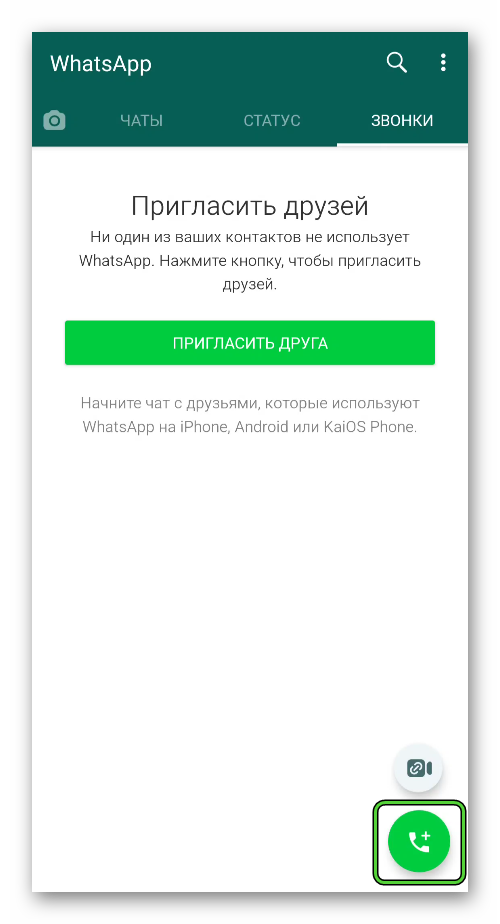
Давайте более подробно разберемся, как пользоваться Вотсапом для голосовых и видеовызовов:
В веб-версии и десктопном приложении отсутствует функция аудио и видео звонков. Единственный способ звонить друзьям через WhatsApp на компьютере – это установить мессенджер в среду эмулятора на ПК. Таким образом вы получите полноценное мобильное приложение, установленное в компьютер, без ограничений и необходимости держать включённым телефон.
Голосовые сообщения
Очень удобная функция в Ватсапе – это голосовые сообщения. Полезная, если нужно быстро наговорить голосом какую-то информацию и когда не нравится или неудобно писать текстом. Чтобы создать голосовую запись, зажмите иконку микрофона в правом нижнем углу и зафиксируйте функцию записи.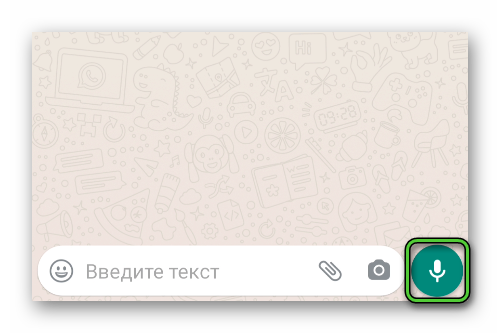 Для этого, не отрывая пальца от иконки микрофона, выполните свайп вверх. Тогда можно не бояться, что запись прервётся, и вы сможете наговаривать голосом столько, сколько нужно. Чтобы отправить запись в чат, нажмите на стрелочку справа.
Отправка файлов и документов
Точно таким же образом вы можете отправить фото или изображение из галереи, аудио-треки из раздела аудио, поделиться с контактом вашем местоположением, отправить контакт или сделать моментальное фото.
Изменение иконки/аватара
Аватар, установленный в вашем профиле, позволяет вашим друзьям идентифицировать вас среди других контактов. Чтобы вас быстро узнавали, установите фото профиля или выберите яркую картинку в качестве аватара.
Ниже представлена инструкция пользования по смене аватара в Ватсап:
Типичные ошибки начинающих при использовании WhatsApp
Во время работы с WhatsApp, бывают, случаются различные ошибки. По большей части они легко решаются, главное – знать, в чём заключается неполадка.
Неправильное время отправки сообщений – если при общении в чате вы обратили внимание, что время ваших сообщений и сообщений вашего собеседника сильно отличаются, проверьте на своём смартфоне дату и время. Включите опцию использовать дату и время сети.
Проблемы с отправкой и получением сообщений – при отправке сообщения его статус отображается в виде одной или двух галочек. Одна серая галочка означает, что сообщение отправлено. Две серые – сообщение доставлено получателю.
 Две синие галочки означают, что получатель прочитал сообщение.
Однако если абонент отключил функцию отчёта о доставке, серые галочки не изменят цвет на синие, и вы не узнаете, прочитал ли ваш друг сообщение. Если статус сообщения долго не изменяет своего состояния с одной галочки на 2, это может означать, что абонент вас заблокировал или удалил WhatsApp с телефона.
Не завершена регистрация – проблемы при установке могут возникнуть, если пользователь не завершил регистрацию. То есть не ввел код из SMS. Как правило код из SMS не приходят, если номер введён неправильно или sim-карта не в состоянии принимать сообщения.
Невозможно дозвониться – проверьте, правильно ли у вас записан телефон абонента в телефонной книге. Также до абонента может быть невозможно дозвониться, если вас заблокировали, причем визуальных признаков блокировки в Ватсапе нет.

Размытость фотографий – медиафайлы, в частности, фотографии в чате могут отображаться размытыми. Это означает, что загруженная фотография была удалена из памяти устройства. Её невозможно повторно загрузить или открыть. В случае намеренного или случайного удаления фотографии из галереи попросите вашего друга прислать фотографию ещё раз.
Ошибка регистрации – при регистрации новой учетной записи может возникнуть такая ошибка, как данная учетная запись уже зарегистрирована на другом устройстве. Проблема заключается в том, что старые номера, которые давно не используются, заблокированные по прошествии 1 года, могут быть перепроданы другим абонентам. А учётная запись в WhatsApp на устройстве под данным номером не имеет ограничений по времени.
Чтобы общаться в Ватсапе сим-карту не обязательно регулярно пополнять, её можно даже извлечь. Она не понадобится вплоть до переустановки приложения, чтобы на нее пришел проверочный код. В случае возникновения подобной ошибки обратитесь в службу поддержки WhatsApp.
Источник