Текстовый блок
Текстовый блок — рекламный носитель, используемый на веб-сайтах и при рекламной рассылке. Текстовый блок не содержит графику и быстро загружается браузером. У пользователей текстовый блок ассоциируется не с рекламой, а с рекомендациями, [источник не указан 781 день] что создает [источник не указан 781 день] больший кредит доверия. [неизвестный термин]
См. также

Полезное
Смотреть что такое «Текстовый блок» в других словарях:
Текстовый блок — рекламный носитель, используемый на веб сайтах и при рекламной рассылке. Текстовый блок не содержит графику и быстро загружается браузером. У пользователей текстовый блок ассоциируется не с рекламой, а с рекомендациями, что создает больший кредит … Финансовый словарь
ТЕКСТОВЫЙ БЛОК — Рекламный носитель, используемый на веб сайтах и при рекламной рассылке. Текстовый блок не содержит графику и быстро загружается браузером. У пользователей текстовый блок ассоциируется не с рекламой, а с рекомендациями, что создает больший кредит … Словарь бизнес-терминов
текстовый блок — — [Л.Г.Суменко. Англо русский словарь по информационным технологиям. М.: ГП ЦНИИС, 2003.] Тематики информационные технологии в целом EN text block … Справочник технического переводчика
элемент управления типа «текстовый блок» — — [Л.Г.Суменко. Англо русский словарь по информационным технологиям. М.: ГП ЦНИИС, 2003.] Тематики информационные технологии в целом EN text box control … Справочник технического переводчика
конструкционный блок, конструкция — 3.6.2 конструкционный блок, конструкция (building block; construct): Текстовый или графический артефакт, предназначенный для структурированного представления различной информации по общим свойствам ряда объектов или объектов предприятия. Пример… … Словарь-справочник терминов нормативно-технической документации
Коммуникативный блок, К-блок — – текстовая функционально смысловая единица, представляющая собой результат языковой материализации одного или нескольких коммуникативно познавательных действий (смыслов), функционирующая в качестве структурного элемента содержания и… … Стилистический энциклопедический словарь русского языка
Text block — Текстовый блок … Краткий толковый словарь по полиграфии
Баннерная сеть — Баннерная сеть система обмена рекламными графическими баннерами или текстовыми блоками, при которой за показ чужих баннеров на своём сайте участник сети получает определённый процент показов собственного баннера на сайтах других участников… … Википедия
Pngcrush — Тип Оптимизатор изображений Автор Glenn Randers Pehrson Написа … Википедия
ID3 (метаданные) — У этого термина существуют и другие значения, см. ID3. Для улучшения этой статьи желательно?: Переработать оформление в соответствии с правилами написания статей … Википедия
Источник
Блок текста
«. Блок (block): часть текста, определенная пользователем, с которой проводят операции обработки текста. «
Источник:
(утв. Приказом Ростехрегулирования от 29.12.2004 N 136-ст)
Смотреть что такое «Блок текста» в других словарях:
блок (в обработке текста) — блок Часть текста, определенная пользователем, с которой проводят операции обработки текста. [ГОСТ Р ИСО/МЭК 2382 23 2004] Тематики обработка текста Обобщающие термины структура текста и документа EN block … Справочник технического переводчика
блок открытого текста — — [http://www.rfcmd.ru/glossword/1.8/index.php?a=index d=23] Тематики защита информации EN block of plaintext … Справочник технического переводчика
блок — 23.02.13 блок* [block]: Часть текста, определенная пользователем, с которой проводят операции обработки текста. Источник: ГОСТ Р ИСО/МЭК 2382 23 2004: Информационная технология. Словарь. Часть 23. Обработка текста … Словарь-справочник терминов нормативно-технической документации
Блок-схема — У этого термина существуют и другие значения, см. Блок. Пример блок схемы алгоритма вычисления факториала числа N Схема графическое представление определения, анализа или метода решения задачи, в котором используются символ … Википедия
Блок-схема алгоритма — Пример блок схемы алгоритма вычисления факториала числа N Схема графическое представление определения, анализа или метода решения задачи, в котором используются символы для отображения операций, данных, потока, оборудования и т. д. (ГОСТ 19.701… … Википедия
ГОСТ Р ИСО/МЭК 2382-23-2004: Информационная технология. Словарь. Часть 23. Обработка текста — Терминология ГОСТ Р ИСО/МЭК 2382 23 2004: Информационная технология. Словарь. Часть 23. Обработка текста оригинал документа: 23.06.22 автоматическая нумерация параграфов [automatic paragraph numbering]: Возможность текстового процессора… … Словарь-справочник терминов нормативно-технической документации
Коммуникативный блок, К-блок — – текстовая функционально смысловая единица, представляющая собой результат языковой материализации одного или нескольких коммуникативно познавательных действий (смыслов), функционирующая в качестве структурного элемента содержания и… … Стилистический энциклопедический словарь русского языка
Атака на основе адаптивно подобранного открытого текста — вид атаки в криптоанализе, предполагающая, что криптоаналитик может выбирать открытый текст и получать соответствующий ему шифртекст. Цель криптоаналитика получить возможность извлекать информацию из перехваченных шифртекстов этой системы, а в… … Википедия
Смысловое развертывание художественного текста — – поэтапное отражение в сознании коммуникантов многообразных знаний о мире, выраженных в словесно образной форме с позиций определенного эстетического идеала. Следует дифференцировать объективное содержание худож. текста (как продукт эстетической … Стилистический энциклопедический словарь русского языка
Композиция текста — – это схема организации и структурной упорядоченности целого текста (произведения), отражающая строение, соотношение и взаимное расположение его частей, членение на смысловые элементы, степень и характер выраженности этих элементов, порядок их… … Стилистический энциклопедический словарь русского языка
Источник
28 видов текстографических блоков

Простые способы разнообразить подачу материала и сделать оформление более эффективным
Необходимость оживить подачу текста, разнообразить полосу и при этом уложиться в срок сдачи — дилемма, с которой любой из нас сталкивался. Даже при наличии иллюстраций комбинация «текст+заголовок+фото» имеет исчерпаемый запас вариантов. Но есть способ и разбить эту монотонность, и оказать услугу читателю, сделав газету более информативной и удобной для чтения. Имеются в виду специально оформленные текстовые элементы, которые я называю текстографическими блоками.
Что это такое?
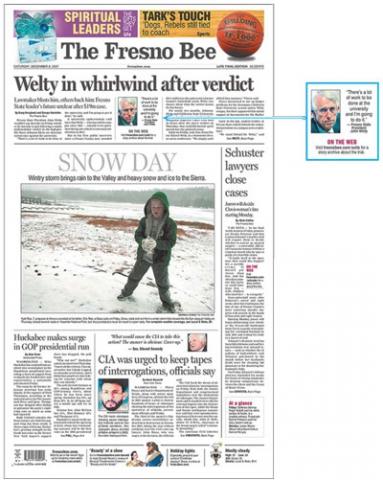
Текстографический блок — это, по сути, специально написанный текст, который оформляется так, чтобы он внешне ясно отличался и от основного материала, и от заголовка и воспринимался еще и как «графическое пятно», элемент, который разбивает монотонность, задает ритм и в каком-то смысле даже имеет некоторые свойства иллюстрации.
Такой блок не является самостоятельным материалом и имеет смысл только в контексте и в комплексе с материалом, который он сопровождает.
Текстографический блок — это и еще одна точка входа в материал, и еще один уровень информации, который может быть зацеплен читателем-сканером, который обычно ограничивает процесс чтения просмотром фото, чтением заголовков и подписей, а также этих самых текстографических блоков.
Подготовка таких блоков не требует от дизайнера сверхсложной работы — нужно только разработать универсальный стиль оформления текстографики. Основная же работа ложится на плечи редакторов, которые должны собственно готовить наполнение блоков. При правильном понимании задачи и нормально налаженном рабочем процессе это не должно отнимать много времени.
Текстографических блоков может быть великое множество, и каждая редакция может выработать свой набор решений для разных типов материалов. Обсудим вкратце только самые распространенные варианты, а также коснемся особенностей их написания и оформления.
Какие бывают текстовые графические блоки
Как уже было сказано, особенность текстографических блоков в том, что они имеют смысл только в контексте конкретного материала. Поэтому для того, чтобы сгенерировать необходимые примеры, мы придумаем событие, которому будут посвящены наши публикации. Представим, что ночью на окрестности вашего города опустилось голодное стадо летающих слонов. Слоны поели весь урюк, капусту и потоптали смородину. Есть жертвы среди мирного населения. Зоологи говорят, что слоны могут еще вернуться через месяц. Огородники в панике. Этому событию было посвящено несколько публикаций, и вот какими блоками они могли бы сопровождаться.
I. «КТО ЕСТЬ КТО» И «ЧТО ЕСТЬ ЧТО»
a) МИНИДОСЬЕ (НА ЧЕЛОВЕКА, НА ОБЪЕКТ, ДАЖЕ НА ЖИВОТНОЕ)
Основной материал: Стадо летающих слонов опустилось в окрестностях Колбасова Уничтожен весь урюк, вытоптана смородина, есть жертвы среди населения.
Источник
Блок текста
Если у вас установлено приложение галереи элементов управления XAML, щелкните здесь, чтобы открыть приложение и увидеть TextBlock в действии.
Создание блока текста
Здесь показано, как определить простой элемент управления TextBlock и задать строку в качестве значения его свойства Text.
Модель содержимого
Есть два свойства, которые можно использовать для добавления содержимого в TextBlock: Text и Inlines.
Наиболее распространенный способ отображения текста — задание свойству Text строкового значения, как показано в предыдущем примере.
Вы также можете добавить содержимое, поместив в свойство TextBox.Inlines элементы встроенного подвижного содержимого следующим образом.
Элементы, производные от класса Inline, например Bold, Italic, Run, Span и LineBreak, обеспечивают разное форматирование для разных частей текста. Дополнительные сведения см. в разделе Форматирование текста. Строковый элемент Hyperlink позволяет вам добавлять гиперссылку в свой текст. Однако, при использовании элементов Inlines также отключается отрисовка текста с помощью быстрого пути, что рассматривается в следующем разделе.
Рекомендации по производительности
Для размещения текста XAML использует более эффективный программный путь, когда это возможно. Этот быстрый путь уменьшает общее потребление памяти и значительно уменьшает время, которое необходимо ЦП на измерение и размещение текста. Этот быстрый путь используется только для объекта TextBlock, поэтому по возможности следует использовать этот объект вместо объекта RichTextBlock.
В некоторых условиях для отрисовки текста объекту TextBlock приходится использовать более функциональный программный путь, потребляющий больше ресурсов ЦП. Чтобы функция отрисовки текста всегда использовала быстрый путь, при настройке перечисленных здесь свойств соблюдайте указанные ниже рекомендации.
Во время отладки для свойства DebugSettings.IsTextPerformanceVisualizationEnabled можно задать значение true, чтобы определить, используется ли быстрый путь для отрисовки текста. Если для этого свойства задано значение true, то текст, отрисовываемый с использованием быстрого пути, будет отображаться ярко-зеленым цветом.
В общем случае необходимо задавать параметры отладки в методе OnLaunched, чтобы переопределить страницу кода для файла App.xaml, как показано здесь.
В этом примере отрисовка первого объекта TextBlock выполняется с использованием быстрого пути, а второго — нет.
При запуске этого XAML в режиме отладки, когда для свойства IsTextPerformanceVisualizationEnabled задано значение true, результат выглядит указанным ниже образом.

Внимание! Цвет текста, который не находится в быстром пути, не изменяется. Если в вашем приложении есть текст, для которого указан ярко-зеленый цвет, он будет отображаться ярко-зеленым и в более медленном пути отрисовки. Будьте внимательны, чтобы не спутать текст, для которого в приложении установлен зеленый цвет, с текстом, отрисовываемый с использованием быстрого пути, который зеленый из-за параметров отладки.
Форматирование текста
Хотя свойство Text хранит обычный текст, к элементу управления TextBlock можно применять различные параметры форматирования для настройки отрисовки текста в приложении. Можно задать стандартные свойства элемента управления, например FontFamily, FontSize, FontStyle, Foreground и CharacterSpacing, чтобы изменить внешний вид текста. Для форматирования текста также можно использовать строковые текстовые элементы и вложенные свойства Typography. Эти параметры влияют только на то, как TextBlock отображает текст локально, поэтому если, например, скопировать и вставить текст в элемент управления для форматированного текста, форматирование не будет применено.
Строковые элементы
Пространство имен Windows.UI.Xaml.Documents предоставляет разнообразные строковые элементы, которые можно использовать для форматирования текста, например Bold, Italic, Run, Span и LineBreak.
В объекте TextBlock можно отобразить ряд строк с разным форматированием. Это можно сделать, воспользовавшись элементом Run для отображения каждой строки с ее форматированием и разделив каждый элемент Run с помощью элемента LineBreak.
Ниже показано, как определить несколько по-разному отформатированных текстовых строк в объекте TextBlock, используя объекты Run, разделенные элементами LineBreak.

Шрифтовое оформление
Вложенные свойства класса Typography предоставляют доступ к набору типографских свойств Microsoft OpenType. Эти присоединенные свойства можно задать либо в объекте TextBlock, либо в отдельных строковых текстовых элементах. В этих примерах показаны оба действия.
Получение примера кода
Похожие статьи
Блок текста — это основной элемент управления для отображения текста в режиме «только для чтения» в приложениях. Его можно использовать для отображения однострочного или многострочного текста, строковых гиперссылок и текста с полужирным шрифтом, курсивом или подчеркиванием.
Выбор правильного элемента управления
Блок текста обычно проще использовать, и он обеспечивает лучшую отрисовку текста по сравнению с блоком отформатированного текста, поэтому он предпочтителен для текста пользовательского интерфейса в большинстве приложений. Вы можете легко получить доступ к тексту и использовать его из блока текста в приложении, получив значение свойства Text. Кроме того, он предоставляет множество таких же параметров форматирования для настройки отрисовки текста.
Хотя в текст можно поместить разрывы строк, блок текста разработан для отображения одного абзаца и не поддерживает отступ текста. Используйте RichTextBlock, если вам требуется поддержка нескольких абзацев, разметка текста с несколькими столбцами или другие сложные текстовые макеты либо встроенные элементы пользовательского интерфейса, например изображения.
Дополнительные сведения можно найти в статье об элементах управления текстом.
Источник
Текстовые блоки и работа с ними


Любой текст, который мы поместим на рабочий лист, будет заключен в так называемый текстовый блок. Это особый примитив, мало чем отличающийся от уже знакомых нам «графических» примитивов — линий и заливок. О работе с текстовыми блоками мы сейчас и поговорим.
Работа с текстовыми блоками
Создание текстовых блоков выполняется с помощью особого инструмента Text (Текст). Чтобы выбрать его, нужно щелкнуть по кнопке главного инструментария:
Как только мы выберем инструмент «текст», мы можем приступить к созданию текстовых блоков. Сделать это можно двумя способами; при этом мы получим текстовые блоки двух видов с весьма сильно различающимися свойствами.
Первый способ создания текстового блока — самый простой. Мы просто щелкаем в той точке рабочего листа, где должен находиться левый верхний угол создаваемого текстового блока. После этого там появится небольшой синий прямоугольник с мигающим текстовым курсором. Этот прямоугольник — и есть только что созданный нами текстовый блок, пока еще не содержащий никакого текста.
Пользуясь мышью или стандартными клавиатурными комбинациями, мы можем выделять фрагменты текста и работать с буфером обмена Windows. В частности, мы можем выделять слова двойным щелчком мыши и выделять все содержимое текстового блока нажатием клавиатурной комбинации +, перемещать и копировать его в буфер обмена Windows.
Также мы можем перенести текст из другого Windows-приложения, например, Microsoft Word. В случае достаточно большого текста это может оказаться более удобным, чем набор его прямо во Flash, так как Word содержит, кроме всего прочего, систему проверки орфографии, которая, несмотря на все ее недостатки, часто бывает полезна.
Введем текст в текстовый блок и посмотрим на него. То, что мы увидим, показано на рис. 7.1.
Прежде всего, мы увидим сам введенный нами текст, ставший содержимым этого текстового блока. Также хорошо заметен черный прямоугольник выделения с маленькими черными маркерами изменения размера. И — еще один, незнакомый нам маркер, имеющий вид окружности и находящийся в правом верхнем углу прямоугольника выделения. Об этом маркере мы поговорим потом.
Еще мы можем заметить текстовый курсор — это значит, что прямо сейчас можно добавить в текстовый блок новый текст или исправить уже введенный. Говорят, что текстовый блок в этом случае открыт.
Давайте все-таки попробуем добавить в текстовый блок еще несколько символов. При этом можно заметить, что текстовый блок растягивается в ширину, чтобы вместить все вводимые символы. Высота же текстового блока остается постоянной, а именно, такой, чтобы вместить ровно одну строку текста. Такой текстовый блок называется блоком с фиксированной высотой и идеально подходит для создания коротких надписей.
Закрытый текстовый блок, выделенный с помощью «стрелки», отображается на рабочем листе так, как показано на рис. 7.2. В этом случае он будет окружен синим прямоугольником выделения с маленькими синими маркерами изменения размеров. Невыделенный же текстовый блок отображается Flash просто как текст — его содержимое без всяких прямоугольников выделения.
Подробно о работе с текстовыми блоками мы поговорим чуть позже. А пока что давайте выясним, что же это за второй способ создания текстовых блоков.
Второй способ создания текстового блока аналогичен рисованию прямоугольника или эллипса. Помещаем курсор мыши в том месте, где будет располагаться левый верхний угол текстового блока, и нажимаем левую кнопку мыши. Затем, не отпуская эту кнопку, протащим мышь в то место, где будет находиться правый нижний угол текстового блока. Пока мы буксируем мышь, Flash будет отображать синий «резиновый» прямоугольник, так что всегда можно следить за тем, что же у нас получается. Переместив курсор мыши в нужную точку, отпустим ее левую кнопку. Текстовый блок будет тотчас нарисован, и внутри него появится текстовый курсор.

Созданный таким образом текстовый блок (рис. 7.3) имеет неизменную ширину, но будет растягиваться по высоте, чтобы вместить в себя весь набранный нами текст (текстовый блок с фиксированной шириной). Разумеется, Flash при этом будет выполнять автоматический перенос строк в случае, если текст не умещается в текстовом блоке по ширине.
На рис. 7.3 видно, что текстовый блок с фиксированной шириной отличается от его собрата с фиксированной высотой формой маркера, находящегося в правом верхнем углу прямоугольника выделения. Этот маркер имеет форму полого квадратика. В закрытом же виде такой текстовый блок отображается так же, как показано на рис. 7.2.
Текстовые блоки с фиксированной шириной хорошо подходят для помещения в изображение Flash больших фрагментов текста.
Итак, что мы можем делать с текстовыми блоками? Мы можем выделять их щелчком мыши; правда, при этом придется щелкать на одном из символов текста. Если текст набран очень мелким шрифтом, лучше всего применять выделение перетаскиванием. Выделенный текстовый блок можно переместить и удалить; делается это так же, как в случае уже знакомых нам линий и заливок.
Мы можем править текст, помещенный в текстовый блок, если откроем его. Чтобы открыть текстовый блок, нужно:
□ если в данный момент выбран инструмент «стрелка», дважды щелкнуть на нужном текстовом блоке, либо щелкнуть один раз и выбрать пунктEdit Selected меню Edit;
□ если выбран инструмент «текст», щелкнуть на текстовом блоке один раз.
А еще мы можем преобразовать текстовый блок с фиксированной высотой в текстовый блок с фиксированной шириной. Для этого достаточно изменить его ширину с помощью любого из соответствующих маркеров. Высоту текстового блока мы изменить не сможем — Flash сам будет управлять ей.
Также есть возможность превратить текстовый блок с фиксированной шириной в текстовый блок с фиксированной высотой. Для этого достаточно открыть его и дважды щелкнуть маркер, находящийся в правом верхнем углу. После этого Flash сам установит размеры текстового блока такими, чтобы «охватить» весь содержащийся в нем текст.
Источник