Как пользоваться облаком на Android

Облако или облачное хранилище позволяет хранить в интернете ваши фотографии, документы, таблицы и прочие файлы. При этом, удаленный доступ к ним возможен практически с любого устройства. Единственное условие — подключение к интернету. Но как пользоваться облаком на Android?
Существует очень много облачных сервисов, поэтому в нашей статье мы рассмотрим всего один — Google Диск. Преимущество данного облака в том, что оно позволяет редактировать документы и таблицы прямо в интернете с вашего Android устройства. Таким образом, над одним проектом одновременно может работать целая команда.
Установка необходимых программ
Для работы с облачным сервисом Google нам понадобятся следующие программы:
На большинстве современных смартфонов эти приложения являются предустановленными, а значит их просто нужно найти на устройстве. Если какого-то из них нет, то сделайте следующее:
Шаг 1. Откройте магазин приложений «Play Market». Ярлык для запуска может находиться на главном экране или в меню с установленными программами.

Шаг 2. В строку поиска введите «Google» и найдите «Google Диск».

Шаг 3. Нажмите кнопку «Установить». Подождите пока программа установится на смартфон.

Шаг 4. Таким же образом установите приложения «Google Документы», «Google Таблицы» и «Google Презентации» (если работаете с презентациями).

Загрузка файла в облако Google Диск
Для того, чтобы освободить место на устройстве, можно загрузить некоторые файлы в облако. Рассмотрим, как это сделать.
Шаг 1. Запустите программу Google Диск. Для этого, нажмите кнопку «Открыть».

Шаг 2. Для того, чтобы загрузить файл в облако, коснитесь кнопки с изображением «+».

Шаг 3. Нажмите кнопку «Загрузить».

Шаг 4. Выберите «Разрешить» для того, чтобы открыть приложению доступ к файлам на вашем устройстве.

Шаг 5. Выберите файл, который необходимо отправить в облако.

Шаг 6. В шторке уведомлений появится сообщение о том, что файл был успешно загружен.

При необходимости, файл можно будет скачать на устройство или открыть онлайн (доступно для некоторых типов файлов, например, для фото и документов).
Просмотр оставшегося свободного пространства
Для бесплатной загрузки в Google доступно виртуальное пространство объемом 15 ГБ. Для того, чтобы узнать, сколько осталось свободной памяти, сделайте следующее:
Шаг 1. Нажмите на кнопку, которая открывает боковое меню или потяните от левого края экрана.

Шаг 2. Вы увидите объем доступного пространства на облаке.

При желании, объем облачного пространства можно расширить. Для этого необходимо использовать платную подписку. Сделать это можно нажатием на надпись «Купить пространство».

Просмотр файлов, которыми с нами поделились
Любой пользователь Google Диска может открыть вам персональный доступ к своему файлу, используя ваш адрес электронной почты. Благодаря этому работать с одним документом могут одновременно несколько человек.
Для того, чтобы просмотреть файлы, которыми с вами поделились, нажмите на третью слева кнопку на нижней панели.

Создание документа, таблицы или презентации прямо на облаке
Шаг 1. Для того, чтобы добавить документ или таблицу на Google Диске, нажмите кнопку «+».

Шаг 2. Выберите соответствующий пункт, например «Документ».

Шаг 3. Если соответствующее приложение не было установлено вам будет предложено это сделать. Нажмите «Установить».

Шаг 4. Созданный файл автоматически откроется в приложении Google Документы, Google Таблицы или Google Презентации.

Для создания резервных копий своих фото на облаке, можно использовать приложение Google Фотографии. При этом ваши фото будут автоматически сжаты, а объем свободного пространства на Google Диске не изменится.
Источник
Как зайти в облако на Android: определение, создание, использование, плюсы и минусы
Всем доброго времени суток! Когда перестаешь интересоваться технологиями, но стараешься хоть как-то использовать смартфоны с операционной системой Android, то практически о всем приходится спрашивать у своих близких или же в интернете. Одной из таких технологий является «облако» в телефоне. Далее я расскажу подробнее про эту технологию.
Ознакомительная информация
Что такое облако в телефоне? Облаком называют специальный сервис, который может хранить ваши данные не на телефоне, но очень быстро с телефона получать к ним доступ.
Чтобы легче было понять, облако (с английского Cloud) или облачное хранилище представляет собой комнату с дверью. Открыв эту комнату, вы можете:
Таких сервисов очень много и каждый из них имеет свое название:
Кроме этого, популярными остаются: Облако Mail.ru, Microsoft OneDrive, iCloud, Mega и другие.
Чтобы доступ можно было получить, необходимо:
Аккаунт (профиль) для выбранного хранилища создается вами лично. Например, для создания аккаунта Google Диск нужно придумать логин и пароль на странице регистрации.
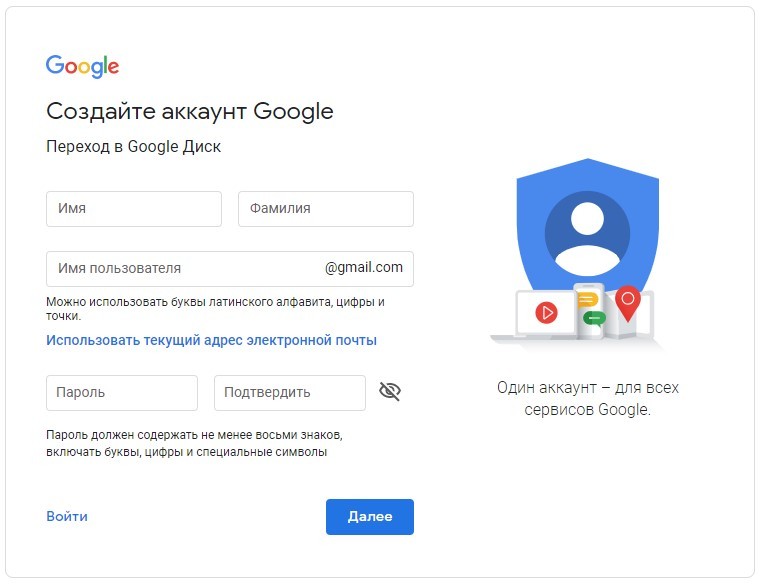
Примечательно, что этот аккаунт будет использовать для всех сервисов Google (почта, фотографии, контакты, YouTube). Главное, после регистрации и авторизации в своем профиле (с помощью логина и пароля) зайти в приложение «Google Диск». После первого входа со своего аккаунта в «Google Диск», вы автоматически переместитесь в только что созданное свое облако.
Такой принцип работает и с другими сервисами хранения данных: Яндекс.Диск, Cloud Mail.ru, OneDrive и другие.
Зарегистрированный аккаунт и выполненный из-под него вход в приложение для облака = автоматическое создание своего облака, с которым может работать смартфон.
Функции и возможности
Кроме основной функции сохранения данных, пользоваться облаком на Андроиде удобно из-за таких возможностей:
Плюсы и минусы
Что такое облачное хранилище стало немного понятней, но какие преимущества и недостатки этих хранилищ для конечного пользователя?
Важно понимать, что у любой системы могут быть изъяны. Так и у сервисов, даже с грамотной защитой персональных данных случаются хакерские атаки, из-за чего пользовательские данные могут утечь в открытый доступ.
Как пользоваться облаком, интегрированным в Андроид?
Как только вы запускаете смартфон на Android, вам предлагает смартфон войти в свой Google аккаунт. Если вы это сделаете, вы можете использовать дополнительные опции Google Диска для работы телефона. Например:
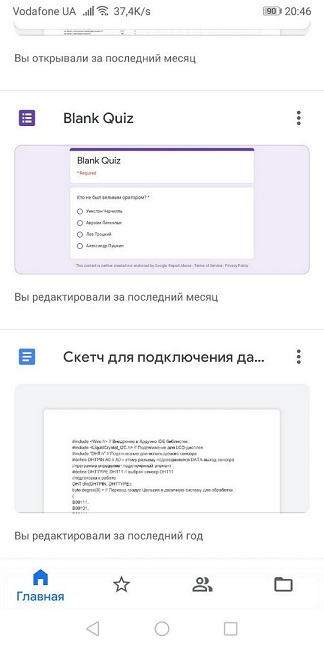
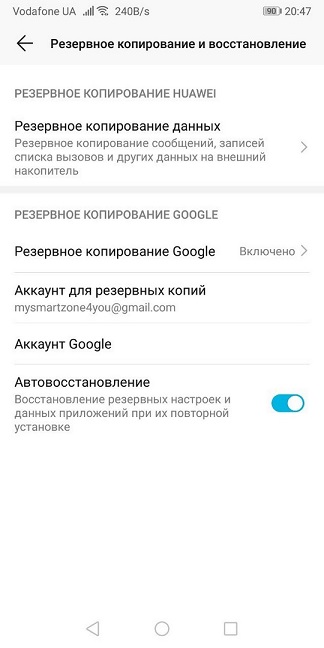
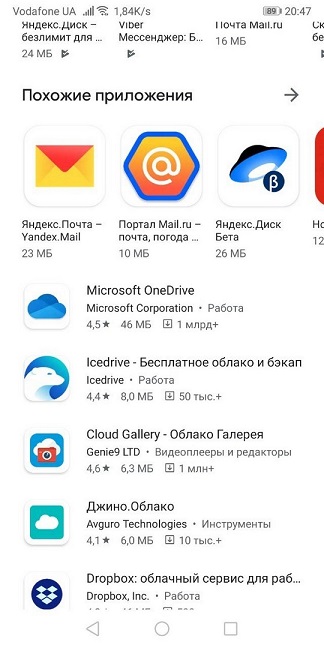
Создать другое облако для хранения файлов тоже можно, но уже без такой интеграции с телефоном. Для этого:
И как им пользоваться? В целом ничего сложного нет. На примере Google Диск:
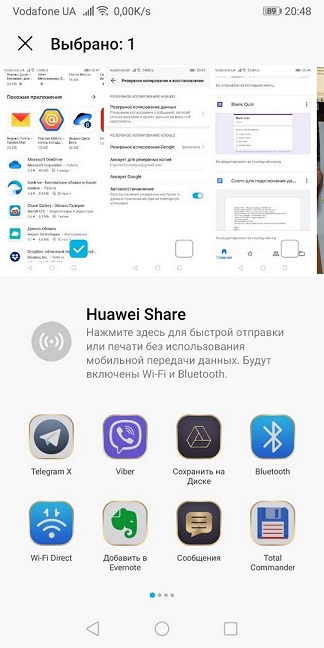
Отключение синхронизации
Выше упоминалось, что облако может настраиваться на синхронизацию с какими-либо файлами телефона. Например, Яндекс.Диск можно настроить на автоматическое добавление только что сделанных кадров в хранилище.
Google настраивает свое хранилище на автоматическое сохранение резервных копий основных настроек телефона. Если периодичность сохранения слишком высокая (например, пишет, что в облачном хранилище нет места) или она вам не нужна, ее можно отключить:
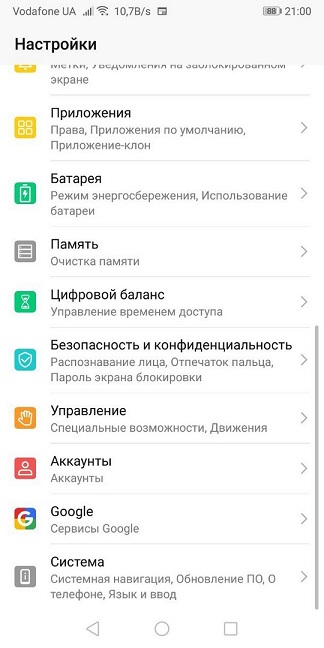
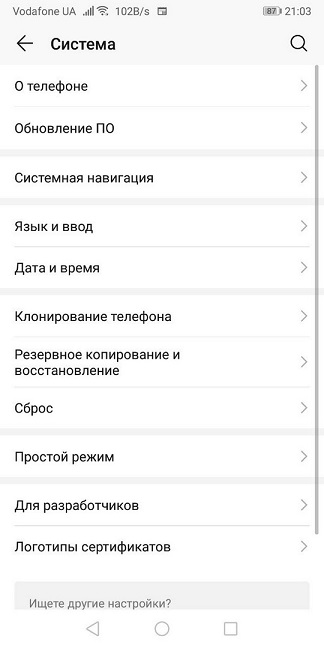
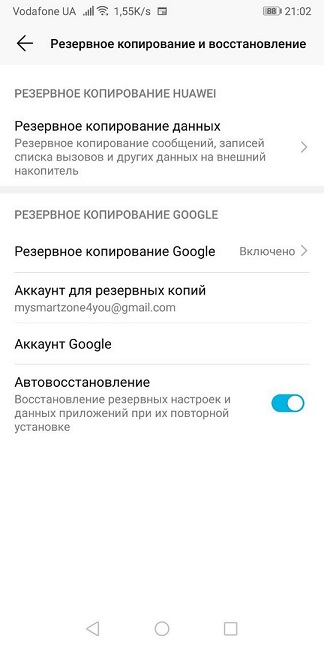
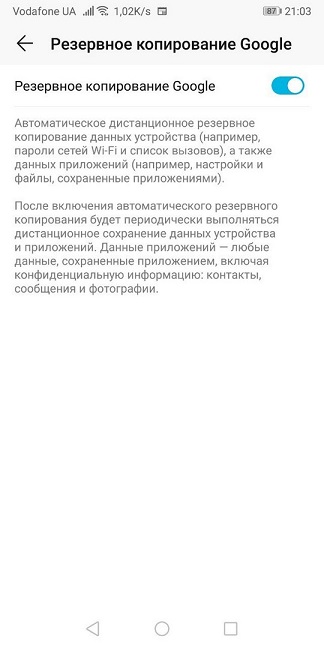
Посмотреть уже сделанные бэкапы можно так:
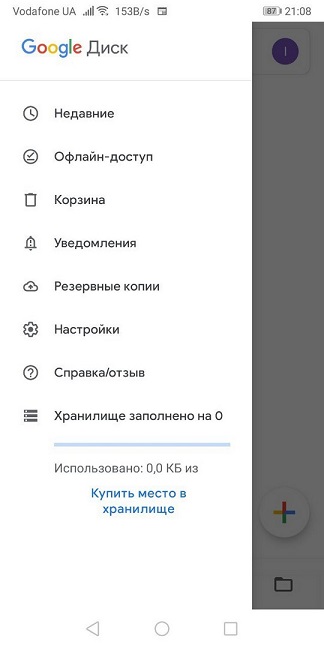
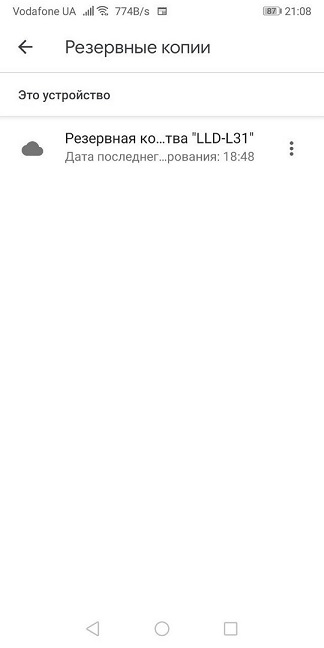
Источник
Значок «Облако со стрелкой» в iPhone — что это и как убрать?
Всем привет! В который раз убеждаюсь в том, что iPhone — это классный телефон, который никогда не даст тебе заскучать. Вот я вроде бы все про них знаю (на самом деле нет), пользуюсь «яблочными» смартфонами достаточно давно и уже ничему не должен удивляться. Но не тут-то было!
Сюрпризы от Apple подстерегают нас на каждом шагу:)
Что же случилось? А произошла очень интересная история. Я, как обычно, беру iPhone в руки, открываю меню и вижу, что рядом с названиями некоторых приложений появился значок «облако со стрелкой вниз». Первая мысль — чего это за ерунда такая? Вторая — как это убрать? Третья — как только разберусь, надо написать инструкцию про этот значок. Разобрался. Пишу. Поехали!
Итак, значок «облако со стрелкой» может встретиться нам:
Начнем с самого распространенного…
Что значит «облако со стрелкой» в App Store и как его убрать?
Вот этот случай как раз знаком многим. Если открыть App Store и перейти в раздел «Обновления — Покупки», то можно увидеть все приложения и игры, которые вы когда-то скачивали и напротив них значок «облако со стрелкой».
В данном случае, «облако» означает возможность бесплатной повторной загрузки контента.
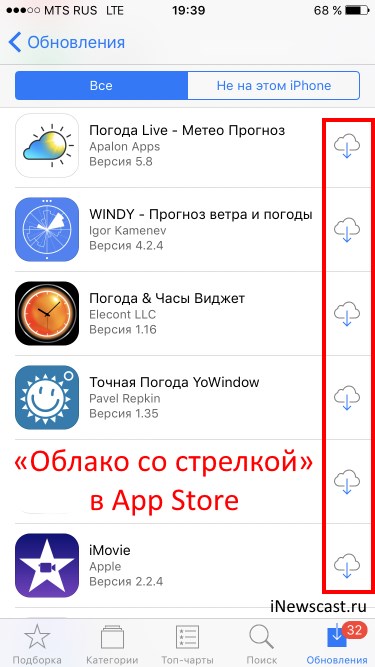
Всё очень просто. Например:
Так как информация о покупках привязывается к учетной записи Apple ID, то даже если поменять iPhone, второй раз деньги платить все равно не придется. На мой взгляд, все честно, понятно и правильно.
Кстати, не многие знают, что приложения из списка загрузок в App Store можно убрать. Но не удалить полностью (это просто противоречило бы смыслу этого списка), а просто скрыть. Как это сделать? Использовать iTunes — вот подробная инструкция по удалению приложения из списка покупок в App Store.
Что означает «облако со стрелкой» рядом с названиями программ на рабочем столе iPhone?
А теперь поговорим о том, что на некоторое время ввело в ступор автора этого блога. Итак, почему «облако со стрелкой вниз» может появиться рядом с названием уже установленных программ?
Оказывается, во всем виновата iOS 11. В этой версии операционной системы у iPhone появилась замечательная опция — экономия места. Если памяти на устройстве мало, опция экономии включена, а программа используется вами редко, то iPhone выгружает ее.
Дескать, все равно вы ее не используете — чего это она драгоценную память занимает? Вот такие вот «выгруженные» программы как раз и помечаются значком «облака».
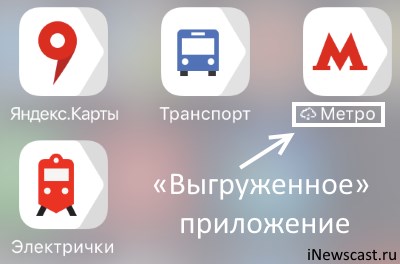
Вы спросите — а в чем разница по сравнению с обычным удалением? Вот несколько отличий со знаком «плюс»:
Есть желание убрать значок «облако со стрелкой» и вы больше не хотите пользоваться этой опцией? Её всегда можно выключить:
Все. Теперь iPhone не будет автоматически выгружать приложения. Победа!
Источник
Как зайти в облако на андроиде — что это такое
Облачное хранилище на OC Android позволяет пользователям хранить личную информацию, не беспокоясь за её утрату. При этом доступ к своим данным можно будет получить с любого устройства. Об основных особенностях этой технологии будет рассказано в данной статье.
Для чего нужно облако на андроиде
Облачное хранилище выполняет ряд важных задач, которые эффективны в конкретной ситуации. О его предназначении будет рассказано далее.
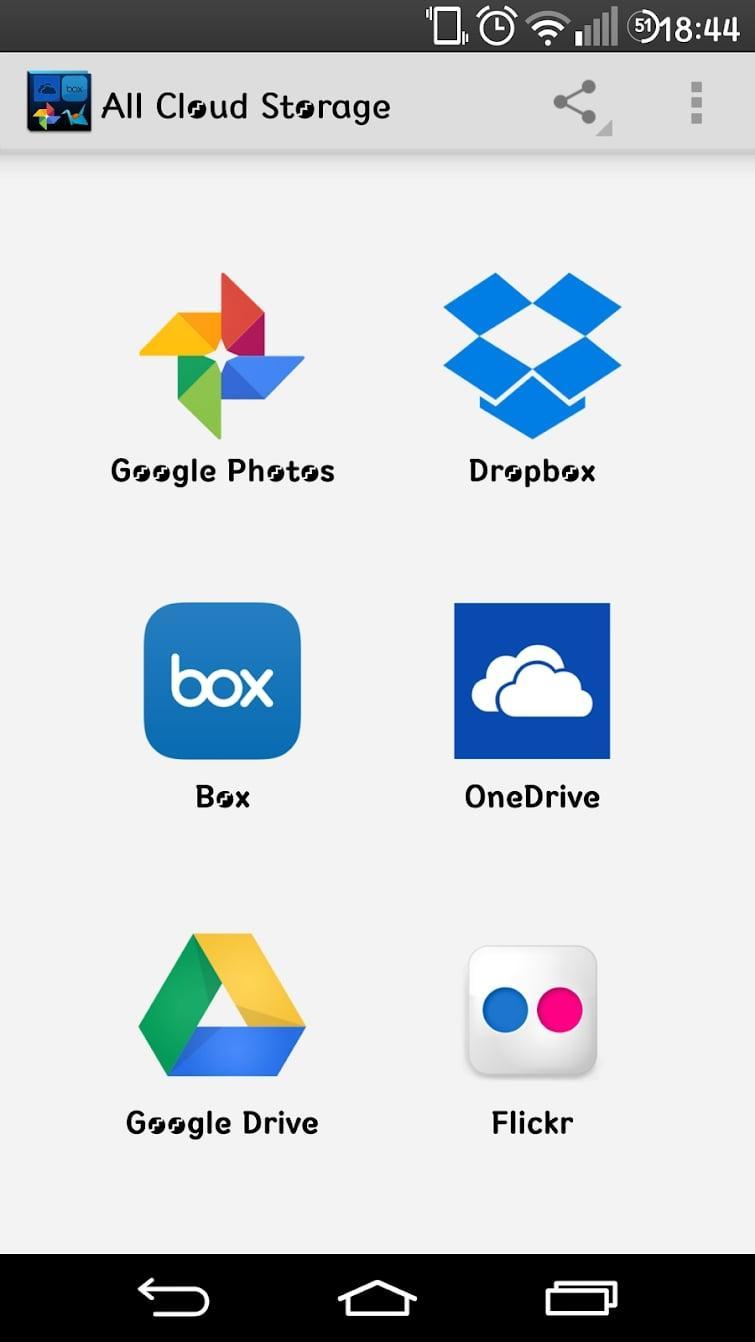
Приложения на Google Play Market для облачного хранилища данных
Что такое облако в телефоне андроид
Как и говорилось выше, облако представляет собой определённое место в Интернете, где пользователь сможет размещать данные. Речь идёт о файлах, документах, изображениях, а также видеозаписях.
Обратите внимание! В Интернете существует немало сервисов, предоставляющих подобные услуги. Например, в аккаунте Google Play Market может содержаться вся информация о пользователе, которой тот воспользуется при покупке нового смартфона.
Для чего используют
Облако на Android имеет ряд отличительных особенностей:
Как пользоваться облаком на андроиде
Для получения такой возможности пользователю смартфона потребуется пройти несколько этапов, каждый из которых имеет немаловажное значение. Подробнее об осуществлении данной процедуры будет рассказано далее.
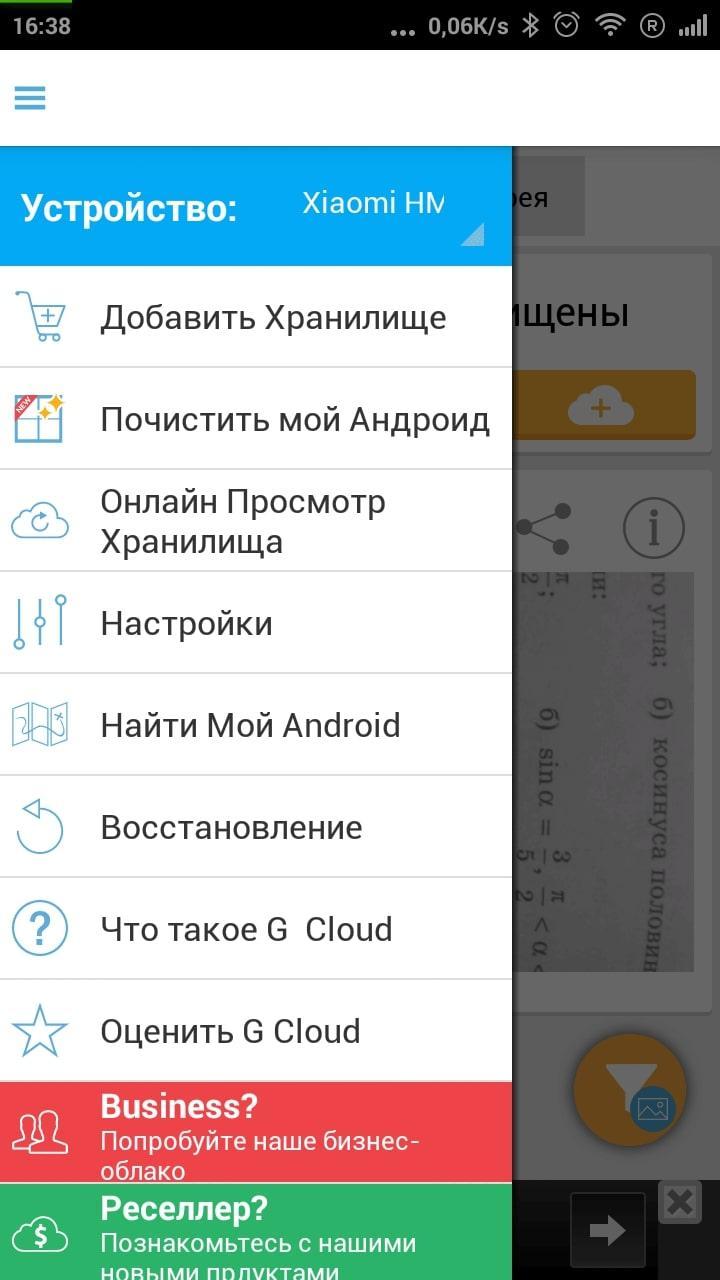
Входить нужно через меню настроек облачного хранилища на OC Android
Установка приложения
В Google Play Market существует немало приложений, позволяющих бесплатно получить доступ к облачному хранилищу. Процесс установки таких программ рассмотрен на примере Waistra.
К сведению! Облако Waistra отличается эффективностью работы и высокой степенью защиты от возможного взлома. Какой бы метод взлома не выбрали злоумышленники, он с большой вероятностью не сработает.
Процесс установки софта подразумевает следующие этапы:
Регистрация в облаке: как заходить в хранилище
После перезагрузки мобильника нужно запустить Waistra, щёлкнув по соответствующему значку на рабочем столе. После этого пользователю потребуется выполнить простой алгоритм действий по авторизации:
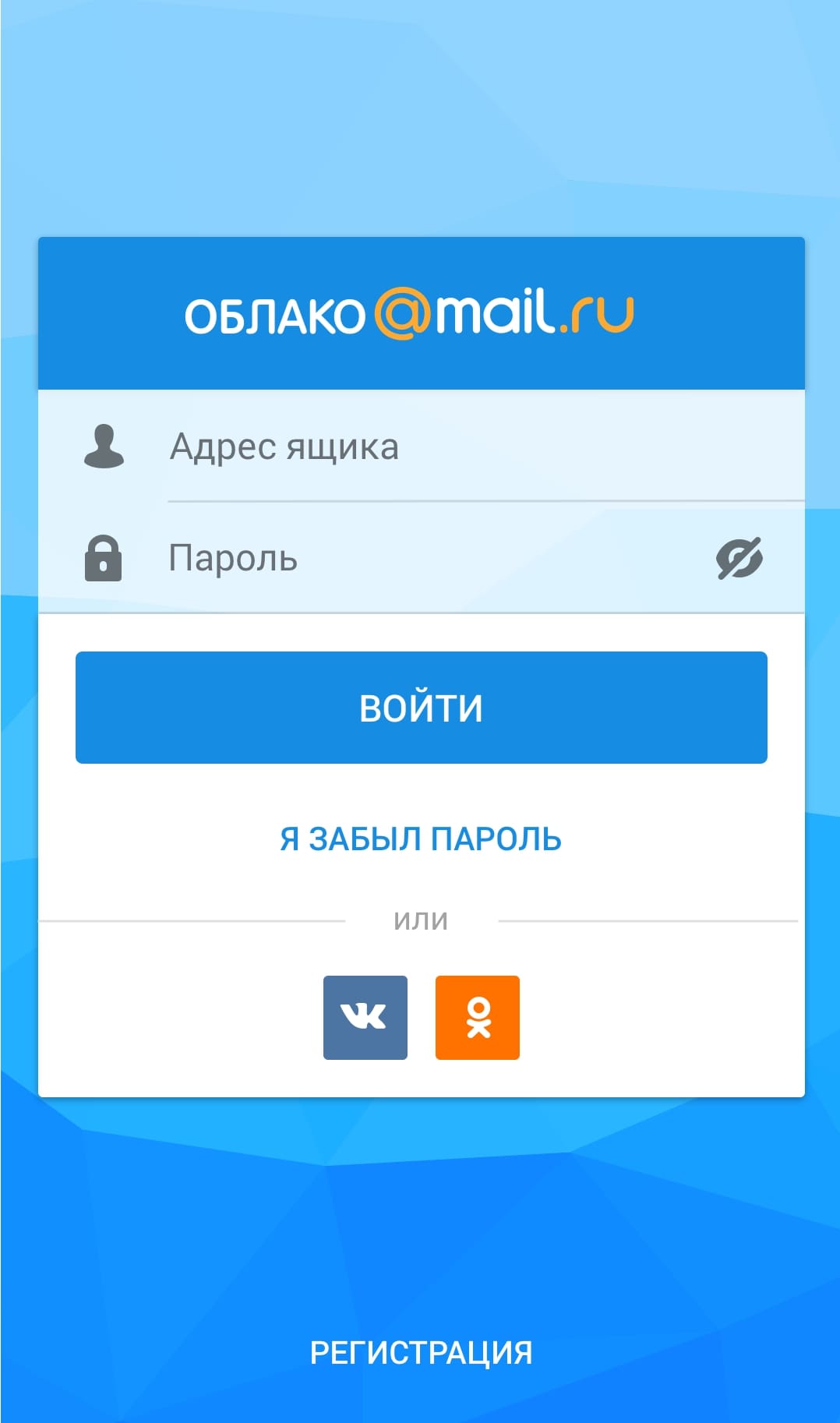
Регистрация в облаке на андроиде для использования хранилища
Обратите внимание! При указании пароля своей учётной записи необходимо использовать как цифры, так и буквы для повышения безопасности.
Как зайти в облако на андроиде
После авторизации в приложении пользователь будет вновь перенаправлен на главное меню. Здесь понадобится сделать следующее:
После выполнения вышеуказанных действий появится главная страница облака, куда можно будет разместить данные, выбрав их с внутреннего хранилища смартфона.
Как найти облако в телефоне андроид
В некоторых случаях приложение для облачного хранилища данных скрыто от пользователя, т. е. значок программы на рабочем столе отсутствует. В этом случае рекомендуется проделать следующие действия:
Начнётся поиск, по окончании которого на дисплее девайса появится точная информация о месторасположении установленного приложения. Возможно, софт для облачного хранилища находится во внутреннем хранилище гаджета.
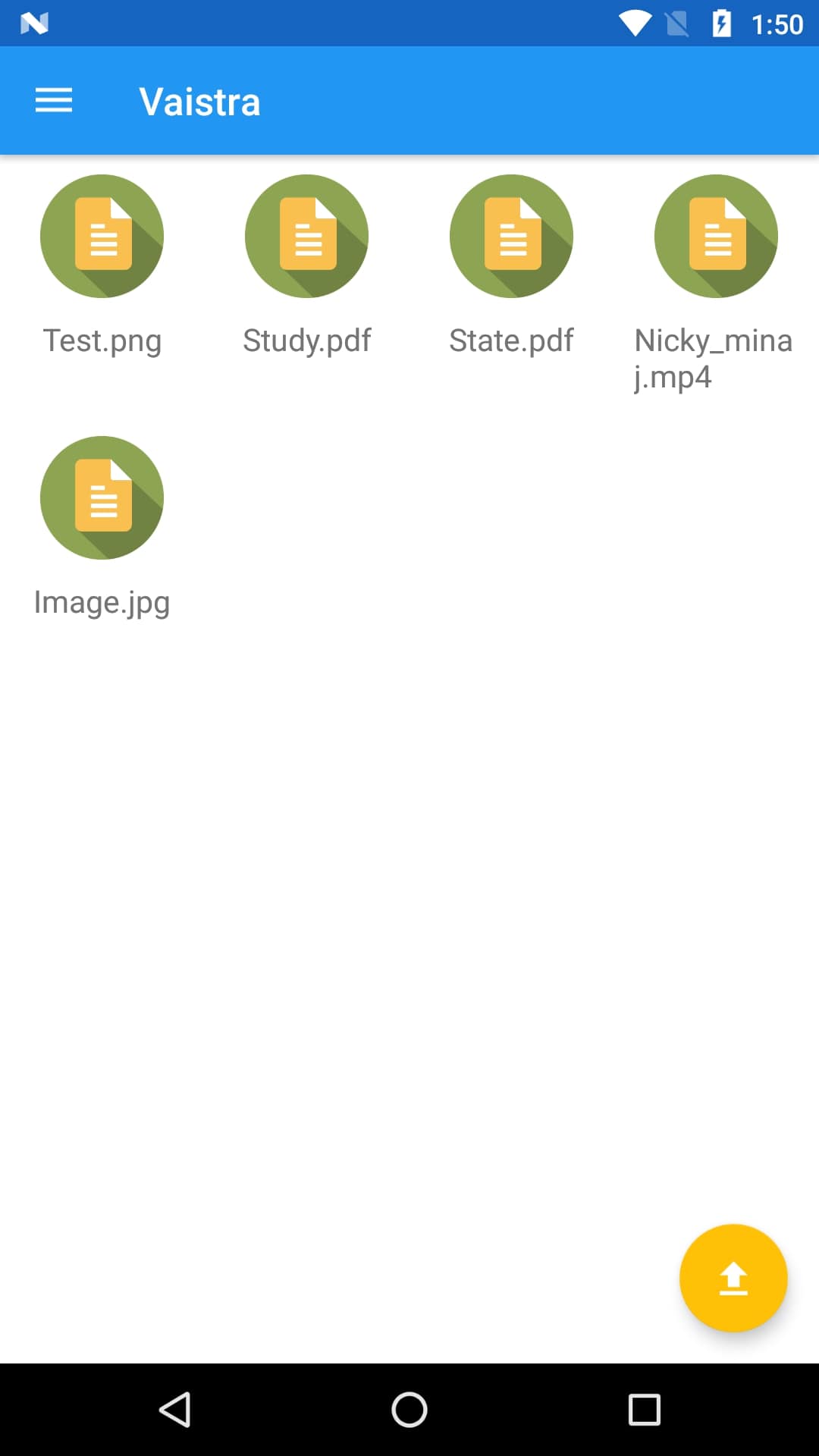
Можно подключить приложение Vaistra
Обратите внимание! Если после выполнения вышеуказанной процедуры программу найти не удалось, то можно скачать её заново или перезагрузить аппарат.
Просмотр содержимого облачного хранилища на Android
После входа на основном экране аккаунта может не оказаться никакой информации. В этом случае нужно внимательно осмотреть интерфейс приложения.
Возможно, с боковой стороны есть следующие иконки:
Из этого списка потребуется выбрать параметр «Облако». Здесь размещается вся информация, загруженная пользователем, а также дата и время загрузки.
К сведению! Чтобы посмотреть тот или иной файл либо видеоролик, необходимо кликнуть по его названию, после чего начнётся процесс запуска.
Сохранение данных в облако
Эта процедура осуществляется согласно следующему алгоритму:

Как сохранять файлы в облачное хранилище из внутреннего хранилища смартфона
Важно! При выполнении поставленной задачи нужно подключиться к Интернету. При этом чем выше скорость Сети, тем быстрее файл будет загружаться.
Как очистить, удалить данные из облака
Если пользователь спустя определённое время решил удалить добавленный файл из облачного хранилища, то ему рекомендуется действовать по следующей схеме:
Обратите внимание! После окончания удаления данный файл пропадёт из облачного хранилища, однако его можно будет восстановить впоследствии.
Особенности облачного хранилища данных
В некоторых случаях скачивать специальное приложение с Google Play Market не обязательно. Достаточно зайти на сайт любого облака в Интернете, ввести данные для входа и получить доступ к своей информации. Также аккаунт можно зарегистрировать с телефона.
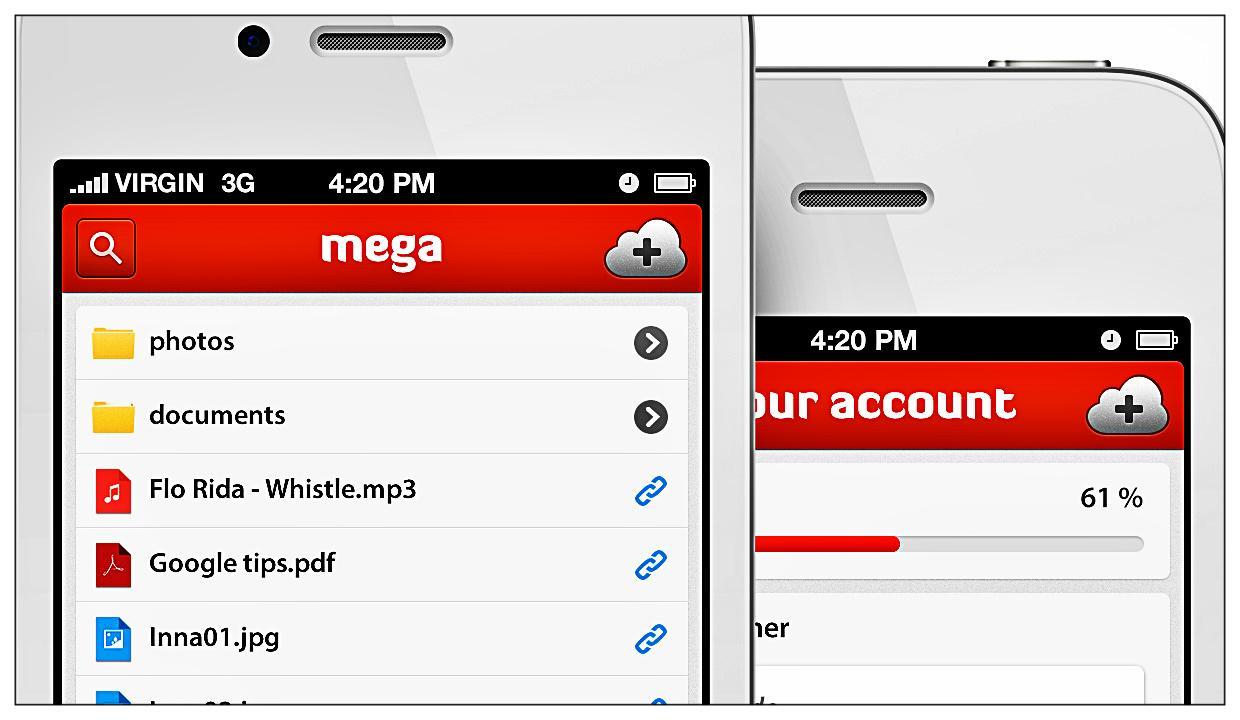
Интерфейс приложения Mega
По такому принципу работает сервис Mega. Он имеет несколько отличительных особенностей:
Таким образом, облачное хранилище помогает пользователям Android-устройств держать свою информацию в безопасности. В облаке можно разместить необходимые сведения, не опасаясь за их утрату. Благодаря вышеизложенной информации не должно возникнуть трудностей с тем, как сохранить в облаке файлы с андроида.
Источник
Как работать с облаком на телефоне Андроид
Съемные накопители решают задачу недостаточного количества памяти гаджета, но имеют большой недостаток. Их можно потерять или забыть взять с собой. Современные технологии предлагают альтернативный вариант выхода из такого положения. Один из вариантов — облако в телефоне Андроид.
Что такое облако в телефоне Android и как оно работает
Облако предназначается для хранения определенного объема информации. Сведения, загруженные на виртуальный диск в телефоне Андроид, можно открыть с любого гаджета при наличии интернета.
Для получения доступа к облачному хранению в некоторых случаях требуется пройти регистрацию. Материалы могут быть размещены для публичного просмотра или оставлены в приватном режиме для личного использования или работы с ними ограниченной группой лиц.
Облачное хранилище предусмотрено во всех современных телефонах. Файлы, занимающие большой объем памяти, помещаются на удаленный диск, снижая нагрузку на гаджет.
Какие преимущества и недостатки хранения данных в облачных хранилищах
Прежде чем выбрать облачный сервер, следует учесть все сильные и слабые стороны хранилищ.
Как пользоваться облаком на смартфоне
Перед тем как войти в облачное хранилище в телефоне, стоит прочитать инструкцию:
Важно! Не стоит оставлять на диске персональные данные, пароли и коды доступа от банковских карт и личных кабинетов. Хранилища, несмотря на удобство пользования, могут быть подвержены хакерской атаке.
Популярные облачные сервисы для хранения данных
Большинство сервисов доступны бесплатно, поэтому место на диске ограничено, а в процессе использования приложения разработчик может вставлять рекламу. Дополнительные мегабайты памяти — это еще один способ заработка для владельцев виртуальных накопителей.
К популярным хранилищам относятся приложения, предлагающие наибольший объем памяти и расширенные функции сервиса.
«Яндекс.Диск»
Российский IT-гигант Яндекс.Диск предлагает стабильное онлайн-хранилище на 10 Гб памяти. Увеличить этот объем возможно, участвуя в акциях компании. Для клиентов сервиса доступны:
Для входа в « Яндекс.Диск » нужно пройти авторизацию с помощью e-mail и можно пользоваться облаком на Андроиде.
Google Диск
Google Диск — одно из самых распространенных облачных хранилищ. Находится в установленных программах Android и привязано к учетной записи, поэтому проходить регистрацию повторно не требуется. Синхронизация файлов происходит в автоматическом режиме.
У удаленного накопителя Google есть свои выгоды:
Mail.Ru
Mail.Ru — один из топовых сервисов на российском рынке. Предоставляет пользователям небольшой объем памяти — 8 Гб. Облако доступно после прохождения регистрации.
К преимуществам стоит отнести:
Microsoft OneDrive
В работе с OneDrive есть ряд плюсов:
pCloud
Хранилище pCloud предоставляет пользователям максимальную защиту данных, используя особую систему шифрования. Однако эта услуга доступна только в платной версии. В бесплатном доступе 10 Гб памяти.
Стоимость подписки сравнительно выше других облачных сервисов, но не требует продления.
DropboX
Приложение DropboX имеет приятный дизайн и понятный интерфейс. Явный недостаток — максимум 2 Гб памяти в бесплатной версии. Покупка семейной подписки позволяет работать с хранилищем одновременно шести пользователям.
Среди плюсов можно выделить:
Незначительный объем предоставляемого места на диске компенсируется доступной абонентской платой.
Это облачное хранилище предоставит в пользование 50 Гб памяти на пробный месяц и 15 Гб в последующие абсолютно бесплатно. Mega имеет опцию автоматической выгрузки фото на диск.
При оплате премиум-пакета память можно расширить до 4 ТБ.
Заключение
Сервисов, предоставляющих услуги облачного хранилища, великое множество. Выбирать тот или иной накопитель будет легче, если сформулировать требования к приложению, выделить, для чего будет использоваться диск — хранение информации и доступность командной работы, или приоритет на дополнительной защите данных. Стоит изучить все предложения и выбрать наиболее удобный вариант.
Источник