Android для чайников №3. Строка состояния
Евгений Вильдяев
Один из самых функциональных и информативных элементов в Android-смартфоне.
Здравствуйте, уважаемые читатели, мы продолжаем нашу серию статей для начинающих пользователей. Сегодня речь пойдет о строке состояния, важном элементе Android-смартфона. Строка состояния находится в верхней части экрана, в ее правом углу расположены часы и индикатор батареи, а в левом — иконки с уведомлениями. Фактически, при взгляде на строку состояния вам сразу становится понятно, есть ли у вас новые уведомления или нет.

Строку состояния можно раскрывать, для этого достаточно провести пальцем от верхнего края экрана вниз. В раскрытом виде строку состояния еще иногда называют «шторкой», я также буду использовать это название, так что не пугайтесь.

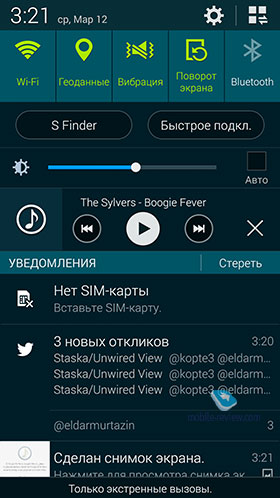
После раскрытия строки состояния вы можете более детально просмотреть все ваши уведомления, это особенно удобно в случае SMS-сообщения, либо нового письма, когда достаточно одного взгляда, чтобы понять насколько важное сообщение пришло. Чтобы убрать уведомление, вам достаточно смахнуть его горизонтальным жестом влево или вправо. Чтобы скрыть все уведомления, нажмите кнопку, похожую на ступеньки сверху. В некоторых приложениях можно сразу же ответить на сообщение не покидая строку состояния.

Со строки состояния также можно получить быстрый доступ ко всем переключателям беспроводных интерфейсов, для этого вам нужно опустить шторку двумя пальцами. Переключатели на всех смартфонах выглядят по-разному, я решил использовать пример из Android 4.2, на котором построено большинство бюджетных смартфонов. короткое нажатие на переключатель включает/отключает интерфейс, а долгое открывает его настройки.

Также в отдельных оболочках (TouchWiz, Emotion UI) есть отдельный ползунок регулировки яркости, управлять подсветкой смартфона с его помощью очень удобно.

Заключение
К сожалению, из-за того, что большинство производителей изменяют интерфейс Android, я не мог написать единого гида по строке состояния, но общие принципы вроде смахивания уведомлений, открытия переключателей двойным опусканием шторки и т.д. должны работать на любом смартфоне.
Уважаемые продвинутые читатели. В статьях этого цикла будет особо строгая модерация, поэтому попытки поупражняться в остроумии могут закончиться для вас баном.
Источник
Не спешите списывать телефон в утиль, даже если появился значок «Кирпич»

Значения многих иконок на панели уведомлений интуитивно понятны. Но есть значки, о причинах появления которых трудно догадаться. Например, это иконка, которая внешне напоминает знак «Кирпич» из ПДД: круг с минусом внутри. Фон в круге может быть окрашен в белый цвет или быть прозрачным. В честь чего появляется эта иконка и как её убрать?
О чём говорит значок «кирпича» (круг с минусом внутри)
На большинстве смартфонов, в том числе на Lenovo, Asus, Huawei, Honor, Samsung и прочих, этот значок говорит о включённом режиме «Не беспокоить». Он ещё может называться «Полная тишина». На «Самсунге» (для версий «Андроид» 4 и ниже) у него другое имя — «Режим блокировки» (Blocking mode).
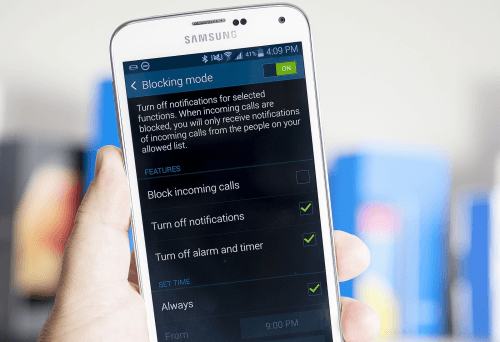
Если у вас активен Blocking mode, у вас будет сверху круг с минусом
Это что-то вроде режима «Без звука», когда вы отключаете звуковое оповещение о входящих вызовах, «смсках», уведомлениях от приложений, электронной почты и т. д. Однако здесь блокировку оповещений вы можете тонко настроить, например, включить звук только для звонков от определённых контактов или настроить активацию по расписанию.
В связи с этим: иконка может возникать периодически (то появляться, то исчезать). Это означает, что у вас полная тишина включена и настроена на определённые дни и часы. Ниже расскажем, как это всё исправить.
Режим полезен на работе (чтобы не отвлекаться на смартфон) или когда вы собрались вздремнуть.
Как отключить режим, чтобы убрать значок «кирпича»
Расскажем о быстром методе отключения функции и настройке опции в параметрах телефона на смартфонах от разных фирм.
Быстрый способ выключения для разных смартфонов
Нажимаете на одну из клавиш громкости на телефоне, чтобы появилась специальная панель вверху. На этой панели кликните по пункту «Не беспокоить», если он у вас ещё не отключился после нажатия на клавишу громкости (остался белым). Либо тапните по переключателю.
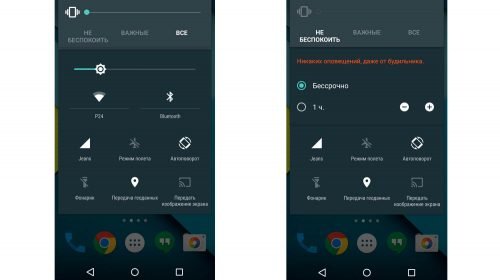
Настроить режим вы можете уже на панели громкости
Сразу на этой панели можно некоторым образом настроить опцию: включить вариацию «Только будильник» или «Только важные». С помощью отметок внизу можно настроить период, в течение которого функция будет активна. Если тапните по «Настройки», сразу перейдёте раздел режима в параметрах телефона. Там уже будет больше пунктов для настройки.
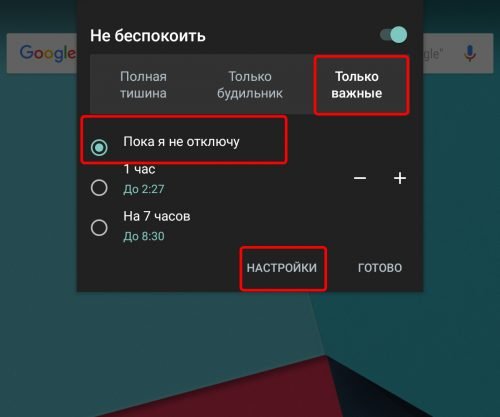
Выберите, какие звуки телефону всё же нужно воспроизводить
Также иконка режима может быть прямо на панели быстрого доступа (в «шторке» Android). Смахните экран два раза сверху вниз. Отыщите там название режима «Полная тишина»/«Не беспокоить» и тапните по нему один раз, чтобы значок побледнел.
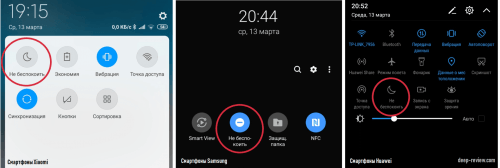
В быстром доступе тапните один раз по иконке
На Samsung
Как выключить или настроить режим на телефонах «Самсунг»:
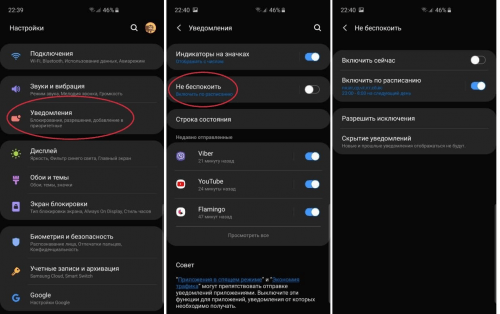
Зайдите в раздел «Уведомления», а через него в режим
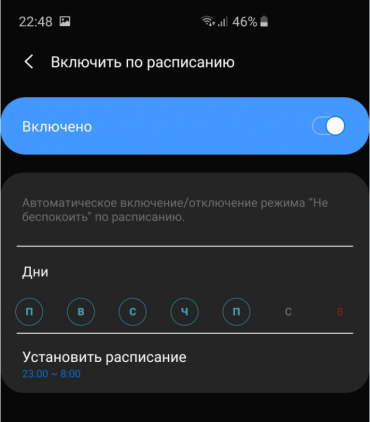
При необходимости настройте расписание

Укажите исключения в меню
На Xiaomi
Если у вас ОС MIUI, сделайте следующее:
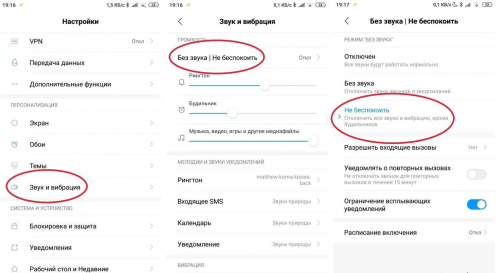
Откройте блок «Звук и вибрация»
На Huawei
Какой ход действий для владельцев смартфонов «Хуавей»:
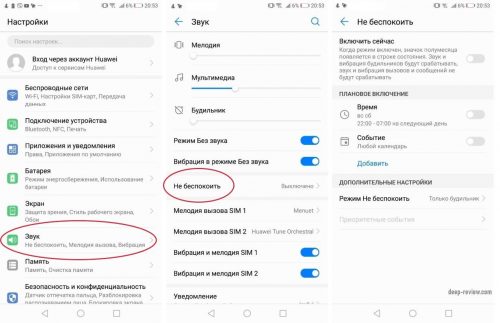
Кликните по пункту «Звук»
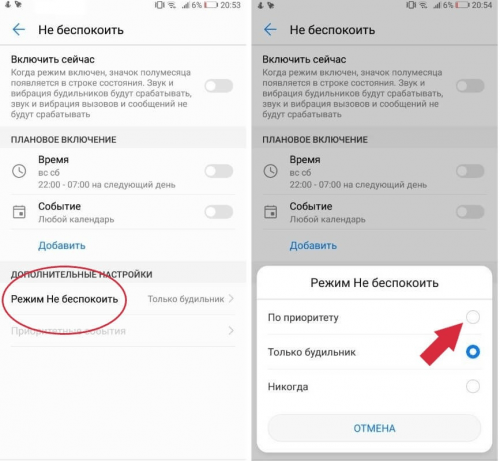
Задайте значение «Приоритет»
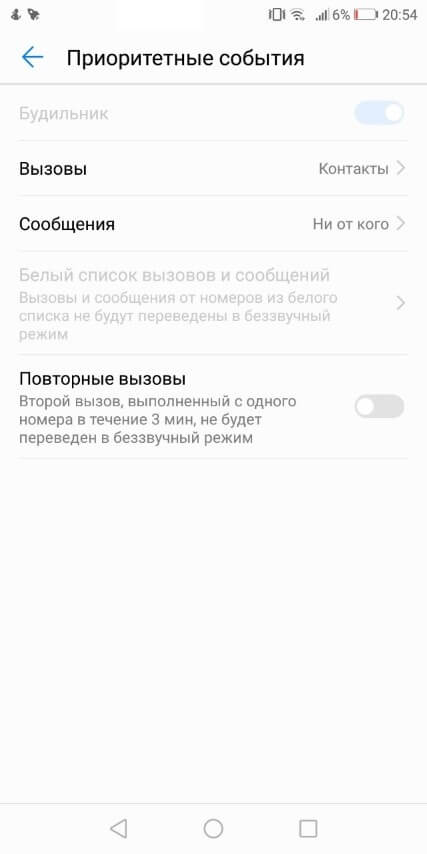
Укажите приоритетные события в меню
Если появился значок «кирпича», значит, у вас сейчас включена опция «Не беспокоить». Это опасно тем, что вы можете пропустить важное СМС или звонок. Выключите функцию через панель быстрого доступа или панель громкости. Либо зайдите в настройки, чтобы настроить режим под себя.
Источник
Как убрать значок «N», «Кирпич» и «Самолет»?
Не все пользователи способны понять возможности своих устройств, по правде говоря, не каждый продвинутый пользователь будет знать о всех возможностях собственного девайса. Проанализировав вопросы Android-пользователей, можно прийти к выводу, что в настоящее время достаточно популярны темы, касающиеся отображения значков в статус-баре.

Значок «N» на устройствах от HTC
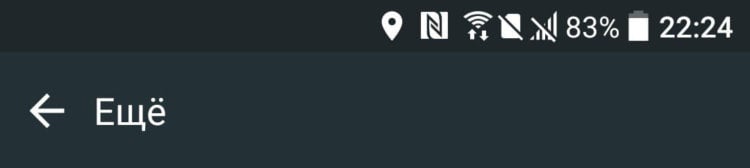
Вероятно, один из самых популярных вопросов владельцев HTC-девайсов. Большинство более-менее знающих людей поймут, что речь идет об NFC, однако немалое количество людей не знает об этом. Для того чтобы отключить значок, требуется перейти в настройки, выбрать раздел «Еще» и переключить тогл NFC в соответствующее состояние.
Значок «Кирпич»
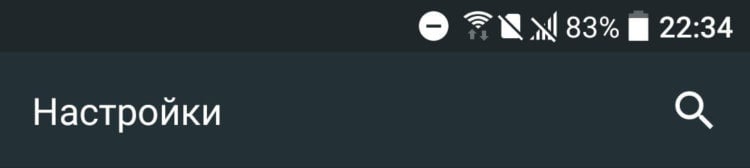
Данная иконка также очень часто становится предметом обсуждения у рядовых пользователей Android-смартфонов. Многие попросту не понимают, как иконка появилась в статус-баре. Однако ответ очень прост — это режим «Не беспокоить», который активируется повторным нажатием после активации беззвучного режима. Для того чтобы убрать значок, требуется лишь увеличить громкость длительным нажатием или, нажав один раз, нажать на кнопку «Завершить».
Значок «Самолет»
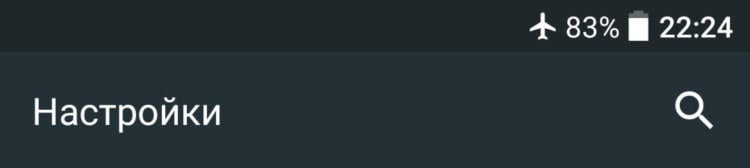
Этот пункт для ну уж совсем новичков. Данный значок означает активное состояние режима «В самолете», при котором деактивируется возможность кому-либо звонить, принимать звонки от других, отключаются различные радио- и Wi-Fi-модули и вся сеть. Полезен режим в случае, если вы не желаете, чтобы вас кто-либо беспокоил, кроме того, отключение модулей связи поможет существенно сохранить заряд аккумулятора.

Новости, статьи и анонсы публикаций
Свободное общение и обсуждение материалов
Я хорошо помню тот временной этап, когда все только начали осваивать сенсорные телефоны. Тогда, помимо сильно упавшей автономности, все жаловались ещё и на невысокую надёжность аппаратов нового типа. Да, их экраны были не в пример больше, чем у наших старых смартфонов, и потреблять с них контент было куда удобнее. Но страх случайного падения такого устройства, который поселился в нас в то время, с тех пор больше никуда не делся. А быть, может, пора прекращать бояться и купить что-то, что будет куда более живучим?

Думаю, вы не раз слышали советы мамкиных самоделкиных о том, что старый смартфон можно использовать в качестве домашней IP-камеры. Дескать, ставишь её где-нибудь на полке с книгами или в зарослях домашней гортензии и следишь за всем, что происходит дома. Мне всегда казалось, что эти советы рассчитаны на то, что никто не будет им следовать, потому что совершенно непонятно, куда будут сохраняться записи, не говоря уже о том, что смартфон попросту не сможет обнаруживать движение, а будет писать видео непрерывно. Поэтому я бы предпочёл один раз потратиться, но купить нормальную камеру видеонаблюдения.

Вряд ли этот сайт посещают люди, не имеющие представления как отключить значки в строке состояния)))
Источник
Что за кружок на экране телефона и как его убрать
Несмотря на то что Android кажется куда более сложной операционной системой, чем iOS, разобраться в ней оказывается довольно просто. День-два, и вы начнёте чувствовать себя максимально уверенно, через месяц-другой постепенно перейдёте на альтернативные магазины приложений, а спустя год, вероятно, попробуете себя в кастомизации. Однако есть в Android и такие надстройки, разобраться с которыми оказывается не так-то просто даже продвинутым пользователям. Во всяком случае, об этом свидетельствует частота соответствующих запросов в Google.
Тот самый кружок выглядит примерно таким образом
Одной из особенностей Android, которые вызывают ступор у многих пользователей, является непонятный кружок на экране. Обычно он не появляется произвольно, а только после включения соответствующего параметра, но в некоторых случаях – например, при установке обновления – он может активироваться и сам. Разбираемся, что это за кружочек, какую функцию он выполняет в рамках операционной системы Android и как его убрать, чтобы он не мозолил вам глаза.
Кнопка домой на экране Android
Начнём с того, что этот кружочек представляет собой функциональную кнопку, которая является альтернативным способом управления системой. С её помощью можно возвращаться на шаг назад, выходить на рабочий стол, запускать меню многозадачности и выполнять другие действия, которые обычно выполняются либо подэкранными клавишами, либо жестами.
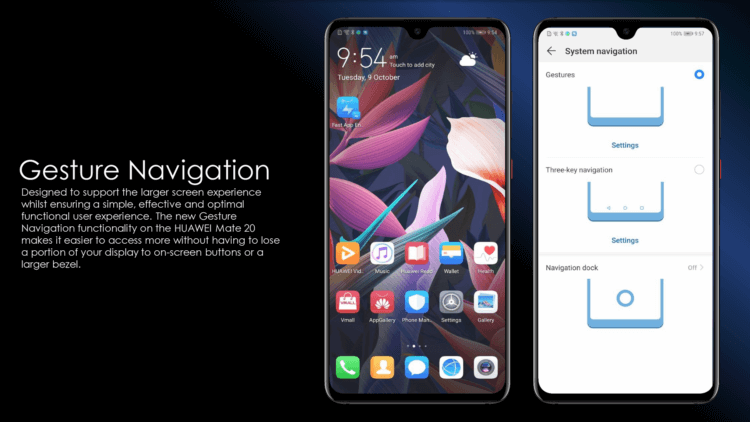
Навигационная кнопка есть в прошивке далеко не всех смартфонов. Но в аппаратах Huawei и Honor она есть
Кстати говоря, точно такая же кнопка есть и на iOS. Правда, на Android лично мне она нравится больше из-за более широкого спектра возможностей. В отличие от Apple, разработчики Google сделали так, что на кнопку можно не только нажимать, но и использовать её в качестве виртуального джойстика. Таким образом она воспринимает и нажатия, и удерживания, и свайпы.
Такая кнопка в принципе довольно удобна для пользователей, которые никак не могут освоить жесты управления Android – а среди пожилых людей это довольно распространённая практика, а также для тех, кто не может привыкнуть к трём/четырём кнопкам под экраном и либо путает их, либо допускает случайные нажатия. В этом случае единая универсальная кнопка может стать отличным решением, тем более что её можно сочетать с другими способами управления.
Как убрать кружок на экране Андроида
Отключить эту кнопку-кружочек можно легко и просто в настройках:
Отключить кнопку навигации можно в настройках
Не знаю, как вам, а мне управление Android при помощи навигационной кнопки не подходит. Я уже давно привык к использованию свайпов, которые довольно легко прощают разного рода ошибки и неточности. Жесты очень хороши тем, что позволяют управлять системой довольно размашистыми движениями. Я могу свайпнуть от нижней части экрана до верхней, а могу прервать жест, не достигнув середины. Я могу возвращаться на шаг назад свайпом и от левого, и от правого края экран. В общем, очень удобно.
Навигационная кнопка, во-первых, слишком мала для того, чтобы по ней было удобно попадать, если вы не пользовались до этого аналогичной кнопкой на iOS, а, во-вторых, жест вызова меню многозадачности, который она предлагает, слишком короток, чтобы его можно было назвать удобным. Мне с моими пальцами куда комфортнее иметь возможность тянуть его до половины экрана или дальше. Ну, а вы выбирайте то, что придётся по вкусу именно вам.
Источник
Значки на экране телефона — что они значат?
Батарея, самолет, интернет, NFC и другие иконки и значки в строке состояния Android.
В смартфонах и планшетах есть различные функции и приложения, которые работают в фоновом режиме. Некоторые активные программы и системные процессы отображаются в верхней части интерфейса — это небольшие иконки в статус-баре. Рассказываем, что они значат и зачем нужны. Начнем с самых простых.
Батарея
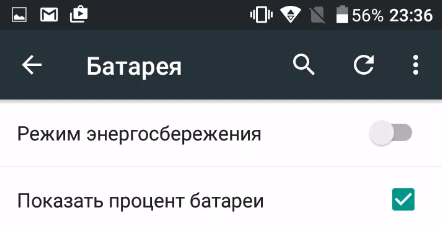
В правом углу экрана находится время и иконка батареи, которая показывает текущий заряд аккумулятора. В настройках любого телефона можно включить/отключить отображение заряда в процентах. Если подключить устройство к зарядке, в значке батареи появится «молния» — это значит, что смартфон начал заряжаться.
Сотовая связь
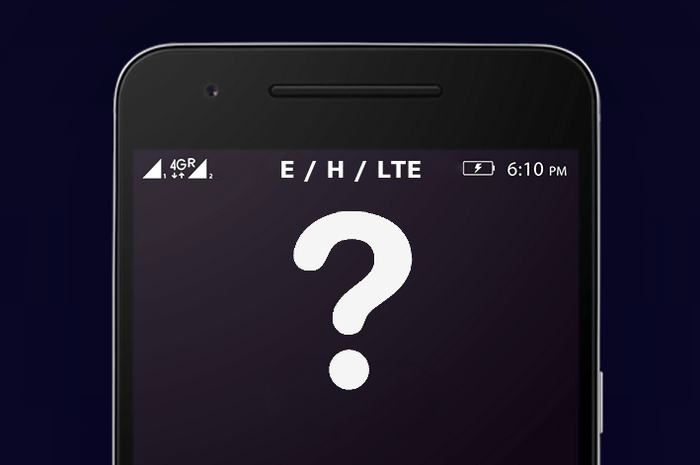
Значок с четырьмя вертикальными линиями (в порядке возрастания) — это показатель сигнала сотовой связи. Чем больше полос активны, тем лучше соединение. Если связи нет, на значке может появиться небольшая иконка крестика. Также рядом с иконкой мобильной связи могут быть надписи LTE, 3G, HSPA, 2G и E (EDGE). Так система оповещает пользователя о типе подключения к сети. Если абонент находится в роуминге, в строке состояния может появиться значок R.
Базовые функции: GPS, режим «Без звука», Bluetooth, вибрация
Клавиатура
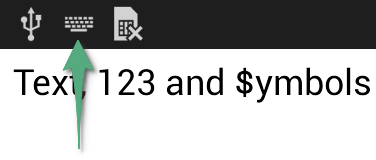
При вводе текста в социальных сетях, мессенджерах или текстовых редакторах в верхней части интерфейса появляется значок клавиатуры. Таким образом отображается текущий метод ввода информации.
Скриншот
При создании скриншота экрана появится значок фотокарточки с изображением гор.
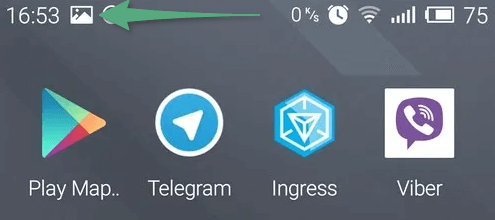
Интернет
Когда мы подключаемся к мобильному интернету, появляются две стрелки: одна направлена вверх, другая — вниз. Они показывают активную передачу мобильных данных. Также в строке состояния отображается качество беспроводного соединения Wi-Fi.
Если возле иконки Wi-Fi есть восклицательный знак, значит устройство подключено к сети, но не получает доступ в интернет. Когда вместо восклицательного знака появляется вопрос, — устройство обнаружило доступные точки Wi-Fi в радиусе действия гаджета.

В новых версиях Android есть функция Cast от Google. При ее включении отображается соответствующая иконка в статус-баре. Технология позволяет передавать изображение со смартфона на другое устройство с поддержкой Google Cast, например, на телевизор или проектор.
Самолет и фонарик
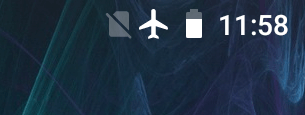
Иконка самолета означает, что на текущий момент работает режим «В самолете» (режим полета) — он запрещает устройству совершать и принимать звонки, мобильный интернет и другие сети отключаются.
Будильник
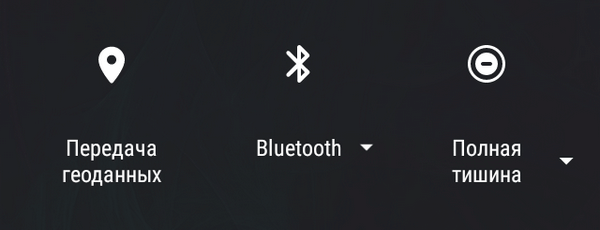
Значок с часами означает, что на устройстве включен будильник. Также часто можно заметить иконку, которая напоминает знак «стоп». Если значок есть в строке состояния, значит на гаджете включен режим «Не беспокоить» — функция, позволяющая отключать звуковые сигналы и оповещения. Пользователь может установить время, когда оповещения не будут приходить на телефон.

Уведомления от сторонних приложений
Кроме системных функций в строке состояния (слева) появляются оповещения от сторонних приложений. Например, сообщения из социальных сетей и мессенджеров: Вконтакте, Facebook, Telegram, WhatsApp. Некоторые игры и программы присылают собственные оповещение: выход нового обновления, «подарки», напоминание и другие уведомления
Календарь
Иногда вверху смартфона появляется значок календаря, на котором отмечена текущая дата. Это значит, что сработало напоминание о важном событии, которое отмечено в календаря на устройстве.
Сохранение данных
В Android 7.0 появилась функция сохранения данных. Активировать опцию можно в настройках операционной системы, в разделе передачи данных. При включении этой технологии в строке состояния отобразиться значок круга, внутри которого располагается символ «плюс».
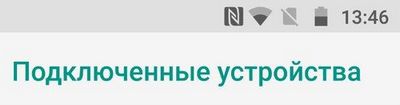
Когда функция NFC находится в активном режиме, в строке состояния может появиться иконка этой технологии — она позволяет быстро переключаться между двумя устройствами.
USB-соединение
Трезубец с кругом, треугольником и квадратом означает USB-подключение. Оно отображается после подключения телефона к компьютеру или телевизору. Соединение выполняется через USB-кабель.
Google Play
Если в статус-баре состояния появляется иконка Google Play, значит появились доступные обновления для установленных приложений. После успешной загрузки всех обновления отобразится новая икона — вместо значка «Play» будет показана «галочка».
Загрузка файлов
При активной загрузке файлов с интернета, в строке состояния отображается иконка стрелки, направленной вниз и указывающей на горизонтальную полосу. Во время передачи файлов, стрелка направлена вверх.
Источник