Как убрать значок «N», «Кирпич» и «Самолет»?
Не все пользователи способны понять возможности своих устройств, по правде говоря, не каждый продвинутый пользователь будет знать о всех возможностях собственного девайса. Проанализировав вопросы Android-пользователей, можно прийти к выводу, что в настоящее время достаточно популярны темы, касающиеся отображения значков в статус-баре.

Значок «N» на устройствах от HTC
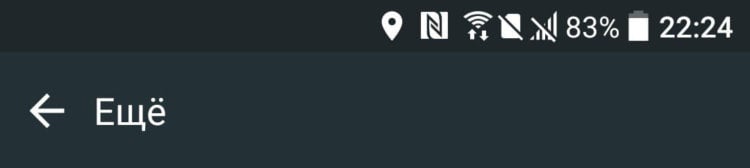
Вероятно, один из самых популярных вопросов владельцев HTC-девайсов. Большинство более-менее знающих людей поймут, что речь идет об NFC, однако немалое количество людей не знает об этом. Для того чтобы отключить значок, требуется перейти в настройки, выбрать раздел «Еще» и переключить тогл NFC в соответствующее состояние.
Значок «Кирпич»
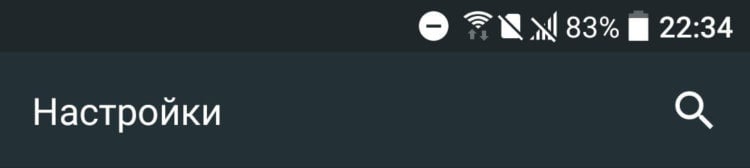
Данная иконка также очень часто становится предметом обсуждения у рядовых пользователей Android-смартфонов. Многие попросту не понимают, как иконка появилась в статус-баре. Однако ответ очень прост — это режим «Не беспокоить», который активируется повторным нажатием после активации беззвучного режима. Для того чтобы убрать значок, требуется лишь увеличить громкость длительным нажатием или, нажав один раз, нажать на кнопку «Завершить».
Значок «Самолет»
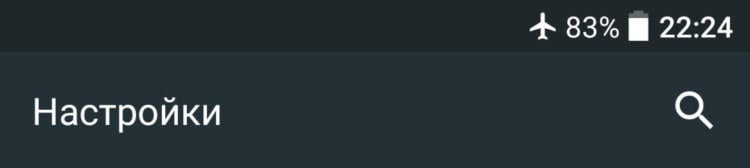
Этот пункт для ну уж совсем новичков. Данный значок означает активное состояние режима «В самолете», при котором деактивируется возможность кому-либо звонить, принимать звонки от других, отключаются различные радио- и Wi-Fi-модули и вся сеть. Полезен режим в случае, если вы не желаете, чтобы вас кто-либо беспокоил, кроме того, отключение модулей связи поможет существенно сохранить заряд аккумулятора.

Новости, статьи и анонсы публикаций
Свободное общение и обсуждение материалов
Что объединяет HTC, LG и Yotaphone? Правильно. То, что эти смартфоны вымерли. Дольше всех держался LG, выпустив очень странную модель Wing. Корейский производитель прекратит выпуск смартфонов в конце июля, сделав акцент на других отраслях присутствия. Как же так выходит, что крупные производители электроники не выдерживают конкуренции и сворачивают производство? На это есть несколько причин.
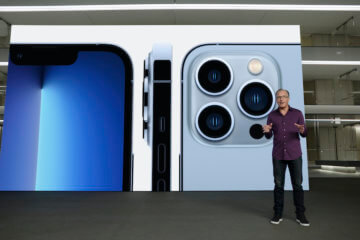
Вчера Apple представила новый iPhone 13. На самом деле представлено было 4 модели, среди которых есть две продвинутых модели с уточняющими приставками, но для удобства все всё равно обобщают их и называют одним именем. Несмотря на то что iPhone 13 Pro и 13 Pro Max получились куда более совершенными в техническом плане, в сравнении с современными смартфонами на Android они таковыми совершенно не выглядят. Попробуем разобраться, где Apple схалтурила и почему всё это можно было дать пользователям намного раньше.
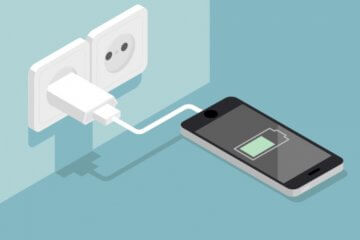
Вопросы зарядки смартфонов до сих пор вызывают много споров и противоречий. Одни говорят так, другие с ними спорят, и при этом непонятно, кто на самом деле прав. Больше всего вопросов вызывает то, можно ли заряжать смартфон, когда он заряжен, и можно ли ставить смартфон на зарядку на ночь. Все эти вопросы связаны с тем, что пользователи часто просто не понимают, как устроена батарея их устройства. А еще свой отпечаток накладывает ”эффект памяти”, которым нас так много пугали несколько лет назад. И некоторые аккумуляторы имеют его до сих пор, но давайте попробуем разобраться, стоит ли этого бояться и как вообще заряжать смартфон, чтобы он не просто работал, но и радовал своего владельца.
Вряд ли этот сайт посещают люди, не имеющие представления как отключить значки в строке состояния)))
Источник
Не спешите списывать телефон в утиль, даже если появился значок «Кирпич»
Значения многих иконок на панели уведомлений интуитивно понятны. Но есть значки, о причинах появления которых трудно догадаться. Например, это иконка, которая внешне напоминает знак «Кирпич» из ПДД: круг с минусом внутри. Фон в круге может быть окрашен в белый цвет или быть прозрачным. В честь чего появляется эта иконка и как её убрать?
О чём говорит значок «кирпича» (круг с минусом внутри)
На большинстве смартфонов, в том числе на Lenovo, Asus, Huawei, Honor, Samsung и прочих, этот значок говорит о включённом режиме «Не беспокоить». Он ещё может называться «Полная тишина». На «Самсунге» (для версий «Андроид» 4 и ниже) у него другое имя — «Режим блокировки» (Blocking mode).
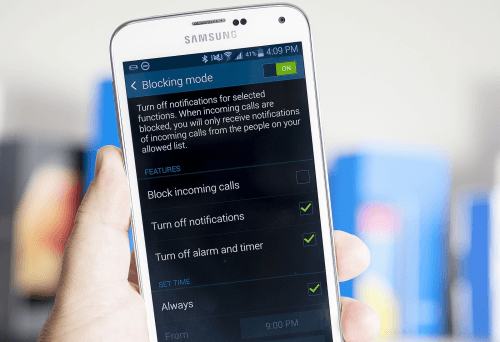
Если у вас активен Blocking mode, у вас будет сверху круг с минусом
Это что-то вроде режима «Без звука», когда вы отключаете звуковое оповещение о входящих вызовах, «смсках», уведомлениях от приложений, электронной почты и т. д. Однако здесь блокировку оповещений вы можете тонко настроить, например, включить звук только для звонков от определённых контактов или настроить активацию по расписанию.
В связи с этим: иконка может возникать периодически (то появляться, то исчезать). Это означает, что у вас полная тишина включена и настроена на определённые дни и часы. Ниже расскажем, как это всё исправить.
Режим полезен на работе (чтобы не отвлекаться на смартфон) или когда вы собрались вздремнуть.
Как отключить режим, чтобы убрать значок «кирпича»
Расскажем о быстром методе отключения функции и настройке опции в параметрах телефона на смартфонах от разных фирм.
Быстрый способ выключения для разных смартфонов
Нажимаете на одну из клавиш громкости на телефоне, чтобы появилась специальная панель вверху. На этой панели кликните по пункту «Не беспокоить», если он у вас ещё не отключился после нажатия на клавишу громкости (остался белым). Либо тапните по переключателю.
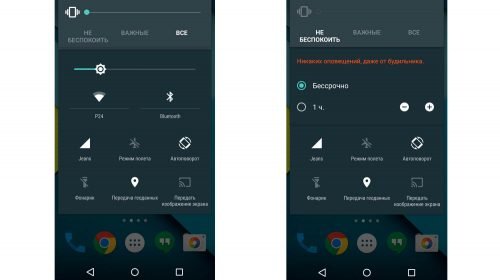
Настроить режим вы можете уже на панели громкости
Сразу на этой панели можно некоторым образом настроить опцию: включить вариацию «Только будильник» или «Только важные». С помощью отметок внизу можно настроить период, в течение которого функция будет активна. Если тапните по «Настройки», сразу перейдёте раздел режима в параметрах телефона. Там уже будет больше пунктов для настройки.
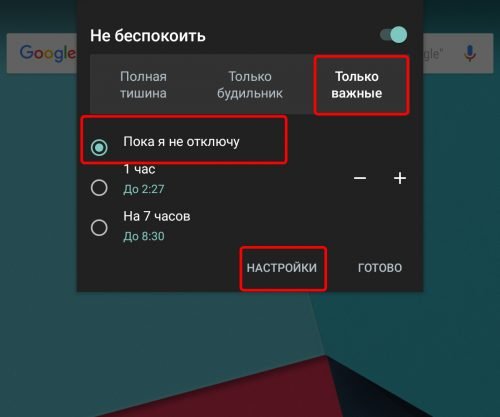
Выберите, какие звуки телефону всё же нужно воспроизводить
Также иконка режима может быть прямо на панели быстрого доступа (в «шторке» Android). Смахните экран два раза сверху вниз. Отыщите там название режима «Полная тишина»/«Не беспокоить» и тапните по нему один раз, чтобы значок побледнел.
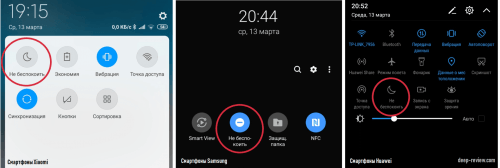
В быстром доступе тапните один раз по иконке
На Samsung
Как выключить или настроить режим на телефонах «Самсунг»:
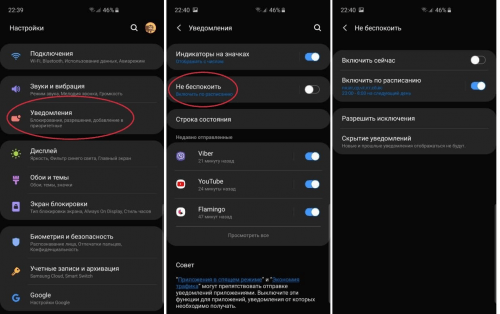
Зайдите в раздел «Уведомления», а через него в режим
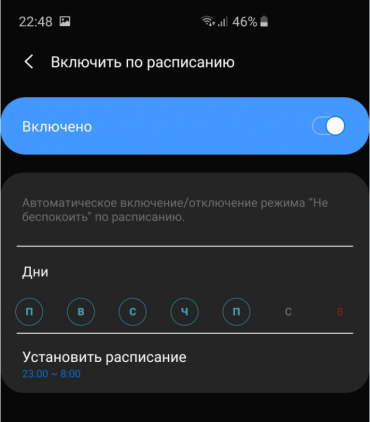
При необходимости настройте расписание

Укажите исключения в меню
На Xiaomi
Если у вас ОС MIUI, сделайте следующее:
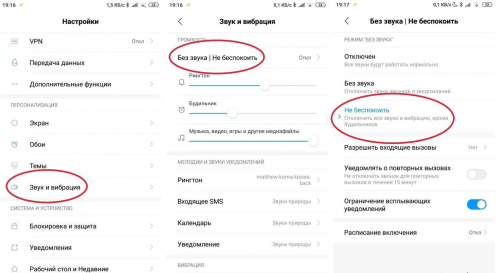
Откройте блок «Звук и вибрация»
На Huawei
Какой ход действий для владельцев смартфонов «Хуавей»:
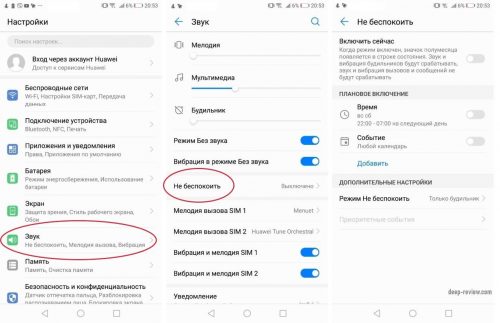
Кликните по пункту «Звук»
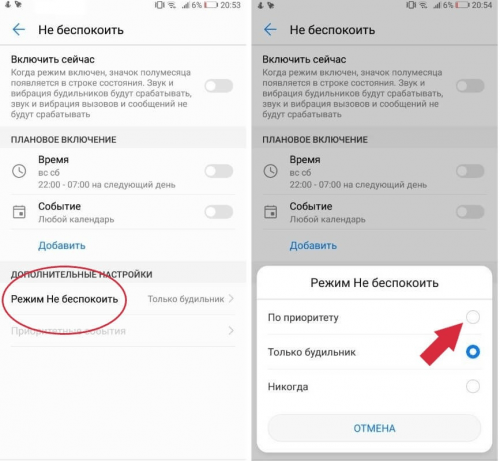
Задайте значение «Приоритет»
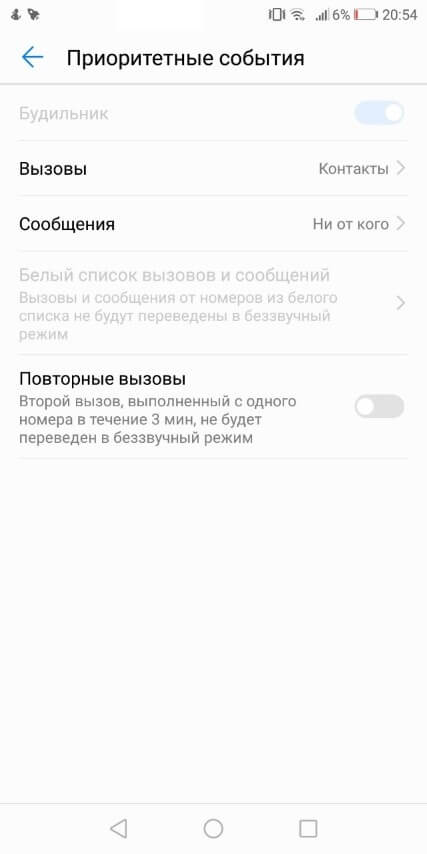
Укажите приоритетные события в меню
Если появился значок «кирпича», значит, у вас сейчас включена опция «Не беспокоить». Это опасно тем, что вы можете пропустить важное СМС или звонок. Выключите функцию через панель быстрого доступа или панель громкости. Либо зайдите в настройки, чтобы настроить режим под себя.
Источник
Как убрать кнопку навигации (кружок) на экране Honor/Huawei
На сегодняшний день практически все новые модели телефонов оснащаются большими и качественными дисплеями. При этом общий размер устройства практически не меняется из-за уменьшения рамок вокруг экрана. Согласитесь, что управлять такими смартфонами довольно трудно, особенно если речь идёт о женской руке. Разработчики стараются внедрять новые средства навигации, одним из которых является многофункциональный круг на дисплее. Давайте разберёмся для чего он нужен, а также рассмотрим, как убрать его с экрана устройства.
Что за кружок на экране Андроид Huawei
Кружки внизу экрана Хонор или Хуавей — панель управления многозадачного гаджета. Там есть три основных команды Android:
Пусть они по размеру и небольшие, но занимают определенную часть места на дисплее, что не всегда удобно. Во всех последних моделях Хуавей и Хонор такие активные участки можно убрать с телефона, и, по надобности, снова вернуть.

Видеоинструкция
Кружок пропал с экрана.
Друзья! Если наш сайт помог вам или просто понравился, вы можете помочь нам развиваться и двигаться дальше. Для этого можно:
Как убрать кружок на экране Хуавей? Если на дисплее смартфона мешает панель управления, предложенная настройками, можно отключить. Эти кружки — путь контроля и регулировки многозадачности. По состоянию на 2021 год сервис есть в смартфонах, однако в одних эта функция скрыта, и активировать можно через установки. А в других все заранее выведено на экран. Но далеко не каждому пользователю второй вариант практичен, потому что лишние иконки часто мешают и отвлекают внимание.
Как настроить нижние кнопки
Кнопки навигации позволяют быстро осуществлять действия:
В меню гаджета разработчик предусмотрел возможность поменять местами кнопки на Honor. То есть, если изначально зона «Домой» расположена по центру — можно сделать левой или правой.
О чём говорит значок «кирпича» (круг с минусом внутри)
На большинстве смартфонов, в том числе на Lenovo, Asus, Huawei, Honor, Samsung и прочих, этот значок говорит о включённом режиме «Не беспокоить». Он ещё может называться «Полная тишина». На «Самсунге» (для версий «Андроид» 4 и ниже) у него другое имя — «Режим блокировки» (Blocking mode).
Если у вас активен Blocking mode, у вас будет сверху круг с минусом
Это что-то вроде режима «Без звука», когда вы отключаете звуковое оповещение о входящих вызовах, «смсках», уведомлениях от приложений, электронной почты и т. д. Однако здесь блокировку оповещений вы можете тонко настроить, например, включить звук только для звонков от определённых контактов или настроить активацию по расписанию.
В связи с этим: иконка может возникать периодически (то появляться, то исчезать). Это означает, что у вас полная тишина включена и настроена на определённые дни и часы. Ниже расскажем, как это всё исправить.
Режим полезен на работе (чтобы не отвлекаться на смартфон) или когда вы собрались вздремнуть.
Как убрать наэкранные кнопки с экрана Honor/Huawei
Если появился кружок (круглая кнопка) на экране телефона Honor/Huawei, а хотите удалить, воспользуйтесь следующим алгоритмом:
После этого кружок на главном рабочем столе девайса пропадает. Чтобы снова вернуть — включите в установках.
Настройка виртуальной панели навигации
Есть владельцы, кто хочет оставить виртуальные наэкранные кнопки, но никак не может к ним привыкнуть, а также хочет что-то в них изменить. Специально для этого разработчики Honor 10 учли все нюансы, позволив пользователям самостоятельно настраивать панель навигации под свой вкус.
Для настройки панели необходимо зайти в «Настройки» — «Система» — «Системная навигация» — «Виртуальная панель навигации» — «Настройки».
Здесь будет следующее меню:
Таким образом, можно легко настроить панель навигации, ориентируясь на личные предпочтения. Например, с помощью настроек можно скрыть кнопки, добавить число клавиш, а также изменить их порядок по своему желанию.
Если любая опция, уведомление о которой отображено на рабочем столе или в строке состояния, не подошла, следует деактивировать ее. После этого символ, отвечающий за нее, пропадает с панели. Случается так, что даже после отключения, лишние символы продолжают отображаться на дисплее. Это вполне может быть баг, перезагрузите телефон.
Если проблему не удалось устранить самостоятельно, несите Хонор/Хуавей в сервисный центр. Там помогут убрать кнопку навигации в Honor. При выборе мастера лучше доверять проверенным пунктам ремонта с хорошей репутацией, положительными отзывами. Если до этого с ремонтом техники и системной диагностикой в соответствующих пунктах не сталкивались, то обязательно ознакомьтесь с отзывами потребителей об обслуживании и качестве.
О навигационной виртуальной панели
Компания Honor понимает, как владельцам смартфона важен размер экрана, поэтому увеличивает подобным решением дисплей, убирая привычные кнопки на виртуальную панель навигации. Таким образом, пользователи honor 10 управляют смартфоном, касаясь самого экрана. Многим владельцам такой интерфейс неудобен и непривычен, особенно после использования обыкновенных физических кнопок. По умолчанию навигационная панель включает в себя 3 кнопки: «Назад», «Домой» и «Меню». Эти клавиши располагаются в самом низу экрана, занимая часть рабочего пространства.
Требуется действительно время, чтобы понять, для чего нужен треугольник, круг и квадрат в нижней части экрана. Если треугольник хоть как-то напоминает кнопку «Назад», то с двумя другими возникают проблемы. Всего 3 кнопки, но поначалу может возникнуть немало трудностей.
Выглядит навигационная панель следующим образом:
К счастью, можно отредактировать навигационную панель или вовсе убрать наэкранные кнопки в honor 10.
Защита от пятна
Как и описывалось выше, причина появления точки кроется в свойствах системных функций. Вполне вероятно, что её могут активировать работники магазина или дети. А вот, владельца телефона такие «сюрпризы» обычно не радуют и заставляют насторожиться. Поэтому вполне логичным является желание предотвратить её включение и больше не тратить время на устранение. Кроме того – «эксперименты» с разделом для создателей ПО могут вылиться в серьёзные ошибки системы, а для предотвращения нужно:
Решение рядом
Заметив на экране новенького смартфона мейза нота какие либо огрехи, пользователи часто начинают паниковать. Ещё бы – совсем новый аппарат придётся сдавать в сервисный центр. Одной из наиболее распространённых проблем на экране meizu является белое пятно. Следует сразу сказать, что ничего страшного не случилось, ведь пятно это не поломка. Любой человек сможет убрать его самостоятельно и без труда.
Если на экране мейзу через какое-то время сам появился белый кружок, это означает, что была включена функция Smart touch. А вот проявляться она может разными способами:
Smart touch призван помогать разработчикам и обычным пользователям (с его помощью визуально отслеживаются касания и можно заменить кнопку «Домой» или «Назад»). Однако на практике её сложно назвать полезной, поэтому так актуален вопрос как убрать точку с экрана мейзу.
Как убрать кружок при нажатии на экран
Некоторые пользователи путают навигационную кнопку с кругом, появляющимся при нажатии на экран. На самом деле это две совершенно разные вещи, поэтому для отключения отображения касаний необходимо выполнить другие действия. Итак, для наглядности была составлена подробная инструкция:
Открываем раздел «Для разработчиков»
Возле строки «Отображать касания» переводим ползунок в неактивное положение
После выполнения действий, описанных в инструкции, функция отображения касаний будет отключена. А это значит, что при нажатии на экран никакой кружок появиться не сможет.
Как устранить битые пиксели
Не у всех получается убрать ненавистную точку, но в большинстве случаев результат положительный. Существует всего 3 метода лечения:
Механический метод
Необходимо массировать нужное место каким-то острым предметом, например, карандашом или ватной палочкой. Надавливать нужно умеренно, чтобы остались легкие следы. Продолжать процесс нужно в течение 15-20 минут на выключенном дисплее. После такого массажа точка должна исчезнуть.
Также избавиться от дефекта можно следующим образом:
Программный метод
Для устранения битых пикселей по этому способу понадобятся специальные утилиты. Их можно приобрести как платно, так и бесплатно.
Необходимо запустить подходящую утилиту, которая состоит из окошка с постоянно мигающими точками разного цвета. Затем следует перетянуть окно на место с битыми точками и оставить минут на 15-20. Можно использовать Bad Crystal и другие программы.
Источник
Что за кружок на экране телефона и как его убрать
Несмотря на то что Android кажется куда более сложной операционной системой, чем iOS, разобраться в ней оказывается довольно просто. День-два, и вы начнёте чувствовать себя максимально уверенно, через месяц-другой постепенно перейдёте на альтернативные магазины приложений, а спустя год, вероятно, попробуете себя в кастомизации. Однако есть в Android и такие надстройки, разобраться с которыми оказывается не так-то просто даже продвинутым пользователям. Во всяком случае, об этом свидетельствует частота соответствующих запросов в Google.
Тот самый кружок выглядит примерно таким образом
Одной из особенностей Android, которые вызывают ступор у многих пользователей, является непонятный кружок на экране. Обычно он не появляется произвольно, а только после включения соответствующего параметра, но в некоторых случаях – например, при установке обновления – он может активироваться и сам. Разбираемся, что это за кружочек, какую функцию он выполняет в рамках операционной системы Android и как его убрать, чтобы он не мозолил вам глаза.
Кнопка домой на экране Android
Начнём с того, что этот кружочек представляет собой функциональную кнопку, которая является альтернативным способом управления системой. С её помощью можно возвращаться на шаг назад, выходить на рабочий стол, запускать меню многозадачности и выполнять другие действия, которые обычно выполняются либо подэкранными клавишами, либо жестами.
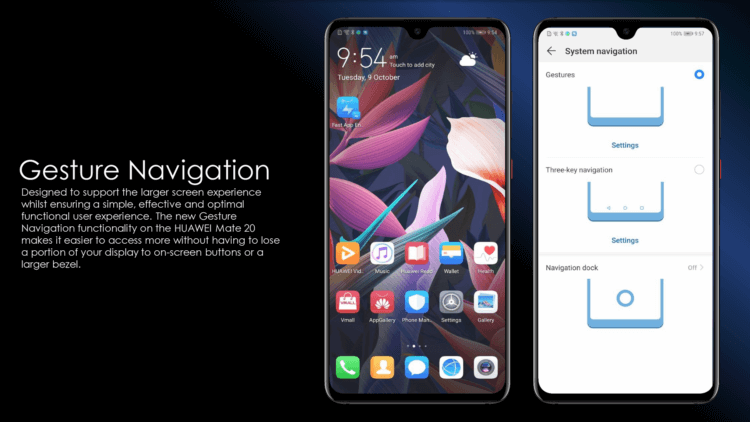
Навигационная кнопка есть в прошивке далеко не всех смартфонов. Но в аппаратах Huawei и Honor она есть
Кстати говоря, точно такая же кнопка есть и на iOS. Правда, на Android лично мне она нравится больше из-за более широкого спектра возможностей. В отличие от Apple, разработчики Google сделали так, что на кнопку можно не только нажимать, но и использовать её в качестве виртуального джойстика. Таким образом она воспринимает и нажатия, и удерживания, и свайпы.
Такая кнопка в принципе довольно удобна для пользователей, которые никак не могут освоить жесты управления Android – а среди пожилых людей это довольно распространённая практика, а также для тех, кто не может привыкнуть к трём/четырём кнопкам под экраном и либо путает их, либо допускает случайные нажатия. В этом случае единая универсальная кнопка может стать отличным решением, тем более что её можно сочетать с другими способами управления.
Как убрать кружок на экране Андроида
Отключить эту кнопку-кружочек можно легко и просто в настройках:
Отключить кнопку навигации можно в настройках
Не знаю, как вам, а мне управление Android при помощи навигационной кнопки не подходит. Я уже давно привык к использованию свайпов, которые довольно легко прощают разного рода ошибки и неточности. Жесты очень хороши тем, что позволяют управлять системой довольно размашистыми движениями. Я могу свайпнуть от нижней части экрана до верхней, а могу прервать жест, не достигнув середины. Я могу возвращаться на шаг назад свайпом и от левого, и от правого края экран. В общем, очень удобно.
Навигационная кнопка, во-первых, слишком мала для того, чтобы по ней было удобно попадать, если вы не пользовались до этого аналогичной кнопкой на iOS, а, во-вторых, жест вызова меню многозадачности, который она предлагает, слишком короток, чтобы его можно было назвать удобным. Мне с моими пальцами куда комфортнее иметь возможность тянуть его до половины экрана или дальше. Ну, а вы выбирайте то, что придётся по вкусу именно вам.
Новости, статьи и анонсы публикаций
Свободное общение и обсуждение материалов
Необходимость поделиться геолокацией на смартфоне может возникнуть по самым разным причинам. Отправить точное место встречи, подтвердить своё нахождение в том или ином месте или, скажем, позволить близким целенаправленно следить за вашим перемещением в случае, если таксист, в машину которого вы сели, почему-то свернул не туда. В общем, скинуть геоточку может быть очень полезно, независимо от ситуации. Другое дело, что многие, как выяснилось, вообще не представляют, как это сделать.

WhatsApp – это приложение, которое, как «Сбербанк Онлайн», есть практически у всех. Даже если вы им не пользуетесь в обычной жизни, наверняка всё равно держите его чисто на всякий случай. Как правило, такие люди используют WhatsApp для связи с тем, с кем они не знакомы лично. Потому что писать человеку в Telegram может быть не совсем удобно, а WhatsApp – это как публичный профиль в социальной сети. Он доступен всем. Другое дело, что для некоторых Ватсап является основным средством связи, и они всячески его улучшают. Например, с использованием кастомных приложений.
Наверное, любой пользователь хочет сделать так, чтобы его смартфон работал быстрее и выдавал более высокую производительность, чем есть на самом деле. Зачем? У каждого на то свои причины. Одним хочется играть в игры на максимальных настройках, другим – ускорить интерфейс и сократить время запуска приложений, а третьим просто спокойнее жить, зная, что они обладают самым мощным устройством на рынке. Но ведь новые смартфоны с мощными чипами выходят каждые полгода, а тратиться на них с такой регулярностью точно не будешь. Поэтому Xiaomi предложила альтернативу.
Автор, не вводите читателей в заблуждение. Такая кнопка есть не во всех прошивках, не на всех версиях Андроид и системное меню может называться по-разному. Всегда пишите на каком смарте вы это делаете и с каким Андроидом.
Это же не iOS, которая замерзла в развитии, а разнообразие, предлагаемое пользователям разными производителями.
Источник