Значки на экране телефона: их разновидности + что они означают (Android)
 Всем доброго времени!
При различных «проблемах» с телефоном, существенно ускорить диагностику и найти причину — могут помочь значки в области уведомлений (если, конечно, их правильно «прочитать» 👌). Впрочем, их значение может понадобиться и просто для «точечной» настройки аппарата.
В общем, в этой небольшой заметке будут приведены все самые основные значки, которые можно встретить на панели уведомлений (и главном экране телефона (под Android)).
Сразу скажу, что их не так уж и мало. (впрочем, это и объясняет достаточно большое количество вопросов по этой тематике).
Примечание : разумеется, ниже не были представлены значки от различного ПО сторонних разработчиков (т.к. это бы существенно «увеличило» бы заметку, да и по умолчанию, после сброса настроек телефона, этого «добра» нет).
Самые встречаемые значки
Основное
👉 Стандарт связи (наличие подключения к сети оператора)
Т.к. речь идет о телефоне, то, пожалуй, заметку следует начать с самого главного значка — подключения к сети оператора.
Выводится на Android он в верхнем меню, и обозначается как 4G (3G, H+, VoLTE2 и пр.). Аббревиатура эта обозначает используемый стандарт связи (а палочки или шкала рядом — устойчивость и качество соединения).
Более подробно о том, какое из них лучше — можете почитать в прошлых моих заметках:

👉 Батарея (уровень заряда)

👉 Наличие Wi-Fi подключения
Значок (обычно) появляется на панельки только если включен Wi-Fi адаптер и при наличии подключения (его примеры см. ниже 👇). Обратите внимание, что наличие восклицательными (вопросительными) знака на Wi-Fi подключении может указывать на отсутствие интернета!

Значок Wi-Fi подключения
Весьма узнаваемый и характерный значок. Появляется (обычно) при включении Bluetooth-адаптера и при подкл. различных устройств: джойстиков, наушников, фитнес браслетов и т.д.

Весьма «навязчивая» штука, напоминающая что в скором времени телефон может потревожить вас сигналом. Значок своим видом очень похож на обычные часы (циферблат).
Примечание : чтобы удалить этот значок с панели задач — зайдите в настройки часов и отключите все будильники. Кроме этого, удалите все мероприятия из календаря + в заметках (блокноте) отключите напоминания.

Пример значка будильника
Значок, напоминающий «каплю». Обычно, появляется в том случае, когда на телефоне запускается приложение, которому нужно получить доступ к вашему месторасположению (карты, такси, доставка пиццы и т.д.).
Примечание : в настройках Android можно запретить приложениям получать доступ к геолокации.

👉 В режиме набора номера (звонка)
Здесь, как правило, всё весьма очевидно:

В режиме набора номера
👉 Значок с самолетом
Авиа-режим (спец. режим полета). Включают его, обычно, когда находятся на борту самолета.
При его задействовании отключаются все сетевые адаптеры: Wi-Fi, Bluetooth, мобильные данные и пр. (эффект примерно такой же, как при полном выключении устройства).

👉 Значок с «экологичной» батарейкой
Режим энергосбережения. При его задействовании телефон будет очень экономно расходовать заряд батареи: экран станет не таким ярким, часть функций откл., приложения не будут обновляться, уведомления станут приходить реже, и пр. (весь спектр ограничений зависит от конкретной модели телефона).

👉 Доп. табличка
Некоторые значки «горят» не всегда и появляются лишь при возникновении определенных ситуаций (причем, на отличных моделях телефонов — они могут несколько различаться). Исходя из этого, часть из них я вынес в отдельную табличку и привел ее ниже 👇.
Если у вас есть интересные значки на экране — напишите комментарий со скриншотом и моделью телефона (заранее благодарю!).
Источник
Что такое AI камера на смартфоне Xiaomi
AI камера – режим съемки, когда для определения сцены и обработки снимков в смартфоне задействуют отдельный NPU-процессор, который отвечает за искусственный интеллект. Это делает кадры насыщеннее путем наложения фильтров, применяя заранее заготовленные надстройки.

Как работает AI камера в смартфонах Xiaomi
В телефонах от Xiaomi полноценная поддержка Al камеры появилась с обновлением до прошивки MIUI 10. На смартфонах без выделенного NPU-чипа она позволила использовать эффект боке (размытие фона вокруг объекта) для снимков на фронтальную и основную камеры без помощи второго объектива.
На девайсах помощнее значок функции появился в главном меню стандартной камеры. По умолчанию он находится сверху и обозначен как «AI». При наведении сенсора на человека, животных или объекты иконка меняется на соответствующую:

Это значит, что, распознав сцену снимка, устройство подбирает один из ранее заготовленных фильтров и автоматически меняет настройки камеры. Полученный результат напрямую зависит:
В дорогие смартфоны устанавливают оптику от именитых брендов типа Zeiss.
Алгоритмы искусственного интеллекта постоянно совершенствуются, увеличивая количество сцен и объектов, которые смартфон способен распознать.

История развития AI в смартфонах
До появления выделенного процессора искусственный интеллект в смартфонах использовали для распознавания в объективе людей, лиц или улыбок. Внедрение NPU началось в 2017-м, после презентации компанией ARM микроархитектуры Dynamiq, увеличивающей скорость работы с ИИ.
Одними из первых нейропроцессор использовали Huawei в фирменной однокристальной системе Kirin 970. Это позволило:
Смартфоны Сяоми работают на базе чипсетов от Snapdragon, которые отказались от отдельного блока NPU. Вместо этого AI в них реализован через вспомогательные процессоры вроде DSP, Hexagon и графического ядра. Такое решение в компании называют движком AI Engine, и оно проигрывает выделенному NPU в Kirin. К примеру, Kirin 9000 набирает в тесте АИ бенчмарка 148 баллов против 59,9 очка у Snapdragon 865 Plus – это составляет порядка 240 % разницы. Ближайшим конкурентом Кирин выступает среднебюджетный Dimensity 1000+ от MediaTek с результатом 92,3 балла.
Ситуация может измениться после официального запуска платформ Snapdragon 875 и Exynos 1080 по утечкам, получившим выделенный НПУ. А учитывая санкции в отношении Huawei, их Kirin 9000 станет последней фирменной платформой производителя.
Итоги
Наличие AI означает поддержку устройством алгоритмов искусственного интеллекта, призванного увеличить качество снимков, производительность и энергоэффективность девайса. Скорость работы ИИ зависит от наличия в однокристальной системе выделенного NPU и производительности в целом.
Источник
Настройки камеры смартфона: характеристики и функции
В наше время сложно представить мобильный гаджет, лишенный возможности делать фотографии и записывать видео.
Сегодня любой, даже самый бюджетный аппарат, обладает полноценной фото- и видеокамерой с кучей параметров для настройки. Проблема в том, что далеко не каждый владелец смартфона может сориентироваться во всем разнообразии этих настроек. В данной статье мы постараемся пролить свет на основные параметры камеры телефонов (Android) и раскрыть их назначение.
Разрешение камеры
Есть популярный и устойчивый миф, что итоговое качество фотографий на смартфон на 99 процентов зависит от количества мегапикселей. На самом деле, от данного параметра зависит общее количество пикселей на фотографии или видео. Чем больше разрешение на снимке, тем большей четкостью и детализацией он обычно обладает.
Последние модели смартфонов позволяют записывать ролики в режиме Full HD и 4K. Выбирая максимальное качество съемки, нужно учитывать, что для хранения таких данных потребуется дополнительный объем памяти.
Частота кадров
Как известно, поочередная смена снятых камерой кадров дает возможность создать видеоролик. Данная характеристика отвечает за количество снимков, которое успеет сделать смартфон в течение одной секунды записи. Увеличение этого числа позволит получить более плавное видео. Обычно предлагается выбрать диапазон 30-60 кадров/с.
Качество изображения
Название параметра говорит само за себя. Для экономии свободного пространства на внутреннем накопителе устройства используются специальные алгоритмы сжатия. Это касается как фотографий, так и видео. Сохраняя файлы в максимальном качестве, нужно быть готовым к серьезным расходам памяти. Однако высокая степень сжатия приведет к потере четкости, а также станет причиной замыленности изображений.
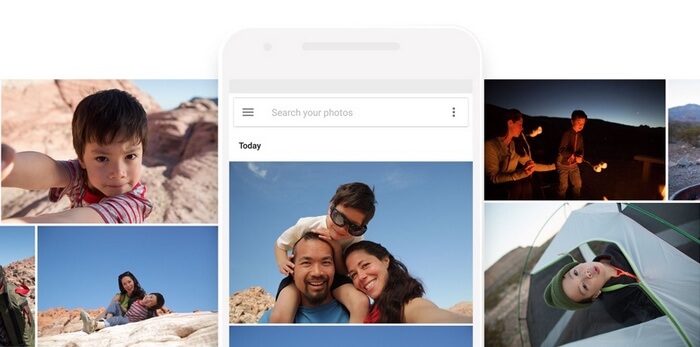
Рекомендуем всегда выбирать наивысшее качество, а для экономии памяти использовать облачные хранилища, например, Google Фото.
Вспышка
Сегодня практически каждая основная камера на смартфоне обладает встроенным источником фотоосвещения. Благодаря кратковременной световой вспышке можно вести съемку в ночное время суток. Зачастую данная функция включается автоматически за счет самостоятельного определения уровня освещенности. Нужно признать, что она не лучшим образом влияет на качество кадра. Рекомендуется использовать ее только в случае очень плохой видимости.
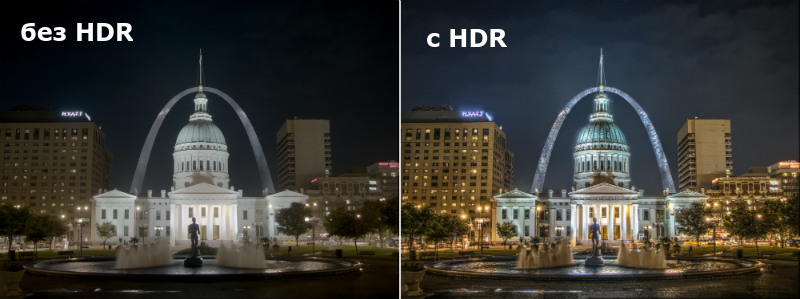
Аббревиатура расшифровывается как High Dynamic Range (Высокий динамический диапазон). Наличие данной технологии позволяет смартфону делать сразу несколько снимков с разной экспозицией и цветопередачей. В результате сложных алгоритмов программа автоматически объединяет всю полученную информацию в один снимок. Полученное изображение, как правило, имеет наилучшее качество.
Баланс белого
Настройка этого параметра поможет изменить изображение так, чтобы сделать цвета на нем более холодными или теплыми. Обычно данная конфигурация просчитывается камерой автоматически, но при желании можно поиграться с балансом цветопередачи, особенно если смартфон находится в нестандартных условиях освещения.
Оптическая стабилизация
Включение данной функции позволит заметно снизить смазывание кадра — особенно это актуально при видеосъемке. Благодаря специальному датчику мобильное устройство сводит к минимуму дрожание камеры за счет равномерного смещения объектива в нужную сторону. Как правило, такой параметр активируется по умолчанию и используется во флагманских смартфонах.
Более подробно технология оптической стабилизации описана в этой статье.

Выдержка/диафрагма/апертура
Данная настройка предназначена для управления диафрагмой. Чем большее значение имеет параметр, тем лучше камера будет открыта для поступления света. Не нужно ставить слишком большую выдержку, так как может получится пересветка.
Все подробности о диафрагме и апертуре камеры собраны здесь и тут.
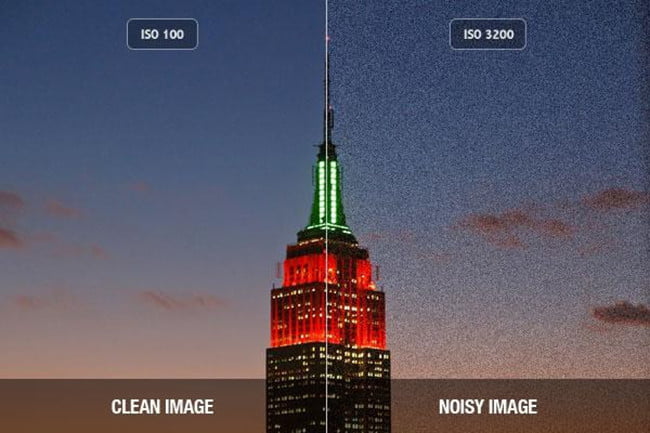
Краткое название этой функции можно расшифровать как Image Sensor Optimization (Оптимизация датчика изображений). Изменение характеристик данного параметра дает возможность увеличить или уменьшить чувствительность объектива к свету. Повышать значение ISO рекомендуется только при съемке в условиях недостаточной освещенности, иначе на фотографии будут заметны посторонние шумы.
Экспозиция
Благодаря этой функции можно регулировать яркость снимка. Двигая ползунок влево и вправо, пользователь изменяет уровень освещенности кадра. Это позволяет настроить наиболее подходящий по светосиле режим, чтобы улучшить видимость объектов.
Мы рассказали о наиболее важных параметрах камеры в телефонах и смартфонах на Android. Используя все доступные настройки с умом, можно добиться лучшего качества съемки.
Источник
Значки (иконки) Huawei/Honor на экране и панели уведомлений
Значки на экране Хуавей и Хонор символизируют состояние определенного внутреннего процесса. Это может быть сеть, профиль звука, роуминг, стабильность подключения к Internet, режим полета и др. Благодаря отображению этих иконок в строке состояния пользователь быстро ориентируется в том, что у него активировано, и какие показатели стабильно работают.

Иконки на верхней панели экрана
Для начала ознакомимся со структурой экрана. Вверху на любом смартфоне Андроид размещена Строка состояния. Она выступает также строкой уведомлений, поскольку там отображаются компоненты системы и различные оповещения, в том числе — информация о статусе устройства.

Пиктограммы вверху различаются в зависимости от региона, оператора сотовой связи, персональных настроек гаджета, индивидуальных предпочтений юзера. Визуально строка — это единый элемент, однако условно мы делим ее на правую и левую части. Справа, как правило, размещены параметры, характеризующие текущий статус телефона:
Слева распределены текущие процессы:

Рассмотрим на практике какие бывают значки. Для быстрого ориентирования и поиска нужной позиции мы собрали информацию в таблице.
| Антенна в виде возрастающих прямоугольников | Уровень сигнала сотовой сети. Он изменяется в зависимости от места пребывания. Если покрытие хорошее, то антенна всегда будет полной, соответственно, связь подается качественно. |
| G | Активный доступ к сети GPRS (если он перечеркнут, подключения нет). Это означает активность модуля, который отслеживает месторасположение человека по его мобильному устройству. |
| E, 3G, 4G | Уровни интернета |
| NFC | Наличие портала NFC и его активное действие. Устройство готово к использованию |
| Самолет | Режим полета. Вы не сможете звонить и принимать вызовы, слать и получать СМС. |
| Стрелка навигатора | Навигатор и геолокация |
| Зачеркнутый динамик | Сигналы отключены, звонки и входящие уведомления выделяются исключительно вибрацией. |
| R | Вы находитесь за границей действия тарифного плана |
| Глаз | Режим Eye Comfort, который позволяет отрегулировать яркость экрана таким образом, чтобы не напрягать глаз юзера во время длительной работы со смартфоном. |
Значок Vowifi на экране Huawei
Разбираем каждое изображение отдельно. Vowifi выглядит как стандартная точка доступа. Включается тогда, когда телефон находит контакт с роутером. Заметим, что если роутер работает, но интернета от него нет, телефон все равно будет показывать активную сеть.
Что за значок Volte на телефонах Хонор/Хуавей
Это изображение передается двумя английскими буквами (HD) в квадрате. Означает возможность передачи звуковых сигналов каналом повышенного качества по сети LTE.
Значок N (NFC)
Три буквы передают активный порт НФС. Значит канал готов к оплате и передаче информации. NFC — это современная технология передачи данных через особый канал, которая осуществляется в радиусе 4 см действия. Чаще всего такой инструмент применяют для оплаты покупок через телефон. Однако модули есть далеко не во всех устройствах. В телефонах Хонор и Хуавей они встречались давно, но вот в других компаниях их стали внедрять относительно недавно. И то, только на более дорогих версиях.
Значок спидометр со стрелкой
Этот символ появляется тогда, когда запущено приложение карт. Если вы его не видите, то скорее всего оно работает фоном, а диалоговое окно свернули. Телефон использует навигатор, и отображает сообщение об этом на строке состояния девайса.
Быстрой зарядки
В настройках имеется опция, при которой лишние фоновые софты переходят в неактивную фазу. Это позволяет направить весь поток мощности на зарядку аккумулятора. Система информирует об этом соответствующим изображением в верхней части экрана.
Двойной значок зарядки
По завершению процесса зарядки устройства появляется иконка раздвоенной молнии — зарядки. Девайс восполнил запасы аккумулятора на 100%.
Камеры
Это означает, что в фоновом режиме запущена камера. Речь идет и о фронтальной, и об основной. Поэтому если хотите отключить, то закройте все фоновые вкладки. Значок камеры появляется и при открытии софта, где требуется использование съемки. Под это описание подпадают приложения графики и создания фильтрованных (анимированных) фотографий: В612, PicBeauty и другие.
Наушников
Это означает, что воспроизведение аудиодорожек происходит через канал наушников. Гарнитура подключается в соответствующий слот.
Точка доступа
Передает информацию о том, что доступ к интернету на устройстве осуществляется через активную точку доступа: вай фай роутер или точку доступа на ноутбуке/телефоне. При этом интернета на устройстве может не быть, так как такое оповещение сигнализирует только контакт с передаваемым модулем. Но если он не подключен к интернету, то и серфить на сайтах не получится.
Песочные часы
Символ появляется при запуске инструмента счета времени — таймера или секундомера. Пропадает, соответственно, когда эти инструменты не активны.
Значок галерея
По умолчанию пикча вверху не показывается. Но если в браузере была загружена картинка или гифка, появляется оповещение об этом в виде окна галереи — ресурса, где скачанный файл возможно просмотреть.
Значок луны
Эта картинка передает активный беззвучный режим. В таком состоянии телефон не посылает своему владельцу ни звуковых, ни вибрационных сигналов. Входящие звонки и уведомления не отображаются на заблокированном экране.
Значок ботинка
Изображение, показывающее активную работу шагомера. Эта опция доступна на телефонах для того, чтобы в удобной форме передавать юзеру информацию об активности.
«Звезда в круге» в левом углу

«Звезда в круге» в левом углу панели уведомлений – значит, включен режим «Важных» уведомлений. С его помощью вы не будете отвлекаться на различные уведомления, а будут приходить только важные. В настройках режима можно выбрать только избранных контактов.

Отключить «Звезду» можно нажав на кнопку громкости, появится индикатор изменения громкости, а также кнопки выбора режима уведомлений, выберите «Все» и тогда она пропадет.

Если «Звезда в круге» не исчезла, то скорей это связанно с Yandex браузером. Чтобы убрать ее, следуйте туториалу:
Метки на значках приложений
Обычно, если поверх иконки на экране Хонор и Хуавей появляется дополнительный символ, это сигнализирует текущий процесс: сохранение, загрузка, обновление и так далее.
Значки интернета
Рассмотрим, какое качество интернета предлагают современные смартфоны и какие способы подключения существуют.
| ВайФай | Точка доступа |
| Е | Скорость до 384 кб/сек. |
| Н | Скорость до 21-42 Мб/сек. |
| 3G | Третье поколение в сегменте передачи мобильных данных. Работает на скорости до 2 Мб/сек. |
| 4G | Самое новое покрытие. Пока его возможно использовать не везде, трудности возникают в отдаленных районах и селах. Однако в городах проблем нет — загружает все очень быстро при оперативной скорости передачи данных до 100 МБ/сек. |
Лапка на иконке сообщения
Это изображение информирует вас о том, что в мессенджере есть непрочитанное сообщение от собеседника.
Другие иконки
У каждого телефона на этот счет свои особенности. О конкретной модели вы можете узнать на сайте разработчиков или в инструкции к купленному девайсу.
Как убрать значки на телефоне Huawei/Honor
Если слишком много уведомлений и лишних изображений мешают комфортному пользованию, пиктограмму всегда можно убрать с экрана. Сделать это возможно в несколько шагов:
Если не помогло, точечно деактивируйте те функции, которые отображены вверху дисплея.
Как вернуть значок на панель экрана
Это тоже очень просто — в разделе настроек включаем нужный процесс. Оповещение о его работе появляется выше рабочего стола. Значки на верхней панели Honor зачастую появляются и исчезают без перебоев. Однако если некорректную работу вы все же заметили, советуем перезагрузить устройство. В крайнем случае, точно поможет очистка кэш-памяти установленных приложений.

Что означает изменение фона значков
Ничего серьезного это за собой не влечет. Такое случается по двум причинам:
Как изменить размер значков на экране
В настройках корректировки шрифтов.
Что делать, если пропали значки управления журналом блокировки
Если значки экрана вверху телефона Хуавей попали, то скорее всего это лаг. Обновите свой гаджет. Проблема нестабильного отображения компонентов строки вверху встречается крайне редко, однако она все таки существует. Наиболее распространенной причиной, почему иконки отображаются некорректно, является нехватка памяти на устройстве. Внешняя и внутренняя память заполнена, приложения не могут получать доступ к заявленным параметрам, начинают пропускать через себя не все функции. Поэтому если у вас произошло задвоение иконок или они не появляются вовсе, очистите место. Это осуществимо посредством удаления ненужных файлов, сообщений, очистки кэша приложений. Если на гаджете есть софт, которым вы не пользуетесь, или пользуетесь крайне редко, сотрите его. Это оптимизирует работу устройства в целом.
Источник
Мобилография. Как делать крутые фото на смартфон: нужные кнопки и функции

Для хорошей фотографии нужен свет. И новичку и мастеру будет трудно получить хороший кадр на смартфон в темноте, используя только автоматическую экспозицию и фокусировку. Как правило, результаты таких съёмок получаются тусклыми и мрачными. Но если следовать нескольким советам, фотографии на смартфон могут получаться очень качественными.
1. Освойте быстрый запуск камеры
Способность быстро сфотографировать удачный момент – половина дела при съёмке эффектного фото. Чтобы уметь быстро делать снимок, вы должны чётко знать, как быстро запустить камеру на смартфоне.
Преимущество этого заключается в том, что вы готовы снимать сразу, не вводя код безопасности, не дожидаясь TouchID и не тратить время на поиск значка приложения «Камера» среди всех других приложений на главном экране.
Недостатком этого метода является то, что вы можете просматривать фотографии только с этого сеанса съемки. Такое ограничение действует с той целью, чтобы никто не получал доступ к вашим фотографиям без необходимости проходить через систему безопасности доступа.
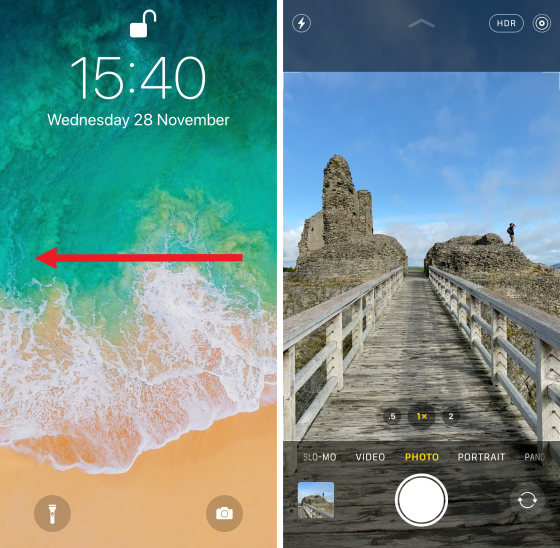
На Android-смартфоне следует активировать установки Google ► Поиск, Ассистент и Голосовое управление. Если Ассистент активен, достаточно нажать на кнопку ДОМОЙ и сказать «Ок Гугл, Открой камеру».
2. Включите сетку камеры для улучшения композиции
Сетка является удивительным инструментом прямо при съемке фотографий. Вы можете выровнять горизонт с горизонтальной линией сетки, чтобы гарантировать, что ваша фотография выровнена.
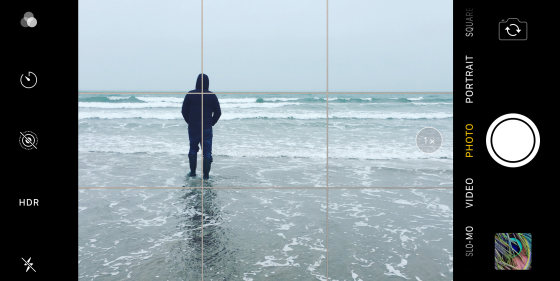
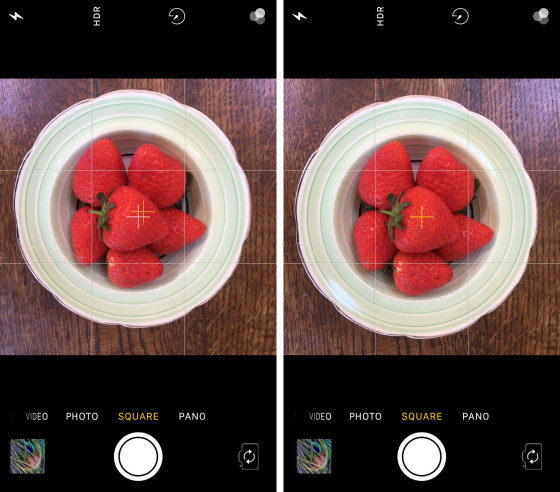
Включение функции сетки в iPhone также активирует инструмент выравнивания. Этот инструмент помогает делать ровные фотографии при съемке прямо вверх или вниз.
Он идеально подходит для фотосъемки еды и натюрмортов, где нужно снимать сверху. И здорово, если вы хотите снимать прямо вверх, например, фотографировать декоративный потолок. Когда вы наводите iPhone вверх или вниз, вы увидите пару белых и желтых перекрестий в центре экрана. Когда ваш iPhone находится параллельно земле или потолку, перекрестие сливается в один желтый крест.
3. Выберите идеальный режим съемки
В приложении «Камера» есть несколько различных режимов съемки. Если вы держите смартфон горизонтально с круглой белой кнопкой спуска затвора в правой части экрана, вы увидите режимы камеры, перечисленные в правой части экрана. Если вы держите его вертикально, кнопка спуска затвора и режимы камеры появятся в нижней части экрана.
Предположим, что вы держите смартфон горизонтально с кнопкой спуска затвора в правой части экрана. Вы получаете доступ к различным режимам камеры, проводя пальцем вверх или вниз по экрану, пока не увидите нужный режим, выделенный цветом или шрифтом.
Вы можете выбрать один из следующих вариантов: фото, портрет, квадрат, панорама, видео, ускоренная съемка и замедленная съемка.
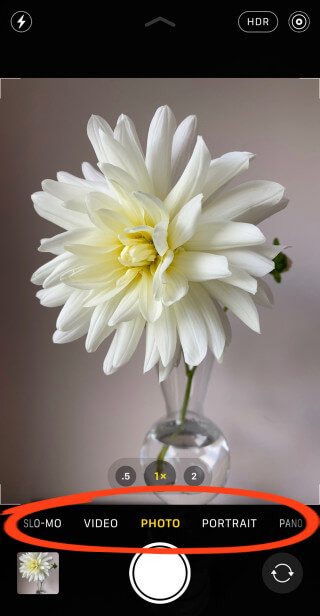
Итак, для чего нужен каждый из этих режимов съемки?
Режим « Ф ото » захватывает стандартную прямоугольную фотографию.
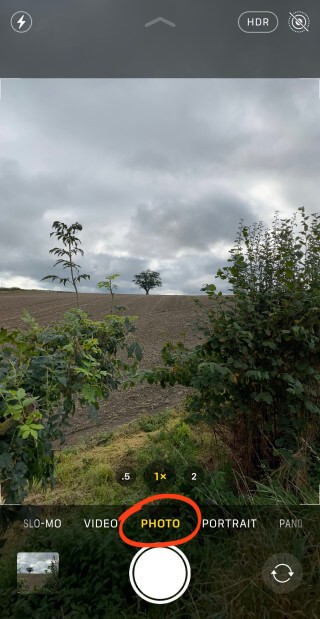
« Квадратный режим» кадрирует фото в квадратный формат. Квадратные фотографии поддерживаются некоторыми приложениями для обмена фотографиями, такими как Instagram. Это избавит вас от необходимости обрезать фотографию позже перед публикацией в Instagram.
На Android-смартфонах, iPhone XS и более ранних яблочных версиях у вас будет режим квадратной съемки. Чтобы снимать в режиме « Квадрат» на iPhone 11, перейдите в режим « Фото », затем нажмите стрелку вверх в верхней части экрана. В нижней части экрана нажмите 4:3 и выберите Квадрат.
Однако имейте в виду, что часто лучше сделать прямоугольное изображение в режиме «Фото», а затем обрезать его до квадрата, оставив обе версии изображения. Это дает вам больше возможностей.
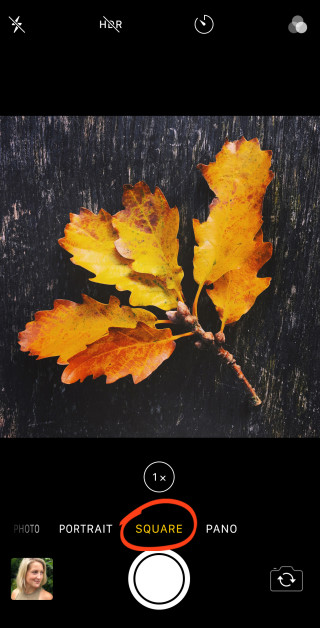
«Портретный режим» позволяет размыть фон на фотографиях. Он идеально подходит для съемки красивых портретных фотографий людей и домашних животных.
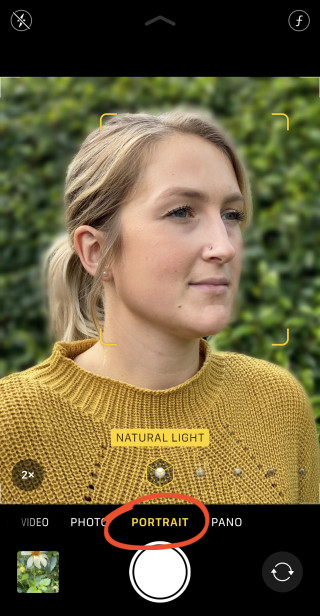
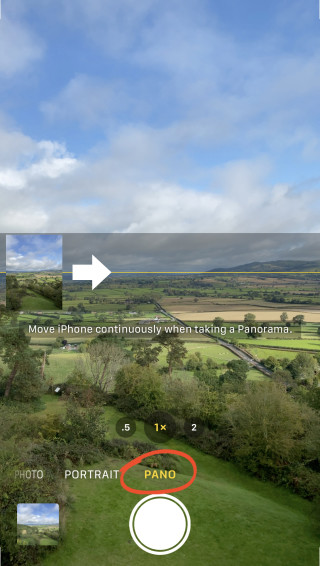
« Pano режим» позволяет захватить супер-широкие панорамные снимки. Это отлично подходит для широких пейзажей и съемки широкой архитектуры.
Чтобы сделать панораму, держите свой смартфон в вертикальном положении, затем нажмите кнопку спуска затвора. Переместите свой телефон через сцену в направлении стрелки. Нажмите кнопку спуска, чтобы закончить захват.
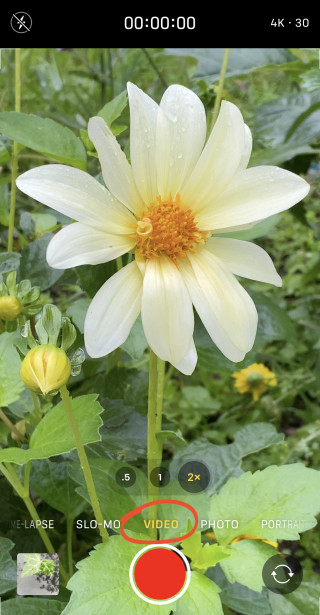
Режим « В идео » позволяет записывать видео с камеры вашего смартфона. Используйте его для создания домашних фильмов или делитесь короткими видеоклипами в социальных сетях.
Режим « Slo-Mo » захватывает замедленное видео. Это идеально подходит для замедления быстро движущихся объектов.
Режим « Time-Lapse» создает ускоренную видеозапись. Используйте его для ускорения движения медленно движущихся объектов, таких как, например,облака, движущиеся по небу.
4. Переключайтесь между объективами
У вас есть смартфон с двумя или тремя объективами сзади?
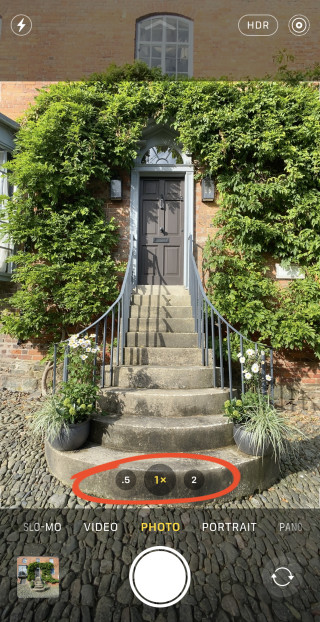
Если это так, вы можете переключаться между объективами камеры, чтобы увеличивать и уменьшать масштаб кадра.
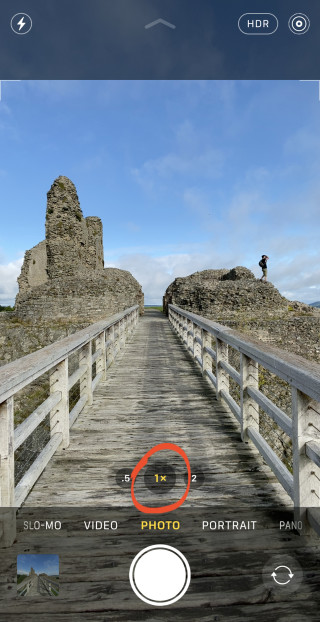
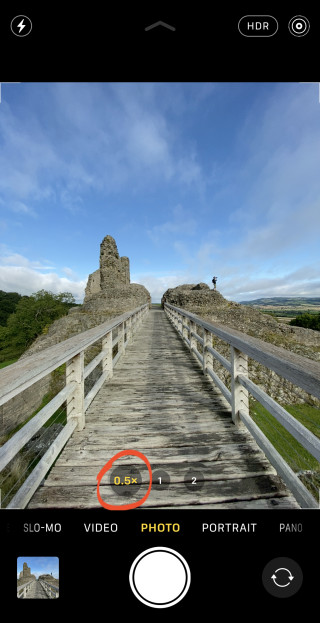
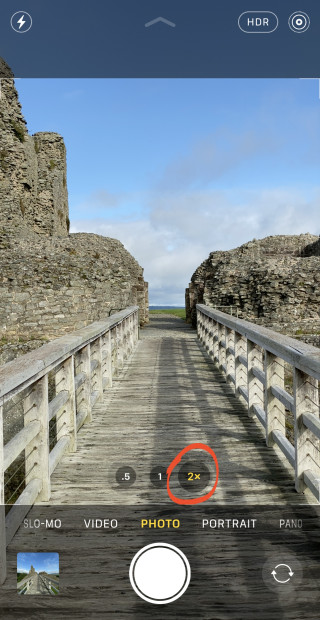
Свежевыпущенные iPhone 11 Pro и iPhone 11 Pro Max имеют три линзы: широкоугольный, сверхширокоугольный и телефото.У iPhone 11 есть два объектива: широкоугольный и сверхширокоугольный.
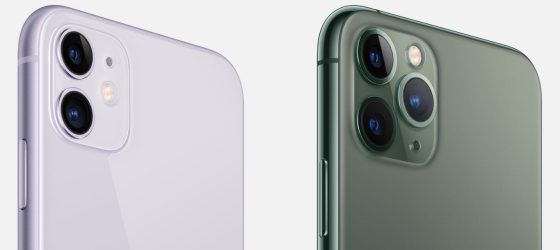
Зачастую Android-смартфоны, как и более ранние версии iPhone с двумя объективами, имеют широкоугольные и телеобъективы. А у однолинзовых смартфонов просто есть стандартный объектив, который дает вам умеренно широкий угол обзора.
В приложении iPhone Camera 11 выберете нужный вам значок увеличения в нижней части видоискателя.
5. Как сделать хорошие фотографии при слабом освещении
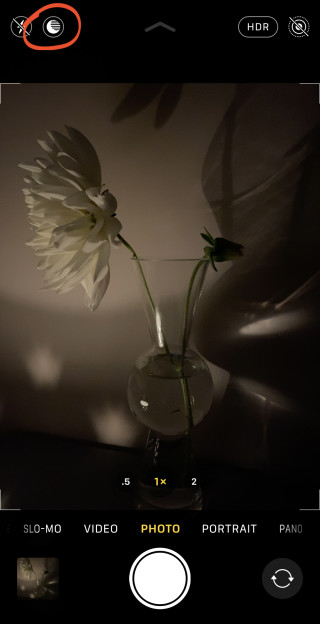
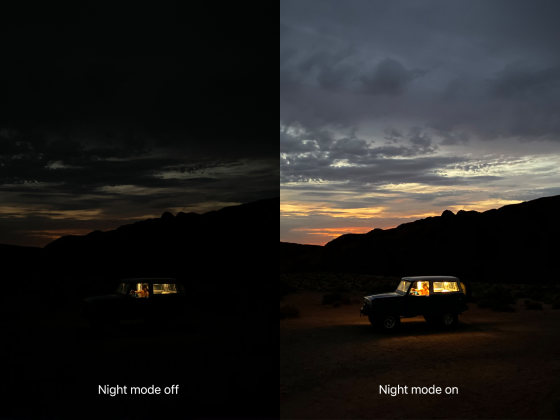
Используйте Ночной режим, он позволяет лучше запечатлеть цвета и детали на фотографиях при слабом освещении. Приложение iPhone 11 Camera, например, имеет функцию под названием Ночной режим, которая включается автоматически при съемке в условиях низкой освещенности. Просто убедитесь, что выбран объектив 1x широкоугольный или 2x телефото. (Ночной режим нельзя использовать со сверхширокоугольным объективом 0,5x.).
Число на значке ночного режима указывает время экспозиции, например, 1 секунда, 3 секунды и т.д. Это время, которое потребуется для съемки изображения при нажатии затвора. Вы можете отрегулировать время экспозиции с помощью ползунка в нижней части экрана.
Вы можете использовать время автоэкспозиции или перетащить ползунок вправо, чтобы установить время экспозиции.
Чтобы выключить ночной режим, переместите ползунок влево в положение « Выкл».
Держите свой телефон неподвижно, пока снимок не будет завершен. Чем устойчивее ваша камера, тем резче будет ваша картинка. Для съемок в темноте нужна длинная выдержка. Выдержка – это продолжительность времени, в течении которого свет попадает на матрицу камеры. Камера должна взять достаточное количества света для «проявки» вашего кадра. Но, берегись, часто на длинной выдержке изображение размывается из-за того, что камера шевельнулась. Поэтому очень важно зафиксировать вашу камеру на момент съемки. Постарайтесь держать iPhone крепко двумя руками или найдите на локации точку опоры. Профессиональная альтернатива случайным опорам – штатив в паре с креплением-держателем для смартфона.
При использовании ночного режима, имейте в виду, что вам нужен какой-то свет в сцене. Это может быть лампа, свеча, уличные фонари или даже автомобильные фары. Используйте свет от окна при съемке в помещении. При любой возможности старайтесь снимать ближе к окну, чтобы максимально использовать доступный вам естественный свет. Если в сцене нет света, вы не получите хороших результатов. Но с небольшим количеством освещения, вы можете делать удивительно подробные ночные фотографии.
Еще один полезный инструмент, который стоит использовать в iPhone при недостатке света – эффекты HDR. Редактируйте локально свой снимок, добавляя и убирая свет где нужно. Такую обработку можно выполнить в SnapSeed (cм. видео). Техника, которую использую я чаще всего – применение HDR эффекта в приложении Snapseed app уже после того, как кадр снят. Мне нравится, что в Snapseed есть 4 разных режима HDR и каждый из них можно полностью настроить под себя. Эти инструменты чрезвычайно важны, если нужно достать детали, которые были утеряны из-за недостатка освещения. Также в SnapSeed есть еще два инструмента для исправления свето-теневого рисунка кадра – это «Выборочно» и «Кисть».
Используйте дневное время для получения ночного кадра.
Есть небольшая киношная хитрость для получения отличных ночный снимков – это техника «День для ночи». Этот метод прост: вы снимаете нужный вам кадр при свете дня с использованием голубого фильтра и недоэкспонирования, что поможет вам создать эффект ночи.
6. Используйте портретный режим для красиво размытых фонов
Вы можете использовать портретный режим для съемки потрясающих портретных фотографий людей и домашних животных. Но вы также можете использовать его, чтобы размыть фон за любым объектом переднего плана.
Обычно небольшая глубина резкости (размытый фон) достигается при помощи зеркальной камеры. Но портретный режим позволяет вам воссоздать этот эффект на вашем смартфоне.
Для съемки в портретном режиме выберите « Портрет» из списка режимов съемки.
Убедитесь, что ваш объект находится на расстоянии от 0,5 до 2,5 метров от камеры. И подождите, пока вокруг лица объекта не появится рамка фокусировки.
Если у вас смартфон имеет 2-3 объектива (iPhone 11 Pro и 11 Pro Max), вы можете при желании переключаться между объективами 1x и 2x.
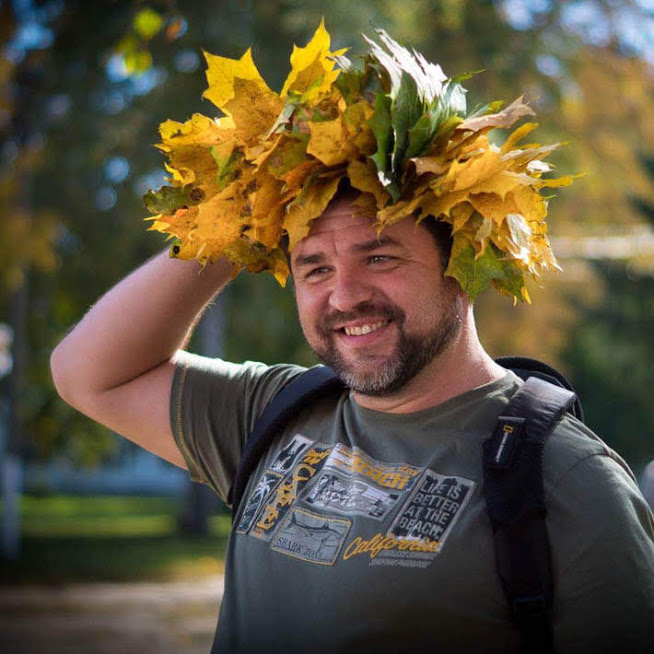
Когда вы будете готовы, нажмите кнопку спуска, чтобы сделать красивую портретную фотографию.
На новых iPhone (iPhone 11, 11 Pro, 11 Pro Max, XS, XS Max и XR) вы можете контролировать интенсивность размытия фона. Для этого откройте портретную фотографию в приложении « Фотографии», затем нажмите « Изменить». Нажмите значок f / number в левом верхнем углу. Бегунок появится под вашей фотографией. Перетащите его влево или вправо.Если вас не устраивают результаты, вы всегда можете убрать эффект размытия и вернуться к обычному изображению. Для этого нажмите « Портрет» в верхней части экрана редактирования. Вы можете снова включить размытие, нажав « Портрет» еще раз. Когда вы будете довольны своими изменениями, нажмите Готово, чтобы сохранить изменения.
О том, как снимать портрет без искажений, об особенностях света и композиции вы узнаете на уроке Художественные возможности мобилографии.
7. Используйте режим серийной съемки для необычных снимков
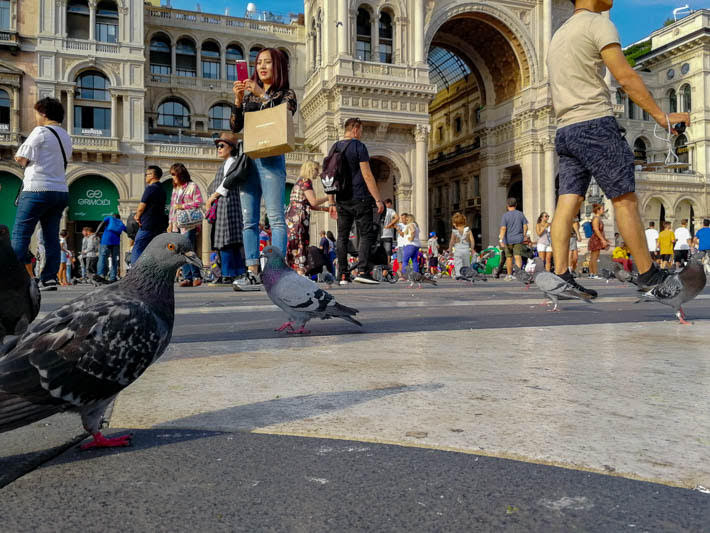
На iPhone XS и старше, а также на Android-смартфонах просто нажмите и удерживайте кнопку спуска затвора для съемки в режиме серийной съемки.
После съемки серии изображений вы можете выбрать лучшие фотографии и удалить остальные.
Вы можете использовать серийный режим всякий раз, когда в сцене есть движение или непредсказуемость. Он идеально подходит для фотографирования детей, животных, птиц и брызг воды.
Это также отлично подходит для съемки удачных моментов в уличной фотографии. Попробуйте использовать режим серийной съемки, чтобы захватить идеальный шаг или позу.
8. Установите фокус для четких изображений
Во многих ситуациях автофокусировка на смартфонах отлично справляется с захватом четко сфокусированных изображений.
Но иногда вам нужно больше контролировать, какая область сцены находится в фокусе.
Как установить точку фокусировки? Это очень просто! Скомпонуйте кадр, затем коснитесь нужного места для четкого фокуса. Как правило, это основной объект съемки. Квадрат или круг в смартфонах (зависит от производителя) появляется для обозначения точки фокусировки.
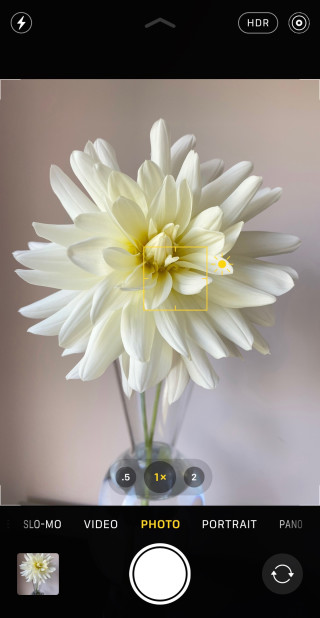
Если вы хотите сделать несколько фотографий с одной и той же точкой фокусировки, вы можете заблокировать фокусировку.
Заблокируйте фокусировку, нажав и удерживая экран там, где вы хотите, чтобы был фокус. Когда на экране появится замок AE / AF, отпустите палец.
Когда фокус заблокирован, вы можете сделать столько снимков, сколько захотите, без изменения точки фокусировки. Чтобы разблокировать точку фокусировки, коснитесь любого места на экране.
Установка точки фокусировки особенно важна при съемке крупным планом.
Когда объектив находится близко к объекту, вы получите небольшую глубину резкости. Это означает, что только небольшая область кадра будет в фокусе, а остальная часть будет размытой.

9. Отрегулируйте экспозицию для идеального уровня яркости
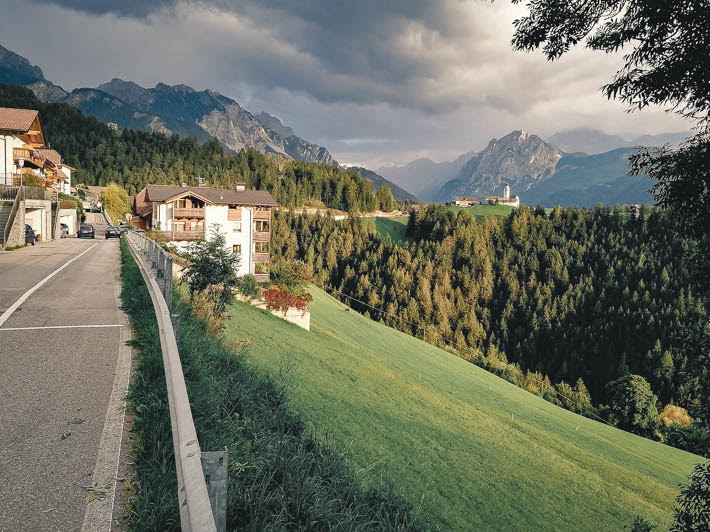
Итак, как управлять экспозицией в камере смартфона?
При нажатии для установки фокуса камера автоматически устанавливает экспозицию (яркость) фотографии. Устанавливается уровень экспозиции в зависимости от области, на которую вы нажимаете.
Если коснуться яркой области сцены, яркие части будут правильно экспонированы с большим количеством цветов и деталей.
Но имейте в виду, что более темные области сцены могут выглядеть недоэкспонированными (что на самом деле может выглядеть хорошо, если вы хотите, чтобы ваш объект выглядел как силуэт ).
Если коснуться темной области, камера осветлит темные части сцены. Другими словами, вы увидите цвет и детализацию в темных областях изображения. Однако более яркие области, такие как, например, небо, могут выглядеть чрезмерно засвеченными.
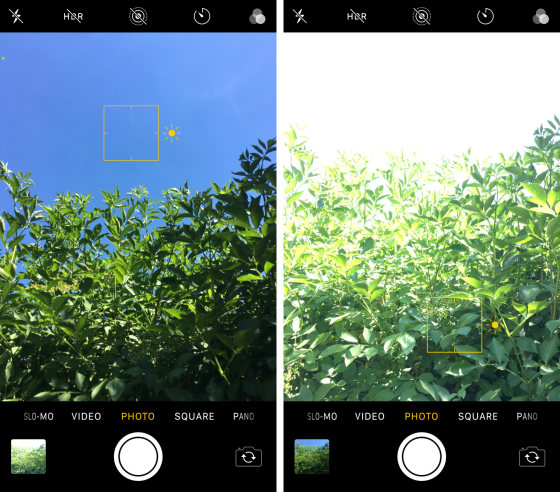
Но вы можете не захотеть, чтобы точки фокусировки и экспозиции были одинаковыми.
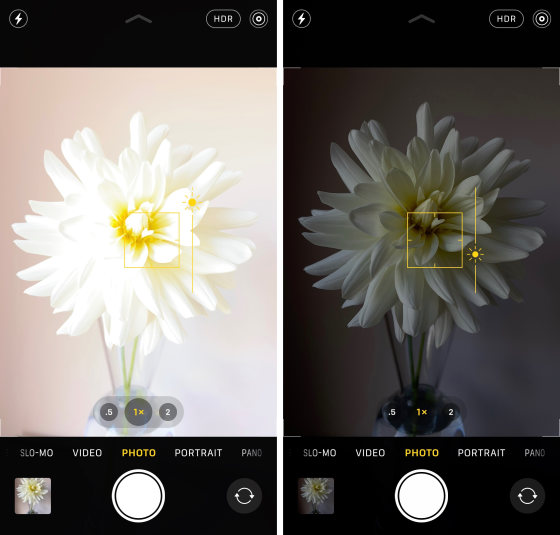
Тогда, камера вашего смартфона предоставляет простой способ регулировки экспозиции после установки точки фокусировки.
После того, как вы нажали на точку фокусировки, просто проведите вверх или вниз, чтобы настроить экспозицию (яркость). Проведите пальцем вверх, чтобы сделать изображение ярче, или вниз, чтобы сделать его темнее.
Когда вы получите необходимый уровень экспозиции, коснитесь затвора, чтобы сделать снимок.
10. Включите HDR для лучшего освещения и детализации теней
HDR обозначает высокий динамический диапазон. Без HDR вашей камере будет трудно запечатлеть все детали в высококонтрастном кадре.
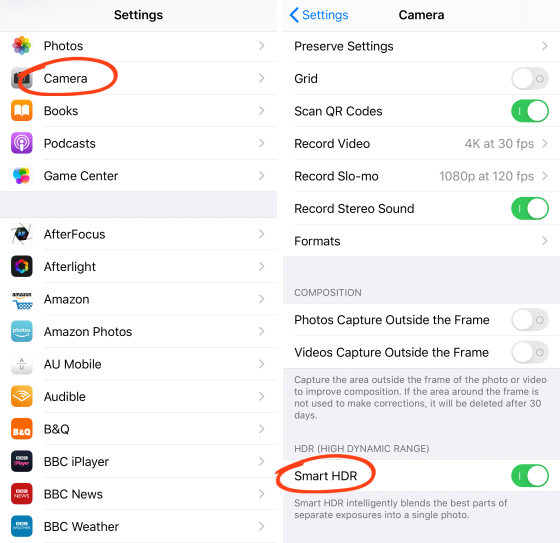
HDR позволяет захватывать невероятные детали как в тенях, так и в светлых областях. При каждом нажатии на затвор HDR делает несколько фотографий с различной экспозицией.Эти изображения затем автоматически смешиваются для создания равномерно экспонированной фотографии.
HDR идеально подходит для пейзажной фотографии, где у вас яркое небо и более темный передний план. Это позволяет делать потрясающие изображения, насыщенные цветом и деталями.
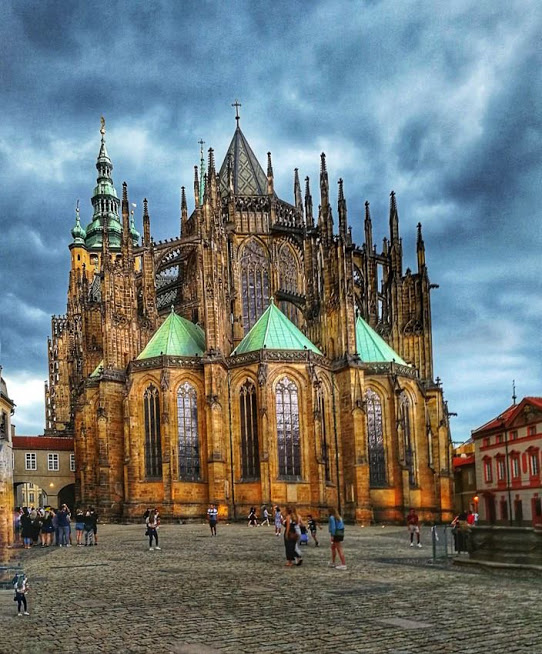
Как использовать HDR в камере смартфона? У вас есть два варианта:
В Android-смартфонах вы можете вручную управлять настройкой HDR в приложении Камера. Нажмите значок HDR, чтобы включить или выключить его. (HDR выключен, когда есть линия через значок).
Если у вас есть одна из моделей iPhone 11, вы можете включить Smart HDR, чтобы камера автоматически делала фотографии HDR при необходимости. И вам даже не придется об этом думать. Камера будет использовать HDR, когда будет «видеть» соответствующие условия. Если вы решили управлять HDR вручную, не забудьте включить его при съемке высококонтрастных сцен.
11. Снимайте в RAW
Говорить о преимуществах RAW-файлов нет смысла, каждый фотолюбитель знает о них. Возможности по редактированию таких изображений стоят того, что они занимают существенно больше места в памяти вашего смартфона, чем обычные JPEG-и.
Если же вы экономите место на смартфоне, используйте съёмку в RAW для особо значимых фотографий. Например, вы можете снимать в RAW самые интересные моменты вашего путешествия, а повседневную съёмку вести в JPEG.
12. Используйте аксессуары для камеры вашего смартфона
Поскольку мобилография становится все более популярной, появляется все больше аксессуаров для смартфонов. К ним относятся специальные штативы, крепления для объективов, внешние вспышки, карты памяти, аккумуляторы и многое другое.
Все эти аксессуары могут значительно улучшить ваши снимки и поднять вашу фотографию на новый уровень.
13. Содержите объектив камеры в чистоте
Это очевидный совет, но задумайтесь, когда вы в последний раз переворачивали свой смартфон и хорошенько очищали объективы камеры?
Простое протирание салфеткой (или краем футболки) может сгодиться, когда вы находитесь вне дома. Но обязательно найдите время, чтобы очистить объектив при помощи специальной жидкости или салфетки для очков – только так вы гарантированно избавитесь от жира и грязи на её поверхности.
Как часто вы протираете объектив камеры?
Отпечатки пальцев и кожный жир наших рук создают идеальные условия для накопления на объективе камеры грязи, которая ухудшает качество и резкость снимков. Так что возьмите за привычку очищать объектив хотя бы раз в пару недель.
14. Поделитесь своими фотографиями
Опубликуйте шедевр, чтобы люди могли дать вам ценные отзывы о вашей работе. Одним из лучших мест для начала вашего путешествия по обмену фотографиями является приложение Instagram. Приложение Instagram включает в себя несколько отличных инструментов для редактирования фотографий и фильтров для улучшения вашего изображения перед загрузкой.
Также имейте в виду, что никакое количество приложений не превратит плохую фотографию в хорошую. Редактирование может быть таким же увлекательным занятием, как и фотографирование, но только в том случае, если вы начинаете работать над хорошей фотографией.
Источник