Wipe data factory reset — что это и зачем нужно?
Полный сброс настроек телефона через меню Recovery и Wipe data factory reset.
Многие пользователи телефонов начинают замечать, что со временем устройство работаtn медленнее. Программы долго запускаются, самостоятельно закрываются и тормозят. В большинстве случаев причиной является переполненная встроенная память смартфона, которая негативно сказывается на работу устройства. Самостоятельную очистку выполнять достаточно проблематично — нужно вручную удалять каждую программу и чистить остальные разделы встроенной памяти.
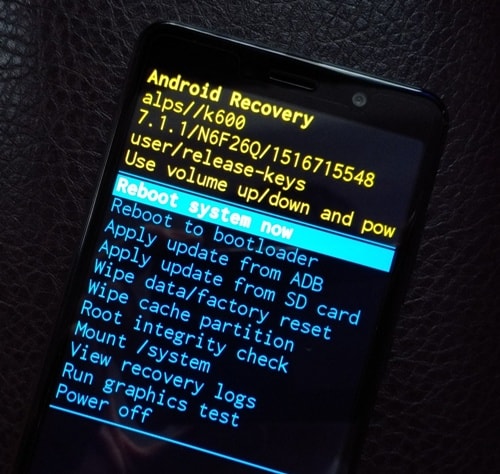
Создатели операционной системы Android предусмотрели возможность полного сброса смартфона через меню Recovery — Wipe data factory reset. Эта функция позволит в несколько действий полностью очистить телефон от всех файлов.
Зачем нужно делать Wipe data factory reset?
Сам термин Wipe означает «протирать» или «стирать». Таким образом, с помощью функции Wipe data factory reset можно восстановить заводские настройки смартфона и полностью очистить его память. Важно заметить, что данная процедура влечет полное удаление всех приложений, фотографий и других данных, содержащихся во встроенной памяти. Информация, хранящаяся на карте памяти (фотографии или музыка), останется, но на всякий случай microSD рекомендуется извлечь. Если хранящиеся на смартфоне данные важны, скопируйте их на компьютер, флешку, облачное хранилище или в резервную копию.
Сегодня многие сервисные центры предлагают решить такую неполадку за небольшую сумму денег, но посещать мастерскую в большинстве случаев бессмысленно — все можно сделать самостоятельно. Сначала зайдите в меню Recovery — нужно включить устройство с зажатыми кнопками громкости и питания. Навигация по меню осуществляется кнопками громкости, выбор — кнопкой включения.
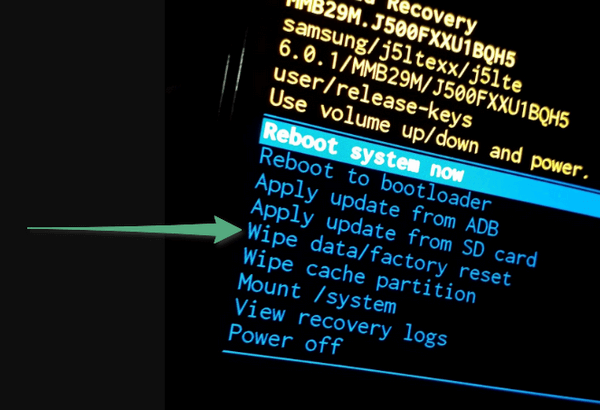
Функция Wipe data factory reset в некоторых случаях позволит ускорить работу мобильного устройства, но пользователю придется повторно устанавливать нужные приложения, авторизоваться в учетных записях и настроить систему.
Рекомендуется тщательно подумать о необходимости выполнения процедуры. Если аппарат постоянно зависает или не запускает программы, она просто необходима. Чтобы провести очистку памяти и сбросить настройки, понадобится выполнить определенную последовательность действий. Сначала убедитесь, что во внутренней памяти гаджета не содержатся важные данные.
Источник
Ликбез по Recovery и вайпам для новичков
(1) Recovery (кастомный)
В двух словах, CWM, TWRP – это альтернативные рекавери (recovery) для Android устройств. Обычно их устанавливают по инструкции после разблокировки бутлоадера. С их помощью устанавливают/обновляют прошивки, патчи, гапсы и прочее.
Немного банального (азы):
— Install — установка прошивки и прочих файлов *.zip (update.zip, gapps.zip, lineageos.zip и т.д.)
— Wipe — очистка данных (подробнее об этом поговорим ниже)
— Backup — бэкап системы (с возможностью выбора нужных разделов), в дальнейшем при необходимости (проблемах) можно будет воспользоваться этим (созданным заранее) бэкапом.
— Restore — собственно команда отвечающая за восстановление системы из бэкапа (если таковой был сделан).
— Mount USB Storage — монтирование флешки, подключенной через OTG. Обычно это нужно для подключения устройства к ПК прямо из рекавери (twrp), например чтобы скинуть другую прошивку, гаппсы и прочие файлы.
— File Manager – менеджер файлов.
— Reboot — перезагрузка устройства
(2) WIPE
— Wipe Factory Reset — это совокупность нескольких вайпов (wipe data, cache и dalvik cache) по простому сброс до заводских настроек. Сотрутся все программы, обновление системных приложений, аккаунты, смс, вызовы, телефонная книга, настройки программ и системы. Получаем аппарат как с магазина, кроме оставшихся: фото, видео, документов, скаченных файлов, картинок и прочего, Вами скопированного на встроенный, внешний накопители, контента.
— Вы можете выбрать Advanced wipe и выбрать те вайпы которые необходимо сделать. Коротко про каждый вайп:
— Dalvik Cache — очистка Dalvik Cache, оптимизированные dex файлы для каждого приложения. Если очистить, файлы создадутся заново, обычно это необходимо при обновлении прошивки или гаппсов.
— Wipe System — очистка раздела /system устройства, по простому удаление прошивки.
— External Storage — очистка внешней памяти SD карты устройства.
— Internal Storage — очистка внутренней памяти устройства.
Не отмечайте пункт System, если вы не планируете затем устанавливать полную прошивку или не уверены в своих силах. Если вайпнуть систему и не прошить новую прошивку, устройство не запустится.
(3) Форматирование пользовательского раздела (/data)
Причины по которым вам могут посоветовать сделать формат:
— Продажа аппарата. Это действие гарантирует полное удаление данных с телефона связанных с предыдущим владельцем на устройствах, у которых накопитель объединен с разделом /data.
— После/до установки авторских, модифицированных прошивок.
— Зависание при включении, спонтанная перезагрузка, постоянная перезагрузка, даже после заводского сброса.
— Сбои в работе приложений, даже после заводского сброса.
Все симптомы вызваны зачастую ошибками файловой системы. А заводской сброс не всегда означает именно форматирование раздела, т.е создание новой файловой системы, а не просто удаление с раздела папок/файлов.
(4) Процедура выборочного стирания
Разберем на примере. Предположим необходимо привести смартфон на текущей прошивке, без каких-либо обновлений, модификаций и перепрошивок в идеальнейше-чистое (нулевое) состояние, и удалить не только пользовательские данные но и весь контент с устройства и вставленной SD-карты. Произойдет потеря абсолютно всех данных. Позаботьтесь о резервной копии своих документов, фото, видео, музыки и прочего.
Некоторая часть информации была позаимствована вот тут — тык.
Источник
Wipe data factory reset: что это такое и как правильно сбросить настройки на Андроид без вреда для гаджета

Пользователи смартфонов на базе операционной системы Android, которые не против покопаться в настройках своего гаджета, неоднократно задавались вопросом – Wipe data/factory reset что это такое?
Это функция, что позволяет произвести сброс настроек до заводских, попутно вычистив всю информацию.
При этом данные удаляются как с карты памяти, так и глобального о встроенной памятью телефона.
Нетронутыми после использования этой функции остаются лишь папка system и иные системные разделы, отвечающие за правильную работу смартфона.
Остальная информация и приложения стираются полностью без возможности их каким-либо образом вернуть.

Cодержание:
Зачем нужна эта функция
Причин воспользоваться данной функцией может быть множество. Нередко пользователи сталкиваются с проблемой ограничения памяти.
SD-карта всегда имеет свой предел, а встроенная в телефон память, как правило, может вместить в себя еще меньше информации.
Однако, несмотря на все предостережения, мы забиваем телефон, переполняя его музыкой, видео и фото, что в итоге приводит к неприятным последствиям:
В этом случае пользоваться им становится сложно, а то и совсем невозможно, поэтому многие, столкнувшись с данной проблемой впервые, спешат в сервисный центр, желая все поправить как можно быстрее.
Важно! Услуги по ремонту и осмотру техники не бывают бесплатными и вам придется потратиться на то, что вы запросто можете сделать в домашних условиях сами.
Также одной из причин могут стать вирусы. Скачивая приложения, игры и информацию с непроверенных сайтов, пользователь рискует своим гаджетом.
Иногда с занесенным в систему вирусом успешно справляется встроенная антивирусная программа, но их надежность не всегда находится на высшем уровне.
Действенным способом избавиться от проблемы будет воспользоваться сбросом системы. Вместе с личными файлами, удаления которых, к сожалению, нельзя избежать, будет уничтожен и вирус.
Воспользоваться ею можно еще по ряду причин:
Сброс до заводских опций, конечно, можно совершить и без неотложной причины, при желании просто распрощавшись со старыми и надоевшими приложениями, копаться в которых нет времени.
Особенности
С английского wipe переводится как очистка, вытирание и если Вы видите его в настройках гаджета, всегда помните, что это форматирование и вряд ли что-то иное. Различают два вида:
Полный вайп — выбор действия приведет к полной очистке и форматированию как встроенной, так и съемной памяти.
Частичный вайп — помогает удалять отдельные разделы и папки, производя операцию очистки так, чтобы это не привело к неисправностям и сбоям в дальнейшем.
На Android существует три способа использования:
Наиболее простыми принято считать первый и третий способ, ведь они не занимают и нескольких минут. Что касается второго, то он более длителен, но надежен.
Как сделать на Android?
Следуя первому методу, включаем смартфон и в меню находим раздел «Настройки» (чаще всего значок в виде шестеренки) и нажимаем на него.

Далее почти в самом низу видим пункт «Восстановление» и переходим в него. После следует отыскать «Сброс к заводским настройкам» и воспользоваться им. Для продолжения нажимаем «Очистить все».
Обратите внимание: Система обязательно выдаст предупреждение о том, что ваши файлы будут удалены безвозвратно. Просто соглашаемся и продолжаем.
Проведенные манипуляции приведут к тому, что ваш гаджет на время потухнет, а когда загорится вновь, высветится робот со шкалой, показывающей, на каком этапе сейчас находится форматирование.
Как только оно завершится, устройство перезагрузится, но сделает это очень медленно, поэтому не стоит пугаться того, что вы что-то нарушили или только ухудшили ситуацию.
Второй метод с помощью recovery более длителен и требует от исполнителя внимательности. Действуйте по инструкции и у вас все получится:
Ход дальнейших действий полностью зависит от того, стандартна ли эта возможность. Если вы видите список команд на черном экране, то на гаджет установлено CWM.
Значит, следует использовать клавиши повышения и понижения звука для листания.
С их помощью доходим до раздела нужного раздела и кнопкой включения и выключения смартфона выбираем правильный пункт. Далее подтверждаем свой выбор.

В том случае, если в гаджет встроено TWRP, манипуляции будут немного другими. После попадания в recovery откроется сетка разделов, из которых выбираем необходимый.

Откроется выбранный раздел и в нем необходимо будет перетащить вправо изогнутую стрелку, после чего будет запущен процесс форматирования.

Чтобы после этого загрузить смартфон, перейдите в раздел reboot и тапните по клавише system.
Гаджет запустится и вы сможете вновь приступить к работе на нем, исключив при этом любые зависания, всплывающие рекламы вирусного характера и системные сбои.
Источник
Your-mobila.ru
Настрой свой телефон правильно! Интернет, hard reset, графическая блокировка.
Что такое Wipe data / factory reset?
Когда пользуются функцией Wipe data / factory reset?
Большинство пользователей современных телефонов и смартфонов используют операционную систему Андроид. Она популярна своим удобством, простотой навигации, доступностью всевозможных приложений и программ в сети для развлечения и работы.
Но, как нам всем известно, объёмы памяти всегда имеют свои ограничения, в том числе и в телефоне, и на SD-карте (карте памяти). Переполнение памяти всегда чревато сбоями в работе телефона, смартфона. Иногда приложения могут «подвисать», медленно работать и с перебоями.
Таким образом, любые манипуляции закрыть их сводятся к нулю.
Сегодня конечно смогут помочь Вам с перезагрузкой системы соответствующие службы, сервисные центры и даже частные предприниматели, которые осуществляют подобную деятельность в переустановке либо устранении ошибок в работе телефонного аппарата.
Подобная услуга окажется платной и, вероятнее всего, потребует затраты времени и сил на поиски, на поездку к месту услуги и другое. Согласитесь, это не очень понравится любому из нас! Тем более, если прибегнуть к подобной процедуре не однократно, то явно будет ассоциироваться с негативным опытом.
Если у Вас есть немного времени, интернет и желание сделать все самостоятельно, то можете прибегнуть к помощи подобной статьи, советам и рекомендациям в интернете.
Что же такое Wipe data / factory reset?
Возможно, имея дело с операционной системой Андроид, Вы неоднократно сталкивались либо слышали такое понятие как «wipe», что в переводе с латинского «вытирание», «вытирать», «протирать». Это понятие означает форматировать и сбрасывать настройки в телефоне.
Два вида Wipe data / factory reset
«Wipe» бывает полный или частичный. Чем один от другого отличается?
Полный удаляет все данные в разделе, а частичный удаляет только определённую папку в разделе.
Наиболее быстро и правильно это можно сделать с помощью двух способов:
Первый метод:
Особенность данного способа заключается в том, что вам нужен доступ к меню телефона\планшета. А это значит, что телефон\планшет должен полноценно работать. Поэтому данный способ подходит не для всех.
Первый метод самый распространённый и удобный в своём осуществлении. В меню «Настройки» необходимо найти подраздел «Восстановление и сброс». Далее откроется меню, в котором будет пункт «Возврат к заводским настройкам» и перейти к «Сбросу настроек». Здесь же можно пометить «Очистить SD-карту», если необходимо, что позволит удалить данные, установленные программы и их все следы, не только с памяти телефона, но и с карты памяти.
Второй метод:
Второй метод — это удаление данных из режима Recovery.
Данный способ подходит, можно сказать, для всех. Для данного метода нужен «хоть немного живой» телефон. Саму ОС телефона запускать не нужно, главное попасть в меню восстановления телефона (для Android — Android system recovery, для других ОС — названия другие). А это значит, что если ваше устройство зависло, заблокировано паролем или графическим рисунком, не включается вовсе, тормозит, зависает, то этот метод именно для Вас
wipe data/factory resert — осуществит удаление данных с разделов data и cache и папку на внутренней памяти с этими программами. При таком виде удаления данных сотрутся все программы и папки к ним, но останутся картинки, музыка и видео. С применением wipe cache — удаляются временные данные существования программ. Такой вид сброса необходим, если происходят некоторые проблемы в виде ошибок на Андроид.
Можно воспользоваться wipe dalvik cache, если возникают некоторые сбои в работе с программами. Таким образом, все программы и их данные останутся в системе.
Если проблема по-прежнему не устранится после dalvik cache, тогда стоит всё-таки воспользоваться wipe data/factory resert.
Где найти инструкцию «Как сделать Wipe data / factory reset» для вашего телефона?
Инструкцию для первого и второго метода, описанного выше, вы можете найти у нас на сайте, статьи с инструкциям подписаны как «Hard Reset» — это тоже самое что и «Wipe Data\Factory Reset». Чтоб найти описание для вашей модели телефона\планшета есть 2 пути:
Например: Samsung Galaxy s5 hard reset
Существуют и дополнительные возможности удаления настроек через меню mounts and storage. Здесь можно сделать сброс на любой раздел Андроид.
Если все предложенные способы применения wipe для Вас непонятны и сложны, то тогда лучше не рискуйте и не вносите изменения в систему самостоятельно. Это может привести к ухудшению его работы. Не пожалейте своего времени и обратитесь к специалистам. Они грамотно внесут все необходимые изменения и тогда работа телефона или смартфона будет максимально корректна при загрузке любых программ и приложений.
Источник
Wipe на Андроид. Как правильно выполнить сброс настроек

Wipe (Вайп) на Андроид. Как правильно выполнить сброс настроек на Android. В данной статье рассмотрим как правильно выполнить сброс настроек или wipe на Android. Какие виды сброса бывают и различные нюансы.
Для чего нужно выполнять сброс настроек?
Сброс настроек выполняет очистку Android от ваших данных и программ и может быть нужен по различным причинам:
В экосистеме Android сброс настроек принято называть — wipe. Английское слово Wipe [вайп] — протирать, вытирание. Для многих знакомое слово в данном случае будет форматирование или формат. Так что запомните, Wipe в Android это — сброс настроек, форматирование!
Виды wipe на Android
Wipe на Android можно разделить на полный и частичный.
Полный wipe — удаляет полностью все данные на разделе.
Частичный wipe — удаляет определенную директорию (папку) на разделе.
Из каких режимов можно выполнить Wipe на Android
Как делать wipe на Android
Выполнение сброса настроек из меню настроек
Зайдите в меню настроек и найдите меню Восстановление и Сброс и перейдите в него

Выполнение сброса настроек c помощью аппаратной кнопки сброс
Чтобы выполнить сброс, возьмите тонкую скрепку и разогните ее. Зажмите скрепкой кнопку reset секунд 15- 30. После чего настройки Android обнуляться.

Wipe на Android из меню Recovery
Wipe можно выполнить как из стандартного Recovery так и кастомного. Выполнение Wipe из меню Recovery более гибкое по возможностям чем из меню настроек.
Выполнение Wipe из стандартного Recovery
В стандартном Recovery можно выполнить 2 вида сброса настроек.
wipe data/factory reset — выполнит удаление данных с раздела DATA и CACHE и папку на во внутренней памяти с данными программ. При данном wipe удаляться все ваши программы их данные, личные настройки, но остаются все ваши картинки, видео и музыка.
Wipe cache — удаляться временные данные деятельности программ, данный сброс нужен если у вас иногда возникают ошибки на Android!

Выполнение Wipe из кастомного Recovery
В кастомном Recovery также есть аналогичные пункты как и в стандартном.
wipe data/factory reset — выполнит удаление данных с раздела DATA и CACHE и папку во внутренней памяти с данными программ. При данном wipe удаляться все ваши программы их данные, личные настройки, но остаются все ваши картинки, видео и музыка.
Wipe cache — удаляться временные данные деятельности программ, данный сброс нужен если у вас иногда возникают ошибки на Android!

Если у вас возникают какие либо проблемы с работой программ, то стоит попробовать сделать вначале WIPE DALVIK CACHE, сделать его можно из меню advanced, все ваши программы и их данные останутся

Если же проблемы останутся, то тогда стоит сделать WIPE DATA/FACTORY RESET
Также в кастомном recovery есть доп. возможности сброса, для этого стоит перейти в меню MOUNTS AND STORAGE. Здесь у вас есть возможность выполнить wipe на любой раздел Android.

С меню Bootloader через утилиту Fastboot
Выполнить wipe возможно также и через меню Bootloader, с помощью утилиты fastboot для прошивки устройств Android. Выглядит это так:
После чего будут удалены все данные с раздела Cache. Более подробно читайте в в статье — Прошивка Android девайса с помощью утилиты FastBoot.
Дополнительная информация о wipe на Android
Данная информация для тех кто хочет знать больше о wipe.
БРЕД про WIPE
В Internet, в частности сайты по Android тематике, можно встретить инструкции по прошивки или получению root прав. В этих инструкциях часто пишут что надо сделать wipe и расписывают как его делать. Звучит это примерно так:
После прошивки сделать — wipe data, wipe cache, wipe dalvik cache, format data!
ЭТО ПОЛНЫЙ БРЕД И ЧУШЬ!
Почему? Все потому что люди не читают логи которые выдают Recovery и не знание файловой структуры Android, плюс не знание команд Linux.
Когда вы выполняете wipe data/factory reset — стирается раздел data, а в разделе data находиться каталог dalvik cache, и также стирается раздел cache. Теперь вы понимаете почему не надо делать все эти лишние манипуляции! Но наверное вы заметили что я не сказал ни слово о format?
FORMAT или WIPE
WIPE и формат это одно и тоже! Как так? могут сказать некоторые грамотеи Android! А вот так, выполняя wipe или format это одно и тоже и это легко проверить. В разделе /system/xbin или /system/bin вы не встретите бинарный файл format только wipe, да и в других Linux тоже. Есть переформатирование в другую файловую систему, но это уже другая история которая с wipe не как не связана.
О тонкости выполнения Wipe на Android
Перед многими стоит вопрос когда выполнять wipe? До прошивки или после? Выполнять лучше до прошивки, так как во многих прошивках может быть встроена функция автоматической перезагрузки после установки прошивки! Если в прошивки есть файлы которые заливаются на раздел data, то стоит проверить как система поведет себя, если загрузиться, хорошо, если нет, то выполнить wipe data.
О тонкости выполнения Wipe на Android 2
По личным наблюдениям заметил следующую особенность, в популярной кастомной прошивке CyanogenMod есть скрипт, который выполняется во время установки из под меню recovery. Данный скрипт бекапит вначале файлы системы (раздел system) до прошивки и восстанавливает после. Из за данного скрипта иногда могут возникать и кочевать ошибки, от прошивки до следующей прошивки. Поэтому если вы пользователь прошивок CyanogenMod или вы знаете что в updater-script есть скрипт который выполняет данный бекап, то перед прошивкой лучше сделать еще и format system.
Источник