Управляет ли кто-то вашим номером МТС: как узнать и как отменить
Привязав номера близких к своему номеру, вы можете управлять услугами на них, следить за состоянием баланса и пополнять его. Это удобно, если в вашей семье именно вы отвечаете за мобильную связь. Но не управляет ли таким же образом вашим номером? Это можно проверить: рассказываем как. Для начала откройте (а если нужно, предварительно установите) бесплатное приложение «Мой МТС».
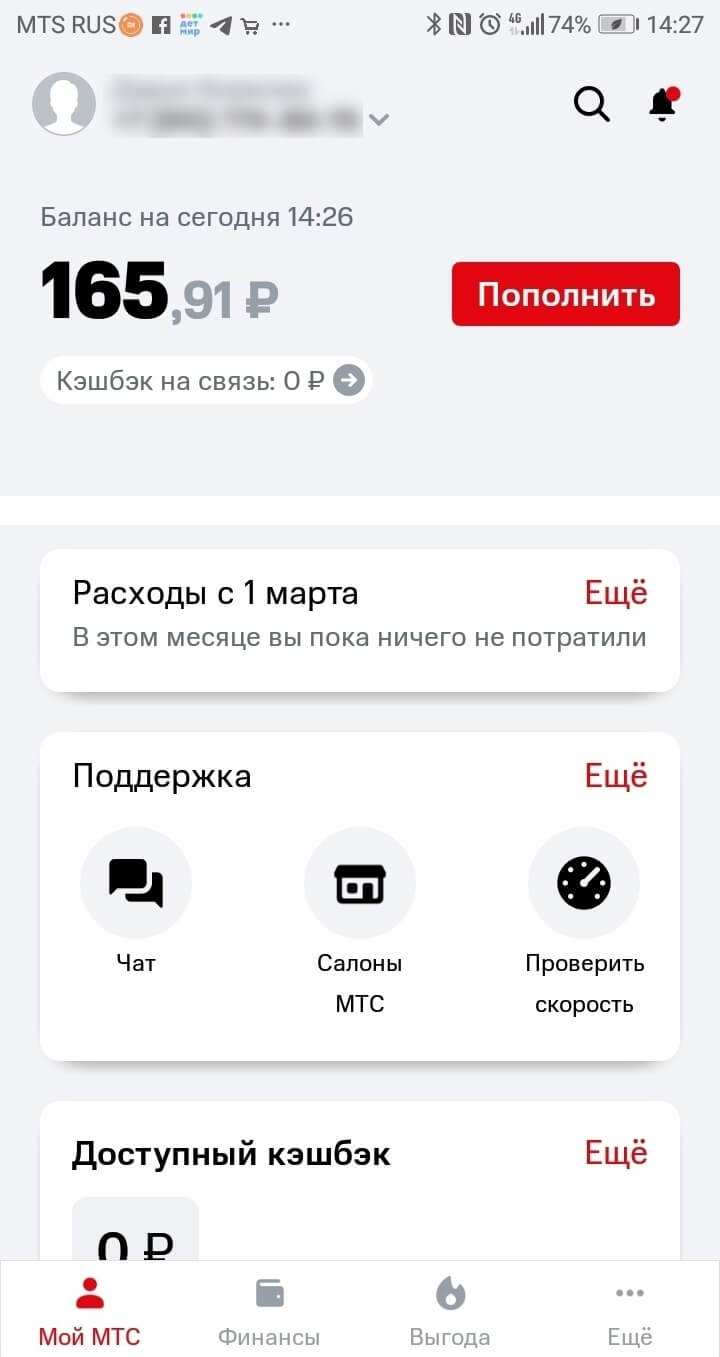
В левом нижнем углу главной страницы нажмите на иконку раздела «Ещё» (с тремя точками).
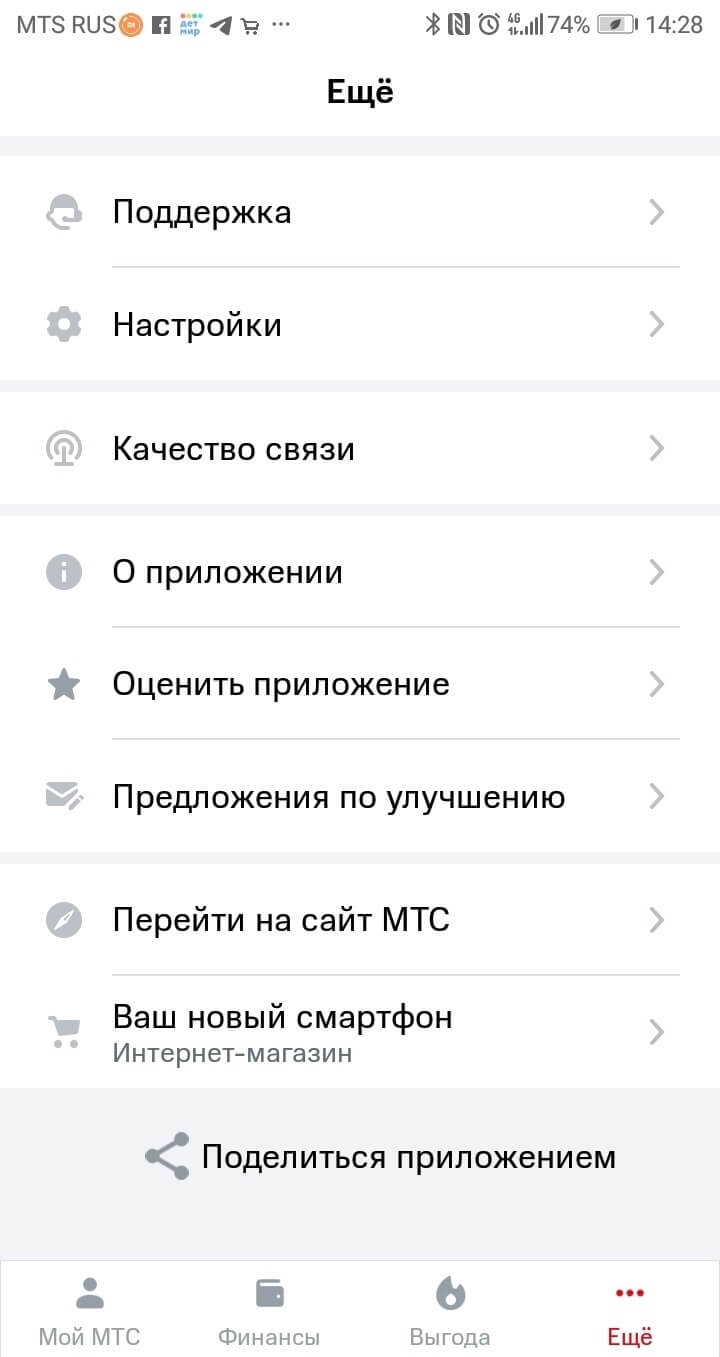
Откройте раздел «Настройки».
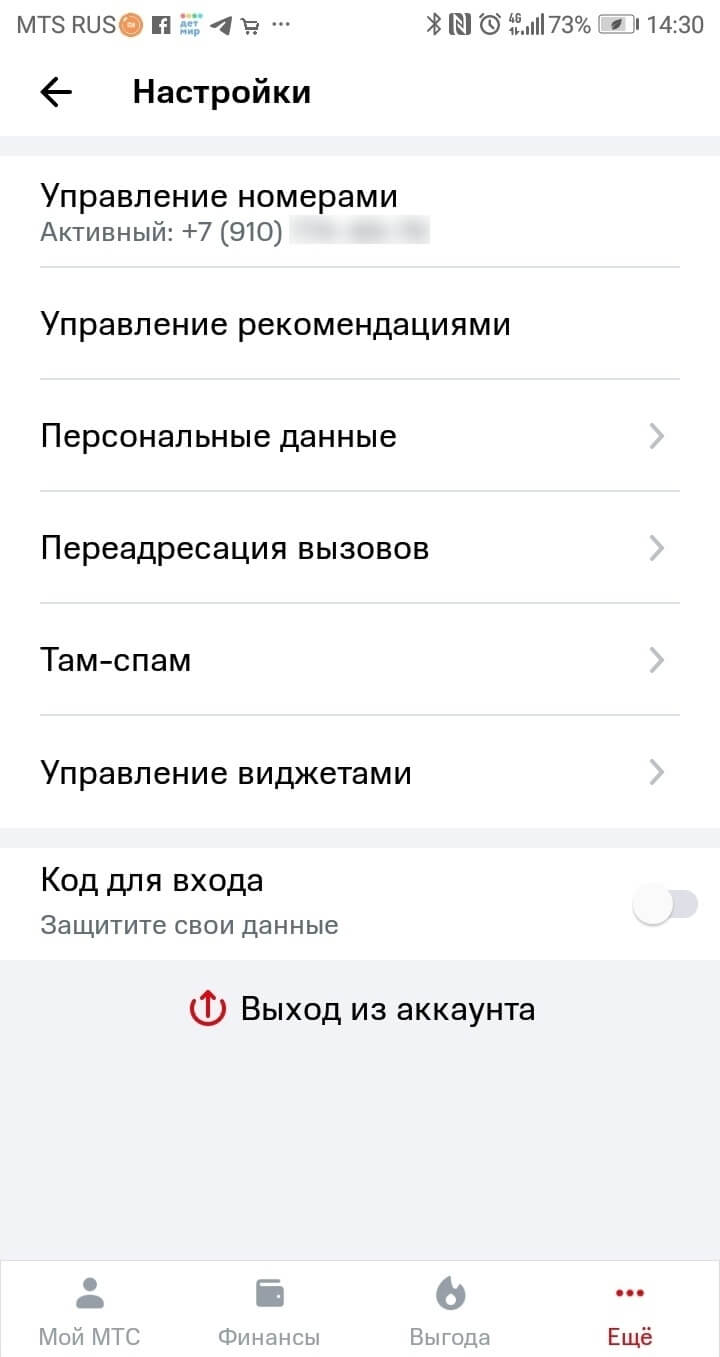
Выберите пункт «Персональные данные».
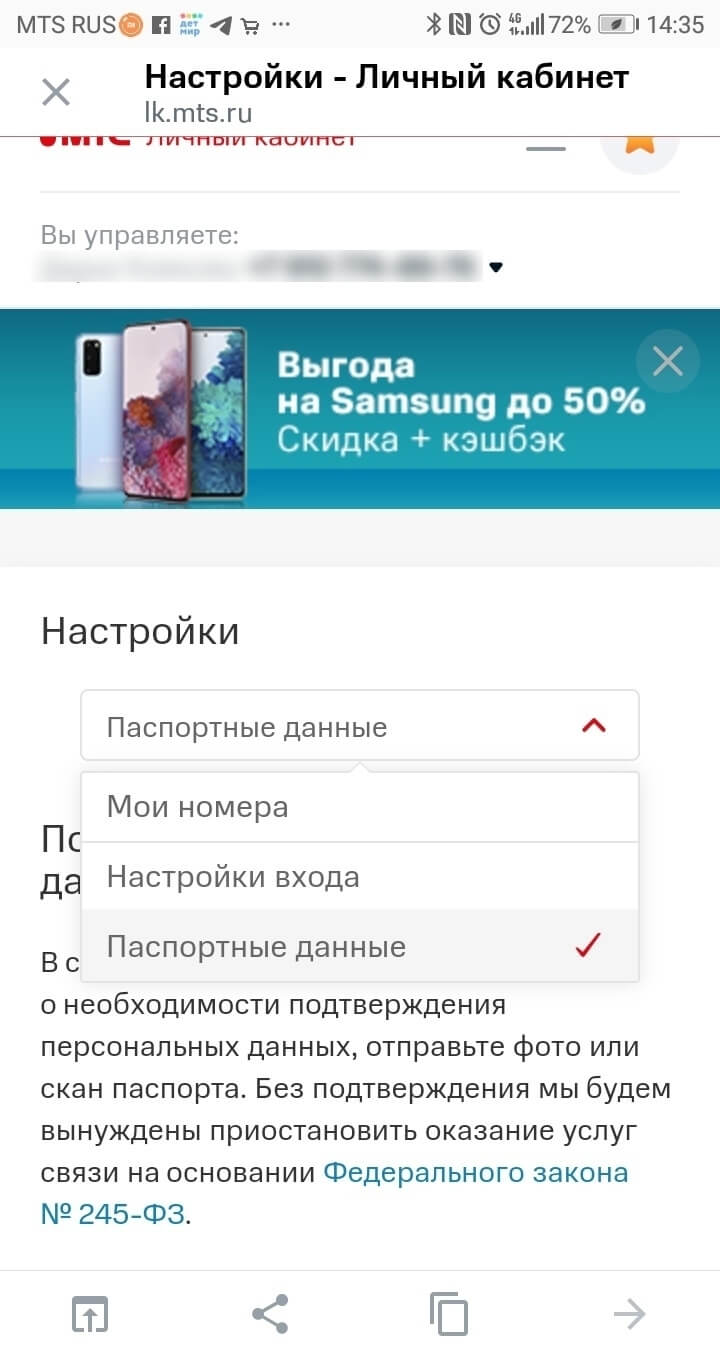
Затем в настройках сверху откройте список и в нём выберите «Мои номера».
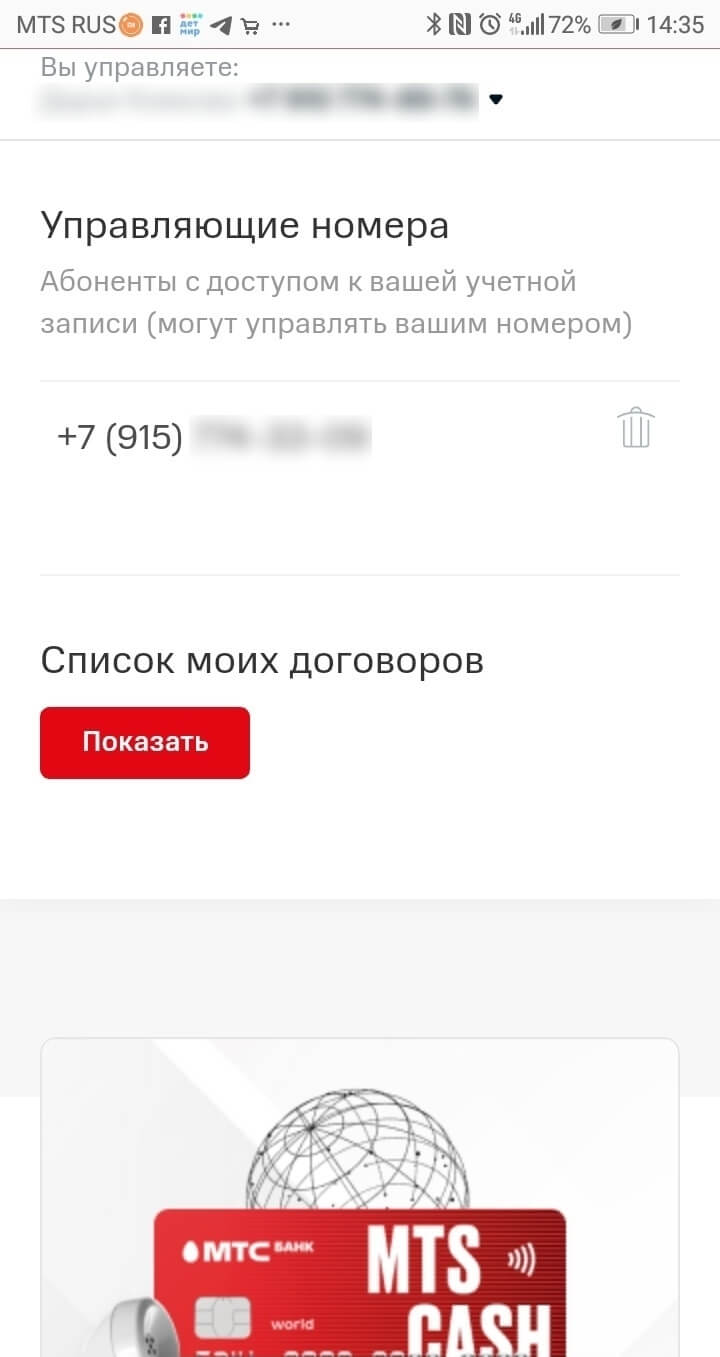
В самом низу открывшейся вкладки нужно найти строку «Управляющие номера». Если ваш номер привязан к другому номеру (вашему или ещё), это номер будет указан здесь. Номеров может быть несколько.
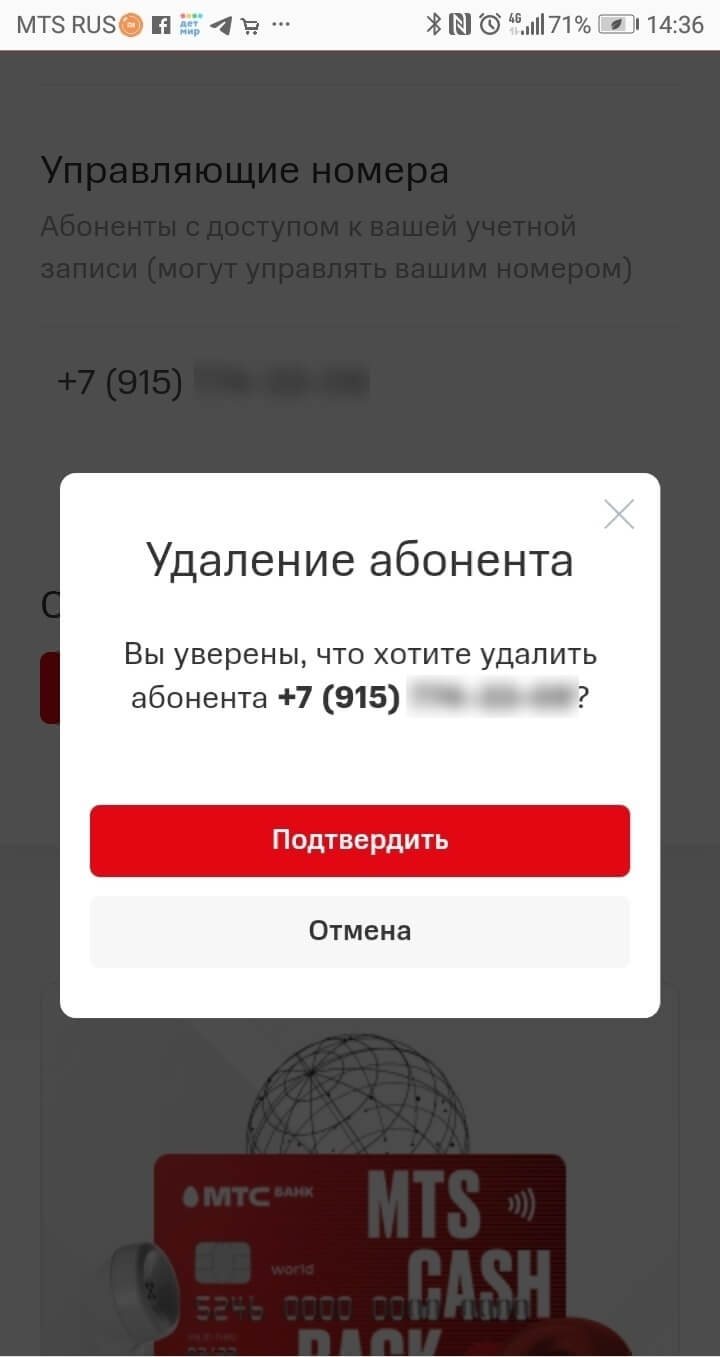
Для того, чтобы разорвать привязку к ненужному вам номеру, нажмите напротив него кнопку «Удалить».
Схожим образом любой из владельцев номеров, которые привязаны к вашему номеру, может посмотреть и отказаться от этой привязки в одностороннем порядке — через «Мой МТС».
Источник
Управление номерами МТС
Управление номерами МТС
Всем абонентам сотового оператора МТС доступно использование услуги управления номерами через общий аккаунт. Для этого достаточно добавить номер в своем профиле, чтобы получить детальную информацию о нем, а также иметь возможность подключать или отключать на нем услуги и сервисы.
Сегодня расскажем про услугу управления несколькими номерами на МТС: как добавить в кабинет абонента дополнительный номер, какие есть ограничения, а как управлять разными номерами в одном профиле.
Добавление номеров
Ранее сотовый оператор МТС предоставлял услугу “Мои номера”, позволяющую привязать к своему аккаунту все свои договоры, и использовать управление ими без необходимости повторной авторизации для каждой сим-карты. Однако такой сервис имел существенные ограничения, поскольку привязка доступна была только для договоров одного региона, а также при регистрации всех дополнительных номеров на одного человека.
Теперь все гораздо проще, и можно добавлять номера, оформленные даже на другого человека. Преимущества такого подхода в том, что вы получаете возможность управлять не только своими, но и номерами близких, даже если они оформлены не на ваше имя.
Переживать о том, что таким образом любой сможет получить доступ к вашему номеру — не стоит. Все действия по входу отображаются в системе, и на ваш телефон поступает сообщение, что выполнен вход с нового устройства, браузера, или айпи адреса.
Здесь стоит отметить, что при использовании системы управления другими номерами, система будет аналогичным образом информировать их владельцев.
Для добавление нового номера в систему потребуется обязательный доступ к этому телефону для получения пароля. Также можно воспользоваться уже созданным постоянным паролем, если по номеру уже активна система самоуправления.
Добавление через сайт
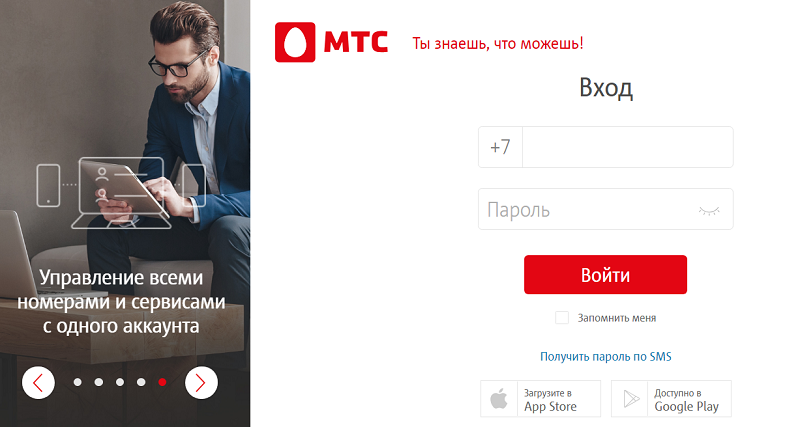
Для начала потребуется пройти авторизацию по своему основному номеру. Обратите снимание, что если используется подключение через сеть оператора, то система автоматически предложит войти без использования пароля. В другом случае необходимо указать свой телефонный номер и пароль к нему. Если у вас его нет, то запросите его в СМС.
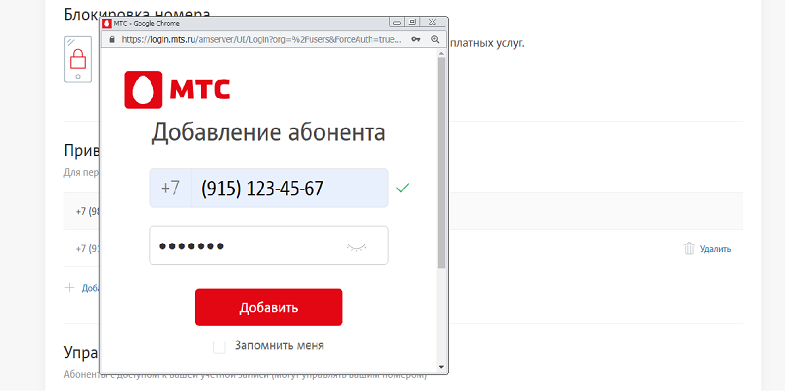
После авторизации выберите на главной странице “Настройки”, и опуститесь вниз по странице до раздела “Привязанные номера”. Нажав на пункт добавления, появится всплывающее окно, в котором потребуется пройти авторизацию по добавочному номеру.
Для удобства рекомендуем пройти с него предварительную регистрацию в системе “Мой МТС”. После указания необходимых для входа данных, номер будет привязан к вашему кабинету абонента.
Добавление в приложении
Для добавления дополнительных номеров к своему аккаунту в приложении, также потребуется предварительная авторизация по своему основному номеру. На главной странице достаточно кликнуть вверху на свой номер, чтобы открылось дополнительное меню. Также в этот раздел можно получить доступ через левое боковое меню приложения.
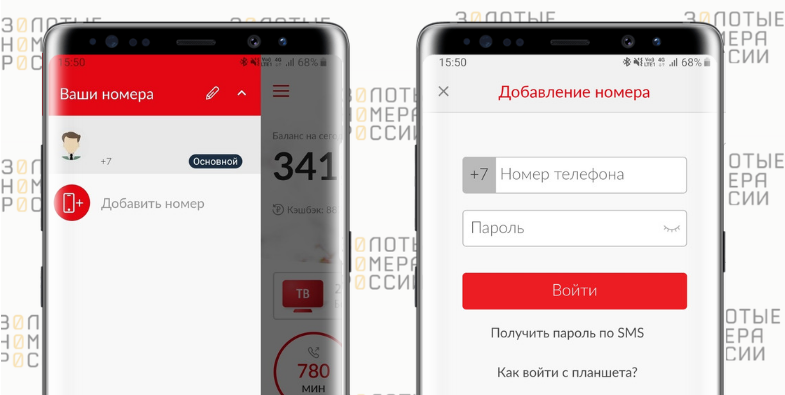
Выбирая пункт “Добавить номер” появятся поля для авторизации. Здесь потребуется ввести номер телефона, а также пароль для кабинета от него. Обратите внимание, что можно получить пароль в сообщении, запросив его через соответствующий пункт.
Управление номерами
После того как вы добавили необходимые номера в свой аккаунт, вы сможете управлять ими из своего кабинета, без необходимости авторизации. Никаких ограничений по использованию системы самоуправления нет, и можно подключать или отключать услуги, менять тариф, подключать автоплатеж, и другое.
Если вы используете приложение, то для перехода выберите с главной страницы необходимый номер. Если же пользуетесь системой через сайт, то доступ будет при переходе из настроек — раздел “Привязанные номера”.
Отметим, что в настройках по выбранному номеру, также можно посмотреть все заключенные на имя абонента договоры. Это позволяет проконтролировать возможность активации симкарт оператора по вашим паспортным данным посторонними людьми.
Источник
Как на МегаФоне управлять своими номерами
Как на МегаФоне управлять своими номерами
Теперь не нужно посещать салон или ждать соединения с консультантом, чтобы управлять всеми своими сим-картами МегаФон. Для решения самого широкого круга вопросов по используемым симкам, доступно пройти авторизацию на сайте, либо в приложении для своего смартфона. Это позволит не только получать по каждому своему номеру телефона МегаФон отдельно информацию, но и подключить в личном кабинете к своему профилю второй номер не только свой, но и привязать дополнительные номера близких.
Рассказываем подробно про использование нескольких номеров в одном аккаунте личного кабинета МегаФон: как добавить еще один номер, какие есть ограничения, какие номера не получится привязать, и как управлять номерами и тарифами — своим и близких.
Возможности мультиаккаунта
Привязка к одному аккаунту личного кабинета на МегаФоне дополнительных номеров доступна для всех частных абонентов — привязать можно не только свой второй номер, но и добавить номера других абонентов.
Для примера, можно привязать к своему профилю номера близких, даже если они оформлены на разные паспорта. Это позволит следить за балансом всех сим-карт своей семьи, подключать на них услуги, менять тарифы.
Использование мультиаккаунта не имеет ограничений на управление каждым из добавленных номеров. Поэтому нет никакой разницы, управляется номер из своего личного кабинета, или близкого человека. При добавлении номера, пользователь дает согласие на управление, но также в любой момент из своего кабинета может отозвать его.
Не стоит путать использование мультиаккаунтов для личного кабинета на МегаФоне с услугой “Дополнительный номер”, позволяющей подключить к своему тарифу виртуальные номера телефонов, без покупки второй сим-карты. Такие номера не имеют отдельного профиля, и все данные по их использованию указаны в основном — звонки, сообщения, расходы.
Привязка номера
Привязка номера значит, что его владелец дает разрешение другому абоненту МегаФон на временное управление своим абонентским номером телефона через кабинет на сайте и в приложении. Поэтому потребуется получить его.
Для начала нужно пройти авторизацию в системе по своему телефону. Для этого нужно выполнить вход на сайте или в приложении любым удобным способом. Это может быть как вход с использованием ранее установленного пароля, так и при использовании разового кода в SMS.
В приложении, если ранее уже выполнен вход, для авторизации нужно воспользоваться пин-кодом или войти с использованием биометрических данных (при наличии). Если у вас не установлена защита при каждом запуске, то подтвердить вход потребуется на следующем этапе.
После подгрузки данных своего кабинета, можно приступить к привязке дополнительного номера. Для этого нужно:
1. На сайте в правом верхнем углу кликните на свой номер, и далее нажмите на кнопку “Привязать номер”.
2. В приложении в левом верхнем углу кликните на свой телефонный номер, и выберите “Добавить номер”.
Следующий этап — введите телефонный номер в любом формате, а также имя или название. Введенное имя позволит вам в дальнейшем не запутаться между номерами, особенно если у вас их несколько, поскольку всегда будете видеть, для какого пользователя выполняется настройка.
После того как заполните данные и подтвердите ввод, на указанный телефонный номер поступит сообщение. В нем будет указан алгоритм последующих действий, чтобы дать разрешение на управление своим номером телефона другому абоненту. Данная процедура является обязательной, даже если номера оформлены на одного пользователя.
Если необходимо добавить не один, а несколько номеров, то потребуется выполнить данную процедуру для каждого из них.
Управление привязанными номерами
Привязав к своему аккаунту дополнительные номера, становится доступным выполнять любые действия с ними в личном кабинете, как и для своего основного. Для этого достаточно выбрать из списка тот, управление которым необходимо выполнить. Это относится и к использованию финансовых операций — переводы и платежи с баланса, однако их нужно подтвердить через сервисное SMS на телефоне пользователя.
Среди ограничений управлением дополнительными номерами стоит выделить то, что по ним не получится заказать финансовые продукты. К ним относятся пластиковая и цифровая платежные карточки. Также добавление номера в профиль другого абонента, не дает права на выполнение действий через салоны оператора.
Для управления как на сайте, так и в приложении, нужно на главной странице кликнуть на свой номер, и выбрать из выпадающего списка нужный. После этого произойдет перезагрузка данных, и появится сообщение, что выполнено переключение между номерами.
В любой момент можно редактировать список привязанных номеров. Так, можно добавить новый, либо удалить любой из уже привязанных. Данные действия имеют отличия на сайте и в приложение — рассмотрим детальнее.
1. На сайте нужно кликнуть на свой номер в правом верхнем углу, и выбрать пункт меню “Управления номерами”.
На новой странице будет два списка. В первом номера, управлять которыми доступного из своего аккаунта, а во втором тех, кто может управлять вашим сотовым номером. Если потребовалось отказаться от управления, или отменить разрешение на управление своим, то нажмите напротив нужного на кнопку “Удалить”, и подтвердите свое действие.
2. В приложении в нижнем горизонтальном меню нужно выбрать “Ещё”, и далее перейти на вкладке “Управление” в раздел “Привязанные номера”. В нем можно удалить дополнительные номера, кликнув на иконку “корзины” напротив нужного, и подтвердив свое действие. При нажатии на сам номер, будет выполнен переход в профиль управления по нему в приложении.
Управление номерами “Моя Семья”
При использовании услуг оператора МегаФон, получить доступ к управлению номерами близких доступно не только при привязке номеров в кабинете на сайте либо через приложение. Для этого может использоваться услуга “Моя Семья”, позволяющая подключать к своему номеру дополнительных абонентов. Это позволит не только получать важную информацию о номерах родных, но и общаться внутри создаваемой группы бесплатно, даже если на балансе любой из привязанных симок не будет средств.
Если заинтересовала такая функция, то для начала стоит убедиться, что используемый на номере телефона тарифный план позволяет создавать семейную группу. Это может быть практически любой пакетный тариф. Привязать можно любые номера, кроме корпоративных.
Создание группы доступно только через приложение оператора. В нем на основной странице необходимо открыть раздел “Моя Семья”. Здесь можно ознакомиться с детальными условиями, и если услуга доступна, то появляется кнопка “Создать семью” — нажмите на нее.
Для создания группы, потребуется указать первый добавляемый номер, а также имя пользователя. Как и при привязке номеров к своему профилю, будет отправлено приглашение, и на него пользователь должен будет ответить согласием, чтобы разрешить подключение к группе и получению данных по своему номеру.
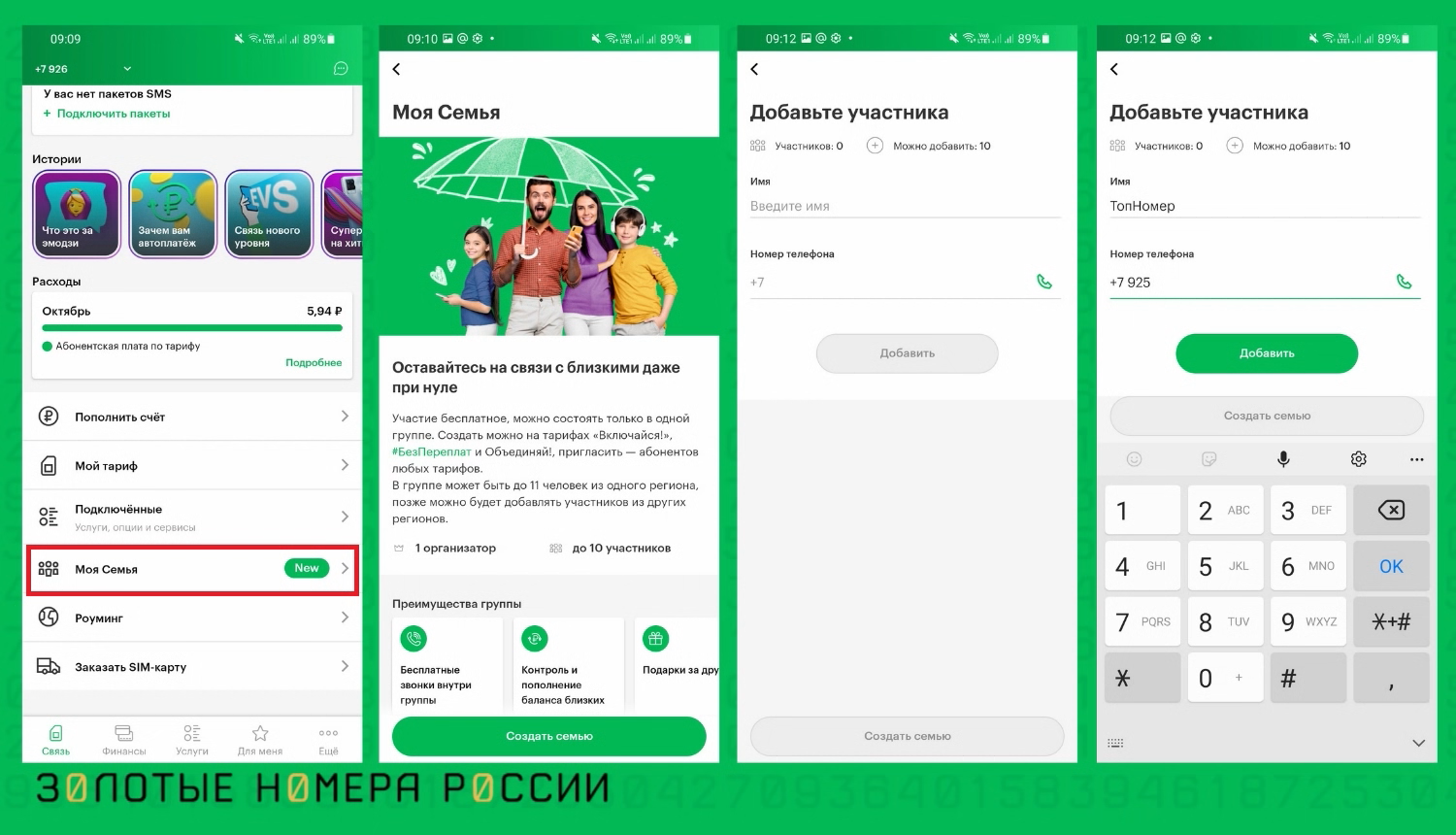
После этого у вас будет возможность добавить дополнительные номера. Всего в группе может быть одиннадцать участников, включая пользователя основателя группы.
Стоит иметь в виду, что после добавления номеров, появится возможность управления — менять тариф, подключать пакеты и услуги, и другое. У владельца номера сохраняется доступ к управлению своим номером в полном объеме.
Источник
Привязка телефонных номеров
Вы можете привязать номер телефона к Яндекс ID, чтобы дополнительно защитить ваш аккаунт, а также получать оповещения от сервисов Яндекса. В настройках Яндекс ID можно привязать несколько телефонных номеров, но только один из них может быть защищенным: с помощью такого номера можно восстановить доступ, если вы забыли пароль или ваш аккаунт был взломан.
Защищенный номер также можно использовать вместо логина и для подтверждения входа на Яндекс.
Привязать номер телефона
К каждому аккаунту можно привязать только один защищенный номер (который впоследствии можно сменить) и сколько угодно дополнительных номеров.
Чтобы добавить номер:
Рекомендуемый формат номера:
Если вы верно ввели полученный код и пароль, телефонный номер сразу привяжется к вашему Яндекс ID.
Поменять номер телефона
Дополнительный номер телефона изменить просто: привяжите новый дополнительный номер и удалите старый.
Чтобы изменить защищенный номер:
Нажмите ссылку Заменить рядом с защищенным номером телефона.
Яндекс отправит код подтверждения на новый номер телефона, а также уведомление и код на старый номер (если вы указали, что он вам доступен). Вы также получите уведомления на все адреса почты, привязанные к вашему Яндекс ID.
Если вы верно ввели оба кода, ваш телефонный номер изменится с нажатием кнопки.
Удалить номер телефона
Номер телефона можно удалить, если он больше вам не принадлежит или вы не хотите получать на него сообщения от Яндекса.
Нажмите кнопку Удалить рядом с номером телефона. Дополнительный номер удаляется сразу же, в то время как удаление основного номера нужно подтвердить SMS-кодом.
Яндекс отправит на удаляемый основной номер два сообщения: уведомление об удалении и цифровой код. Вы также получите уведомления на все адреса почты, привязанные к вашему Яндекс ID.
Если вы верно ввели полученный код, телефонный номер будет удален с нажатием кнопки.
Если вы не можете получить код на удаляемый номер, он будет удален через месяц. Эта отсрочка защищает вас от злоумышленников, которые каким-либо образом вошли в ваш аккаунт и пытаются удалить ваш номер телефона.
Привязка телефонных номеров
Вы можете привязать номер телефона к Яндекс ID, чтобы дополнительно защитить ваш аккаунт, а также получать оповещения от сервисов Яндекса. В настройках Яндекс ID можно привязать несколько телефонных номеров, но только один из них может быть защищенным: с помощью такого номера можно восстановить доступ, если вы забыли пароль или ваш аккаунт был взломан.
Защищенный номер также можно использовать вместо логина и для подтверждения входа на Яндекс.
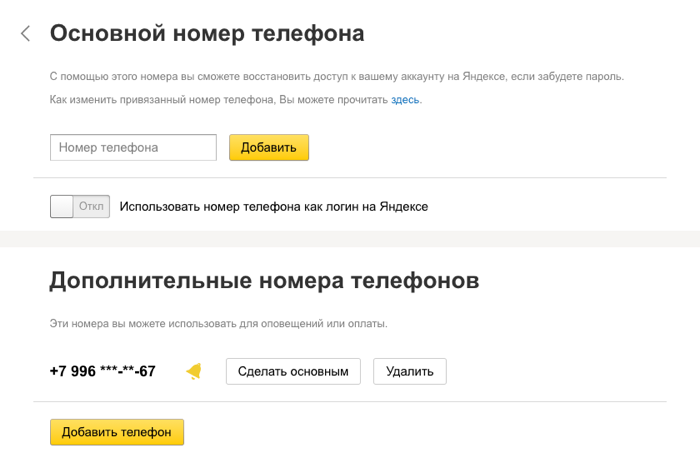
Привязать номер телефона
К каждому аккаунту можно привязать только один защищенный номер (который впоследствии можно сменить) и сколько угодно дополнительных номеров.
Чтобы добавить номер:
Рекомендуемый формат номера:
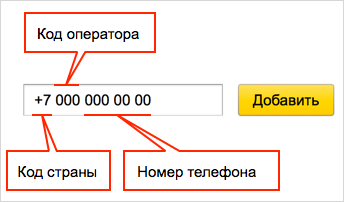
Если вы верно ввели полученный код и пароль, телефонный номер сразу привяжется к вашему Яндекс ID.
Поменять номер телефона
Дополнительный номер телефона изменить просто: привяжите новый дополнительный номер и удалите старый.
Чтобы изменить защищенный номер:
Нажмите ссылку Заменить рядом с защищенным номером телефона.
Яндекс отправит код подтверждения на новый номер телефона, а также уведомление и код на старый номер (если вы указали, что он вам доступен). Вы также получите уведомления на все адреса почты, привязанные к вашему Яндекс ID.
Если вы верно ввели оба кода, ваш телефонный номер изменится с нажатием кнопки.
Удалить номер телефона
Номер телефона можно удалить, если он больше вам не принадлежит или вы не хотите получать на него сообщения от Яндекса.
Нажмите кнопку Удалить рядом с номером телефона. Дополнительный номер удаляется сразу же, в то время как удаление основного номера нужно подтвердить SMS-кодом.
Яндекс отправит на удаляемый основной номер два сообщения: уведомление об удалении и цифровой код. Вы также получите уведомления на все адреса почты, привязанные к вашему Яндекс ID.
Если вы верно ввели полученный код, телефонный номер будет удален с нажатием кнопки.
Если вы не можете получить код на удаляемый номер, он будет удален через месяц. Эта отсрочка защищает вас от злоумышленников, которые каким-либо образом вошли в ваш аккаунт и пытаются удалить ваш номер телефона.
Источник
Как поменять номер телефона в СберБанк Онлайн?
Привязка личного телефона к банковской карте предоставляет пользователям Сбербанка возможность дистанционного управления счетами через Сбербанк Онлайн и Мобильный банк. Посредством телефона клиент может переводить средства, пополнять баланс, оплачивать услуги с помощью смс-запросов. Сервис позволяет отслеживать движения средств, узнавать баланс и получать информацию о совершаемых операциях. При необходимости клиент может поменять телефон в личном кабинете Сбербанк Онлайн. Изменение текущего номера нужно проводить в обязательном порядке в случае утери телефона, чтобы посторонние лица не смогли получить доступ к банковским счетам.
Как узнать, к какому телефону привязан личный кабинет?
Номер мобильного, с которым связаны карты, вы можете узнать несколькими способами:
При наличии доступа к сервису Сбербанк Онлайн пользователь может узнать нужную информацию о привязанном номере самостоятельно. Для этого нужно авторизоваться в системе, перейти в «Настройки» и выбрать пункт «Мобильный банк». На странице отобразится список карт и связанные с ними телефонные номера.

Информацию о привязанных номерах можно узнать через сервис Мобильный банк. Для этого отправьте сообщение на номер 900 с текстом «СПРАВКА», «06» или «ИНФО» (возможно использование вариантов латиницей «SPRAVKA», «INFO»).
Вы также можете обратиться к специалисту Банка – в отделении Сбербанка или по телефону горячей линии. Для получения информации потребуются данные паспорта.
Можно ли поменять телефон?
Да, вы можете заменить номер телефона любым из следующих способов:

Как сменить номер телефона в приложении Сбербанк Онлайн?
В мобильном приложении Сбербанк Онлайн вы можете заменить номер телефона для получения сообщений о зачислении и списании средств:
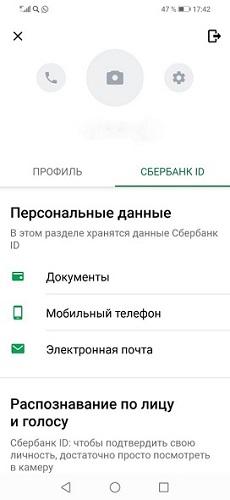
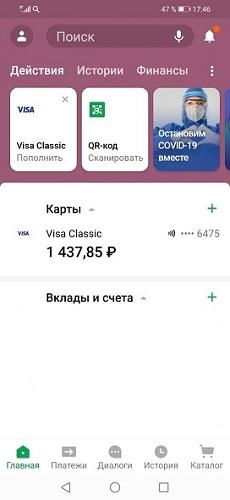
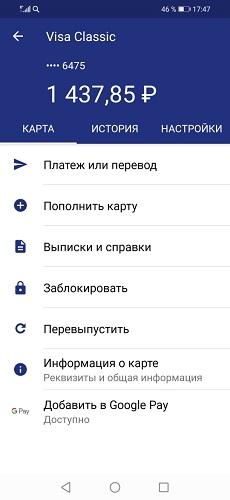
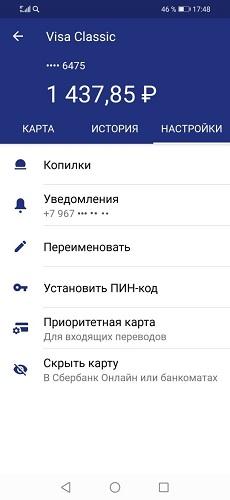
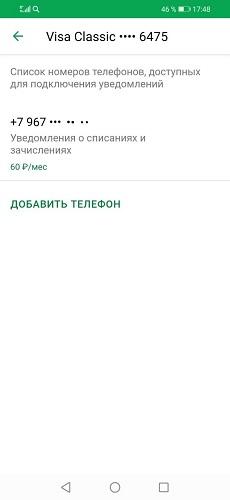
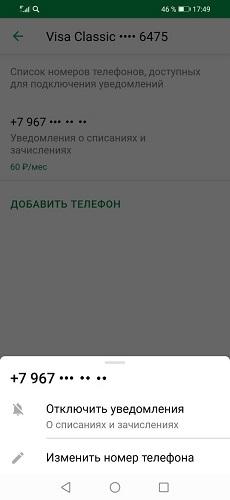
В приложении для ПК изменить номер невозможно.
Через банкомат
Изменить номер телефона, привязанный к карте, вы можете через банкомат сети Сбербанк:
Еще один способ изменить номер в банкомате – через отключение действующего номера. Для этого:
После завершения операции вы сможете подключить мобильный банк уже к новому номеру. Для этого в разделе «Информация и сервисы» вам необходимо выбрать пункт «Подключить мобильный банк», указать новый номер телефона и нажать кнопку «Далее.
Подключение нового номера может занять несколько дней, необходимых для проведения проверки данных. При возникновении сомнений в правомерности действий в изменении данных будет отказано. В таком случае вам необходимо будет обратиться в офис Банка и провести смену номера с помощью консультанта.

В офисе банка
Специалист Банка отключит текущий номер и подключит новый. Смена номера может занять некоторое время. После того как новый номер будет активирован, вы получите соответствующее уведомление.
Если телефон, к которому была привязана карта, утерян, необходимо предварительно заблокировать и номер, и карту.
Через контактный центр
При наличии доступа к телефону, к которому привязана ваша карта, вы можете связаться со специалистом Сбербанка, позвонив по телефону горячей линии. Оператор подскажет, какие действия вам необходимо предпринять для смены номера. Для идентификации личности потребуется сообщить паспортные данные, информацию о карте и кодовое слово. Если телефон утерян или у вас просто нет к нему доступа, воспользоваться помощью консультанта дистанционно не получится. Для изменения номера необходимо будет посетить офис Сбербанка лично.
Сохраняются ли данные при смене телефона?
Операции, совершаемые при помощи карты, привязаны не к телефону, а к счету карты, поэтому при смене номера вся информация о движениях по счету должна сохраняться.
Источник