Твой Сетевичок
Все о локальных сетях и сетевом оборудовании
На экране телефона появился значок полумесяца: что с этим делать?
Телефоны прочно обосновались в нашей повседневной жизни. Каждый владелец отлично знает свой гаджет и очень беспокоится, когда на экране появляются какие-либо подозрительные значки. Некоторые из них могут быть сигналом о поломке, а это грозит серьёзными финансовыми расходами и несколькими днями без любимого телефона. Но зачастую непонятные знаки на экране смартфона свидетельствуют о вполне безобидных и даже полезных процессах. Их можно легко включить либо выключить при необходимости. Одним из таких сигналов является появление полумесяца.
Что означает полумесяц и на каких телефонах встречается значок?
Если на экране смартфона вдруг появился необычный знак, не стоит переживать, так как это всего-навсего обозначение активного режима функции «не беспокоить». Суть этого режима заключается в том, что на устройство в обычном режиме поступают звонки и сообщения, но звуковых сигналов пользователь не услышит. Это удобно в тех случаях, когда необходим режим тишины, к примеру, ночью, на занятиях или на работе при выполнении очень важных заданий.
Ничего страшного в активации режима «не беспокоить» нет. Единственная проблема заключается в том, что если эта функция включена случайно, пользователь может пропустить важный звонок. Но о том, что он поступал на телефон, будет написано в уведомлении на главном экране.
Подобная иконка может появиться на любом телефоне с определённой версией операционной системы. Полумесяцем отмечается режим «не беспокоить» и на Андроиде, и на Айфонах. И всё же, некоторые версии ОС используют не полумесяц, а знак, похожий на «стоп» или «кирпич», только бело-прозрачный. Принцип его действия такой же, как и у полумесяца.
Как отключить и включить режим?
Избавиться от иконки в виде полумесяца, а также деактивировать режим «не беспокоить», чтобы снова слышать все сигналы при звонках и сообщениях, можно несколькими способами. Если у пользователя смартфон на ОС Андроид, следует просто провести по экрану сверху вниз, после чего откроется «шторка» со значками. Здесь будет и полумесяц. Одно короткое нажатие на него деактивирует режим. Аналогичным способом можно и включить функцию «не беспокоить».
На Айфонах всё устроено несколько иначе. Тут необходимо провести по экрану снизу вверх. Откроется окно с иконками, на котором нужно нажать на необходимый значок. После этого режим «не беспокоить» будет отключён.
И в одной, и в другой операционной системе можно провести подобную операцию в меню Настройки, где нужно зайти в Панель управления, а после отыскать функцию «не беспокоить». Одним коротким нажатием на тумблер он переходит из активного в неактивное состояние.
Помимо этого, в расширенном меню данного режима можно указать, звуки каких именно звонков и сообщений нужно блокировать.
Иногда разобраться с управлением умного телефона непросто. Но при появлении подозрительных значков, не стоит переживать, так как чаще всего это безобидные, а чаще и полезные функции.
Источник
Что означает значок «Листочек» на экране смартфона HUAWEI (honor)?
.  Верхняя строка экрана, где находятся маленькие значки, называется Строка состояния. Она призвана отражать самую востребованную информацию смартфона: текущее время, заряд батареи, наличие мобильной связи, уровень её сигнала и пр., и пр..
Большинство значков (иконок) у смартфонов разных производителей обозначают, как правило, одно и то же, и многие из них узнаваемы.
А что означает значок «Листочек с дерева» вверху экрана на смартфоне Хуавей (Хонор)?
 Экран №1 смартфона — верхняя часть Рабочего экрана в «Режиме энергосбережения».
Значок «Листочек» в Строке состояния смартфона означает, что сейчас на смартфоне включен «Режим энергосбережения». Этот значок находится возле значка обозначающего уровень заряда батареи телефона.
Варианты значка «Режима энергосбережения» на экране телефона HUAWEI (honor)
| Режим выключен | Режим включен |
|---|---|
 |  |
 |  |
 |  |
Включение режима энергосбережения позволяет продлить время работы аккумулятора устройства. При включенном режиме уменьшается яркость экрана, снижается максимальная частота процессора и вводится ограничение на фоновую работу приложений.
Так, при текущем режиме работы при уровне заряда батареи 57%, расчётное время работы телефона составит 10 часов 42 минуты. При включенном режиме энергосбережения расчётное время работы телефона увеличится до 11 часов 25 минут.
А как включить режим энергосбережения на телефоне Хуавей (Хонор)?
Порядок включения режима энергосбережения на телефоне HUAWEI (honor)
1. Запускаем приложение Настройки смартфона на Рабочем экране.
2. Входим в раздел «Батарея».
 Экран №2 смартфона — входим в Настройки смартфона. Экран №3 смартфона — выбираем раздел «Батарея».
3. Включаем «Режим энергосбережения» переведя переключатель в положение включено.
После этого на экране всплывёт окно, в котором вас попросят подтвердить включение режима энергосбережения. Нажмите на значок «ВКЛЮЧИТЬ».
 Экран №4 смартфона — включаем «Режим энергосбережения». Экран №5 смартфона — подтверждаем кнопкой «ВКЛЮЧИТЬ».
4. Теперь у вас на телефоне включен «Режим энергосбережения», о чём сообщает появившейся значок в Строке состояния в виде «Листочка в батарейке».
 Экран №6 смартфона — вид раздела «Батарея» Настроек телефона в «Режиме энергосбережения».
Источник
Значки на экране Хонор/Хуавей: VoWiFi, VoLTE, спидометр, камеры, NFC, наушников и другие
Значки на экране Хуавей уведомляют пользователя о разных процессах, происходящих в системе Андроид. Далеко не все знакомы с основными иконками, всплывающие в верхней части экрана, или находящиеся на рабочем столе. Ниже подробно изучим – что означают определенные значки в телефоне.

Иконки на верхней панели экрана
Иконки, располагающиеся в строке состояния, оповещают пользователя о рабочих функциях в телефоне. Например, вы сможете ознакомиться с состоянием заряда, мобильной сетью и т.д. Всего в смартфоне имеется множество разных иконок. Рассмотрим, что обозначают определенные символы в строке состояния.

Значок VoWiFi на экране Huawei
VoWiFi представляет собой специальную технологию, с помощью которой можно отправлять сообщения и совершать голосовые вызовы с мобильного номера, но посредством Wi-Fi. Таким образом можно пользоваться сотовой связью даже там, где не ловит сеть. При включенной функции VoWiFi на телефоне появится иконка точки доступа.
Что за значок VoLTE на телефонах Хонор/Хуавей
VoLTE – технология, предназначенная для голосовых вызовов в сети LTE. Представленная опция обеспечивает наилучшее качество связи при телефонном разговоре. При этом соединение с интернетом не будет прервано. Данная технология является новшеством, из-за чего ее работа невозможна в некоторых регионах страны, хотя операторы предлагают достаточно обширную карту покрытия. Также она встраивается только в последние модели смартфонов. При мобильном разговоре вы заметите символ Calling.
Значок N (NFC)
Значок N (NFC) – функция для бесконтактных платежей. Привяжите банковскую карту к кошельку и расплачивайтесь в магазинах с помощью телефона, просто приложив его к терминалу оплаты. Символ N в строке состояния уведомляет о работе NFC. При отсутствии этой иконки опция работать не будет. Включите ее в настройках.
Значок спидометр со стрелкой
При открытии навигационной программы – карты Google или другое приложение для отслеживания местоположения и просмотру маршрута, вы заметите значок спидометр со стрелкой. То есть, в данный момент смартфон использует навигационные системы и уведомляет об этом вас.
Быстрой зарядки
Быстрая зарядка или Quick Charge представляет собой специальную технологию, созданную компанией Qualcomm. Функция способна полностью зарядить гаджет за 30 минут, но она имеется далеко не во всех смартфонах Huawei. Проверьте ее наличие и активируйте в настройках. Для этого перейдите в раздел «Батарея» и найдите вкладку «Быстрая зарядка». Затем при подключении зарядного устройства вы заметите другую анимацию и надпись с включенной опцией.
Двойной значок зарядки
Двойной значок зарядки уведомляет о полном заряде аккумулятора. Снимите телефон с зарядки.
Камеры
Картинка оповещает об открытой камере. Вероятно, вы запустили приложение и свернулись, из-за чего в верхней строке появилась иконка. Но, также данное изображение всплывет при запуске сторонних программ для съемки. Допустим, открыт софт для создания фильтров для фотографий – PicBeauty, В612 и т.д.
Наушников
При подключении гарнитуры наверху появится символ наушников.
Точка доступа
Картинка точки доступа зависит от того, каким соединением вы пользуетесь. При подключении к Wi-Fi вы заметите соответствующее изображение. Учтите, наличие данного символа не гарантирует работу онлайна. Данное оповещение говорит о соединении с точкой доступа. Если передаваемый модуль не связан с интернетом, то вы не сможете воспользоваться онлайном.
Песочные часы
Песочные часы говорят о включенном таймере или секундомере.
Значок галерея
Символ галереи появится, если вы загружали изображение с браузера. Вытянув верхнюю шторку и нажав на оповещение, система перекинет вас на скаченный файл.
Значок луны
Луна символизирует об активном режиме «Не беспокоить». При входящих звонках и поступлении сообщений будет срабатывать вибрация. То есть, это простой режим «Без звука». Функция поддается настройке, для этого перейдите в параметры в раздел «Звук».
Значок ботинка
Ботинок сигнализирует о запущенном шагомере – счетчик шагов.
Метки на значках приложений
Порой на установленных и стандартных приложениях появляются метки. Они выступают уведомлением. Например, красная метка на мессенджере говорит о новом сообщении, а если она появилась на иконке настроек, то вероятно вышло новое обновление для Андроида.
Значки интернета
Значки интернета в строке состояния:
Лапка на иконке сообщения
Лапка на иконке сообщения говорит о поступлении SMS. Если метка стоит на мессенджере, то значит вам написали, проверьте уведомление.
Звезда в круге в левом углу


Другие иконки
Мы рассмотрели все стандартные значки на экране Хонор. Стоит учитывать, что разные модели смартфонов подразумевают разные иконки. Это также зависит от установленных программ. Чтобы ознакомиться со всеми символами, которые могут встречаться в вашем телефоне, то обратитесь на официальный сайт производителя.

Как убрать значки на телефоне Huawei/Honor
Мешает чрезмерное количество уведомлений? Распространенной проблемой является то, что иногда пользователи устанавливают приложения, которые слишком часто отправляют оповещения. Тогда и возникает вопрос, как выключить данную опцию для конкретного софта? Инструкция:
Таким же образом можно запретить всем приложениям, включая стандартным, показ уведомлений. Также вы можете просто закрывать уведомления в верхней шторке посредством свайпа в правую или левую сторону.
Как вернуть значок на панель экрана
Значки на верхней панели Honor можно вернуть в параметрах. Инструкция не отличается от представленной выше. То есть, достаточно перейти в «Диспетчер уведомлений» и дать разрешение на показ оповестительных сообщений нужной программе.
Что означает изменение фона значков
Изменение фона значков могло произойти из-за нескольких причин. Например, ваш Android недавно обновился или вы установили специальный софт, с помощью которого можно изменить символы. Часто на это влияют установленные темы.
Как изменить размер значков на экране
Чтобы изменить размер значков на экране, перейдите в настройки. В разделе шрифтов можно поменять размер иконок.
Что делать, если пропали значки управления журналом блокировки
Пропали значки вверху экрана телефона Хуавей? Перезагрузите устройство. Возможно случился системный сбой, который и стал причиной представленной ошибки.

Второй вариант – убедитесь, что вы не отключали демонстрацию уведомительных сообщений.
Одной из распространенных причин, из-за которой пропали значки управления журналом блокировки, считается переполненная память смартфона. Иногда следует проводить чистку внутренней и внешней памяти устройства. При недостаточном месте в хранилище многие приложения перестают работать, либо функционируют с ошибкой. То есть, программа не может получить нужные разрешения и блокируются многие опции. Освободите место, удалив кэш установленных приложений и не нужный софт. Можно воспользоваться специальными утилитами для оптимизации.
Источник
Что означает листок на экране телефона рядом с зарядкой
Некоторые пользователи смартфонов Honor и Huawei обратили внимание на то, что в строке состояния, возле иконки уровня заряда аккумуляторной батареи (а в некоторых случаях и возле нее), появилась иконка с изображением листика, который не пропадает с течением времени. Что же означает листик на батарее Хонор и можно ли его как-то убрать?
Данная иконка – ни что иное, как информация о том, что на смартфоне включен режим энергосбережения, который можно отключить через меню настроек.
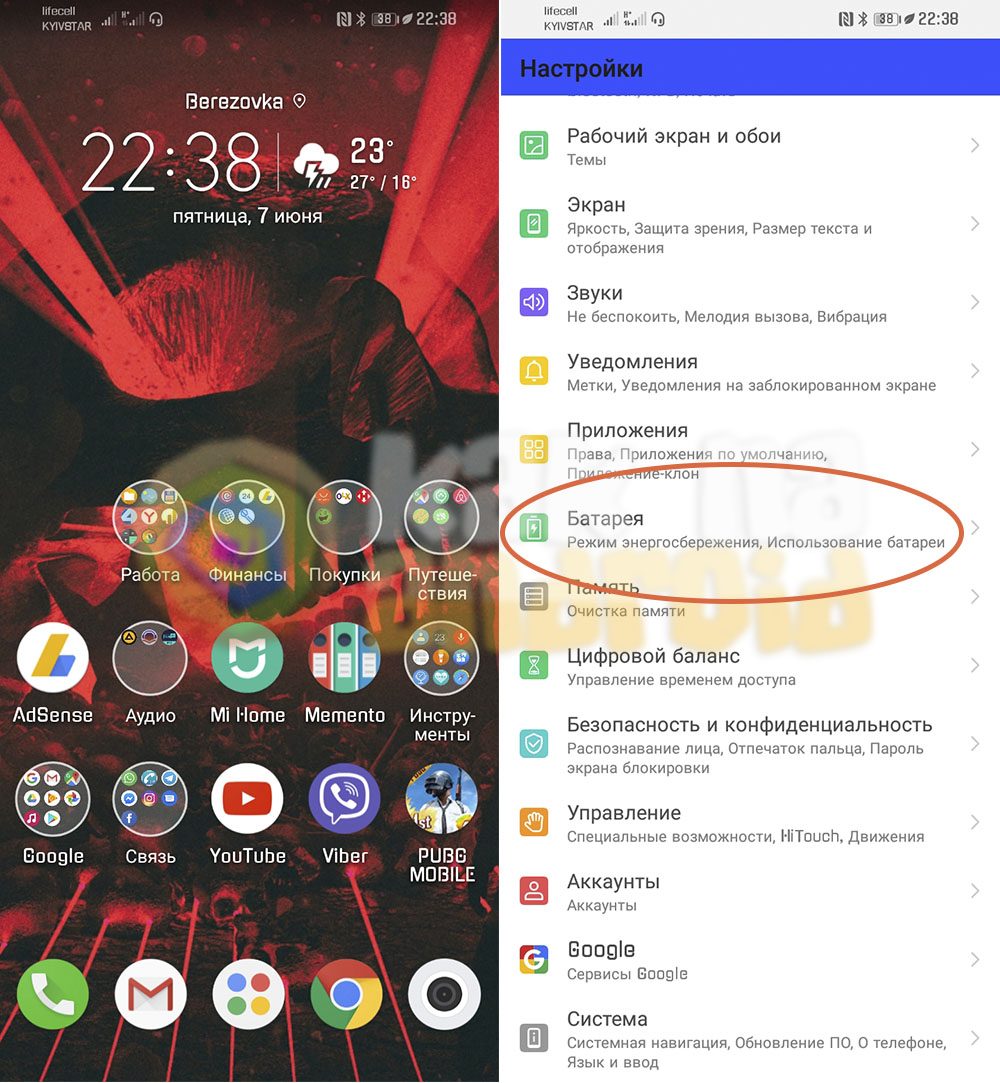
Для этого необходимо зайти в настройки мобильного устройства и в разделе “Батарея” деактивировать переключатель возле пункта “Режим энергосбережения”.

После этого иконка с изображением листика исчезнет с информационной панели, но и телефон перестанет экономить заряд отключая ненужные сервисы.
Стоит отметить, что изображение листочка за пределами индикатора батареи (рядом с ним) отображается лишь в том случае, если пункт настроек батареи “Процент заряда” установлен на значении “В значке”, при котором внутри иконки батареи отображается числовой уровень заряда, а не графический. Подробнее об этом можно узнать из статьи:
Источник
Значки на экране телефона: их разновидности + что они означают (Android)
 Всем доброго времени!
При различных «проблемах» с телефоном, существенно ускорить диагностику и найти причину — могут помочь значки в области уведомлений (если, конечно, их правильно «прочитать» 👌). Впрочем, их значение может понадобиться и просто для «точечной» настройки аппарата.
В общем, в этой небольшой заметке будут приведены все самые основные значки, которые можно встретить на панели уведомлений (и главном экране телефона (под Android)).
Сразу скажу, что их не так уж и мало. (впрочем, это и объясняет достаточно большое количество вопросов по этой тематике).
Примечание : разумеется, ниже не были представлены значки от различного ПО сторонних разработчиков (т.к. это бы существенно «увеличило» бы заметку, да и по умолчанию, после сброса настроек телефона, этого «добра» нет).
Самые встречаемые значки
Основное
👉 Стандарт связи (наличие подключения к сети оператора)
Т.к. речь идет о телефоне, то, пожалуй, заметку следует начать с самого главного значка — подключения к сети оператора.
Выводится на Android он в верхнем меню, и обозначается как 4G (3G, H+, VoLTE2 и пр.). Аббревиатура эта обозначает используемый стандарт связи (а палочки или шкала рядом — устойчивость и качество соединения).
Более подробно о том, какое из них лучше — можете почитать в прошлых моих заметках:

👉 Батарея (уровень заряда)

👉 Наличие Wi-Fi подключения
Значок (обычно) появляется на панельки только если включен Wi-Fi адаптер и при наличии подключения (его примеры см. ниже 👇). Обратите внимание, что наличие восклицательными (вопросительными) знака на Wi-Fi подключении может указывать на отсутствие интернета!

Значок Wi-Fi подключения
Весьма узнаваемый и характерный значок. Появляется (обычно) при включении Bluetooth-адаптера и при подкл. различных устройств: джойстиков, наушников, фитнес браслетов и т.д.

Весьма «навязчивая» штука, напоминающая что в скором времени телефон может потревожить вас сигналом. Значок своим видом очень похож на обычные часы (циферблат).
Примечание : чтобы удалить этот значок с панели задач — зайдите в настройки часов и отключите все будильники. Кроме этого, удалите все мероприятия из календаря + в заметках (блокноте) отключите напоминания.

Пример значка будильника
Значок, напоминающий «каплю». Обычно, появляется в том случае, когда на телефоне запускается приложение, которому нужно получить доступ к вашему месторасположению (карты, такси, доставка пиццы и т.д.).
Примечание : в настройках Android можно запретить приложениям получать доступ к геолокации.

👉 В режиме набора номера (звонка)
Здесь, как правило, всё весьма очевидно:

В режиме набора номера
👉 Значок с самолетом
Авиа-режим (спец. режим полета). Включают его, обычно, когда находятся на борту самолета.
При его задействовании отключаются все сетевые адаптеры: Wi-Fi, Bluetooth, мобильные данные и пр. (эффект примерно такой же, как при полном выключении устройства).

👉 Значок с «экологичной» батарейкой
Режим энергосбережения. При его задействовании телефон будет очень экономно расходовать заряд батареи: экран станет не таким ярким, часть функций откл., приложения не будут обновляться, уведомления станут приходить реже, и пр. (весь спектр ограничений зависит от конкретной модели телефона).

👉 Доп. табличка
Некоторые значки «горят» не всегда и появляются лишь при возникновении определенных ситуаций (причем, на отличных моделях телефонов — они могут несколько различаться). Исходя из этого, часть из них я вынес в отдельную табличку и привел ее ниже 👇.
Если у вас есть интересные значки на экране — напишите комментарий со скриншотом и моделью телефона (заранее благодарю!).
Источник