Как почистить корзину на телефоне Андроид

Удалённые изображения, видео и файлы некоторых других видов исчезают из внутреннего хранилища устройства не сразу – сначала на Андроиде такое содержимое помещается в корзину. Эта механика заимствована разработчиками телефонов у создателей операционных систем для компьютеров и призвана защитить содержимое от случайного удаления. Корзина очищается автоматически: данные, находящиеся в ней определённое количество дней, по истечении этого срока полностью исчезают.
Пока это количество времени не прошло, можно попробовать провести восстановление самостоятельно, но следует поторопиться. Во время этого же периода не полностью удалённые файлы будут занимать место в хранилище устройства, будь это встроенная память либо внешняя SD-карта. Чтобы вернуть документы стало невозможно, следует провести очистку корзины вручную, в чём поможет данная статья.
Обратите внимание! Не все файлы попадают в корзину: например, удалённые приложения в ней не оказываются, однако там могут иметься данные, связанные с больше не используемым софтом. Более того, иногда документы, оставленные программами, не исчезают автоматически и приходится убирать их посредством файлового менеджера либо утилит по типу CCleaner.
Что значит «очистить» корзину?
Под «чисткой» подразумевается полное удаление содержимого корзины, делающее восстановление документов практически невозможным – мало в каких случаях можно возвратить данные, содержавшиеся на подобных носителях. В таком случае единственным вариантом, доступным простому пользователю, становится проверка облачных хранилищ – возможно, копия нужного файла была дополнительно сохранена в сервисах по типу Яндекс.Диска и Google Drive. Они тоже заслужили дальнейшего упоминания в тексте.
Где находится корзина на «Андроиде»?
Открыть корзину можно через приложение-галерею, используемое на девайсе. В отличие от Windows, в Android у этой папки нет отдельного ярлыка, поэтому не стоит тратить время на поиск отдельного значка в меню приложений или на рабочем столе. Поэтому точного ответа на вопрос, где находится корзина на Андроиде, не дашь, однако ее можно очистить в несколько кликов с помощью разных способов, о чем мы и рассказываем ниже в материале.
Как очистить корзину на «Андроиде»
Через галерею телефона
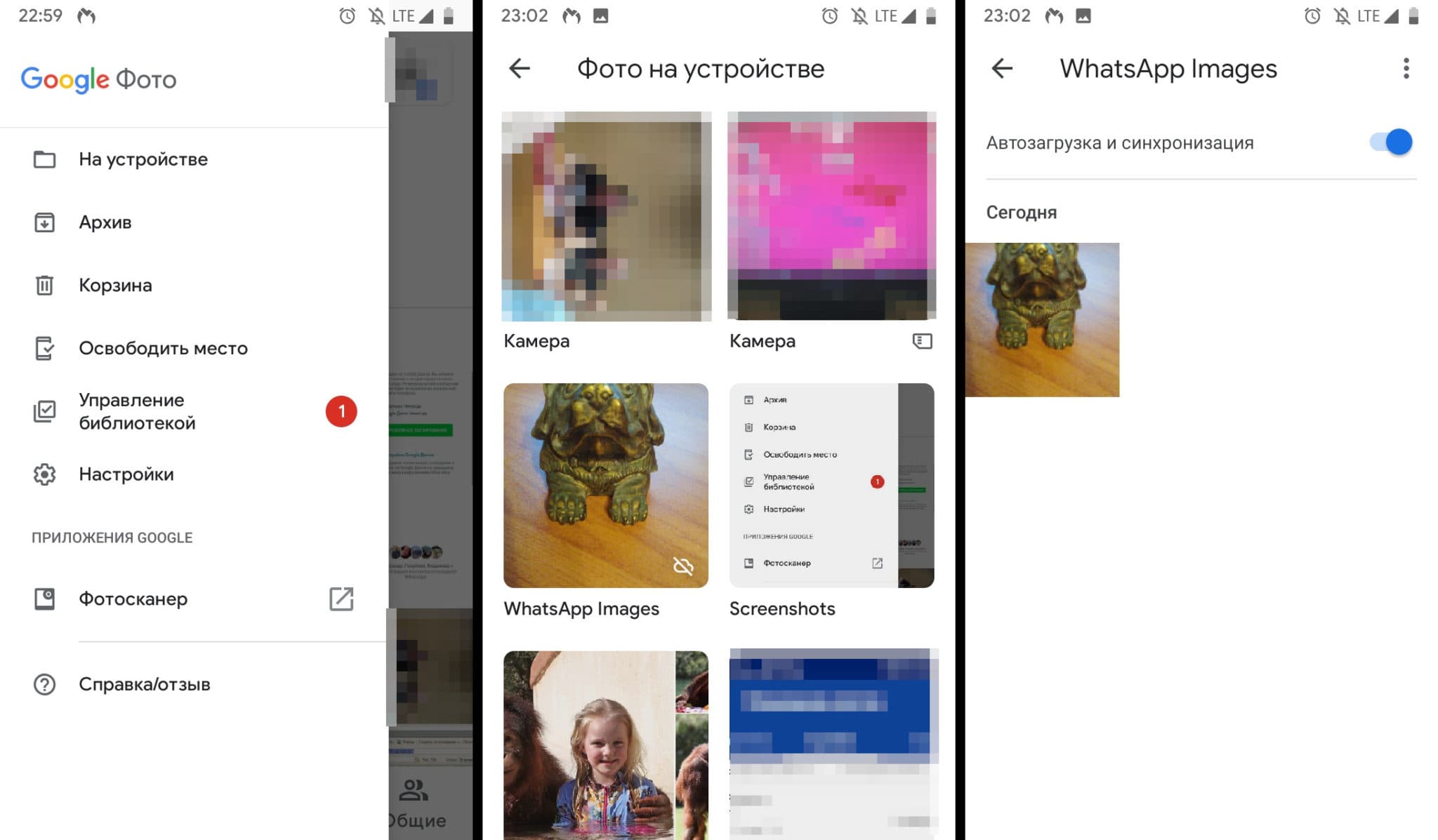
Не знаете, как очистить корзину на Андроиде? Не проблема, мы подскажем. Это – лучший способ из рассмотренных: он не требует установки стороннего программного обеспечения и поражает своей простотой. В новых Android для просмотра изображений по умолчанию используется программа «Google Фото». Если на вашем телефоне присутствует отдельное приложение «Галерея», следующая инструкция будет выступать похожей, но не идентичной – названия и расположения кнопок могут отличаться от представленных далее.
Как видно по скриншотам, встроенная программа-галерея удаляет изображения спустя 60 суток с момента их попадания в корзину. Срок хранения фото различается в зависимости от используемого софта и может быть ощутимо меньшим, нежели указанный выше.
Приложение «ES Проводник»
Один из самых популярных файловых менеджеров обладает собственной корзиной, куда попадают документы, очищенные с устройства через эту программу. Она не имеет ничего общего с папкой, которую можно открыть через «Галерею», и по умолчанию пуста.
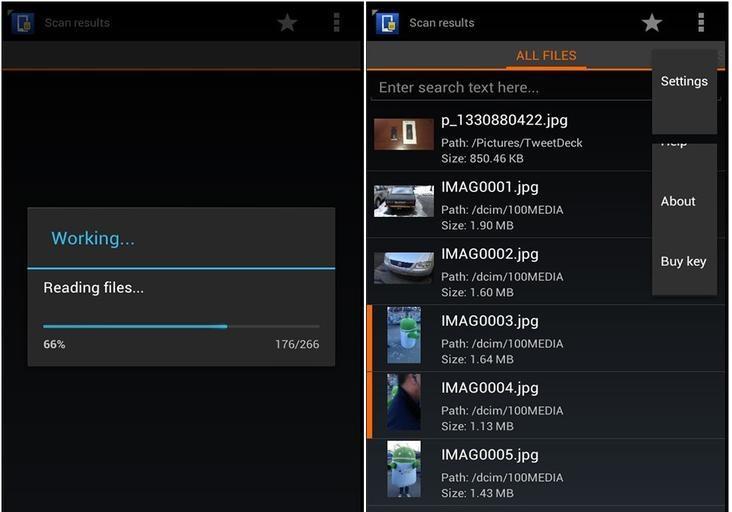
ES File Manager обладает также достаточным набором возможностей для освобождения свободного места на девайсе. Присутствующая здесь функция, называемая «Junk Clean», поможет избавиться от пустых директорий, кэша системы и приложений, установщиков. Она служит аналогом популярных Clean Master и CCleaner.
Приложение Dumpster
Утилита с говорящим названием создавалась в качестве варианта восстановления удалённого содержимого. Она действительно справляется с такой функцией, причём позволяет вернуть даже очищенные до момента её скачивания изображения и видео. К очевидным недостаткам Dumpster можно отнести плохой перевод и большое количество рекламных объявлений – просматривать их требуется для восстановления и чистки. Но ранее, например, мы рассказывали, как убрать рекламу на Xiaomi и что для этого нужно. В общем, порядок работы с Dumpster следующий:
В инструкции выше намеренно не указаны шаги «Посмотрите рекламу», но они всё же присутствуют, а навязчивость можно считать минусом программы.
Приложение Recycle Bin
Под названием Recycle Bin выпущено несколько программ. Далее рассмотрено наиболее популярное решение, представленное разработчиком AA – Android Apps.
Учтите, что для появления данных в этой корзине необходимо, чтобы программа была активной – проверьте, присутствует ли в панели быстрого доступа оповещение. Если его нет, запустите Recycle Bin и тапните кнопку «Play» (треугольник) в верхней части экрана.
Корзина в облачных сервисах
Сервисы Google Drive, Яндекс.Диск, OneDrive и подобные тоже располагают корзинами, чистка которых проводится примерно так же, как в случае с «Галереей» смартфона. Сами «облака» могут выступать в роли удалённого хранилища содержимого, если включено автоматическое резервное копирование.
«Гугл Фото» даётся использовать в качестве такого сервиса, если в его настройках включалось дублирование изображений на серверы Google. Порядок удаления картинок оттуда уже рассматривался в тексте.
Пользование «облаками», даже бесплатными, послужит хорошим аналогом корзине, ведь с их помощью файлы можно будет безопасно убрать с устройства и позднее загрузить с серверов хранилища.
Проблемы и способы их решения
Корзина пуста
Если документы после удаления исчезают из памяти устройства сразу, не нужно выполнять никаких инструкций, представленных в тексте – восстановление становится невозможным сразу же. Такое поведение характерно для множества прошивок, работающих на старом Android.
В сторонних программах корзина пуста по умолчанию, но в Dumpster отображается ещё не полностью исчезнувшее из памяти девайса содержимое.
Файлы восстанавливаются после очистки
При намеренном пользовании программами, предназначенными для возврата изображений, можно будет увидеть миниатюры – сильно уменьшенные и низкокачественные версии картинок. Избавиться от них поможет очистка кэша, проводимая через «ES Проводник», CCleaner или встроенные в систему функции.
Корзина присутствует в современных прошивках по умолчанию. Если её нет, в роли замены способно выступить стороннее программное обеспечение, доступное в «Плей Маркете». Принудительная очистка документов, находящихся в очереди на удаление, производится без каких-либо сложностей, и помогает освободить свободное место для загрузки нового софта, игр; съёмки видео и фото; записи аудио.
Источник
Где расположена корзина на Андроиде – поиск и реализация данной функции
При использовании файлов на смартфоне, добавляя новые и удаляя старые, вы задавались вопросом – где находится корзина на Андроиде. Чтобы в случае можно было вернуть файл.
На настольных ПК папка-корзина, это неотъемлемая часть операционной системы. О ней знают все. Она является тем промежуточным звеном между “Удалить данные” и физическим стиранием данных.
На телефонах Андроид такой функции нет, удаляя файл, мы удаляем его совсем. Восстановление его возможно, только используя специальный софт и то не всегда.
Преимущественно основными файлами смартфона являются фотографии, видео. Как правило, они уникальны и представляют наибольшую ценность. Далее, рассмотрим, где искать и как управлять корзиной и ее содержимым.
Корзина в облачных сервисах
Имея аккаунт в Google, вы не могли пропустить облачные сервисы, предлагаемые им для более комфортного использования телефона и данных находящихся в памяти устройства.
Гугл Фото
Облако фотографий от Гугл при синхронизации сохраняет все снимки и видео сделанные вами. Другими словами, вы получаете копии всех фото хранящихся на устройстве Андроид.
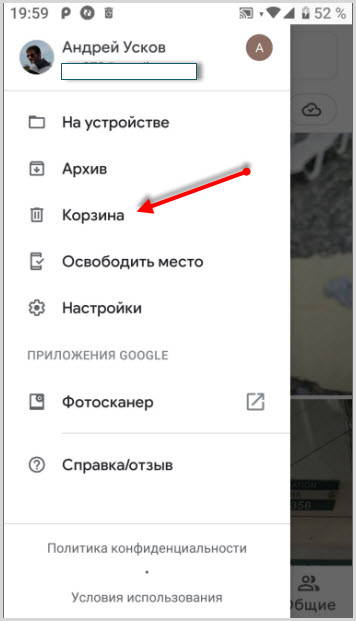
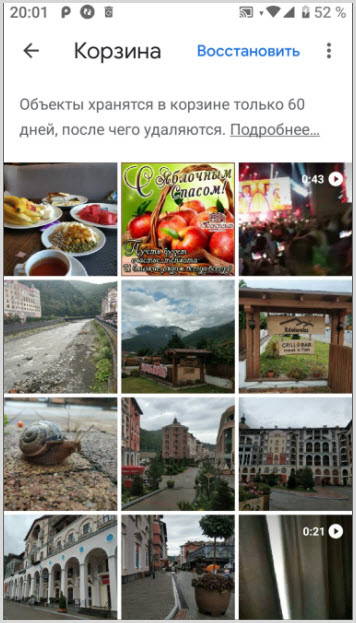
Удаляя их с устройства, вы расстаетесь с ним навсегда, но копии находятся в Гугл фото. При удалении снимков из облака они попадают в корзину, находящуюся там же, где продолжают храниться 60 дней. В течение этого периода возможно восстановить фотографию в основную галерею.
Google Диск
Использование Гугл диска на устройстве позволяет копировать и хранить не только снимки, но и документы. Принцип работы аналогичен сервису, представленному выше. Скачиваете или создаете документ, а его копия сохраняется в облачном хранилище, которое также имеет корзину.
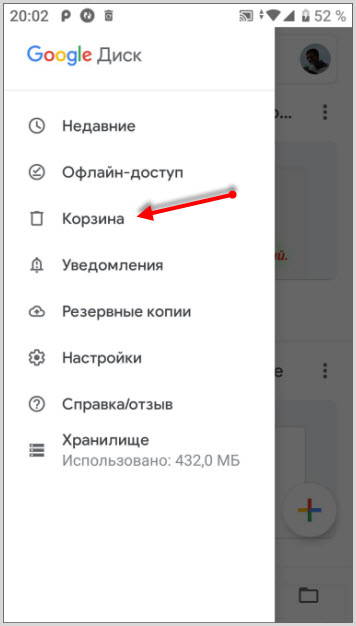
В отличии от предыдущего облака копии файлов хранятся до момента пока пользователь сам не удалит их.
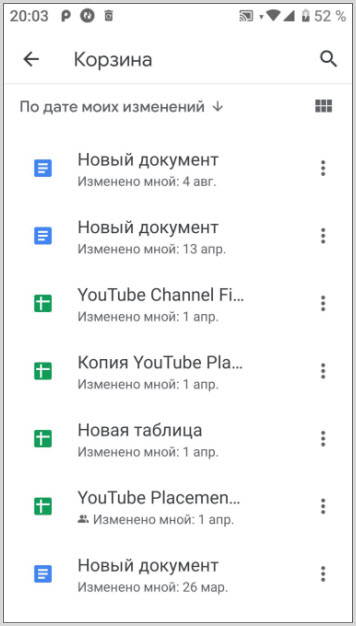
Для перехода к корзине нужно:
В корзине возможно восстановить любой файл или очистить ее одним кликом.
Яндекс Диск
Сервис от Яндекса не менее удобен и составляет конкуренцию Гугл. Собирая все данные с устройства, бережно хранит по папкам до момента удаления файлов пользователем.
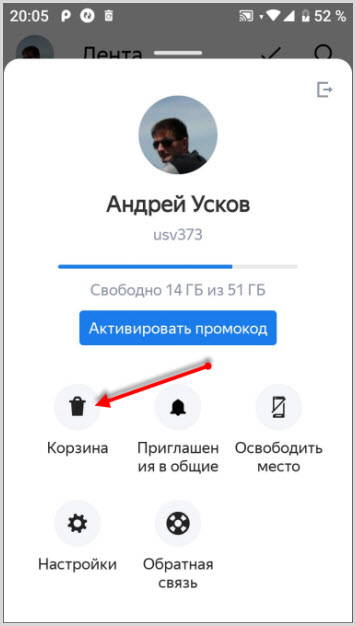
Удаленные документы, фото и видео прямиком попадают в корзинку, где продолжают ждать своей участи. В дальнейшем все файлы подлежат или восстановлению, или удалению из хранилища.
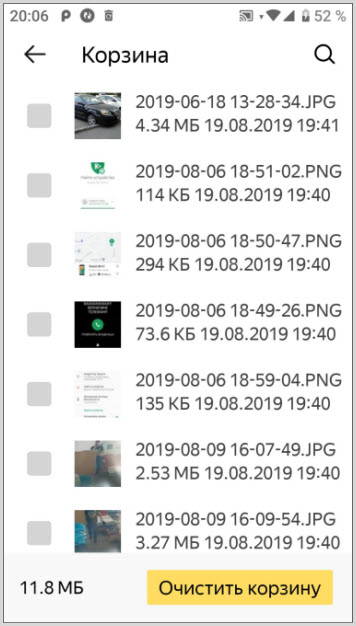
Для поиска корзины на Яндекс Диске необходимо:
Пользуясь облачными сервисами на устройстве Андроид, поневоле становишься обладателем отсутствующей функции операционной системы “Корзина”.
Приложения для установки корзины
Dumpster
Приложение мусорный контейнер создано именно для сбора удаленных файлов с устройства android.
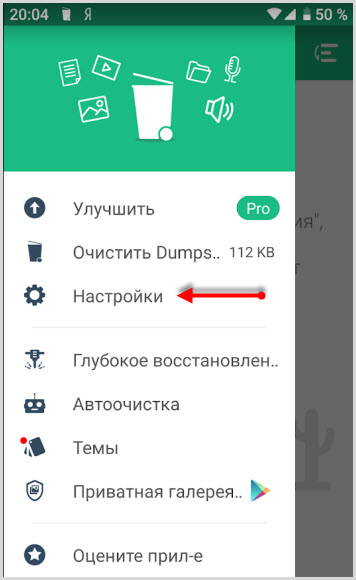
Что может данная версия приложения Dumpster:
Приложение предлагает для ознакомления тестовый бесплатный период на несколько дней.
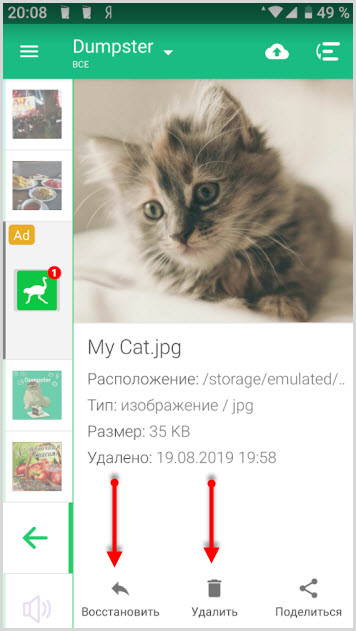
Установить Dumpster с Play Market
ES Проводник
Файловый менеджер с богатым функционалом и встроенным браузером для просмотра изображений.
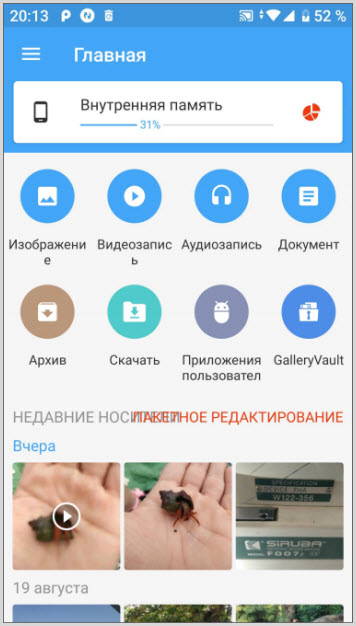
Установив данную программу, решаете проблему отсутствия корзины на телефоне Андроид. Случайно удаленные данные не пропадут, а остануться в ней.
Рассмотрим, где искать корзину на устройстве:
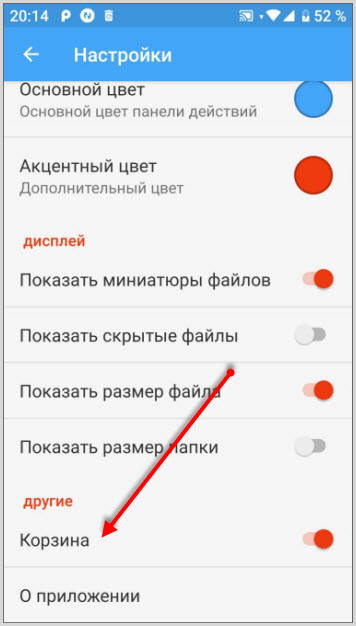
После удаления файлов они попадают во временное хранилище корзины.
Для просмотра содержимого необходимо:
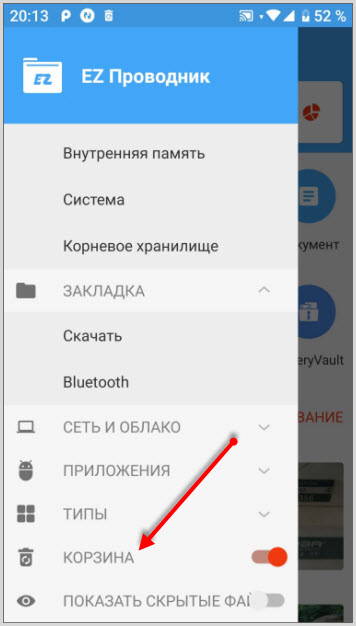
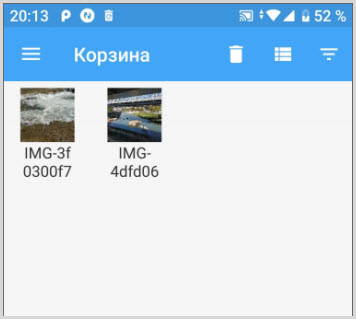
Далее, эти файлы можно восстановить или удалить окончательно.
Скачать ES Проводник
Recycle Bin
Данное приложение реализует функцию корзина на вашем android устройстве.
Возможность контролировать отдельные папки и файлы создана и для бесплатной версии. Работает совместно с другими активными программами для просмотра и перемещения данных.
Удаленный файл возможно:
Настройки мусорного контейнера Recycle Bin.
С главного окна программы нужно перейти в “Настройки”.
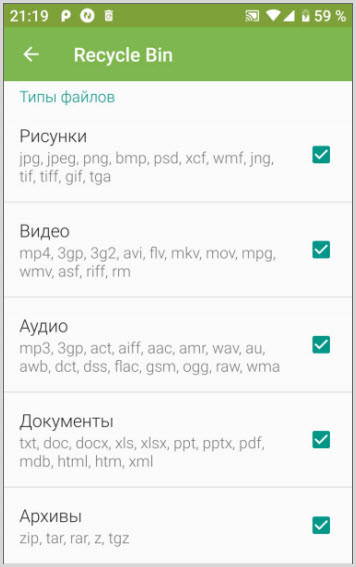
Выбрать необходимые функции для отслеживания и контроля файлов, аудио, видео, изображения, документы, архивы.
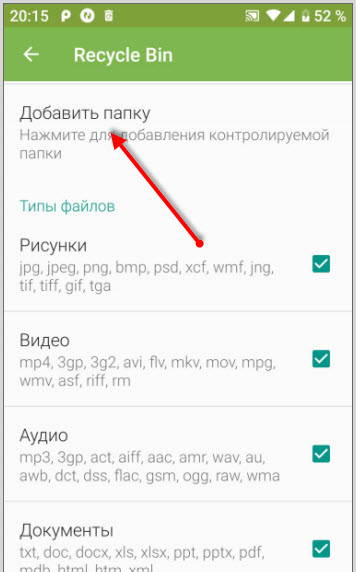
Важным этапом является добавление папки, которую приложение будет отслеживать. В пункте “Добавить папку”, выбрать нужную и сохранить ее.
Добавляйте только папки, которые содержат важные данные.
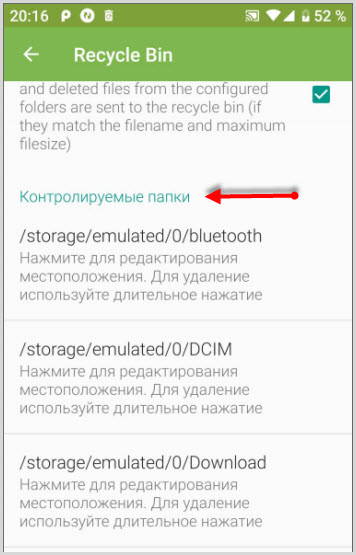
Соответственно в разделе “Контролируемые папки” будут отмечены все указанные конечные файлы для контроля приложением.
Просмотр удаленных данных открывается тапом по корзинке.
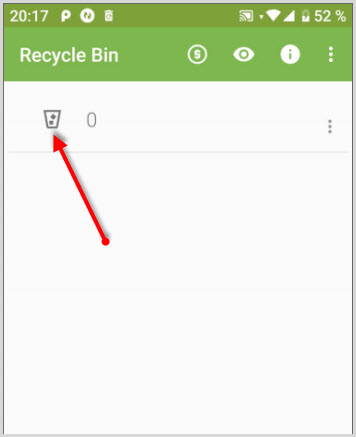
В приложении Recycle Bin имеется функция автоочистки содержимого корзины.
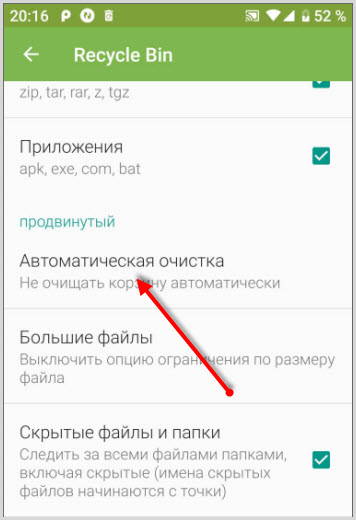
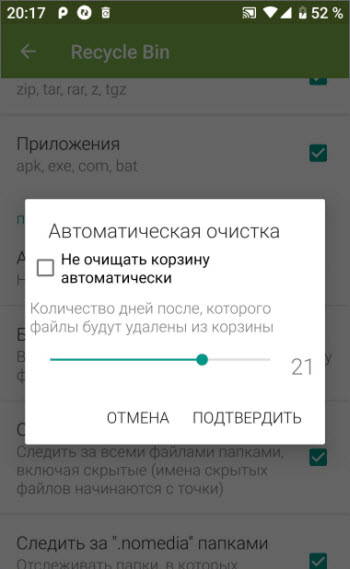
В настройках находится раздел с одноименным названием, где можно отключить и установить определенный период времени.
Диапазон времени устанавливается от 1 до 30 дней.
Все приложения тестировались на устройствах Самсунг и Xiaomi.
Заключение
При использовании облачных сервисов от Гугл и Яндекс можно не задумываться о случайном удалении фото, видео и документов, найти их можно будет во временном хранилище. При этом последние два работают с любым типом файлов, а соответственно выполняют все функции корзины.
Для тех, кто не работал и не собирается использовать облако рекомендуется установить одно из перечисленных приложений, чтобы в дальнейшем не прибегать к физическому восстановлению файлов с накопителя.
Источник
Как найти корзину в телефоне? Способы восстановления удаленных файлов через стандартные и скачанные приложения
Нажал не туда и случайно удалил важный файл. В панике обшарил весь смартфон, потом загуглил и обнаружил, что корзина, к которой мы привыкли на компьютере, не включена в ПО телефонов на Android и iOS. Для невнимательных пользователей выход есть: установка стороннего приложения. Есть и стандартные хранилища, но только для фото и видео, и данные там находятся только в течение месяца.

Стандартная функция
Не ищите в телефоне корзину по типу Windows. Это принципиально другая система, на смартфонах все иначе.
В гаджетах на андроиде нового образца есть стандартная корзина в разделе фотографий. После удаления фото и видео помещается туда на 30 дней, по прошествии которых удаляется навсегда. До этого момента можно восстановить удаленное.
Как найти:
Специальное приложение
Такие программы понадобятся, чтобы удалить или восстановить не только фотографии и видеозаписи, но и другие файлы, в том числе системные.
ES Проводник
Скачайте это приложение, откройте настройки и активируйте корзину. Теперь все, что вы удалите, будет попадать в нее. Срок хранения неограничен, так что вернуть удаленное можно в любое время.
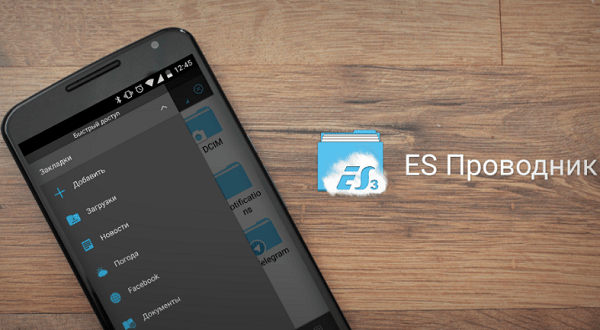
Также через проводник можно восстановить или полностью почистить все без возможности восстановления.
Dumpster
Бесплатное приложение для смартфона, в котором хранятся все удаленные данные. Файлы легко искать благодаря сортировке по дате, формату, типу и размеру. Можно почистить хранилище автоматически, подключив соответствующую функцию.
Есть премиум-версия с облачным хранилищем. Если вы случайно удалили важное ПО, его можно будет восстановить.
Другие подобные ПО можно быстро найти в Google Play и App Store.

Облачные хранилища
Аналог корзины есть в облачных хранилищах Яндекса и Google:
Корзина в смартфоне – сугубо индивидуальная потребность, отсюда и ее отсутствие в стандартном ПО. Если нужно – скачайте приложение, оно весит немного и удобно в использовании.
Источник
Где находится корзина на андроиде самсунг, хуавей и других телефонах
Порой, очистив память телефона и удалив ненужные приложения, фотографии или другие данные, вдруг оказывается, что случайно исчез очень важный документ. И встает вопрос, есть ли на телефоне место, где хранятся удаленные файлы, как корзина на персональных компьютерах, и можно ли вернуть потерянную информацию.
Есть ли корзина удаленных файлов на андроиде
На самом деле, восстановить и вернуть стертую информацию — это очень полезная и нужная функция. К сожалению, у телефонов андроид не предусмотрено встроенное программное обеспечение для сохранения ненужных файлов даже временно, но зато есть другие возможности для решения этого вопроса. Например:
Как найти корзину на андроиде самсунг, хуавей, хонор и других смартфонах
Из всех правил бывают исключения, и на телефонах с оперативкой андроид тоже встречаются такие модели, в которые установлена «мусорная корзина». К ним и относятся марки «Самсунг», «Хуавей», «Хонор», «Асус».
Как найти корзину в телефоне андроид
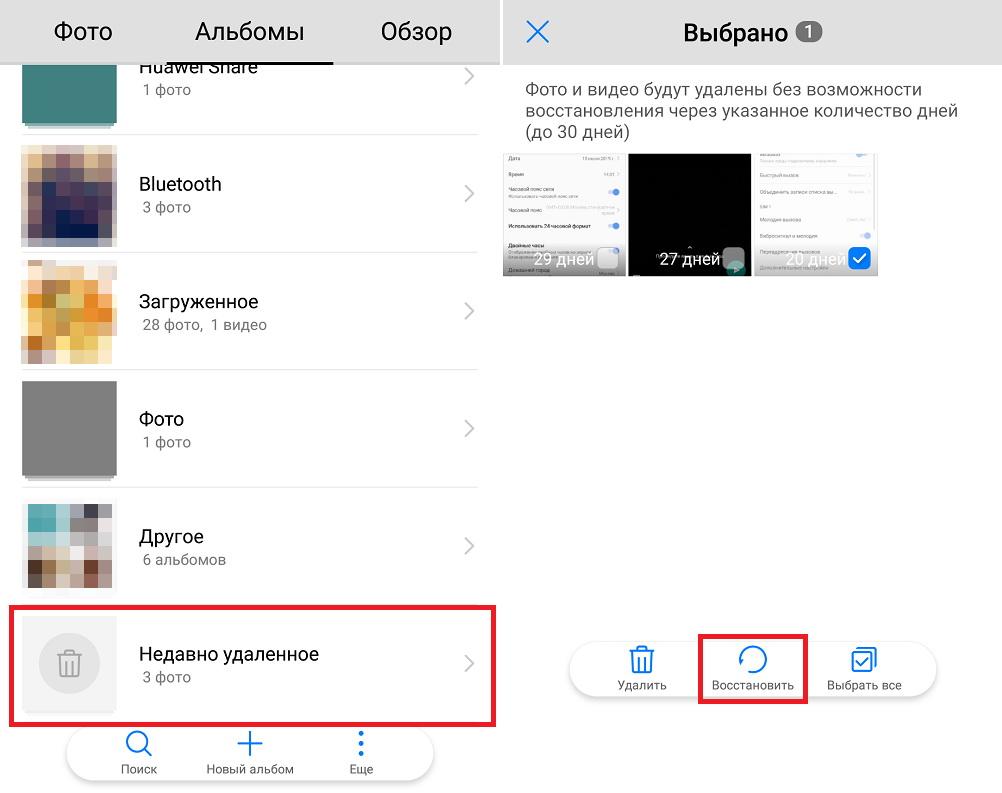
К сведению! Эта опция в смартфонах Samsung, Huawei, Honor, Lg, некоторых Xiaomi и других моделях есть, но попадает в нее не все, что удаляется. Исключением являются игры и файлы с большим объемом. Найти корзину и размещенные в ней данные можно в разделе «Галерея».
Корзина в телефоне Хуавей
Корзина в галерее
Чтобы узнать, где находится корзина на андроиде в галерее, нужно пройти несколько шагов:
Далее появляется окно с перечнем файлов и предупреждением, что информация сохраняется в корзине на протяжении 15 дней, после чего автоматически стирается из памяти телефона навсегда. Но в течение этого периода еще есть возможность для ее восстановления.
Обратите внимание! После удачного извлечения из корзины появится соответствующая надпись «Изображение восстановлено».
Чтобы восстановить данные или удалить окончательно, нужно нажать на интересующий файл. После этого появится предложение сделать выбор: восстановить файл (в виде круглой обратной стрелочки) или удалить (изображение мусорного ведра). Фото появится на прежнем месте.
«Мусорное ведро» в галерее можно отключить, но рекомендуется этого не делать. Приступая к очистке телефона, лучше сразу проверить, активирована она или нет. Для этого нужно выполнить следующие действия:
Теперь данные будут перемещаться во временное хранилище с возможностью их возвращения.
Несмотря на то, что телефоны на базе андроид не предусматривают наличие такой папки, все же в некоторых моделях телефонов она присутствует и подстраховывает на случай потери важных файлов.
Облачная корзина на телефонах Android
Если не получилось узнать, где находится корзина в телефоне андроид, значит в мобильном устройстве стационарной папки для хранения удаленной информации нет. Стоит попробовать воспользоваться облачной папкой. Это очень удобная и многофункциональная опция, которая выручит в сложной ситуации и при этом сохранит свободное место в памяти телефона.
Важно! Радует то, что не обязательно пользоваться Гуглом (основным компаньоном Android), можно воспользоваться виртуальной корзиной любой другой интернет-компании.
Google Drive
Google Drive — это одно из облачных хранилищ данных. На каждом андроиде разработчики предусмотрели встроенное приложение Гугл Диск или Гугл Драйв.
Обратите внимание! При создании аккаунта в Google система предлагает воспользоваться своими облачными сервисами. При наличии приложения и Гугл аккаунта можно легко пользоваться ими, тем более что под хранение выделено до 15 Гб совершенно бесплатно.
Чтобы файл оставался в корзине Google Drive, его для начала нужно загрузить в облако. Для этого следует:
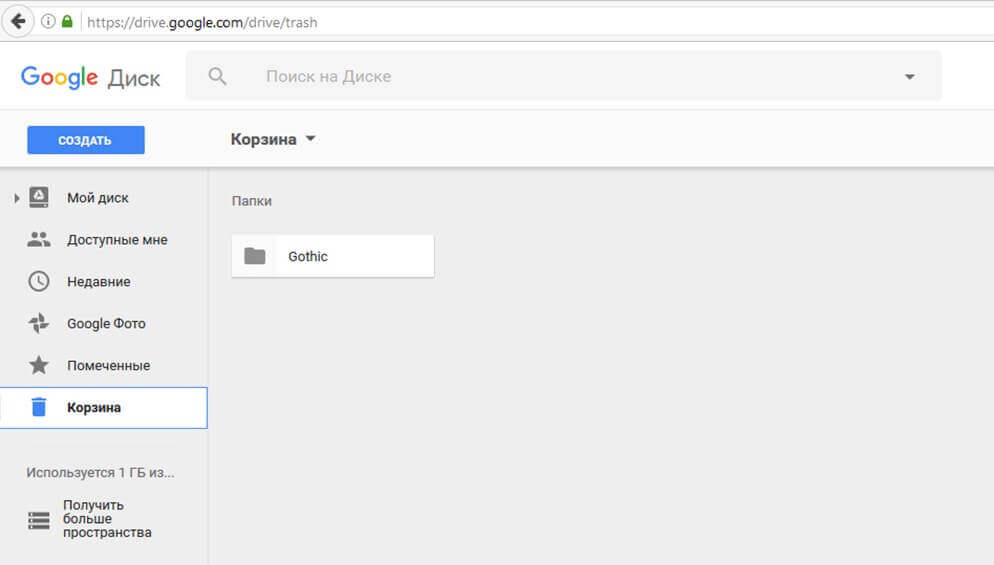
Чтобы удалить данные с облака, нужно:
С данными, содержащимися в корзине, можно выполнить следующие действия:
Как видно, пользоваться приложением Google Drive легко и удобно, память телефона сохраняется, а нужные папки не пропадут бесследно.
«Яндекс.Диск»
«Яндекс.Диск» (Yandex Disk) — еще одно популярное облачное хранилище. На телефонах с платформами андроид приложение не установлено, и сделать это придется самостоятельно, воспользовавшись услугами Плэй Маркета.
Интерфейс приложения простой и удобный, он позволяет перемещать, переименовывать, копировать, очищать информацию, а также делиться ею в социальных сетях или с другими пользователями. Кроме этого, «Яндекс.Диск» содержит корзину.
Обратите внимание! Чтобы переместить ненужный файл в корзину, нужно просто тапнуть его, нажать на три точки вверху экрана и выбрать функцию «Удалить». Файлы в этой папке хранятся в течение 30 дней.
Если зайти в нее, можно запросто восстановить данные или удалить их навсегда. Для этого нужно только нажать на изображение в появившемся окошке, которое содержит предложение удалить или восстановить инфу, и выбрать необходимое. Все предельно просто.
Google Фото
Google Фото — онлайн-сервис, который помогает синхронизировать и хранить фото и видео с телефона в облачном хранилище. Это приложение, как и Гугл Диск, уже встроено во все андроид-телефоны. В нем также есть такой сервис, как временное хранение данных в отдельной папке. Порядок действий при удалении файлов, их хранении в корзине, удалении навсегда и восстановлении такой же, как и на диске при помощи программного меню.
Важно! Есть только одно положительное отличие — изображения сохраняются в корзине не 15, а 60 дней.
Какую корзину можно установить на смартфон и как это сделать
Если нет желания сливать данные в интернет-сервисы, но хочется иметь на своем телефоне приложение, которое станет перевалочным пунктом между нужно и ненужной информацией, то платформа андроид позволяет выбрать одно из приложений.
Dumpster
Dumpster предлагается для скачивания в Play Market бесплатно. Эта программа способна хранить и восстанавливать:
Также в Dumpster можно просмотреть содержимое корзины.
Важно! Контакты и СМС-сообщения это приложение сохранять и, соответственно, восстанавливать, пока не умеет, но и без этого спектр возможностей довольно широк.
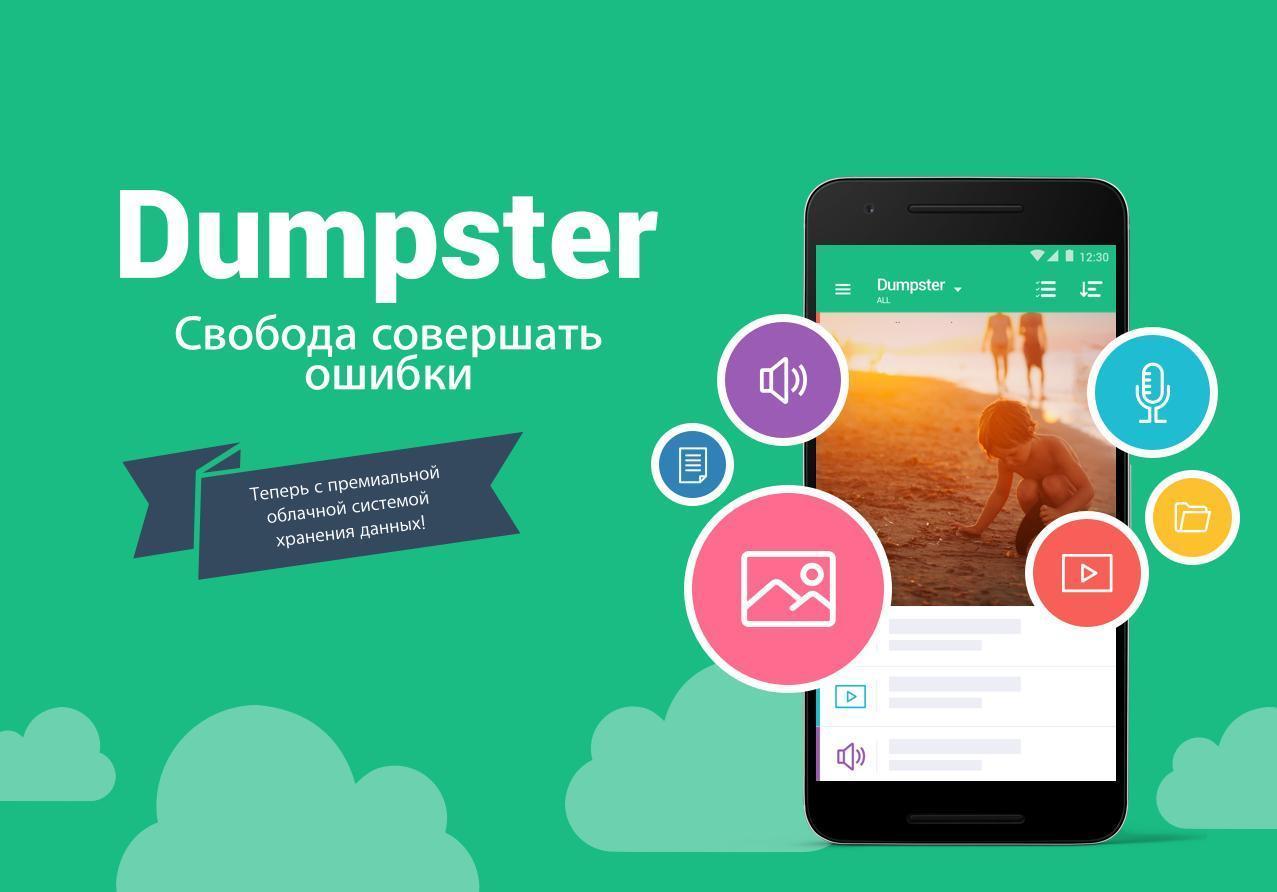
Сроков хранения в приложении нет. Данные будут сохраняться, пока пользователь сам не решит почистить память и избавиться от них окончательно.
«ES Проводник»
ES проводник (EStrongs File Explorer) — это один из самых продвинутых файловых менеджеров с очень большими возможностями:
Чтобы найти корзину в «ES Проводнике», нужно зайти в приложение, нажать на три полоски в верхнем левом углу и в выпавшем меню найти одноименную строку.
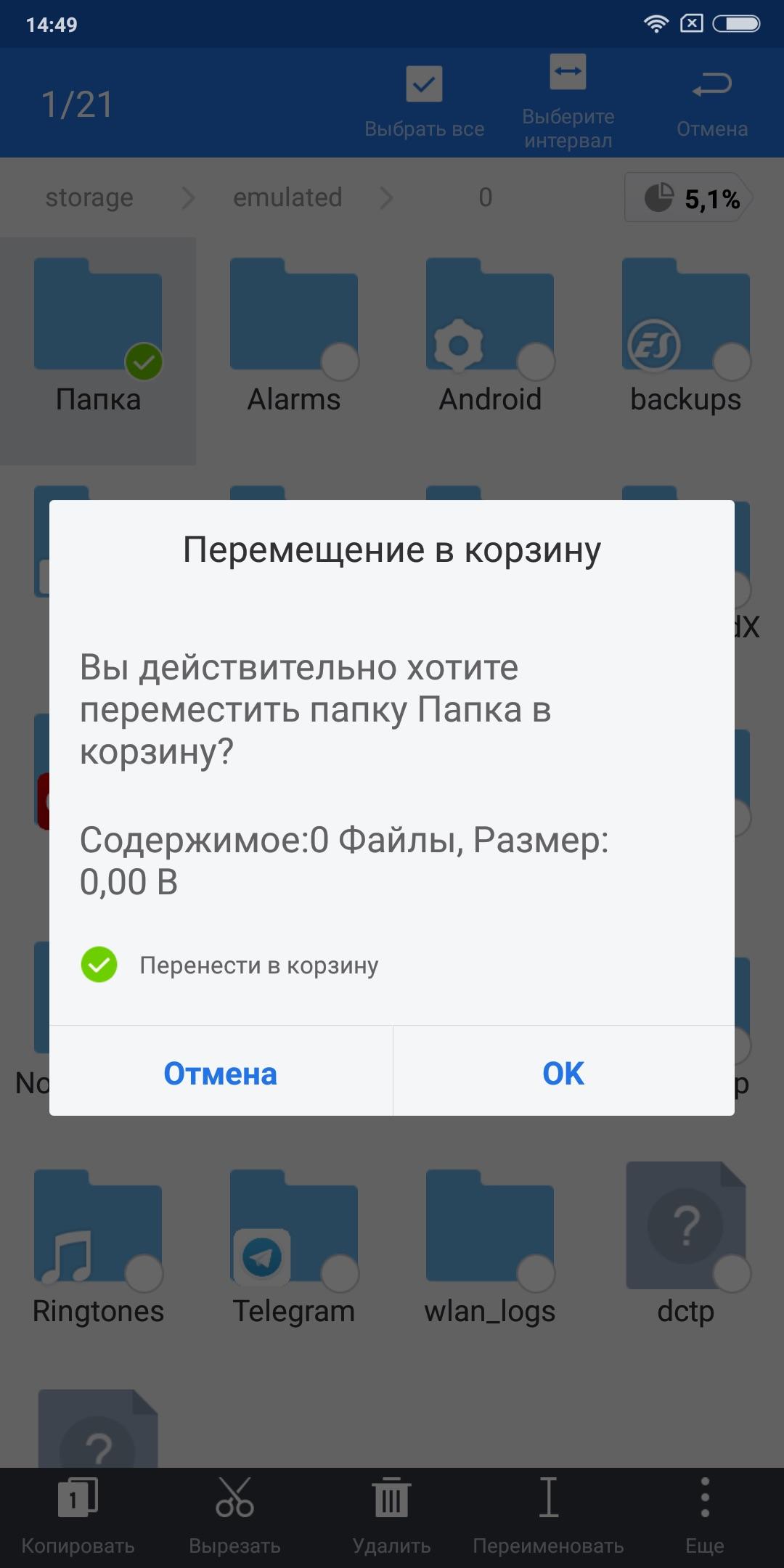
Приложение не только хранит данные, но дает шанс на их восстановление.
Recycle Bin
Recycle Bin — это еще одно очень простое, удобное и бесплатное приложение, которое будет хранить и даст возможность восстановления стертых данных на андроиде.
Оно взаимодействует с фотографиями, видео, музыкой, текстовыми и другими файлами.
Как настроить установленную корзину
Как настроить установленную на андроиде корзину, можно рассмотреть на примере приложения Dumpster.
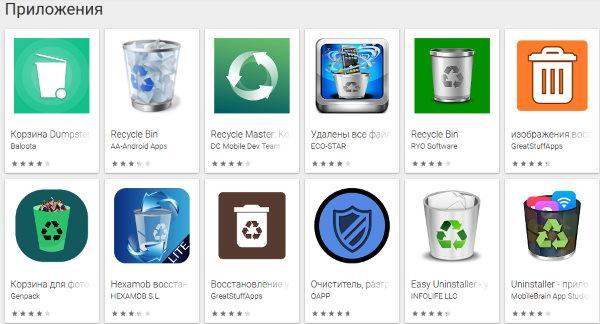
Dumpster в Play Market
Для начала нужно скачать его в Google Play Market и запустить установочный файл. После этого появится изображение пустой корзинки.
Выбор файлов для хранения
При удалении любых файлов они автоматически будут появляться в приложении Dumpster. Чтобы в этом убедится, достаточно открыть его и увидеть список стертых ранее данных. Кроме списков, приложение предоставляет информацию о размере файла и дате его удаления.
Выбрав один из файлов, Dumpster предложит восстановить его, удалить навсегда или поделится. При восстановлении информации она возвращается в ту папку, из которой была удалена.
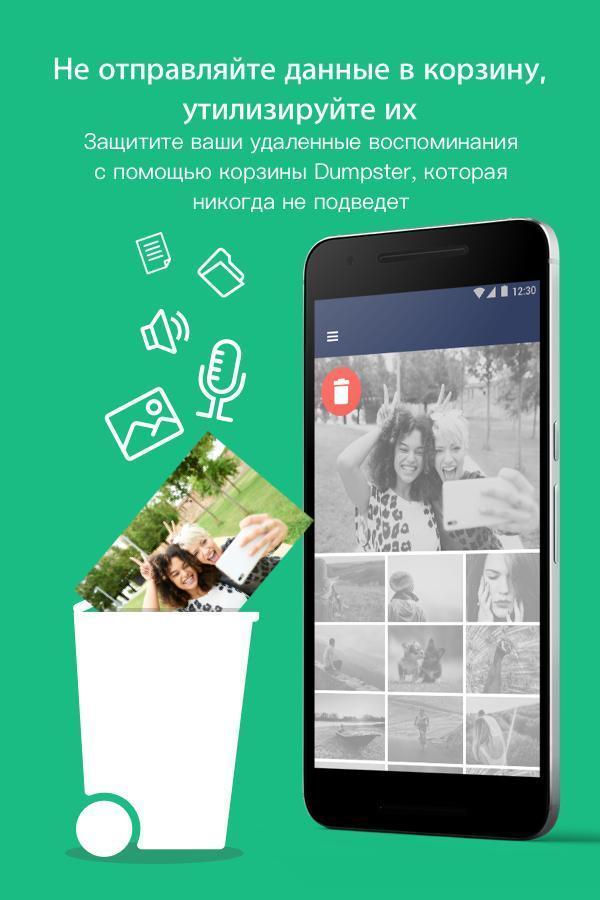
Обратите внимание! В настройках Dumpster можно выбрать типы файлов, которые будут автоматически сохранятся, при этом те, которые останутся не отмеченными флажком, не попадут в корзину, а будут удаляться, минуя ее, как и раньше, навсегда.
Настройка автоочистки
Также Dumpster предоставляет такую услугу, как автоочистка. Занятые пользователи, у которых нет времени на проверку содержимого корзины и очистки ее вручную, могут активировать самоочистку в боковой панели приложения.
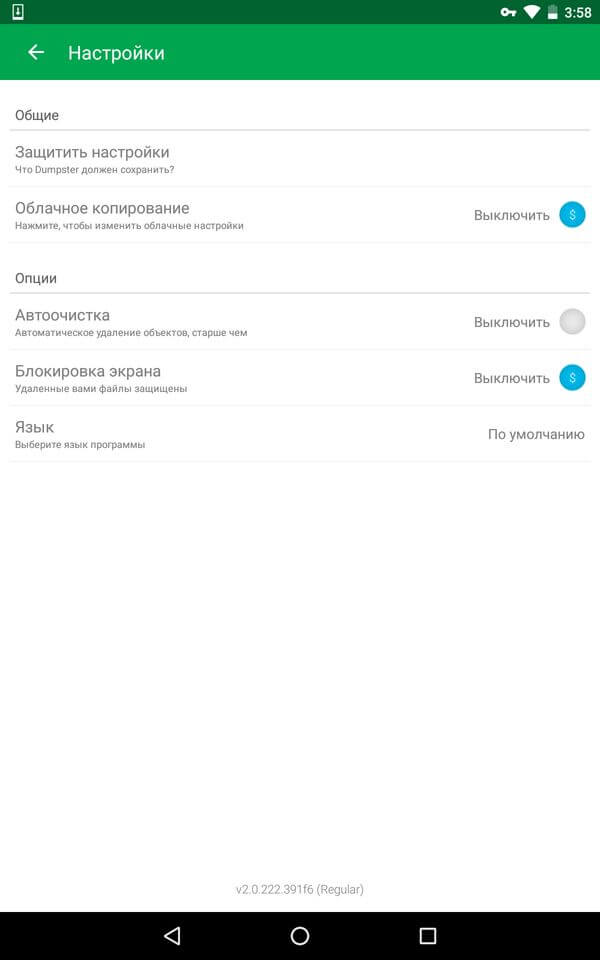
Настройка автоочистки возможна на 3 месяца
Здесь же можно установить интервал автоочистки. Он может составлять любое количество дней, но максимально 3 месяца.
Как очистить корзину на андроиде вручную
Чтобы очистить корзину вручную, нужно:
Также, если технические характеристики установленного на смартфоне приложения позволяют, можно поставить галочки напротив всех файлов, хранящихся в папке для удаления, и стереть их одновременно либо нажать на кнопку «Очистить корзину»
Как восстановить удаленные файлы из корзины
Чтобы восстановить из корзины удаленные файлы, потребуется:
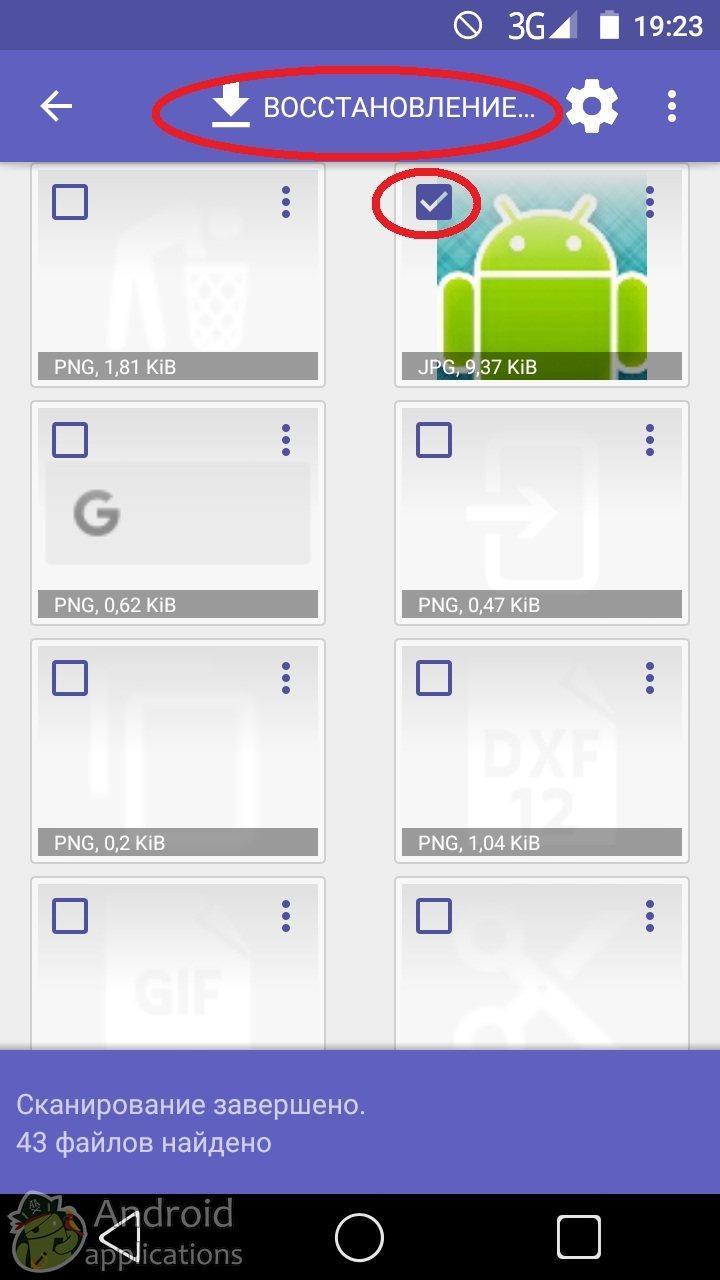
Восстановление проводится в считанные минуты
Папка для временного хранения файлов с возможностью их восстановления — это полезная разработка программистов. Телефоны на платформе андроид поддерживают возможность установки приложения-корзины. А у некоторых она есть во встроенной базе программ. Но на те телефоны, у которых нет корзины, все же рекомендуется ее установить. Это поможет защитить данные от случайного удаления и потери их навсегда.
Источник