СПЕЦУЗЕЛ
Не работает кнопка FLASH
Если на АТС Panasonic, хотя, это бывает и на Samsung и LG не удается перевести звонок, или поставить вызов на удержание нажатием кнопки FLASH, то первое, что нужно проверить, это режим работы телефонного аппарата. Он должен работать в тоновом режиме.
На всех телефонах, за исключением дисковых разумеется, и тех, которые имеют программное меню, есть тумблер с переключением Pulse/Tone.Переключаем, проверяем. Все так же после нажатия FLASH звонок сбрасывается или ничего не происходит?
Скорее всего не совпадают параметры этого самого сигнала FLASH. На мини АТС, время сигнала кратковременного разрыва линии (FLASH) лежит в диапазоне от 90 до 1500мсек. В Panasonic Kx-tda/TDE/NCP время сигнала флэш по умолчанию 96мс, а время сигнала разъединения 1,5 секунды.
Таким образом, если при нажатии flash абонент отсоединяется, то длительность флэш на телефоне больше, чем верхний порог, заданный в АТС.
Если абонент остается на линии, длительность сигнала флэш телефона короче, чем нижний порог, заданный в АТС. Подстраиваем параметры телефона под АТС.
Если проблема с переводом возникает не повально на всех внутренних телефонах, то следующим объектом проверки следует порт на АТС.
Можно попробовать переписать проблемные номера на другой порт или плату. Опять не помогло?
Проверяем проводку от АТС до аппарата на предмет отсутствия скруток, лапши и т.п. Перегружаем АТС на всякий случай.
Барабанная дробь иии.. Опять неудача.
Похоже пора переходить на IP телефонию. ̶Т̶а̶м̶ ̶с̶в̶о̶и̶ ̶п̶р̶о̶б̶л̶е̶м̶ы̶)).
Источник
Флеш плеер для Андроид: зачем он нужен, где скачать бесплатно и как установить

Читайте, зачем нужен, где скачать бесплатно и как установить флеш плеер для Андроид. И самое главное — почему его нет по умолчанию в телефоне.
Одной из наиболее частой проблем, с которой сталкиваются пользователи, является скачивание и установка Адобе флеш плеера на свои Android-устройства. Как правило, необходимость в флеш плеере возникает, когда на просторах Сети нашли интересное видео (или игру), а оно не работает, требуя как раз и установить инструмент от Adobe. Дополнительной проблемой становится то, что компания отказалась от поддержки продукта для устройств на операционной системе Android, да и через несколько лет собирается вообще свернуть работы над проектом. Почему это происходит, а главное – откуда теперь скачивать и как устанавливать Adobe Flash Player? Да и нужен ли он вообще? Давайте разбираться.
Адоб флеш плеер для Android – что это и зачем?
Многие пользователи вовсе и не знают, что такое Adobe Flash Player и какие функции он выполняет, устанавливая его по требованию системы. Adobe Flash представляет собой мультимедийную платформу, которая используется для разработки разного рода анимации, баннеров, игр, которые можно встретить на страницах сайтов. Собственно, Player играет роль специального проигрывателя для воспроизведения этих самых игр и прочего контента, написанного ранее.
Как правило, Adobe Flash Player используется для работы с файлами SWF и FLV (игры, видео). Однако не обязательно задействовать именно этот плеер – с этими расширениями вполне удачно справляются многие другие проигрыватели (главное – наличие необходимых кодеков).
В годы своего расцвета Adobe Flash Player выступал в роли инструмента для воспроизведения контента в браузере: рекламные баннеры, сотни простеньких игр, которые вы могли встречать в социальных сетях или даже сайтах, целиком посвященных SWF-играм. То есть, без флеш плеера ваш браузер попросту не способен их запускать. Естественно, с приходом на рынок Android Adobe и для этой платформы организовала поддержку, которая, правда, продлилась недолгое время.
Несколько лет назад эпоха Adobe Flash потихоньку начала подходить к закату. В 2012 году Adobe отказалась от поддержки своего продукта на Android, представители Apple (Стив Джобс запретил Adobeв iOS) о нежелании использовать технологию заявили и того раньше. Совсем недавно представители компании и вовсе сказали, что к 2020 году наступит «смерть» Flash, хотя о скорой кончине Adobe знала не первый год.
Почему отказываются от Adobe Flash, что получим вместо него? Adobe Flash – не идеальная технология, которая не только очень требовательна к ресурсам, но и подвержена разного рода угрозам безопасности. Ресурсы сегодня активно переходят к HTML5 (язык структурирования всего содержимого во всемирной паутине в тот вид, который будет максимально прост и понятен человеку).
Нужен ли Adobe Flash Player на Android?

Скорее нет, чем да. Да, Adobe Flash становился основой некоторых ресурсов (популярнейший YouTube существует благодаря этой технологии), однако сегодня практически все крупные порталы отказались от него в пользу того же HTML5. Кроме того, как уже отмечалось, продукт не поддерживается на Android с 2012 года. И это ведь не просто из-за желания разработчиков. От поддержки отказалась сама Google, занимающаяся разработкой Android. Тут не только сказалось стремительное развитие HTML5, но «прожорливость» Adobe Flash по отношению к ресурсам смартфонов – для комфортной работы нужен был действительно мощный по тем временам аппарат.
Опять же, вирусы и рекламодатели. С первым понятно – технология уязвима, вы получаете не очень приятные вещи на свой смартфон. Второй момент также не очень приятен, по крайней мере, для простых пользователей. Adobe Flash активно использовался рекламодателями, чтобы создавать сотни тысячи баннеров. Возвращаясь к «прожорливости», получаем лишнюю нагрузку на сеть и аппаратную часть при обычном просмотре сайтов.
Сегодня, нуждающихся в флеш плеере сайтов, осталось не очень много. Как правило, это старые ресурсы, которые отстали от прогресса, оставшись в прошлом десятилетии. Также Adobe Flash все еще используется злоумышленниками в корыстных целях, предлагая им в помощь свою уязвимость. Поэтому флеш плеер на Андроид может пригодиться вам, если вы наткнулись на старенький ресурс с SWF-играми и решили чуть поиграть. В противном случае сайты, браузеры и приложения в большинстве своем уже располагают современными технологиями, которых достаточно для воспроизведения любого контента.
Где скачать официальный флеш плеер для Андроид бесплатно и безопасно
Итак, все же без флеш плеера не обойтись? Ладно, тогда будем скачивать и устанавливать. Сейчас уже не получится в два клика установить Adobe Flash Player, как это было до 2012 года. Проигрыватель убрали с глаз пользователей, отправив его пылиться в архивы официального сайта компании Adobe.
Именно с официального ресурса мы рекомендуем скачивать Adobe Flash Player на Android. Вы же еще не забыли о его уязвимостях? Часто в Интернете можно встретить баннеры, предлагающие скачать плеер, которые ведут на непонятные сайты. После установки из подобного места ваш смартфон может обзавестись парой неприятных болячек.
По ссылке вы попадете в архив, куда отправлены неподдерживаемые продукты, где не составит труда найти флеш плеер для Android 4.0 или более старых версий. Высока вероятность того, что на вашей свежей версии Андроид установочный пакет просто не откроется, однако попробовать стоит.
Как установить Adobe Flash Player на Android
После того, как скачали флеш плеер, не спешите начинать установку – система не позволит.
Даже после этих манипуляций не удастся сразу воспользоваться Flash Player. Как мы говорили, от поддержки технологии полностью отказались практически все крупные браузеры, поэтому нам придется установить на смартфон тот, который работает с ней до сих пор. Одним из таких является Dolphin Browser (есть и другие, но этот наиболее популярный).
Все, теперь вы можете просматривать страницы с флеш. Однако идеальную работоспособность в виду проблем, описанных выше, вам никто не сможет гарантировать.
Обратите внимание, что в случае обновления операционной системы Adobe Flash Player перестанет функционировать. Для возвращения к рабочему состоянию его придется полностью удалить, подчистив остаточные файлы, а после – установить заново по описанной инструкции.
Устанавливаем флеш плеер на Android 5.0 и новее
После отказа от поддержки Adobe Flash Player на Android многие сторонние разработчики представили свои средства, которые могут воспроизводить контент подобного расширения. Немало вышло полноценных браузеров, которые специально заточены под работу с Flash. Самым известным из них можно считать Puffin Browser.
Также неплохо зарекомендовал браузер Flash Fox, который идентичен Puffin Browser. Кроме того, он предлагает фирменный плагин, который после установки позволит открывать многие страницы с Flash в любом браузере.
Флеш плеер установлен, но контент не воспроизводится
Часто бывает и такое. Сделать в этом случае много не получится – не забываем, что официально Adobe Flash на Android не поддерживается. Возможно, в вашем браузере отключена поддержка JavaScript или плагинов. Включите ее. Попробуйте переустановить флеш плеер, скачав другую версию. Также решением проблемы может стать использование другого браузера (с этой задачей неплохо справляются, как правило, малоизвестные приложения).
Чтобы убедиться, работает ли на вашем устройстве Adobe Flash, перейдите по следующей ссылке – http://adobe.ly/wRILS. Если после открытия страницы вы увидите версию флеш плеера, значит, он установлен и нормально функционирует.
Заключение
Как видите, установить Адоб флеш плеер для Андроид не сложно. Другое дело – нужен ли он вовсе? И тут принято придерживаться того, что технология эта изжила себя, она бесполезна, и, кроме того, можете стать причиной заражения вашего смартфона вирусами. Пригодится флеш плеер лишь пользователям, которые наткнулись на редкое видео или игру на устаревшем сайте. Остальным же о его установки можно не беспокоиться – контент на любом современном ресурсе без проблем работает и без него.
Источник
Как установить флеш плеер на телефон c ОС Android?

В этой статье мы расскажем о том, как установить флеш плеер на Андроид и при этом не повредить само устройство и не лишиться гарантии.
От пользователей устройств на платформе Android все чаще можно услышать вопрос: «Можно ли установить флеш плеер на телефон или планшет, если производитель перестал поддерживать установку плеера через Play Маркет?». Ведь несмотря на широкое использование HTML5 и различные доводы в силу того, что Flash Player не является незаменимым приложением на мобильном устройстве, многие сталкиваются с невозможностью просмотра потокового видео в Сети либо запуска игры из приложений ВКонтакте.
С выходом новых версий Андроида, а именно после версии 4.0, многие пользователи просто боятся обновлять систему, зная, что после этого перестанет работать флеш плеер.
1. Как установить флеш плеер на телефон или планшет с Андроид, если он присутствует в списке поддерживаемых устройств
Если ваше устройство с соответствующей версией Андроида присутствует в списке, плеер гарантированно заработает после установки. Если нет — попробовать все равно стоит, ведь максимум что нам грозит — установка Flash Player на Android не даст результата и плеер не заработает. Никакого вреда устройству нанесено не будет.
Как это делается:
— В настройках планшета включаем возможность установки приложений из непроверенных источников, коими разработчики называют все места кроме Play Маркета.
Настройка — Безопасность — Неизвестные источники.
— Запускаем браузер и в адресной строке пишем текст Flash Player Archive, после чего в открывшемся списке выбираем строку Archives Flash Player Versions, которая приведет нас на сайт Adobe.
Если вы читаете данную статью с мобильного устройства либо планшета, просто кликните по ссылке для перехода на страницу архивных версий Adobe Flash Player.
— Пролистайте страницу вниз, нас интересует раздел Flash Player for Android 4.0 archives и под ним ссылка для загрузки последней, на текущий момент, версии плеера Flash Player 11.1 for Android 4.0 (11.1.115.47) в виде файла с расширением APK. В списке это первый файл сверху.
— Кликните на ссылку и в окне предупреждения браузера о возможной опасности файла – Ок.
— Ожидаем завершения загрузки и устанавливаем плеер нажатием на закачанном файле.
2. Как установить флеш плеер на планшет Nexus 7 с Android 4.1 Jelly Bean
В этом примере у становка флеш плеера на Андроид будет отличатся необходимостью получения Root- прав.
Как это делается:
1. Получите Root на устройстве, например с помощью ПО указанного в статье «Несколько причин сделать Root права на свой Андроид»
— В папке /system/app могут присутствовать файлы browser provider.apk и browser provider.odex, их необходимо переименовать, например, добавив любую цифру в конец имени. Это можно сделать также через «ES Проводник», открыв меню файла, удерживая на нем палец, и выбрав пункт «Переименовать».
— Загрузите последнюю версию Flash Player из архива Adoby для Андроида 4.0.
— Установите флеш плеер нажатием на загруженный APK файл — Done.
Если по каким-либо причинам вы не смогли установить на планшет Adobe Flash Player, прочтите статью «Флеш плеер мертв или альтернатива Adobe Flash Player» с описанием способов применения технологии HTML5 и различных утилит для замены флеш плеера.
Источник
Как установить Flash Player на Android
При покупке мобильного устройства, будь это смартфон или планшет, мы хотим использовать его ресурсы на полную мощность, но иногда сталкиваемся с тем, что на нашем любимом сайте не воспроизводится видео или не запускается игра. В окне проигрывателя появляется сообщение о том, что запуск приложения невозможен так как отсутствует Флеш Плеер. Проблема в том, что в Андроиде и Плей Маркете этого плеера просто нет, что делать в таком случае?
Установка Флеш Плеера на Андроид
Для воспроизведения Flash-анимации, браузерных игр, потокового видео в Android-устройствах требуется установка Adobe Flash Player. Но с 2012 года его поддержка для Андроид была прекращена. Вместо него в мобильных устройствах на базе этой ОС, начиная с версии 4, браузеры используют технологию HTML5. Тем не менее есть решение — можно установить Flash Player из архива на официальном сайте Adobe. Для этого потребуется выполнить некоторые манипуляции. Просто следуйте пошаговой инструкции ниже.
Этап 1: Настройка Android
Для начала в телефоне или планшете необходимо внести некоторые изменения в настройках, чтобы можно было устанавливать приложения не только из Play Market.
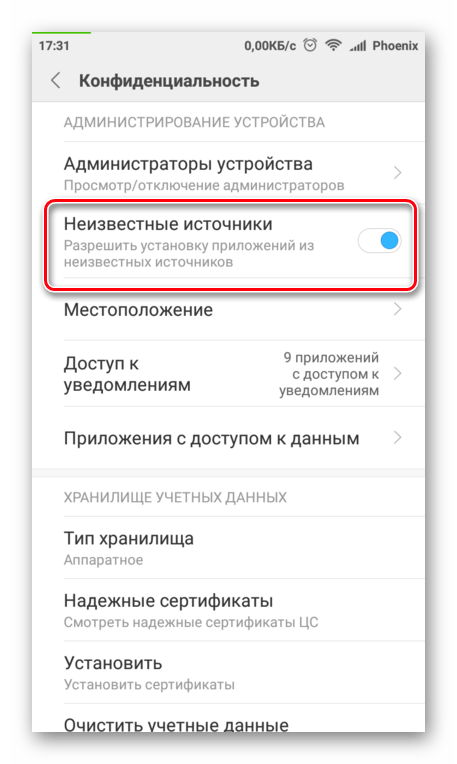
В зависимости от версии ОС расположение настройки может немного отличаться. Ее можно найти в:
Этап 2: Скачивание Adobe Flash Player
Дальше, чтобы установить проигрыватель, нужно на официальном сайте Adobe перейти в раздел «Архивные версии Flash Player». Список довольно длинный, поскольку здесь собраны все выпуски Флеш Плееров как десктопных версий, так и мобильных. Прокрутите список до мобильных выпусков и скачайте подходящую версию.
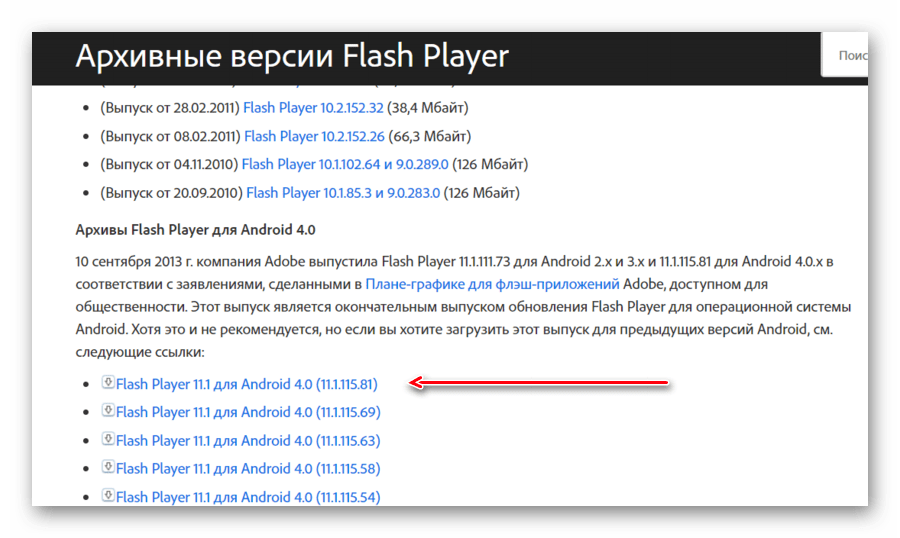
Можно скачать APK-файл напрямую прямо с телефона через любой браузер или в память компьютера, а затем перенести его в мобильное устройство.
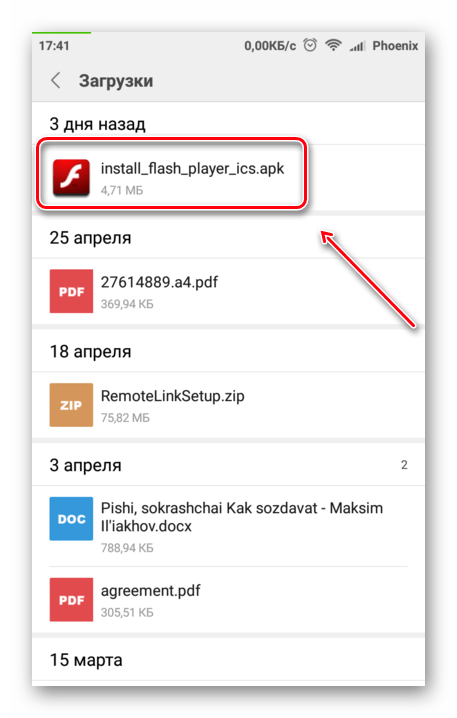
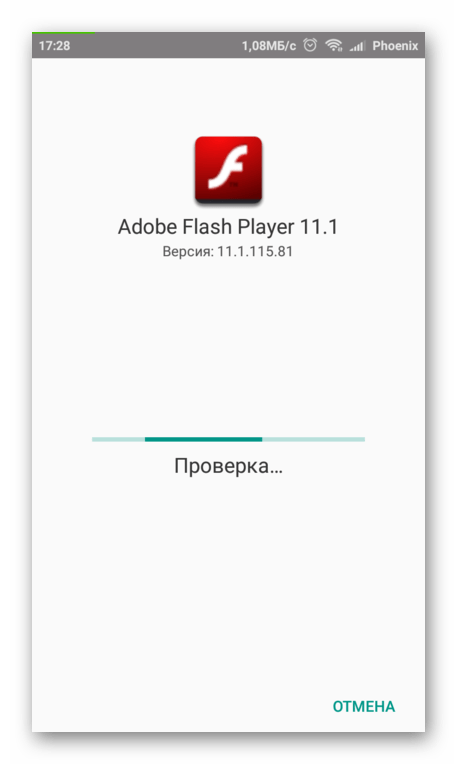
Flash Player будет работать во всех поддерживаемых браузерах и в штатном веб-обозревателе в зависимости от прошивки.
Этап 3: Установка браузера с поддержкой Flash
Теперь нужно скачать один из веб-обозревателей, поддерживающих технологию флеш. Например, Dolphin Browser.
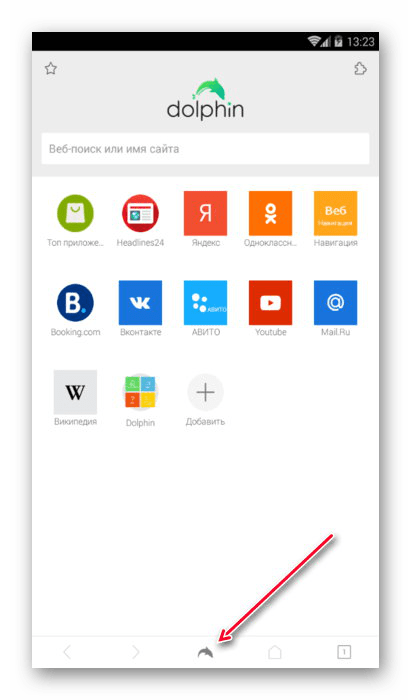
Нажмите на кнопку меню в виде дельфина, затем перейдите в настройки.
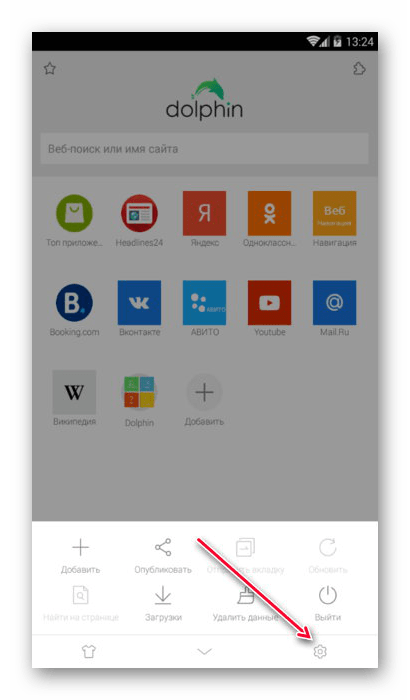
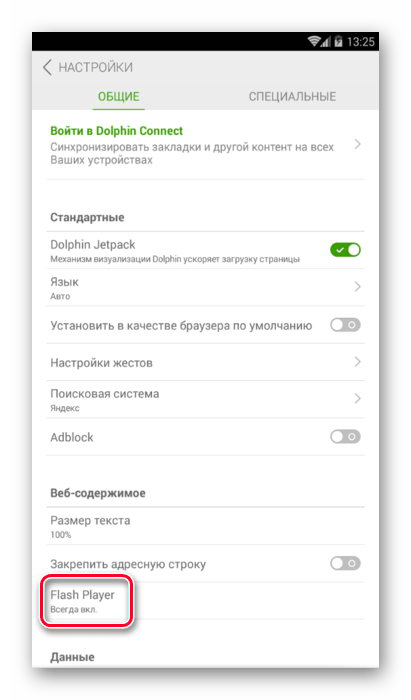
Но помните, чем выше версия Андроид-устройства, тем сложнее добиться нормальной работы в нём Флеш Плеера.
Не все веб-обозреватели поддерживают работу с флеш, например, такие браузеры как: Google Chrome, Opera, Яндекс.Браузер. Но в Плей Маркете ещё достаточно альтернатив, в которых эта возможность пока еще присутствует:
Обновление Флеш Плеера
При установке Flash Player в мобильное устройства из архива Adobe он не будет обновляться автоматически, ввиду того, что разработка новых версий прекращена ещё в 2012 году. Если на каком-нибудь сайте появится сообщение, что для воспроизведения мультимедийного контента требуется обновить Флеш Плеер с предложением пройти по ссылке, это означает, что сайт заражен вирусом или опасным ПО. А ссылка — это не что иное, как вредоносное приложение, которое пытается попасть в ваш смартфон или планшет.
Будьте бдительны, мобильные версии Флеш Плеера не обновляются и обновляться не будут.
Как мы видим, даже после прекращения поддержки компанией Adobe Флеш Плееров для Андроид все же можно решить проблему с воспроизведением этого контента. Но постепенно и такая возможность станет недоступна, поскольку технология Flash устаревает, а разработчики сайтов, приложений, игр, постепенно переходят на HTML5.
Помимо этой статьи, на сайте еще 12450 инструкций.
Добавьте сайт Lumpics.ru в закладки (CTRL+D) и мы точно еще пригодимся вам.
Отблагодарите автора, поделитесь статьей в социальных сетях.
Источник
4 способа вернуть к жизни смартфон, если на нем появилась надпись Fastboot

Пользователей смартфонов периодически настигает проблема с изображением зайца в ушанке, что пытается починить Android. Сразу стоит сказать, что паника в подобной ситуации неуместна, нет, ничего страшного (по крайней мере, нерешаемого) со смартфоном не произошло. Есть целый ряд возможностей для исправления ситуации без обращения в сервис.
Fastboot Mode (FBM) что это означает?
Что означает ФастБут Мод (скорая загрузка) и на самом деле данный режим имеет прямую связь с утончённой настройкой? В части ноутбуках FBM работает для того, чтобы по максимуму увеличить загрузку ОС, обходя БИОС и различные программы. В телефонах его устанавливают для других целей. На гаджетах с планшетами ОС Андроид FBM в основном нужен, чтобы обеспечить доступ подхода к системным элементам прибора и для того, чтобы заниматься управлением этих настроек с ПК.
Применяя функции Fastboot, спецы ремонтных мастерских и знающие люди имеют возможность инсталлировать различные программы, переустанавливать систему устройства, производить восстановление различных приложений, принимать права Root, создавать резервные копии и восстанавливать из них систему, а также просто менять настройки Android. Также, к скорой загрузке обращаются создатели приложений, чтобы протестировать их.
Объясняя суть данной функции, я, вполне возможно, так и не дал вам точный ответ, чем является главной основой этого режима и для чего он предназначен?
Fastboot Mode является отдельным, независимым от OS программным компонентом, который реализован на аппаратной ступени и внедрён в чип памяти.
Такая свобода даёт этому режиму возможность производить загрузку гаджета, в том числе в случаях, когда у него возникают ошибки с ОС Андроид. Код FBM находится в том месте памяти, которая имеет защиту от всякого рода записей. Это исключает саму возможность её повредить.
Что такое Fastboot
Fastboot – это протокол, который помогает пользователям заново прошивать устройства, работающие на Android. Это хорошая альтернатива режиму восстановления работающая на основе Android SDK.
Когда телефон находится в режиме фастбут, пользователь может изменять образы файловой системы через компьютер, подключенный к устройству с помощью USB-кабеля. Режим запускается еще до загрузки Андроид, даже если ОС не установлена на телефоне. Это позволяет не прибегать к более сложному и трудоемкому режиму восстановления.
Многие продвинутые пользователи системы Android предпочитают использовать именно этот режим для установки образа восстановления, потому что это более быстрый способ, который позволяет также устанавливать различные модификации операционной системы без необходимости подписывать их определенным ключом, стирать разделы, переопределять командную строку ядра, разблокировать загрузчик Nexus и других сложных операций, которые большинство пользователей никогда бы и не стали осуществлять.
Зачем нужно активировать Fastboot Mode?
Функцию FBM можно запустить в ручном режиме, применив обычное меню, или одновременно нажав на выключенном гаджете клавиши «Включить» и кнопки «Уменьшить – Увеличить» громкость. Также, иногда, данная функция может запуститься сама, что уже плохо. Причинами самостоятельного запуска Fastboot может являться неумелая переустановка системы, системные ошибки, файловые повреждения Android, права суперпользователя и прочее.
Режим нормальной работы телефона/планшета при FastBoot Mode
При появлении Fastboot необходимо проверить, доступен ли гаджету режим нормальной работы. Кнопки уменьшения и увеличения громкости являются действующими, первой можно делать выбор (как на ПК клавишей Enter), а вторая используется, чтобы листать высвеченные на экране пункты.
Необходимо дойти до стройки «Normal Boot» и ее выбрать кнопкой уменьшения громкости. Если девайс спокойно включается, то, как минимум, это говорит, что с ним нет никаких проблем и системный сбой также не причина. Он иногда возникает из-за подключения к ПК.
Осуществляется синхронизация, пользователь может выполнять все необходимые действия: загрузка фото, установка новых приложений или скачивание файлов, а затем, отключаюсь от компьютера, видно, что режим не исчезает. Связано это с тем, что наверняка в сервисном центре данную опцию отключили. С этим можно справиться и самостоятельно:
После этого будет деактивирован режим Фастбут. Он больше не будет тревожить пользователя при включении девайса.
Fastboot Mode как выйти из этой функции?
О том, что данная функция включилась на вашем гаджете, может свидетельствовать рисунок вскрытого андроида и фраза на мониторе Fastboot Mode. Но, если хозяин устройства ничего не менял в настройках смартфона, а данный режим включился, вполне возможно, что его причина в определённом временном сбое в системе.
В этом случае можно провести перезагрузку гаджета. Но, если после перезагрузки на экране вашего устройства вновь возникла надпись Fastboot и он не стал входить в нормальный режим функционирования, возможно, что у вашего гаджета появились серьёзные проблемы.
Также, возможно, что подобный сбой в системе настолько глубокий, что желательно попросить специалиста провести перепрошивку системы. Но, пока мы не отдали смартфон мастеру, давайте сами попытаемся выйти из данной ситуации.
Я знаю 2 метода, как выйти из ФастБут. Можно это сделать с самого гаджета, или использовать для этой цели ПК. Когда после перезагрузки телефона вновь появляется данная надпись, нужно выключить устройство, далее в одно нажатие зажать кнопки включения и уменьшения звука.
Держать в таком положении желательно десять секунд, до возникновения на дисплее надписи Sеlect Boot Mode, или пока гаджет не включится в обычном режиме.
Также, из выйти данной функции вы можете, если вы просто вытащите на некоторое время аккумулятор, и обратно вставите его обратно.
Бывают случаи, что функция Fastboot появляется после возвращения вашего гаджета из ремонта. Это может произойти, если мастера подключали смартфон к ПК.
Также, данный режим может заработать, если пользователь банально забыл его выключить в настройках. При этом, чтобы выключить FBM, нужно войти в «настройки» устройства, после этого во вкладке «Экран» (Специальные возможности) нужно отыскать команду «Быстрая загрузка» и убрать от неё галку.
Самопроизвольный перевод устройства
Иногда телефон самостоятельно активирует режим быстрой загрузки, без участия пользователя. Обычно на это есть следующие причины:
ВАЖНО! Чтобы предотвратить самопроизвольный запуск Fastboot mode в будущем, необходимо проверить настройки девайса. В главном меню найти пункт «Специальные возможности» и отключить функцию «Быстрое включение».
Перезагрузка
В зависимости от причины самостоятельной активации режима существует несколько способов выйти из него. В первую очередь необходимо выполнить перезагрузку мобильного устройства.
Иногда на экране появляется запрос выбрать режим загрузки:
На некоторых устройствах на экране быстрой загрузки расположена кнопка «Start», позволяющая запустить смартфон или планшет в обычном режиме.
Возврат к заводским настройкам
Также возможно сбросить устройство к заводским настройкам. Но прежде следует извлечь из него сим-карту и флешку. После чего загрузиться в режиме Recovery и выбрать в меню пункт «wipe data/factory reset». Такие образом произойдет откат системы к самому первоначальному варианту.
Меню перезагрузки
Если самые простые варианты не помогли, можно воспользоваться альтернативным способом:
Форматирование внутренней памяти
Чтобы деактивировать режим, также существует вариант форматировать внутреннюю память устройства Android. Для этого необходимо:
ВНИМАНИЕ! При форматировании удалятся все внутренние пользовательские данные, в том числе изображения, музыка или видеофайлы.
При помощи компьютера
Если предыдущие способы не помогли, значит произошел сбой в системе телефона. Чтобы решить проблему, следует воспользоваться ноутбуком или компьютером:
Прошивка
Если фатально повреждены системные компоненты, то ни один из вышеперечисленных способов не поможет. В этом случае придется перепрошивать аппарат. Прошивка считается самым действенным методом для того, чтобы выйти из режима Fastboot mode.
Можно использовать специальную утилиту на компьютере. Также прошивка осуществляется с помощью системного меню Android следующим образом:
Fastboot Mode как выйти с помощью ПК?
Необходимо установить на компьютер программы ADB и Fastboot, затем подсоединить смартфон к ПК, наладить соединение по USB, произвести запуск командной строки как администратор и вставить в неё фразу fastboot reboot. Этот метод прост и эффективен.
Если командная строка не сможет вам помочь, нужно выполнить откат смартфона к заводским настройкам. Перед этим, обязательно скопируйте важную информацию на флешку или ПК. Затем, следует извлечь из смартфона флешь карту. После загрузиться в Recovery, поискать в меню команду wipе dаta/fаctоry rеset и с помощью данной опции откатить систему к заводским настройкам.
Также, желательно почисть память, тапнув по опции wipе cаche pаrtition.
Как запустить режим быстрой загрузки на Android
Запустить режим Fastboot mode на смартфоне или планшете можно с помощью комбинаций клавиш. На устройствах разных производителей способ может различаться. Но прежде девайс необходимо выключить.
Существует способ, подходящий для любых устройств на базе Андроид. Для этого необходимо скачать на ПК или ноутбук специальную утилиту ADB RUN. После чего сделать следующее:
Как включить Fastboot Mode?
Fastboot Mode – включать данную функцию может понадобиться, если вы решили поменять конфигурации смартфона, используя компьютер. К примеру, произвести установку модифицированной прошивки, или если вам понадобились Root права, не применяя стороннего софта. Также, загрузиться в данном режиме пригодится, если вам нужно получить полный доступ к папочкам системы Андроид или восстановить операционную систему.
Методы включения данной функции на различных гаджетах имеют свои нюансы. В устройствах Asus, чтобы это сделать, необходимо нажать клавишу «Включить» и «Увеличить звук», в Nexus и HTC – клавиша «Включить» и «Уменьшить звук», в Sony можно загрузить режим, нажав «Увеличить громкость» при подключенном телефоне к компьютеру через USB.
Также, присутствует вариант, который работает в большинстве гаджетах Андроид. Нужно скачать и инсталлировать приложение Adb Run. Затем, активировать в настройках смартфона отладку по USB и подсоединить смартфон к компьютеру. Затем, активируем Adb Run, тапнув в меню по «Reboot» – «Reboot Bootloader». Смартфон произведет перезагрузку и запустит функцию ФастБут.
Вывод: — как видите, перевести телефон в режим fastboot и выйти из него можно, применив несколько вариантов. По большей части они зависят от модели вашего гаджета. Но, есть и универсальные. Также, вы узнали, что, собственно, представляет собой данный режим. Успехов!
С уважением, Андрей Зимин 08.10.2019
Почему смартфон или планшет загрузился в Fastboot
Фастбут, безусловно, полезен как средство восстановления и тонкой настройки мобильных девайсов, однако для неискушенного пользователя появление на экране его заставки означает, что с устройством что-то не в порядке. Иногда действительно так и есть, но чаще всего проблема решается просто.
Итак, загрузка аппарата в Fastboot mode происходит в следующих случаях:
Для справки приводим комбинации клавиш перехода в режим быстрого запуска на смартфонах и планшетах разных марок. Перед этим аппарат должен быть выключен:
Если вашего аппарата нет в этом списке, возможно, режим Фастбут на нем не реализован.
Что такое режим Фастбут?
Режим Фастбут есть и в отдельных портативных компьютерах, но его назначение в смартфонах несколько отличается. Он необходим для обеспечения доступа с целью управления портативным девайсом через персональный компьютер. В плане функциональности Fastboot Mode сильно напоминает режим Recovery.
Он дает возможность:
Войдя в Фастбут, можно установить фактическую любую программу, даже ту, которую не допускает ОС в загруженном состоянии. Важная особенность Fastboot Mode – отдельный режим, не являющейся частью Андроид.
Fastboot Mode на планшете и ПК
Fastboot Mode — это программа, использующая технологию быстрой загрузки системы. Данная технология, позволяет уменьшить время запуска системы (х86) от секунд до миллисекунд путем обхода BIOS.
Эту технологию разработали совместно компании QNX и Intel. Общими словами — управление ПК подается сразу на модуль первичной загрузки (QNX IPL) не используя биос. Благодаря этому — критические задачи запускаются с минимум задержек.
Очень часто такая технология встречается на нетбуках и ноутбуках определенных марок (Lenovo, Asus, Aser) — при запуске ноутбука, почти сразу начинается загрузка операционной системы.
Выход из режима
Если пользователь случайно перевел гаджет в FastBoot и не может из него выйти, решение проблемы следующее:
Выйдя из ФастБут, запускаем настройки смартфона и деактивируем данную опцию.
Что такое FastBoot mode в телефоне Андроид
Как использовать Fastboot?
Чтобы начать пользоваться командами Fastboot заходим в нашу папку adb, зажимаем на клавиатуре Shift и удерживая ее жмем правую клавишу мыши на пустом пространстве папки. В выпадающем окне выбираем пункт Открыть окно команд.
Если у Вас Windows 10
Запускайте командную строку из адресной строки папки adb, введя команду «cmd»:
Именно в этом окне мы будем прописывать команды Fastboot для управления устройством.
Дальше нужно тщательно прописывать команды, которые мы будем публиковать в инструкциях по прошивке и получению рут прав. Для разных устройств могут быть некоторые нюансы, но команды будут использоваться одинаковые. Если Вы знаете что делать, и нужен только настроенный Fastboot можете использовать прописанные ниже команды.
Источник