Что важнее для игр на смартфоне: мощный процессор, видеоускоритель или ИИ? Объясняем на примерах
Мощный процессор
Некоторые техножурналисты в своих обзорах с любовью называют процессор «сердцем» смартфона. Здесь есть доля правды, ведь во многом именно чипсет отвечает за стабильную работу девайса. Чем производительнее начинка, тем лучше будут работать требовательные игры и приложения. Условно говоря, от мощности «сердца» зависит количество FPS в установленных игрушках.
Важно, что при выборе смартфона для игр нужно учитывать не только количество ядер у процессора — восьмиядерные чипсеты далеко не всегда будут показывать лучшие результаты, чем четырех- или шестиядерные.
Одним из лидеров рынка сегодня является чип Kirin 980, установленный в смартфоне Huawei P30 Pro и других топовых девайсах бренда. У процессора восемь ядер с доминирующей тактовой частотой 2,6 Ггц. К тому же он стал первым коммерческим чипсетом, изготовленным по 7-нанометровому техпроцессу — это значит, что он почти не греется в играх и потребляет мало энергии.
В деле фирменный чипсет показывает себя отлично. Судя по результатам популярного бенчмарка 3DMark, наш тестовый девайс превосходит более 91% других смартфонов по игровым показателям.
Видеоускоритель
Видеоускоритель, или GPU (Graphic Processing Unit) — еще один важный элемент системы, без которого вы не сможете поиграть в PUBG, Fortnite и другие современные тайтлы. Если процессор отвечает за скорость системы, то графика за отображение текстур в 2D и 3D играх. Правда, выбрать ее отдельно от чипсета вы не сможете: CPU и графический модуль всегда устанавливаются вместе.
Как правило, чем мощнее в смартфоне стоит чипсет, тем лучше у него будет и графика. Например, упомянутый ранее Kirin 980 первым стал поддерживать топовую GPU Mali-G76. Ее производительность и энергоэффективность выросли примерно на 30% по сравнению с предыдущим поколением. Как результат — идеальные показатели в самых требовательных играх.
Huawei P30 Pro с установленной связкой Kirin 980 + Mali-G76 позволяет выставлять максимальные настройки графики во всех актуальных тайтлах. Dota Underlords не начинает подтормаживать даже на последних раундах, когда экран заполнен двумя десятками героев. Нестабильный PUBG и вовсе выдает около 40 FPS практически всегда.
Искусственный интеллект
К сожалению, топовых комплектующих порой недостаточно, чтобы смартфон выдавал максимальную производительность в играх. Для этого сегодня во всю применяют технологии машинного обучения, которые позволяют оптимизировать все процессы.
Если говорить конкретно о работе чипсета, то ИИ здесь играет далеко не последнюю роль. В процессоре Kirin 980 восемь ядер: из них два работают на высокой частоте, два на средней и еще четыре на низкой.
Когда пользователь слушает музыку или пишет сообщение в мессенджере, смартфон задействует для этих целей низкочастотные ядра. Остальные в этот момент бездействуют — их незачем нагружать лишний раз. В более «тяжелых» приложениях (например, для соцсетей) уже активизируются среднечастотные ядра, которые помогают справиться с возросшей нагрузкой. Ну а в играх нужны максимальные мощности, так что на помощь приходят самые производительные ядра. Все эти процессы подмечает система ИИ: она помогает оптимально распределять мощности чипсета.
Внутри Kirin 980 есть двойной отдельный блок для искусственного интеллекта — NPU (Neural Processing Unit, нейронный модуль). Благодаря ему Huawei P30 Pro справляется с оптимизацией гораздо быстрее, и на это уходит минимальное количество энергии.
К слову, ИИ задействован в играх не только напрямую, но и косвенно. Речь идет об интеллектуальной технологии энергосбережения. За счет улучшенной оптимизации телефон живет на порядок дольше от одной подзарядки. Huawei P30 Pro с аккумулятором на 4200 мАч спокойно выдерживает 1,5-2 дня при средних нагрузках, и это учитывая большой яркий экран и мощнейшую начинку. К тому же в настройках можно выбрать энергосберегающий режим, который добавит еще несколько часов без розетки.
Так что же важнее?
Для комфортной игры необходимы все перечисленные элементы. На смартфоне со слабым процессором требовательные проекты будут сильно тормозить или же вообще не включатся. Без хорошего видеоускорителя картинка будет дергаться, а текстуры нормально не прорисуются. Ну а искусственный интеллект помогает системе работать более стабильно и подключать дополнительные мощности там, где они необходимы. Ну и наоборот: по мере возможности экономить энергию, чтобы ваш смартфон не выключился через час после запуска «танчиков».
Источник
Главные причины, из-за которых все Android-смартфоны начинают работать медленнее
В конце прошлого года Apple открыто призналась в скрытом замедлении всех старых Главные причины, из-за которых все Android-смартфоны начинают работать медленнее поколений iPhone, объяснив это заботой о владельцах своей фирменной продукции. После этого практически все популярные производители Android-смартфонов заявили о том, что они никогда не снижали и не собираются снижать скорость работы своих мобильных устройств. Такое заявление сделали Samsung, Huawei, Xiaomi, HTC, Sony LG и еще парочка крупных брендов.
Впрочем, владельцы любых Android-смартфонов наверняка замечали, что со временем мобильное устройство, каким бы производителем оно не было выпущено на рынок, начинает работает ощутимо медленнее. На самом деле, это относится не только к телефонами, работающий на базе ОС от Google, но и ко всем остальным электронным гаджетам, среди которых даже компьютеры на Windows 10 и macOS High Sierra.
Как правило, смартфон на Android начинает подтормаживать приблизительно через год после начала использования. Программы запускаются дольше, время автономной работы снижается, а иногда и вовсе случаются зависания. Виной всему вовсе не «криворукость» разработчиков, а вполне очевидные причины, которые и приводят к тому, что любое электронное устройство, даже если это топовый смартфон, начинает работать ощутимо менее быстро.
Главная причина снижения скорости работы любого смартфона заключается в том программном обеспечении, на базе которого он работает. Из года в год в Android добавляют новые функции и возможности, а интерфейс снабжают обилием самых разных анимаций. На все это нужна дополнительная производительность, поэтому со временем не очень мощные телефоны начитают подтормаживать. Единственным способом решить эту «проблему» можно считать только установку более ранней версии ОС, на которой устройство работало быстро.
Если целенаправленно не обновлять операционную систему Android, чтобы производительность смартфона не упала, то это все равно едва ли может получиться. Все приложений из магазина Google Play регулярно обновляются, в результате чего увеличиваются их потребности в техническом оснащении устройства. Так, например, если еще в конце 2014 года запущенный клиент соцсети Facebook отнимал только 50 МБ оперативной памяти, то сейчас, в начале 2018 года, этот показатель уже находится на уровне 400 МБ. Аналогичная ситуация наблюдается и со многими другими приложениями.
В большинстве своем все Android-смартфоны оснащены флеш-памятью, которая гарантирует очень высокую скорость работы. При использовании памяти такого типа она обязательно должна быть свободна хотя бы на 15-20%, поскольку в противном случае электронное устройство, которое ее использует, начнет подвисать и подтормаживать. Кроме того, некоторые виды флеш-памяти подвержены процессу деградации, то есть чем больше она проходит циклов перезаписи, тем хуже начинает справляться со своими обязанностями. Побороть эту проблему нельзя, разве что только если как-то запретить или значительно снизить перезапись файлов.
Источник
Почему Android начинает тормозить со временем, а iPhone — нет
Если вы вдруг обнаружили, что ваш Android-смартфон со временем начал тормозить, знайте, что вы такой не один. Практика показывает, что эта проблема преследует многих пользователей, которые безуспешно пытаются найти ответ на вопрос, почему старые телефоны начинают работать медленнее. Ведь поверить в то, что причиной всему – естественный износ или изменение личностного восприятия быстродействия, довольно сложно. В конце концов, физика учит нас, что это время может течь по-разному в зависимости от скорости, но не наоборот. Тем интереснее бывает разобраться, в чём же тут дело на самом деле.
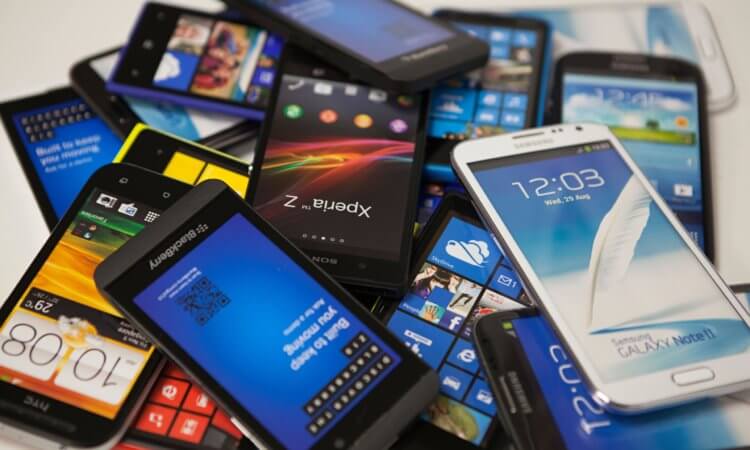
Ваш старый Android-смартфон начал работать медленнее? Он просто состарился
Начать предлагаю с развенчания мифа о том, что это производители замедляют быстродействие своих смартфонов специально. Есть мнение, что они делают это через обновления (а как же ещё?), встраивая туда специальные механизмы, которые влияют на скорость работы. В принципе, звучит логично, учитывая, что производители в первую очередь заинтересованы в том, чтобы продать как можно больше смартфонов и продавать их как мощно чаще. Но это мало похоже на правду по нескольким причинам.
Замедляют ли производители старые смартфоны

Хотите быстрый смартфон? Покупайте флагманы хотя бы раз в пару лет
Почему замедляются старые смартфоны
Apple показала, что оптимизация решает больше, чем железо
Почему, в таком случае, со временем фактическое быстродействие смартфонов на Android падает? На самом деле причин у этого немногим больше, чем у довода о том, что эта практика очень порочна. Смотрите сами:
В WhatsApp для Android появится разблокировка по лицу как на iOS
Можно ли разогнать старый Android? В большинстве случаев практически нет, хотя бы потому, что зачастую быстродействие является оценочной категорией. Проще говоря, вам кажется, что производительность вашего смартфона упала, поскольку в начале он работал быстрее, чем сейчас. Но это не так. Просто задачи, которые вы возлагаете на свой аппарат, стали требовать больше ресурсов, а сам он не стал от этого мощнее. Вспомните, как ещё лет 15-20 назад мы пользовались интернетом на скорости 1 Мбит/с и не знали горя, а теперь негодуем, когда она снижается ниже 100 Мбит.
Чем iPhone лучше Android
С другой стороны, оптимизация — это вещь, которая способна творить чудеса, именно она отвечает на вопрос, почему iPhone работают быстрее Android. Отличной лакмусовой бумажкой того, что такой подход работает, стала iOS 14. С выходом последней версии ОС от Apple оказалось, что даже старые iPhone 6s и iPhone SE могут не просто не тормозить, но и работать значительно быстрее, чем они работали на старте. Мало того, что компании удалось удержать быстродействие системы на высоком уровне, она ещё и заставила разработчиков оптимизировать свой софт так, чтобы он вдруг бы не затормозил на её аппаратах. Жаль только, что производителям Android-смартфонов это в большинстве случаев не надо. А бездействие, как известно, порой бывает даже хуже действия.
Источник
Телефон без тормозов: как значительно ускорить работу смартфона
Наверное, каждому знакома ситуация, когда спустя недолгое время после покупки смартфон начинает работать заметно медленнее. Чаще всего от этого страдают наши родители и дети, которым мы по “наследству” передаем свои старые устройства. Сегодня мы рассмотрим несколько наиболее эффективных решений данной проблемы: от самых простых до в меру продвинутых действий.
И хотя все “иллюстрации” будут приведены для Android, но в большинстве своем все они актуальны и для других мобильных операционных систем.
Освобождаем место для системы
Для начала обратите внимание на то, сколько у вашего телефона осталось свободной памяти. Это можно сделать, зайдя в «Настройки» и там перейдя в «Хранилище». Для корректной работы системы необходимо иметь небольшой запас дискового хранилища. Если же места нет, то система пытается его выделить, освобождая свои резервы. А на это уходит то самое дополнительное время, которое мы с вами и наблюдаем, как «тормоза». Я рекомендую следить, чтобы было свободно не менее 5 Гб памяти. Чем больше, тем лучше.
Здесь мы встречаемся с первой важной проблемой, где же это место найти. Ведь все в нашем телефоне нам нужно.
Помогая ускорить работу устройств своим родителям и знакомым, я заметил много абсолютно одинаковых фотографий, сделанных «на всякий случай». Иногда бывают видеоролики, которые нужны были в моменте, а теперь просто лежат пустым грузом. Благодаря таким файлам можно высвободить иногда даже очень внушительное по объему пространство.
Ну и не забываем о возможности перекинуть данные в облако или на внешний хранитель (карту памяти, флешку или жесткий диск).
После этих действий, зачастую сразу видно, что система стала меньше «задумываться» при запуске приложений и переключении между ними.
Следующим шагом имеет смысл удалить те приложения, которыми вы не пользовались как минимум 3 недели. Память под приложения в системе имеет строго ограниченный объем, который не зависит от оставшегося места на диске. То есть бывает такое, что памяти вроде еще много, а в вверху горит значок о том, что все место кончилось. В этом случае лучше какие-нибудь программы удалить.
Здесь будьте внимательны! Удалять нужно само приложение, а не иконку на заглавном экране (проверить это можно через меню «Настройки» — «Приложения»).
Бывает и такое, что некоторые программы удалить нельзя в принципе. Тогда постарайтесь их хотя бы “отключить”. Эту функцию они сами предлагают вместо удаления.
Режим энергосбережения
Обратите особое внимание и на то, чтобы режим энергосбережения был отключен либо установлен как «оптимальный». Это также может дать заметный прирост в скорости. В попытках продлить работку аккумулятора, система может искусственно занижать частоту работы процессора. В нашем случае — это абсолютно лишнее.
Виджеты
Значительную нагрузку на систему оказывают также установленные на заглавном экране виджеты (такие как погода, курс доллара, новости и всякое другое). С ними, конечно, красиво и очень наглядно, но за это приходится платить откликом операционной системы. Например курсы валют мы смотрим не чаще раза в день, а новости вообще можно вызвать на экран в тот момент, когда у нас на них есть время.
Обычно я рекомендую отключить все, что вы используете менее раза в день. А потом, при необходимости, можно вернуть, если что-то вдруг понадобилось.
Очищаем кэш браузера и системы
Для продвинутых пользователей я лично рекомендую очистить кэш браузера и системы. Кэш это информация, которая загружается на ваш смартфон, например, при открытии любого сайта. По ходу использования такая информация копится и может достигать нескольких гигабайт. При этом никакой полезной работы вся эта куча не делает. По факту — это просто мусор, который надо время от времени вычищать.
Для начала выполним очистку в браузере. Для этого в настройках перейдем – «История» — «Очистить историю» и там нажать “Удалить данные”. За непосредственно кэш отвечает третья галочка сверху.
У приложений тоже скапливается подобный мусор, но его очистить немного сложнее. Например, в телефонах Xiaomi нужно зайти в раздел «Хранилище» — «Данные кэша» и согласится на его очистку. У других производителей для этих целей имеются специальные, вшитые в систему программы. У Самсунг, например, это «Обслуживание устройства», а у менее известных брендов «Менеджер хранилища».
Также эту функцию можно осуществить из системного меню, зажав при старте аппарата громкость вверх и кнопку включения. Там нужно войти в меню «Recovery» и выполнить функцию «Wipe Cache» и выбрать «Yes». Больше там ничего там не трогайте!
Еще один способ очистки
Эти же действия можно осуществить и установив специальные приложения из Play Market, например, «One Booster», «Booster Master» и «Ant Booster». Подобных приложений целая куча.
Однако, через системные функции будет намного надежнее. После оптимизации обязательно удалите все эти “бустеры”, так как ресурсы они жрут будь здоров. То есть, установили — почистили- удалили.
Промежуточные итоги
Так мы очистили место в общей памяти, удалили ненужные приложения и виджеты и почистили кэш. Этих действий уже достаточно, чтобы на собственном опыте ощутить значительный прирост скорости работы смартфона.
Данная процедура лично у меня занимает от 3 до 5 минут, после чего даже старенькие телефоны родителей начинают “бегать” заметно шустрее.
Далее рекомендуется выключить и включить телефон снова. Обратите внимание! Не перезагрузить, а именно выключить, а затем включить. Это очень разные процессы и только полное отключение позволяет очистить служебные области памяти.
Визуальное обнаружение «тяжелых» программ
Не менее полезно будет войти в настройки аккумулятора обратить внимание на те приложения, которые больше других нагружают систему. У меня, как видите, есть возможность скрыть системные процессы, с которыми мы сделать ничего не можем, и показывать только установленные мною приложения. В числе таких гигантов я лично заметил, например, популярную сеть Тик Ток и Фейсбук.
Автозагрузка
Также у некоторых смартфонов есть встроенный редактор автозагрузки приложений. Ну или его можно также на один раз установить из магазина приложений. Для примера можно привести «Boot Apps» или «Auto Start Manager». Таких программ тоже очень много.
Устанавливаем приложение, даем ему разрешения и в нем уже отключаем вообще все. Это позволит нам при старте системы сохранить максимальное число оперативной памяти и загружать туда только то, что действительно необходимо. Было такое, что в автозагрузку себя прописывали даже разные игры, установленные «от нечего делать». Подобный расход полезных мощностей должен быть немедленно пресечен.
Системное ограничение числа фоновых процессов
Системное ограничение числа фоновых процессов я лично трогать не рекомендую, так как всякие социальные сети уже давно стали актуальной нормой общения, и постоянная выгрузка их из памяти только добавит только лишних проблем.
Главное придерживаться разумного их количества. Восемь-десять социальных сетей в активном режиме даже современный флагман могут неслабо так нагрузить, что уж говорить о аппаратах пятилетней давности.
Однако у тех же смартфонов Xiaomi я нашел интересную функцию, позволяющую выгружать некоторые приложения из памяти. Это полезно, так как на социальные сети можно поставить запрет, а, например, на тайм киллер — нет.
Однако ставить для этих целей какие-нибудь внешние менеджеры я лично не рекомендую. Так что внимательно изучите настройки производительности своего устройства. Может там есть что-то еще удобнее.
Альтернативная память для системы
Еще один интересный прием пригодится, если вы купили актуальный, но достаточно бюджетный “китайский” телефон для своих родителей или ребенка. У меня вот как раз такой случай. Проблема тут заключается в том, что обычно в них экономят на всем, включая даже системную память. То есть она тут банально очень медленная. Но решение есть. Достаточно установить в такой смартфон любую современную карту памяти и назначить ее системной.
Сделать это очень просто, достаточно установить такую карточку в смартфон и включить его. Телефон сам спросит использовать данную карточку в виде системной памяти или просто как внешний накопитель. Выбирайте первый пункт и сами увидите насколько положительно это скажется на скорости работы.
Без подобного финта мой старый XGODY буквально ходил пешком, теперь же им вполне можно пользоваться.
Если ничего не помогло
Однако бывают ситуации, когда даже эти методы оказываются неэффективными. В этом случае поможет полный сброс устройства до заводских настроек. Обычно эта функция находится в «Настройки» — «Система» — «Сброс настроек». Предварительно обязательно сохраните все важные вам данные в облако, на флешку или в любое другое место, поскольку все это будет принудительно удалено. Сам я обычно делаю бэкап системы и переношу папку с ним на компьютер, чтобы после процесса очистки снова развернуть на систему. Но это лучше придержать на совсем уж крайний случай.
Послесловие
Уверен, при помощи приведенных простых, но безусловно важных шагов вы легко сможете ускорить не только свой смартфон, но и помочь менее опытным пользователям легко справится с подобными проблемами. Если же у вас есть собственные идеи относительно данной тематики, обязательно оставляйте их в комментариях.
Источник
Как ускорить телефон на Андроиде
Всем известно, что смартфоны на базе Android – это бюджетные устройства с доступной ценой и ограниченным сроком эксплуатации. Пользователи не понаслышке знают, что спустя некоторое время гаджеты начинают работать чуть медленнее. Как правило, первые признаки «притормаживания» появляются уже спустя год-полтора после покупки. С течением времени этот процесс только усиливается – приложения становятся более продвинутыми, тогда как «железо» остается прежним. И тогда возникает дилемма: отправляться за покупкой нового смартфона или ускорить работу существующего телефона. Существует много способов оптимизации работы Android-устройства, о которых должен знать каждый.
Зачем ускорять работу телефона на Android
Оптимизация в смартфоне Андроид – это комплекс мер, направленных на ускорение быстродействия устройства, повышение производительности операционной системы. Большинство пользователей крайне редко отключают телефон, зато постоянно скачивают новые игры, приложения, сохраняют фотоснимки, видео. Со временем его память заполняется, не только нужными файлами, но и остаточными данными программ, которые уже не используются. Перезагрузка помогает временно освободить ОЗУ, однако, постепенно и эта процедура становится неэффективной.
Основных причин, по которым Android-устройство начинает работать медленнее, несколько:
Существует ряд более мелких причин, тормозящих работу телефона на Андроиде, о них будет упомянуто далее.
Как ускорить работу телефона на Андроиде
Если телефон, который на момент покупки был новинкой, начал работать медленнее, и с трудом справляться с текущими задачами, его можно заменить новой, более продвинутой моделью. Но если желания купить новый гаджет не возникает, можно попробовать ускорить работу действующего аппарата. Для этого нужно внимательно ознакомиться с подробным руководством и попытаться применить все способы на практике.
Обновить операционную систему
Первое, что нужно сделать, убедиться, что на устройстве установлена последняя версия прошивки Android. Требования к операционной системе даже в пределах одного поколения постоянно изменяются, поэтому разработчики постоянно выпускают обновления, призванные модернизировать ОС и исправить допущенные ранее ошибки. По этой причине необходимо каждые 2-3 недели самостоятельно проверять, не вышло ли обновление для операционной системы.
Сделать это можно следующим образом:
Подождать несколько минут, пока устройство обратится к базам данных разработчика. Если новая версия будет найдена, понадобится сразу же ее установить. Не лишним будет отслеживание обновлений приложений, особенно эмуляторов, а также сервисов Google Play, которые выполняют мониторинг всех процессов на смартфоне.
Отключить лишние фоновые процессы
Многозадачность позволяет быстро переключаться между различными программами, однако, это негативно отражается на производительности. Кроме того, службы, в отличие от собственно приложений, могут продолжать работать даже после закрытия апплета и самостоятельно запускаться после очередного включения смартфона. Большое количество процессов, выполняемых в фоновом режиме, влияет на потребление оперативной памяти и расход заряда аккумулятора.
Чтобы отключить ненужные службы, понадобится:
На данной странице можно также отключить многие программы, которые используются крайне редко. Для этого нужно коснуться неактуального приложения и перейти на страницу с информацией о нем. Нажать на клавишу «Остановить» или «Отключить» (названия могут отличаться в зависимости от версии ОС).
Во время отключения фоновых процессов не стоит закрывать системные службы – это может привести к дестабилизации работы смартфона. Чтобы не тратить время на выполнение рутинной процедуры, можно доверить это специальным приложениям, которые можно найти в фирменном магазине Play Маркет на Андроиде.
Отключить анимацию на телефоне
Довольно известный трюк, который не влияет на скорость выполнения задач, но сокращает время перехода между экранами и приложениями. Чтобы получить доступ к необходимым инструментам, понадобится предварительно включить режим разработчика в системных настройках телефона.
Для активации режима следует:
Теперь можно покинуть меню и убедиться, что ускорение дало свои результаты: файлы и программы стали открываться в несколько раз быстрее.
Чтобы еще больше оптимизировать работу Андроида, можно отказаться от установки на экран блокировки «живых» обоев. Эта красивая функция поглощает не только оперативную память, но и расходует заряд батареи.
Еще одним вариантом является удаление лишних виджетов – интерактивных иконок с расширенным функционалом, которые устанавливаются на главный экран. Несмотря на кажущуюся пользу, многие из них работают в фоновом режиме в поисках новой информации или обновлений.
Очистить кэш на Андроиде
Кэш на Андроиде – это данные приложений, которые помогают им быстрее загружаться, ускоряя работу операционной системы. Браузер кэширует изображение часто посещаемых сайтов, чтобы не загружать их при каждом посещении ресурсов. Кэш – временные файлы, которые имеют способность накапливаться, занимая место в хранилище, в результате чего негативно влияет на работу телефона.
У тех приложений, где кэш стал неприемлемо «раздутым», его рекомендуется удалить. Для этого нужно:
Если очищать кэшированные денные вручную нет времени или желания, можно воспользоваться сторонними утилитами, например, Ccleaner.
Отключить автоматическую синхронизацию
Одной из причин замедления работы операционной системы Android может стать синхронизация с облачным сервисом, куда регулярно отправляются резервные копии контактов, переписки в мессенджерах, фото, аудио и видеофайлов, настроек апплетов и прочих данных, хранящихся в памяти телефона.
Чтобы избавиться от источника замедления работы смартфона, нужно:
Удалить все лишние программы и игры
Одной из особенностей использования смартфона на платформе Android является возможность устанавливать неограниченное количество игр и приложений как из магазина Play Маркет, так и из сторонних источников. Со временем неиспользуемые программы остаются висеть «мертвым грузом»: занимают место во внутреннем хранилище и висят в системе фоновых процессов. В итоге работа устройства существенно замедляется.
Для исправления ситуации понадобится перейти в «Настройки» → «Приложения», внимательно изучить список неиспользуемых игр, программ и избавиться от лишних. Чтобы правильно удалить приложение нужно:
Если приложение хотя бы редко, но используется, целесообразно во внешней памяти сохранить файл-установщик, и запускать его, когда программа снова станет нужна.
Не использовать приложения для оптимизации
Операционная система Android способна эффективно управлять своими ресурсами: выполняя мониторинг, он закрывает менее важные приложения, чтобы освободить память для запуска и работы нужной программы. Во время снижения работы смартфона многие пользователи прибегают к помощи программ оптимизаторов. Но как показывает практика, они способны больше навредить, нежели принести пользу.
Одной из функций утилит является очистка памяти, которая может привести к принудительному закрытию приложений и потере важных данных. Разумеется, случаев, когда подобная программа превратила смартфон в «кирпич» не известны, но на форумах имеется много жалоб на удаление полезных файлов. К тому же оптимизаторы работают в фоновом режиме, мешая процессору перейти в «спящий» режим. В итоге аккумулятор разряжается быстрее, а поскольку программа расходует часть ресурсов, притормаживается работа других служб.
Использовать программу Greenify
Среди программ-оптимизаторов исключением является Greenify. Для полной автоматизации работы апплета необходимо получить на смартфоне Root-доступ. Чем же хороша программа?
Принцип работы Greenify прост: она переводит запущенные приложения в режим гибернации. Это означает, что все файлы, находящиеся в оперативной памяти, помещаются на время в специальную папку. Она снабжена инструкцией по выгрузке файлов, в итоге после возврата в нормальный режим разряда батареи не происходит. Установить программу на смартфон можно из магазина Play Маркет или же с официального сайта Google Play.
Поменять лаунчер или отключить его
На одном устройстве может быть установлено несколько оболочек, и если одна из них по каким-либо причинам не подходит, ее легко можно заменить другой.
Чтобы сменить лаунчер на Android-устройстве, нужно:
В этот момент будут применены изменения.
Отключить Яндекс Алису
Голосовой помощник Алиса по умолчанию встроен в Яндекс Браузер, но поскольку он может случайно запускаться, мешать просмотру информации, а главное, тормозить работу телефона, он не всем нравится. Простым решением избавиться от ассистента может стать простое отключение Яндекс Алисы на Андроиде.
Делается это следующим образом:
Установить кастомную прошивку (привести несколько примеров)
Когда для смартфона на Андроиде долго не выходят обновления, имеет смысл установить кастомную прошивку, которая была разработана не официальным производителем, а группой свободных разработчиков.
Главным преимуществом авторского перепрограммирования смартфона является:
Чтобы установить кастомную прошивку на Android-устройство, понадобится выполнить следующее:
Список популярных прошивок для Android:
Отключить функцию энергосбережения
Функцию энергосбережения многие считают полезной и, действительно, она позволяет немного увеличить продолжительность работы телефона от одного заряда батареи, что актуально в длительном путешествии или отсутствии розетки или зарядного устройства. Однако постоянно включенная опция негативно влияет на скорость выполнения системных процессов, а загрузка приложений, игр, фильмов может вообще оказаться невозможной.
Для отключения режима контроля потребления энергии АКБ на Android-телефоне понадобится:
При наличии возможности параметры сбережения энергии целесообразно настроить более детально.
Отключить геолокацию
Сегодня практически в каждом смартфоне реализована функция GPS, позволяющая определять местоположение в режиме реального времени. Нуждаются в ней далеко не все пользователи, а между тем, модуль работает в фоновом режиме, отсылая информацию о местоположении пользователя в различные сервисы, в том числе и Google, отбирая при этом ценные ресурсы.
Когда потребность в использовании службы отсутствует, ее целесообразно отключить. Сделать это можно двумя способами. В первом случае нужно провести пальцем по экрану сверху вниз, чтобы получить доступ к панели задач. Найти значок GPS (Геолокация, Местоположение) и, коснувшись его, перевести в неактивное состояние.
Во втором случае нужно поступить немного по-другому.
Добиться существенного прироста скорости работы операционной системы вряд ли удастся, но поможет освободить несколько мегабайт.
Включить компилятор ART
Еще одним способом ускорить работу телефона на Андроиде считается выбор среды преобразования. В современных гаджетах по умолчанию установлен компилятор Dalvik, но если обратиться к режиму разработчика, можно выбрать более экономичный компилятор ART. В отличие от первого он преобразовывает файлы не при каждом открытии приложения, а лишь в момент его установки на устройство, и больше к этому процессу не возвращается к этому процессу.
Для перехода на компилятор ART понадобится:
Дождаться принудительной перезагрузки устройства, которая в отличие от обычной процедуры может занять 20-30 минут.
Включить рендеринг GPU
Чтобы рассмотреть еще один вариант ускорения работы операционной системы Android, понадобится еще раз воспользоваться меню разработчика. На этот раз с его помощью нужно будет активировать рендинг с использованием аппаратного модуля GPU. После завершения процесса для обработки любых графических процедур будут использоваться не программные инструменты, а встроенный процессор. Для активации нужно:
С этого момента визуализация пользовательского интерфейса станет более быстрой, а анимация максимально плавной. Важно помнить также, что в данном режиме заряд будет расходоваться на 5-10% быстрее.
Проверить на наличие вирусов
Одной из проблем снижения производительности устройства на платформе Android являются вирусы и прочее вредоносное ПО. Поскольку стандартные средства разработчики не предусмотрели, избавиться от подобного можно с помощью сторонних инструментов. Самым простым и надежным вариантом являются онлайн-сервисы, предоставляющие средства для проверки, как операционной системы, так и просто файлов перед загрузкой. Наиболее популярными на сегодняшний день являются:
Также ранее мы уже рассказывали, как проверить Андроид на вирусы, и какие сервисы и программы для этого использовать.
Сбросить до заводских настроек
Если предыдущие способы не помогли добиться желаемого эффекта, можно прибегнуть к последнему средству – сбросу настроек операционной системы до заводских параметров, сделав резервную копию всех пользовательских данных. Для выполнения «отката» понадобится:
После перезагрузки понадобится заново пройти процедуру первичной настройки Андроида, после чего проверить, увеличилась ли производительность телефона.
Итак, существует целый арсенал инструментов для оптимизации работы операционной системы Android, и увеличения производительности устройства. Но даже после прочтения данных рекомендаций, будет невозможно выполнить ускорение работы Андроида в полноценной мере. В этом случае причина может крыться не в программной составляющей, а в том, что аппаратная часть безнадежно устарела. Выходом из положения в этом случае станет покупка нового смартфона.
Источник