Что означает кружочек на телефоне. Мобильный телефон
В тулбаре своего смартфона пользователь может встретить массу всевозможных иконок, многие о котором ему совершенно ни о чем не говорят. Вот вы знаете, что означает перечеркнутый круг? Раз вы находитесь на этой странице, наверняка ваш ответ «нет».
Надо отметить, что это зависит от модели смартфона. В некоторых случаях перечеркнутый круг говорит о том, что в данный момент времени звук на смартфоне полностью выключен, то есть включен бесшумный режим. На других же — включен режим «Не беспокоить». Вот:
В этом примере показан включенный режим «Не беспокоить». Отключить его можно через панель быстрого доступа:

Просто нажмите на указанную иконку.
Режим «Не беспокоить» позволяет отключить определенные уведомления, но помните, что можно пропустить важный звонок или сообщение.
В свою очередь, в режиме «Не беспокоить» имеется выбор дополнительных режимов. В нашем примере это: «Полная тишина», «Только будильник», «Только важные».
Каким из них пользоваться, зависит от вашей потребности. Кстати, в других режимах «Не беспокоить» иконка может быть иной, вот пример:
Сделано это для удобства пользователя.
В один прекрасный момент вы заметили, что на панели уведомлений вашего смартфона или планшета появился новый, загадочный значок в виде звёздочки, а через некоторое время он также неожиданно пропал?
Не стоит пугаться: вы всего лишь имеете дело с новой системой уведомлений, появившейся в операционной системе Google Android, версии 5.0 Lollipop, а звездочка представляет собой индикатор одного из режимов её работы.
Как может быть вам уже известно, в этой версии операционной системы Google, если она установлена на вашем смартфоне или планшете, вы можете задать три режима работы системы уведомлений: «Не беспокоить», когда никакие уведомления и сигналы вас не будут тревожить, включая даже сигнал будильника; «Важные», когда вы сможете получать только важные уведомления, и режим «Все», в котором будут отображаться все уведомления, как это происходило в более ранних версиях Android.
Включить один из этих режимов вы можете на системной панели управления громкостью и уведомлениями, которая вызывается коротким нажатием на клавишу увеличения/уменьшения громкости вашего планшета или смартфона:
Здесь вы можете не только выбрать интересующий вас режим, но и задать время его действия: бессрочно или – до следующей смены режима или в течение определенного участка времени, длительность которого можно с помощью экранных кнопок (+) или (-):
Так вот, если вы включите режим «Важные», на панели уведомлений появится индикатор об этом в виде той самой загадочной звездочки. В режиме «Не беспокоить» звездочка сменится на значок перечеркнутой окружности.
Что входит в число «Важных сообщений» и как их изменить? Зайдите в меню основных настроек вашего устройства, раздел «Звуки и уведомления», пункт «Режимы оповещения»:
Как видно на скриншоте выше, здесь вы можете выбрать те события, которые будут относиться к важным оповещениям, включая мероприятия и напоминания, сообщения, входящие звонки и сообщения от определенных контактов, а также – задать расписание работы режима «Только важные оповещения» по дням недели и даже определенным часам в эти дни.
Для того чтобы пользователь на своём смартфоне мог в любой момент быстро переключиться с одного приложения на другое, перейти на Главный экран телефона или сделать телефонный звонок существует Панель навигации
Панель навигации состоит, как правило, из трех сенсорных кнопок, расположенных на панели телефона ниже экрана, или из трёх значков в нижней строке экрана в виде треугольника, круга и квадрата.
Объясните нормально что обозначает плюс в кружочке?
0⊕0 = 0 0⊕1 = 1 1⊕0 = 1 1⊕1 = 0
Правильнее всего вот так: https://ru.wikipedia.org/wiki/Прямая_сумма Или погуглить: прямая сумма
Сложение по модулю 2, xor и исключающее «ИЛИ»— разные названия для одной операции. Для двух переменных, значение xor истинно тогда и только тогда, когда один из операторов ложен, другой принимает истинное значение
Как отключить значек уведомлений в смартфонах Samsung
Сегодня, Samsung эффективно развивается. Многочисленные крутые новые смартфоны и планшеты Samsung появляются на прилавках магазинов. В основном, Samsung пользуется спросом из-за разумной цены и отличной функциональности. С точки зрения характеристик оборудования у Samsung достаточно мало конкурентов.
Каждая мобильная компания поставляет свои устройства с несколькими уникальными особенностями и эти функции есть только в мобильных телефонах этих производителей. Мобильные телефоны Samsung https://smartbit.spb.ru/cat/smartphone/samsung/ – не исключение. Смартфоны и планшетные ПК Samsung имеют удобную функцию, которая называется бэдж уведомлений (Notification Badge). Бэдж уведомлений, в основном, предназначен для улучшения пользовательского интерфейса, показывая все непрочитанные уведомления.
Что такое значок уведомлений в мобильных телефонах Samsung?
Значок уведомлений не что иное, как маленькая иконка, которая может показать непрочитанные уведомления в приложении. Вы увидите цифру на соответствующем значке приложения, которая будет указывать количество уведомлений. Например, если у вас есть SMS-приложение, и вы не прочитали 3 сообщения, вы увидите цифру 3 на иконке приложения в меню.
Это действительно интересная особенность. Люди могут использовать эту функцию, чтобы сразу определить, есть ли у них какие-либо уведомления, даже не открывая приложение.
Тем не менее, когда у вас есть невидимые уведомления во всех приложениях, вы увидите значок уведомлений на иконках всех приложений. Некоторые пользователи считают, что это хорошо, другие считают это неудобным.
Некоторые пользователи Samsung, считающие неудобным такой способ отображения уведомлений хотели бы отключить его на своем мобильном телефоне. Для этого существует простое решение.
Как отключить значок уведомлений в смартфоне Samsung
Самое прекрасное, что нет необходимости устанавливать какие-либо приложения сторонних разработчиков на свой мобильный телефон, чтобы отказаться от отображения бейджа уведомлений. Также нет необходимости рутировать свой мобильный телефон. Несмотря на то, опция не доступна пользователям явным способом, тем не менее она имеется в телефоне.
Существует фоновый процесс называется BadgeProvider, который работает в фоновом режиме все время. С одной стороны, он показывает, количество ожидающих уведомлений, но, с другой – он потребляет много энергии батареи.
Чтобы отключить значок уведомлений, все, что вам нужно сделать, это отключить процесс BadgeProvider. Для этого выполните следующие действия.
Во – первых, откройте настройки. Затем перейдите в меню Приложения и Диспетчер приложений. После этого, перейдите на вкладку Все. Выполните прокрутку вниз и найдите BadgeProvider. Нажмите на него, чтобы открыть настройки.
Теперь на кнопку принудительная остановка, очистите данные и отключите его. После этого, вам придется перезагрузить устройство.
После перезагрузки, вы не найдете никаких значков уведомлений. Надеемся, что это руководство поможет вам.
В один прекрасный момент вы заметили, что на панели уведомлений вашего смартфона или планшета появился новый, загадочный значок в виде звёздочки, а через некоторое время он также неожиданно пропал?
Не стоит пугаться: вы всего лишь имеете дело с новой системой уведомлений, появившейся в операционной системе Google Android, версии 5.0 Lollipop, а звездочка представляет собой индикатор одного из режимов её работы.
Как может быть вам уже известно, в этой версии операционной системы Google, если она установлена на вашем смартфоне или планшете, вы можете задать три режима работы системы уведомлений: «Не беспокоить», когда никакие уведомления и сигналы вас не будут тревожить, включая даже сигнал будильника; «Важные», когда вы сможете получать только важные уведомления, и режим «Все», в котором будут отображаться все уведомления, как это происходило в более ранних версиях Android.
Включить один из этих режимов вы можете на системной панели управления громкостью и уведомлениями, которая вызывается коротким нажатием на клавишу увеличения/уменьшения громкости вашего планшета или смартфона:
Здесь вы можете не только выбрать интересующий вас режим, но и задать время его действия: бессрочно или – до следующей смены режима или в течение определенного участка времени, длительность которого можно с помощью экранных кнопок (+) или (-):
Так вот, если вы включите режим «Важные», на панели уведомлений появится индикатор об этом в виде той самой загадочной звездочки. В режиме «Не беспокоить» звездочка сменится на значок перечеркнутой окружности.
Что входит в число «Важных сообщений» и как их изменить? Зайдите в меню основных настроек вашего устройства, раздел «Звуки и уведомления», пункт «Режимы оповещения»:
Как видно на скриншоте выше, здесь вы можете выбрать те события, которые будут относиться к важным оповещениям, включая мероприятия и напоминания, сообщения, входящие звонки и сообщения от определенных контактов, а также – задать расписание работы режима «Только важные оповещения» по дням недели и даже определенным часам в эти дни.
Сегодня, Samsung эффективно развивается. Многочисленные крутые новые смартфоны и планшеты Samsung появляются на прилавках магазинов. В основном, Samsung пользуется спросом из-за разумной цены и отличной функциональности. С точки зрения характеристик оборудования у Samsung достаточно мало конкурентов.
Каждая мобильная компания поставляет свои устройства с несколькими уникальными особенностями и эти функции есть только в мобильных телефонах этих производителей. Мобильные телефоны Samsung https://smartbit.spb.ru/cat/smartphone/samsung/ – не исключение. Смартфоны и планшетные ПК Samsung имеют удобную функцию, которая называется бэдж уведомлений (Notification Badge). Бэдж уведомлений, в основном, предназначен для улучшения пользовательского интерфейса, показывая все непрочитанные уведомления.
Что такое значок уведомлений в мобильных телефонах Samsung?
Значок уведомлений не что иное, как маленькая иконка, которая может показать непрочитанные уведомления в приложении. Вы увидите цифру на соответствующем значке приложения, которая будет указывать количество уведомлений. Например, если у вас есть SMS-приложение, и вы не прочитали 3 сообщения, вы увидите цифру 3 на иконке приложения в меню.
Это действительно интересная особенность. Люди могут использовать эту функцию, чтобы сразу определить, есть ли у них какие-либо уведомления, даже не открывая приложение.
Тем не менее, когда у вас есть невидимые уведомления во всех приложениях, вы увидите значок уведомлений на иконках всех приложений. Некоторые пользователи считают, что это хорошо, другие считают это неудобным.
Некоторые пользователи Samsung, считающие неудобным такой способ отображения уведомлений хотели бы отключить его на своем мобильном телефоне. Для этого существует простое решение.
Активирован режим «Авиа» на устройстве iPhone
При включенном режиме «Авиа» достаточно пройти простой этап перезагрузки устройства. Чтобы понять, что у вас включён данный режим, достаточно просто посмотреть на циферблат устройства:
Фото: Авиа на IPhone
Если проблема и сейчас не пропала, то остаётся последний путь.
Как отключить значок уведомлений в смартфоне Samsung
Самое прекрасное, что нет необходимости устанавливать какие-либо приложения сторонних разработчиков на свой мобильный телефон, чтобы отказаться от отображения бейджа уведомлений. Также нет необходимости рутировать свой мобильный телефон. Несмотря на то, опция не доступна пользователям явным способом, тем не менее она имеется в телефоне.
Существует фоновый процесс называется BadgeProvider, который работает в фоновом режиме все время. С одной стороны, он показывает, количество ожидающих уведомлений, но, с другой – он потребляет много энергии батареи.
Чтобы отключить значок уведомлений, все, что вам нужно сделать, это отключить процесс BadgeProvider. Для этого выполните следующие действия.
Теперь на кнопку принудительная остановка, очистите данные и отключите его. После этого, вам придется перезагрузить устройство.
После перезагрузки, вы не найдете никаких значков уведомлений. Надеемся, что это руководство поможет вам.
Как убрать кружок с экрана Honor или Huawei
Итак, чтобы убрать белый круг с экрана Honor или Huawei необходимо отключить данную функцию в настройках самого смартфона. Чтобы не ошибиться с разделом, воспользуйтесь пошаговой инструкцией, представленной чуть ниже:
Переходим в раздел «Система»
Заходим в подкатегорию «Системная навигация»
Нажимаем по пункту «Кнопка навигации»
Переводим ползунок влево возле строки «Кнопка навигации»
Как видите, очистить экран от постороннего кружка довольно легко. Сложностей с выполнением подробного руководство не должно возникнуть даже у самых начинающих пользователей операционной системы Android.
Значение
Значок «треугольник со стрелками» расшифровывается как «экономия трафика». Когда значок появляется на экране, то это говорит, что функция экономии трафика активна.
Большинству приложений для того, чтобы активироваться и работать, нужен интернет. Когда устройство находится в Wi-Fi-зоне, пользователь может не беспокоиться о мобильном трафике. Но как только смартфон покидает зону бесплатного интернета, начинается трата мобильного трафика, она продолжается и тогда, когда приложение пребывает в фоновом режиме. И пользователь может даже не заметить, как лимит будет исчерпан. Специально для того, чтобы сэкономить мобильный трафик, и была разработана функция экономии.
Как убрать кружок при нажатии на экран
Некоторые пользователи путают навигационную кнопку с кругом, появляющимся при нажатии на экран. На самом деле это две совершенно разные вещи, поэтому для отключения отображения касаний необходимо выполнить другие действия. Итак, для наглядности была составлена подробная инструкция:
Открываем раздел “Для разработчиков”
Возле строки «Отображать касания» переводим ползунок в неактивное положение
После выполнения действий, описанных в инструкции, функция отображения касаний будет отключена. А это значит, что при нажатии на экран никакой кружок появиться не сможет.
Источник
Вставляем знак «R в круге» с клавиатуры
Латинская буква «R» в круге означает правовую охрану торговой марки. Символ ставится справа от логотипа или названия бренда и указывает на запрет их использования в коммерческих целях другими лицами. На клавиатуре данный знак отсутствует, но есть несколько простых способов как его быстро напечатать в Word ® или других редакторах.

Знак правовой охраны в Word
Также в Word часто встречается автоматическая замена ряда символов на нужный знак. Попробуйте в любом месте документа напечатать (r) и данная комбинация сразу заменится на знак R в круге.
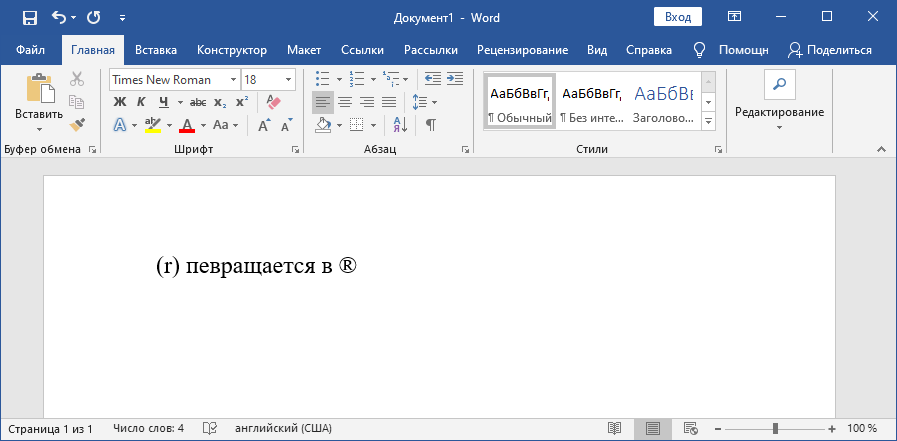
Ввод должен осуществляться последовательно. Если сначала напечатать скобки, а затем вставить «r», то ничего не произойдет!
Универсальный вариант
Также есть возможность воспользоваться универсальным вариантом. Он работает в Word и других офисных программах Microsoft.
Надстрочное написание
Для надстрочного написания выделяем знак и ищем в меню соответствующую функцию.
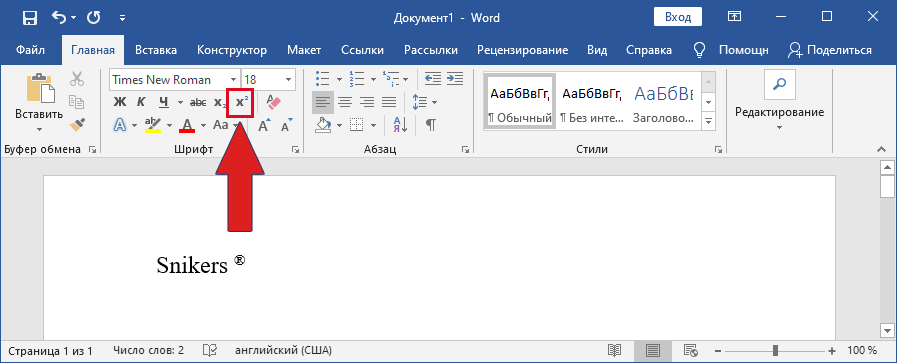
Или воспользуйтесь горячими клавишами: Ctrl + Shift + +
Вставка на Mac
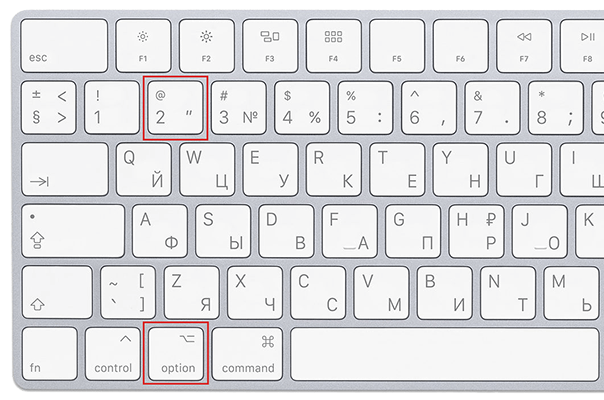
Если клавиатура обычная, то придется копировать знак из других мест.
На Android смартфонах
На смартфонах под управлением Android знак правовой охраны входит в набор стандартной клавиатуры. Добраться для него можно следующим способом:
Источник
Что обозначает r в кружочке на телефоне

Часто на упаковке товара, на буклетах и в рекламе справа от обозначения вы можете увидеть: R, ®, ТМ.
Что это означает? Когда можно их использовать?
R, ®, ТМ – это предупредительные знаки.
Иногда их включают в качестве неохраняемых элементов в товарные знаки, но это необязательно. Вы можете их использовать, даже если они не включены в товарный знак.
Что они обозначают?
Сокращение от англ. «Registered» (перевод – «зарегистрировано»).
Обозначает, что товарный знак зарегистрирован и охраняется на территории Российской Федерации.
Примеры маркировки R или ®:
 (свидетельство на товарный знак № 407012)
 (свидетельство на товарный знак № 402026)
Сокращение от англ. «trade mark» (перевод – «торговая марка», «товарный знак»).
В мировой практике, маркировка «ТМ» используется в случае, когда обозначение подано на регистрацию, но не зарегистрировано, т.е. ему ещё не предоставлена правовая охрана.
Примеры маркировки ТМ:

Обязательно ли наносить такую маркировку?
Нет. Это право, а не обязанность правообладателя.
В случае, если вы не указали данную маркировку, ваш товарный знак всё равно будет охраняться.
Например, в деле «Болинг ЛТД» против «Ситалл», первому принадлежит товарный знак, а второй его незаконно использовал. Возражая против удовлетворения иска, «Ситалл» также ссылался на то, что на товарах не было предупредительной маркировки, поэтому он не мог знать о регистрации товарного знака.
Суд посчитал данный довод неубедительным, поскольку:
– использование предупредительной маркировки является правом, а не обязанностью правообладателя;
– сведения о товарных знаках являются общедоступными;
– даже если ответчик не знал о том, что товарный знак зарегистрирован, это не будет основанием для освобождения его от ответственности.
Суд удовлетворил требование и взыскал с «Ситалл» компенсацию за незаконное использование товарного знака (Дело № А56-8725/2007).
Зачем тогда нужны такие маркировки?
Во-первых, они предупреждают потенциальных нарушителей о ваших правах на товарный знак. Возможно, нарушитель, увидев маркировку, передумает копировать ваш товарный знак.
Во-вторых, товары, на которых рядом с товарным знаком указаны данные маркировки, как правило, вызывают у потребителей больше доверия.
Можно ли использовать маркировку R или ®, когда товарный знак не зарегистрирован?
За использование знака R или ® без регистрации товарного знака предусмотрена ответственность.
Так, фирма «Лакрост» распространяла рекламные буклеты, на которых рядом с обозначением присутствовала маркировка ®, конкурент обратился с заявлением в антимонопольный орган. В заявлении указал, что данное обозначение не зарегистрировано в качестве товарного знака, поэтому использование ® является незаконным.
Антимонопольный орган наложил административный штраф на «Лакрост» в размере 100 тыс. рублей.
«Лакрост» попытался оспорить решение антимонопольного органа в суде, но у него не получилось.
Суд установил, что на момент размещения на буклетах знака ® в Роспатент была подана только заявка на регистрацию обозначения.
В связи с этим, действия по размещению на буклетах маркировки ® являются актом недобросовестной конкуренции.
По мнению суда, размещение указанной недостоверной и искаженной информации способствует формированию у потребителей большего интереса к указанной продукции, повышению спроса на нее, а также формированию большего доверия потребителя к производителю (продавцу) такой продукции.
Суд оставил решение антимонопольного органа в силе (Дело № А71-52/2013).
Уголовная ответственность
За незаконное использование предупредительной маркировки в отношении не зарегистрированного товарного знака предусмотрена уголовная ответственность.
Для привлечения к уголовной ответственности необходимы следующие условия:
– товарный знак не зарегистрирован;
– деяние совершено неоднократно – два и более раза;
– деяние причинило крупный ущерб – более 250 тысяч рублей.
Последнее условие, по сути, делает невозможным привлечение виновных к уголовной ответственности, поскольку вряд ли кто-то сможет доказать, что такими действиями был причинён такой большой ущерб. Но риск в любом случае сохраняется.
Используйте предупредительные знаки только, когда на это есть основания.
Источник
Значки на экране смартфона на андроиде и их обозначения
На свежих версиях OC Android присутствует много предустановленных приложений, которые заполняют большую часть экранного пространства смартфона. В данной статье будет представлена расшифровка их обозначений.
Назначение значков на экране андроида и их виды
Значки на смартфоне андроид имеют собственное назначение для пользователей и отвечают за то или иное действие.
Обратите внимание! На каждой оболочке OC Android присутствуют собственные символы.
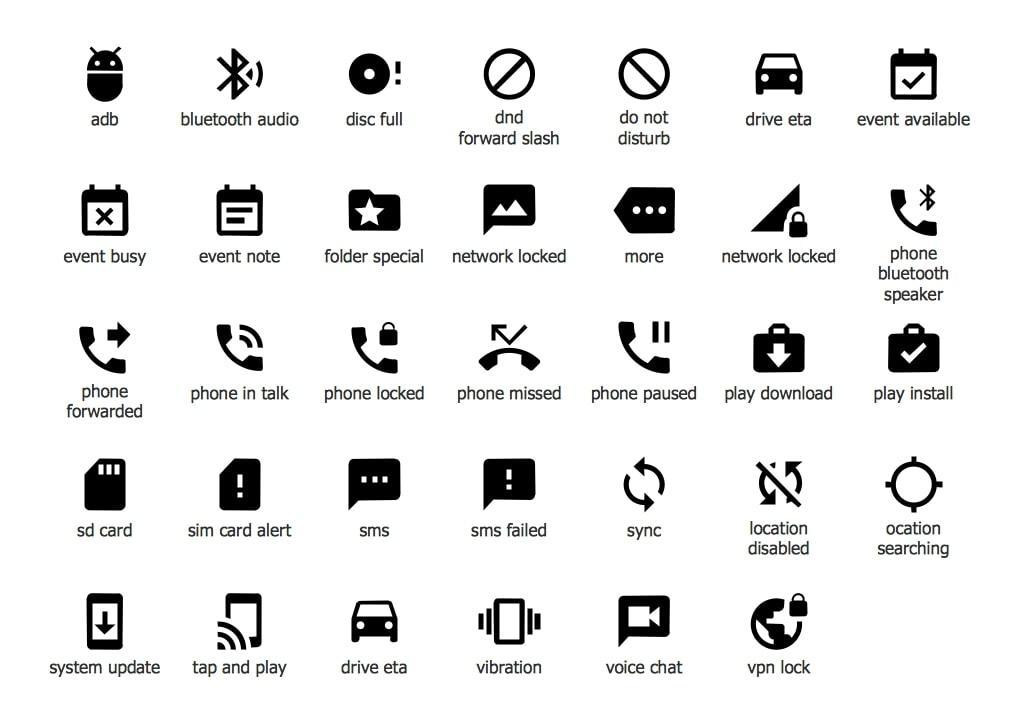
Значки есть на каждом на дисплее смартфона
Иконки на дисплее телефона классифицируются по нескольким параметрам:
К сведению! Большую часть дисплея занимают программы, установленные пользователем. Системные значки располагаются в настройках гаджета либо в верхней статусной строке.
Значки в строке состояния андроида
Данный элемент присутствует на всех версиях андроида. Здесь находятся необходимые для пользователя функции, которые можно быстро активировать, не заходя в настройки девайса.
Строка состояния может содержать большое количество значков:
Также в шторке присутствуют режимы работы устройства: режим полёта, «Не беспокоить», экономии энергии, «В перчатках» и т. д.
Важно! Строку состояния можно подкорректировать на собственное усмотрение. Некоторые функции можно удалить и заменить другими.
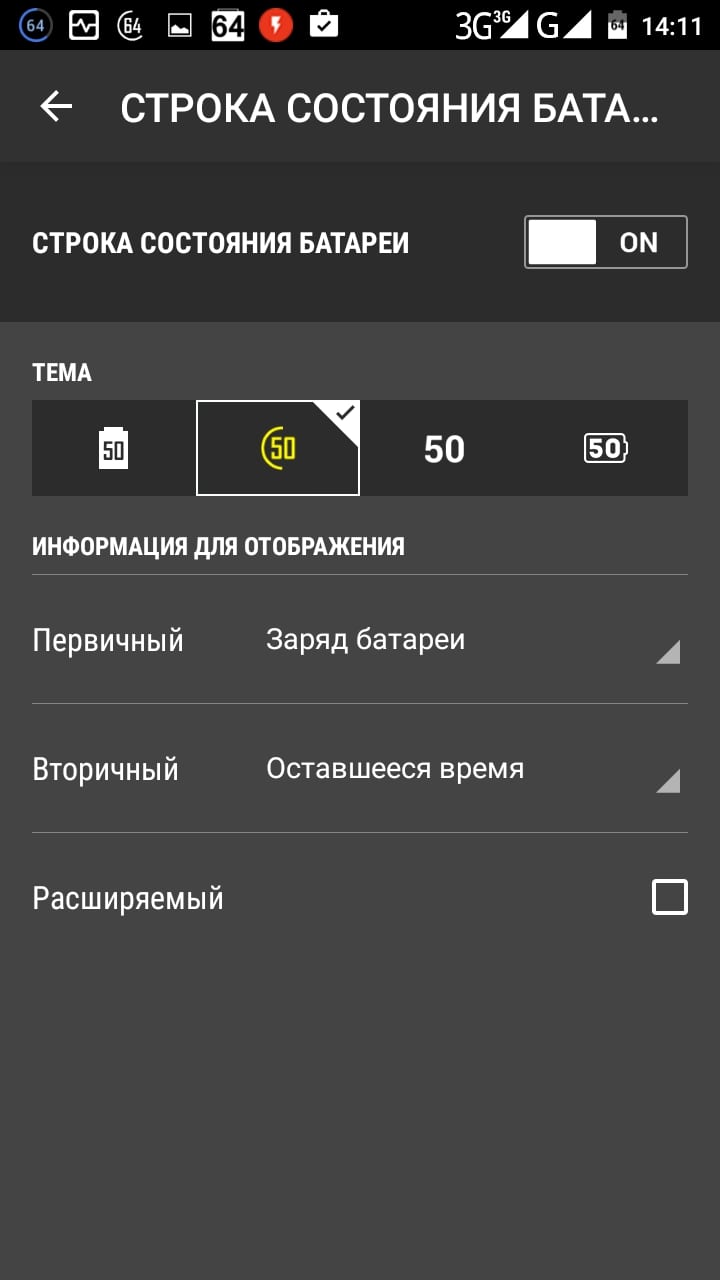
Строка состояния смартфона
Иконки в панели уведомлений
Содержит входящие оповещения, которые можно быстро просмотреть, опустив шторку. Здесь появляются как системные уведомления, так и оповещения от приложений, установленных на смартфоне.
Значки уведомлений андроид-устройства обозначаются по-разному. При этом символы периодически изменяют с выходом новых обновлений.
К самым распространённым значкам панели управления относят следующие:
Как вызвать панель уведомлений
Для этого необходимо выполнить несколько простых действий:
Обратите внимание! Входящие сообщения также отображаются на экране блокировки смартфона, а их появление сопровождается системными звуками. Таким образом, пользователь не пропустит важной информации.
На некоторых версиях OC Android расположение данной строки можно изменять через настройки.
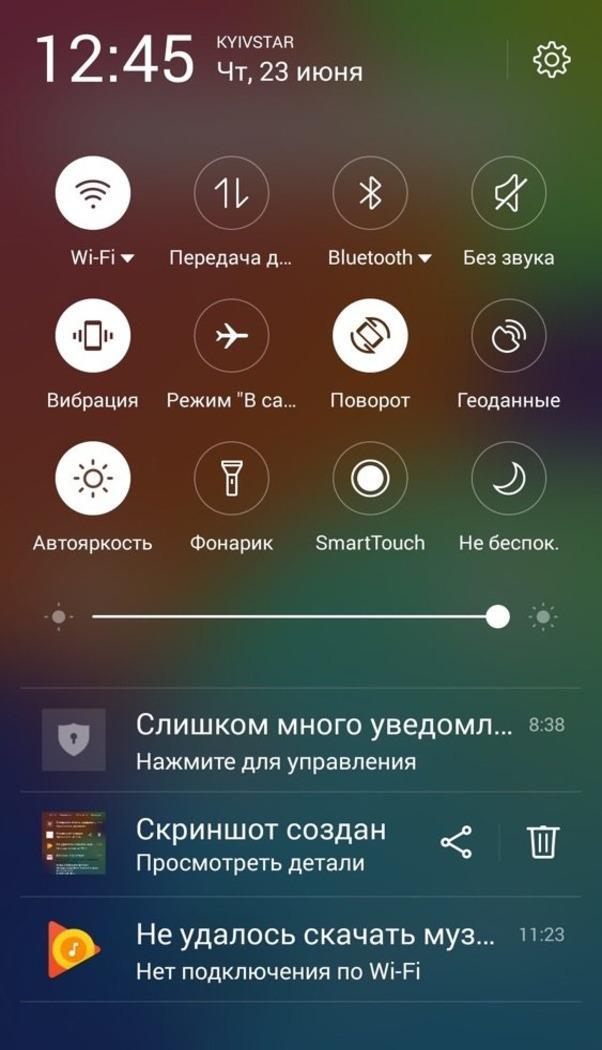
В чем отличия от значков в строке состояния
На более ранних версиях андроид строки состояния и уведомлений совмещены.
Основное отличие заключается в назначении значков. Как правило, в строке состояния отображаются режимы, которые активны в данный момент. Строка уведомлений содержит иконки входящих сообщений и оповещений.
Что обозначают значки на телефоне андроид вверху экрана
Сверху дисплея располагаются значки первой необходимости, которые свидетельствуют о состоянии работы гаджета.
Расшифровка значков на андроиде
Ниже перечислены самые ходовые и их обозначения.
Батарея
Показывает текущий уровень заряда аккумулятора. Обычно представляет собой вертикальную или горизонтальную полоску и располагается в правом углу дисплея.
К сведению! В настройках телефона можно включить процентный индикатор заряда.
Сотовая связь
Представляет собой несколько полос в вертикальном расположении, которые показывают уровень сигнала. Чем больше полос, тем лучше связь. При отсутствии мобильной связи вместо полос на экране телефона появляется крест (плюс).
Представляет собой беспроводной Интернет, работающий вблизи точки доступа. Любой смартфон можно подключиться к сети вай-фай посредством введения пароля точки доступа.
На дисплее беспроводное соединение отображается в виде возрастающих вертикальных полос.
Bluetooth
Значок выглядит в виде двух перекрещивающихся треугольников.
Обратите внимание! Функция позволяет обмениваться информацией между двумя смартфонами.
Геопозиционирование
Отображается в виде капли с выемкой посередине. Данная функция показывает текущее географическое местоположение аппарата. Для активации требуется подключение к Интернету.
Блокировки и ограничения
Значок в виде крестика (напоминает минус), позволяющий заблокировать внешний экран посредством применения кода или графического ключа. Также с его помощью можно наложить ограничения на вызовы и сообщения.
Клавиатура
Символ появляется при вводе сообщений в Интернете.
Скриншот
Если пользователь хочет сделать снимок экрана, то в верхней части появляется картинка с изображением гористой местности.
Самолёт и фонарик
Свидетельствует о включении режима полёта. При нем нельзя выйти в Интернет и позвонить.
Новая функция от Гугл Плей, позволяющая отображать снимки на других устройствах. Обозначается в виде человека в синем кружке.
Календарь
Появляется, когда пользователь открывает календарь. Также свидетельствует о важном событии.
Сохранение данных
Выглядит как круг и сохраняет информацию в текущий момент времени.
Отображается при активации системы бесконтактных платежей.
USB-соединение
Символ появляется после подключения смартфона к ПК и напоминает трезубец.
Важно! Иконка отображается и при подключении телефона к телевизору.
Google Play
Значок отображается, когда есть новые обновления для приложений.
Загрузка файлов
Когда пользователь скачивает файлы, то в строке состояния появляется стрелка.
Обновления и ошибки
О некорректности работы андроид и необходимости установки обновлений свидетельствует восклицательный знак в строке состояния.
Уведомления от сторонних приложений
Обозначаются в виде закрашенного прямоугольника.
Звонки, сообщения и прочие символы общения
О входящем вызове свидетельствует знак телефонной трубки. Если на девайс пришло сообщение, то в строке состояния появляется символ конверта. Пропущенный номер также обозначается.
Как изменились значки с появлением Android Oreo
С выходом восьмой версии андроида изменения потерпели следующие символы:
Особые значки в верхней части экрана на андроид-смартфоне той или иной модели
На андроиде Honor и Huawei обозначают следующее:
Знаки на смартфонах самсунг:
Иконки на Asus и Xiaomi:
Значки на экране смартфона на андроиде помогают пользователю быстро ориентироваться в экранном пространстве мобильника, открывая нужный софт. Но нужно учесть, что на разных моделях есть свои обозначения.
Источник