Доступ к файлам iCloud Drive с iPhone и других устройств
Используйте iCloud Drive, чтобы управлять версиями файлов, просматривать, изменять и обновлять их на всех своих устройствах.
Использование iCloud Drive на iPhone, iPad или iPod touch, компьютере Mac или компьютере с Windows
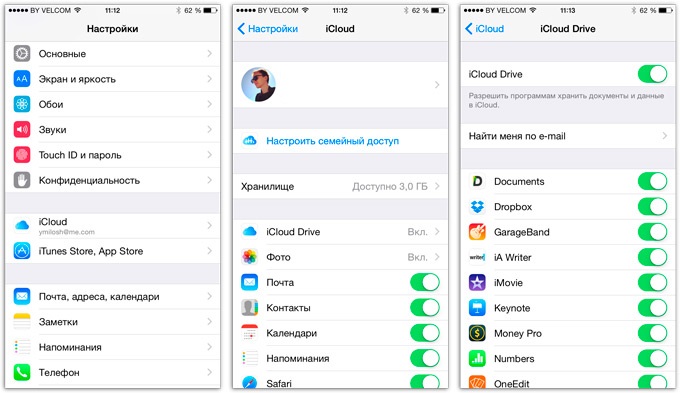
Чтобы хранить актуальные версии файлов на своих устройствах, настройте iCloud Drive.
Настроив iCloud Drive на iPhone, iPad либо iPod touch с iOS 11 или более поздней версии, вы сможете просматривать файлы в программе «Файлы». Кроме того, программа «Файлы» облегчает общий доступ к документам, совместную работу над проектами в режиме реального времени в программах Pages, Numbers и Keynote, а также управление всем, что хранится в iCloud Drive.
Если на вашем устройстве нет программы «Файлы», выполните обновление до iOS 11 или более поздней версии. В iOS 9 или iOS 10 можно использовать программу iCloud Drive.
Автоматическое сохранение файлов Pages, Numbers и Keynote в iCloud Drive
Настройки на устройстве iPhone, iPad или iPod touch можно изменить таким образом, чтобы документы автоматически сохранялись в iCloud Drive, на устройстве или сторонней в облачной службе.
Если выбрать iCloud Drive, изменения в файлах Pages, Numbers и Keynote на компьютере Mac автоматически сохранятся в iCloud Drive.
Добавление файлов с рабочего стола и из папки «Документы» в iCloud Drive
Чтобы иметь доступ к файлам, хранящимся на компьютере Mac, с других устройств, можно добавить папки «Рабочий стол» и «Документы» в iCloud Drive.

Управление файлами iCloud Drive в автономном режиме
Если вы работаете в автономном режиме и хотите получить доступ к документам в iCloud Drive, чтобы редактировать и сохранять их, сначала выполните следующие действия.
Инструкции по получению доступа к файлам в автономном режиме
Чтобы иметь доступ к файлам в автономном режиме, откройте программу «Файлы» на iPhone, iPad или iPod touch и выполните следующие действия.
Если вносить изменения в локально хранящиеся файлы в автономном режиме, эти изменения не отобразятся в iCloud Drive. После подключения к Интернету выгрузите обновленные версии ваших файлов в iCloud Drive.
Загрузка файлов в iCloud Drive для сохранения изменений, внесенных в автономном режиме
Выгрузить файлы в iCloud Drive с компьютера Mac или компьютера с Windows можно одним из следующих способов.
Если в iCloud недостаточно места для выгрузки данных, приобретите дополнительное место в iCloud или управляйте своим хранилищем iCloud, чтобы освободить там место.
Время загрузки измененных файлов в iCloud
Время загрузки изменений в iCloud зависит от используемой программы. В программах Pages, Numbers и Keynote файлы обычно выгружаются в iCloud со всеми изменениями. В других программах файлы будут загружены в iCloud только после того, как вы сохраните их в папке iCloud Drive. Чтобы просмотреть сохраненные файлы на компьютере Mac, откройте Finder > iCloud Drive. На устройстве iPhone, iPad или iPod touch откройте программу «Файлы». На компьютере PC с программой «iCloud для Windows» выберите «Проводник» > iCloud Drive.
Поиск отсутствующих файлов
После включения iCloud Drive все документы, уже хранящиеся в iCloud, автоматически перемещаются в iCloud Drive. Файлы можно просматривать на веб-сайте iCloud.com, в программе «Файлы» в iOS 11 или более поздней версии, в программах Pages, Numbers и Keynote или в программе iCloud Drive в iOS 10 и iOS 9.
Если ваши файлы не отображаются в какой-либо из этих папок, настройте iCloud Drive на всех своих устройствах.
Если нужно получить доступ к файлу, удаленному в течение последних 30 дней, его можно восстановить из папки «Недавно удаленные» в программе «Файлы» или на веб-сайте iCloud.com.
Если не удается обновить файлы в iCloud Drive
Сначала выполните следующие проверки.
Если после выполнения этих действий файлы по-прежнему не отправляются в iCloud, сохраните обновленные файлы в другой папке на компьютере Mac или PC, не выходя из iCloud. Затем обратитесь в службу поддержки Apple за дополнительной помощью.
Действия при появлении сообщения «Конфликт»
Если при открытии файла появляется сообщение «Конфликт», выберите версию документа, которую нужно сохранить, а затем выберите «Оставить», чтобы обновить файл в iCloud. Это сообщение означает, что с момента последнего входа в iCloud файл был изменен на другом устройстве или на веб-сайте iCloud.com.
Информация о продуктах, произведенных не компанией Apple, или о независимых веб-сайтах, неподконтрольных и не тестируемых компанией Apple, не носит рекомендательного или одобрительного характера. Компания Apple не несет никакой ответственности за выбор, функциональность и использование веб-сайтов или продукции сторонних производителей. Компания Apple также не несет ответственности за точность или достоверность данных, размещенных на веб-сайтах сторонних производителей. Обратитесь к поставщику за дополнительной информацией.
Источник
Как посмотреть фото в iCloud с iPhone: пошаговая инструкция, настройка, советы

Авторизация в iCloud
Как посмотреть фото в облаке на айфоне? Первым делом придется осуществить настройку облачного сервиса от «Эпл». Без этого о сохраненных снимках можно забыть.
Как посмотреть фото в iCloud с iPhone? Чтобы пройти авторизацию в облачном сервисе, необходимо:
Теперь остается всего лишь подтвердить авторизацию и немного подождать. Если девайс подключен к интернету, он войдет в облако данных. Здесь происходит настройка фотопотока и прочих данных «АйКлауд».
Способы просмотра
Как посмотреть в облаке фото на айфоне? Существуют несколько вариантов развития событий.
Сегодня данные из облачного сервиса Apple можно посмотреть:
Постараемся сделать акцент на работе преимущественно с мобильными девайсами. Остальные приемы, как правило, вызывают меньше всего вопросов.
Вход в настройки «Фото»
Как посмотреть фотографии в iCloud с айфона? Перед тем, как задумываться над этим вопросом, нужно осуществить настройку сохранения графических данных на том или ином устройстве. В облаке «Эпл» множество полезных функций. И большинство из них помогают осуществлять копирование, отображение и восстановление фотографий.
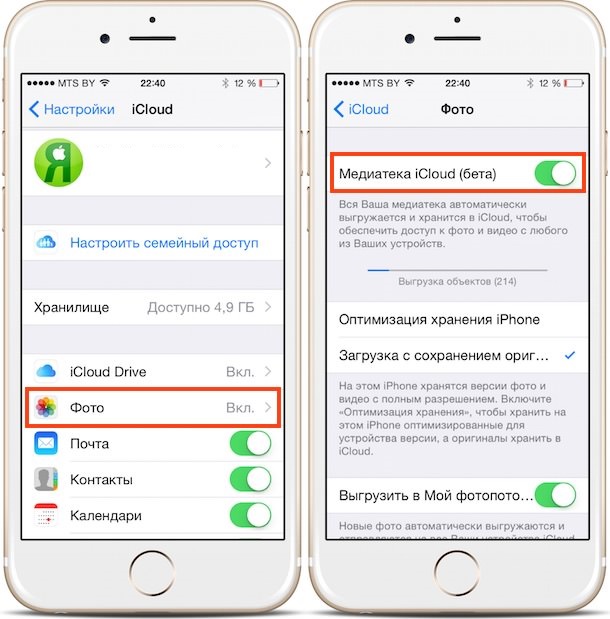
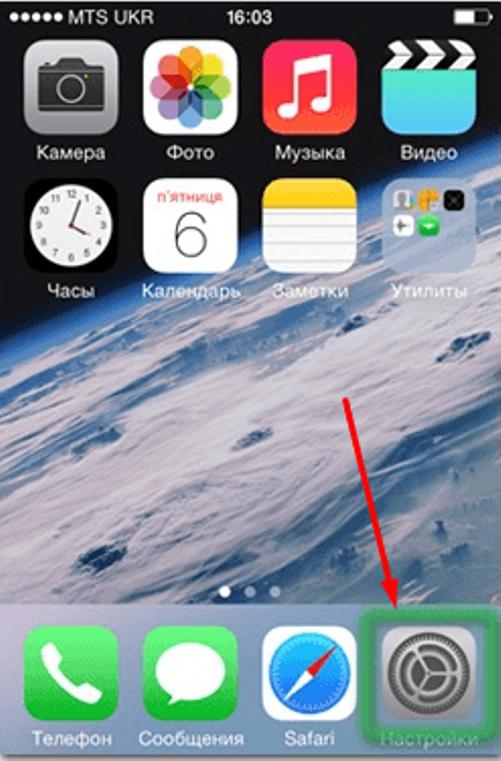
Чтобы попасть в меню параметров хранения снимков в «АйКлауд», потребуется:
Готово! Пользователь смог войти в главные настройки сохранения изображений в iCloud. Можно приступить к решительным действиям.
Включение параметров сохранения
Изначально задумываться над тем, как посмотреть фото в iCloud с iPhone не стоит. Дело все в том, что по умолчанию сохранение сделанных снимков и видео в смартфоне/планшете отключено. Нужно как можно скорее исправить ситуацию.
Но как? Для этого рекомендуется следовать таким указаниям:
Можно сохранить настройки и радоваться полученному результату. После проделанных действий медиатека iCloud будет активирована. Все получаемые изображения будут автоматически выгружаться в облачный сервис.
Важно: для работы с iCloud необходимо иметь подключение к интернету.
Быстрая синхронизация с устройствами
Как просмотреть фото в iCloud с айфона? Можно отправлять все снимки в раздел «Мой фотопоток». В этом случае создаваемые фото автоматически отправляются на все «яблочные» устройства, в которых пройдена авторизация в Apple ID.
Активация раздела «Мой фотопоток» осуществляется очень быстро. Чтобы ее включить, требуется:
Под соответствующей строкой пользователь может ознакомиться с тем, как работает фотопоток. Если хочется сделать так, чтобы пользователи на разных устройствах могли работать с избранными изображениями, придется активировать параметр «Выгрузить фото серий».
Общий доступ
Но и это еще далеко не все. Интересно, как посмотреть фото в iCloud с iPhone 6 S и не только? Можно активировать так называемый «Общий доступ». В этом случае человек откроет доступ к своим снимкам, а также получит право просматривать изображения других девайсов.
Для активации параметра нужно открыть «АйКлауд» и установить переключатель пункта «Общий доступ» в «Фото» в положение «Включен». Далее будет предложено создать альбомы общего доступа. Поместив в них снимки, человек фактически поделится изображениями с другими.
Смотрим со смартфона
Как посмотреть фото в iCloud с iPhone 7? Точно также, как и с любого другого «яблочного» устройства. Это довольно простая операция. Только пользоваться ей до непосредственной настройки облачного сервиса «Эпл» не рекомендуется.
Предположим, что настраивание iCloud позади. Что теперь? Можно фотографировать и сохранять изображения. А как их посмотреть?
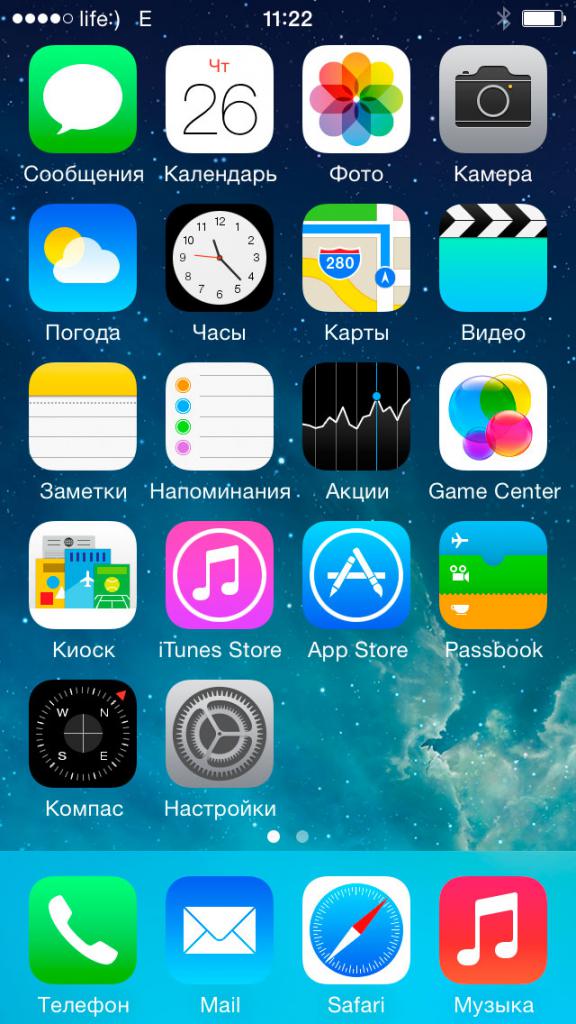
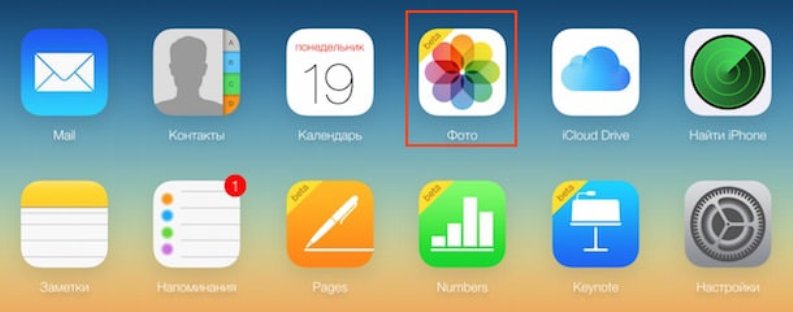
Инструкция по достижению желаемой цели выглядит следующим макаром:
Разделы «Фото»
Как посмотреть в iCloud фото с iPhone? Теперь это не такая уж и проблема. Достаточно просто следовать указанным выше руководствам. Тогда никаких затруднений с процессом воплощения задумки в жизнь не будет.
В разделе «Фото» человек может увидеть 3 раздела. Они, как уже было сказано, помогают переключаться между различными снимками. Вот их предназначения:
Чтобы переключиться на тот или иной раздел, нужно просто тапнуть по соответствующей надписи в нижней части окна «Фото».
Программы в помощь
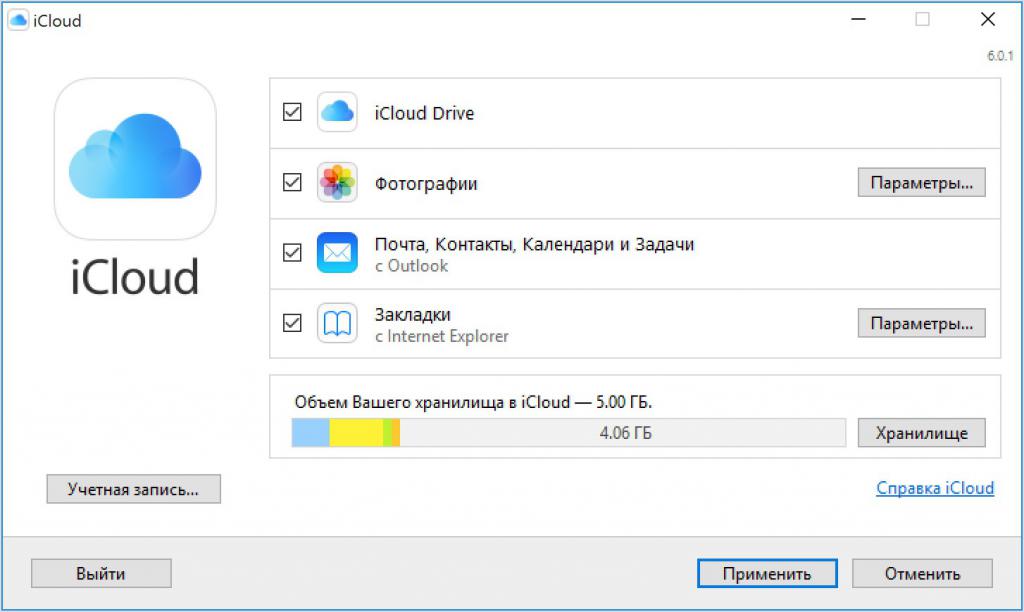
Например, можно прибегнуть к помощи официального приложения iCloud для MacOS. Чтобы посмотреть снимки в облачном хранилище таким образом, можно:
Как правило, с MacOS работают не все владельцы «яблочных» мобильных устройств. Поэтому приходится искать обходные пути работы с облачным хранилищем. К счастью, они есть!
Сайт облака
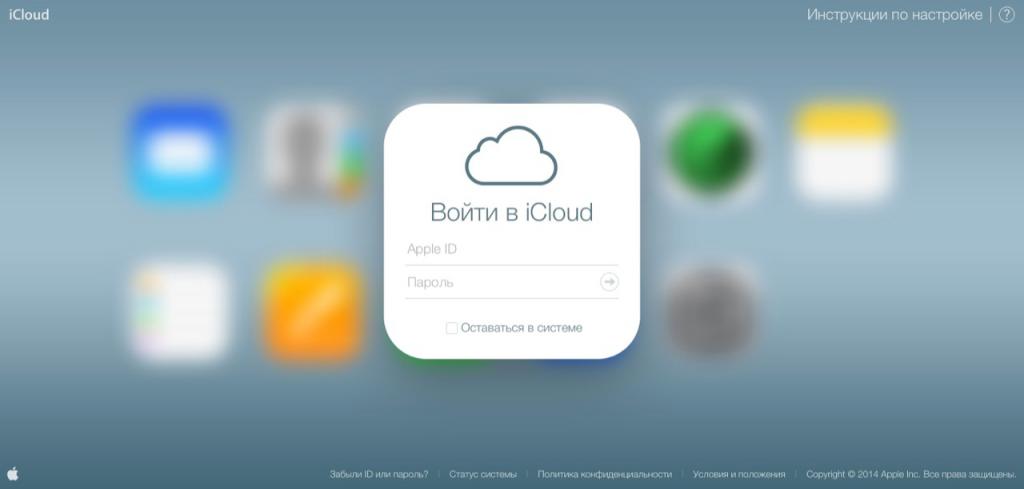
Для работы с официальным сайтом «АйКлауд», пользователю рекомендуется выполнить следующие действия:
На подобном этапе можно закончить все решительные действия. Теперь пользователь сможет настроить и просмотреть сохраненные графические данные с «яблочных» устройств.
Выгрузка изображений почтой
Как посмотреть фото в iCloud с iPhone, мы разобрались. При необходимости эти изображения можно удалить или передать другим пользователям. С первой операцией обычно проблем нет. А вот выгрузка данных из iCloud часто вызывает вопросы.
Можно поделиться фотографиями при помощи электронной почты. Инструкция по реализации задачи выглядит так:
Для сохранения снимком рекомендуется открыть полученное письмо и воспользоваться операцией «Сохранить как. «.
Об удалении
По умолчанию в «АйКлауд» все данные хранятся бесконечно долго. Но только не фотографии. Они, как правило, сохраняются в количестве тысячи штук за последние тридцать суток. Как только будет достигнут указанный лимит изображений, старые фото будут автоматически стерты. Посмотреть их можно в разделе «Удаленные фотографии». На это дается 1 месяц.
Кроме того, чтобы избавиться от снимков на «яблочном» телефоне, можно:
Источник
Как удаленно получить доступ к информации на iPhone
Многие любят контролировать все вокруг себя, и данные на мобильных устройствах зачастую не являются исключением. Вот только получить доступ к информации на iPhone и отследить смартфон не так просто: для этого, как правило, требуется взлом устройства, и законными такие методы не назовешь. Сторонние разработчики быстро подсуетились и выпустили специальный инструмент, с помощью которого можно получить доступ ко всем необходимым данным на iPhone или Android-смартфоне без физического доступа к устройству.
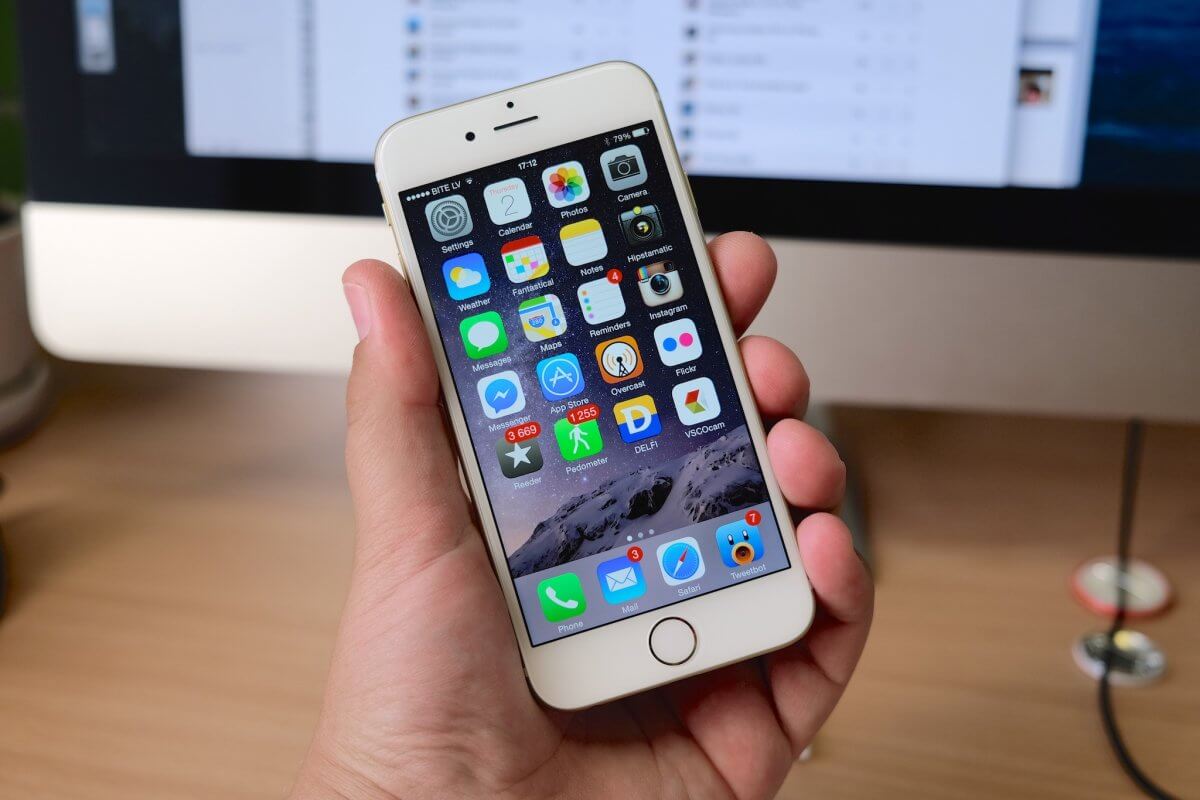
Что такое FoneMonitor
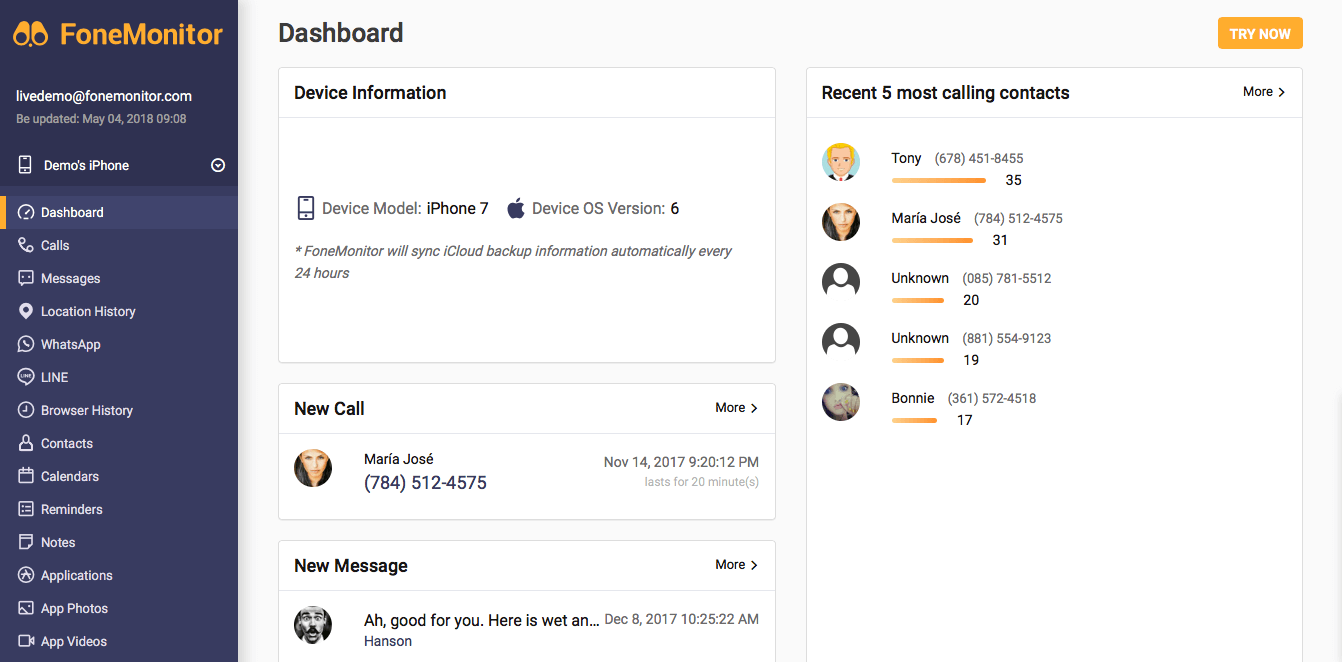
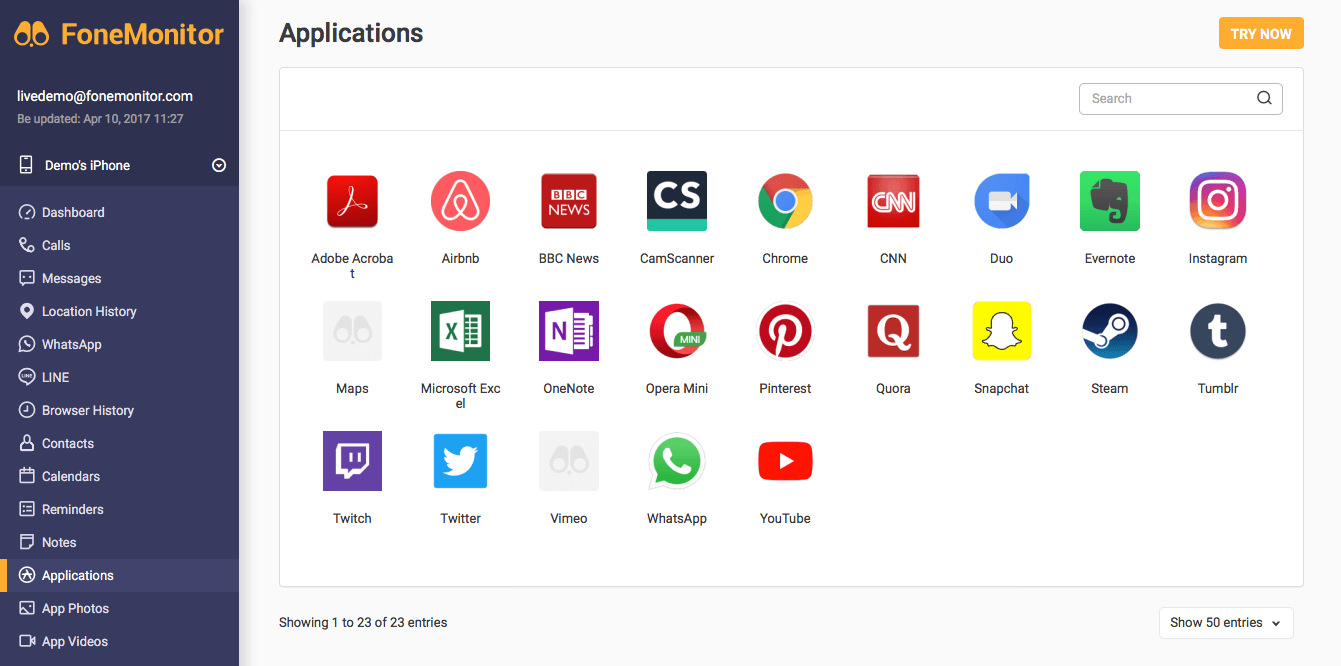
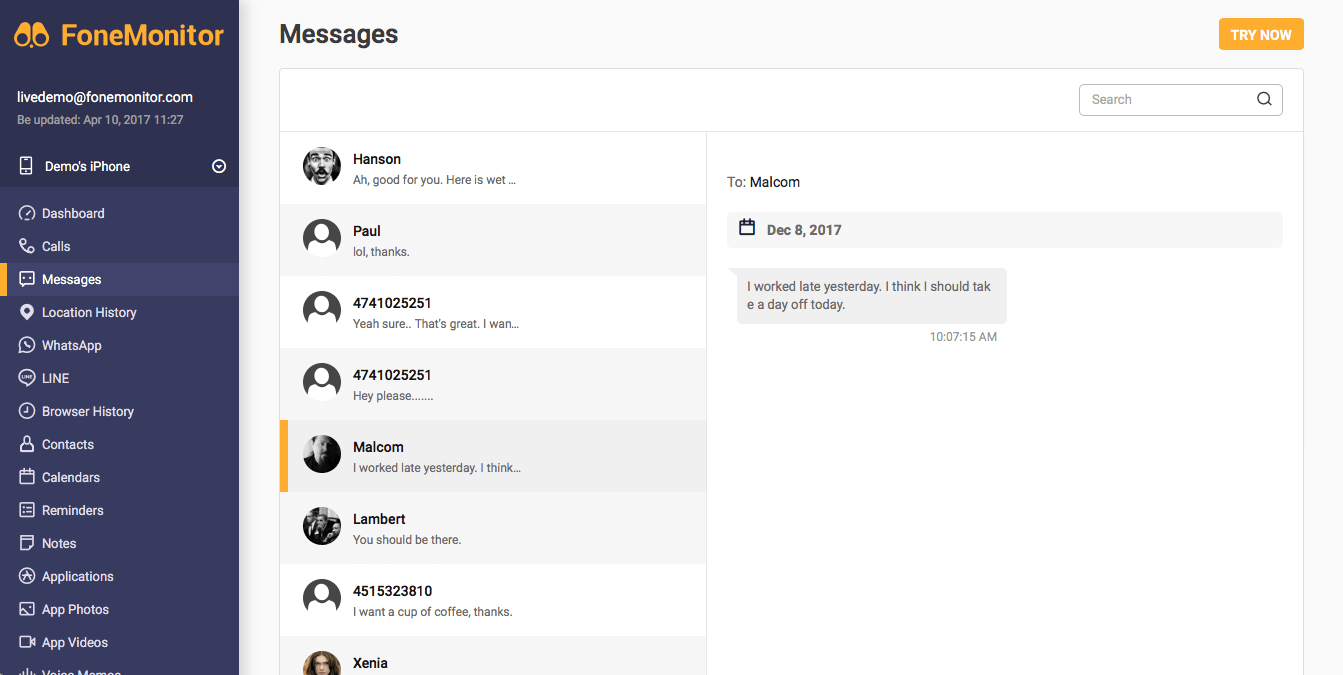
Это браузерный инструмент, с которым любой iPhone становится как на ладони: в один клик доступны звонки пользователя, его сообщения, история перемещений, даже переписка в WhatsApp, история браузера, заметки и многое другое. При этом на само устройство не нужно устанавливать какое-либо стороннее программное обеспечение.
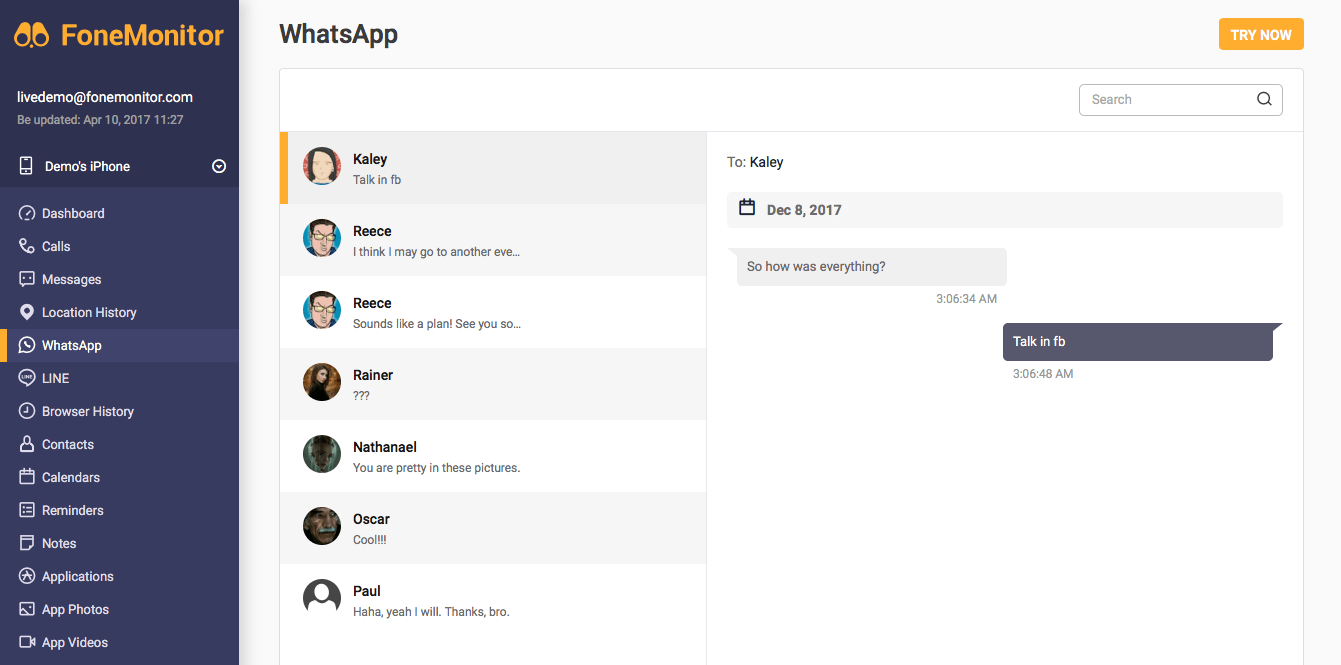
Как это работает
Никакой тайны и сложных хакерских манипуляций здесь нет. После регистрации в FoneMonitor вы вводите логин и пароль от Apple ID пользователя, за которым планируете наблюдать. Каждые 24 часа FoneMonitor синхронизирует свои данные с информацией в резервной копии iCloud — оттуда сервис и получает список звонков, сообщений, местоположений и данные приложений, которые сохраняют свои копии в «облако».
Тогда для чего это нужно?
Сценариев использования данного инструмента на самом деле много. Например, заботливый родитель может отслеживать переписку и историю браузера своего ребенка, а руководитель — следить, чтобы работники занимались делами, а не сидели в Интернете (про ревнивую супругу говорить не будем). Работает сервис по системе абонентской платы — месяц доступа сейчас доступен за 40 долларов. Попробовать его в деле можно в деморежиме по этой ссылке.

Новости, статьи и анонсы публикаций
Свободное общение и обсуждение материалов
Лонгриды для вас

Instagram, Facebook, WhatsApp и другие онлайн-сервисы упали по всему миру. Они недоступны уже несколько часов. Рассказываем, что можно хотя бы попробовать сделать, чтобы вернуть их к работе
Если ваш Айфон завис на логотипе яблока и не загружается дальше, не спешите бежать в сервисный центр. Мы предлагаем вам несколько рабочих инструкций, которые помогут вернуть смартфон к жизни в домашних условиях

Неважно, решили вы снять историю в Инстаграм или снимаете полноценный художественный фильм. В нашей подборке лучших видеоредакторов для iPhone найдется инструмент для любых задач.
Источник
Как получить доступ к фотографиям iCloud на Android
Последнее обновление 8 декабря 2020 г. Ян Макьюэн
Будучи фанатом Apple, как получить доступ к фотографиям iCloud на Android? Это немного сложно, потому что у Apple нет приложения для Android для iCloud. Не беспокойся У меня есть действительно хорошие идеи для вас.
Однако, прежде чем мы начнем получать доступ к фотографиям iCloud, вам должно быть понятно, какие фотографии вы хотите получить? Фотографии в iCloud можно разделить на два вида: фотографии в iCloud для общего доступа и фотографии в файлах резервных копий iCloud.

Фотографии в iCloud
Все фотографии и даже видеоролики, которые вы снимаете на свой iPhone, iPad, iPod touch или другое устройство Apple, будут автоматически загружаться в iCloud, если вы когда-либо раньше включали iCloud Photos.
Затем вы сможете получать доступ, просматривать, искать и делиться своими фотографиями / библиотекой с iCloud.com и любых устройств Apple (ваш iPhone, iPad, iPod touch, Mac, Apple TV) и ПК с Windows. Эти современные фотографии iCloud Photos.
Прежде чем вы запутаетесь, неплохо почитать Как работает iCloud.
Фотографии в файлах резервных копий iCloud
В отличие от iCloud Photos, те фотографии, которые вы сохраняете, а не загружаете в iCloud через iCloud Backup, нельзя просмотреть, просто войдя в iCloud.com. Хотя те резервные копии iCloud, которые включают фотографии, файлы, контакты, заметки и т. Д., Служат безопасной копией вашего iDevice, содержимое внутри обычно хранится в нечитаемом формате. Чтобы получить доступ к этим резервным фотографиям iCloud, вы можете восстановить эти фотографии только из iCloud на свой телефон. Таким образом, эти фотографии, хранящиеся в файле резервной копии, являются фотографиями резервной копии iCloud.
Быстрый переход
Часть 1 из XNUMX: Доступ к фотографиям в iCloud на Android
Способ 1. Просмотр фотографий iCloud на Android, войдя в iCloud.com
Это своего рода простой способ доступа к фотографиям в iCloud, но есть очевидный недостаток. Если вы хотите загрузить эти фотографии на свой Android, это будет стоить вам много времени. Просто потому, что вы можете загружать только фотографии каждый раз.
Способ 2. Доступ к iCloud Фотографии на Android с AnyTrans для Android

AnyTrans Это мощное программное обеспечение, которое позволяет загружать фотографии iCloud на телефон Android напрямую в большом количестве за раз, что может сэкономить вам массу времени и усилий. Более того, с помощью этой программы AnyTrans вы также можете передавать, систематизировать или резервировать свои данные на всех своих смартфонах или в облачном хранилище. Чтобы выполнить массовую загрузку фотографий iCloud на свой Android, выполните следующие действия.
Шаг 1. Скачайте, установите и запустите AnyTrans для Android на твоем компьютере.
Шаг 2. Выберите модуль «Android Mover». Отсюда вы можете подключить Android к ПК через Wi-Fi или USB-кабель.

Шаг 3. Если вы начинаете соединение с помощью кабеля USB, просто следуйте инструкциям на экране и завершите авторизацию отладки USB на вашем телефоне. После этого на вашем телефоне будет установлено приложение AnyTrans.


Шаг 4. Поскольку вы успешно подключились к программе, вы можете выбрать модуль «iCloud для Android». БУДЬТЕ ОСТОРОЖНЫ, не используйте «Резервное копирование iCloud на Android», если вы не собираетесь загружать фотографии из резервной копии iCloud.
Затем просто следуйте инструкциям и введите необходимую информацию для входа в iCloud.
Шаг 5. После успешного входа в iCloud вы можете выбрать «Фотографии» и нажать кнопку «Далее», чтобы загрузить фотографии iCloud на свой телефон Android.

Часть 2 Доступ к фотографиям в файлах резервных копий iCloud
Способ 3. Доступ к резервной копии iCloud Фотографии на Android с MobileTrans
Шаг 1. Бесплатная загрузка MobileTrans с официального сайта и установите его на свой компьютер. А потом открой его.
Скачать бесплатно MobilrTans сейчас 
Шаг 2. Щелкните модуль «Восстановить из резервной копии», а затем щелкните «iCloud» в окне программы.
Шаг 3. И тогда вы увидите всплывающее диалоговое окно, которое напоминает вам о входе в iCloud. Просто введите необходимую информацию и нажмите «войти».
Шаг 4. После входа в iCloud отобразится список файлов резервных копий iCloud. Выберите наиболее подходящий, чтобы начать загрузку из iCloud.
Шаг 5. Подключите компьютер к телефону Android с помощью USB-кабеля. После того, как MobileTrans обнаружит ваш телефон, просто следуйте инструкциям на экране, чтобы Включить отладку USB на вашем телефоне Android.
Шаг 6. Выберите контент для передачи / восстановления. Помимо резервного копирования фотографий iCloud, вы также можете выбрать журналы вызовов, видео, фотографии, контакты, SMS и т. Д. Для восстановления на Android.
Источник
Как удаленно контролировать iPhone через iCloud
Сегодня мы наконец-то завершили разработку нового сервиса OpenGsm Pro-X iCloud для контроля iOS устройства через iCloud (сервис от Apple для хранения данных)! Используя сервис Pro-X iCloud, вам не нужно ничего устанавливать на ваш iPhone, iPad, iPod или Mac и не нужно делать джейлбрейк! Сервис работает напрямую с iCloud и имеет доступ к данным, которые могут храниться в iCloud.

Что такое iCloud?
Вот краткий видеоролик, рассказывающий о том, что такое iCloud и как им пользоваться.
В чем преимущество сервиса?
Во-первых, если вы зайдете на icloud.com или через настройки на другом «яблочном» устройстве и введете данные учетной записи, то на email придет сообщение-оповещение о входе в систему. В случае с сервисом Pro-X iCloud оповещения не приходят, все взаимодействие идет напрямую через API.
Во-вторых, даже если вы знаете данные учетной записи Айклауда, то в web версии iCloud.com вы можете только просмотреть список контактов, фото, местоположение и заметки, а остальная информация вам будет недоступна. Если вы решите восстановить копию на другом iOS устройстве, то историю звонков и смс вы увидите, но вам не будет доступна переписка ватсапп, вайбер и скайп. В случае работы с сервисом Pro-X iCloud вы получите доступ ко всей информации!
Что вы сможете отслеживать, используя Pro-X iCloud?
В отличие от полноценной версии программы Pro-X, которая требует джейлбрейк, сервис Pro-X iCloud имеет несколько ограниченный список возможностей: текстовые сообщения, сообщения iMessage, история звонков, координаты GPS посещаемых мест, фотографии, контакты, история web серфинга Safari, email, некоторые мессенджеры и события календаря.
Со временем мы будем расширять список возможностей сервиса и добавлять новые «фишки». Просмотр данных происходит все также через стандартную web панель. Рекомендуем ознакомиться с вопросами-ответами по сервису Pro-X iCloud и инструкцией по активации и настройке сервиса!
Источник