5 локскринов для Android, которые заставят ваших друзей с айфонами позавидовать

Представьте себе ситуацию, что вы потеряли свой смартфон и человек, который его нашёл, оказался порядочным и хочет вам его вернуть. Как ему с вами связаться? Ответ на этот важный вопрос мы для вас подготовили в нашей сегодняшней статье!
Заключается он в написании всех необходимых для этого данных на экране блокировки вашего смартфона. Да, такая функция предусмотрена во всех современных устройствах. Таким образом, нашедший ваш гаджет человек будет иметь в своём распоряжении все необходимые данные для того, чтобы с вами связаться! И всё это без необходимости разблокировать сам смартфон, что затруднительно, ведь у вас скорее всего на нём стоит какая-то защита.
Могу ли я написать текст на экране блокировки моего смартфона
Практически все смартфоны позволяют закреплять текст длинной в 63 символа на экране блокировки, что позволяет нам ввести контактный номер для связи или любую другую информацию, которая позволит вам выделить свой смартфон среди других.
Как написать текст на экране блокировки Android
Для закрепления нужного вам текста на экране блокировки вам необходимо выполнить следующие действия:


Надеемся, что этот трюк будет полезным для вас и вы используете его в нужных вам целях, ведь писать на экране блокировки можно всё-что угодно, вплоть до мини-шпаргалки! Комментарии приветствуются. 🙂
10 лет назад, чтобы сделать 10 дел, нужно было 10 разных устройств. Сегодня многие вещи для нас заменил смартфон. Мы звоним, пишем, смотрим телевизор, читаем СМИ и даже платим с помощью смартфона. Но и это еще не все.
Мы в AdMe.ru нашли еще несколько полезных инструментов из смартфона, которые могут помочь вам в повседневной жизни.
Надпись на экране блокировки
© John Biehler / flickr
Гарантия возвращения утерянного смартфона
© Matthew Keys / flickr
Режим экономии памяти
Охранная система из смартфона
Видеорегистратор
© Car DVR & GPS navigator / play.google
Доступ к волшебному меню
© Maurizio Pesce / flickr
Ультрафиолетовый детектор
© FaceTube Worldwide / youtube
Ультрафиолетовый детектор — вещь не только веселая, но и полезная. Например, с его помощью можно проверить банкноты на подлинность. Сделать его можно и в домашних условиях, имея скотч, пару маркеров и смартфон.
Вам понадобятся смартфон со вспышкой (фонариком), фиолетовый и синий маркеры и скотч. Наклеиваете кусочек скотча на вспышку, закрашиваете синим маркером, сверху добавляете еще слой скотча, закрашиваете его фиолетовым, затем добавляете еще два слоя в той же последовательности. Готово! Подробнее об этом нехитром устройстве вы можете узнать здесь.
Строительный уровень из смартфона
© iHandy Level / itunes.apple
Занимательная статистика
Монохромный режим
Фото на превью pixabay
1. Picturesque Lock Screen
Эту оболочку для Android создали, как это ни странно, сотрудники компании Microsoft. Они сделали экран блокировки функциональным и в то же время красивым и удобным. Picturesque умеет показывать погоду, новости на интересующие вас темы, события из календаря и, разумеется, уведомления. Содержимое последних, к слову, можно скрывать от посторонних. Плюс ко всему приложение автоматически устанавливает на экран блокировки разные обои из базы поисковой системы Bing.
2. LokLok
LokLok представляет собой своеобразный мессенджер для обмена сообщениями прямо на экране блокировки. С его помощью вы сможете написать текст, добавить снимок или нарисовать рисунок, который тут же появится на локскрине вашего собеседника. Таким образом, экран заблокированного смартфона превращается в общую доску для двух или более людей, на которой они могут обмениваться своими записями и каракулями в реальном времени.
Скачать в googleplay
3. Corgi для Feedly
Создатели этой программы подсчитали, что каждый день пользователь видит экран блокировки в среднем 110 раз. И они предлагают нам не просто созерцать всё это время красивую картинку локскрина, а читать интересные новости. Лента формируется на основе ваших подписок в сервисе Feedly. В перспективе разработчики обещают встроить в Corgi ленты обновлений из Instagram и «ВКонтакте».
4. ZUI Locker
ZUI Locker делает акцент на защите приватности и возможностях кастомизации. Вы можете скрывать текст сообщений и редактировать список программ, уведомления от которых будут отображаться на экране блокировки. Кроме того, ZUI Locker позволяет менять оформление и выбирать программы и функции, которые будут доступны с локскрина. Вы также можете выбирать обои для экрана блокировки и включать для них эффектную анимацию.
5. Solo Locker
Этот локскрин может быть полезен для забывчивых пользователей благодаря фотоподсказкам для пароля. В качестве фона для цифр, которые отображаются на локскрине для ввода комбинации, в Solo Locker можно использовать снимки. Так, вы можете отметить нужные цифры, к примеру, фотографиями близких людей, а остальные заполнить снимками незнакомцев. Таким образом, вам останется помнить лишь последовательность ввода, что значительно сложнее забыть.
А какими экранами блокировки пользуются наши читатели?
10 лет назад, чтобы сделать 10 дел, нужно было 10 разных устройств. Сегодня многие вещи для нас заменил смартфон. Мы звоним, пишем, смотрим телевизор, читаем СМИ и даже платим с помощью смартфона. Но и это еще не все.
Надпись на экране блокировки
Гарантия возвращения утерянного смартфона
Охранная система из смартфона
Видеорегистратор
Доступ к волшебному меню
Ультрафиолетовый детектор
Строительный уровень из смартфона
В прошлой теме, мы рассказали вам как установить графический ключ, пароль на ваше устройство Android. А в этой теме мы расскажем вам как поставить текст на заблокированном экране смартфона или планшета. Тут сразу возникают вопросы, как это сделать и для чего это? Зачем это делать если у меня и так установлена блокировка графическим ключом? Добавление текста защиты вам не прибавит, но бывают такие случаи, что пользователь своего гаджета может потерять его, а другой найти. Только при нажатии на кнопку включения он увидит установленный графический ключ, который захочет сразу сбросить его. Большинство устройств, без определенных знаний не сбросить пароль или ключ и сразу возникает вопрос, что с ним делать. Нужно вернуть это устройство, только вот кому его возвращать? Для этого и пишется этот текст, где вы можете указать данные для того чтобы связаться с хозяином гаджета.

Продолжаем разбирать следующий вопрос. Как поставить эту запись? Ответ на этот вопрос тож очень прост. Для того что бы установить текс, нам необходимо взять в руки свой смартфон и перейти в меню, где найти и перейти в настройки. В настройках устройства спускаемся ниже и ищем раздел » Безопасность». В разделе безопасность предоставлен список возможных действий с вашем планшетом или телефоном. Спускаемся ниже и ищем пункт «Текс на заблокированном экране» и нажимаем на него.


Когда вы нажмете на нужный пункт, перед вами выскочит новое диалоговое окно, где необходимо ввести нужную для вас информацию. Информацию писать можно любую, обычно пользователи указывают контактные данные, а именно номер телефона, чтобы можно было связаться с владельцем и договорится о возращении смартфона или другого устройства Android.


После того как напишете нужную для вас информацию нажмите сохранить. После этого необходимо проверить, как это сделать мы тоже расскажем. Выключите свое устройство одним нажатием на кнопку питание. Через некоторое время нажмите на питание снова и под временем увидите бегущею строку с ваши текстом. Если вы увидели свою надпись значит все сделано правильно.

На этом все и спасибо вам за уделенное внимание.
Автор Материала: Александр Макаренков
Понравилась статья?
—>Прикрепления—>: Картинка 1
Популярные темы
23.02.2018, 19:02 Как подобрать планшет, который будет отвечать всем требованиям 20.02.2018, 13:44 Как выбрать аккумулятор к телефону Alcatel? 10.02.2018, 19:09 Где носить мобильный телефон 29.01.2018, 19:35 Телефоны: где можно сделать выгодную покупку данной техники —>
Источник
Как на заблокированном экране Android написать свой текст
Вы можете сделать уникальным свой смартфон написав свой текст на заблокированном экране Андроид. Что написать на экране блокировки телефона решать вам, но вы можете удивить оригинальным текстом тех кто возьмет в руки ваш смартфон.
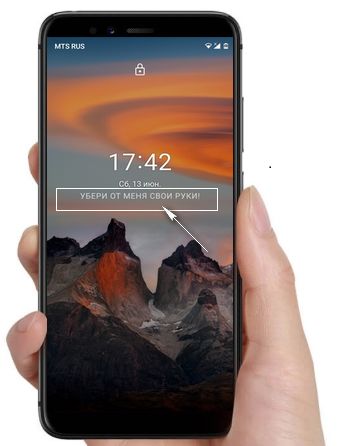
Текст на заблокированном экране Андроид неограничен одним словом, можете писать хоть целые предложения даже заглавными буквами. Единственное чего нельзя сделать, это переносить текст на новые строчки, то есть если текст не вмещается на ширину дисплея, то он будет показан как бегущая строка. По крайней мере, на моем телефоне с чистой версией Android 10 все обстоит именно так, хотя на других телефонах в зависимости от производителя и версии Андроид может быть и по-другому. Хотелось бы конечно, чтоб показывался весь текст, а так же регулировать размер и цвет текста на заблокированном экране, надеюсь, в дальнейшем такое будет реализовано в следующих версиях.
Давайте посмотрим как на Андроиде добавить свой текст на заблокированном экране:
— Открываем на телефоне «Настройки»  .
.
— В настройках переходим в пункт «Экран».
— Здесь открываем пункт «Информация на заблокированном экране». Если нет такого пункта, то сперва раскрываем «Дополнительно» и потом «Информация на заблокированном экране».
— Теперь нам нужен пункт «Текст на экране» где можем ввести свой текст. Смотрите на прикрепленные ниже скриншоты где выделены нужные пункты.
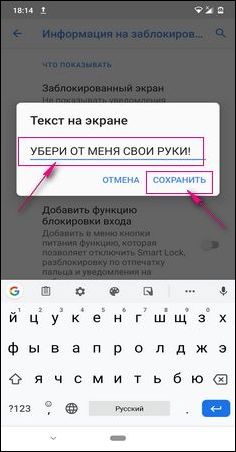
Надеюсь, информация как написать свой текст на заблокированном экране Андроид оказалась полезной. Не забудьте оставить отзыв и указать модель устройства и версию Андроид на котором подошла или нет инфа из статьи, чтоб и другим осталась от вас полезная информация. Спасибо за отзывчивость!
Автор статьи Иванов Максим. Размещена 13.06.2020г.
Отзывы о тексте на заблокированном экране телефона
Добавить отзыв или поделиться полезной информацией по теме страницы.
ОБНОВИТЬ СТРАНИЦУ С ОТЗЫВАМИ
Автор:Лера
29-10-2021
16 час. 41 мин.
Сообщение:
Здравствуйте!столько сайтов обошла.. и не могу найти марку ZTE blade 8L 32GB, экрана блокировки там вообще нет, только экран и то, ничего не написано
Автор:Надя
22-07-2021
18 час. 05 мин.
Сообщение:
Я уже столько сайтов перечита, но нигде не могу найти. Марка телефона ОРРО А31.
Оставляя отзывы, Вы помогаете
другим сделать правильный выбор.
ВАШЕ МНЕНИЕ ИМЕЕТ ЗНАЧЕНИЕ.
Источник
Самые распространённые графические ключи на андроид
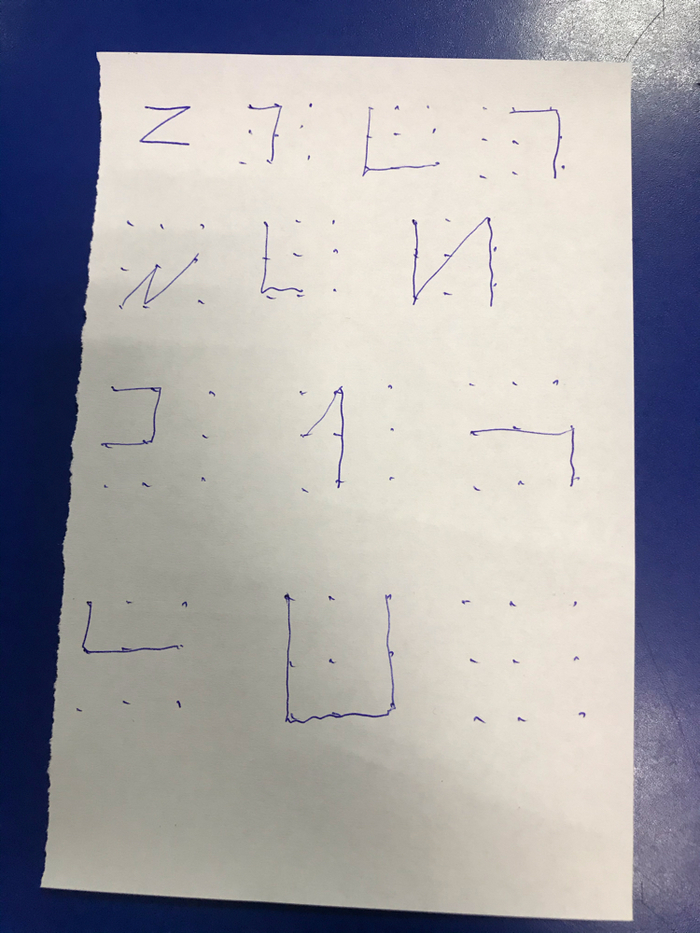
Я знаю все пинкоды всех карт. Если кому надо, могу выложить.
Блин. После просмотра поста свой ключ забыл.
А у меня примерно такой, только повёрнут на 44° вверх
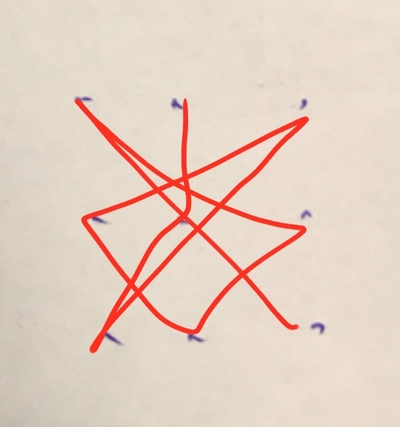
Это мой. Не 100%, но уровень сложности такой же. Шесть штрихов разной длины и наклона с пересечениями. Правда, давно почти не пользуюсь: новый телефон разблокирую отпечатком, но не подушечки пальца, а ключ ввожу раз в несколько дней, когда телефону это зачем-то оказывается нужно.
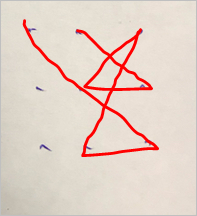
У меня вообще никакого нет.
Даже отпечаток пальца ни разу не вводил.
Очень важная и достоверная инфа. В эпоху телефонов с faceid и сканерами отпечатков
Странно, что моего нет. Он точно тупее всех показанных.

Физкульт-привет, дамы и господа. В наше время почти каждый в мире человек имеет 6- или 7-дюймовый смартфон с неограниченным функционалом. Мы живем в эпоху ВК, Инстаграма, без которых не представит себе свою жизнь среднестатистический человек. Также человек, которому сейчас меньше 20 лет, не представит, как пользовались телефонами много лет назад. Как раз мне и хотелось вспомнить те далекие времена, когда деревья были выше, трава была зеленее. А телефоны не были друг на друга похожи как близнецы. Уже лет 15 прошло, даже больше!
Итак, начнем все по порядку. Самые первые мобильные телефоны пришли на рынки стран СНГ в конце прошлого века. Примерно тогда, на рынок появился легендарный Ericsson A1018s.
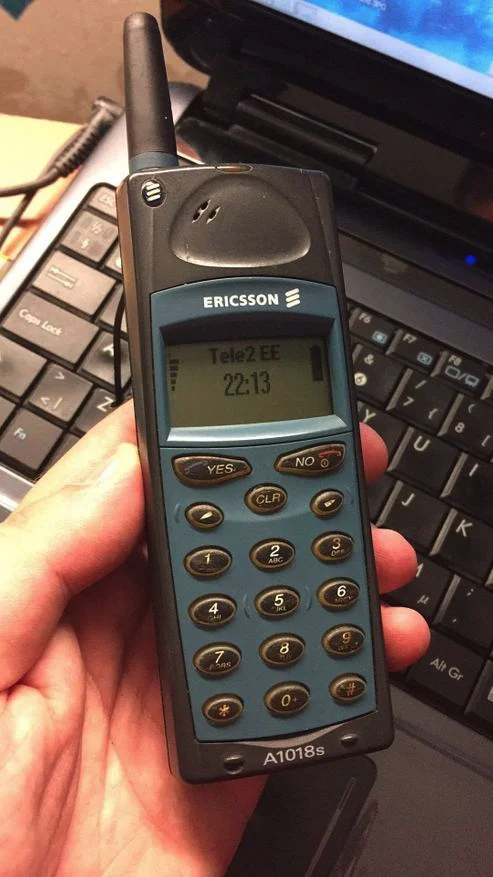
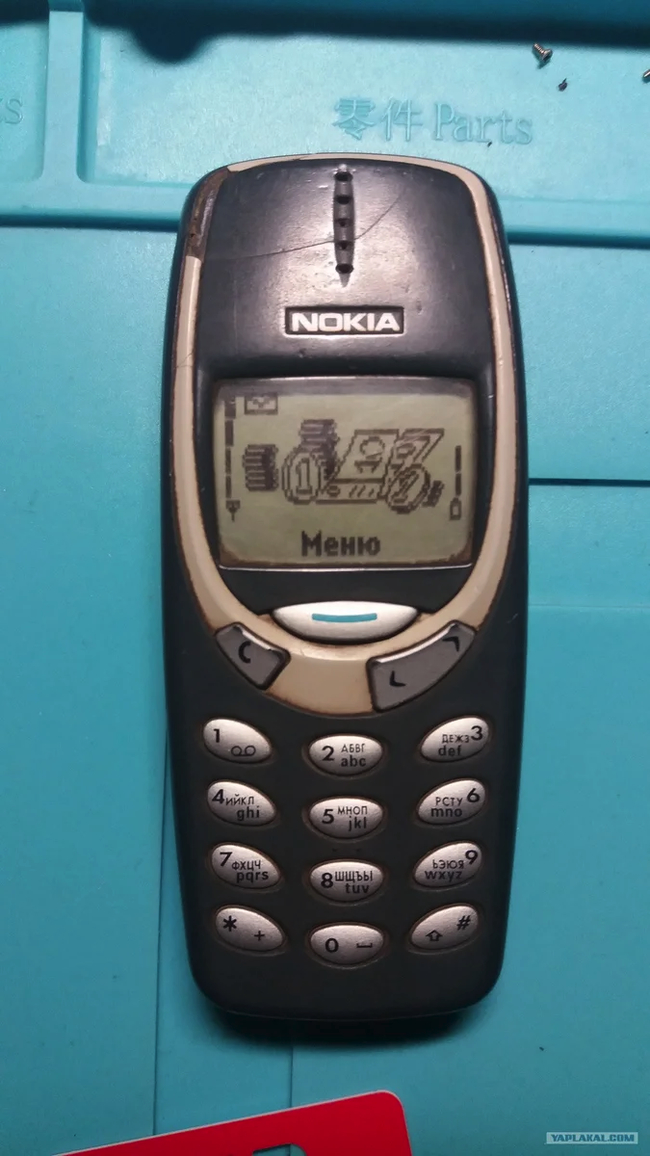
Телефон, о котором слышала даже твоя собака. Что с ним только не делали: бросали об стену, уроняли в воду, открывали им разные напитки, обливали бензином, обжигали, кидали с окна 9 этажа, и еще тысяча и один эксперимент был проведен во время краш-теста этой легенды. Честно говоря, мне не доводилось им владеть. Но такой был у моего друга, который владел им аж до 2013 года! Дело было не в том, что он не мог себе позволить телефон лучше, а в том, что ему, кроме звонков и СМС, ничего не было нужно.
А лично мой первый телефон был совсем другим, но был на то время также известен. Это был Ericsson A2628s, купленный весной 2001 года.
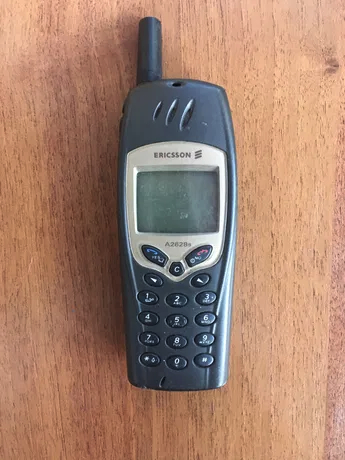
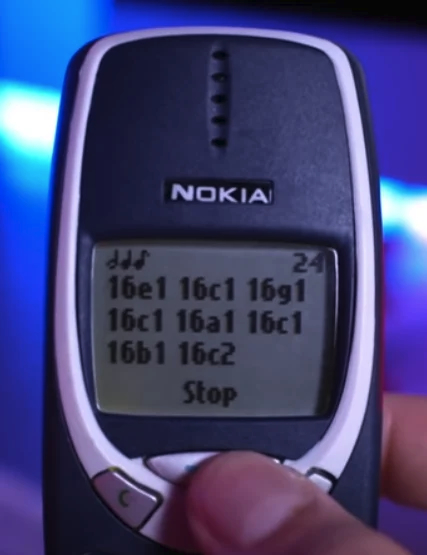
Олды, кто помнит монофоническую мелодию из Бумера или Бригады? Отзовитесь! Вот поэтому и были эти телефоны такими королями, потому что умели многое. И насколько бы смешно это не звучало, но на моем Эриксоне была возможность выхода в интернет. Да-да, интернет на маленьком черно-белом экранчике, да и с очень низкой скоростью. Более того, доступ к WAP стоил настолько дорого, что когда ты случайно нажал на кнопку выхода в WAP, ты хотел как можно быстрее выйти с него, дабы ты не потерял кучу денег со счета. Как раз из-за того, что мобильный интернет стоил сумасшедших денег, люди попросту не могли им пользоваться. Старницы были исключительно текстовыми, да и то открывались неадекватно. Да и зачем это нужно было в 2001-м? Я не знаю. Но это были неимоверно древние времена.
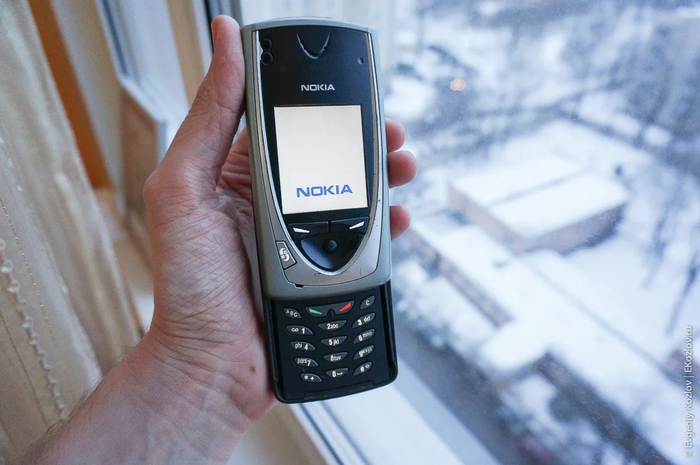
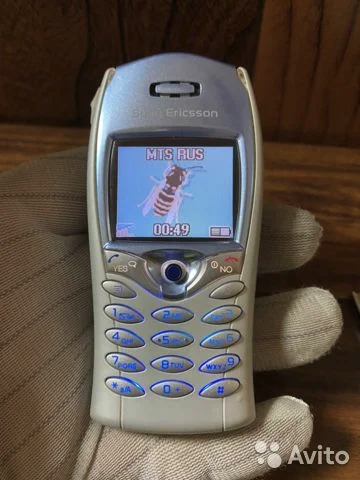
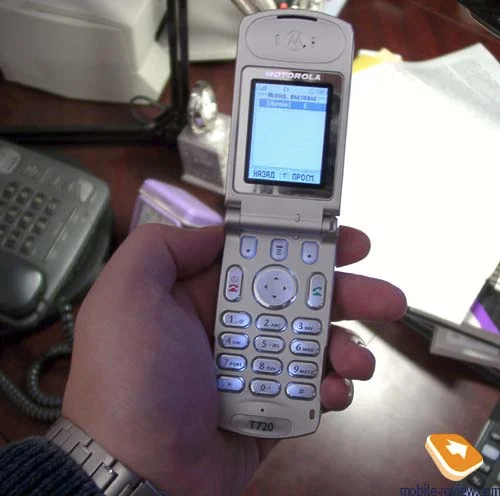
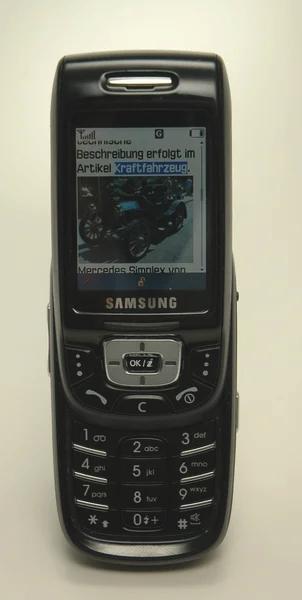
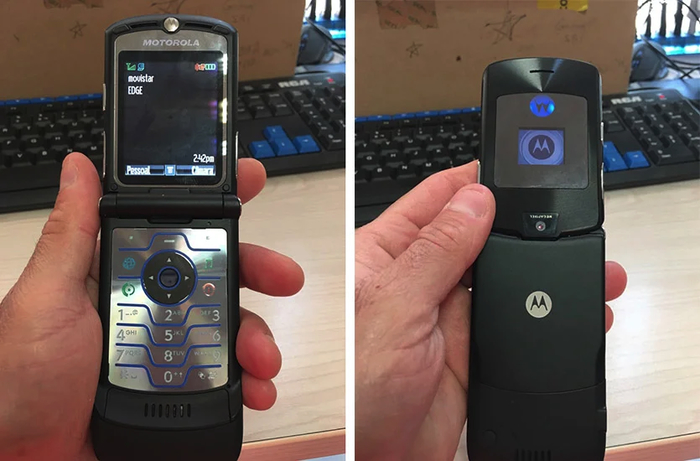
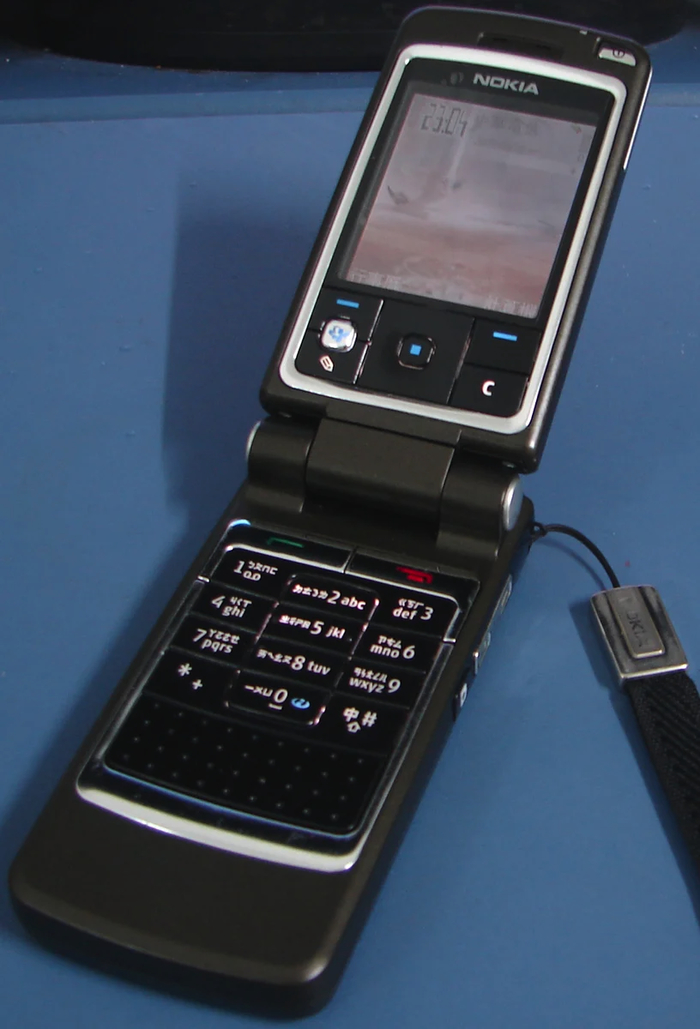
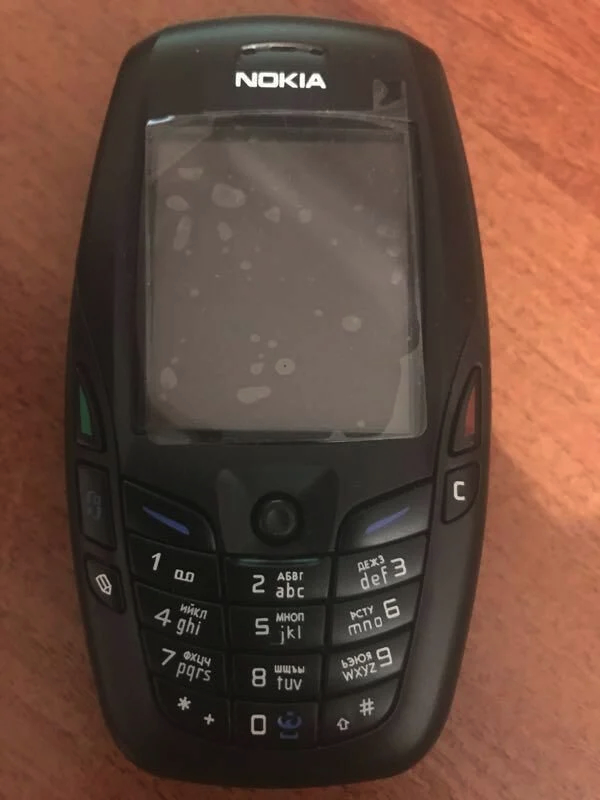
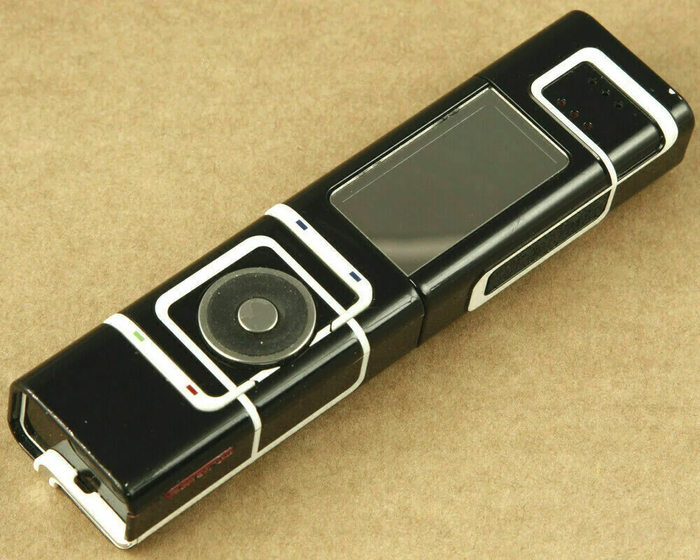
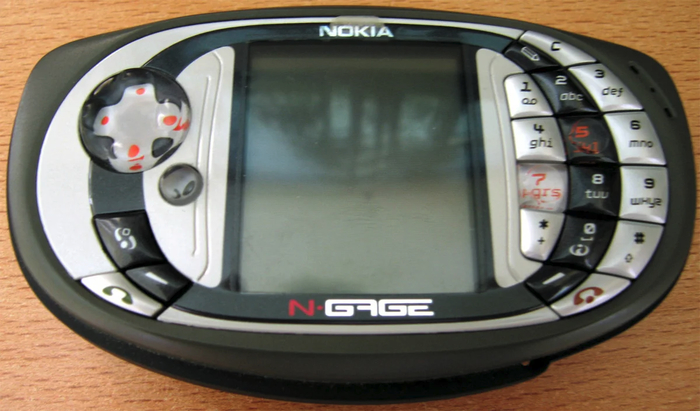
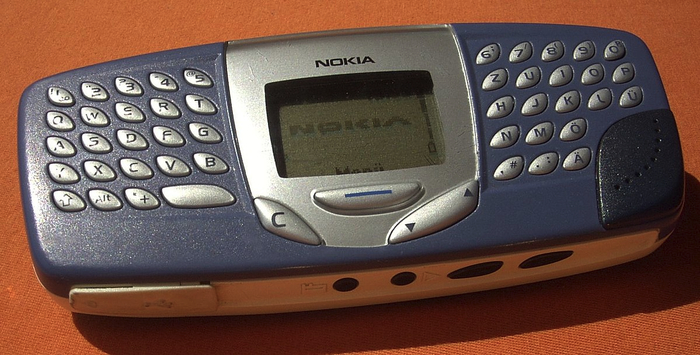
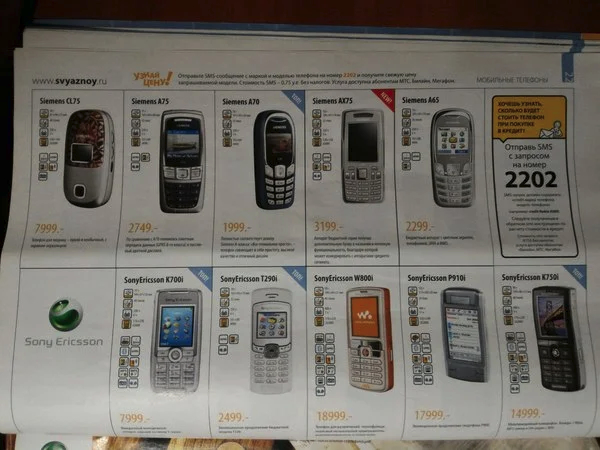
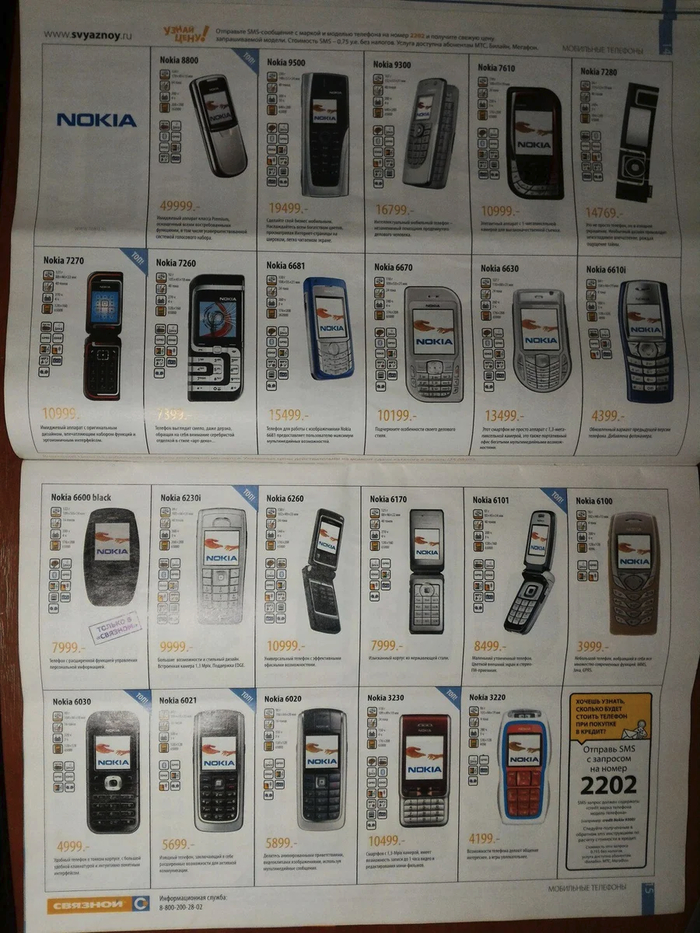
В начале июля 2005 года, взяв заработанные деньги, вдобавок изучив журнал Связного со «взрослыми игрушками», я отправился покупать новую мобилу. Как раз эти 11000 деревянных и стоил мой следующий телефон, который, кстати работал на Symbian, а также поддерживал GPRS и даже EDGE, имел Bluetooth, инфракрасный порт, поддерживал песни формата MP3, карты памяти и конечно же Java. Вот!
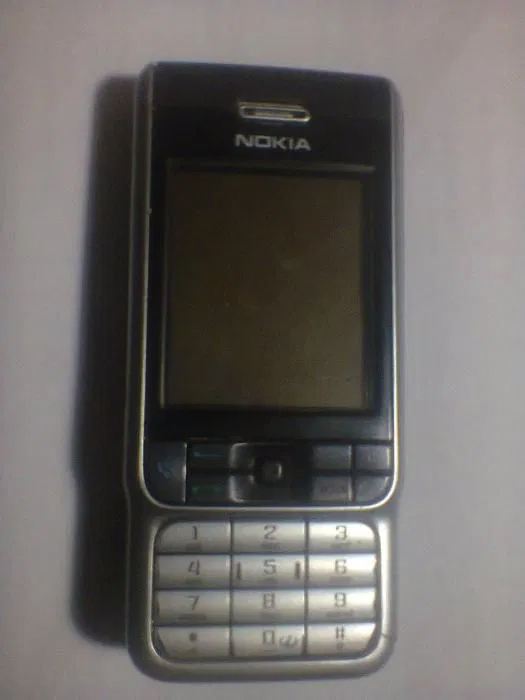
Также присутствовали и ИК-порт, и Bluetooth. С первым все было не так однозначно. Дело в том, что у большинства в моем окружении были телефоны Siemens, на которых не было Bluetooth, а перекидываться картинками, играми и т. д. были вынуждены именно через инфракрасный порт. А перекидывались именно таким образом:
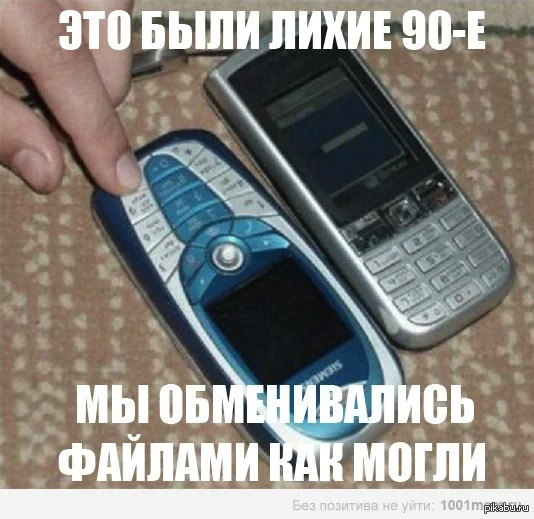
Не лихие 90е, а беспощадные и холодные нулевые! Во-первых, перекидывая всякой всячиной через ИК-порт, телефоны нужно было ставить почти вплотную, и только так. А во-вторых, скорость передачи была крайне медленной, что для середины 2000х это была полная боль! Поэтому со временем от ИК-порта начали отказываться в пользу более быстрого Bluetooth, с которым не было почти никакого баяна.
Теперь пришло время немного упомянуть несколько игрушек:
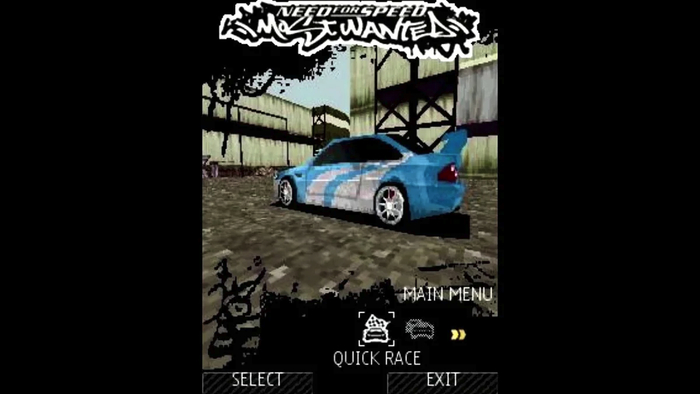
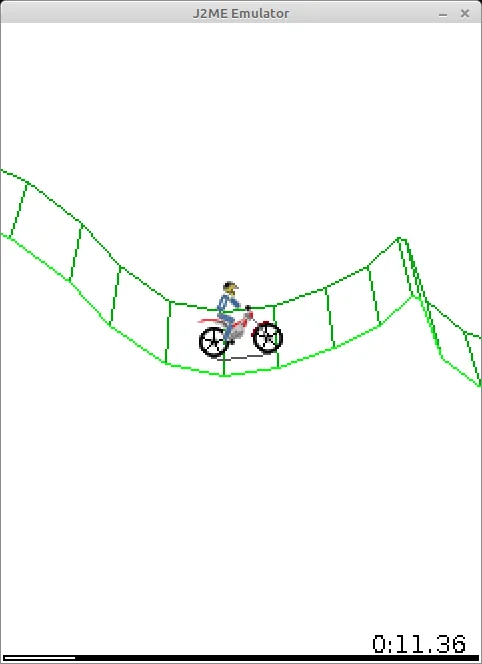
Знаменитый Gravity Defied был самой попсовой мобильной игрой в моем окружении. Едешь ты на мотоцикле, а тут тебе надо аккуратно ехать по кривым и безумно сложным трассам. В общем, крутая игра, даже несмотря на адскую сложность. Помню, когда кучу времени тратил на уровни, то дрючил джойстик, из-за чего приходилось его чинить.
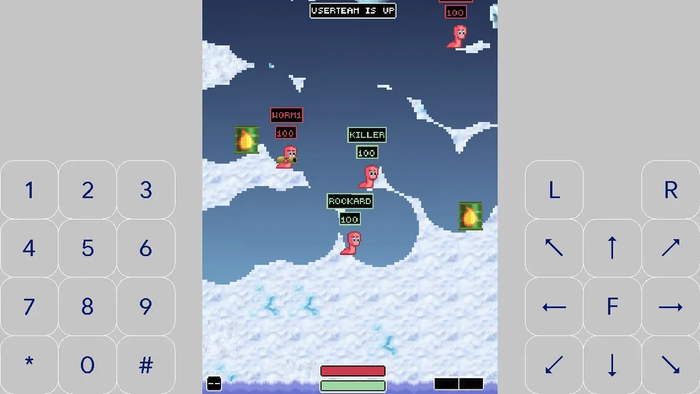
Были и другие игрули, но моя память уже успела их забыть 🙁
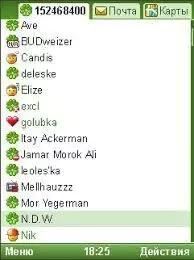
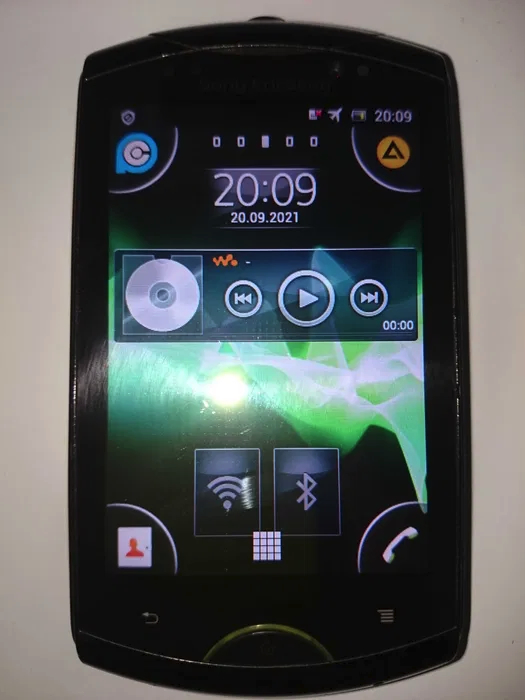
С тех пор у меня поменялся смартфон несколько раз, но это никакого вау-эффекта больше не вызывало. По той причине, что смартфоны последних лет начали выглядеть однообразно и стали выглядеть похожими свиду, уже больше не появлялось никакого восторга. Мы изменились. И сейчас мы имеем то, что имеем.
Такая была у меня история. Спасибо всем, кто дочитал. Не забудьте поделиться своей историей о том, какими мобильными телефонами пользовались вы, проходя весь этот долгий путь.
Источник
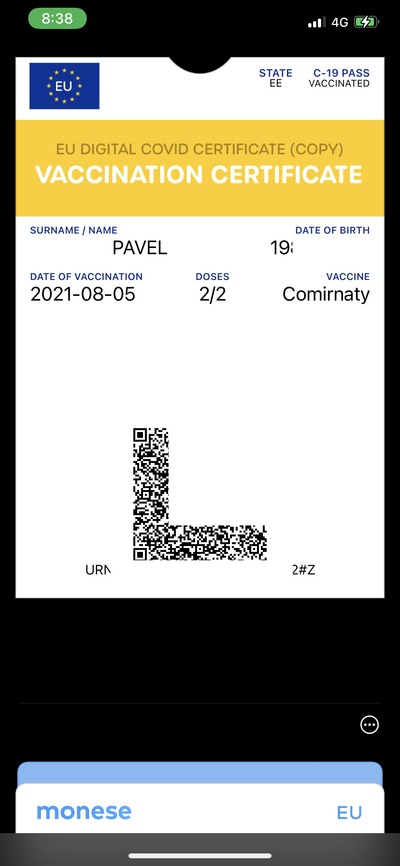
Qr код сертификата вакцинации на экран телефона
Чтобы долго не искать qr-код в телефоне я поставил его как обои на экран блокировки телефона. Можно и просто как обои основные установить. Может кому пригодится.
Татуху ещё можно сделать!
Полгода как вакцинирован, ни разу QR не использовал. Интересно, где он настолько часто нужен, чтобы его на обоях держать?
Проще ярлычок сделать для картинки с кодом на главном экране. А обои оставить какие-нибудь красивые 🙂
Есть qr-код виджет, по мне этот вариант удобней, так как мало места занимает. Пока qr нафиг не нужен, но после «нерабочих» в тренажерку без него не пройти, к примеру.
ну норм вариантик, для нищих без приложения «кошелек»


Куда пойти на выходные
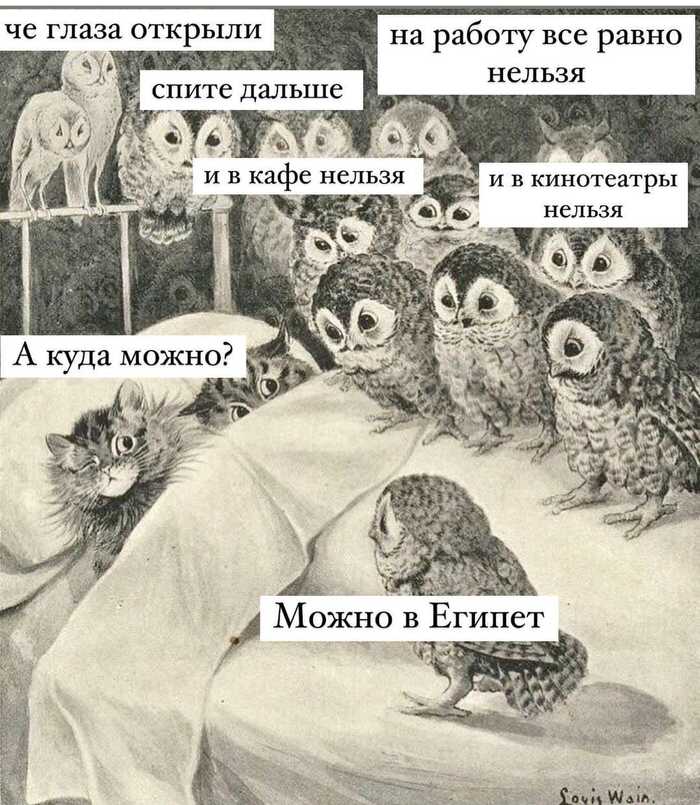
Локдаун в Москве от Собянина
• Во время нерабочих дней в Москве будут закрыты торговые центры, рестораны, кафе, салоны красоты, запрещены массовые мероприятия, рассказали Forbes источник на ресторанном рынке, обычно присутствующий на совещаниях в мэрии, и один из владельцев московской сети салонов красоты. Другой источник подтвердил, что QR-коды действовать не будут.
• Forbes изучил проект указа о «Краткосрочном локдауне на ноябрьские праздники» Сергея Собянина. О нём рассказали изданию два источника на ресторанном рынке, но подлинность подтвердить не смогли. Согласно проекту, с 30 октября по 7 ноября нерабочие дни будут распространяться на все организации и ИП в Москве. Исключение — организации, деятельность которых не может быть ограничена.
• По проекту, будут закрыты все пункты питания (в том числе в парках), объекты розничной торговли, закрыт доступ в организации и ИП, оказывающие бытовые услуги, в салоны красоты, фитнес-клубы, поликлиники, ветеринарные клиники, букмекерские конторы, театры и кинотеатры, детские игровые центры и зоопарки, запрещён доступ на массовые мероприятия.
• В документе указано, что будет разрешена работа общепита навынос, работа аптек и продуктовых магазинов, доставка и официальные городские мероприятия.
• Локдаун до 7 ноября будет введен, если общее количество заболевших Covid-19 в Москве с 21 по 28 октября будет больше, чем с 13 по 20 октября, следует из проекта указа.
• 19 октября вице-премьер Татьяна Голикова предложила ввести нерабочие дни в России с 30 октября по 7 ноября. Президент рассмотрит предложения 20 октября
Источник
Картинки на блокировку экрана телефона — самые крутые и классные
Удивительные и прикольные фото, картинки на блокировку экрана телефона, только самые классные и красивые. Сделайте ваш телефон самым необычным и красивым с помощью данных картинок.

















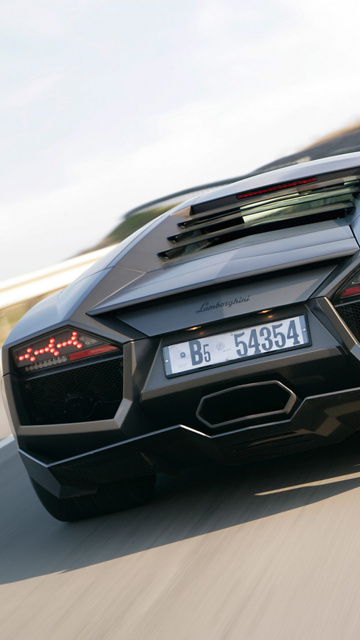


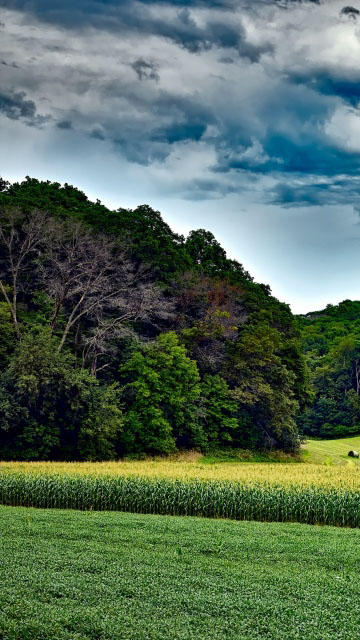
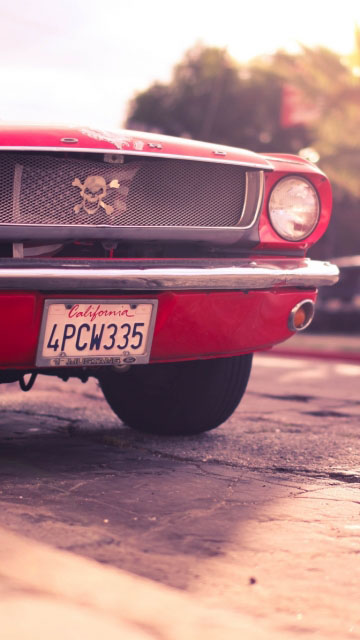
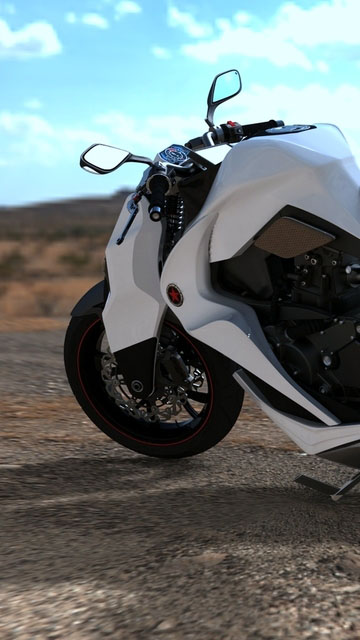










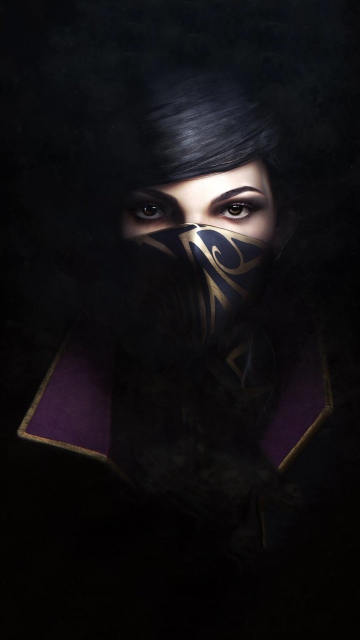


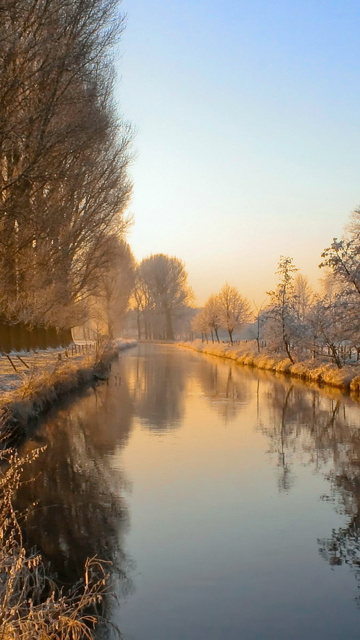



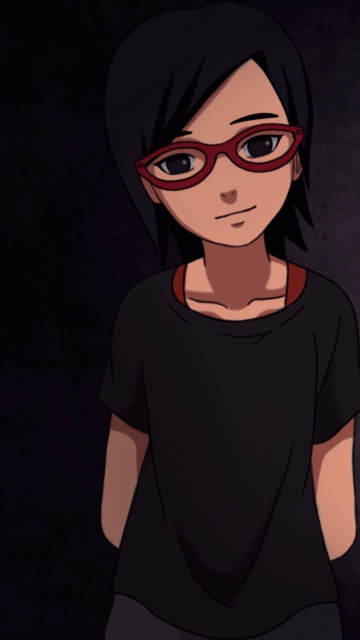
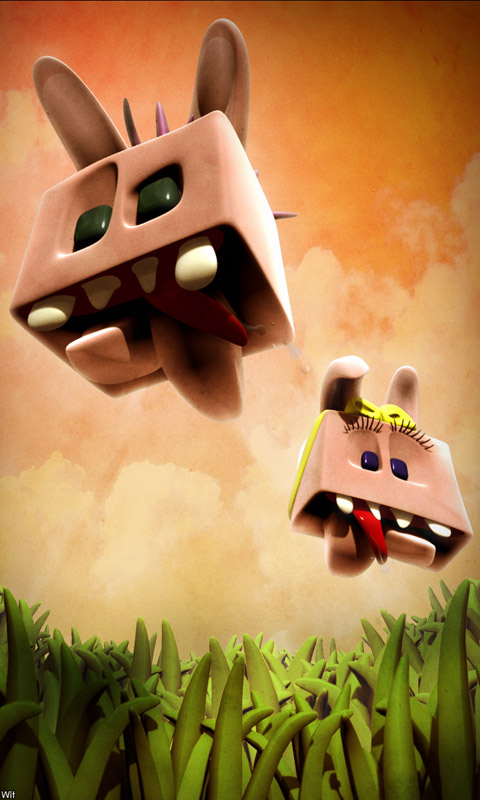


Для того, чтобы скачать картинку, нужно нажать на неё ПКМ и выбрать пункт меню «Сохранить как…»
Затем при помощи дата-кабеля, Bluetooth или инфракрасного порта загрузите её себе на телефон.
Источник