[Советы] Полезно знать: Установка приложений на SD-карту (Без ROOT)
image1-23-1083×65.png (1.99 MB, Downloads: 119)
2018-01-27 14:11:52 Upload
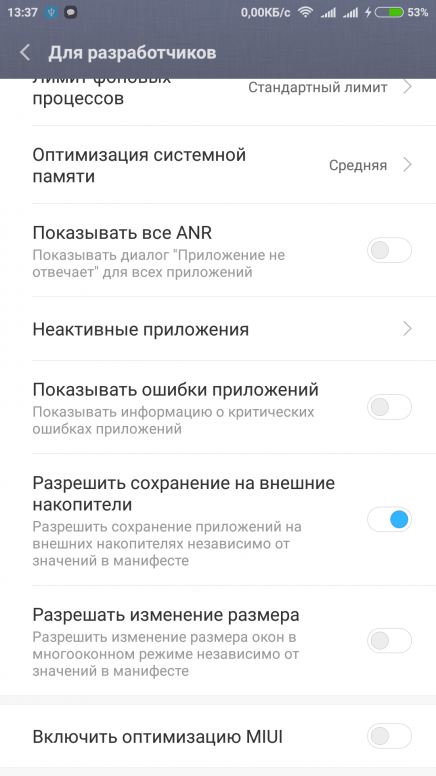
Screenshot_2018-01-27-13-37-29-259_com.android.settings.png (341.76 KB, Downloads: 121)
2018-01-27 14:40:34 Upload

hqdefault.jpg (38.56 KB, Downloads: 99)
2018-01-27 15:02:01 Upload
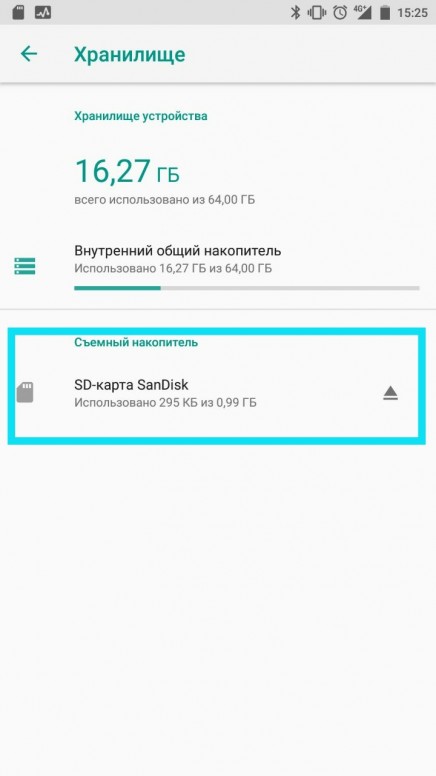
IMG_20180127_144227.jpg (52.15 KB, Downloads: 133)
2018-01-27 15:48:37 Upload
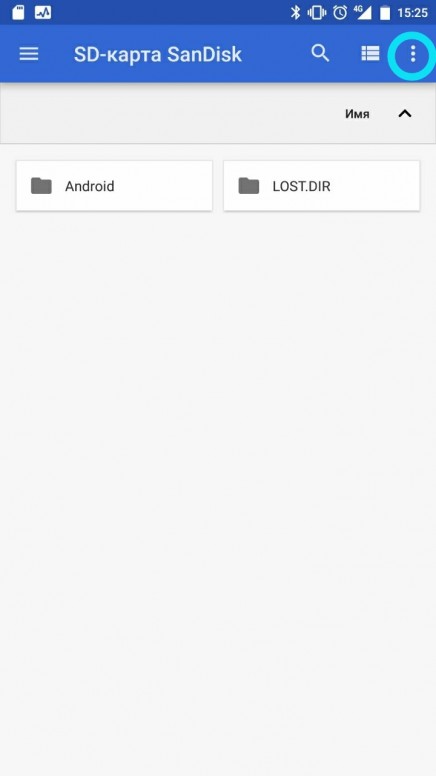
IMG_20180127_144319.jpg (32.67 KB, Downloads: 107)
2018-01-27 15:48:37 Upload
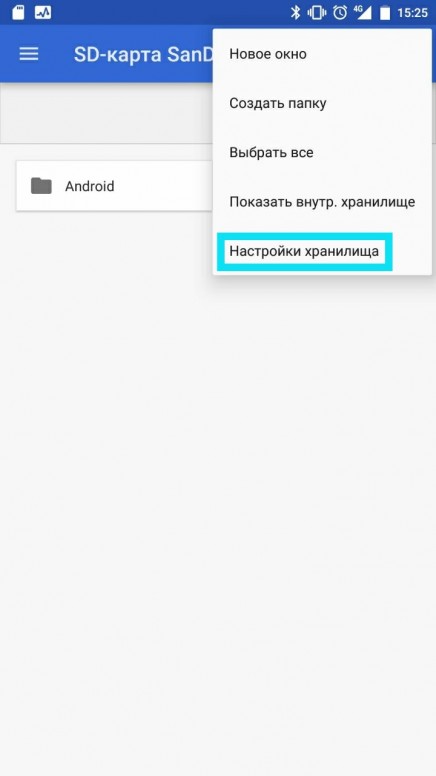
IMG_20180127_144357.jpg (43.75 KB, Downloads: 115)
2018-01-27 15:48:38 Upload
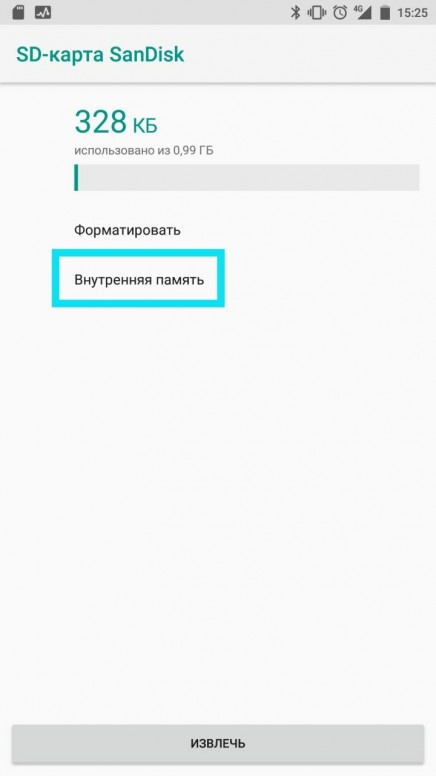
IMG_20180127_145515.jpg (36.17 KB, Downloads: 108)
2018-01-27 15:56:59 Upload
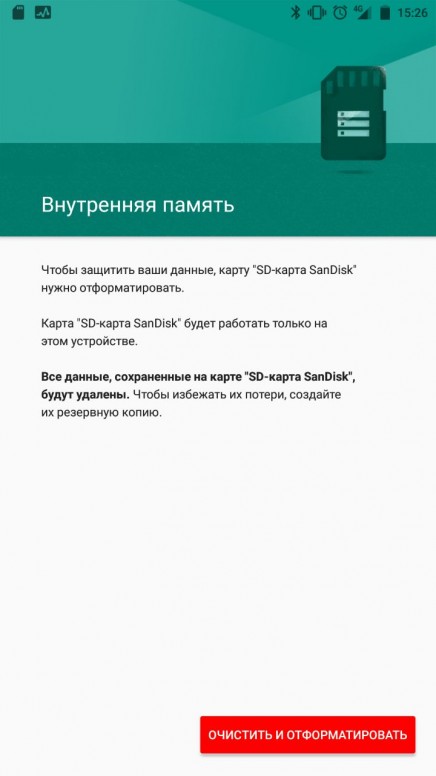
IMG_20180127_145258_576.jpg (53.33 KB, Downloads: 97)
2018-01-27 16:00:17 Upload
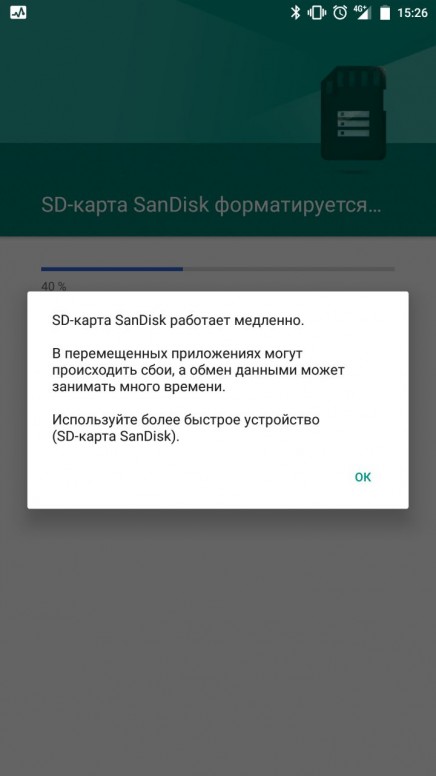
IMG_20180127_145301_215.jpg (44.84 KB, Downloads: 115)
2018-01-27 16:06:39 Upload
IMG_20180127_145311_734.jpg (52.9 KB, Downloads: 107)
2018-01-27 16:10:32 Upload
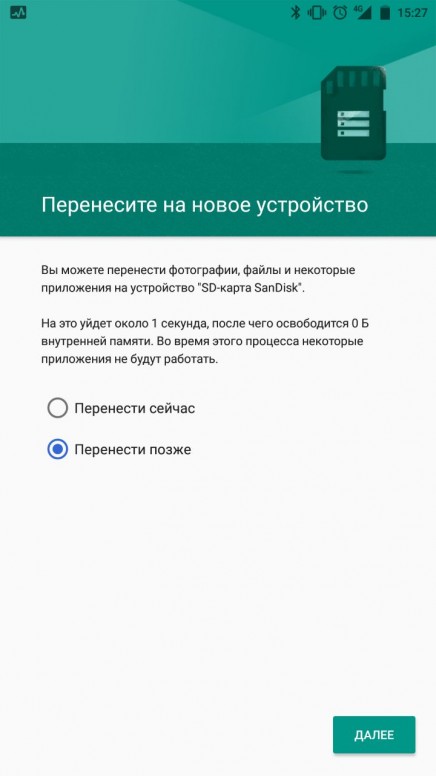
Обратный переход выполняется аналогично, но теперь нужно выбрать вместо «Внутренняя память» пункт «Портативный носитель»:
Рейтинг


| Спасибо всё понятно но есть вопрос если открыть меню разработчиков слитит гарантия или нет |


Screenshot_2018-01-27-12-23-47-695_com.android.settings.png (104.64 KB, Downloads: 93)
2018-01-27 18:01:39 Upload

Версия 9.8.1.18. Данный пункт находится в самом низу меню разработчика.attach1621420/attach
От андроида тоже зависит наличие данного пункта. Если его нет и приложения не переносятся по вине запрета в андроиде, попробуй второй способ.


Mi Comm APP
Получайте новости о Mi продукции и MIUI
Рекомендации
* Рекомендуется загружать изображения для обложки с разрешением 720*312
Изменения необратимы после отправки
Cookies Preference Center
We use cookies on this website. To learn in detail about how we use cookies, please read our full Cookies Notice. To reject all non-essential cookies simply click «Save and Close» below. To accept or reject cookies by category please simply click on the tabs to the left. You can revisit and change your settings at any time. read more
These cookies are necessary for the website to function and cannot be switched off in our systems. They are usually only set in response to actions made by you which amount to a request for services such as setting your privacy preferences, logging in or filling in formsYou can set your browser to block or alert you about these cookies, but some parts of thesite will not then work. These cookies do not store any personally identifiable information.
These cookies are necessary for the website to function and cannot be switched off in our systems. They are usually only set in response to actions made by you which amount to a request for services such as setting your privacy preferences, logging in or filling in formsYou can set your browser to block or alert you about these cookies, but some parts of thesite will not then work. These cookies do not store any personally identifiable information.
These cookies are necessary for the website to function and cannot be switched off in our systems. They are usually only set in response to actions made by you which amount to a request for services such as setting your privacy preferences, logging in or filling in formsYou can set your browser to block or alert you about these cookies, but some parts of thesite will not then work. These cookies do not store any personally identifiable information.
Источник
Как настроить сохранение фото и видео на карту памяти в смартфонах Xiaomi
SD карты знакомы нам ещё со времён первых, самых простых смартфонов. Их использование помогает значительно увеличить место для хранения своих файлов. В данной статье мы расскажем, как настроить хранение видео и фото на карте памяти на смартфонах Xiaomi работающих на оболочке MIUI
Первым шагом является выбор microSD. Мы рекомендуем отдать предпочтение проверенным производителям. Идеальным решением будет приобретение карты памяти 10-ого класса.
Итак, вы уже купили SD карту. Вставьте ее в специальный слот напротив SIM-карты.
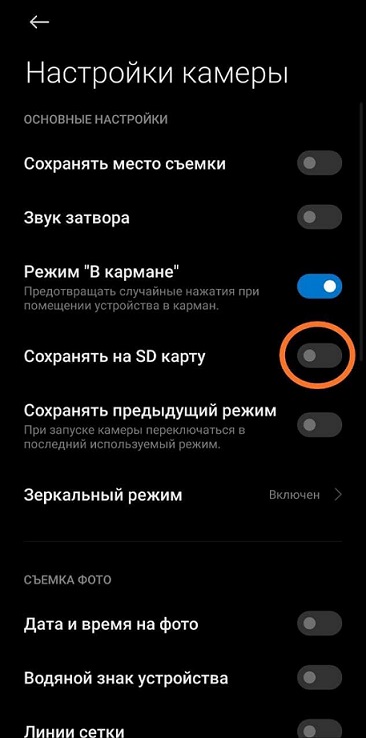
Процедура создания хранилища фотографий простая: откройте приложение «Камера», в верхнем левом углу выберите три горизонтальные полоски для отображения настроек. В открывшемся окне выберите опцию «Сохранить на SD-карту».
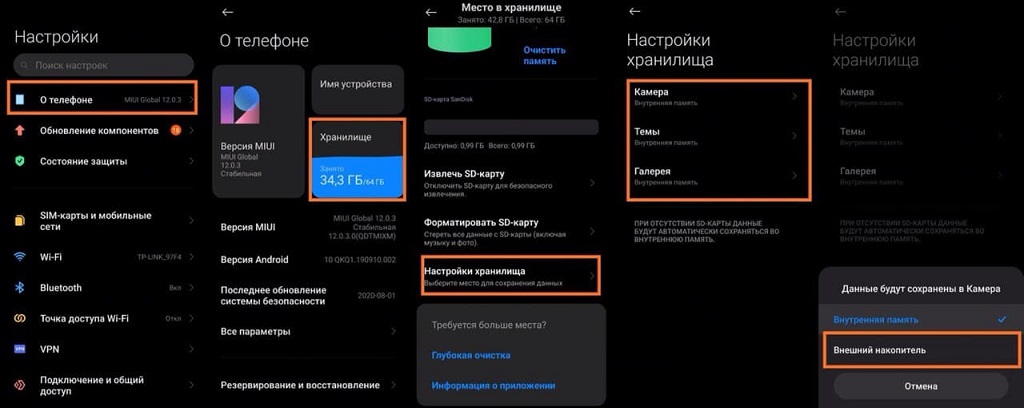
Следующим шагом будет: открыть «Настройки»—«О телефоне»—«Хранилище»-«Настройки Хранилища». В конце вы просто устанавливаете хранение данных с камеры и галереи на внешнее хранилище.
Что еще почитать
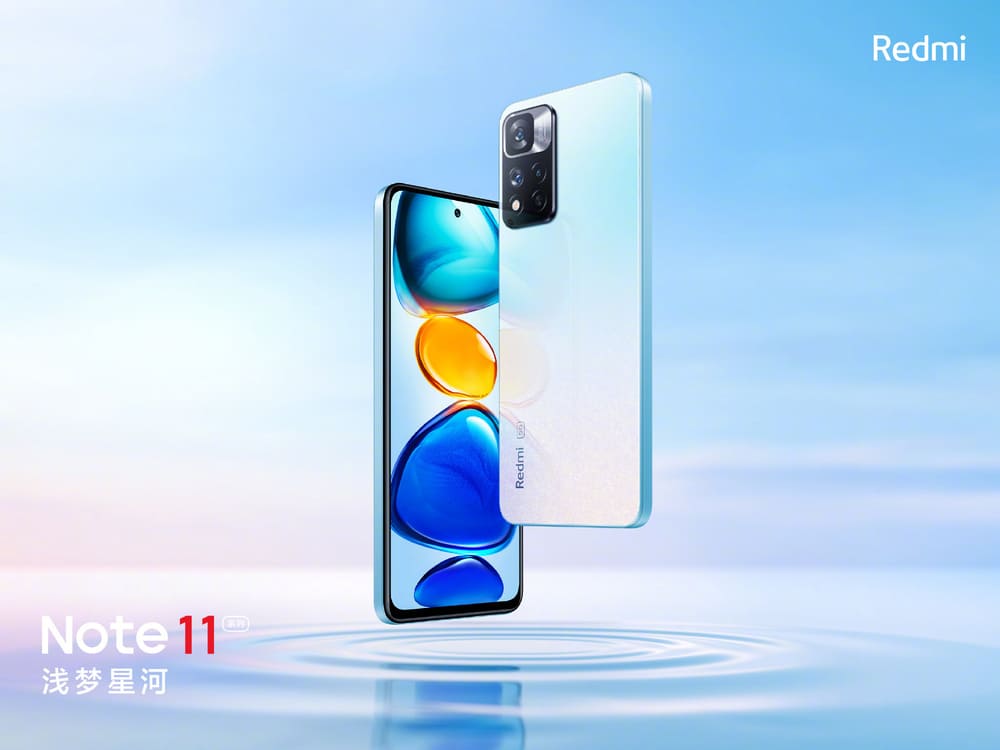
Redmi Note 11
Redmi Note 11 получил IPS экран с разрешением FullHD+ и диагональю 6,6 дюйма. Частота обновления экрана составляет 90 Гц.
Телефон работает на процессоре MediaTek Dimensity 810. Это среднебюджетный процессор, который построен по 6-нанометровому техпроцессу с поддержкой 5G сетей. В зависимости от версии оперативная память в телефоне будет на 4, 6 или 8 Гб. Емкость хранилища будет на 128 или 256 Гб.
Камера в Redmi Note 11 получила два объектива на 50 и 8 Мп. Фронтальная камера получила один объектив на 16 Мп.
Емкость батареи в Note 11 составляет 5000 мАч и поддерживает зарядку на 33 Вт.
Цены на Redmi Note 11 начинаются от 1199 юаней 13 300 рублей потекущему курсу за комплектацию 4+128 Гб.
Оформить предзаказ на Redmi Note 11 можно на нашем сайте
Redmi Note 11 и Note 11 Pro+
Redmi Note 11 Pro и Note 11 Pro+ идентичные смартфоны, которые различаются емкостью аккумулятора. В Note 11 Pro установили батарею емкостью 5160 мАч с зарядкой на 67 Вт. Note 11 Pro+ получил аккумулятор емкостью 4500 мАч с зарядкой на 120 Вт. Оба смартфона комплектуются блоками для зарядки.
Телефоны получили AMOLED экран с разрешением FullHD+, диагональю 6,67 дюйма и частотой обновления в 120 Гц. Экран покрыт закаленным стеклом Corning Gorilla Glass 5. Для защиты от брызг устройства получили влагозащиту IP53.
Смартфоны работают на 8-ядерном процессоре MediaTek Dimensity 920, который построен по 6-нм техпроцессу. Устройства получили 6 или 8 Гб оперативной памяти и 128 или 256 Гб встроенной памяти на выбор.
Камера в Note 11 и Note 11 Pro Plus получила 3 объектива на 108, 8 и 2 Мп. Фронтальная камера получила объектив на 16 Мп.
Оба смартфона получили одинаковый дизайн корпуса. Теперь в корпусе стало больше прямых линий. Также гаджеты оснащены стереодинамиками JBL, разъемом для наушников, ИК-портом, модулем NFC, поддержкой Wi-Fi 6 и сканером отпечатков в кнопке питания.
Xiaomi Redmi Note 11 Pro в комплектации 6+128 Гб стоит 1599 юаней 17 600 рублей по текущему курсу. Redmi Note 11 Pro+ в такой комплектации обойдется 1899 юаней 21 000 рублей.
Старт продаж линейки телефонов Redmi Note 11 начнется 1 ноября в Китае.
Поиск телефона Xiaomi по Mi аккаунту
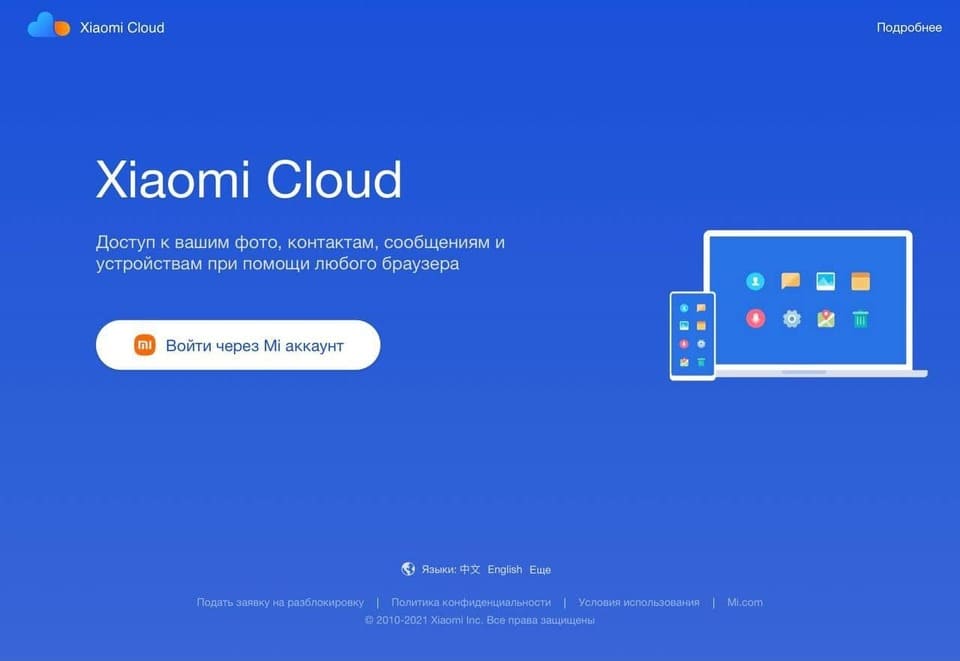
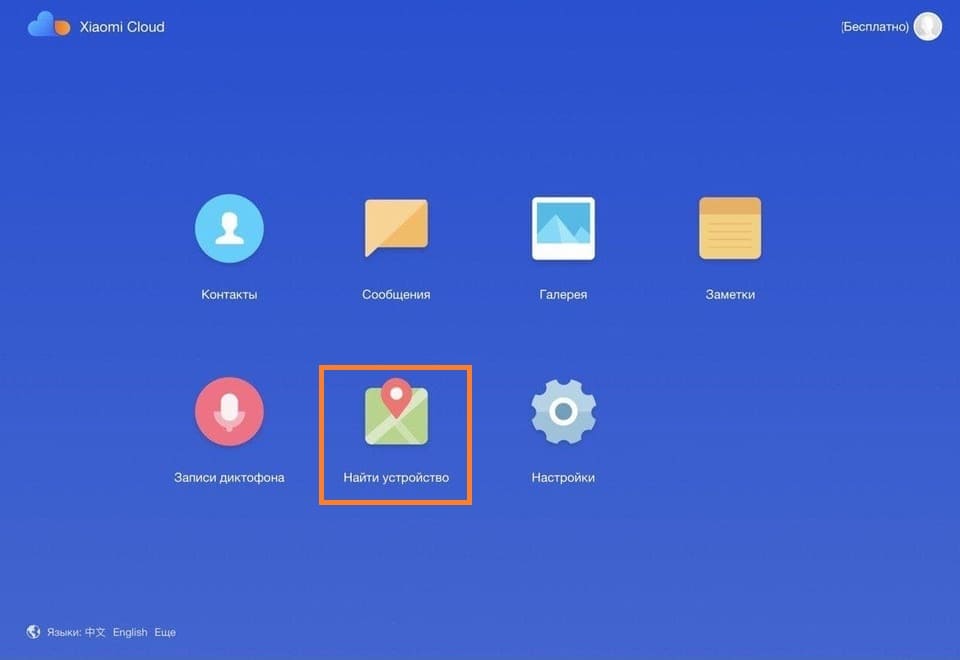
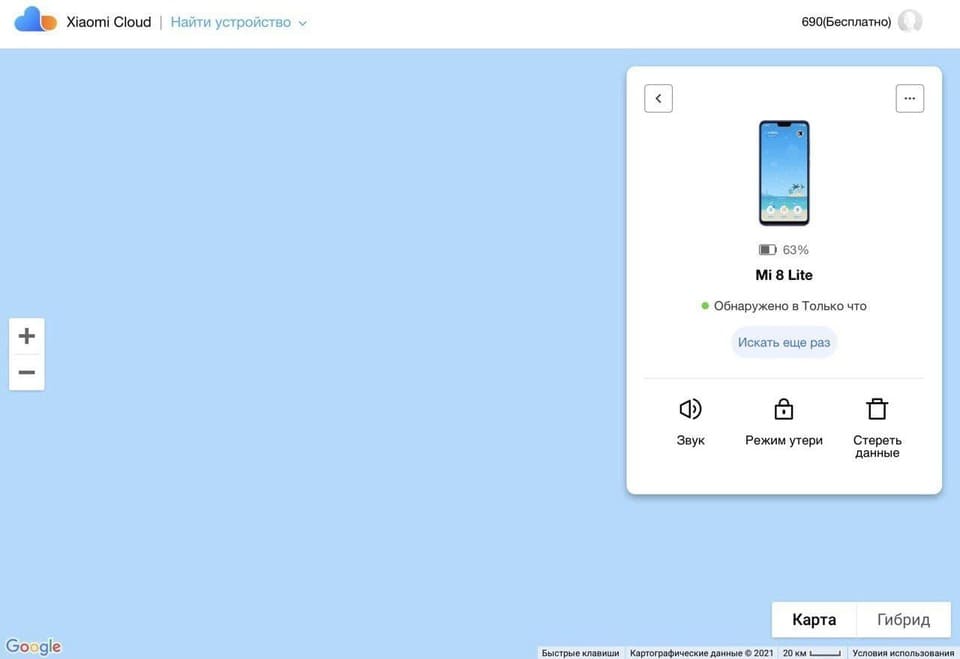
Чтобы найти телефон Xiaomi через Mi аккаунт, активируйте функцию Поиск телефона. Для ее активации войдите или создайте учетную запись в Ми аккаунте в настройках телефона. После этого перейдите в сервис Xiaomi Cloud и включите Поиск телефона.
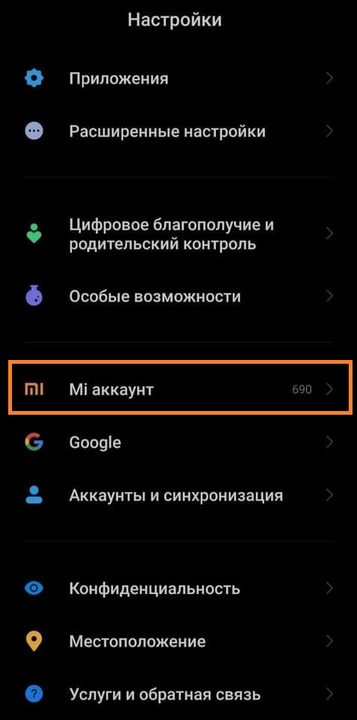
Mi аккаунт в настройках смартфона Xiaomi
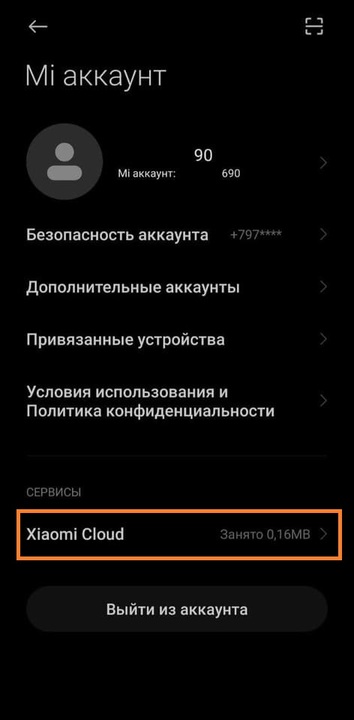
Сервис Xiaomi Cloud
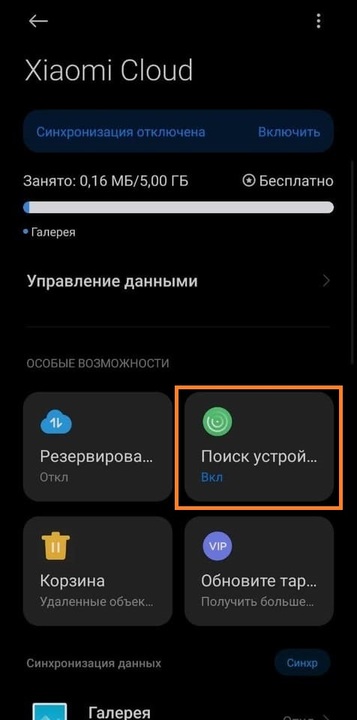
Функция поиск телефона
Чтобы поиск работал, телефон должен быть подключен к сети по Wi-Fi или мобильному интернету. Если на смартфоне выключен интернет, то отследить потерянное устройство не получится. Также для определения местоположения на телефоне должен быть включен GPS.
Поиск телефона Xiaomi через Google аккаунт
Функция поиска через Гугл работает так же как поиск через Ми аккаунт. Для активации поиска создайте или войдите в Google аккаунт на телефоне Xiaomi. После этого приложение Google Maps будет отслеживать местоположение устройства.
Для отслеживания устройство также должно быть подключено к сети по Wi-Fi или мобильному интернету.
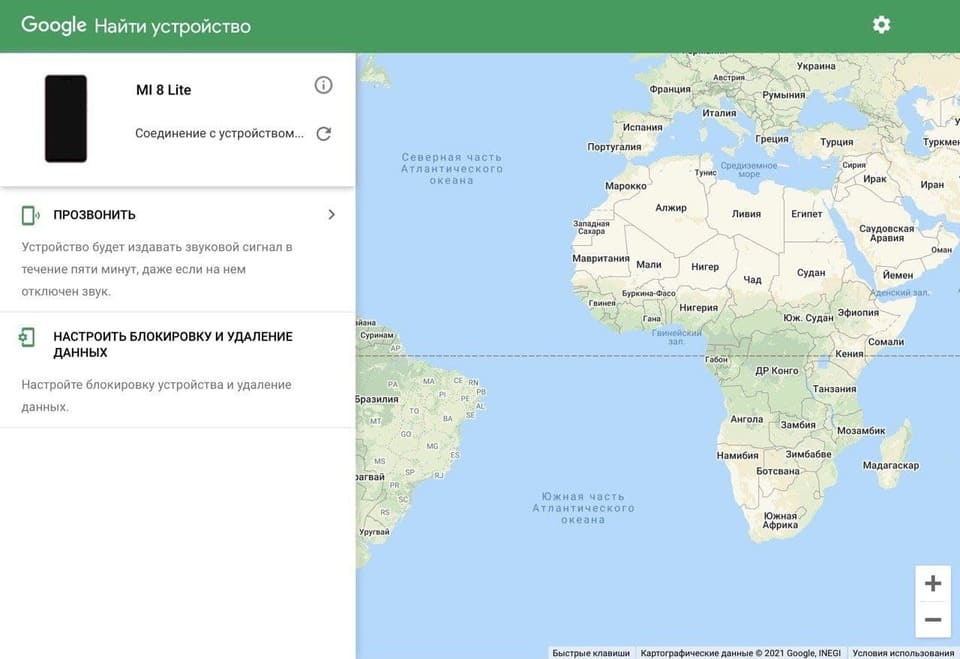
Чтобы найти смартфон, откройте страницу Google Найти устройство и введите логин и пароль Google аккаунта, к которому привязан телефон.
После ввода данных откроется карта с местоположением смартфона. Слева будет панель, где отображается название телефона, заряд аккумулятора и когда телефон был в сети.
Также потерянный телефон Xiaomi можно найти с помощью другого устройства Android, для этого установите приложение Find My Device.
Как найти телефон Сяоми если он выключен
Если у смартфона Xiaomi Redmi разрядился аккумулятор или устройство выключили — единственный способ найти телефон обратиться в отделение полиции.
В отделении попросят написать заявление о пропаже смартфона. В заявлении нужно указать IMEI потерянного телефона, паспортные данные и чек о покупке устройства. IMEI смартфона расположен на коробке, где лежал телефон.
Redmi Note 11
Редми Нот 11 получит IPS экран с частотой 120 Гц, главную камеру на 50 МП, фронтальную на 16 МП, процессор MediaTek Dimensity 810 и аккумулятор объемом 5000 мАч, с поддержкой зарядки на 33 Вт.
Redmi Note 11 Pro и Redmi Note 11 Pro+
Редми Ноут 11 Про получит OLED экран с частотой обновления 120 Гц, основную камеру с разрешением 108 Мп, процессор MediaTek Dimensity 920 и аккумулятор на 5000 мАч с поддержкой 67 Вт зарядки. Модель Редми Нот 11 Про Плюс будет поддерживать 120 Вт зарядку.
Смартфоны получат 6 или 8 Гб оперативной памяти и хранилище на 128 или 256 Гб.
Цена на Redmi Note 11
Инсайдеры сообщают, что цена на базовый Redmi Note 11 будет начинаться от 14 000 рублей.
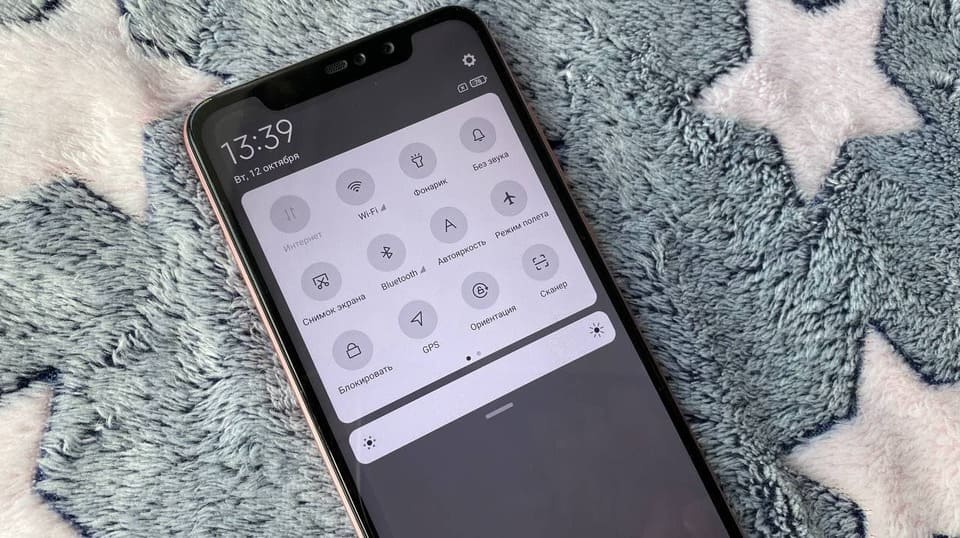
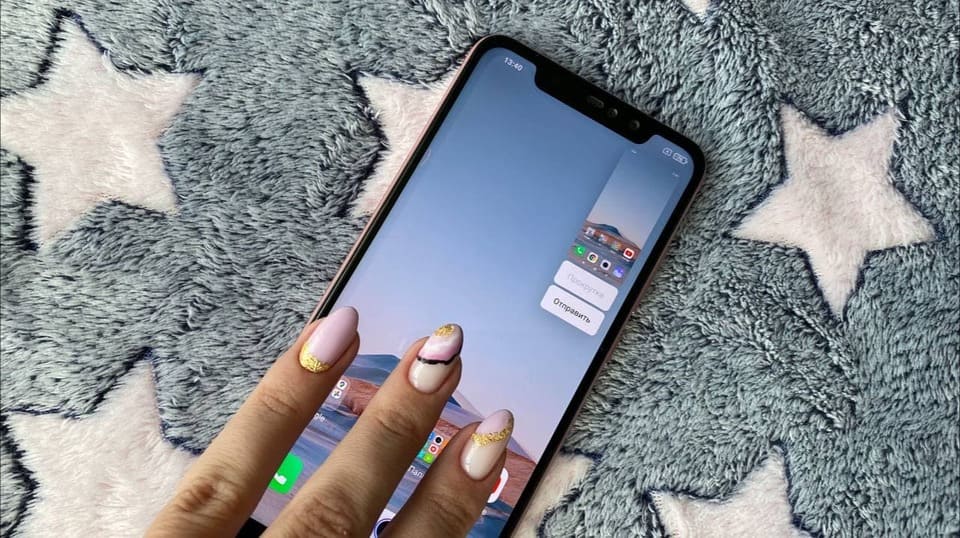
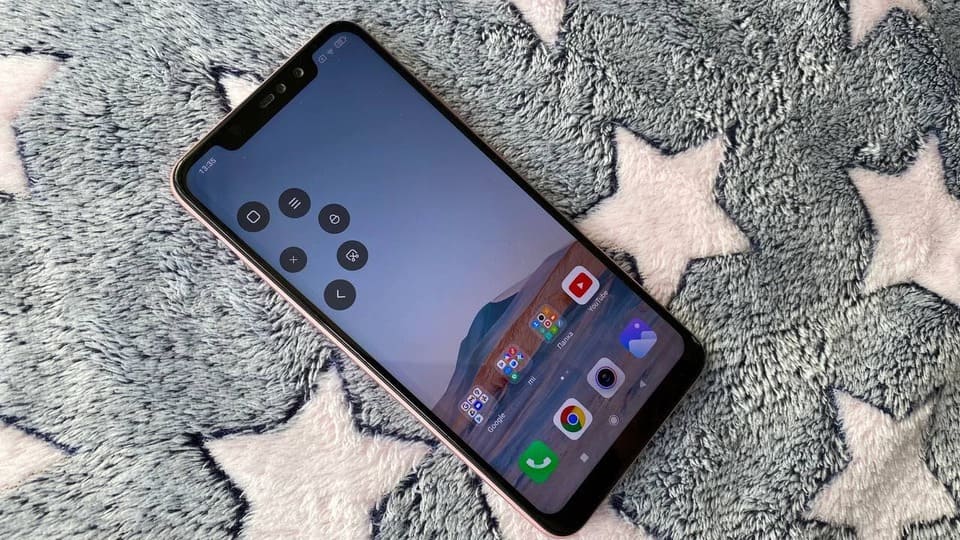
После этого на экране появится виртуальная кнопка с ярлыками, в числе которых будет «снимок экрана».
Как сделать длинный скриншот на телефоне Xiaomi
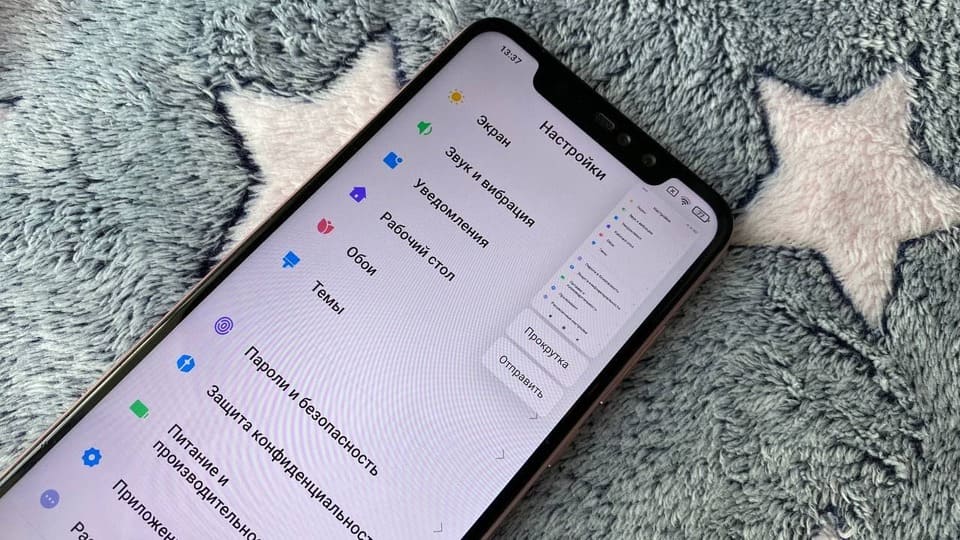
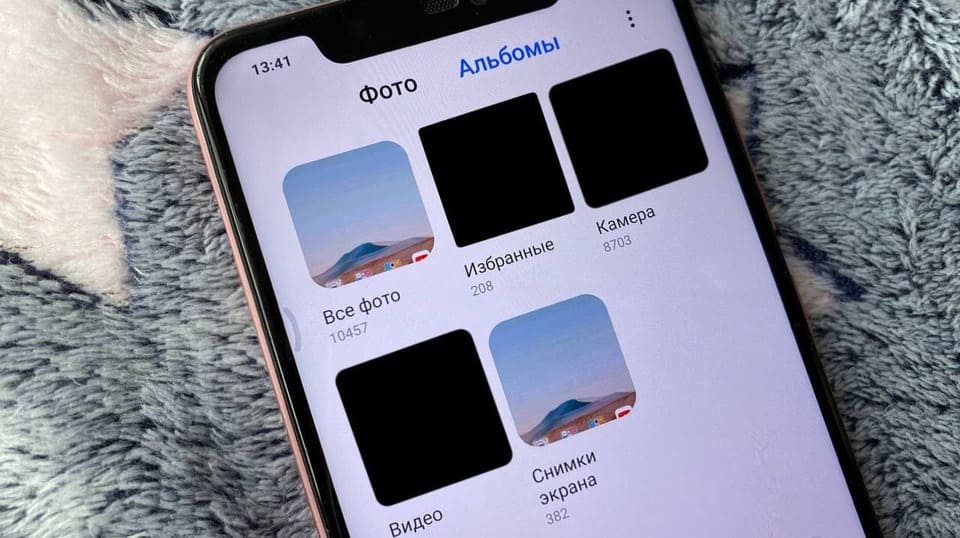
Где найти скриншоты на смартфонах Xiaomi
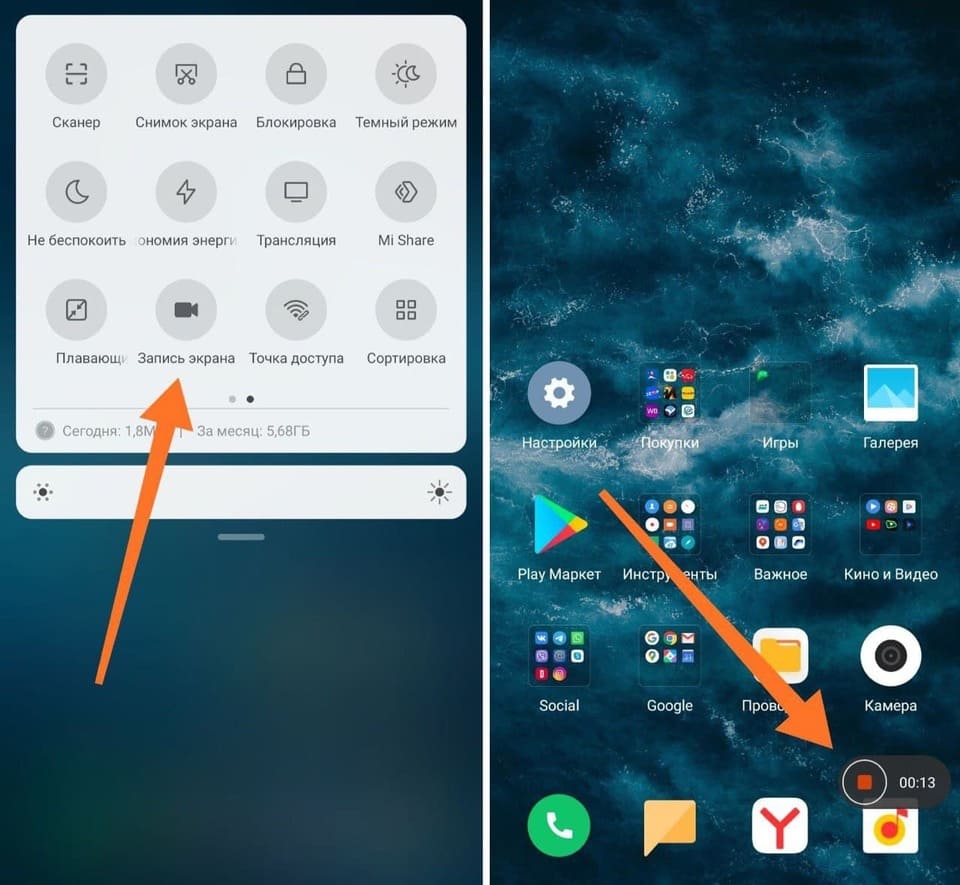
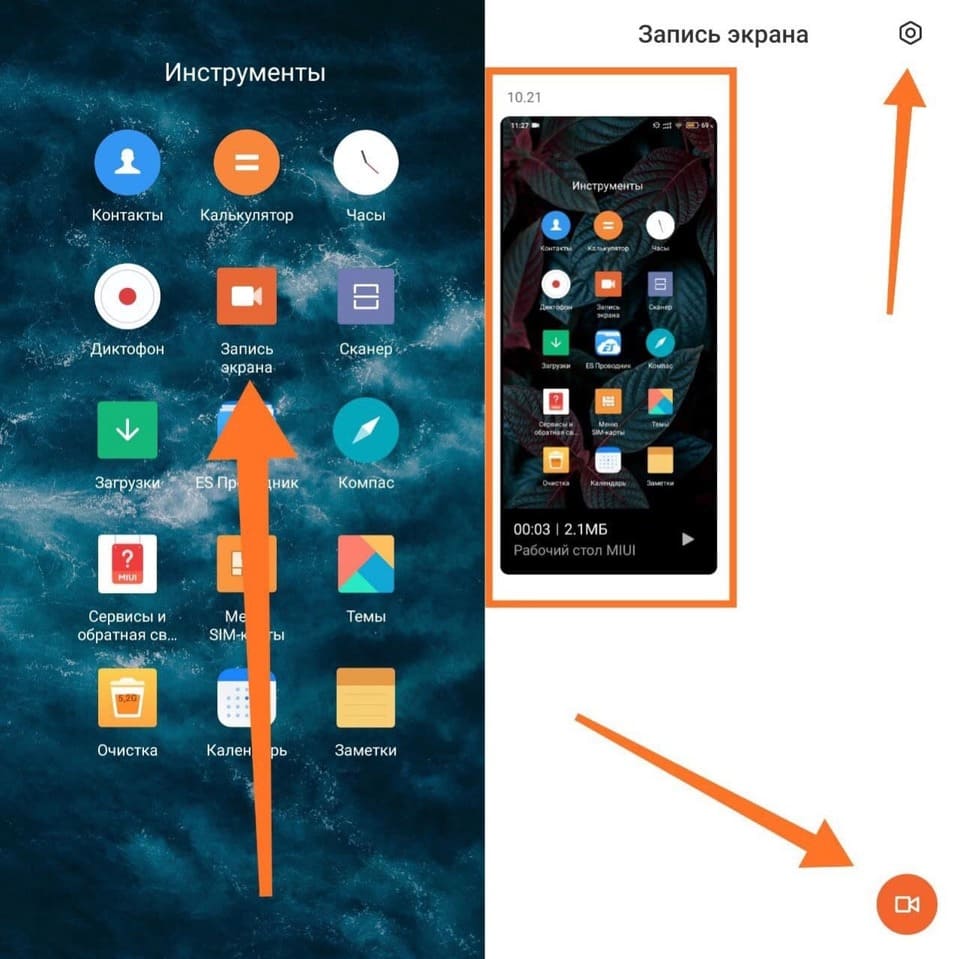
Запись видео с экрана Xiaomi
3 приложения для скриншотов и записи видео с экрана

Отличное приложение для записи видео с экрана и создания скриншотов. Рекордер бесплатный и не имеет водяных знаков и ограничений по времени записи. Управляется приложение с помощью плавающей панели, в которой можно включать, выключать или ставить запись на паузу.

Удобный скриншотер и видеорекордер. Получил функцию, которая делает скриншот всей веб-страницы по ссылке. Также в приложении можно редактировать скриншоты и подставлять звуки в записанные видео.

В этом приложении можно одновременно записывать видео на основную камеру и делать запись экрана смартфона. Также в приложении можно добавлять интро и аутро, накладывать фоновую музыку и извлекать кадры.
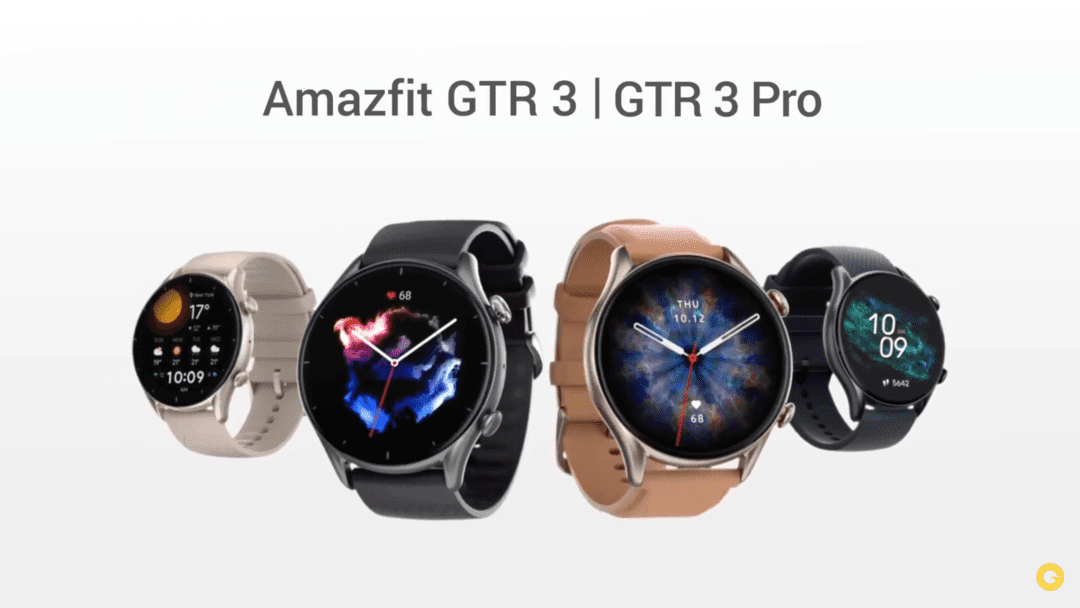
Amazfit GTR 3 и GTR 3 Pro
Корпус GTR 3 сделан из авиационного алюминия в черном и сером цвете с влагозащитой 5ATM. Гаджет получил силиконовый ремешок диаметром 22 мм и длиной 155-218 мм. Pro-версия часов получила кожаный ремешок черного и коричневого цвета.
Экран смарт-часов выполнен по технологии AMOLED и получил круглую форму. Диагональ экрана в GTR 3 составляет 1,39 дюйма с разрешением 454×454 пикселей.
В GTR 3 Pro диагональ экрана составляет 1,45 дюйма с разрешением 480×480 пикселей.
Гаджеты поддерживают 100 тем оформления главного экрана, среди которых 15 анимированных тем и технологию Always on Display.
GTR 3 Pro оснащены динамиком и микрофоном, поэтому по часам можно разговаривать без смартфона. Также Pro-версия получила 3 Гб встроенной памяти для хранения музыки. В GTR 3 нет микрофона и встроенной памяти.
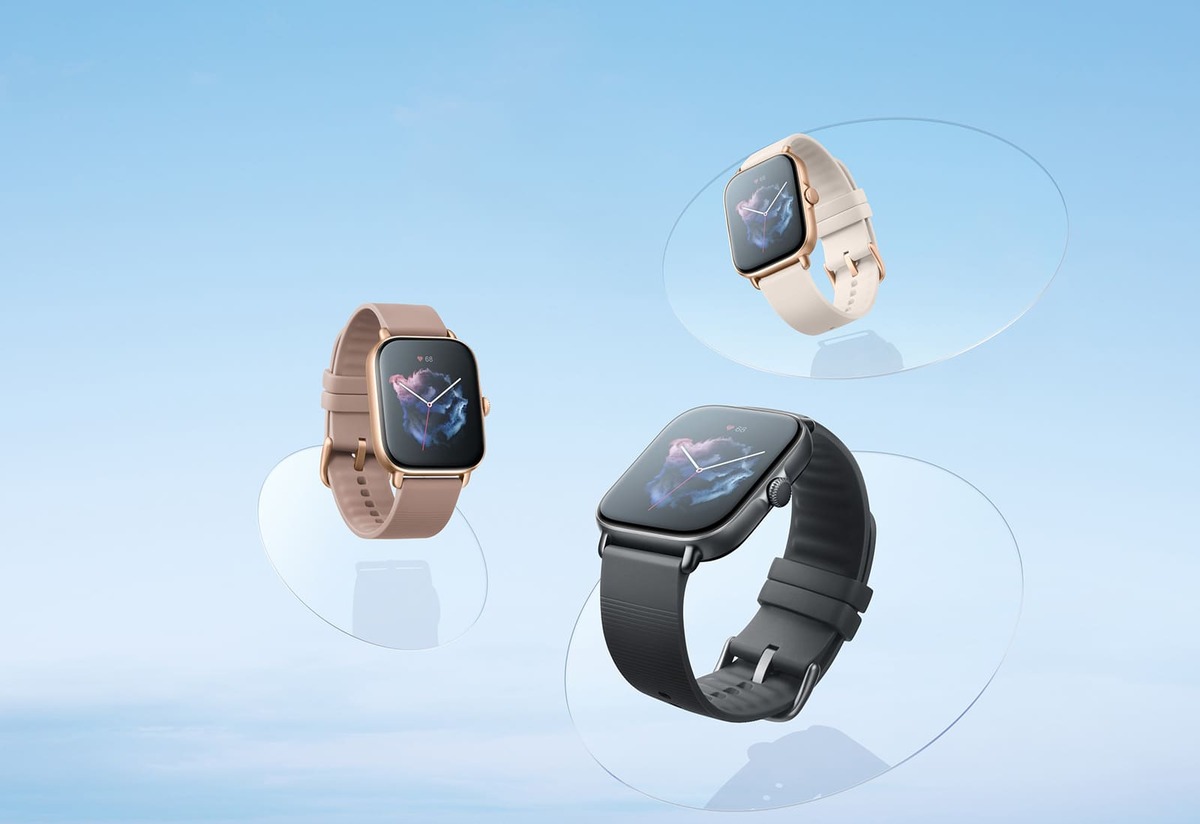
Amazfit GTS 3
GTS 3 получили квадратный корпус черного, белого и розового цвета на выбор. Ремешок выполнен из силикона, диаметром 20 мм и длиной 88-119 мм.
Экран в GTS 3 выполнен по технологии AMOLED и получил диагональ 1,75 дюйма с разрешением 390х450 пикселей.
Остальные характеристики GTS 3 похожи на GTR 3.
Zepp OS
Благодаря открытому коду, разработчики могут создавать надстройки Zepp OS и выкладывать их в интернет.
Также разработчикам Zepp OS удалось уменьшить требования к аппаратной платформе и размер ОС до 55 Мб. Благодаря этому, энергопотребление Zepp OS меньше на 65% по сравнению с Amazfit OS. Поэтому смарт-часы с Zepp OS будут дольше держать заряд аккумулятора.
Zepp OS работает со смартфонами на платформе Android и iOS и синхронизируется с приложениями Google Fit и Apple Health для сбора данных о состоянии здоровья.

В России Amazfit GTR 3 и GTS 3 будут продаваться по цене 13 990 рублей. Amazfit GTR 3 Pro обойдутся 16 990 рублей.
Ноутбуки будут доступны в двух конфигурациях. Базовый Redmi G 2021 получил процессор Intel Core i5-11260H с частотой до 4,4 ГГц. За графику отвечает видеокарта NVIDIA GeForce RTX 3050 и блок питания мощностью 180 Вт.
Максимальная конфигурация ноутбука получила процессор AMD Ryzen 7 5800H с частотой 4,4 ГГц, видеокарту GeForce RTX 3060 и блок мощностью 230 Вт.
За охлаждение лэптопов отвечает технология Hurricane Cooling 3.0 с двумя вентиляторами на 12 В и пятью медными тепловыми трубками.
Ноутбуки уже доступны к предзаказу на нашем сайте
Источник
Как перенести приложение на карту памяти Xiaomi
Освобождаем полезное пространство на вашем Xiaomi – как перенести данные и приложения на SD-карту?
В последнее время вопрос объема хранилища уже не стоит так остро, как это было раньше. Буквально 5 лет назад золотым стандартом для бюджетных устройств были 32 Гб, из которых еще несколько «гигов» отводилось для системы, а более серьезные объемы оставались прерогативой флагманских устройств. Сегодня же многие среднебюджетники предлагают 128 Гб в «базе», а некоторые дают и все 256 Гб в максимальной комплектации.
Наши любимые Xiaomi не только не отстают от данного тренда, но и зачастую задают его. Однако китайская компания, пока что, не забывает о любителях сэкономить и оставляет возможность купить бюджетник с накопителем 64 или даже 32 Гб. В этом случае покупатель может призадуматься, как же сохранить свои скромные запасы памяти, при этом пользуясь устройством, особо ни в чем себе не отказывая.
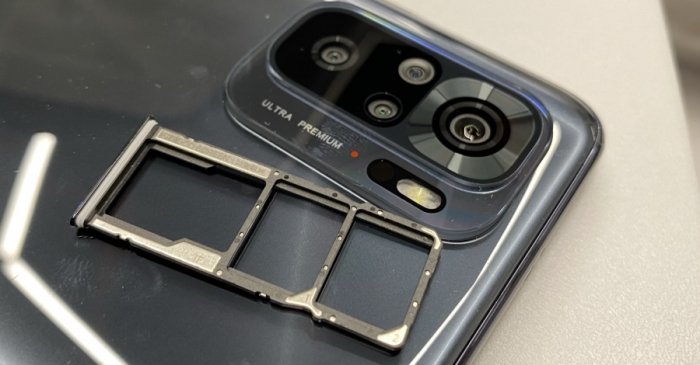
На помощь приходит карта памяти – накопитель типа micro-SD, слот для которого все еще можно встретить в подавляющем количестве устройств от китайского бренда. Вопреки мнению о том, что флеш-карта может хранить только мультимедиа-файлы (музыку, фото, видео), Xiaomi дали пользователю возможность перекинуть и часть имеющихся приложений для того, чтобы облегчить работу внутреннего хранилища. Сегодня мы с вами разберемся, как перенести приложения на SD-карту в смартфонах Xiaomi.
Перенос приложений на SD-карту без использования ПК
Для начала разберем наиболее простые способы переноса приложений на карту памяти, а самую «жесть» оставим на потом. Вдруг все последующие манипуляции пройдут на вашем устройстве безошибочно, и вы не будете наблюдать никаких косяков в работе устройства.
Сразу стоит упомянуть – все манипуляции лучше всего делать с качественной и точно не самой дешевой картой micro-SD. Перед покупкой новой карты памяти обращайте внимания на отзывы – лучше выбирать уже проверенных производителей. Также важно отметить, что сегодня карты памяти оснащаются пометкой о принадлежности к классу качества. Вам стоит сконцентрировать свое внимание на комплектующих не меньше 10 класса – это пометка стоит обычно прямо на фронтальной стороне упаковки.
И, конечно, не забывайте о создании резервной копии ваших настроек, чтобы при совершении незапланированных ошибок вернуться в изначальное состояние.
Так, подготовительные действия сделали, давайте переходить к самому переносу данных.
Activity Launcher
Для простого переноса данных без использования вашего компьютера нам поможет приложение Activity Launcher. Это приложение уже давно знакомо всем фанатам «поковыряться» в системе своего устройства от Xiaomi. Приложение находится в открытом доступе в Google Play Маркете, так что долго искать его не придется – просто вбиваете название программки в поиск Магазина от Google и устанавливаете на свой смартфон.
Приложение Activity Launcher пригодится для многих вещей, но в нашем случае оно послужит своеобразным мостиком между общими настройками устройства и вашей SD-картой. Проще говоря, приложение открывает доступ к функциям, которые по тем или иным причинам были скрыты производителем от «глаз» обычного пользователя.
Еще в MIUI 9 Xiaomi предлагали пользователю переносить какие угодно данные на SD-карту, в том числе и приложения, и, как вы можете понять, сделать это можно было прямо в настройках устройства без тех самых «танцев с бубном». Уже в 10 версии MIUI производитель решили скрыть эту функцию, без особых объяснений причин.
Можно долго гадать, что сподвигло Xiaomi на такое решение, но в Сети ходит одно очень даже правдоподобное решение этой загадки – компания решила не тянуть с переходом на более емкие накопители внутреннего хранилища, а возможность освободить место на вашем смартфоне при помощи SD-карты сильно тормозило этот переход. Так это или нет – сможет ответить только Лей Цзюнь, главный директор Xiaomi.
Использование Activity Launcher для переноса приложений на SD-карту
Теперь детально рассмотрим все действия по переносу приложений на карту памяти без использования компьютера. Заходим в уже установленное приложение Activity Launcher и ищем в верху списка пункт «Последние действия». Там по нему и внутри выбираем подпункт «Все действия». В этот момент начнется подгрузка всех процессов и приложений на вашем смартфоне. Ждать долго не придется – загрузка обычно занимает менее одной минуты. После загрузки ищем пункт «Документы», нажимаем на него и наблюдаем появление нового меню, в котором находим строчку «Загрузки: com.android.documentsui.LauncherActivity».
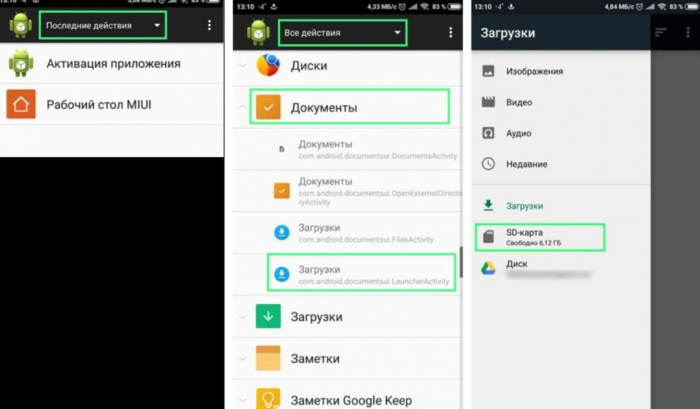
Нажимаем на эту строчку и переходим на новую страницу. В левом боковом меню этой странице ищем пункт «SD-карта», нажимаем на него, а после – на «троеточие». Этот символ дает нам возможность выбрать пункт «Память», который, в свою очередь, переносит нас на расширенные настройки хранилища вашего устройства, а так как до этого мы выбрали пункт «SD-карта», очевидно, далее рассматриваются настройки именно карты памяти.
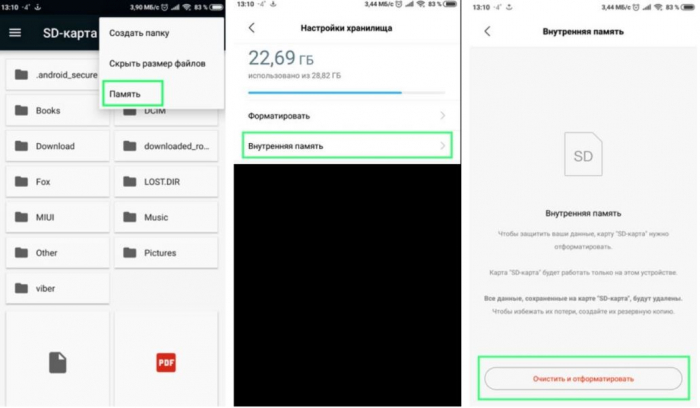
Само перемещение провести очень просто. Выходим из Activity Launcher и заходим в общие Настройки устройства. Крутим вниз до пункта «Все приложения». Внутри данного раздела ищем приложения, которые вы хотели бы перенести (например, «тяжелые» игры), нажимаем на приложение и внутри находим пункт «Хранилище». Внутри данного раздела ищем «Внешнее хранилище», нажимаем на него и соглашаемся на перенос. Готово.
Устаревшие способы переноса без помощи компьютера
Следующие способы переноса приложений из внутреннего хранилища на SD-карту нельзя назвать актуальными для свежей продукции Xiaomi. Но если вы обладаете старым устройством от китайской компании, и вам необходимо немного «освежить» его внутреннюю память, то вам на помощь придут некоторые популярные в прошлом программы.
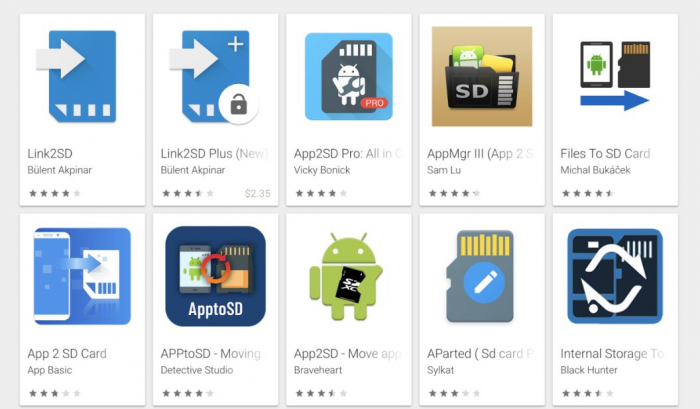
Сначала вам необходимо проверить, дает ли ваш смартфон доступ к перебрасыванию данных приложений. Для этого переходим в общие Настройки и ищем пункт «Все приложения». Тапаем по любому важному для вас приложению и проверяем, есть ли в списке настроек приложений иконка «Перенести на SD». Если она на месте, то вы можете с уверенностью начать перенос приложений на SD-карту. В этом вам помогут несколько приложений.
Link2SD
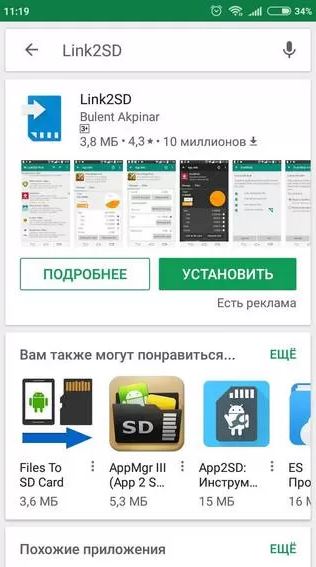
Приложение очень простое в использовании, а также его легко найти на просторах Google Play Маркет. Устанавливаем, заходим в главный экран, выбираем нужное нам приложение, нажимаем на него и среди доступных опций выбираем «Перенести на SD-карту». Проделываем этот процесс с каждым нужным приложением. Важное замечание – для работы с программой необходимы ROOT-права.
AppMgr III (App 2 SD)
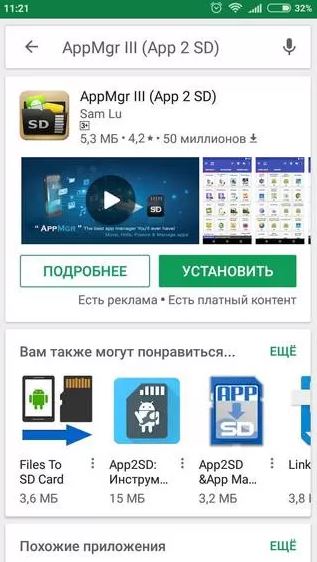
Если ваш смартфон не «рутирован», то рекомендуем обратить внимание на приложение AppMgr III. В нем такой же простой интерфейс, возможно, даже еще проще. Для перемещения вам необходимо просто выполнить жест смахивания слева-направо – выйдет список доступных действий. В нем выбираете пункт «Переместить, соглашаетесь на перенос, нажав «ОК».
Clean Master
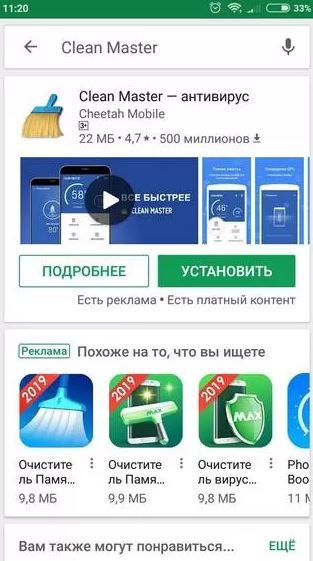
Немногие знают, но супер-популярное решение для очистки смартфона также имеет функциональность переноса приложений со смартфона на карту памяти. Для «перекидывания» программ находим пункт «Менеджер приложений» на главном экране Clean Master, нажимаем на него, переходим в список всех приложений и галочкой отмечаем все необходимые для переноса программы. После этого нам нужно нажать на голубую кнопку, расположенную в нижней части экрана – готово. Единственный минус – такой способ работает далеко не на каждом устройстве, и надеяться необходимо только на удачу.
FolderMount
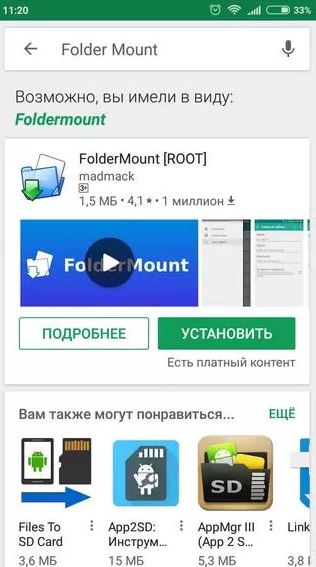
Еще одно приложение, требующее использования рут-прав. Также нельзя назвать интерфейс дружелюбным – для переноса программ придется проделать немного тернистый путь. Зато огромный плюс в виде почти беспроблемного «перекладывания» приложений в память SD-карты вам гарантирован.
Начинаем с открытия приложения – первым делом нас встречает фраза «Список пар отсутствует». «Свайпаем» слева-направо и видим меню настроек, среди которых отыскиваем пункт «Анализатор приложений». Нажимаем на него – перед нами высвечивается два окошка: «data» и «obb».
Тапаем по иконке «Создать пару» и наблюдаем появление нового окна «Параметры папки», внутри которого будет находиться следующая информация: имя файла, источник приложения и назначение (то есть место, куда будет перемещено приложение).
Выбираем необходимое вам местоположение файла и соглашаемся с переносом, нажав на галочку вверху экрана. Начнется перенос, после которого вам необходимо будет перейти в главное окно FolderMount и включить ползунок между приложением и перемещенной папкой в SD-карте.
Перенос приложений при помощи компьютера
Так, вот мы разобрались с наиболее простыми способами, теперь настало время «тяжелой артиллерии». Как обычно оно бывает, наиболее замороченные действия предполагают результат наиболее приемлемый и эффективный. То же самое нас ждет в результате проведения всех шагов следующего способа переноса приложений на SD-карту.
Как вы могли понять из подзаголовка этого раздела нашей инструкции, данный алгоритм переноса приложений предполагает использование компьютера, а также скачивания дополнительных файлов. Но обо всем по порядку.
Первым делом вам нужно будет скачать скрипт с названием aftiss_b2 – его можно найти по данной ссылке. Распаковываем файлы из данного архива на рабочий стол вашего ПК.
Далее вам понадобится настройки для разработчиков вашего смартфона. Кстати, о них мы недавно рассказывали в данном материале. Заходим в расширенные настройки и включаем Откладку по USB, а также активируем опцию «Разрешить сохранение на внешние накопители». После этого вам необходимо будет форматировать вашу SD-карту – лучше всего это сделать также через ПК. Когда карта будет отформатирована, вставляем ее в смартфон.
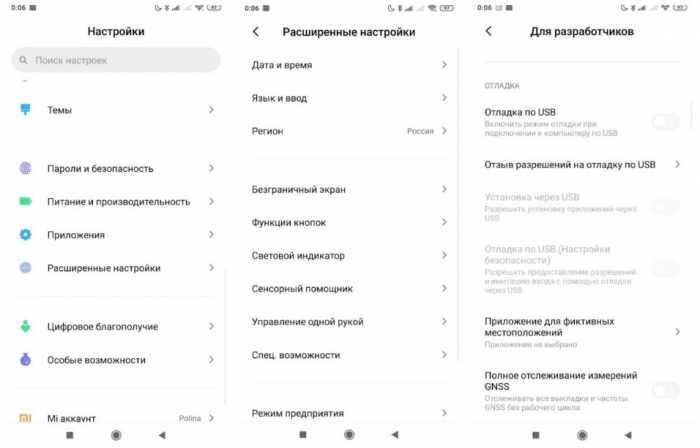
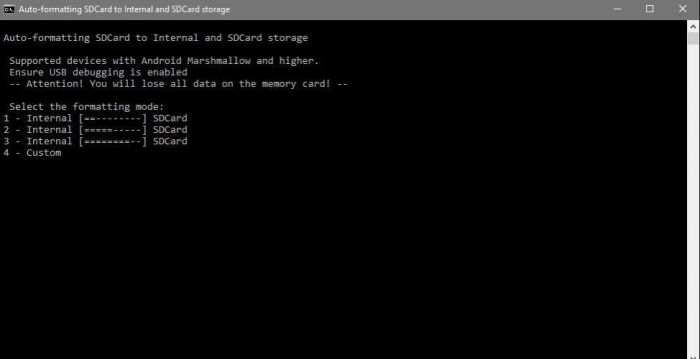
Далее необходимо подключить ваш смартфон к компьютеру. Когда ПК опознает смартфон и на экране появится окно выбора действия (на смартфоне будет написано «Режим работы USB) с вашим телефоном, вам необходимо будет выбрать пункт «Передача файлов». Только после этого вам нужно будет открыть скрипт aftiss_b2, чтобы запустилась командная строка.
Важное замечание – нам нужен пункт, который находится НАД разделом «Все приложения» БЕЗ иконки.
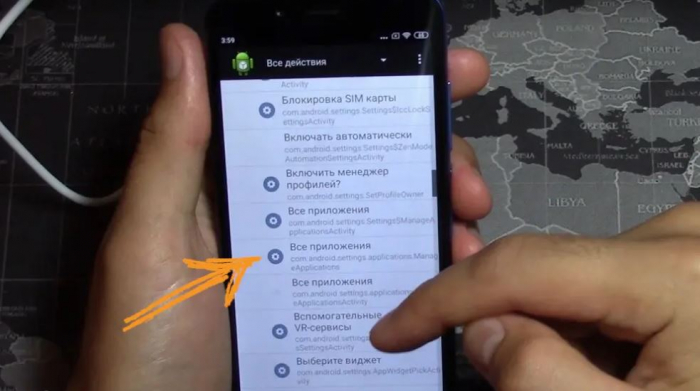
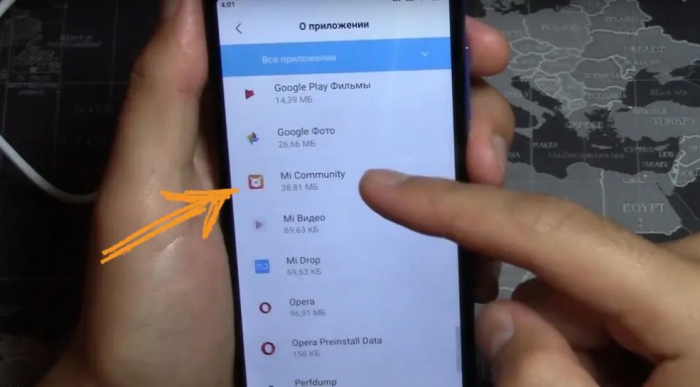
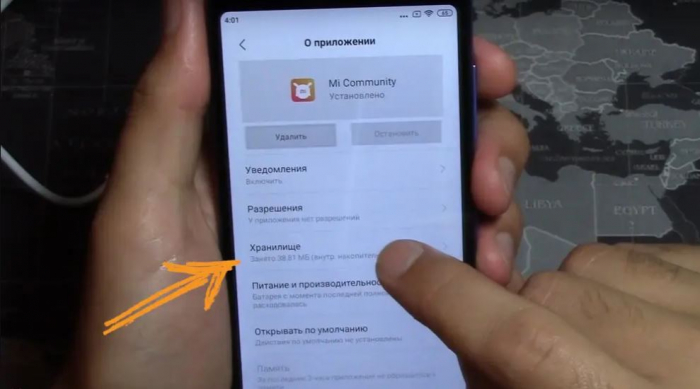
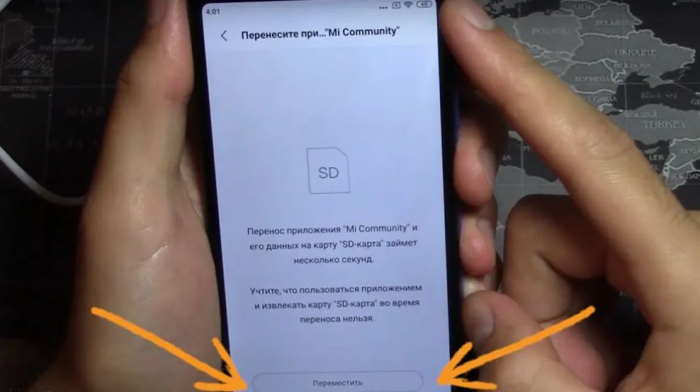
В открывшемся окне находим приложение «Mi Community», нажимаем на него. Внутри нас ждут расширенные настройки данной программы – нам нужно нажать на пункт «Хранилище».
Если все сделано правильно, вы должны будете наблюдать подпункт «Изменить».
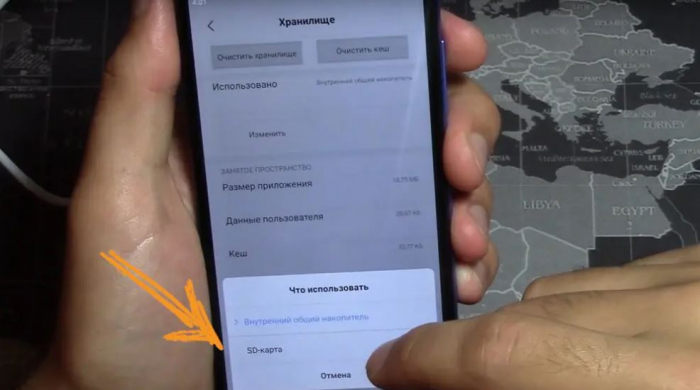
Нажимаем на него и внизу нажимаем на кнопку «SD-карта». После этого нам нужно будет нажать на кнопку «Переместить», которая появится в новом открывшемся окне.
Опять же – если всё пройдет без проблем, то все последующие приложения будут устанавливаться прямо на вашу SD-карту.
Возврат к изначальному состоянию
Если же вам нужно будет вернуть ваш смартфон в привычное состояние (то есть снова использовать карту памяти только как «файлопомойку»), то сделать это будет гораздо проще, чем расширение внутренней памяти за счет этой самой карты.
Для начала переносим все нужные нам приложения обратно на память телефона – нужно будет просто перейти в настройки устройства, «Все приложения» и в пункте «Изменить» хранилища выбрать внутренний накопитель. После этого перезагружаем смартфон и проверяем, чтобы все приложения работали нормально.
Как мы видим, несмотря на заметные ограничения со стороны Xiaomi, умельцы все еще могут помочь решить даже самые замороченные запросы фанатов китайского бренда. Надеемся, что данная инструкция была полезна и вам.
Источник