Что делать, если смартфон не включается


Содержание
Содержание
Если смартфон никак не реагирует на нажатие кнопки включения и попытки его подзарядить, не спешите сдавать его в ремонт. Есть шанс быстро оживить гаджет одним из нехитрых способов, приведенных в этой статье.
Просушить, отогреть или остудить

Смартфон может временно перестать функционировать из-за неблагоприятного воздействия внешней среды. Например, влага, — попали под дождь или вспотели на тренировке, а устройство было во внутреннем кармане. Если девайс не водонепроницаемый и сильно промок, нужно снять заднюю крышку, вынуть батарею, сим-карту и карту памяти, все протереть салфеткой и оставить просыхать на несколько часов просто на воздухе, без батарей, фенов и прочих приспособлений.
К отключению также может привести также перегрев или переохлаждение смартфона. В этом случае нужно дать ему отлежаться пару часов в тепле или тени. Вероятно, после этого потребуется подзарядить аппарат, так как на холоде и жаре аккумулятор разряжается быстрее.
Поставить на зарядку
Если смартфон долго находился на морозе или сильном солнцепеке, нужно сначала дать ему «прийти в себя» в нормальных условиях хотя бы полчаса, а потом уже ставить на зарядку. Возможно, подзарядка и не потребуется: после того как аккумулятор вернется в норму, заряд может частично восстановиться.
Зарядка перегретого или переохлажденного аккумулятора иногда занимает более длительное время, чем обычно.
Выполнить принудительную перезагрузку
Если перед отключением смартфон начал сильно тормозить или глючить, вскорее всего он просто намертво завис и экран отключился. Попытайтесь принудительно его перезагрузить.
Как перезагрузить iPhone
Для принудительного перезапуска iPhone 6s, iPhone 6s Plus, iPhone SE (1 поколения) и более ранних моделей нужно одновременно нажать и удерживать кнопку «Домой» и боковую (верхнюю) кнопку «Сон/Пробуждение», пока на экране не появится логотип Apple.

Перезагрузка iPhone 7 и iPhone 7 Plus выполняется путем одновременного нажатия и удерживания боковой кнопки «Сон/Пробуждение» и кнопки уменьшения громкости до появления на экране логотипа Apple.

Чтобы перезагрузить iPhone 8, iPhone 8 Plus и iPhone SE (2 поколения) следует нажать и отпустить кнопку увеличения громкости, затем нажать и отпустить кнопку уменьшения громкости, после нажать и удерживать боковую кнопку до появления на дисплее логотипа Apple.

Как перезагрузить смартфон на Android
В смартфонах с OC Android принудительная перезагрузка осуществляется в зависимости от модели путем нажатия и удерживания на протяжении нескольких секунд кнопки питания, одновременно кнопки питания и кнопки уменьшения громкости, либо кнопки питания и кнопки увеличения громкости — пока устройство не подаст признаки жизни. В некоторых моделях смартфонов сочетание кнопок может быть другим (рекомендуется поискать инструкцию в интернете).
Некоторые старые модели смартфонов и планшетов имеют кнопку перезагрузки в виде небольшого отверстия с нижней стороны или задней стороны аппарата. Не стоит путать ее с отверстиями динамика или микрофона. Рядом отверстием может иметься надпись «Reset» или «Power OFF». Данная кнопка с соответствующей надписью может также располагаться под крышкой. Для перезагрузки устройства нужно просунуть в отверстие скрепку или булавку и надавить.

Еще один способ перезагрузки смартфона — это снять аккумулятор и вновь установить его на место, если это возможно
Сделать сброс до заводских настроек
Если после нескольких попыток включения экран загорается, но смартфон категорически отказывается загружаться, имеет смысл выполнить сброс настроек до заводских посредством аппаратных кнопок. Стоит учесть, что в результате этой операции вы рискуете потерять личные данные, если система не была синхронизирована.
Сброс настроек на iPhone
Для сброса настроек в айфоне нужно подключить его к компьютеру с помощью кабеля и запустить на iTunes. После этого необходимо выполнить принудительную перезагрузку смартфона (см. выше). На компьютере откроется соответствующее окно, предлагающее восстановить или обновить систему. Сначала можно попробовать обновить. Если ничего не получится, перезагружаем устройство вновь, жмем «Восстановить» и следуем инструкциям на экране для возврата к заводским настройкам. Если процедура продлится больше пятнадцати минут, смартфон может выйти из текущего режима восстановления. В этом случае зажимаем кнопки принудительной перезагрузки, в результате чего устройство вернется в режим восстановления.

Сброс настроек на Android-смартфоне
Для осуществления процедуры сброса настроек в Android необходимо включить режим восстановления (Recovery Mode). У различных моделей смартфонов для этого используются разные сочетания кнопок, которые нужно одновременно нажать и удерживать (смартфон должен быть выключен):
В открывшемся меню нужно выбрать пункт «Recovery». На некоторых моделях этот раздел может открыться сразу. Перемещение по меню здесь осуществляется кнопками громкости, выбор — кнопкой питания. На новых моделях управление может быть сенсорным. В разделе «Recovery» выбираем «wipe data/factory reset», далее «Yes», «delete all user data» и «reboot system now».

Что еще можно сделать
В некоторых случаях привести смартфон в чувства помогает извлечение карты памяти или сим-карты, подключение к компьютеру через USB-кабель, более длительное, чем обычно, удерживание кнопки питания при включении.
Источник
Телефон на Android не включается, что делать?
Случаются такие ситуации, что телефон не включается или никак не реагирует на ваши действия. Это не всегда значит, что устройству требуется ремонт. Множество разных причин может вызвать временные неполадки. Сегодня мы хотели бы поговорить об этом.
В основном причины, из-за которых не включается телефон, делятся на три типа:
• Проблемы с зарядными устройствами, аккумулятором, разъемом питания.
• Зависание телефона, не отвечает на внешние воздействия;
• Проблемы с прошивкой.
Ниже мы подробнее раскрыли каждый из типов, и привели примеры решений для наиболее частых проблем.
Диагностируем телефон методом исключения по порядку.
Если необходимо отремонтировать ноутбук, то можно обратиться сертифицированные сервисные центры. Для ремонта техники лучше обращаться профессионалам, так как это экономит ваши деньги и нервы.
1. Зарядное устройство или батарея.
1.1. Проверяем смартфон на восприятие зарядки:
Если вы как обычно поставили телефон на зарядку, но он никак не реагирует, прежде всего стоит проверить зарядное устройство на исправность. Хоть звучит и просто, многие про это забывают. Тщательно просмотрите все соединения и по очереди исключайте элементы путем замены: провода, блока питания (только смотрите, чтоб выходное напряжение и сила тока соответствовали оригиналу, обычно эта информация находится на самом блоке), а так же хорошо прочистите разъем питания (можно старой зубной щеткой, но только чистой и сухой).
Настоятельно рекомендую не использовать дешевые китайские адаптеры за 100р.! Ведь в них используются не качественные материалы, а при выходе его из строя, может потянуть за собой и ваш смартфон. Лучше возьмите оригинальный адаптер от другого смартфона у друга/соседа с такими же характеристиками.
1.2. «Телефон долго лежал без зарядки и теперь я не могу его включить”.
Данная проблема появляется из за так называемого эффекта «глубокого разряда» аккумулятора и в данном случае контроллер питания не может начать нормальную зарядку устройства. Сервисные центры часто сталкиваются с этим и называют этот процесс «Толкнуть аккумулятор», то есть подать импульс, что и предстоит нам с вами сделать.
Тут несколько вариантов решения задачи:
1.2.1. Если у вас телефон разборный.
Вы можете воспользоваться «Лягушкой», как ей пользоваться думаю знают все. Если ее нет под рукой, можете использовать старый блок питания на 5 вольт 1-2 ампера (стандартные характеристики зарядных устройств для смартфонов. Не используйте блоки питания большего номинала! Аккумулятор может легко выйти из строя, вздуться или взорваться. Мы с вами за безопасность!), отрезаем штекер, зачищаем провода, определяем плюс/минус (если разрезали провод microUSB- красный- плюс, черный минус, если используете другой провод, обычно минус помечен серой полосой или воспользуйтесь мультиметром) и прикладываем к контактам аккумулятора с соответствием полюсов, как на фото:

Заряжаем таким образом в течении минут 5 и можно возвращать обратно в телефон для продолжения обычной зарядки.
1.2.2. Если телефон не «разборный».
В этой ситуации все на много сложнее, особенно если задняя крышка стеклянная.
Для начала выполним безопасный метод. Оставляем устройство заряжаться на сутки, предварительно проверив информацию из п.1.1. Почему этот пункт не был в самом начале? Потому что он очень долгий. Почему этот пункт может сработать? Потому что в современных аккумуляторах есть функция защиты от глубокого разряда, хоть и не всегда спасает. Напоминаю мы идем методом исключения от простого к сложному.
1.2.3. Пытаемся добраться до аккумулятора.
Если у вас телефон без влагозащиты, то скорей всего у вас удастся добраться до аккумулятора, посмотрев видео ролики по разборке на Youtube. Но если вы решитесь идти до конца, то для начала посмотрите как выглядит батарея вашего устройства на фотографиях и подумайте, сможете ли вы его безопасно «толкнуть» не замкнув на нем ничего, ведь последние аккумуляторы имеют очень сложные коннекторы, например как здесь:

Если удачно разобрали, то возвращаемся к пункту 1.2.1. Если нет, смотрим дальше.
1.2.4. Если телефон со стеклянной крышкой или с пунктом выше не получилось.
Да, да, идем в сервисный центр. Если у вас телефон с влагозащитой, он проклеен специальным скотчем с завода, просто так самостоятельно вы его не разберете, для этого используется специальное устройство «нижний подогрев» или «термофен» и специальные жидкости, лопатки и прочее. А ведь это все надо обратно приклеить еще… Поэтому несите на диагностику в сервисный центр, если дело окажется в аккумуляторе, заплатите до 1000р. за работы.
2. Зависание телефона.
Иногда телефон может зависнуть с выключенным экраном. Вам может показаться, что телефон сломался или перестал подавать признаки жизни, хотя, на самом деле, это легко исправить. Ниже описано, какими способами можно перезагрузить или активизировать работу устройство.
2.1. Снять аккумулятор.
Если ваш смартфон разборный, для вас существует старый, добрый метод: выньте аккумулятор и через 10-15 секунд вставьте обратно. Эти простые действия часто кончаются успехом.
Для владельцев неразборных смартфонов есть способы решение ниже.
2.2. Принудительная перезагрузка с помощью горячих клавиш.
Принудительная перезагрузка с помощью горячих клавиш используется, если смартфон вообще не реагирует на кнопку включения или на касания сенсора, также этот метод рекомендуют, если устройство часто виснет и медленно выполняет свои задачи. Суть принудительной перезагрузки с помощью горячих клавиш заключается в том, что если зажать три кнопки (например, громкости, включения и основное меню) устройство принудительно перезагрузиться. Заранее найдите в интернете комбинацию, подходящую именно для вашей модели, потому что могут быть различия.
Обычно современные смартфоны перезагружается при одновременном нажатии на кнопки питания и громкости вниз.

Такая экстренная перезагрузка быстро приведет устройство в норму.
2.3. Очистка системного кэша через Recovery mode.
Такая операционная система, как Android, не любит, когда занято слишком много памяти. Из-за нехватки места на телефоне, она начинает капризничать, например, часто зависать. Чтобы устранить эту проблему, достаточно очистить системный кэш. Есть отдельные приложения для этой процедуры, но вы можете сделать это сами. К тому же в экстренных случаях, когда телефон не отвечает, этот навык окажется полезным. С помощью зажатия конкретных кнопок, вы войдете в recovery меню.
В основном у современных устройств комбинация следующая: удерживайте кнопку включения и кнопку громкости вверх до появления нужного нам меню. Если данная комбинация не подошла, можете поискать в интернете по такому запросу: «Как зайти в recovery mode +модель вашего телефона».
Примерное такое же меню высветиться у вас.
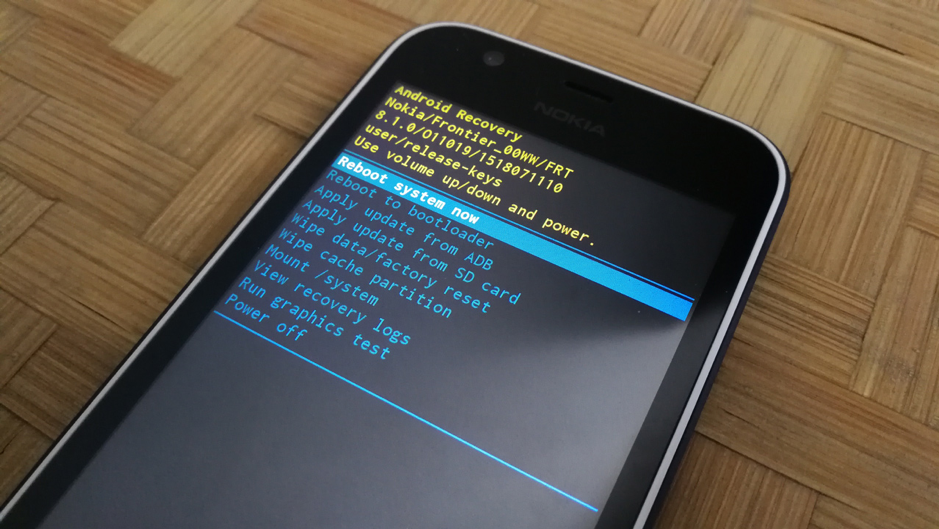
Далее с помощью кнопок громкости или сенсора вы передвигаетесь по меню. Выбираем Wipe cache partition

Ваш смартфон перезагружен, очищен и готов к работе.
3. Проблемы с прошивкой или программные неисправности.
Вполне возможно, что на вашем мобильном устройстве имеются неполадки с прошивкой. Это вызывает глюки и затрудняет работу.
3.1. Factory reset
Если в вышеуказанных способах вы не нашли решения своей проблемы, вам может помочь factory reset. Factory reset— это полный сброс вашего устройства до заводских настроек, что подразумевает полное удаление вашей информации. Поэтому перед системным сбросом, сделайте резервное копирование данных, а если пользуетесь автоматической резервной копией от Google, то лучше проверьте через компьютер дату последней выгрузки информации.
Важный момент, в современных устройствах, Google внедрила защиту «Factory Reset Protection», это значит для вас, что перед сбросом вы должны убедиться, что помните свои данные от Google Аккаунта залогиневшись через компьютер на их сайте, так как после сброса до заводских настроек, телефон у вас запросит эти данные и без них вы не сможете пользоваться устройством. Это сделано для вашего удобства, чтоб если украли ваше устройство, злоумышленники не смогли нормально пользоваться устройством (конечно есть способы снимать эту защиту, но сейчас не об этом).
Как сделать factory reset:
Шаг 1. Нужно войти в recovery mode, как это сделать мы уже объясняли выше. Выключаем телефон, затем зажимаем определенную комбинацию кнопок, для каждой модели комбинация своя, но обычно удержание кнопок выключения и громкости вверх.
Шаг 2. Из предложенного перечня выберите строку «wipe data/factory reset”, как показано на изображении (стандартно перемещение происходит с помощью качельки громкости вниз/вверх, а для утверждения выбора, кнопка включения).
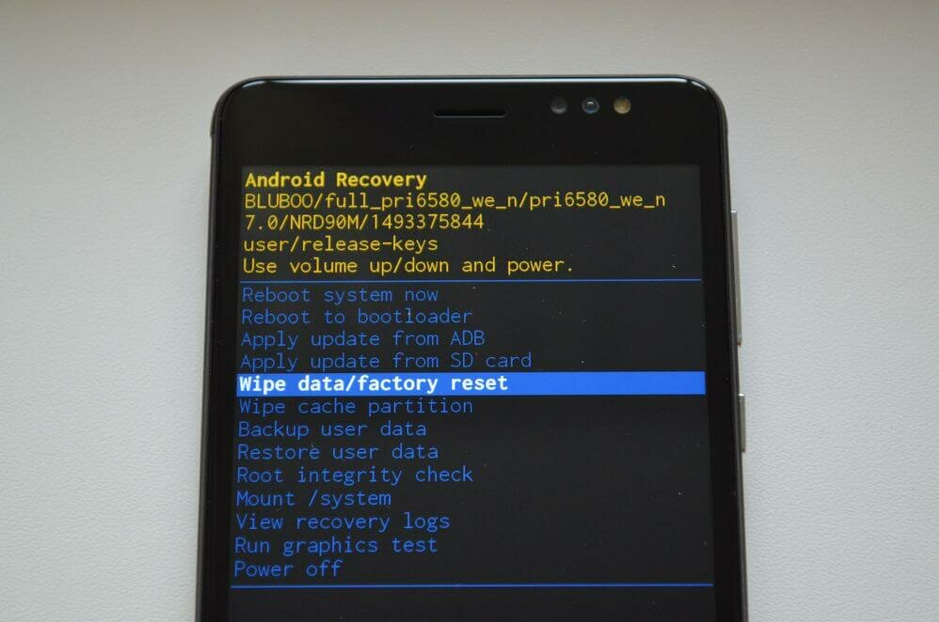
Перед запуском обязательно подключите устройство к зарядке, так как в этом меню не указано сколько процентов осталось, если операция прервется, можете получить не рабочее устройство. По итогу, вы получаете абсолютно чистый телефон.
3.2. Перепрошивка мобильного телефона.
Если ваш телефон подвисает ежедневно и пользоваться им становиться трудно, есть решение этой проблемы. Вы можете перепрошить его. Перепрошивка- это полная переустановка ПО.
Существуют два вида прошивки: стоковая и кастомная.
Стоковая — это официальная версия прошивки от разработчиков. Она имеет стопроцентную гарантию и работает практически бесперебойно. Большинство устройств именно со стоковой прошивкой. Кастомная — это неоригинальная версия, выпущенная самоучками- энтузиастами. Кастомные прошивки бывают хорошего качества, но чаще всего вы будете встречаться с недоработками. К тому же при установке кастомной прошивки, вы полностью берете ответственность на себя. В связи с этим мы советуем вам устанавливать стоковые прошивки.
Предупреждаю, что неправильная перепрошивка смартфона может превратить его в кирпич.

Так как смартфонов на Android большое количество моделей, столько же методов прошивки. Почти у каждого производителя свой способ. В рамках статьи мы рассмотрим более легкий и популярный метод (если вы хотели бы видеть статью по прошивке под ваш смартфон, дайте мне знать в комментариях) :
Прошивка через microSD-карту.
Для начала нам понадобится флешка, примерно на 1-2гб, далее идем на официальный сайт производителя телефона, заходим в раздел поддержки и ищем вашу модель в поиске. В разделе ПО ищем прошивку через SD карту, скачиваем ее и закидываем на флешку в том виде в котором скачали. Далее вставляем флешку в телефон, перезагружаемся и заходим в Recovery mode (удержанием клавиши громкости и питания, как загорится лого, отпускаем питание оставляя удержанным клавишу громкости до появления меню). Качелями громкости перемещаемся на пункт Apply update from external sdcard, подтверждаем выбор кратким нажатием кнопки питания и выбираем архив с прошивкой, который скачали. Пойдет процесс обновления, при этом настоятельно рекомендую подключить смартфон к зарядке. Не пугайтесь если после перезагрузки, телефон повис на экране загрузки, это нормально для первого запуска после прошивки, не перезагружайте устройство.
Так же можете посмотреть мое видео о прошивке смартфона tp-link neffos C5L
Подведение итогов
Я попытался разобрать все основные проблемы, из-за которых телефоны на Android не включаются. Все методы или советы, приведенные выше, являются наиболее безопасными и эффективными. К тому же вы можете выполнять их дома сами. Но в иных случаях, если данные рекомендации не помогли вам устранить неполадки или включить телефон, следует обратиться в сервисный центр. Источники поломок могут быть очень серьезными.
Пишите в комментариях, какой способ помог вам, а так же делайте репосты, если вам понравилась статья!
Источник
Что, делать если телефон не включается: основные проблемы и их решения

Зарядить батарею
Телефон мог просто разрядился. Поэтому при нажатии на кнопку питания включить аппарат не получится. Подключите зарядное устройство, и дождитесь зарядки батареи. Если в телефоне имеется «индикатор пропущенных уведомлений», при подключении к сети в выключенном состоянии появится световая индикация.
Индикатор зарядки телефона
Важно! После глубокого разряда, иногда требуется до 30 минут, прежде чем телефон начнет заряжаться. Поскольку первоначально зарядка идет при малом токе. Тестер батареи позволит увидеть, сколько энергии закачивается в телефон.
Тестирование заряда батареи
Проблема с полной разрядкой, возникает, если вовремя не подзарядить батарею. Чаще заряд кончается из-за 1-2 активных процессов, способных посадить батарею за день. Реже выходит из строя контроллер питания, в телефоне или на батарее. В таком случае требуется перепаять контроллер или заменить батарею.
Перезагрузить телефон
Программный сбой иногда приводит к зависанию системы. В результате аппарат не среагирует на кнопку включения, и возможно, на подключение зарядного устройства. В таком случае зажмите кнопку «питания» и «уменьшения громкости». Удерживайте клавиши до 15 секунд, пока телефон не перезапустится. Если конструкция поддерживает извлечение батареи, выньте источник питания на минуту, а затем установить обратно и включите аппарат.
Подобные зависания не редкость. Чаще проблема встречается на плохо отлаженных кастомных прошивках. Ещё при вмешательствах в работу системы при помощи root прав. Если проблема повторяется регулярно, стоит прошить телефон на стабильную версию системы.
Перезагрузка телефона зажатием клавиш питания и громкости звука
Сбросить настройки
Если система не загружается, вероятно, повреждены системные файлы, либо запуск блокируется сторонней программой. Часто проблема устраняется сбросом настроек до заводского состояния. Если полная очистка вас не устраивает, попробуйте загрузить телефон в безопасном режиме для устранения неполадок.
Проблемы с загрузкой системы возникают из-за вирусов, программных сбоев и ошибок. Последнее распространено на нестабильных кастомных прошивках.
Распространённые причины с включением телефона
Причины, почему не включается Андроид смартфон, а также устройство на другой ОС, часто разные. Например, он может не работать в тех случаях, когда батарея израсходовала свой ресурс. Обычно данная проблема встречается только на старых устройствах. Как правило, ей предшествует быстрое падение заряда в аккумуляторе на протяжении долгого времени, долгая зарядка.
Аккумулятор телефона может начать окисляться (тоже обычно актуально для старых устройств). Если это начало происходить, то лучше избавиться от телефона поскорее, так как есть риск того, что батарея воспламенится. Раздувшуюся батарею иногда бывает видно даже из-под корпуса.
В большинстве случаев смартфон не включается именно из-за аппаратных проблем, поэтому исправить их в домашних условиях будет очень сложно. В случае с проблемами, которые описаны выше, аккумулятор придётся утилизировать, так как вряд ли он когда-либо заработает нормально, и заменить на новый. С остальными проблемами ещё можно постараться справиться.
Проблема 1: Неправильно вставлен аккумулятор
Пожалуй, данная проблема является одной из самой безобидных, так как может быть исправлена в домашних условиях за несколько движений.
Если у вашего устройства съёмная батарея, то, возможно, ранее вы её доставали, чтобы, например, получить доступ к SIM-карте. Внимательно посмотрите, как правильно вставлять АКБ. Обычно инструкция расположена где-то на корпусе батареи в виде схематичного рисунка или в инструкции к смартфону. Если её нет, то можете попытаться найти её в сети, так как некоторые модели телефонов имеют свои особенности.
Однако встречаются случаи, когда из-за неправильно вставленного аккумулятора может серьёзно нарушиться работоспособность всего устройства и придётся обращаться в сервис.
Перед тем, как вставить батарею, рекомендуется обратить внимание на гнездо, куда она будет вставляться. Если его вилки как-либо деформированы или некоторые из них вовсе отсутствуют, то лучше не вставлять аккумулятор, а обратиться в сервисный центр, так как вы рискуете нарушить работоспособность смартфона. В редких исключениях, если деформации небольшие, можно попытаться исправить их самостоятельно, но тогда вы действуете на свой страх и риск.
Проблема 2: Повреждение кнопки включения
Данная проблема тоже встречается очень часто. Обычно ей подвержены устройства, которые долго и активно используют, но есть исключения, например, бракованный товар. В данном случае можно выделить два варианта действия:
При обнаружении таковой проблемы лучше не медлить с обращением в сервисный центр. О неполадках с кнопкой включения может говорить ещё тот факт, что смартфон входит в спящий режим не сразу, а только спустя несколько нажатий на неё. Если кнопка включения западает или на ней есть серьёзные видимые дефекты, то лучше сразу обратиться в сервисный центр, не дожидаясь появления первых проблем со включением/выключением устройства.
Проблема 3: Программный сбой
К счастью, в этом случае есть большой шанс всё исправить самостоятельно, без посещения сервисного центра. Для этого нужно только сделать аварийную перезагрузку смартфона, процесс зависит от модели и её характеристик, но его можно условно поделить на две категории:
Если у вас второй случай, то перед тем, как пытаться что-то делать изучите инструкцию, идущую в комплекте со смартфоном, там должно быть всё подробно расписано. Не стоит пытаться тыкать иглу в первое попавшееся отверстие в корпусе, так как есть большой риск перепутать нужный разъём с микрофоном.
Обычно отверстие для аварийной перезагрузки может находиться на верхнем или нижнем торце, но чаще всего оно прикрыто специальной пластиной, которая также снимается для установки новой SIM-карты.
Не рекомендуется толкать в данное отверстие различные иголки и другие предметы, так как есть риск что-то повредить из «внутренностей» телефона. Обычно производитель в комплект со смартфоном кладёт специальную скрепку, которой можно снять платину для установки SIM-карт и/или сделать аварийную перезагрузку устройства.
Если перезагрузка не помогла, то вам следует обратиться в специализированный сервис.
Проблема 4: Неисправность зарядного гнезда
Это тоже распространённая проблема, встречающаяся чаще всего в устройствах, которыми пользуются длительное время. Обычно проблему можно легко обнаружить заранее, например, если вы поставили телефон на зарядку, а он не заряжается, заряжается очень медленно или рывками.
Если таковая проблема имеет место быть, то проверьте изначально целостность разъёма для подключения зарядного устройства и самого ЗУ. Если где-то обнаружены были дефекты, например, сломанные контакты, повреждённый провод, то желательно обратиться в сервис или купить новый зарядник (зависит от того, что является источником проблемы).
Если же в разъёме для зарядки смартфона просто скопился какой-то мусор, то аккуратного вычистите его оттуда. В работе можно использовать ватные палочки или диски, но ни в коем случае их нельзя смачивать водой или какими-либо ещё жидкостями, в противном случае может быть замыкание и телефон перестанет работать совсем.
Не нужно самостоятельно пытаться исправить обнаруженный дефект в порте для подзарядки, даже если таковой кажется незначительным.
Проблема 5: Проникновение вируса
Вирус очень редко способен полностью вывести ваш телефон на Android из строя, однако некоторые образцы способны помешать его загрузке. Встречаются они нечасто, но если вы стали их «счастливым» обладателем, то в 90% случаев можно распрощаться со всеми персональными данными на телефоне, так как придётся делать сброс настроек через аналог BIOS для смартфонов. Если не сделать сброс настроек до заводских, то вы не сможете нормально включить телефон.
Для большинства современных смартфонов, работающих под операционной системой Android будет актуальна следующая инструкция:
Чтобы понять, подвергся ли ваш девайс проникновению вируса, вспомните некоторые детали его работы незадолго до того момента как не смогли его включить. Обратите внимание на следующее:
Если вы хотели бы сохранить информацию на устройстве, то можете попробовать обратиться в сервисный центр. В данном случае шанс того, что смартфон смогут включить и избавиться от вируса без перехода на заводские настройки значительно повышается. Однако с вирусами такого типа в 90% можно справиться только полным сбросом всех параметров.
Проблема 6: Сломанный экран
В этом случае со смартфоном всё в порядке, то есть он включается, но вот из-за того, что экран внезапно вышел из строя, определить, включился ли телефон, проблематично. Такое происходит достаточно редко и обычно этому предшествуют следующие проблемы:
Если у вас действительно проблема с экраном, то тут может быть только две основных причины:
Когда у вас внезапно перестаёт включаться телефон лучше всего не медлить и обратиться в сервисный центр, так как там вам помогут специалисты. Можно попытаться связаться с производителем девайса через официальный сайт или номер телефона, но он, скорее всего, направит вас в сервис.
Поломка кнопки POWER
Причиной того, что телефон самсунг выключается и не включается может стать неисправность кнопки вкл/выкл. Это может произойти по многим причинам, среди ни бывает залипание клавиши после попадания туда влаги, из-за падения мобильного, а также множество других причин.
Восстанавливаем работоспособность кнопки
Проблема с картой памяти
Если самсунг выключается и не включается, то проблема может быть в карте памяти. Иногда бывает, что она неисправна, уже изначально, по сути это браковонное изделие, а иногда ее просто неправильно эксплуатируют. В результате чего, андроид начинает глючить и самопроизвольно совершать различные действия.
Возможно, что он глючит из-за слишком большого количества информации на карте памяти. Чтобы все начало работать, потребуется всего лишь ее почистить, достаточно будет сделать форматирование средствами Android.
Как восстановить работу телефона собственными силами
Что делать, если телефон самсунг сам выключился и не включается, а в сервисный центр обращаться не хочется?
Необходимо сбросить все настройки до заводских. В таком случае сотрется все, кроме контактов, сообщений, списка звонков и файлов, которые находятся в памяти смартфона.
Чистим систему от ненужных файлов
Удаляем все лишнее, в том числе приложения, фотографии, музыку, лучше всего сделать полный сброс устройства.
Делаем сброс до заводских параметров
Важные нюансы сброса настроек
Существует несколько очень простых, но важных правил, которые необходимо соблюдать. Например, во время всех операций со смартфоном, он должен всегда быть подключен к зарядке. Тогда телефон не выключится в самый важный момент, испортив весь процесс настроек.
Если вы заранее планируете сбросить настройки до заводских, необходимо «разогнать» аккумулятор устройства. Для этого сначала разрядите его до выключения, а затем полностью зарядите. Это обеспечит правильную работу файла battery.sys.
Так как все телефоны очень отличаются по интерфейсу и прошивке Андроид, некоторые пользователи испытывают определенные трудности во время процедуры. Не стоит переживать, быть спокойным и очень внимательно вчитываться в каждое название меню. Если модель смартфона очень новая или редкая, лучше изучить инструкцию к нему или зайти на официальный сайт.
Проблемы после сброса настроек
К сожалению, вполне возможна ситуация, при которой после сброса настроек андроид не включится. Следует снова зажать уже знакомые кнопки увеличения громкости, выключения и «Домой» и удерживать секунд 10. Появится меню Recovery mode, выбираем пункт «wipe», подтверждаем свое решение нажатием кнопки Домой.
В разборном телефоне вытащите аккумулятор, под ним находится кнопка factory reset. После ее нажатия сброс настроек повторится и телефон включится.
Если советы не помогли, обязательно обратитесь в сервисный центр для перепрошивки программного обеспечения.
Помощь сервисного центра
Не всегда решить проблемы можно собственными силами, телефон может не включаться из-за того, что банально села батарейка, и из-за того, что вышла из строя важная микросхема или целый модуль. Самостоятельно перепаять плату у вас не получиться, тем более, что необходимо специальное дорогостоящее оборудование.
Что можно сделать в домашних условиях если Samsung Galaxy не включается
Итак, убедившись, что в последнее время телефон не падал и не намокал, пришло время рассмотреть другие версии. Их не так уж много — без помощи сотрудника сервисного центра в домашних условиях можно проверить всего три.
Обратите внимание! Если Вы сделали сброс до заводских настроек Samsung Galaxy, но смартфон так и не включается, выход один — обратитесь за помощью к специалистам!
Оперативный ремонт Samsung Galaxy в сервисном центре «X-Repair»
Если полный сброс настроек Samsung Galaxy и другие советы не помогли, привозите телефон в СЦ «X-Repair». Наши мастера бесплатно сделают его диагностику и быстро разберутся почему смартфон не включается. Для этого у нас есть все необходимое — оборудование, инструменты и знания. Ждем в филиалах нашей сети, которые Вы найдете возле станций московского метро.
Источник