Как легко стабилизировать видео на Android
Поскольку телефонные компании в значительной степени сосредоточены на доступном сегменте, само собой разумеется, что они сокращают несколько углов, когда дело доходит до функций телефона. Поскольку технология камеры является одной из наиболее важных областей, они действительно создают телефоны с лучшими камерами, но, к сожалению, компании, как правило, упускают из виду некоторые функции камеры.
Одна из таких областей — стабилизация изображения. Возьмите любой смартфон в доступном сегменте, и редко встретите телефон со встроенной техникой стабилизации изображения.
Как вы уже знаете, фотографии и видео, снятые в условиях низкой освещенности, могут стать размытыми, если ваши руки не устойчивы. То же самое можно сказать о видео, снятых с движущихся транспортных средств, когда вы идете или бежите.
Вот когда в игру вступает стабилизация изображения. Стабилизация изображения помогает снимать стабильные и четкие видео (и изображения) за счет минимизации размытости и дрожания.
Но если вашему Android не хватает EIS и OIS, трудно стабилизировать видео на вашем телефоне. Однако еще не все потеряно. Нам на помощь приходит приложение Google Фото. Да, вы правильно поняли, Google Фото также может стабилизировать ваши шаткие видео.
Как работает метод стабилизации Google
Google Фото использует скрытую технику электронной стабилизации, чтобы творить чудеса с грубыми пятнами на вашем видео. В результате обычно получается ровное и стабильное видео. Более того, результат будет даже лучше, если у вас будет почти стабильное видео.
Причем процесс такой же простой, как 1-2-3. Итак, давайте посмотрим, как легко стабилизировать видео на Android.
Как легко стабилизировать видео с помощью Google Фото
Шаг 1. Снимайте видео уверенными руками
Хотя приложение «Фото» отлично справляется со стабилизацией видео, оно не может творить чудеса с видео, которые имеют сильные тряски и рывки.
Поэтому важно постараться сделать видео максимально стабильным, прежде чем мы позволим Google Фото творить чудеса.
Шаг 2: стабилизируйте видео
После этого откройте видео через Google Фото и нажмите кнопку «Изменить» внизу.
Теперь все, что вам нужно сделать, это нажать на кнопку «Стабилизировать». В зависимости от длины видео это может занять некоторое время. Обычно это занимает столько же, сколько и продолжительность видео.
Кнопка «Стабилизировано» станет синей, сигнализируя об окончании процесса. После этого нажмите «Сохранить», чтобы сохранить недавно стабилизированное видео. Вы можете заметить небольшое обрезание по краям полученного видео, и это нормально для такого типа стабилизации.
Преимущество этого процесса в том, что он несложен, и исходный файл не перезаписывается в фотопленке.
Классная альтернатива: камера Snapdragon
Snapdragon Camera входит в кадр, если вы предпочитаете, чтобы EIS включалась при захвате видео. Однако это приложение камеры работает только с процессорами Snapdragon. Так что, если в вашем телефоне его нет, вы можете пропустить эту альтернативу.
Помимо набора фильтров и режимов камеры, Snapdragon Camera позволяет снимать стабильные видео во время прогулки по парку. Все, что вам нужно сделать, это оставить опцию стабилизации изображения включенной при записи видео.
Это приложение отлично справляется с сглаживанием видео. Однако, если вас не устраивает конечный результат, Google Фото всегда готов помочь.
Бонус: отключите геолокацию в Google Фото
В наши дни почти все телефонные камеры имеют возможность сохранять данные о местоположении. Эта функция иногда удобна, особенно для отслеживания названий мест, которые вы посетили.
Но если вы хотите сохранить это местоположение в секрете для фотографий, которыми можно поделиться, хорошая новость заключается в том, что Google Фото дает вам возможность отключить его.
Все, что вам нужно сделать, это перейти к Настройки > Совместное использование и отключите кнопку Удалить геолокацию в элементах, предоставленных по ссылке. Обратите внимание, что эта функция будет работать, пока вы делитесь фотографиями с помощью ссылок.
Щелкните прочь!
Вот как вы можете стабилизировать видео на своем Android-устройстве. Само собой разумеется, что благодаря множеству инновационных функций Google Фото стал де-факто приложением для хранения и обмена видео.
Плюс ко всему, что интересно в обоих процессах, так это то, что они просты и не отнимают у вас много времени.
Последнее обновление 28 мая 2018 г.
Вышеупомянутая статья может содержать партнерские ссылки, которые помогают поддерживать Guiding Tech. Однако это не влияет на нашу редакционную честность. Содержание остается объективным и достоверным.
Источник
Как получать видео со стабилизацией на смартфонах без стабилизации
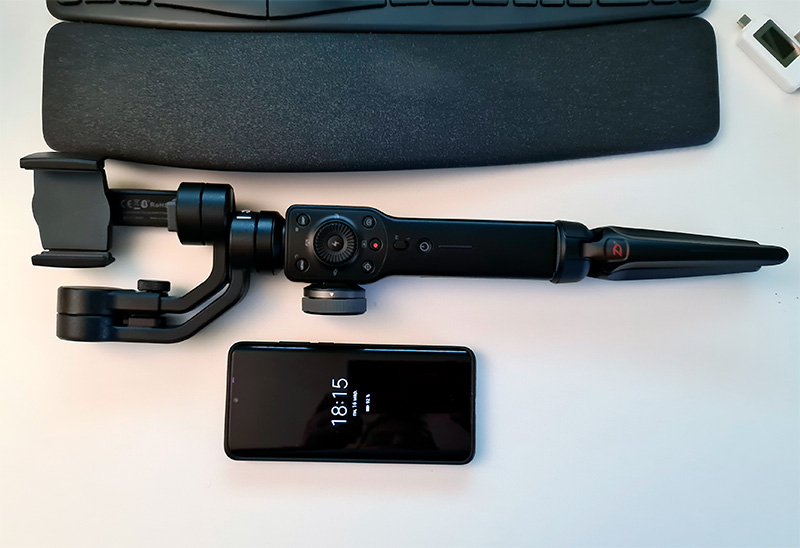
Но есть ли какой-то способ получить стабилизированное видео без использования стедикама (разумеется, речь идет о смартфонах, в которых стаба нет или он работает очень неэффективно)?
Есть. Причем способ довольно простой. Есть такая программа Google Photo. Многие ее используют в качестве бесплатного безразмерного облачного сервиса для хранения фотографий и видео.
Так вот, далеко не все знают, что мобильное приложение Google Photo умеет стабилизировать видео, причем делает это очень и очень неплохо. Как это делается? Открываете видео в Google Photo (разумеется, приложению должно быть разрешено сохранять ваши фото и видео в облако).
Нажимаете на пиктограмму редактирования.
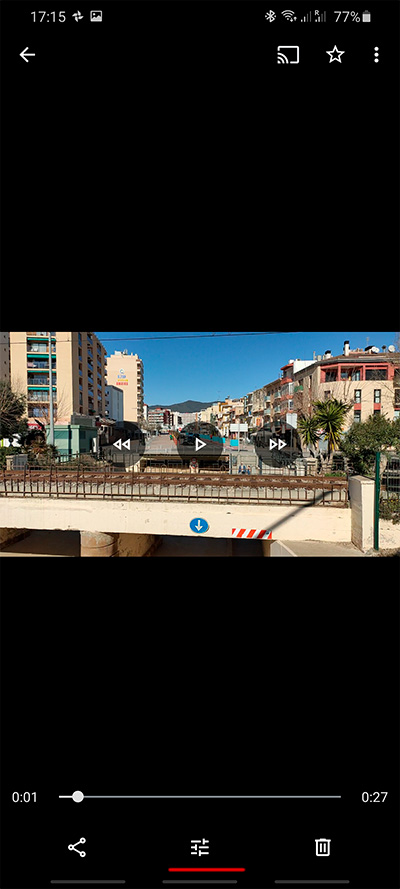
И вот там есть пункт «Стабилизировать». Нажимаете, после чего ждете окончания процесса (в фоне ничего стабилизировать не будет, просто сбросится).
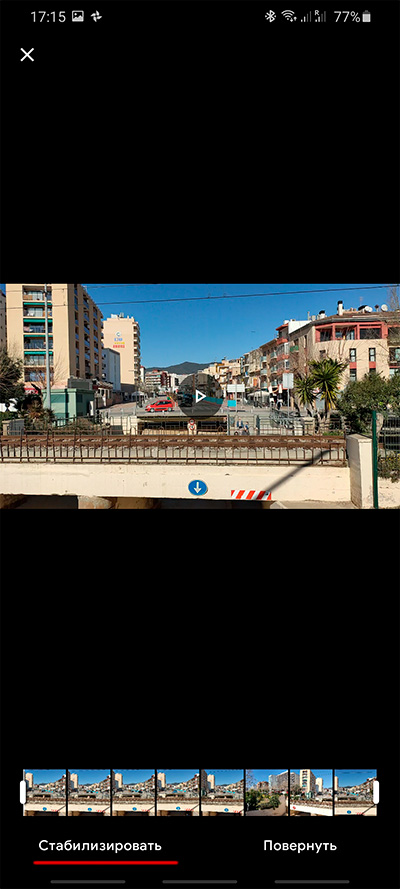
После окончания обработки программа предложит сохранить копию стабилизированного видео (оригинал останется нетронутым).
Он же после обработки в Google Photo.
Он же после обработки.
Источник
Стабилизация видео онлайн,несколько простых шагов

Как стабилизировать видео в онлайн-редакторе
1. Добавьте видеоролик на сервер, нажав кнопку «Загрузить файл»;
2. Откройте меню дополнительных настроек. Найдите и отметьте пункт «Стабилизировать»;
3. Нажмите «Изменить видео» и дождитесь результата. Стабилизированное видео автоматически загрузится на ваш ПК.
Adobe Premiere Pro
Adobe Premiere Pro предлагает настолько широкие функции, что, кажется, для этой программы нет ничего невозможного. В видеоредакторе можно проводить подробную цветокоррекцию, добавлять неограниченное количество дорожек и слоев, работать с файлами SuperHD, 4K, а также 3D и 360. Стабилизация видео – лишь одна из многих ее функций.
Этот метод довольно прост и подходит и для новичков, и для опытных монтажеров, так как можно дополнительно установить параметры стабилизации. Минусом в этом случае становится высокая нагрузка на ЦПУ и видеокарту, а также стоимость адоб премьер. За каждый месяц владения программой вам придется платить 1 622 рубля.
After Effects
Adobe After Effects широко используется для создания анимации и анимированных титров для видеороликов, но на этом его функции не ограничиваются. Программа является полноценным видеоредактором, в котором можно провести продвинутую обработку фильмов. Убрать дрожание здесь можно с помощью встроенного плагина.
В большинстве случае качественный результат можно получить даже с настройками по умолчанию. Однако интерфейс After Effects чрезвычайно сложный и запутанный даже для продуктов Adobe. Это станет большим минусом для начинающих пользователей.
Movavi Video Editor
Достаточно простой редактор от компании Movavi, в котором, в том числе, присутствуют инструменты для автоматического улучшения. Movavi Video Editor переведен на русский язык, интерфейс программы простой и понятный, так что даже новичок сможет быстро освоиться с ее функциями.
Стоит отметить, что Мовави обладает базовыми функциями (монтаж, нарезка, эффекты), однако показал довольно высокую нагрузку на ЦПУ и несколько раз скидывался на ноутбуке. Все это дает право слегка усомниться в том, что его стоимость оправдывает соотношение цена/качество.
Windows Movie Maker
Этот простой редактор по умолчанию вошел в сборку Windows XP и позже был заменен более расширенной версий «Киностудия Live». После этого ПО был снят с разработки, но до сих пор пользуется популярностью среди пользователей-новичков. Объясняется это тем, что приложение бесплатное и не требует установки (для пользователей Windows 7 и 8).
Стоит отметить, что функция удаления тряски доступна только в версии Киностудия Live в Windows 8. В целом вариант хорош для пользователей этой ОС, но редактор настолько базовый, что даже не умеет открывать mp4 и сохраняет только в формат WMV.
Как стабилизировать видео на компьютере
Тряска камеры – первый враг любого фотографа и видеооператора. Существует множество способов избежать дрожания в кадре: использование штативов, оптических и цифровых стабилизаторов, а также программной стабилизации видео.
Лучший способ избежать тряски камеры – штативы и стедикамы, которые созданы, чтобы механически уменьшить колебания при съемке. Первые призваны зафиксировать камеру в неподвижном положении, а вторые – стабилизировать ее во время движения.
Оптические и цифровые стабилизаторы
Стабилизировать видео в процессе съемки вам поможет стабилизатор видео в вашей камере. Оптический стабилизатор позволяет избежать сдвигов изображения между кадрами и размытости в рамках одного кадра – благодаря системе гироскопов и компенсирующей линзе. В цифровом стабилизаторе изображение корректируется при помощи запаса свободных пикселей, которые используются для компенсации смещения камеры. У цифровых стабилизаторов есть ряд недостатков по сравнению с оптическими – в частности, при плохой освещенности получается изображение низкого качества.
Предыдущие способы применяются в процессе съемки. Но что делать, если видео уже снято, а его качество оставляет желать лучшего? Вы можете улучшить качество снятого видео при помощи программной стабилизации. Механизмы действия программного и цифрового стабилизаторов во многом схожи. Чтобы стабилизировать видео программными средствами, его приходится обрезать по краям. Это приводит к потере качества изображения. Тем не менее эффект от программной стабилизации гораздо лучше, чем от цифровой. Многократный анализ изображения и оптимальное сглаживание траектории движения камеры эффективно устраняет рывки. Программная стабилизация видео эффективна в случаях, когда по краям кадра нет значимых деталей. Поэтому использование программы следует предусматривать заранее и снимать видео с меньшим приближением, чем вы хотели бы получить в итоге.
При съемке без штатива картинка часто получается дрожащей и размытой, видео выглядит непрофессионально. Однако не спешите отчаиваться и удалять отснятый материал! Видеоредактор Movavi поможет стабилизировать дрожащее изображение. Вам нужно только скачать приложение и следовать нашей инструкции
Установите Видеоредактор Movavi
Откройте скачанный файл и следуйте указаниям на экране.
Добавьте видео в программу
Запустите программу и в стартовом окне выберите Создать проект в расширенном режиме. Затем нажмите на кнопку Добавить файлы и загрузите видео, с которым вы собираетесь работать. Также вы можете вручную перетащить видеозапись из папки в окно программы
Стабилизируйте видеоизображение
Дважды кликните по видео на шкале времени и выберите опцию Стабилизация в открывшейся вкладке Инструменты. Нажмите Стабилизировать.
В открывшемся окне вы увидите различные настройки стабилизации изображения. Бегунок Точность регулирует точность стабилизации; бегунок Тряска устанавливает силу колебаний в видео. Чтобы запустить процесс стабилизации, нажмите Стабилизировать. После завершения процесса, вы можете воспользоваться кнопками До и После, чтобы оценить результат в экране предпросмотра. Если результат вас устраивает, нажмите Применить
Сохраните видео
Чтобы экспортировать получившееся видео на жесткий диск, нажмите кнопку Сохранить, выберите папку сохранения и кликните по кнопке Старт.
Улучшаем качество ролика онлайн
Интернет-ресурсов для качественной обработки видео не так уж много, но они все же есть. Большинство таких сервисов – платные, однако имеются и не уступающие им по возможностям аналоги. Ниже мы рассмотрим именно последние.
видеоредактор YouTube
Как ни странно, но именно видеохостинг от Google является лучшим решением для того, чтобы быстро улучшить качество ролика. Конкретно же, в этом вам поможет видеоредактор, являющийся одним из элементов «Творческой студии» YouTube. Предварительно потребуется авторизоваться на сайте под своим Google-аккаунтом.
Как результат, итоговый ролик с примененными улучшениями будет сохранен в памяти вашего компьютера.
WeVideo
Очень мощный, но простой в использовании инструмент для редактирования видео онлайн. Функционал сервиса повторяет базовые возможности полноценных программных решений, однако работать с ним бесплатно можно только с рядом ограничений.
Впрочем, выполнить минимальную обработку ролика в WeVideo можно и с помощью доступных без подписки функций. Но это в том случае, если вы готовы мириться с водяным знаком внушительных размеров на готовом видео.
Пользоваться сервисом действительно удобно и конечный результат можно было бы назвать отличным, если бы не одно «но». И это не вышеупомянутый водяной знак на видео. Дело в том, что экспорт ролика без приобретения подписки возможен лишь в «стандартном» качестве — 480p.
ClipChamp
Если стабилизировать видео вам не требуется, а нужна лишь базовая цветокоррекция, можно воспользоваться комплексным решением от немецких разработчиков — ClipChamp. Более того, этот сервис позволит вам оптимизировать видеофайл для его загрузки в сеть или воспроизведения оного на компьютере или экране телевизора.
Перейти к обзору онлайн-сервиса ClipChamp
В целом, каждый из рассмотренных нами сервисов имеет свои сценарии использования и свои особенности. Соответственно, ваш выбор должен основываться исключительно на собственных предпочтениях и наличии тех или иных функций для работы с видео в представленных онлайн-редакторах.
Убираем эффект трясущейся картинки в «ВидеоМОНТАЖЕ»
«ВидеоМОНТАЖ» позволяет максимально быстро и легко исправить неприятные последствия дрожащей камеры. Вам просто нужно пройти следующие этапы в редакторе:
Устранить дрожание картинки в программе можно одним кликом!
Устанавливаем софт
Во-первых, нам потребуется программа для стабилизации видео, скачать её бесплатно можно на нашем сайте. Запустите дистрибутив, чтобы начать инсталляцию софта. Следуйте инструкциям установщика, и по завершению процесса найдите на рабочем столе ярлык редактора. Откройте «ВидеоМОНТАЖ» и начинайте работу.
Загружаем видеоматериал в редактор
В стартовом окне выберите «Новый проект» и укажите желаемое разрешение будущего ролика. Можно взять вариант по умолчанию, тогда редактор сам установит размер кадра, исходя из первого загруженного видеоклипа. Это удобно, когда вам требуется склеить несколько роликов с разным разрешением в один.
В рабочей области программы появятся доступные папки вашего компьютера. Найдите в них те видеоматериалы, которые необходимо стабилизировать. Перенести нужный ролик ине несколько на монтажный стол можно двойным кликом или с помощью кнопки «Добавить».
Устраняем дрожание камеры
Теперь разберёмся, как убрать тряску в видео. Перейдите в раздел «Редактировать» и выберите вкладку «Улучшения». Нас интересует опция «Стабилизация изображения». Она располагается в нижней части панели. Чтобы устранить эффект дрожания камеры достаточно проставить галочку около названия функции. Клип сразу преобразится, вы можете убедиться в этом, посмотрев отредактированный вариант во встроенном плеере.
Делаем видеоролик ещё лучше
«ВидеоМОНТАЖ» способен не только устранить дрожание картинки. С помощью софта вы можете обработать материал, превращая его в полноценный качественный фильм не хуже, чем в популярных программах для стабилизации видео Adobe After Effects, Premiere PRO или бесплатных аналогах. Для этого наша программа для редактирования видео предлагает следующие инструменты:
Выберите красивые эффекты для украшения видеоряда
Настройте плавные переходы
Заменяйте фон хромакеем
Сохраняем видеоролик
Перейдите к вкладке «Создать» и выберите вариант сохранения. Наш стабилизатор для видео позволяет сделать AVI-файл, записать ДВД с фильмом, подготовить к публикации в сети или к просмотру на смартфоне или планшете. Выполните настройки – на данном этапе можно уменьшить размер и изменить качество видеоролика.
Выберите формат сохранения
Подождите конца конвертации. Всё готово! Теперь у вас есть видеоматериал в отличном качестве без нежелательного эффекта дрожащих рук. Наслаждайтесь просмотром!
Помощь от Handy Helper — Video Enhancer
Если вы не знакомы с этим программным обеспечением VideoSolo Video Converter Ultimate, позвольте мне рассказать об этом. Он специализируется на преобразовании видео / DVD и улучшении качества видео. Он позволяет вам конвертировать видео с более чем 300 видео форматов с высоким качеством вывода на скорости ускорения 6x. Обрезание, обрезка и поворот доступны. Стабилизирующее дрожащее видео — одна из его выдающихся особенностей в улучшении качества видео, и шаги для этого довольно просты. Выход всегда удовлетворяет.
Скачать видео конвертер Ultimate
Конечно, если вы хотите использовать программу, сначала ее нужно загрузить. Нажмите на кнопку ниже, чтобы загрузить версию, которая подходит для вашей компьютерной системы — Windows или Mac. То, что вы можете получить от него, — это попробовать пробную версию, чтобы увидеть результат, хотя есть ограничение по времени.
VideoSolo Video Converter Ultimate для Windows выпустила новую версию, в которой нет функции «Video Enhancer». Таким образом, приведенная ниже ссылка для скачивания по-прежнему является старой версией. Пожалуйста, не обновляйте программу, если вы все еще хотите использовать эту функцию.
Добавить файлы
После загрузки программного обеспечения откройте его. Вы увидите основной интерфейс с кнопкой «Добавить файлы» вверху. Нажмите на нее и загрузите видео, которое хотите убрать тряску. После завершения загрузки выберите «Улучшение видео», после чего вы увидите множество вариантов улучшения качества видео справа.
Удалить тряску
Справа вы можете увидеть опцию «Уменьшить дрожание видео». установите флажок рядом с ним и нажмите кнопку «Применить», чтобы система заработала. Сколько времени займет процесс, зависит от вашего видео.
Вывести видео
После этого вам нужно выбрать выходной формат и нажать кнопку «Конвертировать», чтобы экспортировать видео. Конечно, вы можете оставить все исходные параметры как хотите.
Заключение
Исправление дрожания – один из самых распространенных видов видеомонтажа, особенно если нужно обработать экшн клип, снятый с телефона. Как стабилизировать видео — зависит от вашей степени знаний и мощности компьютера. Если вы только начинаете в видеомонтаже или работаете на слабом устройстве, лучше отказаться от тяжелого софта вроде Adobe или DaVinci Resolve. С другой стороны, базовые редакторы наподобие Movie Maker редко качественно справляются с такими задачами. Поэтому в данном случае лучшим выбором становится ВидеоМАСТЕР. Он простой в работе, не нагружает ПК и быстро справляется с проблемой. Испробовать функционал видеоредактора можно бесплатно, скачав с официального сайта разработчиков.
Источник
6 лучших инструментов для стабилизации видео на Windows, Mac, Android и iPhone
Часть 1. Что значит стабилизировать видео
Согласно Википедии, стабилизация видео означает технику, которая уменьшает размытость и дрожание, связанные с движением камеры или других устройств захвата видео во время записи. Вообще говоря, эта техника будет компенсировать панорамирование, наклон или поворот камеры.
Другими словами, стабилизация видео удалит размытие и дрожание из видео и сделает его более плавным. Хотя на рынке существует множество видеоредакторов, лишь немногие обладают способностью стабилизации видео, отчасти потому, что эта функция сложна и требует передовых технологий.
Часть 2. Программное обеспечение для стабилизации видео
В этой части вы можете подробно изучить несколько лучших приложений для стабилизации видео.
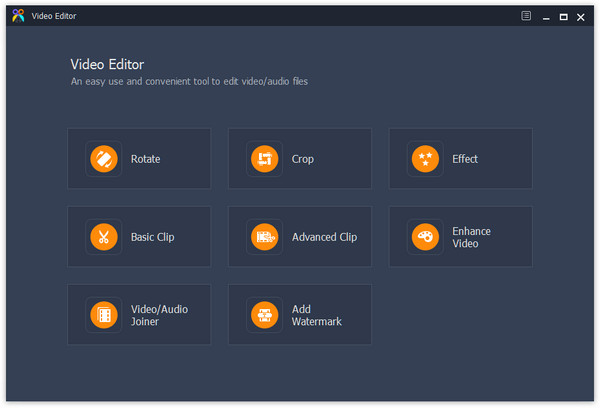
Видеоредактор Aiseesoft
Aiseesoft Редактор видео является одним из лучших программ стабилизации видео. Его основные функции включают в себя:
1. Уменьшить тряску и стабилизировать видео в один клик.
2. Улучшите шаткое видео, используя продвинутый алгоритм.
3. Сохраняйте оригинальное качество во время стабилизации видео.
4. Предлагайте широкий спектр инструментов для редактирования видео, таких как обрезка, переворот, поворот и многое другое.
5. Оптимизируйте видео для портативных устройств и социальных сетей.
6. Украсьте видео с помощью видеоэффектов, водяных знаков и текстовых инструментов.
7. Совместим со всеми видео и аудио форматами, включая видео 4K.
Одним словом, это самый простой способ стабилизации видео в Windows 10/8 / 8.1 / 7 / XP и Mac OS.
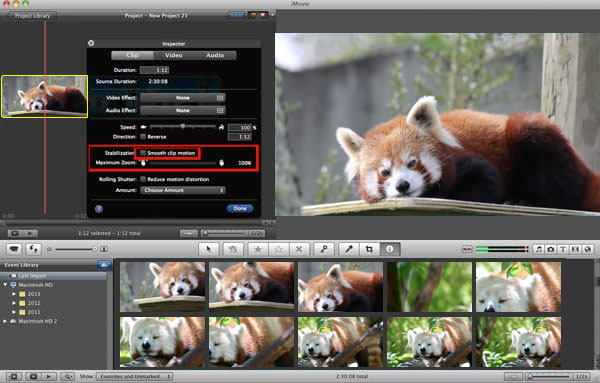
IMOVIE
1. Встроенный стабилизатор способен автоматически удалять дрожание и размытие видео.
2. Хотя интерфейс не интуитивно понятен, он прост в использовании.
3. Раскадровка и график позволяют профессионально редактировать видео.
4. И есть множество шаблонов проектов для создания профессионального видео.
5. Он также предлагает обширные функции редактирования видео, такие как обрезка, обрезка, реверс, разделение, вращение и многое другое.
6. После стабилизации видео вы можете поделиться результатом с другими устройствами, такими как Apple TV, iPad, iPhone или iPod touch.
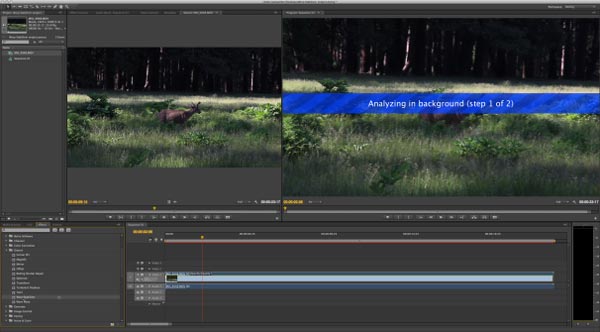
Adobe Premiere
1. Warp Stabilizer позволяет изменять различные параметры и стабилизировать шаткое видео.
2. В дополнение к стабилизации видео, он предлагает практически все инструменты для редактирования видео, от поворота до реверса, от настройки до фильтров.
3. Пользовательский интерфейс позволяет пользователям изменить дизайн в соответствии с личными привычками.
4. Есть много переходов и эффектов, чтобы сделать результат видео гладким и ярким.
5. И вы можете расширить этот видеоредактор с помощью плагинов третьей части.
6. Как профессиональный редактор видео, он совместим со всеми видеоформатами, включая 360-градусные видео и файлы VR.
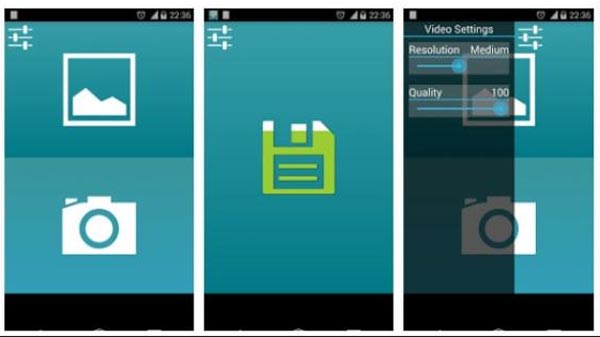
Сглаживающий видео стабилизатор
1. Стабилизировать видео на устройствах Android бесплатно.
2. Заполните черные области, вызванные стабилизацией видео, используя предыдущие и будущие кадры автоматически.
3. Сохраняйте исходное разрешение, звук и частоту кадров во время стабилизации.
4. Поддержка MP4, 3GP, AVI, MPG, SWF, MKV, WMV и других широко используемых видеоформатов.
5. Совместимо с Android 6.0 и более поздними версиями.
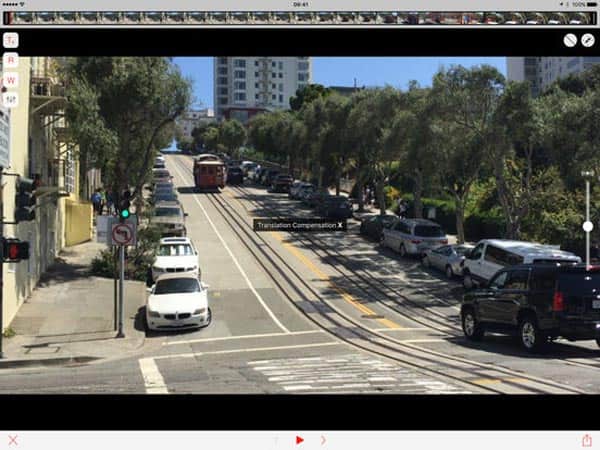
1. Компенсировать горизонтальное, вертикальное и вращательное движение камеры.
2. Позволяет выбрать прочность стабилизации.
3. Предварительный просмотр эффекта стабилизатора путем одновременного воспроизведения исходного и стабилизированного видео.
4. Сохраняйте оригинальное качество видео в максимально возможной степени.
5. Доступно для iPhone 8/7/6 / 6s / 5 / 5s / 5c / 4s и различных моделей iPad.
FFmpeg
1. Он использует язык программы для удаления дрожания видео.
2. Этот редактор стабилизации видео поддерживает практически все мультимедийные форматы, такие как AVI.
3. Это проект с открытым исходным кодом, поэтому каждый может использовать его, не платя ни копейки.
4. Если вы знакомы с языком программы, FFmpeg может сделать много вещей, связанных с редактированием видео, таких как обрезка, разделение, реверс, поворот, улучшение и многое другое.
5. Он не только доступен для Linux, но также совместим с Windows и Mac OS.
Часть 3. Как вы стабилизируете видео?
Чтобы помочь вам понять, как стабилизировать шаткое видео в один клик, мы покажем вам пошаговое руководство ниже.
Шаг 1 Установите лучшее приложение для стабилизации видео
Загрузите и установите последнюю версию Aiseesoft Редактор видео на вашем компьютере. Если вы используете Mac, есть специальная версия для Mac. Запустите программное обеспечение для стабилизации видео и выберите «Улучшить видео» в домашнем интерфейсе.
Шаг 2 Стабилизировать видео в один клик
Когда вы войдете в окно улучшения видео, нажмите «Добавить файл» на верхней ленте, чтобы импортировать нестабильное видео. Затем установите флажок напротив параметра «Уменьшить дрожание видео» на левой боковой панели и просмотрите стабилизированное видео и исходное.
Примечание. Чтобы улучшить качество видео, вы можете выбрать несколько параметров, например «Высокое разрешение».
Шаг 3 Экспорт стабилизированного видео
Выберите подходящий формат в раскрывающемся меню «Формат вывода» и поместите папку в поле «Выходная папка», чтобы сохранить результат, а затем нажмите кнопку «Сохранить», чтобы экспортировать стабилизированное видео на жесткий диск.
Заключение
В этой статье мы поделились несколькими видеоредакторами, которые могут предложить отличные функции стабилизации видео для Windows, Mac, Linux, Android и iPhone. С помощью этих видеоредакторов вы можете удалить дрожание и размытие из несовершенных видео. Все они имеют некоторые уникальные функции, такие как автоматическая стабилизация видео. Вы можете найти свой любимый инструмент на основе представлений выше. Если вам нужно простое в использовании приложение для стабилизации видео, мы рекомендуем Aiseesoft Video Editor, поскольку он поддерживает удаление дрожания видео в один клик.

10 января 2018 15:10 / Автор: Дженни Райан в редактор
Нужно изменить разрешение видео на компьютере или смартфоне? Вот 5 лучших приложений для конвертации видео для Windows, Mac и Android.
Запутавшись в том, как конвертировать MP2 в MP3, вы можете найти лучшие решения, чтобы насладиться файлами MP2 из статьи.

Авторские права © 2021 Aiseesoft Studio. Все права защищены.
Источник