Скачивать видео приходится по разным соображениям: медленный интернет, желание показать ролик на мобильном устройстве друзьям, сохранить на память. Причин может быть много, но вот бывают случаи, когда никак видео не скачивается. Я уже писал Как вытащить звук c Youtube, как скачать видео с Youtube, а теперь дополню информацией о том, как скачать оттуда, откуда видео в принципе не скачивается. Пока не скачивается… Читаем дальше.
Необычный способ скачать видео
Нет заветной кнопочки. Пробовали скачать с помощью разных сервисов. С некоторых сайтов удачно, с некоторых — нет. Что же нам делать, если видео не скачать?
Что нам поможет в этом случае? Наш любимый браузер UC Browser для Андроида.
Видео на сайтах как Youtube можно скачать видео через онлайн сервисы.
Ещё можно скачать с помощью мобильного браузера Опера
С большинства сайтов — с помощью UC Browser. Смотрите ниже.
Нажимаем кнопочку и скачиваем файл на свой планшет или смартфон (телевизор).
Некоторые приложения ведут себя иначе на разных устройствах. Поэтому пригодится информация о том, как быстро передать видео на компьютер или другой смартфон. Об этом я писал в постах: обзор простого приложения для передачи файлов и Как передать и смотреть фильмы через wi-fi на Андроиде.
Думаю, что у вас теперь всё получится и вы сохраните любимую передачу на память.
Обратите внимание, что показ рекламы в UC Browser на некоторых сайтах нужно разрешить, без этого видео у вас не будет проигрываться онлайн.
На некоторых сайтах, если вы их просматриваете на компьютере, достаточно перейти в режим просмотра кода Ctrl+Shift+I. В окне вы увидите мобильную версию и там, возможно, кнопка Скачать появится. Такое бывает на некоторых сайтах.
В YouTube Premium есть опция скачивания видео, но там есть свои ограничения, о которых писал в посте https://lassimarket.ru/2018/11/gde-xranyatsya-zagruzhennye-video-v-youtube-premium/
В посте об Ubuntu я рассказывал, что та версия браузера Firefox позволяет качать видео с сайтов — КАК ПОПРОБОВАТЬ UBUNTU БЕЗ УСТАНОВКИ.
Источник
Как скачать видео из интернета на телефон с Андроид? | ТОП-3 Проверенных способа
Сайты и программы для скачивания видео с соцсетей и видеохостингов на смартфоны и планшеты с Android: пошаговые инструкции, списки ресурсов.
Введение
Чтобы скачать видео на телефон с Android, можно воспользоваться несколькими способами:
Последний способ вам вряд ли понадобится — разве что вы найдёте ресурс, на котором ни одна из рекомендаций этой статьи не сработает. Остальные же мы рассмотрим подробно — приведём пошаговые инструкции и примеры, дадим списки актуальных сервисов и программ.
1 Способ: Сайты с возможностью бесплатно скачивать видео
Такие сайты то и дело закрывают за нарушение авторских прав. Ведь, в отличие от онлайн-кинотеаторов с платными подписками, они не приносят дохода правообладателям. Наоборот, за счёт того, что позволяют скачивать медиафайлы бесплатно, снижают их прибыль.
Поэтому давать актуальный список не имеет особого смысла. Найти их можно через поисковые системы — Google, Baidu, Яндекс, Yahoo!, Mail, Rambler и т.д — по запросу «Бесплатно скачать видео (название)».
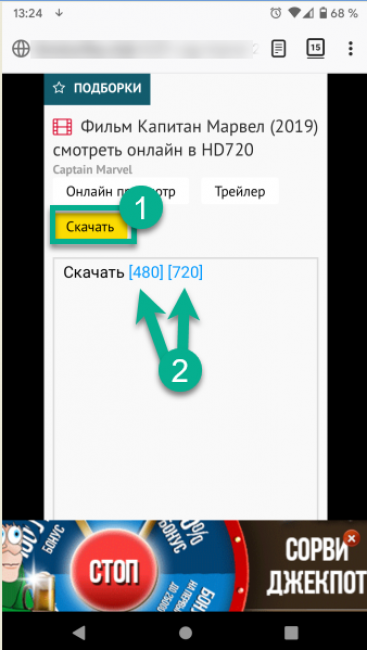
Как правило, загружать с них просто — достаточно нажать соответствующую кнопку и выбрать качество, в котором доступен фильм или ролик.
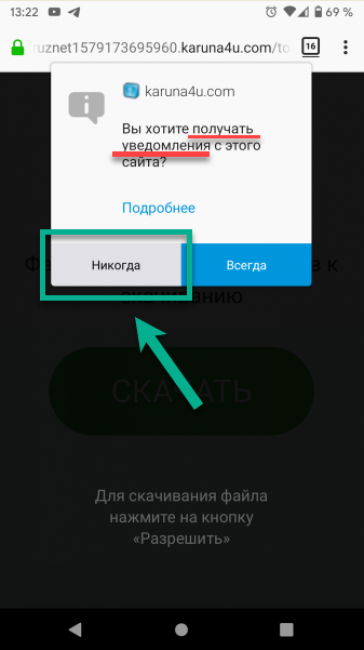
Но будьте внимательны — следите за всплывающими окнами и баннерами. На бесплатных сервисах можно случайно запустить рекламу, подписаться на ненужные рассылки, скачать вирус. Внимательно читайте, что написано в выскакивающих окнах. Не нажимайте на подсвеченные области, пока не удостоверитесь, что это действительно вам нужно.
Как правило, подсвечиваются кнопки согласия на отправку уведомлений, запуск рекламы или скачивание сторонних приложений. Вы можете отказаться — это не должно помешать загрузке.
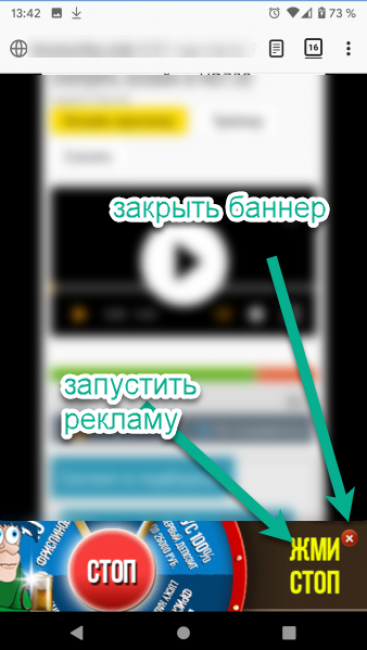
Часто кнопки закрытия баннера и старта рекламного ролика находятся совсем рядом — при попытке закрыть окошко вы запускаете рекламу. По возможности баннеры лучше вообще игнорировать. Особенно те, которые мигают и раздражают — именно они, скорее всего, «с подвохом».
На таком ресурсе вы вряд ли скачаете фильм в хорошем качестве.
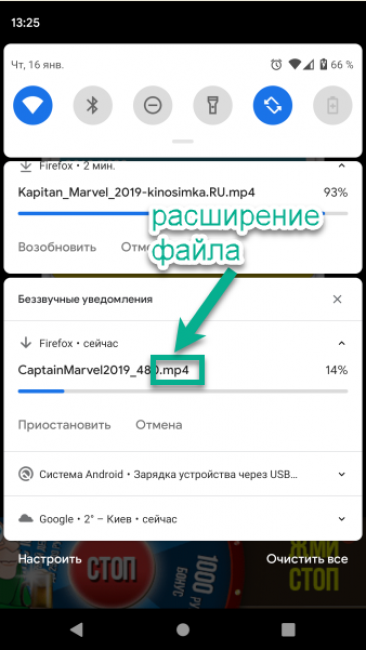
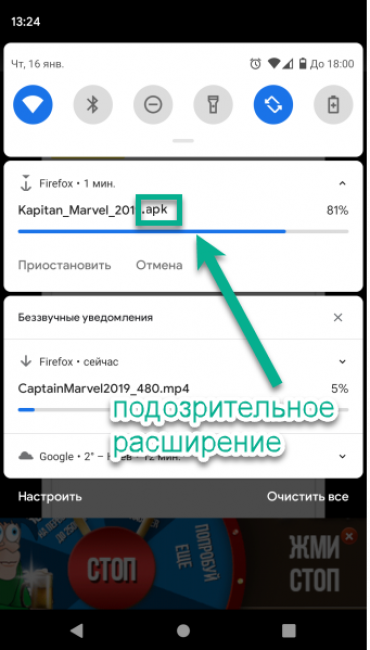
Когда начинается загрузка — посмотрите расширение загружаемого файла: обратите внимание, какие буквы написаны после точки в названии. Они указывают вашему устройству на формат файла — дают понять, как именно его нужно открывать.
2 Способ: Загрузка видео с соцсетей и видеохостингов
Тут вам придут на помощь специальные программы и онлайн-сервисы. Они загружают выбранный медиафайл, обходя встроенную блокировку скачивания на сайте, где он выложен. А после передают их на ваш компьютер.
На крупных платформах видеофайлы выложены в разном разрешении — от 144p до HD (реже — Full HD, 4K). Загрузчики дают возможность выбрать любое из них — можно найти баланс между качеством видеофайла и скоростью.
Некоторые инструменты заточены под конкретный сайт — их назначение очевидно из названия. Например, Vk Video Download предназначен для Вконтакте, Facebook Video Downloader – для фейсбука.
Но большая их часть многозадачна — даёт возможность загрузить видео с самых популярных видеохостингов вроде Youtube, Rutube и Vimeo. И, конечно же, крупнейших соцсетей — Facebook, Instagram, Twitter, ВК.
Неподготовленным пользователям нужно учесть, что при скачивании с разных платформ есть свои мелкие нюансы, которые не вошли в данную статью.
Если вам нужно скачать видео с конкретного сайта — воспользуйтесь из одной из наших предыдущих статей:
Скачать видео с Твиттер на Андроид
Скачать видео с Инстаграм на Андроид
Приложения для скачивания
У таких приложений, как правило, очень удобный интерфейс, есть возможность сохранять контент с разных ресурсов и много дополнительных функций: встроенные браузеры, диспетчеры и конверторы файлов.
Принципы их работы похожи, поэтому приведём два примера с пошаговыми инструкциями и дадим список программ с видеообзорами. Из-за проблем с авторским правом какая-то ссылка со временем может быть удалена — но в сети появятся новые. Найти эти и другие приложения для скачивания можно в Play Market или через поисковики по соответствующим запросам.
Источник
Как скачать фильм на телефон андроид? По шагам
Здравствуйте, мои дорогие читатели! Сегодня мы поговорим о такой полезной теме, которая помогает мне постоянно в поездках на поезде и в такси. Как скачать фильм на телефон андроид? Эта тема довольно легкая, и не сложно научиться ей!
Многие сталкивались с такой ситуацией: вы хотите посмотреть сериал, при этом у вас нет компьютера, но есть мобильный! В этой статье я вам подскажу и расскажу несколько способов и программ, которые помогут вам справиться с этой проблемой. А вы когда-нибудь пробовали загружать целые сериалы на смартфон?
Я уверен, многие согласятся, что смотреть кино онлайн не комфортно. Часто всплывает надоедливая реклама, зависают сайты для просмотра сериалов, периодически кино зависает и нужно ждать, пока оно прогрузится.
Как загрузить видео с Youtube?
Плюсы загруженного фильма на телефон андроид:
Как скачать фильм на телефон андроид с помощью торрента?
Если вы не знаете, что такое торрент, то читайте мою статью здесь. Это самый распространённый способ загрузить любые файлы, в том числе и видео, абсолютно бесплатно. Для этого нужно выполнить пару простых действий:
Как загрузить фильм на телефон с помощью HD VideoBox?
С помощью этой программы можно качать как кино, так и мультики. ВидеоБокс сделал минимальное количество рекламы, что является большим плюсом.
HD VideoBox использует много сайтов для скачивания, он настроен под телефоны и планшеты, скачивание абсолютно бесплатное! Так как эта программа пиратская, найти в Play Market её не получится. Для этого зайдите на официальный сайт и нажмите «Установить HD VideoBox».
Откройте приложение на мобильном, найдите нужный кинофильм и откройте вкладку «Видео». В ней можно выбрать источник для загрузки, нужное разрешение, перевод и т.д. Нажмите на многоточие и выберите пункт «Скачать файл».
Рекомендую выбирать разрешение 1080p, оно будет максимально качественным, но если вы ходите закачать быстрее или сэкономить интернет трафик, то выбирайте качество поменьше.
Загрузка происходит, через внешние приложения, которые можно найти в Google Play, например, LoaderDroid или что-то подобное.
Вот такими методами можно легко и быстро закачать абсолютно любое видео на ваш android телефон или планшет бесплатно.
Теперь вы узнали, как скачать фильм на телефон андроид. И сможете всегда применить данный навык при необходимости.
Пишите в комментарии, если вам помогли эти способы, а также задавайте любые вопросы, я вам обязательно помогу. А если вы знаете другие варианты, как закачать сериалы на свой смартфон, поделитесь ими с другими. До новых статей, всем пока!
Источник
Что делать если видео не скачивается на телефон
Технологии шагнули очень далеко вперед
Не удалось загрузить файл на андроид
Не удалось загрузить файл на андроид
Причины неполадок
Можно выделить две группы неисправностей, почему информация не скачивается: аппаратные и программные. В первом случае данные могут не загружаться из-за повреждений памяти. Ситуация применима к внешним SD картам, дешевые модели которых выходят из строя в самый неподходящий момент. Если в браузере указать папку SD карты в качестве целевой – в начале загрузки программа выдаст ошибку.
Из программных причин отметим:
В некоторых случаях файлы даже не начинают процесс загрузки, но обычно ошибка выполнения появляется в конце скачивания.
Решение проблем
Если не загружаются файлы из интернета на Андроид, определите – пользуетесь вы встроенным браузером системы или сторонним ПО. Android ниже версии 3.0, вообще, не поддерживает скачивание файлов с использованием встроенного клиента для веб-сёрфинга.
Важно! Очистка данных удалит всю информацию – историю, сохранённые пароли, файлы Cookie и кеш изображений. При возможности синхронизируйте браузер с облачным хранилищем перед удалением.
Иногда невозможность загрузки вызвана ошибками в последней версии браузера. Попробуйте воспользоваться альтернативным вариантом для входа в интернет и дождитесь, пока разработчики выпустят патч, содержащий исправления.
Hard Reset
Если Андроид всё равно не загружает файлы, вспомните – не проводилась ли прошивка девайса сторонней версией ОС и не устанавливались ли Root права. Некоторые прошивки со временем начинают некорректно работать, что и отражается на функционировании Андроид системы. В таком случае поможет Хард Ресет.
Информация на Андроид может не загружаться по программным или аппаратным причинам. В большинстве случаев поможет очистка кеша браузера или проверка работоспособности карты памяти. Решение этой проблемы возможно и с использованием сторонних менеджеров загрузок, доступных в Гугл Плей. Если неисправность не устранена – выполните полный сброс настроек или обратитесь в сервисный центр.
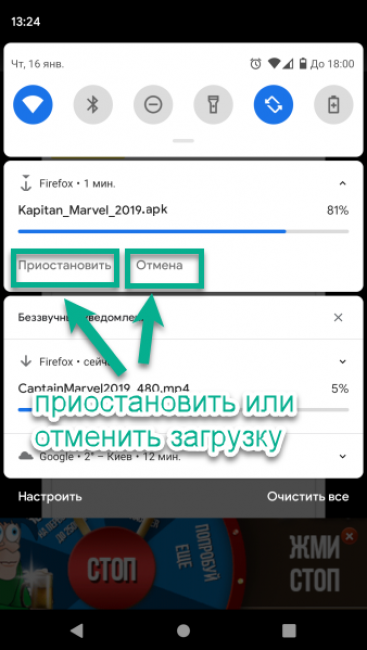
Почему не удается отменить загрузку на Android
В редких случаях инструкция не помогает, загрузку файла не удается устранить. Это может свидетельствовать о серьезных проблемах в системе телефона, технических сбоях или наличии вирусов. Чтобы не перезагружать прошивку Android, можно попробовать другие методы отмены загрузки:
После применения альтернативных методов попробуйте обратиться к «Диспетчеру загрузок» и прервать обновление приложения снова. Полезной будет установка антивируса, хотя эта мера профилактическая. Самым радикальным вариантом является переустановка системы телефона. Убрать загрузку файла обычно можно штатным способом. Важно действовать по инструкции, и изображение стрелки вверху экрана пропадет.
Источник
Что делать если телефон ничего не скачивает
Доброго дня!
1) эта заметка актуальна для тех случаев, когда после нажатия на кнопку «Установить» у вас ничего не происходит (т.е. не появляются никакие сообщения об ошибках и пр.);
2) При появлении конкретной ошибки — рекомендуется сначала произвести поиск инструкции по решению именно этой проблемы.
Что делать, если не загружаются приложения с Play Market
Проверьте подключение к сети, дату и время
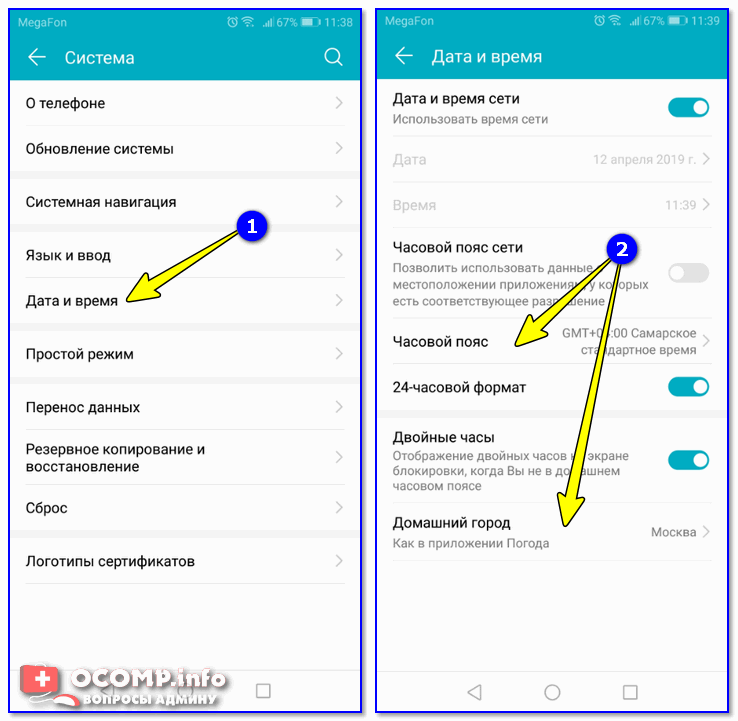
Это самый стандартный и наиболее популярный совет при возникновении подобной проблемы. То же время может легко сбиться, например, из-за неправильно выставленного часового пояса.
Дата и время, часовой пояс
Удалите кэш и перезагрузите телефон
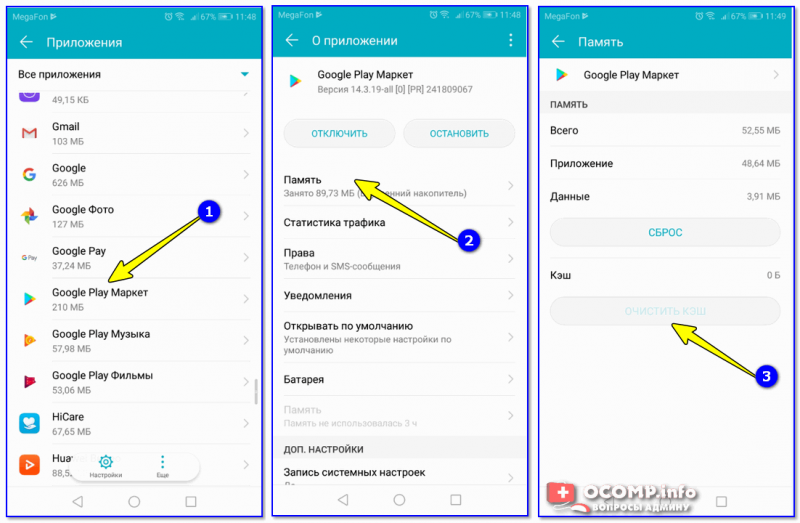
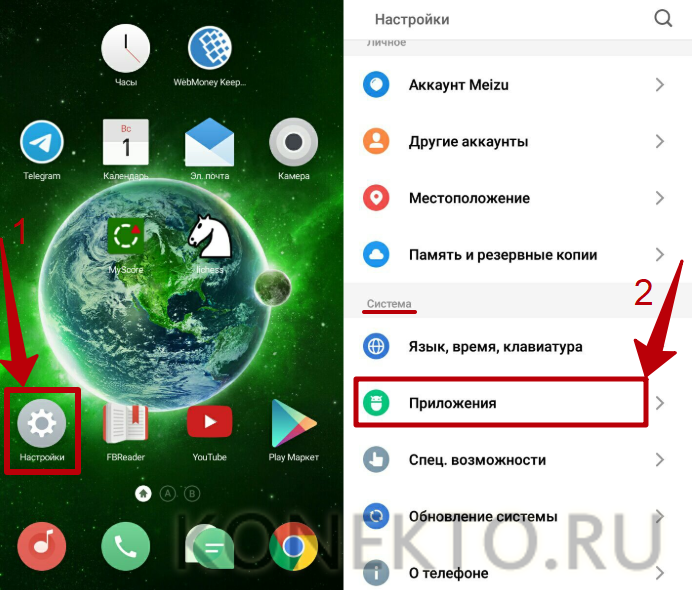
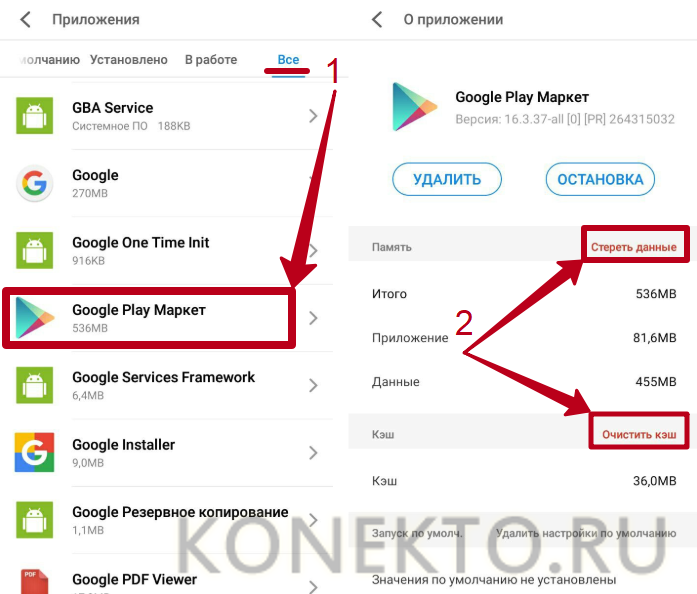
Довольно часто различные ошибки с приложениями (примеры: не приходят уведомления, не загружаются обновления и пр.) происходят из-за «неверного» кэша (временных файлов). Поэтому, после проверки часового пояса и работоспособности сети — почти всегда рекомендуется сбрасывать кэш (в данном случае у Play Market).
Чтобы это сделать, достаточно открыть список приложений, выбрать из него нужное и нажать по кнопке «Очистить кэш» (пример на скринах ниже).
Очистить кэш у Play Market
Возможно, в данный момент система обновляет другие приложения
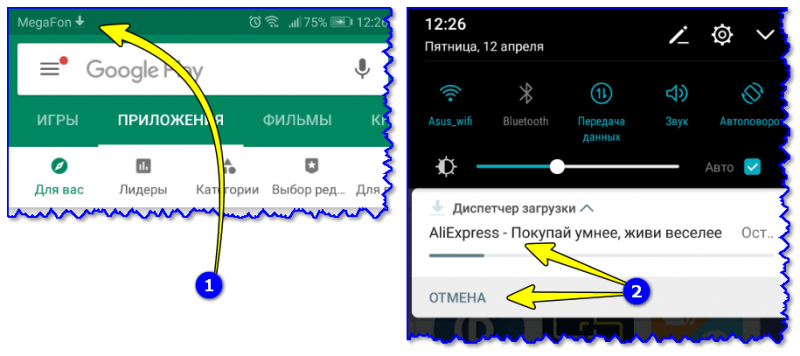
У Play Market есть одна особенность: он не загружает и не устанавливает одновременно сразу несколько приложений. И если вы хотите загрузить какое-то приложение, но в данный момент обновляются другие — то придется подождать.
Что сейчас загружается в Play Market
Можно воспользоваться альтернативными магазинами приложений
Аналоги Google Play Market или чем можно пользоваться, если Плей Маркет не работает — https://ocomp.info/analogi-google-play-market.html
Отключитесь от сети Wi-Fi (если подключены. )
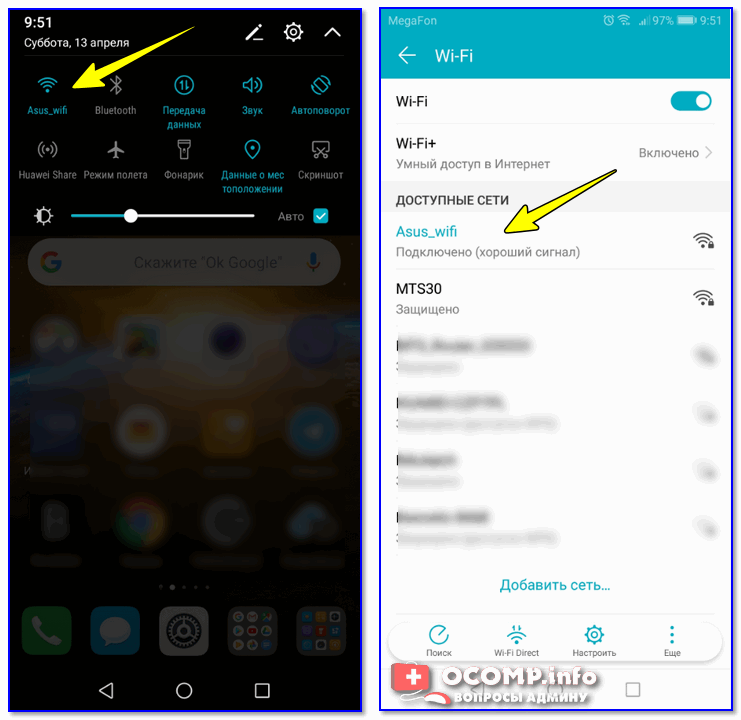
Если вы подключены к сети Wi-Fi — попробуйте отключиться от нее и запустить установку приложения из Play Market заново. Дело в том, если у вас слабое соединение с Wi-Fi — телефон может просто «ожидать», когда удастся его восстановить и произвести загрузку.
Попробуйте отключить Wi-Fi сеть на время диагностики
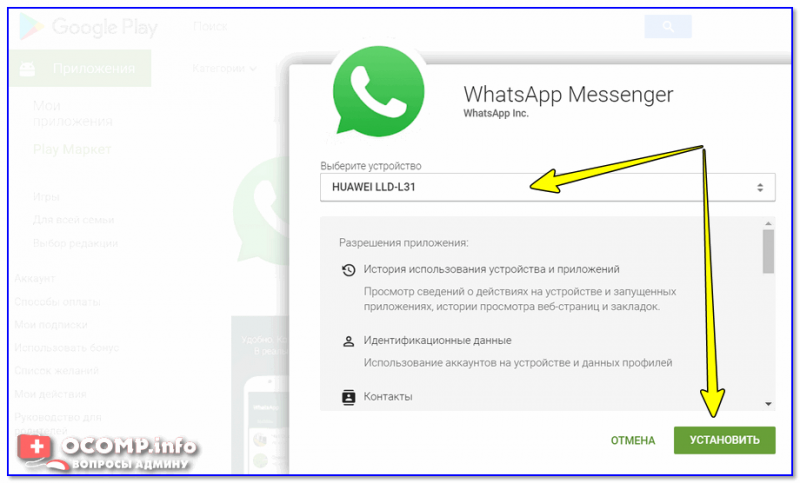
Попробуйте произвести установку приложения с ПК
Это вариант может выручить в том случае, если предустановленное приложение Play Market на телефоне стало глючить и вести себя нестабильно.
Google Play — выбор устройства для установки приложения
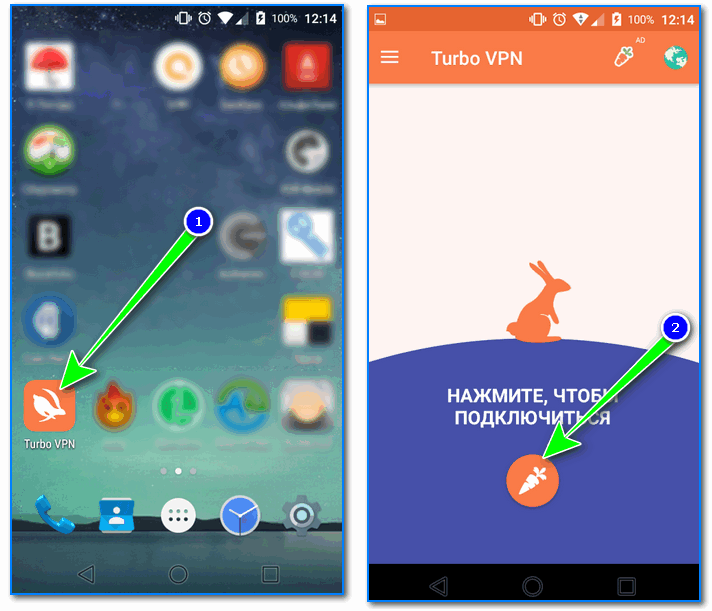
Используйте VPN (возможно, случайно были заблокированы некоторые адреса. )
Turbo VPN – запуск приложения
Сброс телефона к заводским настройкам
Обычно, к сбросу прибегают при появлении необъяснимых ошибок с Wi-Fi, Bluetooth, сервисами Google и пр. Чтобы не повторяться здесь, приведу ссылку на одну мою прошлую статью по этой тематике.
Play Market — официальный магазин приложений для Андроида и главный источник загрузки новых игр и программ на смартфоны и планшеты с этой операционной системой. Часто владельцы электронных устройств сталкиваются с ошибками при скачивании софта, в результате чего ПО не устанавливается на телефон. Ниже разобраны основные причины возникновения данной проблемы и способы ее устранения.
Проверка интернет-соединения
Первое, что стоит сделать, когда не помогла стандартная перезагрузка смартфона, — проверить наличие подключения к Интернету и качество установленного соединения. Если вы пользуетесь мобильной сетью, убедитесь, что сигнал достаточно сильный. По возможности подключитесь к Wi-Fi — это увеличит вероятность успешной загрузки файлов из магазина приложений. Получив доступ к беспроводной сети, попробуйте загрузить программу повторно.
Проверить работу Интернета на телефоне можно при помощи любого мобильного браузера, открыв страницу с протоколом «https», например google.com. Если ошибка возникает только при скачивании игр через Wi-Fi или, наоборот, только при использовании 3G/4G-соединения, это может свидетельствовать о неправильных настройках роутера или проблемах на стороне провайдера. Возможно, ваш смартфон не загружает софт из Интернета в общественной сети вай-фай, руководствуясь предустановленными параметрами безопасности.
На заметку: узнайте, как включить геолокацию на телефоне, чтобы полноценно пользоваться картами, GPS-навигатором и другими программами.
Очистка кеша Play Market
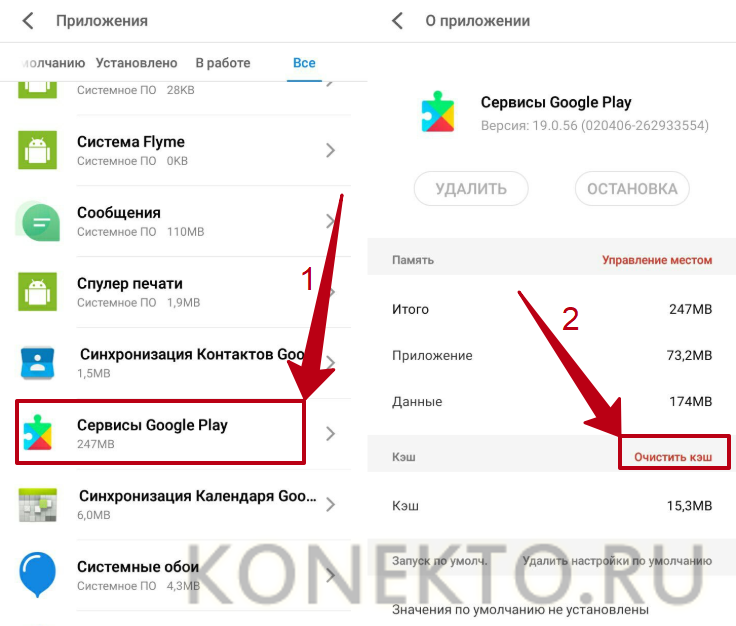
Переполненный кеш и устаревшие временные файлы самого Плей Маркета приводят к различным ошибкам при попытке загрузить то или иное приложение. В этом случае требуется выполнить очистку:
Очистка памяти смартфона
Самая банальная причина, по которой не получается скачать новые приложения из магазина Play Market, — нехватка памяти на устройстве (когда остается меньше 1 гигабайта). Учитывая, что на многих Андроидах игры по умолчанию устанавливаются на внутреннее хранилище, неисправность может возникнуть, когда свободного места на первый взгляд достаточно. Узнайте, как самостоятельно очистить память телефона, чтобы решить проблему.
Отключение карты памяти
Иногда ошибка, из-за которой не скачиваются приложения из Плей Маркета, может быть связана с неправильной работой SD-карты. В частности, неполадка возникает, когда флешка была некорректно установлена. Необходимо отключить карту памяти и достать ее из телефона, затем подключить заново и попробовать загрузить интересующую программу в Play Market. Также рекомендуется проверить, скачается ли приложение с извлеченной флешкой, чтобы наверняка подтвердить или исключить данную причину.
На заметку: если вам нужно установить или откатить обновление операционной системы смартфона, узнайте, как войти в меню Recovery.
Удаление и повторный вход в аккаунт Google
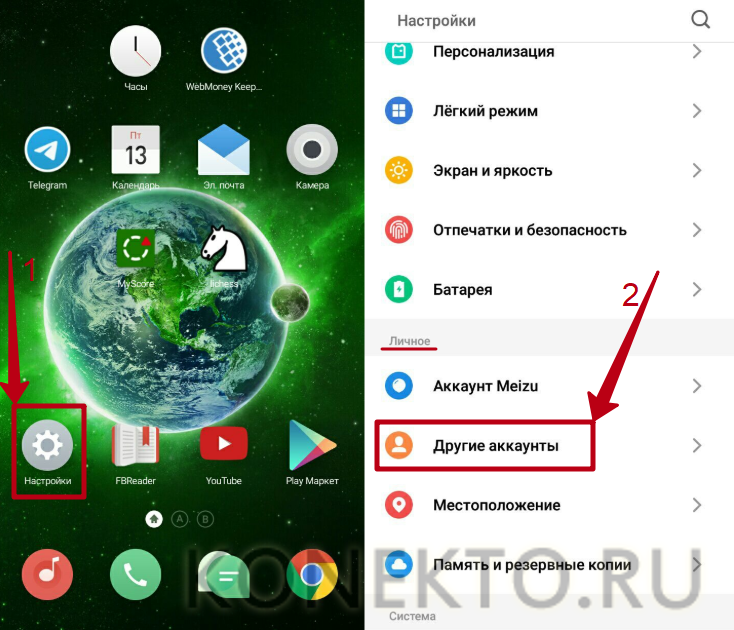
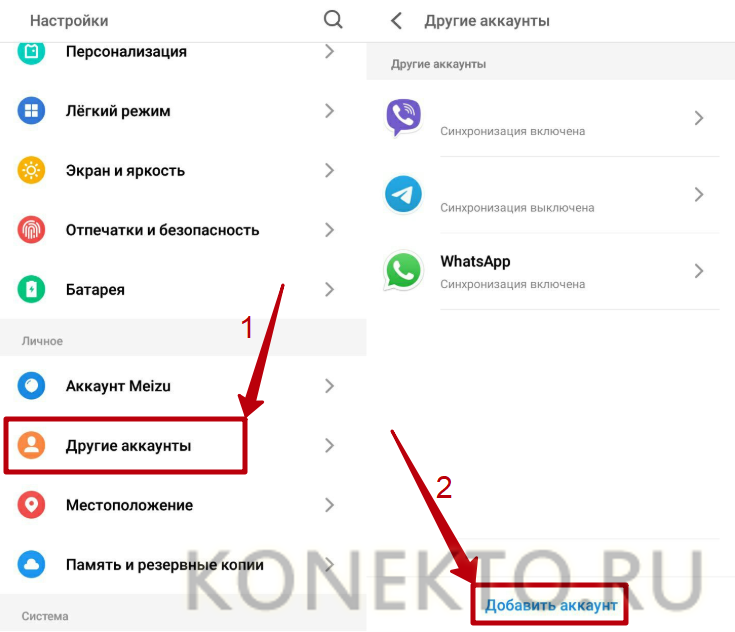
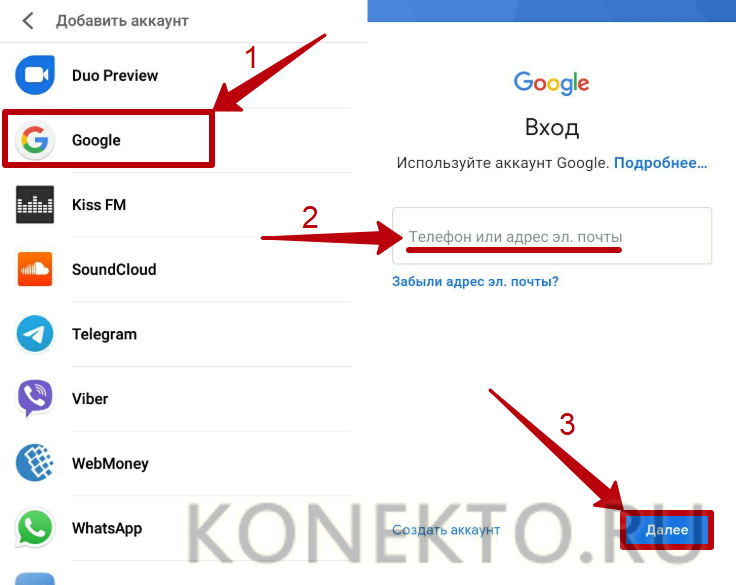
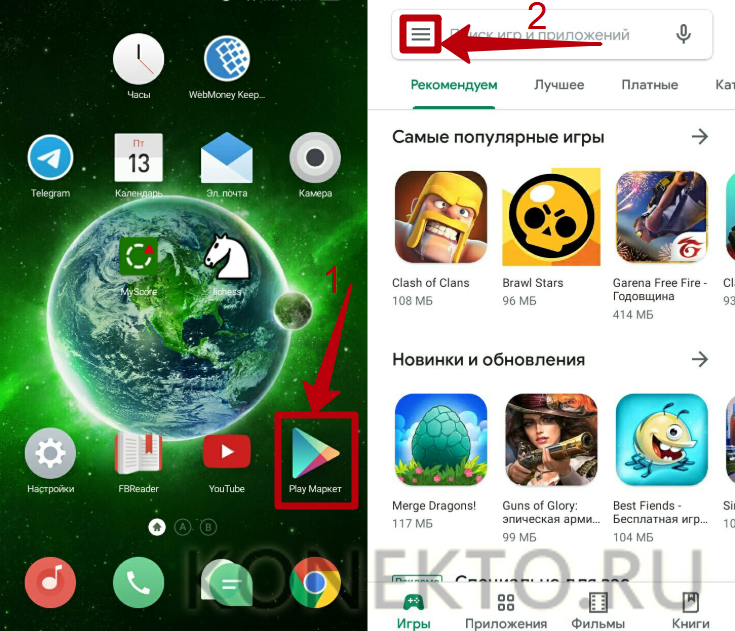
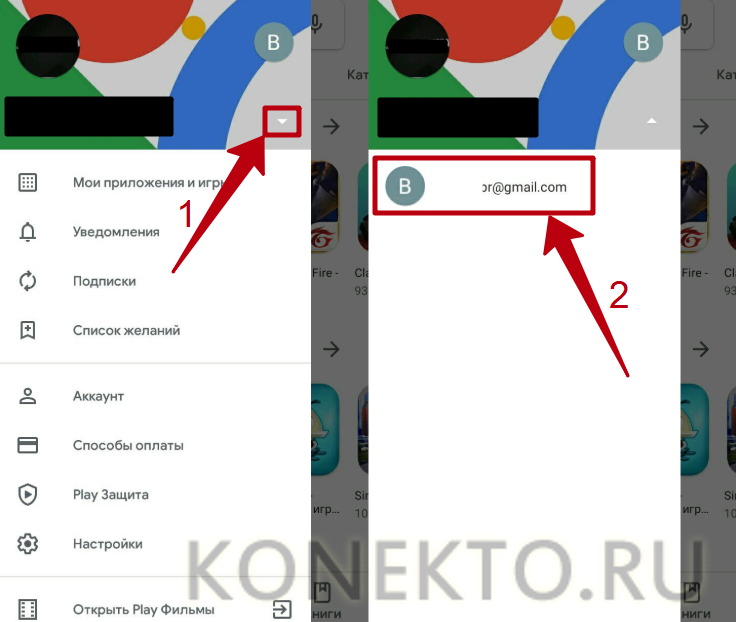
Плей Маркет запрашивает у пользователя авторизацию через аккаунт Google для получения доступа ко всем функциям магазина. Порой ошибки в обработке данных учетной записи не позволяют скачать игры и приложения. Неполадка устраняется путем удаления профиля с устройства и повторным добавлением.
Что нужно делать:
На заметку: узнайте, как скачать фильм на телефон, если хотите смотреть кино на своем гаджете.
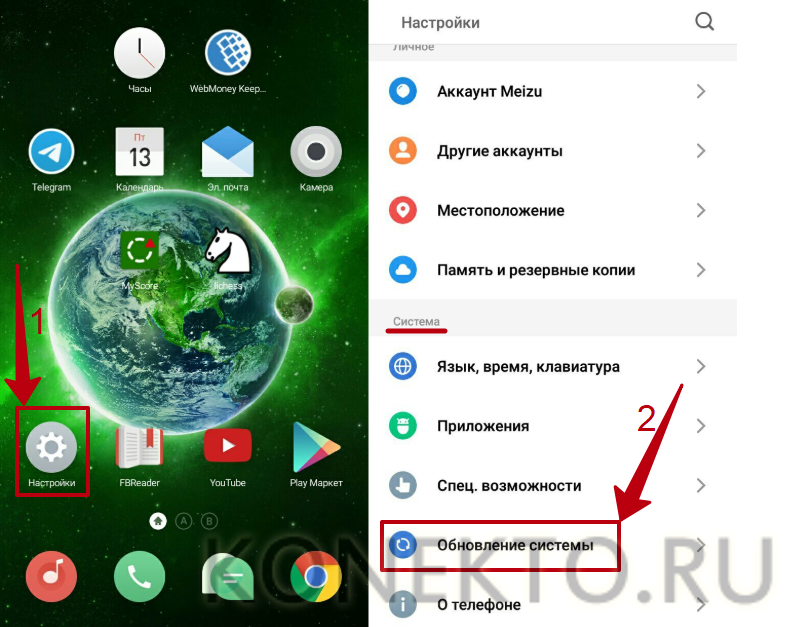
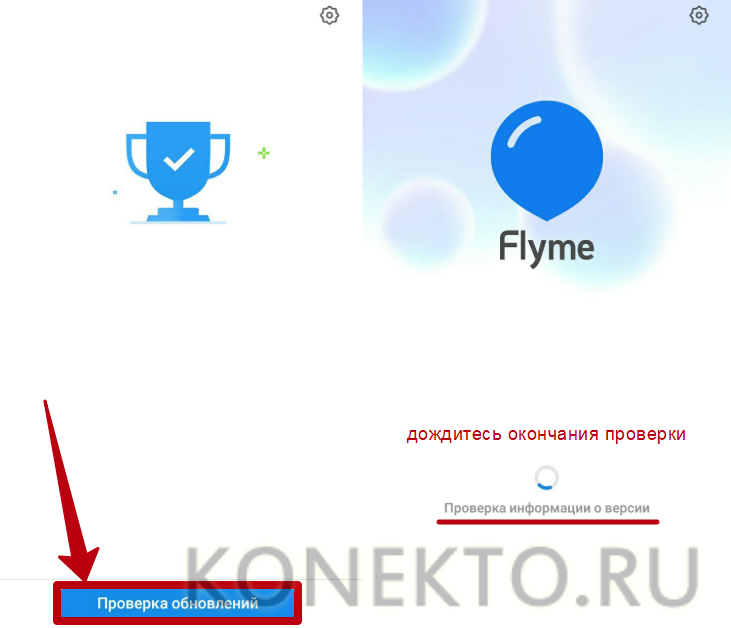
Обновление операционной системы
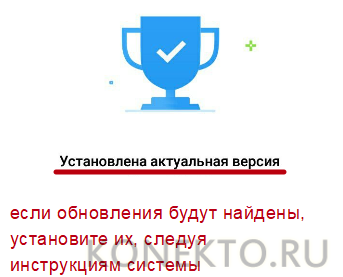
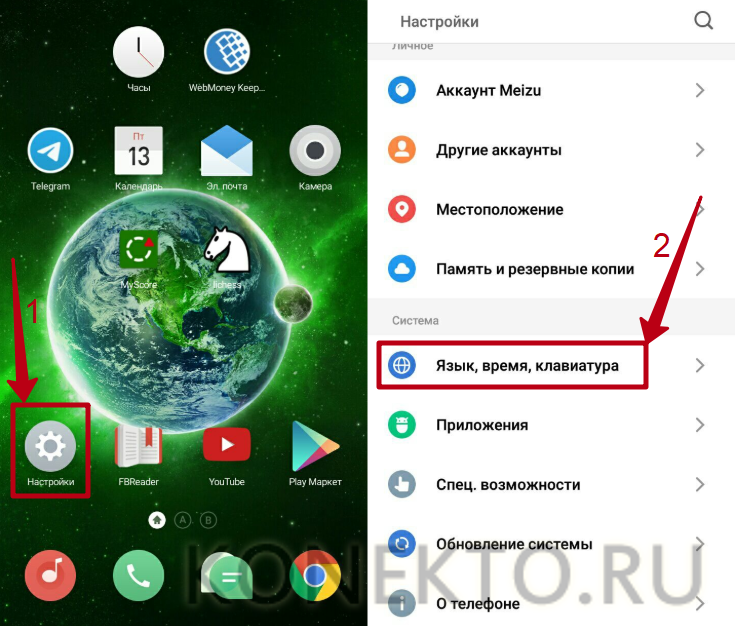
Обновление операционной системы Android также относится к способам восстановления нормальной работы Play Market, когда новые приложения не удается загрузить. Чтобы проверить их наличие и выполнить установку необходимых файлов, следует:
Важно: на старых телефонах, где используется версия Андроид 2.2 или ниже, Плей Маркет в любом случае может работать некорректно и сообщать об ошибках при загрузке приложений. В такой ситуации рекомендуется обратиться за консультацией к производителю гаджета.
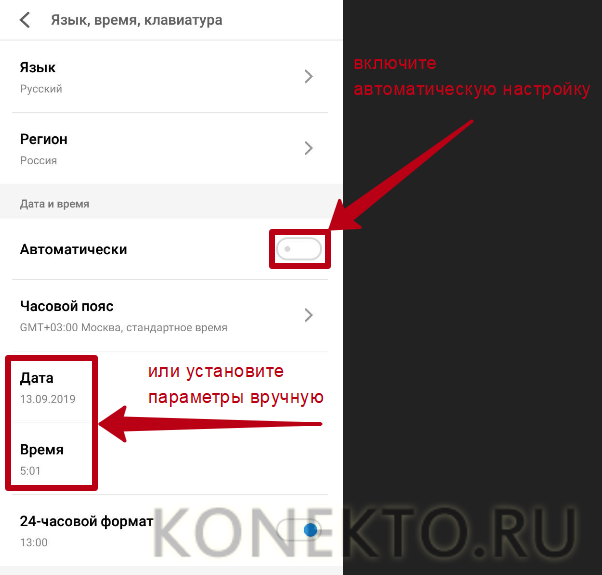
Проверка правильности отображения даты и времени на телефоне
В редких случаях скачиванию приложений из Плей Маркета препятствуют неправильные настройки даты и времени. Необходимо удостовериться, что эти параметры выставлены верно. Некорректная дата делает невозможной загрузку программ, обновляющихся в реальном времени и запрашивающих доступ к подобного рода настройкам.
Чтобы устранить неполадку, необходимо:
На заметку: если у вас или у ваших близких есть проблемы со зрением, узнайте больше о сервисе Talkback на Андроиде, который помогает пользоваться смартфоном.
Подводим итоги
Приложения из Плей Маркета не скачиваются на телефон в силу разных причин. В первую очередь при возникновении ошибки рекомендуется проверить работу Интернета и уровень сигнала. Решить проблему зачастую помогают очистка кеша Google Play и освобождение внутренней памяти устройства. Кроме того, неполадки Плей Маркета могут быть связаны с SD-картой, операционной системой, настройками даты и времени, а также с аккаунтом Гугл.
Проблемы с загрузкой приложений из Google Play – обычное дело на устройствах с Android 4.1 или старше. Если Андроид не скачивает файлы – проверьте наличие свободного места, целостность файловой системы и наличие последней версии сервисов Google Play.
Ошибка возникает и во встроенных браузерах, а вот Google Chrome и Opera очень редко пишут о сбое скачивания музыки, изображений или игр. Стоит сразу отметить – в большинстве случаев проблема решается очисткой кеша системных программ.
Причины неполадок
Можно выделить две группы неисправностей, почему информация не скачивается: аппаратные и программные. В первом случае данные могут не загружаться из-за повреждений памяти. Ситуация применима к внешним SD картам, дешевые модели которых выходят из строя в самый неподходящий момент. Если в браузере указать папку SD карты в качестве целевой – в начале загрузки программа выдаст ошибку.
Из программных причин отметим:
В некоторых случаях файлы даже не начинают процесс загрузки, но обычно ошибка выполнения появляется в конце скачивания.
Решение проблем
Если не загружаются файлы из интернета на Андроид, определите – пользуетесь вы встроенным браузером системы или сторонним ПО. Android ниже версии 3.0, вообще, не поддерживает скачивание файлов с использованием встроенного клиента для веб-сёрфинга.
Важно! Очистка данных удалит всю информацию – историю, сохранённые пароли, файлы Cookie и кеш изображений. При возможности синхронизируйте браузер с облачным хранилищем перед удалением.
Иногда невозможность загрузки вызвана ошибками в последней версии браузера. Попробуйте воспользоваться альтернативным вариантом для входа в интернет и дождитесь, пока разработчики выпустят патч, содержащий исправления.
Приложения
Если не удалось загрузить файл, а на SD карту получается войти через проводник – используйте сторонний менеджер загрузок.
В Play Market доступно довольно много приложений с похожим функционалом, попробуйте установить несколько и выберите понравившиеся.
В этой программе изменить папку загрузок нельзя, такой возможностью обладают Turbo Manager и DVGet. Все программы бесплатны и доступны в Play Market.
Hard Reset
Если Андроид всё равно не загружает файлы, вспомните – не проводилась ли прошивка девайса сторонней версией ОС и не устанавливались ли Root права. Некоторые прошивки со временем начинают некорректно работать, что и отражается на функционировании Андроид системы. В таком случае поможет Хард Ресет.
Информация на Андроид может не загружаться по программным или аппаратным причинам. В большинстве случаев поможет очистка кеша браузера или проверка работоспособности карты памяти. Решение этой проблемы возможно и с использованием сторонних менеджеров загрузок, доступных в Гугл Плей. Если неисправность не устранена – выполните полный сброс настроек или обратитесь в сервисный центр.
Видео
Ведущий автор многих рубрик на сайте expertland.ru. Отлично разбирается в техники и электронике. Способен решить любую техническую задачу в считанные часы, любит писать о своей опыте и наработках.




 Доброго дня!