Плохой звук в Bluetooth наушниках: он прерывается, есть задержки, легкое шипение и т.д.
 Доброго времени!
Беспроводные наушники существенно потеснили «классику» с Jack-штекерами, однако, в ряде случаев качество звука в них оставляет желать даже не лучшего, а наилучшайшего. 👌
Причем, что интересно: столкнуться с этим можно как на дешевых и бюджетных устройствах, так и на дорогих (чаще всего наблюдаются: «шипение», микро-фризы (задержки), заикания и т.д.).
И так, теперь к делу.
Как правильно подключить беспроводные наушники (по Bluetooth) — инструкция для начинающих
Что можно сделать, для улучшения звука в Bluetooth наушниках
Ниже на скриншоте показаны разделы настроек с данными опциями в Android 9.0 и Windows 10.
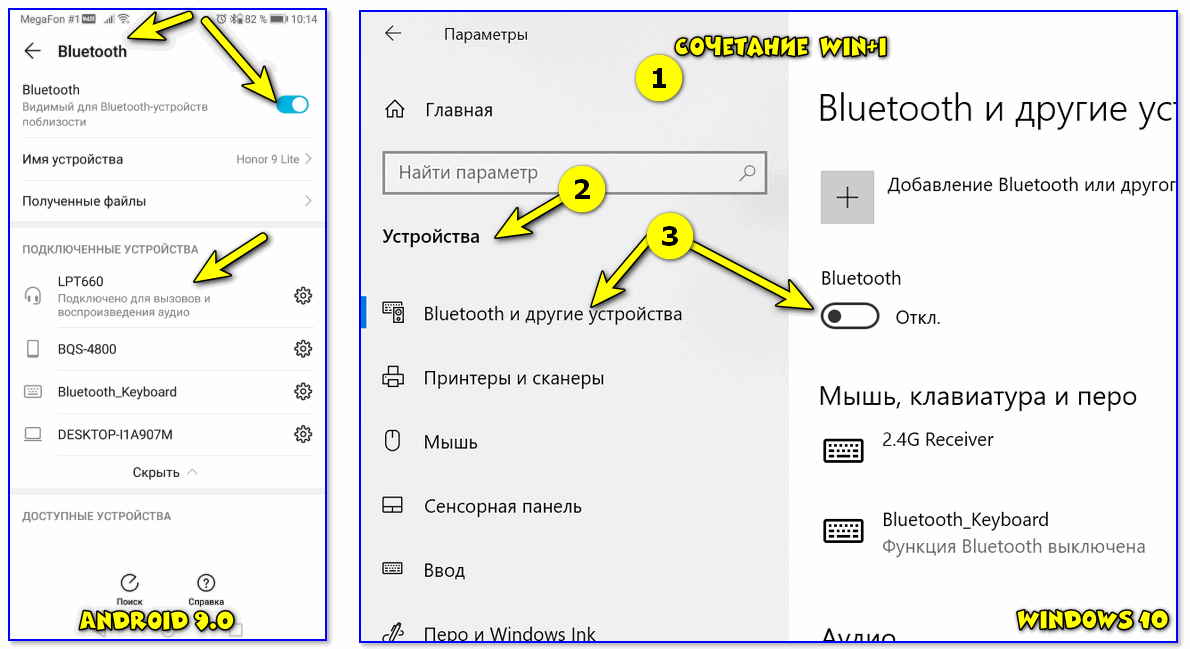
Android, Windows — переподключение наушников
👉 Расстояние между наушниками и устройством воспроизведения
Многие пользователи включают воспроизведение музыки на телефоне и кладут его куда-нибудь в рюкзак, карман, а то и вовсе уходят в другую комнату 👀 (Bluetooth, конечно, технология добротная — но это не Wi-Fi, и нередко такие, казалось бы, простые «препятствия» могут сказаться на качестве сигнала).
Рекомендация простая: попробуйте включить воспроизведение какой-нибудь музыки (например) находясь возле телефона/ПК, так, чтобы между ним и наушниками не было никаких препятствий.
👉 Версия Bluetooth
Bluetooth — как известно, это спец. протокол, который постоянно дорабатывается (и у него достаточно много версий). Разумеется, наушники и ноутбук (телефон) поддерживают какую-то конкретную версию Bluetooth (у современных устройств она, как правило, 4.0+).
К чему всё это я. Дело в том, что в версии протокола Bluetooth 4.2 была улучшена стабильность, скорость передачи данных и устранены «ошибки» (которые в некоторых случаях приводили к помехам).
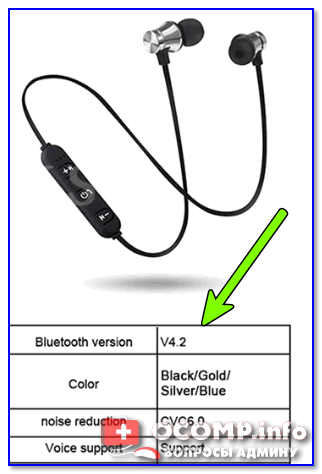
Характеристики беспроводных наушников
Так вот, обратите внимание какую версию протокола поддерживают ваши наушники и адаптер. Если ниже, чем Bluetooth 4.2 — есть смысл обновить их.
1) Как узнать версию Bluetooth. Какие Bluetooth адаптеры и наушники лучше, в чем отличие разных версий — см. инструкцию
2) Где купить Bluetooth адаптер и наушники по бросовым ценам — см. перечень онлайн-магазинов
👉 Проверьте MP3-треки
Чистота звука серьезно зависит от качества воспроизводимых вами файлов (чаще всего это MP3). Оценить качество композиции в MP3 — можно по битрейту (обычно, чем он выше — тем лучше и чище звук).
В этом плане порекомендую не загружать композиции битрейтом ниже 240 Кбит/с (еще лучше перейти на FLAC (спец. образы с меньшей степенью сжатия звука)). Попробуйте воспроизвести подобные композиции — улучшится ли звук.
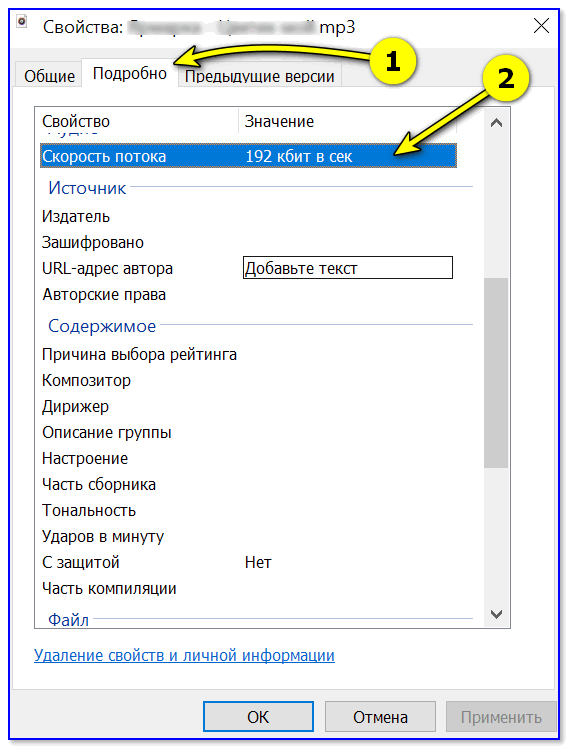
Свойства MP3 файла
👉 Для ПК/ноутбуков на Windows: п роверьте настройки звука в панели управления
Не всегда Windows автоматически может правильно определять «куда» подавать звук (и иногда из-за этого звук может либо вовсе пропадать, либо начать резонировать и появл. помехи).
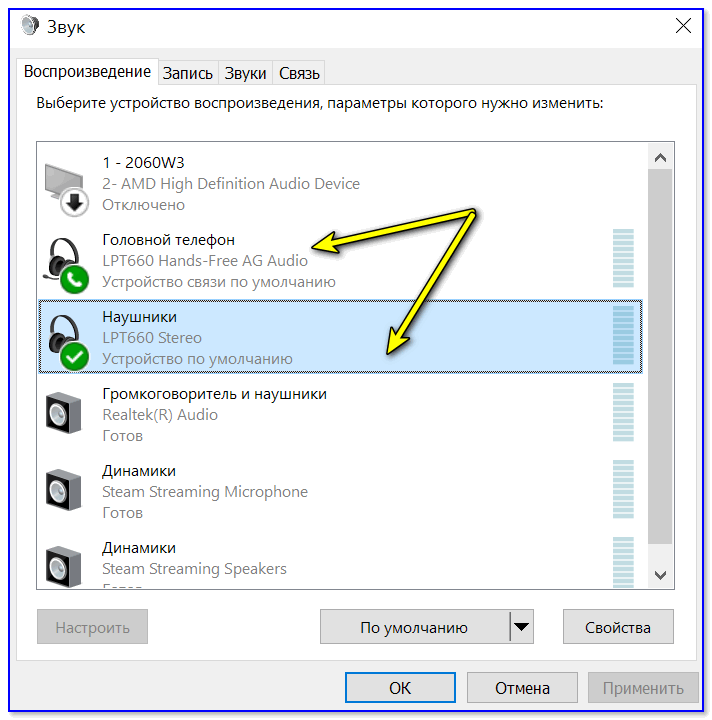
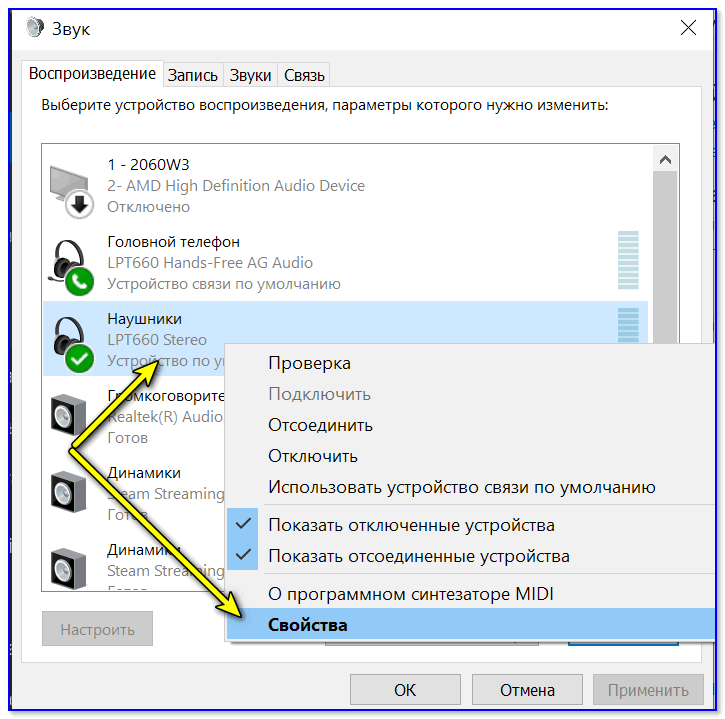
Подключенные наушники с зелеными галочками
После, советую открыть свойства наушников.
Затем перейти во вкладки «Пространственный звук» и «Улучшения» («Enchancements») и отключить все доп. эффекты (снять галочки со всех пунктов, как на скрине ниже 👇).
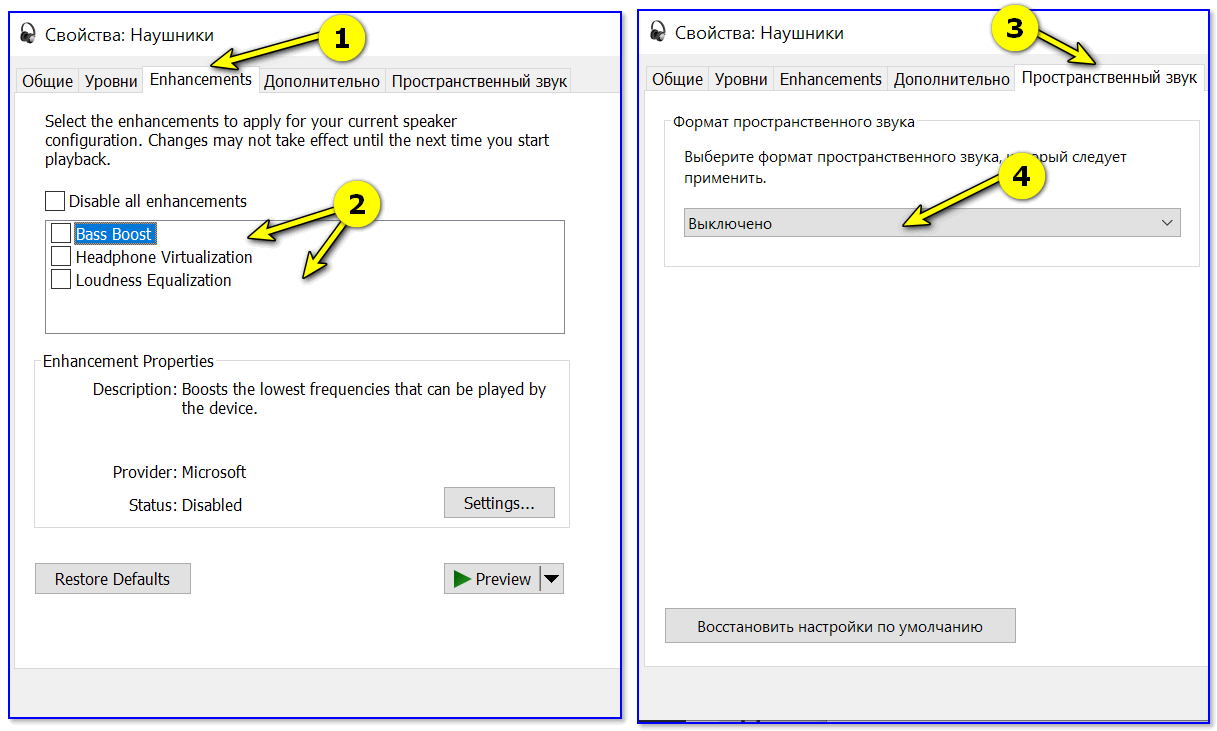
Отключаем пространственный звук и различные эффекты
Чтобы это сделать — нужно нажать сочетание Win+R, в окно «Выполнить» ввести команду control printers и нажать OK. Должно открыться окно с устройствами и принтерами — в нем откройте свойства своих наушников (см. пример ниже 👇).
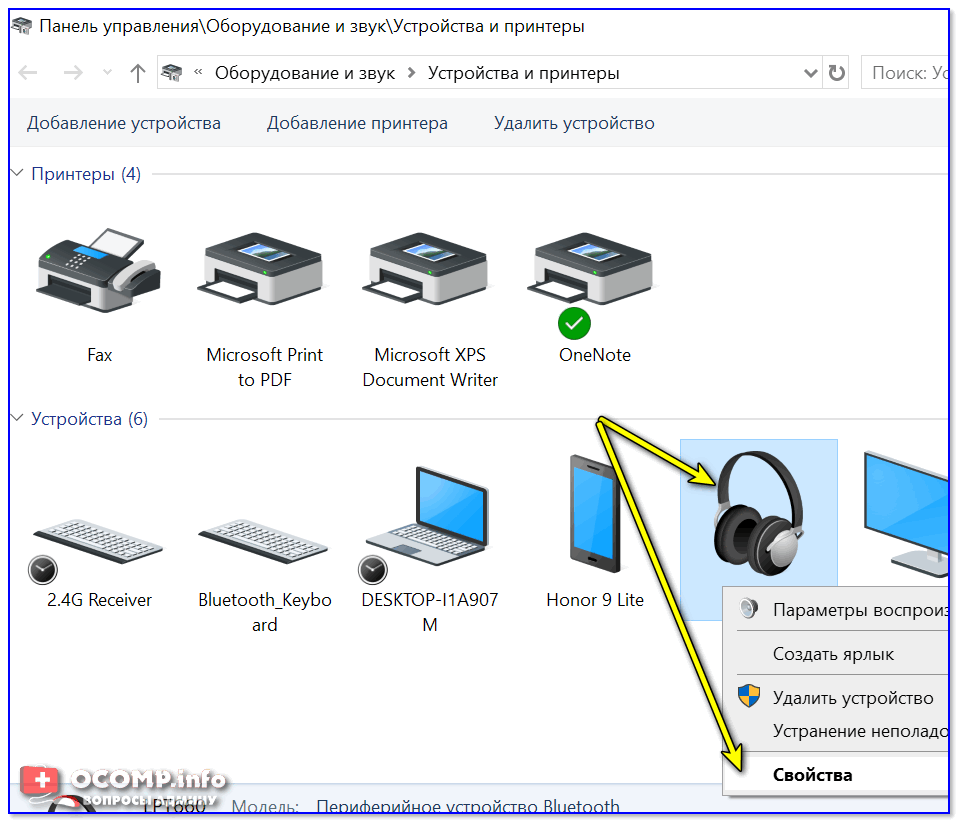
Свойства — устройства и принтеры
Во вкладке «Службы» снимите заветную галочку и сохраните настройки. 👇
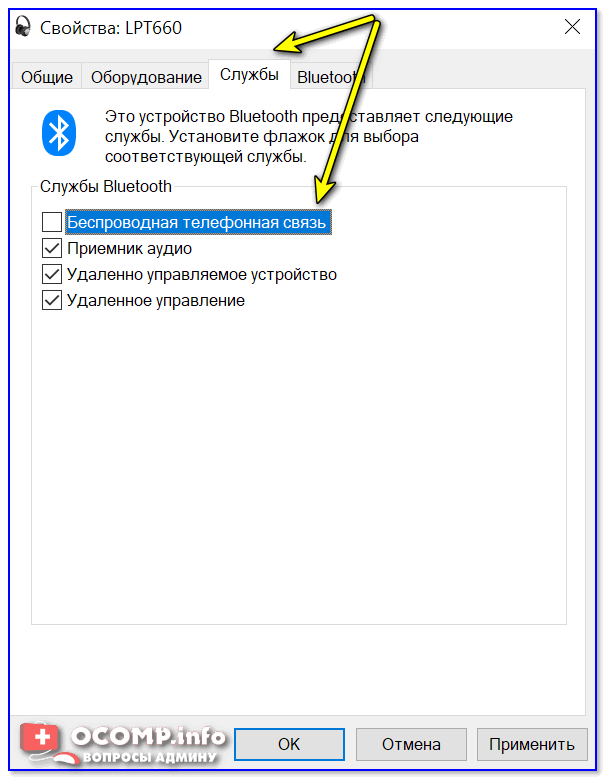
Беспроводная телефонная связь
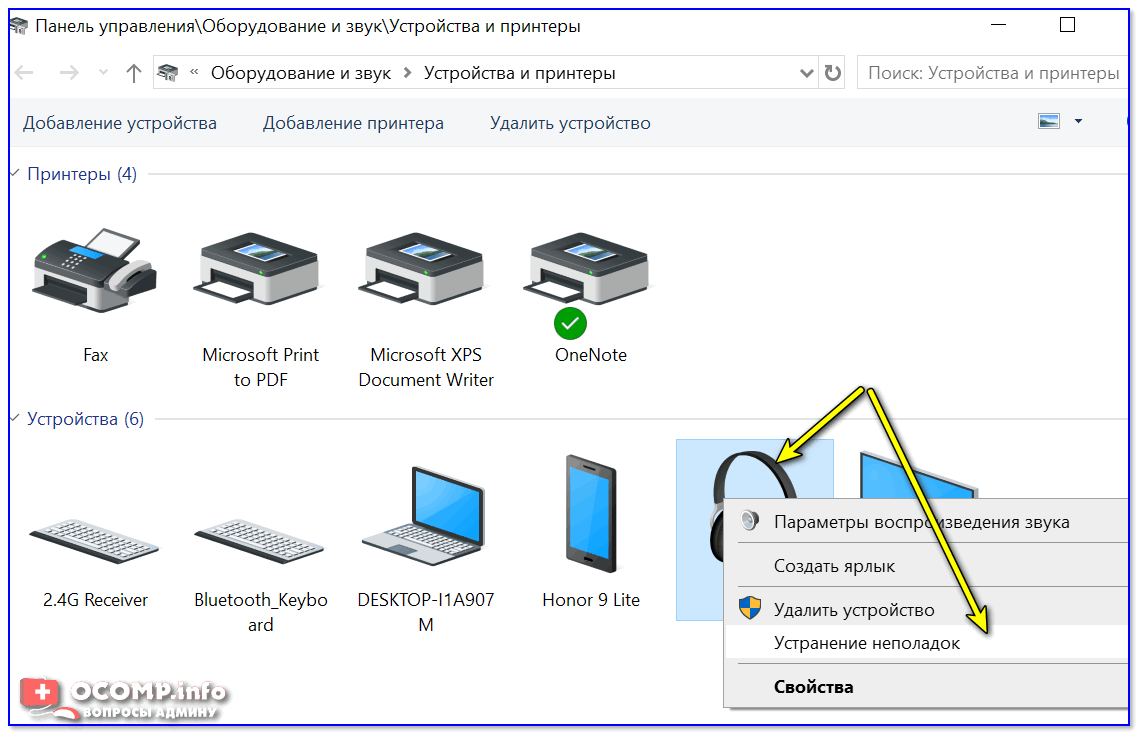
Мастер устранения неполадок
👉 Пару доп. советов для дополнительной диагностики
Кстати, у меня на блоге была уже как-то заметка об устранении различных шумов в наушниках и колонках (там, конечно, речь шла о проводных устройствах). На всякий случай привожу ссылку на нее ниже 👇 — вдруг после диагностики окажется, что у вас плохой звук не только в Bluetooth-гарнитуре, но и в обычных проводных наушниках.
Источник
Убираем шум, шипение, фон в беспроводных наушниках
Выясним почему беспроводные наушники вместо чистого звучания выдают шум и шипение, или же в гарнитуре вдруг появились помехи. Причин этому может быть множество. 
Проверка наушников на другом устройстве
Существуют две главные причины некачественного звука, шума:
Поэтому покупая блютуз наушники, лучше сразу же проверить её на совместимость с передающим устройством в магазине.
Старые наушники, при ухудшении качества звука, шума, также не стоит отправлять в утиль, ведь проблематичным может быть сопряжённое с ними устройство.
Чтобы убедиться, необходимо подключить наушники к любому другому девайсу.
При улучшении звуковых характеристик проблему надо будет искать уже не в беспроводных HeadSet наушниках, а у смартфона или компьютера.

Разные версии блютуз передатчиков
Иногда можно услышать мнение, что шипение наушников, шум, происходит из-за несовпадения версий блютуз у основного устройства, гаджета.
Беспроводные наушники работают с протоколом BR/EDR, разработанном для передачи аудио, и версия Bluetooth на качество звукового сигнала не оказывает никакого влияния.
Влияние на аппаратную совместимость устройств, на качество звука, оказывают не версии блютуз, а кодеки, которые используются.

Если смартфон поддерживает популярные кодеки (ААС, aptX, LL, LDAC), а наушники — нет, то кодирование передаваемого сигнала произойдёт с помощью стандартного для всех Bluetooth устройств кодека SBC, и качество звука будет наихудшим.
Некорректные настройки звука на Windows компьютера
На моделях беспроводных HeadSet регулируется уровень громкости непосредственно на самом гаджете.
При этом увеличение мощности звука приводит к постороннему шуму в наушниках, а время работы встроенных аккумуляторов существенно уменьшается.
Уровень громкости
Шума наушников на компьютере можно избежать, настроив звук операционной системы компьютера.

Для этого уровень громкости компьютера у любой из Windows, а также в приложении-плеере, через который идёт прослушивание аудиопотока, поднимите до максимального, а уже потом увеличивать силу звука наушников аппаратным регулятором.
Отсутствие актуального звукового драйвера
Частая причина шума Bluetooth наушников — проблема с управляющей программой (драйвером) для звуковой карты.
Драйвер, как и любая программа, нуждается в исправлении ошибок и корректировке.

Поэтому для безукоризненной работы звуковой карты и чистого звука в беспроводных наушниках необходима установка последней версии драйвера с официального сайта производителя устройства.
Как проверить наличие и актуальность драйверов?
Чтобы проверить, установлена ли последняя версия звукового драйвера на компьютере, необходимо:
Если рядом со звуковой картой есть восклицательный знак — драйвер компьютера нуждается в обязательном обновлении. Но и при отсутствии предупреждения управляющую программу лучше будет переустановить.
Настройка драйвера
Для обновления драйвера компьютера на строку с названием звуковой карты нажимают правой кнопкой мыши.
Далее выбирают «Обновить драйвер», а затем разрешают мастеру провести автоматический поиск обновлённых драйверов в интернете.

Таким же образом можно проверить, обновить звуковой драйвер для беспроводных наушников.
Настроить звуковую карту компьютера можно вспомогательными программами, популярная из которых DriverPack Solution.
Низкий уровень заряда
На качество, стабильность сигнала влияет не только расстояние между передающим и принимающим устройствами, но и уровень заряда в аккумуляторах блютуз наушников и девайса.
Поэтому, прежде чем искать неисправность, полностью зарядите ёмкости АКБ у сопрягаемых устройств.
Если сразу после полной зарядки качество звука хорошее, а через непродолжительное время резко ухудшается, можно смело сделать вывод, что аккумуляторные батареи беспроводной гарнитуры не держат заряд, нуждаются в замене.
Шум от микрофона
Эту проблему шума нельзя отнести к неисправностям. При прослушивании используются высококачественные профили для стереогарнитур (A2DP и AVCRP), а при подключении микрофона — профили для обычной моногарнитуры Bluetooth (HSP, HFP).
Из-за этого во время разговора качество звука ухудшается, но для пользователя должно быть важным хорошо слышать собеседника, и чтобы тот понял его.
При подключении беспроводных наушников к компьютеру через шнур
Есть модели беспроводных наушников смешанного типа (например, Plantronics BackBeat 500), у которых имеется дополнительный разъём mini-jack для присоединения опционального аудиокабеля, что делает гаджет универсальным, с проводным подключением к девайсу, компьютеру.
При подсоединении наушников к ноутбуку или компьютеру пользователи сталкиваются с проблемой звучания, шума: пропадают басы, слышен писк, хрип, шипение.

Шум в наушниках могут возникать на устройствах и при использовании разных версий Windows-компьютера, причём как после подключения, так и при прослушивании.
Треск в наушниках из-за неисправного разъёма компьютера
Если при подсоединении наушников смешанного типа через кабель к другому источнику звука (например, к телефону), посторонние звуки пропадают, звучание становится чистым — значит, причину неполадки нужно искать в компьютере.
Прежде всего стоит проверить разъёмы, подключая наушники поочерёдно к каждому из них.
У большинства персональных компьютеров установлены 2 аудиовхода: на лицевой панели и задней — рядом с входом микрофона.

Если помехи в наушниках, шум возникают при соединении с одним из разъёмов, а другой работает нормально, в дальнейшем используйте исправный.
Возможные причины повреждения гнезда у компьютера:
Настройка разъёмов
Возникновение шумов и треска наушников может быть связано с микрофоном или с другими, неиспользуемыми гнёздами звуковой карте компьютера.
Чтобы найти причину, поочерёдно отключите каждый из разъёмов либо в стандартных настройках звука, либо в настройках компьютера для аудиокарты.
Как только шум беспроводных HeadSet исчезнет — неисправный разъём компьютера найден. Сделать это можно двумя способами.
Вариант 1 для Windows 10:


Сделать это можно стандартными настройками на вкладке «Улучшения» или DTS, в программах от звуковой карты и специальных приложениях (например, фирменном ПО от гаджета).
Обратите внимание на «РС Веер» в параметрах. Чтобы его отключить:
Выявление возможной связи появления шума, помех с микрофоном:


Режим экономии электропитания компьютера
На Виндовс 10 существуют 3 схемы электропитания:
В версии от 1803 Windows 10 разработчики добавили ещё одну — максимальная производительность.

Включенный экономный режим энергосбережения на компьютере может вызывать появление у гаджета посторонних шумов, так как при этом может нарушаться функционирование встроенного усилителя или не доставать питание звуковой карте.
Если наушники шипят, шумят при подключении к компьютеру необходимо изменить режим, выбрав вместо «Экономии электроэнергии» «Высокую производительность». Для этого следует пройти по цепочке:
В появившемся окне выбирают «Высокая производительность» или «Максимальная производительность».

Фонят части компьютера
Шум, треск в наушниках может появляться из-за составных частей компьютера. Чтобы найти конкретную причину, нужно отключить по очереди:
Повреждение кабеля или штекера
Частая причина появления шума при подсоединении беспроводной гарнитуры смешанного типа при помощи дополнительного кабеля — повреждения самого провода или штекера.

Чтобы избавиться от проблемы шума, необходимо проверить целостность штекера и шнура гарнитуры:
Для проверки кабеля гарнитуру подсоединяют к другому устройству и ищут повреждённый участок.
Как правило, это место рядом со штекерами. Шнур осторожно гнут, прислушиваясь, усиливается ли шум, пропадает ли звук.
Шум от прокручивания колёсика мышки
Иногда треск в наушниках появляется при прокручивании колёсика мышки.
Вероятные причины таких помех, шума:
На звуковую часть материнской платы компьютера наводят помехи её компоненты, расположенные близко один к другому. Тогда плату придётся заменить.
Есть и другой способ устранить шум:

der
При правильной настройке звук должен стать чистым, без треска и шума.
Неисправность звуковой карты
Поломка аудиокарты компьютера также может быть причиной белого шума у наушников.
Если карта внешняя, её просто вытаскивают и подсоединяют гарнитуру к встроенному аудиочипу. Если драйверы не установлены, то их придётся установить.
Если присутствует встроенная аудиокарта, для решения проблемы лучше всего приобрести дискретную.

При подключении сторонних USB устройств
Возможная причина появления шумов — подключенные USB девайсы, а также иные устройства.
Чтобы устранить шум, нужно поочерёдно отключить все начиная с USB устройств, а также мышки, колонки и иные, при этом внимательно слушая, не пропали ли шумы и треск.
Попробуйте разные регулировки звука, отдельно в системе, на колонках, а также поднять до максимума громкость системы, а у наушников её уменьшить.
Помехи других устройств и бытовой техники
Треск бесконтактных наушников может возникать тогда, когда вблизи работают устройства, излучающие электромагнитные волны.
Это могут шуметь подобные включенные гаджеты или иные Bluetooth устройства, а также работающие приборы бытовой техники.
Для определения причины шума помех в наушниках необходимо:
Отсутствие заземления
Если гаджет не перестал шуметь, фонить после всех проверок, принятия соответствующих мер, и особенно слышен при перемещении курсора мыши, иных процессах во время работы компьютера, обратите внимание на заземление.
Исчезновение треска, свиста говорит о том, что есть проблема с заземлением либо у компьютера или розетке.
Для начала переключают компьютер в другую розетку. Если слышных шумов не стало, нужно вызвать специалиста, который произведёт заземление розетки.
Если гул, треск не пропали, значит нужно искать утечку на компьютере.
Возможно, все розетки квартиры нуждаются в заземлении. Это возможно выявить, подключив компьютер к сети в другой квартире или доме.
Поломка наушников
Причиной шума, потрескивания и иных помех Bluetooth наушников может быть повреждение самой гарнитуры.
Механические повреждения
Чтобы выявить механические повреждения, необходимо:
При обнаружении механических повреждений можно:
При отсутствии опыта, знаний в ремонте электротехники лучше обратиться к профессионалам.
Как убрать фоновый шум?
Для некоторых моделей бесконтактных наушников, особенно для полностью беспроводной гарнитуры, характерно наличие незначительного фонового шума, когда музыка играет тихо или не звучит совсем.
Это — не поломка, просто такая характерная особенность. Убедиться так ли это, можно:
Чтобы улучшить качество звучания, подключите беспроводную гарнитуру по другому аудиокодеку.
Для этого необходимо:

Беспроводные блютуз наушники Stn 13

Беспроводные наушники Qcy Qs1 T1c

Наушники беспроводные Hoco Es10

Беспроводные наушники i18 TWS

Подключение беспроводных Bluetooth наушников к телевизору

Ifans LK TE8: Обзор беспроводных наушников

Обзор наушников Stn 16

Беспроводные наушники Interstep Sbh 530

Рейтинг лучших беспроводных наушников для спорта
Источник
Что делать, если шумят наушники
Шум в наушниках может сильно раздражать, особенно если вы любите слушать музыку. Мы расскажем, как устранить эту проблему — есть несколько способов, которые помогут избавиться от шума и шорохов в наушниках.
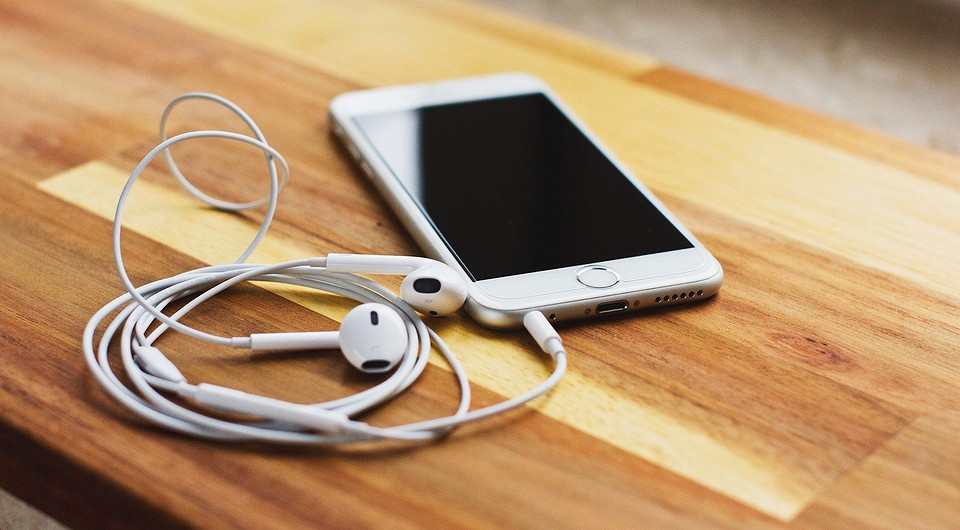
Если гарнитура или наушники шумят, обычно проблема не настолько серьезна, чтобы обращаться в сервис — скорее всего вы сможете исправить эту ошибку самостоятельно.
Как проверить, сломаны ли наушники
Как настроить наушники, чтобы они не шумели
В некоторых случаях может помочь изменение настроек наушников программным путем.
Как почистить наушники
Иногда наушники начинают играть тише или даже шуметь из-за банального засора. О том, как почистить наушники, мы делали отдельную статью с практическими советами.
Как починить наушники своими руками
Если вы знаете, что проблема заключается в поломке провода — попробуйте самостоятельно его починить. Мы сделали подробную инструкцию, которая поможет правильно спаять поврежденный кабель.
Источник
Несмотря на простоту эксплуатации, иногда мы всё же сталкиваемся с определёнными неполадками, такими как посторонние звуки, похожие на шипение и хрипы, из-за которых качество звучания в целом значительно ухудшается. Чтобы устранить данную проблему, нужно знать возможные причины её появления.

Важно знать, что, несмотря на всю элементарность данного устройства, человеку, которому не приходилось ранее сталкиваться с проблемами в его работе и устранять их, эта проблема может показаться очень серьёзной.
Для того чтобы понять, откуда возникает шипение в наушниках, нужно хоть немного разбираться в том, как они устроены. Обратите внимание на то, постоянно ли вы слышите шипящие звуки или только периодически.
Одной из причин, по которым может возникать данная неполадка, является неправильное подключение наушников, а точнее, выбор неверных настроек. Кроме того, если наушники не новые, проверьте, исправны ли контакты, с помощью которых вы их подключаете.
Рекомендации: Как правильно прогреть наушники и нужно ли это делать  , Как самостоятельно починить наушники, если один перестал работать
 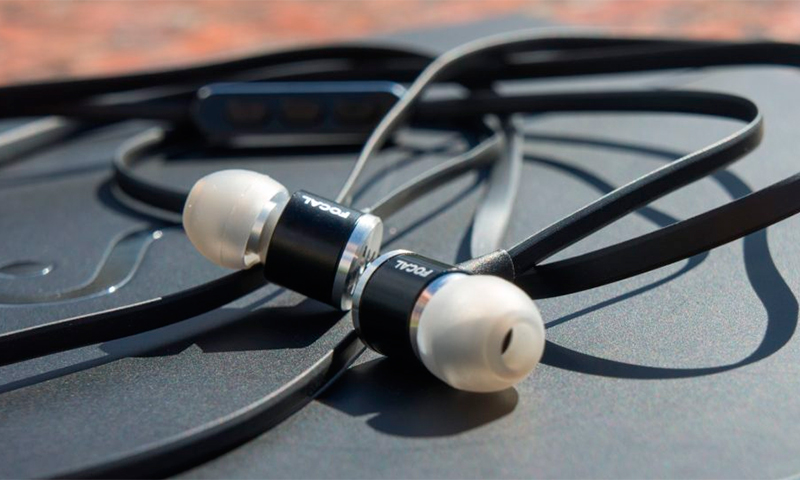 , Ремонт наушников своими руками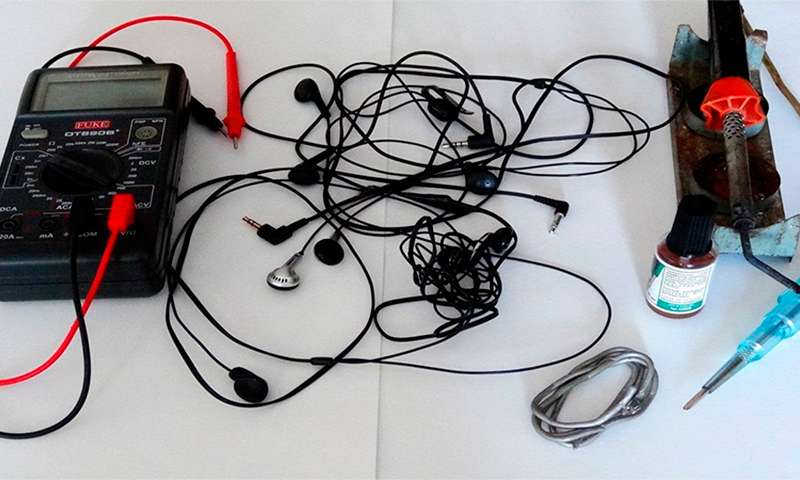
Шумы в наушниках, вызванные неисправной работой звуковой карты

Такая деталь, как звуковая карта, оказывает самое непосредственное влияние на то, насколько качественно мелодия воспроизводится аппаратурой. Если деталь неисправна, персональный компьютер не может точно передавать звуковые сигналы, из-за чего нормальное звучание дополняется шипением, треском, звук как будто «переламывается» и «скачет». В данной ситуации поможет только замена неисправной детали, и тогда звучание больше не будет сопровождаться посторонними шумами.
Неисправные провода
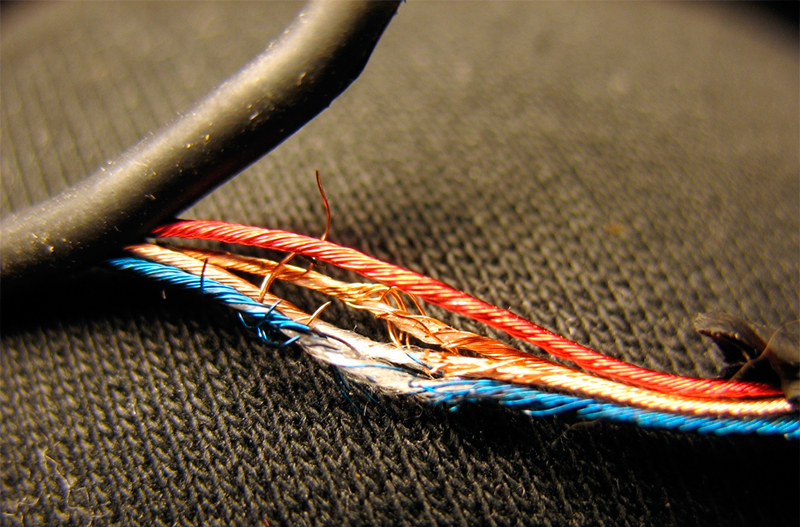
За правильность работы наушников и корректную передачу звуков часто отвечает производитель модели.
Следует знать, что существует две разновидности наушников: беспроводные и с проводом. Посторонние звуки, как правило, появляются в моделях, работающих через кабель, подключающийся штекером. Если медная жила кабеля повреждена или растянута, появляются шумовые помехи и скачкообразные перебои звука.
Повреждённый провод часто приводит к возникновению шумов в наушниках на айфоне. Это связано с тем, что материал кабеля тонкий и гибкий, он легко рвется. Проводник с повреждениями посылает звуковой карте неправильные характеристики сигналов, и это отражается на звучании. Как же устранить хрипение наушников? Это можно сделать, удалив надорванный или оголенный участок провода, в крайнем случае, придётся купить новую фурнитуру.
Сломанный USB вход
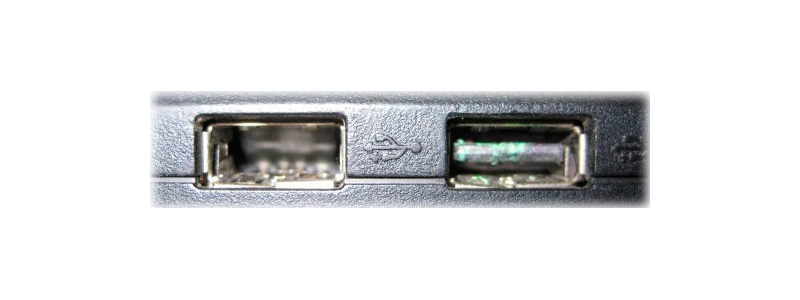
Некорректное звучание может возникать после подключения других гаджетов к USB-разъему. Вызвать проблему может мышь, или неисправная клавиатура. В таком случае, нажимая на клавишу, вы будете слышать щелчки. Есть вполне объективные причины, почему так происходит.
Когда передаётся информация, повышается нагрузка на ПК. Чтобы её снизить, нужно сделать следующее:
1. Переключить штекер в другой порт.
2. Можно также приобрести разветвитель и починить старые разъемы для подключения.
3. Начать использовать беспроводные устройства.
Проблема в том, что очень часто пользователи не уделяют должное внимание компьютеру, не сразу ремонтируют появившиеся неполадки. В итоге, USB разъемы один за другим приходят в непригодность, и остаётся лишь один, в который подключают разветвитель и именно на него выпадает вся нагрузка, что и становится причиной ее повышения.
Как правильно носить внутриканальные наушники-вкладыши 
Шум от работы с мышью
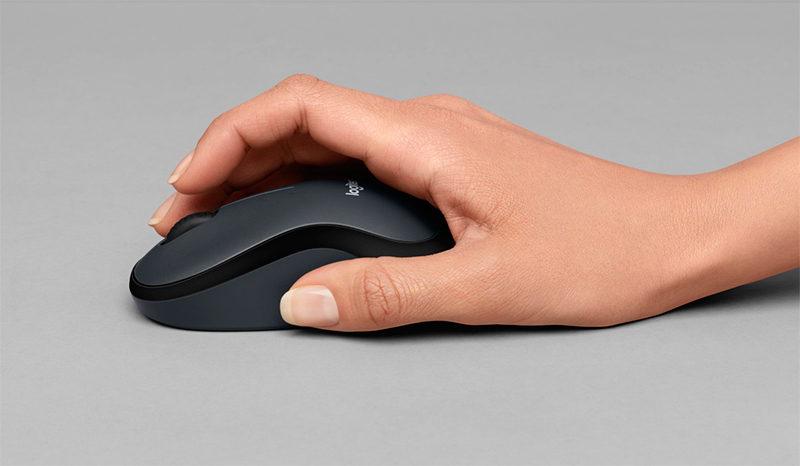
Когда вы делаете прокрутку страницы мышью, иногда также можете заметить шумы, иногда они просто невыносимы. Решением проблемы станет замена мыши, переключение мыши к соседнему USB порту или установка внешней звуковой карты.
Отсутствие заземления розеток

Данная проблема не часто, но всё же возникает, мешая нормальной работе наушников. Отсутствие заземления также может стать причиной возникновения треска, щелчков и прочих шумов в наушниках. Если вы уже проверили наушники и не нашли никаких неполадок, проверьте также розетки, к которым подключён компьютер.
Данный нюанс касается только стационарных компьютеров, платы ноутбуков обычно заземляются на этапе их производства.
Когда вы пользуетесь наушниками, подключёнными к ноутбуку, некорректные звуки скорее всего спровоцированы внутренними неисправностями устройства. Не стоит затягивать с обращением в сервисный центр, где ваше устройство продиагностируют на наличие неполадок.
Источник звука сам работает некорректно

Нарушение правил использования наушников часто приводит к нарушению их работы, и в частности к звучанию. Также проблемы возникают в работе основного источника звука. Редко, но все же происходят ошибки драйверов. Ошибки программ и сбои в работе операционной системы вызывают помехи в виде шумов и треска.
Проблему можно обнаружить, проверив устройство при помощи подключения различных гарнитур. Если их работа будет одинаково неприемлемой – неприятные звуки будут слышны во всех наушниках, значит, проблема скрывается именно в драйвере устройства.
Если вы привыкли слушать музыку на очень высокой громкости, также можете заметить появление шипения и треска. Как правило, так происходит, если вы приобретаете недорогие наушники.
Недостаточно мощное электропитание – ещё одна причина посторонних шумов при звучании наушников (такая проблема иногда встречается у владельцев ноутбуков, которые ещё не разобрались со всеми его особенностями). Устранить эту проблему просто, воспользовавшись следующими подсказками.
На своём ноутбуке зайдите в «Панель управления», далее в «Система и безопасность» и, наконец, в «Электропитание», и выберите режим «Высокая производительность». По окончании настройки проверьте качество звука в наушниках.
Тематические материалы: 5 лучших наушников Defender  , 5 лучших наушников Fischer-audio
 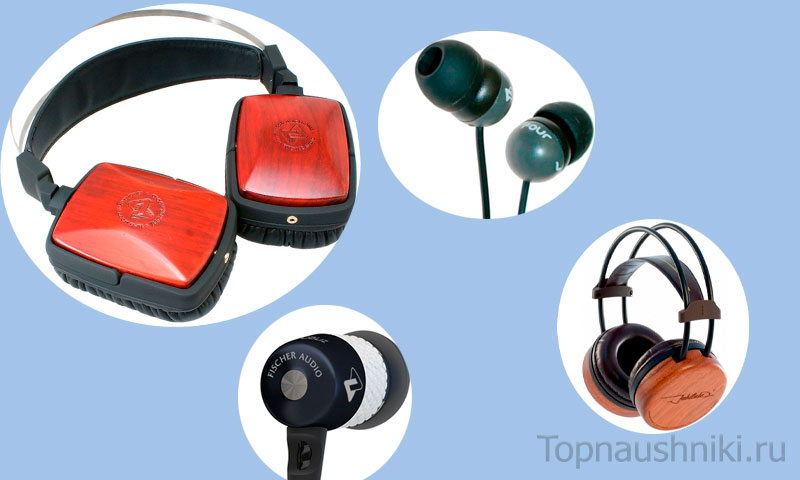 , Вред наушников: влияние на слух человека
  , Если вода попала на наушники или внутрь разъема мобильного телефона
  , Как сделать звук в наушниках громче: на компьютере и телефоне
  , Как соединить порванные провода наушников
 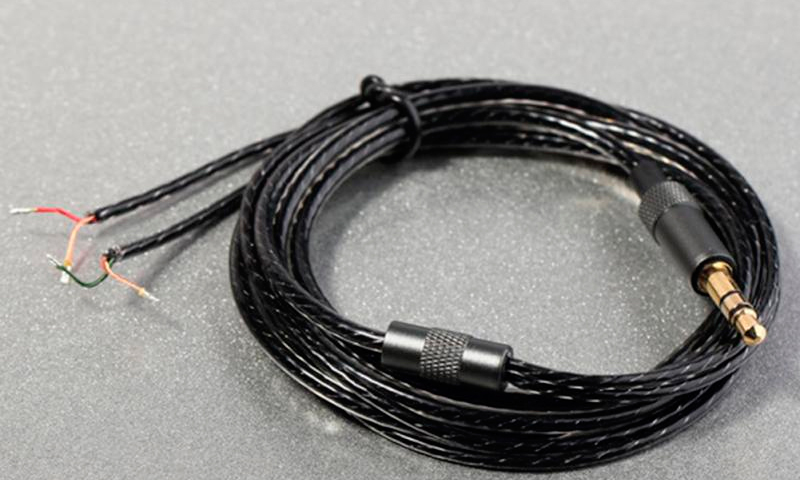 , Как улучшить качество звука в наушниках
  , Какое сопротивление наушников лучше
  , Простые и эффективные способы увеличения баса в наушниках
Источник