iPhone упал и отключился — может быть, не все так плохо?
Всем привет! Решил написать коротенькую инструкцию «по горячим следам». Сегодня ко мне обратился один мой знакомый вот с такой проблемой — он уронил iPhone и устройство предательски выключилось. Ну… с кем из нас подобного не происходило? Со мной так вообще раз пять. В общем и целом — это более-менее стандартная история.
Другое дело, что обычно после этого смартфон можно запустить либо жесткой перезагрузкой, либо, в том случае когда на экране горит значок «Подключитесь к iTunes», подключением к компьютеру и восстановлением прошивки. Но на этот раз iPhone выключился полностью — он никак не реагировал на нажатие кнопок, подключение к зарядному устройству и компьютеру. Что бы мы с ним не делали — положительного эффекта ровно «ноль». Все безрезультатно.
При этом, так как падение было с небольшой высоты, на iPhone не осталось никаких повреждений, вмятин или царапин. Да он вообще как будто только что куплен в магазине!
Если бы устройство было на гарантии, то получается идеальная ситуация для посещения сервисного центра:
Но в нашем случае гарантия закончилась давно (более того, знакомый уже ремонтировал его в неофициальных сервисных центрах), поэтому было принято решение разобрать и посмотреть — что там не так. Причина обнаружилась практически сразу…
По всей видимости, во время предыдущего ремонта мастер так торопился, что забыл поставить фиксатор на шлейф аккумулятора.
Немного личных эмоций — я, конечно, поражен таким качеством работы.
Просто взять и забыть поставить деталь (не самую маленькую) — это «круто».

Собственно, из-за этой «мелочи» все и произошло:
Конечно, можно было бы просто вернуть шлейф на место, но без фиксирующей металлической пластинки — это абсолютно бесполезное действие. Ведь после любой более-менее значительной тряски коннектор может выскочить еще раз, а значит, для того чтобы включить iPhone, его придется снова разбирать-собирать.
Хорошо что у меня есть «донор» (старенький и нерабочий iPhone — с разбитым дисплеем и проблемами системной платы). Мы просто сняли фиксатор с него, установили шлейф на свое место, прикрутили эту пластинку и собрали гаджет. Теперь iPhone может падать сколько угодно (шутка) — выключения должны прекратиться.
Как я и обещал, статья получилась достаточно короткой. Но не рассказать об этом было нельзя, потому что:
Источник
Айфон не включается, черный экран — что делать

Не включается Айфон? Решение есть.
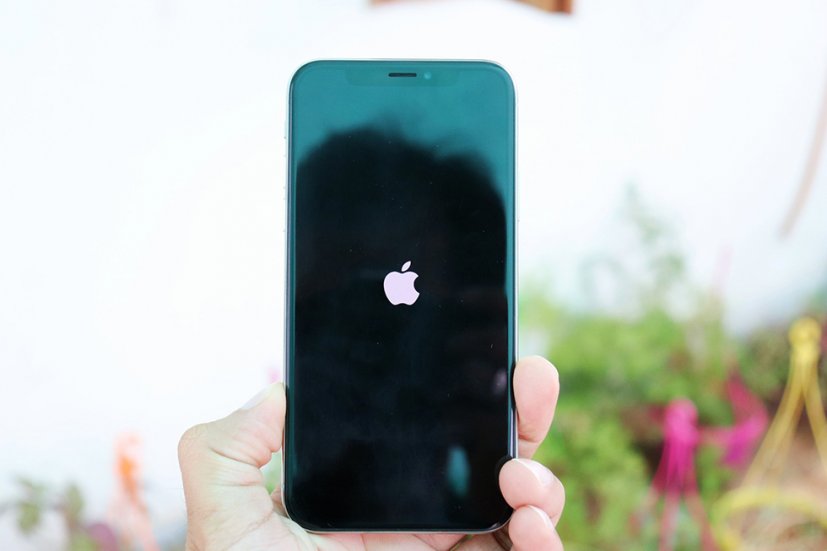
Айфон не включается и на нем горит яблоко? Либо же экран полностью черный и iPhone никак не реагирует на нажатия кнопок? Обе этих проблемы могут случиться с любым пользователем iPhone, причем ронять смартфон для этого необязательно. О том, что делать, если Айфон не включается рассказали в этой инструкции. Решить проблему можно без похода в сервисный центр и сопутствующих этому трат.
Содержание:
Выполните «жесткую» перезагрузку
Первое, что нужно сделать, если Айфон не включается — выполнить его принудительную (она же «жесткая») перезагрузку. Она выводит iPhone из режима восстановления, который мог быть случайно включен и просто сбрасывает программные ошибки на устройстве.
Принудительная перезагрузка по-разному выполняется на различных моделях iPhone.
На iPhone 6s, iPhone 6, iPhone 5s и более ранних моделях. Одновременно нажмите кнопки «Домой» и «Питание» (кнопка включения, располагается сбоку или наверху корпуса) и удерживайте их в течение 15 секунд до тех пор, пока на экране не появится логотип Apple.
На iPhone 7 и iPhone 7 Plus. Одновременно нажмите кнопку уменьшения громкости и кнопку «Питание» (боковую) и удерживайте их в течение 15 секунд до появления логотипа Apple.
На iPhone 8/8 Plus, iPhone X и более новых моделях. Нажмите и сразу отпустите кнопку увеличения громкости. Нажмите и сразу отпустите кнопку уменьшения громкости. После зажмите боковую кнопку и удерживайте ее в течение 15 секунд до появления логотипа Apple.
? Запомните как выполняется принудительная перезагрузку на вашем устройстве. Она способна помогать в большинстве подобных сбоев, которые могут случаться на iPhone.
Принудительная перезагрузка полностью безопасна. Ее выполнение не приводит к удалению каких-либо данных на iPhone, поэтому выполнять ее можно без опасений.
❗ Способы восстановления iPhone в этой инструкции размещены от простого к сложному. Если «жесткая» перезагрузка не помогла, переходите к следующему способу. Он должен будет помочь решить проблему.
Подключите iPhone к зарядному устройству
Часто Айфон не включается и не подает никаких признаков жизни из-за того, что его аккумулятор сел. Подключите смартфон к зарядному устройству и оставьте подключенным на час.
Несколько важных рекомендаций, которые следует учесть:
⚡ Как понять что iPhone начал заряжаться?
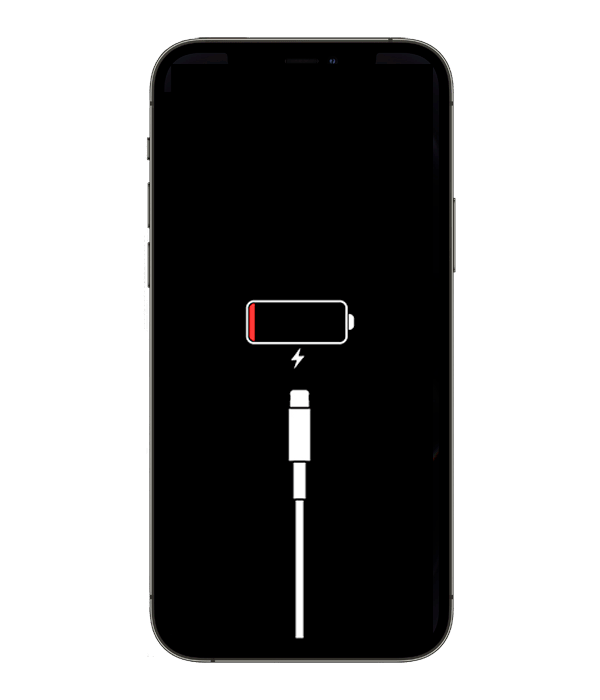
Если на экране логотип аккумулятора с кабелем Lightning — iPhone не заряжается и просит подключения к зарядному устройству. Если такой логотип отображается после того, как вы поставили iPhone на зарядку, значит кабель или адаптер вышли из строя. Воспользуйтесь другими зарядными аксессуарами.
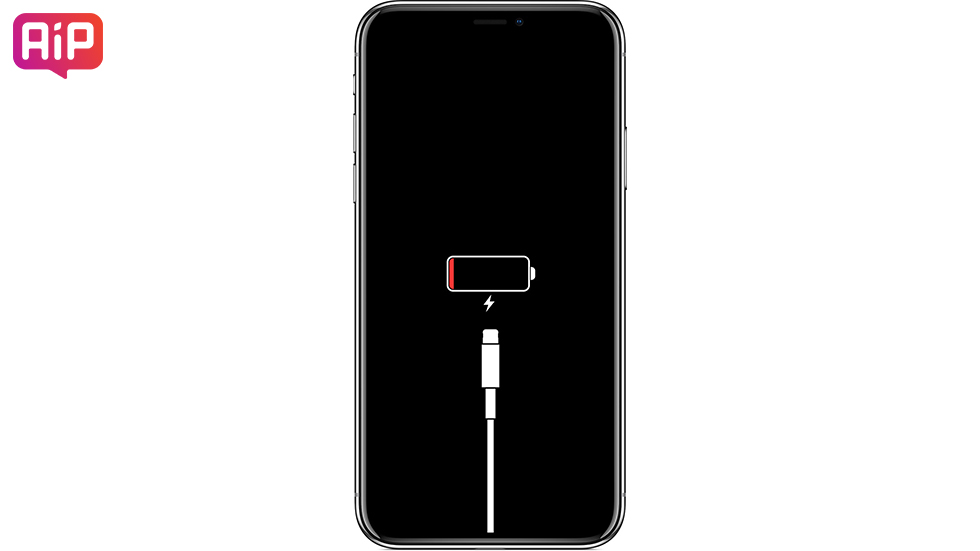
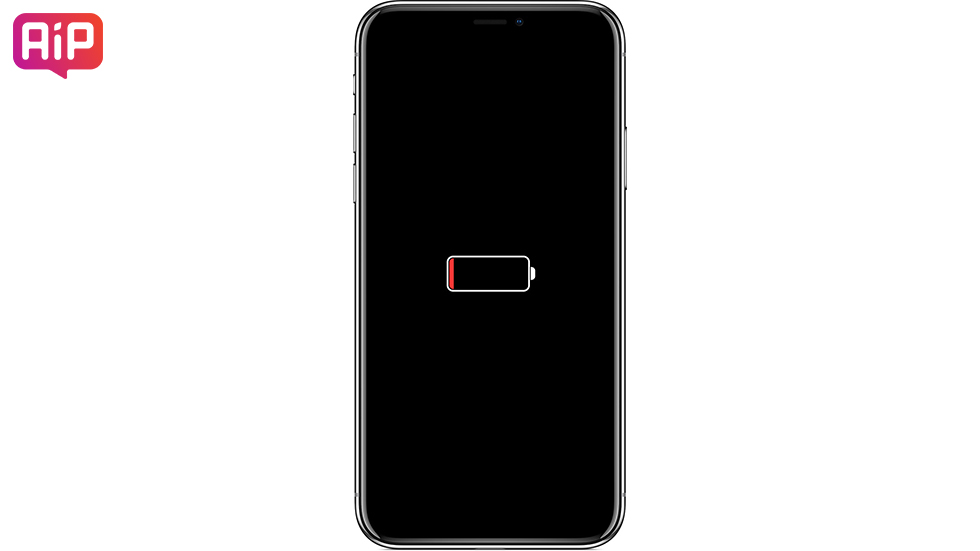
Если же на экране отображается только аккумулятор, значит зарядка успешно выполняется. Переживать стоит только если этот логотип без изменений показывается на дисплее более 30 минут. В таком случае так же следует заменить зарядный адаптер и кабель.
Подключите iPhone к iTunes в режиме восстановления
Если же ни на зарядку, ни на «жесткую» перезагрузку iPhone не реагирует, смартфон необходимо перевести в режим восстановления. Тут сразу отметим, что непосредственно восстановление iPhone может не понадобиться. Обо всем по порядку.
Первым делом попытайтесь вернуть iPhone в рабочее состояние без восстановления. Этот способ спасал тысячи iPhone без удаления данных, которое подразумевает восстановление. Поэтому настоятельно рекомендуем первоначально воспользоваться им.
Шаг 1. Подключите iPhone к компьютеру при помощи кабеля USB и запустите iTunes (окно Finder в macOS Catalina).
Шаг 2. Введите iPhone в режим восстановления. Для этого:
Примечание: iPhone должен обязательно быть подключенным к компьютеру через кабель USB.
Шаг 3. В окне iTunes нажмите «Извлечь iPhone».
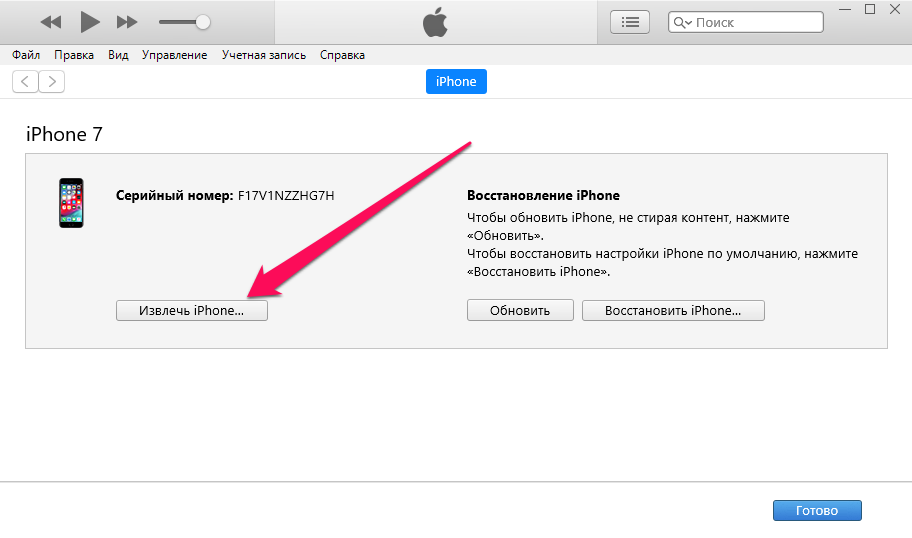
Шаг 4. Выполните перезагрузку iPhone. Для этого просто зажмите кнопку «Питание» (боковую кнопку). Также вы можете выполнить принудительную перезагрузку при помощи способа, описанного выше.
В результате этой операции ваш iPhone может включиться и вновь заработать как прежде без необходимости восстановления.
Восстановите iPhone через iTunes
Если Айфон не включается и после подключения к компьютеру, то выручит только восстановление.
❗ В большинстве случаев восстановление подразумевает собой удаление всех данных с устройства. Вернуть их получится только при наличии актуальной резервной копии.
Шаг 1. Подключите iPhone к компьютеру при помощи кабеля USB и запустите iTunes (окно Finder в macOS Catalina).
Шаг 2. Введите iPhone в режим восстановления. Для этого:
Примечание: iPhone должен обязательно быть подключенным к компьютеру через кабель USB.
Шаг 3. iTunes сообщит об обнаружении iPhone в режиме восстановления. В открывшемся окне выберите «Обновить». Первоначально следует выбирать именно эту опцию, так как она может позволить вернуть устройство в рабочее состояние без потери данных.
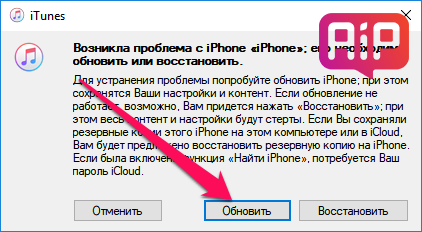
Если восстановление без потери данных возможно, начнется процесс обновления iPhone. Дождитесь его окончания. ❗ Ни в коем случае не отключайте iPhone от компьютера.
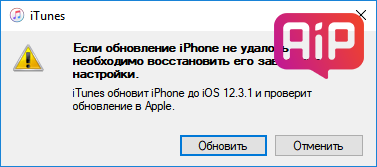
Шаг 4. Если же обновление завершится ошибкой, то следует выполнить восстановление. Вновь введите iPhone в режим восстановления (шаг № 2) и в открывшемся окне iTunes выберите «Восстановить». Дождитесь окончания операции.
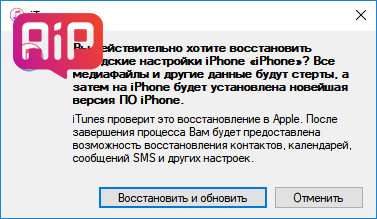
В результате обновления или восстановления ваш iPhone вновь вернется в рабочее состояние.
Если ничего не помогло
Ни один из перечисленных выше способов не помог? Это означает, что в вашем iPhone произошла физическая поломка и нужно обращаться в сервисный центр.
Из-за чего Айфон не включается?
1. Вышедший из строя аккумулятор — самая частая причина, по которой iPhone перестает включаться. Если вы прежде замечали, что смартфон стремительно разряжался, выключался на 10-30% заряда, отключался на холоде и с ним происходили какие-либо другие подобные аномалии, значит проблема точно с батареей.
Поможет замена. Цена вопроса в большинстве сервисных центрах России — 1500-3000 рублей. В авторизованных сервисных центрах Apple в России дороже — 3000-7000 тысяч рублей.
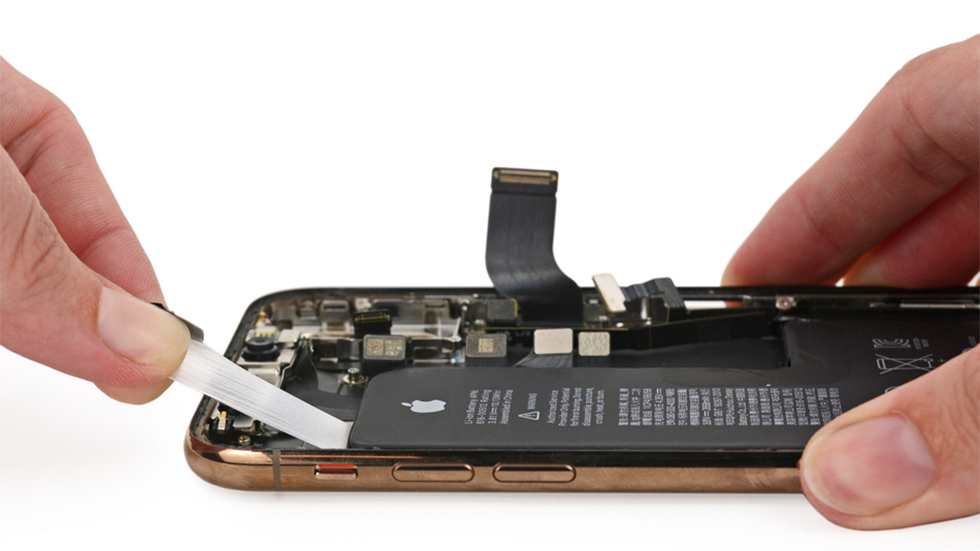
2. Поломка контроллера питания — еще одна очень частая причина выхода iPhone из строя. Симптомы до выхода смартфона из строя схожи с поломкой аккумулятора — случайные отключения устройства, перегрев.
Замена относительно недорогая. Поменять контроллер питания или другую микросхему, связанную с процессом зарядки можно по цене около 2000 рублей.
3. Выход из строя других комплектующих. iPhone может не включаться из-за поломки десятков различных комплектующих, вплоть до материнской платы. Чаще всего так происходит после падения смартфона. Определить, что именно сломалось можно только в ходе диагностики.
Ремонт может разорить. Если iPhone не перегревался до поломки, то лучше сразу начать молиться о том, чтобы материнская плата была в целости. Ее замена, особенно на новых моделях iPhone, встанет в копеечку. Цена вопроса — до 30 000 рублей.
Перед походом в сервисный центр рекомендуем обратиться в официальную поддержку Apple. Специалисты компании охотно помогут советом.
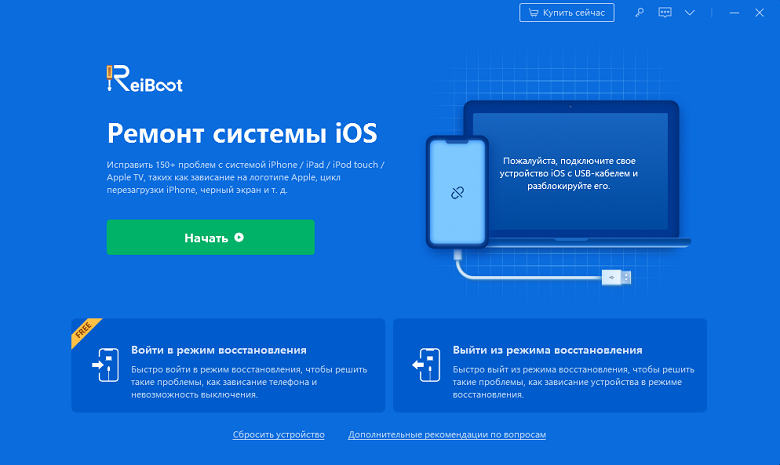
И еще один способ — Tenorshare ReiBoot
Вы также можете использовать профессиональные инструменты для ремонта, чтобы решить свои проблемы. Tenorshare ReiBoot— лучшее программное обеспечение, которое может решить наиболее распространенные системные проблемы iOS, такие как зависание iTunes (переход в режим восстановления) и резервное копирование вашего устройства iOS (выход из режима восстановления).
Эти операции выполняются одним ключом, а личные данные сохраняются без ввода пароля. Tenorshare ReiBoot также решает более 50 кризисных проблем, с которыми не справляется даже iTunes. Такие, как черный экран (синий экран, сбой и т. д.), сбой логотипа, сброс и разблокировка. Загрузив и установив самую последнюю прошивку (режим «Восстановление операционной системы»), эту операцию можно выполнить, не зная пароля. В стандартном режиме ремонта вы не потеряете свои данные. Но если ваша система имеет серьезные проблемы и нуждается в «глубоком ремонте», ваши данные будут потеряны.
Шаг 1. Вам необходимо скачать и установить последнюю версию программы на свой компьютер. Запустите программу и подключите iPhone к компьютеру с помощью USB-кабеля.
Шаг 2. После идентификации устройства нажмите кнопку «Начать».
Шаг 3. В этом режиме нажмите «Стандартный ремонт».
Шаг 4. После идентификации устройства вам будет предложено выбрать версию прошивки (по умолчанию используется последняя версия c официального сайта Apple).
Шаг 5. Загрузка займет некоторое время.После загрузки прошивки необходимо нажать кнопку «Исправить сейчас».
Шаг 6. Процесс восстановления должен подождать несколько минут. После успешного ремонта iPhone можно использовать в обычном режиме.
Источник
время чтения: 6 минут
Неприятно, когда еще вчера нормально работающий айфон вдруг погас и отказывается включаться. Хотя для некоторых это серьезный повод поменять устройство на новое, большинство владельцев не готово тратить деньги на другой телефон. Мы поможем найти источник такого поведения гаджета и расскажем, как включить айфон 6, если он выключился и не включается. С аппаратными проблемами лучше обратиться в сервисный центр, а вот программные можно устранить самому. В статье рассказывается о признаках, по которым можно понять, почему выключился и не включается айфон 6, что делать при тех или иных аппаратных проблемах и как включить айфон 6 в случаях софтверного сбоя.

Причины поломки
Работоспособность сложного устройства зависит от многих факторов. Даже незначительная проблема в аппаратной или программной части влияет на работу смартфона. Важно правильно установить причину, из-за которой iphone 6 не включается, и статья в этом поможет. Начнем с самых распространенных.

Айфон не включается после падения
Отсутствие внешних признаков поломки (сколов, трещин на экране или корпусе) еще не говорит о том, что падение прошло без последствий. Внутренние повреждения слоя подсветки экрана, контактов разъемов или креплений случаются не реже. Так что в том случае, если iphone 6 не заряжается и не включается сразу после падения или сильного удара, то лучше сразу идти в сервисный центр для полной диагностики устройства.
Неполадки с аккумулятором
Когда возраст аккумулятора достигает двух – трех лет, ускоряется разрушение внутренних ячеек батареи и АКБ начинает быстро терять заряд, а затем окончательно выходит из строя. Схожие симптомы появляются из-за поломки контроллера питания, но в таких случаях процесс происходит гораздо быстрее, тогда как аккумулятор теряет работоспособность в течение длительного времени. Также, на поломку батареи указывает сильный нагрев задней крышки телефона в области АКБ.
Аппаратные неполадки 6-ого Айфона
«Железо» смартфона может сломаться и без весомых причин в виде удара или падения — просто от возраста. Постепенно истончаются и обламываются контакты, перетираются шлейфы. От влажного воздуха постепенно «выгорают» проводящие дорожки на материнской плате. Перечислять внутренние элементы и возможные варианты выхода их из строя можно долго. Вердикт один — нормально диагностировать и установить, почему не включается айфон 6, смогут только в сервисном центре.
Программные ошибки iPhone 6/6S
Легче всего устраняются последствия программных сбоев. При зависании приложения или самой операционной системы в большинстве случаев помогает жесткая перезагрузка. Зажмите кнопки включения и Home на 15 – 20 секунд. Не отпускайте клавиши после отключения смартфона, а продолжайте удерживать до появления логотипа Apple и начала загрузки iOS. Если перезагрузка не помогла и телефон не включается или виснет на этапе загрузки, то восстановитесь из резервной копии. Подробное описание процедуры приводится в конце статьи.
Обморожение аппарата
Известно, что смартфоны Apple чувствительны к холоду, отказываясь работать иногда даже при минимальном морозе. При температуре близкой к нулю повышается внутреннее сопротивление литий-ионного аккумулятора и емкость временно теряется. Тонкие корпуса айфонов выполнены из алюминия, теплопроводность которого больше, чем у пластика. Поэтому пластиковые смартфоны других компаний с таким же типом аккумуляторов гораздо лучше переносят холод.
Если смартфон «замерз», то в большинстве случаев поможет прогрев устройства. Положите телефон в теплое, сухое место и подключите к нему зарядное устройство. В зависимости от степени «обморожения» потребуется до 15 – 20 минут нахождения телефона в таких условиях. Если аппарат не оживет по истечении указанного времени, то попробуйте включить его копкой питания или «жесткой» перезагрузкой.
Зависший экран загрузки
Еще одной частой проблемой является сбой на этапе загрузки операционной системы. Проявляется это зависанием при включении телефона. Экран остается черным или загорается логотип Apple, но дальше либо не происходит никаких действий, либо через некоторое время аппарат отключается. Особенно часто это происходит после обновления прошивки смартфона, или если процесс был прерван ошибкой. В этом случае поможет откат через iTunes до последней рабочей версии.
Проблемы со взломом устройства
Для получения полного контроля над операционной системой многие владельцы делают джэйлбрейк (или взлом) устройства. Специальная программа обходит защиту iOS и снимает ограничения, позволяя управлять системными настройками, устанавливать сторонние прошивки и несертифицированные программы из альтернативных магазинов. В этом случае вероятность получить проблему с загрузкой или нестабильную работу смартфона возрастает в разы. Зачастую единственным выходом становится полный сброс смартфона до заводских настроек с возвратом на оригинальную прошивку.
Как сбросить iPhone 6/6S, если он не включается
Полный сброс настроек до заводских значений стирает всю информацию и устанавливает только оригинальную прошивку. Так что, если вы не позаботились о своевременном бэкапе, все данные будут утеряны.
Для сброса настроек потребуется компьютер, на котором установлена программа iTunes и оригинальный USB-шнур. Последовательность действий следующая:
Включить iPhone программой
Программа iTunes способна помочь и в том случае, если нужно только включить смартфон. Например, если отказала кнопка включения. Обычно достаточно подключить iPhone к сети или к компьютеру — подача питания автоматически «будит» устройство. Но если телефон не включился, то запустите iTunes и дождитесь синхронизации. После обнаружения айфона, программа активирует его.
Восстановить iPhone, если он не включается
Если программный сбой серьезно затронул iOS, а предыдущие варианты оживления не сработали, то попробуйте использовать аварийный режим DFU. Подключите телефон к компьютеру и запустите iTunes. Затем зажмите кнопки Power и Home ровно на 10 секунд. По истечении указанного времени отпустите кнопку включения и ждите реакции iTunes. При успешном входе в DFU программа подтвердит активацию режима и сообщит, что для продолжения работы необходимо восстановить устройство. Подтвердите действие и ожидайте окончания работы приложения.
Источник
iPhone или iPad завис, не включается и не реагирует на кнопки. Что делать?
Не нужно паниковать, если ваш iPhone или iPad не включается и не реагирует на кнопки, когда вы пытаетесь его включить. Есть два способа быстро привести его в рабочее состояние, о которых мы вам расскажем.

Первые две причины, по которым iPhone не включается, не связаны ни с аппаратными, ни с программными сбоями. Скорее всего, смартфон попросту разрядился, и его надо подзарядить, либо же он завис, в таком случае поможет принудительная перезагрузка.
iPhone или iPad завис, не включается и не реагирует на кнопки (может быть черный экран)
Распространенная проблема. Полностью заряженный iPhone (iPad) взял завис (зависла программа) или вовсе выключился. Нажатие на экран или боковую кнопку, к сожалению ни к чему на приводят и не запускают аппарат.
Не волнуйтесь! В 99% ничего страшного не произошло, смартфон автоматически перешел в так называемый «режим сохранения», так происходит, в случае, если Вы очень редко перезагружаете устройство.
Необходимо отметить, что в зависимости от модели устройства способы реанимации могут отличаться. Итак.
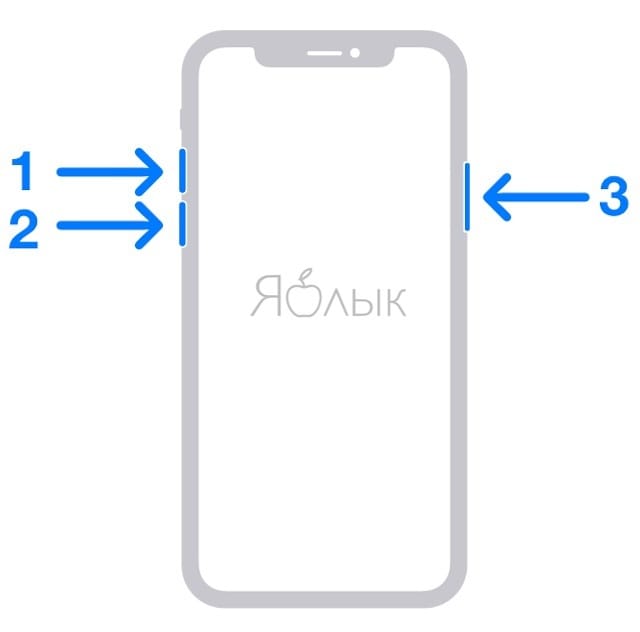
Если у вас iPhone 8, iPhone 8 Plus, iPhone X, iPhone XS, iPhone XS Max, iPhone XR, iPhone SE (2020), iPhone 11, iPhone 11 Pro, iPhone 11 Pro Max, iPhone 12, iPhone 12 mini, iPhone 12 Pro, iPhone 12 Pro Max, iPhone 13, iPhone 13 mini, iPhone 13 Pro или iPhone 13 Pro Max
Нажмите и быстро отпустите кнопку увеличения громкости. Нажмите и быстро отпустите кнопку уменьшения громкости. Затем нажмите и удерживайте боковую кнопку, пока не появится логотип Apple.
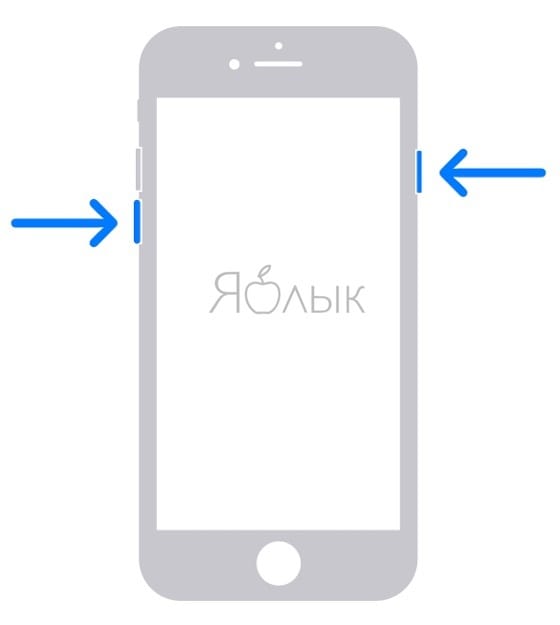
Если у вас iPhone 7 или iPhone 7 Plus
Нажмите и удерживайте нажатыми одновременно кнопку Включения и расположенную слева кнопку уменьшения громкости в течение 15-20 секунд, после чего на экране появится логотип Apple.
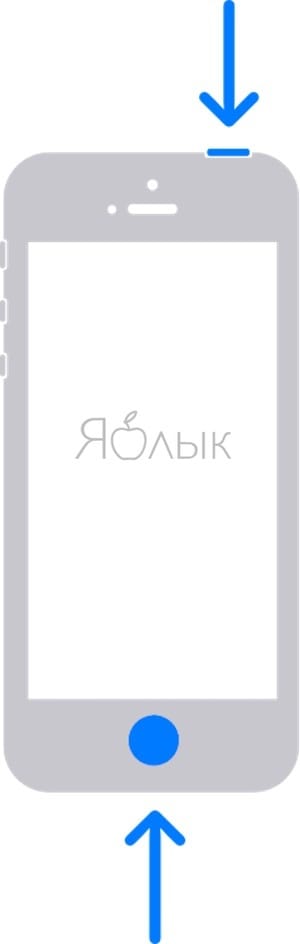
Если у вас iPhone 2G, iPhone 3G, iPhone 3Gs, iPhone 4, iPhone 4s, iPhone 5, iPhone 5c, iPhone 5s, iPhone 6 / 6 Plus, iPhone 6s / 6s Plus, iPhone SE (2016) или iPad с кнопкой Домой
Чтобы реанимировать вышеуказанные модели iPhone и iPad, достаточно просто нажать и удерживать нажатыми одновременно кнопку Включения и кнопку Домой в течение 15-20 секунд, после чего на экране появится логотип Apple.
Видео:
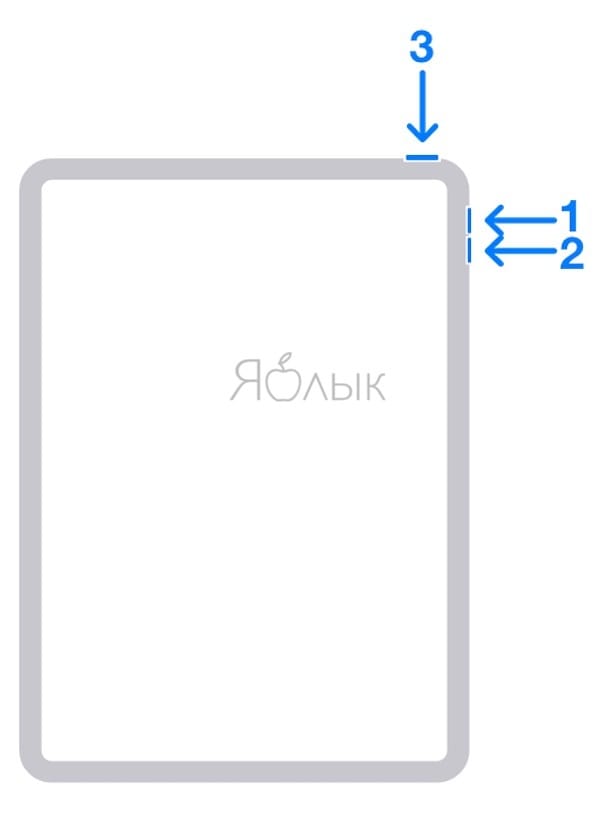
Если у Вас iPad, оснащенный сканером Face ID (без кнопки Домой)
Этот способ полностью идентичен с последними моделями iPhone: необходимо нажать и быстро отпустить кнопку увеличения громкости. После чего нажать и быстро отпустить кнопку уменьшения громкости. Затем нажать кнопку питания и удерживать ее до перезапуска устройства (появления логотипа Apple).
Батарея iPhone или iPad полностью разряжена?
Если iPhone или iPad разряжен, то подключите его к адаптеру питания и подержите на зарядке 15 минут, после чего попытайтесь включить его, не отключая от зарядного устройства.
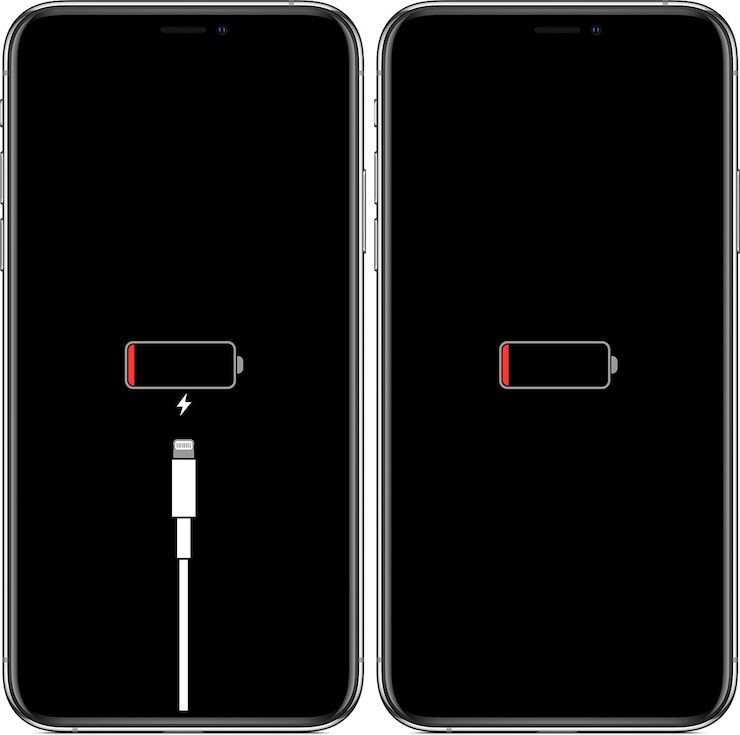
Если же аккумулятор полностью разряжен, то иногда после 5-15 минут зарядки, нажав на кнопку включения, на экране смартфона или планшета можно увидеть изображение с молнией и розеткой. Это значит, что прошло недостаточно времени после начала зарядки. Подождите еще немного.
Слева скриншот iOS-устройства, которое не подключено к зарядке, справа – заряжается:
Ничего не помогло?
Вышеуказанные ситуации стандартны и, как правило, разрешаются элементарно. Тем не менее, если приведенные способы решения проблем не помогли, вы, скорее всего, столкнулись с одной из следующих неисправностей:
Если при включении iPhone или iPad показывает логотип яблока не экране, не загружая при этом систему, попробуйте выполнить принудительную перезагрузку устройства (описано выше), и, если её использование не принесло результата, восстановите устройство, используя эту инструкцию.
Источник
iPhone не включается — основные симптомы и что делать
Никто этого не ожидает, но такое может случиться внезапно! Однажды достав из кармана свой iPhone, я обнаружил его выключенным, на нажатия и попытки включить обычным способом, телефон не реагировал. После многочисленных «танцев с бубном», максимум, что я краткосрочно увидел — белое яблоко на черном экране. Пытаясь разобраться с проблемой самостоятельно, я испробовал все возможные способы, узнал несколько вариантов решения и решил собрать все в одной статье и поделиться с вами. Поэтому если iPhone не включается, то вы пришли по адресу! 🙂
Сразу стоит сказать, если вы разбили или утопили айфон, то маловероятно, что указанные ниже способы, помогут. Такие повреждения. как правило, требуют разборки устройства с последующей сушкой, чисткой или заменой компонентов. Не каждый способен сделать это самостоятельно и самым оптимальным выходом из ситуации, будет поход в сервис. Для понимания и ориентира по стоимости ремонта, в конце статьи я подготовил таблицу с ценами на ремонт всех моделей и поколений iPhone.
Видимые симптомы при которых есть шанс спасти iPhone без похода в сервис:
Основные способы решения проблемы:
Режим DFU Mode — служебный режим или способ доступа к устройству в обход операционной системы, позволяющий восстановить систему или загрузить прошивку. Используется сервисами для восстановления ПО.
Жесткая перезагрузка iPhone
Принудительная перезагрузка позволяет устройству сбросить возникшие программные ошибки или выйти из режима восстановления, в который кстати телефон может войти случайно. При этом можно не опасаться за свои данные, данный способ не делает сброс, не удаляет информацию и не очищает память на вашем iPhone.
Как сделать жесткую перезагрузку iPhone
Для разных поколений iPhone, способ жесткой перезагрузки может отличаться. Будте внимательны, у ранних поколений iPhone кнопки зажимаются одновременно, у современных нажимаются по очереди. Если с первой попытки не получилось, повторите действия несколько раз.
Рекомендую запомнить способ жесткой перезагрузки подходящий для вашего телефона, иногда он выручает! 😉
Как правило, большенство проблем с зависанием решаются при помощи жесткой перезагрузки, это одна из причин почему я поставил ее на первое место.
Подключение iPhone к зарядному устройству
Данный способ еще проще чем предыдущий, но т.к. для этого вам потребуется зарядка и розетка я отнес его ко второму. В частых случаях айфон может не включаться попросту потому, что у него сел аккумулятор, в особенности если телефон не новый или на дворе зима. При этом имеется такое понятие как «Глубокая разрядка аккумулятора», при которой для запуска устройству потребуется некоторое время провести на зарядке. Поэтому необходимо подключить iPhone к зарядному устройству и дать возможность заражаться не менее 30 минут.
iPhone не заряжается?
Когда iPhone начинает заряжаться, на экране отображается изображение аккумулятора. Как правило 30 минут достаточно чтобы телефон включился, в случае если после подключения к зарядному устройству, iPhone не включился, а значок аккумулятора продолжает гореть, возможно неисправен кабеля или сама зарядка.
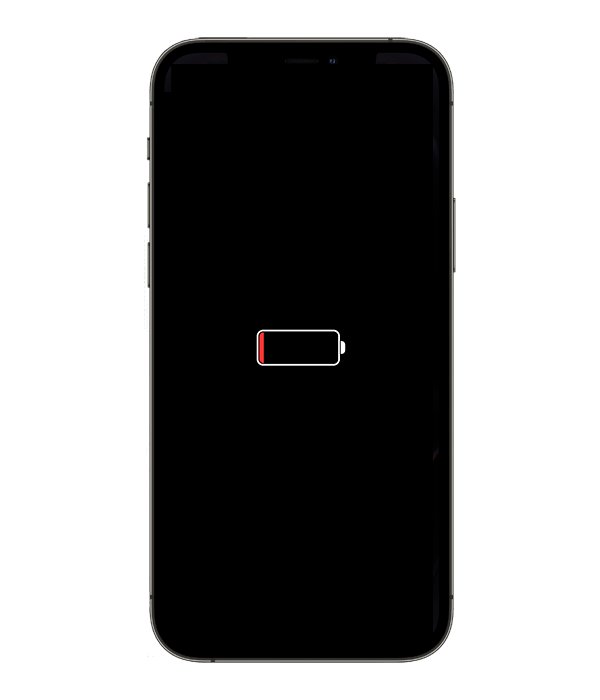 iPhone заряжается
При подключении неисправного зарядного устройства или кабеля, на айфоне будет отображаться значок аккумулятора с кабелем Lightning, соответственно необходимо подключить заведомо исправный кабель и адаптер.
 iPhone не заряжается
Если же зарядка не начинается, держите несколько советов:
Перезапуск iPhone с помощью iTunes без потери данных
Если вышеописанные способы не помогли, прежде чем стирать все данные и делать полное восстановление, можно попробовать запустить iPhone с помощью режима восстановления, при этом само восстановление и сброс данных не делать. Этот способ может показаться странным «восстановление без восстановления», но поверьте, он действительно рабочий! Для этого нам потребуется iTunes и кабель.
Перевод iPhone в режим восстановления с последующим перезапуском
В первую очередь, подключите iPhone к компьютеру или ноутбуку с помощью USB кабеля и запустите iTunes. В macOS Catalina и новее iTunes нет, поэтому ничего запускать не требуется, окно Finder откроется автоматически.
Обратите внимание, данное предупреждение относится ко всем поколениям устройств, в процессе выполнения следующих действий, на экране может появиться логотип яблоко Apple, при этом кнопку вы не должны отпускать вплоть до появления иконки ноутбука или значка iTunes!
Переводим iPhone в режим восстановления, у разных поколений телефонов, способ отличается:
После проделанных операций ваш iPhone должен включится и работать как ранее, при этом все данные будут на месте и восстановление не потребуется. К сожалению данный способ хоть и помогает в большинстве случаях, но не всем и если это относится к вам, то переходим к следующему.
Перевод iPhone в режим восстановления с помощью iTunes или Finder
В случае если предыдущие способы не помогли и Айфон не включается после жесткой перезагрузки, подключения к компьютеру или блоку питания, остается только полное восстановление.
Будте внимательны, все ваши фотографии и другие данные могут быть безвозвратно стерты во время восстановления! Восстановить данные возможно только при наличии актуальной резервной копии.
Восстановление iPhone с помощью iTunes или Finder
Подключите iPhone к компьютеру или ноутбуку с помощью USB кабеля и запустите iTunes. В macOS Catalina и новее iTunes нет, поэтому ничего запускать не требуется, окно Finder откроется автоматически.
Переведите iPhone в режим восстановления, у разных поколений телефонов, способ отличается:
Надеюсь, ваш iPhone включился и работает как прежде? Если нет, идем дальше.
Перевод iPhone в режиме DFU и восстановление через iTunes или Finder
Будте внимательны, при восстановлении через режим DFU, все ваши фотографии и другие данные хранящиеся на iPhone будут безвозвратно стерты. Восстановить данные возможно только при наличии актуальной резервной копии.
Если режим восстановления вам не помог, то все что остается до похода в сервис это перевести iPhone в режим DFU. Данный способ очень похож на предыдущий, поэтому думаю вам будет легче проделать повторно все действия, с некоторыми изменениями, поехали.
Переводим iPhone в режиме DFU mode
Подключаем iPhone к компьютеру или ноутбуку с помощью USB кабеля и запускаем iTunes. Как уже ранее писал, в macOS Catalina и новее iTunes нет, поэтому ничего запускать не требуется, окно Finder откроется автоматически.
Переведите iPhone в режим DFU, у разных поколений телефонов, способы отличаются:
Далее порядок действий не отличается от описанных в предыдущем разделе, поэтому можете приступать к восстановлению iPhone.
Видеоинструкция как войти в режим DFU на iPhone X/XS/XR/11/11 Pro/12/12 Pro
Как выйти из режима восстановления и DFU на iPhone 8, 8 Plus, X, XR, XS, XS Max, SE (2-го поколения), 11 Pro, 11 Pro, 11 Pro Max, 12, 12 mini, 12 Pro, 12 Pro Max
Как выйти из режима восстановления и DFU на iPhone 7, 7 Plus
Как выйти из режима восстановления и DFU на iPhone 1st Gen (2G), 3G, 3Gs, 4, 4s, 5, 5s, 5c, 6, 6 Plus, 6s, 6s Plus, SE (1-го поколения)
Ни один из способов не помог
Айфон хоть очень надежное устройство, но к сожалению, случается и так, что программно восстановить его не получается. Как правило причина заключается в неисправности аппаратной части устройства, для восстановления придется обратиться в сервисный центр. Ниже разберу самые часто встречающиеся поломки.
Неисправный аккумулятор
Да, это одна из самых частых причин выхода из строй Айфона! Все начинается с отключения телефона на морозе, а закончится может и вовсе отказом включаться. В этом случае вы наверняка замечали быстрый расход аккумулятора, самопроизвольное отключение при оставшихся 20-30% заряда. Ну и конечно очень часто встречается полное отключение на морозе независимо от уровня заряда. По информации Apple, аккумулятор iPhone обеспечивает до 80% первоначальной ёмкости после 1000 полных циклов зарядки.
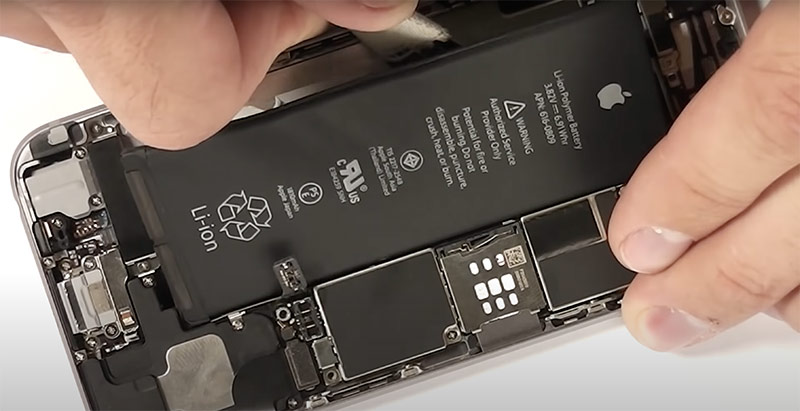 Замена аккумулятора в iPhone
Спешу вас обрадовать, стоимость замены аккумуляторной батареи в iPhone не такая высокая, а саму замену некоторые сервисные центры готовы провести в день обращения. Во время гарантийного срока, при определенных обстоятельствах, замена аккумулятора производится бесплатно (в России это 2 года, первый год от производителя, второй год по закону о защите прав потребителей). Ниже, в таблице вы можете ознакомиться с ценами на ремонт iPhone и другой техники с надкусанным яблоком. Ориентировочная стоимость замены батареи в авторизованных сервисных центрах Apple колеблется от 3000₽ до 7000₽. У сторонних сервисов и частников, возможно заменить аккумулятор за 1500₽ — 3000₽, но как вы сами понимаете, есть определенные риски, от потери влагозащиты до неисправного устройства.
Контроллер питания
Стоимость ремонта iPhone — таблица
Ниже подготовил таблицу со средней стоимостью ремонта различных поколений устройств в официальных сервисных центрах Apple, цены актуальны на Апрель 2021г. Таблица адаптивная, с горизонтальной прокруткой.
| Вид ремонта | iPhone 12 Pro Max | iPhone 12 Pro | iPhone 12 | iPhone 12 mini | iPhone 11 Pro Max | iPhone 12 Pro | iPhone 11 | iPhone SE (2-поколения) | iPhone XS Max | iPhone XS | iPhone XR | iPhone X | iPhone 8 Plus | iPhone 8 | iPhone 7 Plus | iPhone 7 | iPhone SE | iPhone 6s Plus | iPhone 6s | iPhone 6 Plus | iPhone 6 | iPhone 5s |
| Замена всего устройства | 59 900 ₽ | 54 990 ₽ | 45 490 ₽ | 38 990 ₽ | 59 990 ₽ | 54 990 ₽ | 38 490 ₽ | 29 990 ₽ | 59 990 ₽ | 54 990 ₽ | 38 490 ₽ | 54 990 ₽ | 36 490 ₽ | 33 990 ₽ | 33 990 ₽ | 28 490 ₽ | 25 990 ₽ | 26 490 ₽ | 24 590 ₽ | 26 490 ₽ | 24 990 ₽ | 25 990 ₽ |
| Задняя панель с платой | 49 900 ₽ | 43 990 ₽ | 34 990 ₽ | 29 990 ₽ | н/у | н/у | н/у | н/у | н/у | н/у | н/у | н/у | н/у | н/у | н/у | н/у | н/у | н/у | н/у | н/у | н/у | н/у |
| Дисплей | 36 990 ₽ | 29 990 ₽ | 29 990 ₽ | 24 990 ₽ | 33 990 ₽ | 27 990 ₽ | 18 990 ₽ | 14 990 ₽ | 33 990 ₽ | 27 990 ₽ | 18 990 ₽ | 27 990 ₽ | 15 990 ₽ | 13 990 ₽ | 15 990 ₽ | 13 990 ₽ | 11 990 ₽ | 15 990 ₽ | 13 990 ₽ | 12 810 ₽ | 11 990 ₽ | 11 990 ₽ |
| Камера | 10 990 ₽ | 10 990 ₽ | 8 990 ₽ | 8 990 ₽ | 10 990 ₽ | 10 990 ₽ | 8 990 ₽ | 6 990 ₽ | 6 490 ₽ | 6 490 ₽ | 6 490 ₽ | 6 490 ₽ | 4 290 ₽ | 4 290 ₽ | 4 290 ₽ | 4 290 ₽ | 4 290 ₽ | 6 990 ₽ | 6 990 ₽ | 6 990 ₽ | 6 490 ₽ | 6 490 ₽ |
| Аккумулятор | 6 990 ₽ | 6 990 ₽ | 6 490 ₽ | 6 490 ₽ | 6 490 ₽ | 6 490 ₽ | 6 490 ₽ | 4 290 ₽ | 8 990 ₽ | 8 990 ₽ | 5 990 ₽ | 5 990 ₽ | 5 990 ₽ | 5 990 ₽ | 5 990 ₽ | 5 990 ₽ | 4 490 ₽ | 4 290 ₽ | 4 290 ₽ | 4 290 ₽ | 4 290 ₽ | 3 690 ₽ |
| Динамик | 9 490 ₽ | 6 490 ₽ | 6 490 ₽ | 6 490 ₽ | 6 490 ₽ | 6 490 ₽ | 6 490 ₽ | 6 490 ₽ | 1 990 ₽ | 1 990 ₽ | 8 990 ₽ | 8 990 ₽ | 8 990 ₽ | 6 990 ₽ | 7 990 ₽ | 6 990 ₽ | 6 490 ₽ | 5 990 ₽ | 5 990 ₽ | 5 990 ₽ | 5 990 ₽ | 5 990 ₽ |
| Вибромотор | 6 990 ₽ | 6 990 ₽ | 6 990 ₽ | 6 990 ₽ | 6 990 ₽ | 6 990 ₽ | 6 990 ₽ | 5 990 ₽ | 7 490 ₽ | 7 490 ₽ | 6 490 ₽ | 6 490 ₽ | 6 990 ₽ | 6 490 ₽ | 6 490 ₽ | 5 590 ₽ | 5 990 ₽ | 4 490 ₽ | 4 490 ₽ | 4 490 ₽ | 4 490 ₽ | 4 490 ₽ |
| Лоток для SIM-карты | 1 990 ₽ | 1 990 ₽ | 1 990 ₽ | 1 990 ₽ | 1 990 ₽ | 1 990 ₽ | 1 990 ₽ | 1 990 ₽ | 9 490 ₽ | 9 490 ₽ | 1 990 ₽ | 1 990 ₽ | 1 990 ₽ | 1 990 ₽ | 1 990 ₽ | 1 990 ₽ | 1 990 ₽ | 1 990 ₽ | 1 990 ₽ | 1 990 ₽ | 1 990 ₽ | 1 990 ₽ |
С помощью данной таблицы, вы можете сопоставить стоимость затрат не ремонт телефона и принять взвешенное решение. Если же вы решили сдать телефон в ремонт, рекомендую предварительно обратиться на горячую линию Apple, где вам обязательно помогут советом или как минимум, подскажут как найти ближайший сервисный центр. С текущей стоимостью ремонта, вы также можете ознакомиться на сайте у одного из официальных партнеров Apple, компании re:Store.
Источник