Как известно, с версии ОС Андроид 5.1 (Lollipop) компания «Google» добавила в ОС Андроид дополнительную функцию безопасности. Последняя после сброса смартфона до заводских настроек требует ввести е-мейл и пароль прежней учётной записи пользователя в Google. Если владелец телефона по каким-либо причинам их не знает (к примеру, телефон был куплен с рук), то такой девайс превращается для нового обладателя в бесполезный кирпич. В такой ситуации новый владелец телефона начинает искать эффективные пути получения доступа к настройкам устройства и устранения досадной блокировки. В нашем материале мы разберём, что делать, если вы сбросили настройки вашего Андроид и система требует подтверждение прошлого аккаунта Гугл, детально опишем способы, позволяющие решить возникшую проблему.
Защита аккаунта Гугл после сброса настроек телефона
Как мы уже упоминали, с версией OS Android 5.1 (Lollipop), увидевшей свет в конце 2014 года, компания «Google» ввела в функционал ОС Андроид так называемую «FRP» (Factory Reset Protection – Защиту заводского сброса). Теперь после сброса телефона до заводских настроек система будет требовать е-мейл и пароль к прежней учётной записи Гугл, которая находилась на устройстве до его сброса.
Таким образом, Гугл попыталась защитить телефон от воров, которые массово воруют телефоны, выполняют сброс их до заводских настроек с целью удаления всех прежних пользовательских данных. Затем такой «чистый» девайс продают новому, ничего не подозревающему, владельцу.
В некоторых же случаях владелец телефона сам сбрасывает телефон до заводских настроек, но не помнит данные для входа в свой Гугл-аккаунт, так как регистрировал его очень давно. В этом случае перед ним встаёт вопрос, как обойти FRP-защиту от Google после сброса настроек.
Существует несколько разнообразных способов обхода FRP от Гугл. Все они напрямую зависит от марки и модели вашего телефона, версии ОС Андроид и других факторов. Тот способ, который подойдёт для телефонов Самсунг, может быть неэффективным на Xiaomi, и наоборот. Все данные способы так или иначе публикуются в сети, где их изучают специалисты Гугл, и очередными апдейтами закрывают существующие дыры, позволяющие обойти FRP. Тем не менее, на текущий момент имеются несколько эффективных способов, и мы подробно опишем их ниже.
Самое важное: как удалить ваш аккаунт Гугл?
Прежде чем мы перейдём к описанию способов обхода защиты FRP, мы укажем, как удалить ваш аккаунт Гугл на телефоне обычным путём. Когда вы с помощью описанных нами ниже манипуляций получите доступ к настройкам вашего телефона, удалите пользовательский аккаунт Гугл. Затем перезагрузив ваш смартфон вы сможете создать свой аккаунт и пользоваться устройством стандартным образом.
Для удаления пользовательского аккаунта в Гугл выполните следующее:
Теперь вы знаете, что необходимо делать, когда вы получите доступ к настройкам вашего телефона. Зная это, переходите к способам для обхода блокировки Гугл, которые описаны нами ниже.
Способ с использованием кода проверки аккаунта
Данный способ использует специальный код для перехода в меню настроек и обхода блокировки FRP. Выполните следующее:
Способ с использованием утилиты QuickShortcutMaker
Способ с использованием функционала APK Tool
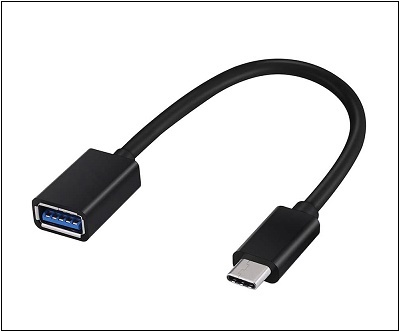
Один из способов обойти подтверждение аккаунта Гугл – это использовать небольшую APK-утилиту. Её использование может вызвать некоторые трудности, так как установка приложения на телефон, защищённый DRM – непростой процесс, имеющий свои отличительные особенности на разных устройствах. Для использования данного способа понадобится OTG-кабель, с помощью которого USB-накопитель будет подключен к телефону.
Процесс с использованием APK-файла выглядит следующим образом:
Способ с использованием сим-карты
Другим способом, позволяющим обойти подтверждение аккаунта Гугл после сброса настроек на Android, является способ с использованием сим-карты телефона. Выполните следующее:
Способ обхода FRP без доступа в Интернет
Альтернативным способом обойти защиту Гугл после сброса настроек телефона является следующий:
Способ с использованием SMS или е-мейл
Следующий способ также использует уже упомянутую нами комбинацию цифр, но имеет несколько иной принцип действия. Выполните следующее:
Как обойти защиту FRP (актуально для устройств Самсунг)
Данный способ предложен англоязычными пользователями и лучше всего работает на устройствах Самсунг. Выполните следующее:
Способ с использованием сторонней программы под ОС Виндовс
Если вы ищете более простое решение, позволяющее обойти подтверждение аккаунта Гугл, вам поможет программа под ОС Виндовс под названием «Tenorshare 4uKey for Android». Данный продукт может легко устранить проверку вашего устройства после сброса телефона до заводских настроек. Программа платная, месячная лицензия стоит около 30$.
Процедура использования программы заключается в следующем:
Источник
После сброса до заводских настроек требует аккаунт Гугл что делать?
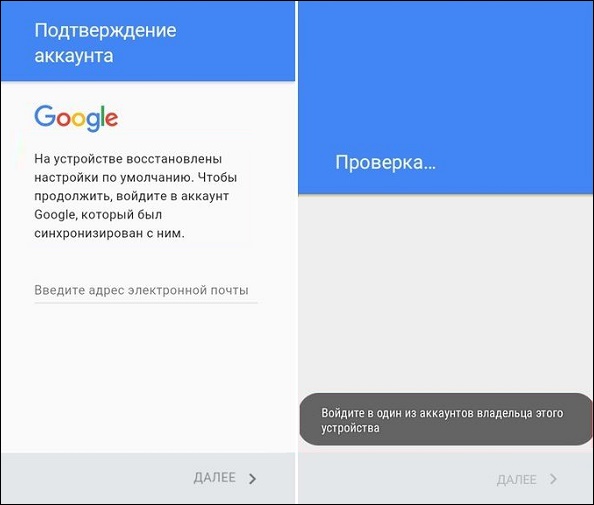
Далеко не всегда наши телефоны работают стабильно. Иногда они начинают сильно тормозить и глючить, и это нам настолько надоедает, что мы решаем воспользоваться крайним, но довольно эффективным решением – сбросить телефон до заводских настроек. Выполнив сброс нашего устройства, мы сталкиваемся с сообщением на телефоне, предлагающим войти в наш профиль Google через зарегистрированный ранее адрес электронной почты. Тут-то нас и ждёт сюрприз, так как к какому ящику первоначально был привязан наш телефон мы часто не помним. Что же делать, если после полного сброса устройства до его заводских настроек система требует зайти аккаунт? Расскажем в нашем материале.
Почему возникает проблема с входом в аккаунт Гугл
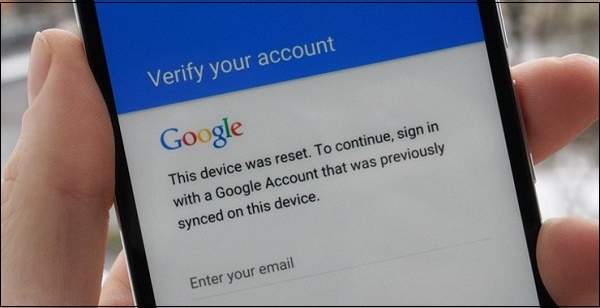
Как известно, компания Google уделяет большое внимание конфиденциальности и безопасности пользователей, а также защите пользовательских устройств от стороннего вмешательства. Учитывая большой процент краж телефонов с ОС Андроид, которые злоумышленники просто сбрасывают до заводских настроек и продают в сетевых магазинах, Гугл решила ввести функцию защиты от кражи. С версии ОС Андроид 5.1 (Lollipop) на Андроид-телефонах появилась функция « Factory Reset Protection » (FRP), в переводе — «защита от сброса до заводских настроек». Теперь после сброса устройства до заводских настроек телефон будет требовать пароль от предыдущего Гугл аккаунта, который имелся на телефоне до сброса. Без ввода пароля доступа к телефону вы не получите.
С тех пор телефоны таких производителей как «Samsung», «Sony», «HTC», «Lenovo», «Moto» и других популярных брендов комплектуются данной функцией. Поэтому после сброса телефона до заводских настроек FRP уже не позволит пользователю легко изменить учётную запись Гугл, привязанную к телефону. Телефон становится бесполезным для вора, что делает кражу таких гаджетов невыгодным делом.
Однако эта же функция становится большой проблемой для рядовых пользователей, вполне легально купивших свои телефоны на рынке б/у устройств. Если предыдущий владелец не удалил свою учётную запись с телефона, прежде чем передать (или продать) его вам, вы столкнётесь с проблемой разблокировки телефона после его сброса. Будет отображаться сообщение о сбросе устройства, и необходимости авторизации в аккаунте Гугл.
Для активации FRP нужны два обязательных условия:
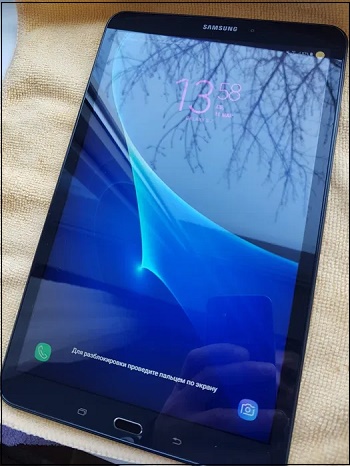
Если какое-либо из этих условий не выполняется, FRP автоматически отключается. Таким образом, для избегания ловушки после сброса телефона необходимо перед его продажей (передачей) удалить все аккаунты Гугл с телефона. И установить для экрана блокировку защиту «Нет» или «Swipe» (проведение пальцем по экрану). Но что делать, если система просит зайти в профиль Google? Читайте далее.
Что делать, чтобы обойти ошибку после сброса телефона до заводских настроек
В сети представлены несколько способов, позволяющих обойти требование аккаунта Google после сброса мобильного до заводских настроек. Нет 100% гарантии, что любой из этих методов подойдёт именно вам. Мало того, что они носят кустарный характер, так к тому же специалисты Гугл регулярно читают подобные материалы и ликвидируют дыры в программном коде, позволяющие обходить защиту FRP.
Тем не менее мы представим перечень решений, актуальных на сегодняшний момент.
Связь с продавцом для решения проблемы с аккаунтом Гугл
Прежде чем переходить к изучению довольно сложных для неопытных пользователей способов. Рекомендуем воспользоваться самым простым из них, и связаться с продавцом или тем человеком, от которого вы получили свой Андроид-телефон. Спросите его о логине Гугл для входа в ваше устройство, и если он вам его предоставит, удалите аккаунт Гугл после успешного входа в смартфон.
 Попробуйте связаться с продавцом и узнать пароль для входа в аккаунт
Останется создать свой собственный аккаунт, привязать его к своему адресу электронной почты и полноценно пользоваться функционалом гаджета.
Использование приложение dcp apk
Применение опции заводской разблокировки устройства
Также стоит попробовать данный метод с использованием функции разблокировки OEM.
Приложение FRP bypass apk, если система требует вход в аккаунт Google
Выполните следующее:
Таким образом вы сможете пропустить необходимость входа в Гугл и получить доступ к устройству.
Выполнение сброса через меню восстановления (для Самсунгов)
Также может помочь инструкция, которая обычно работает с ранними телефонами от Samsung.
Функция G-mail после сброса смартфона до базовых настроек
Также можно использовать функционал G-mail, когда система требует данные профиля после сброса телефона.
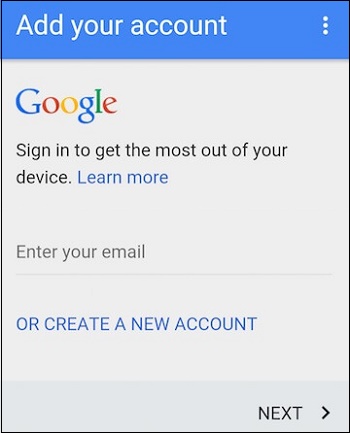
При появлении экрана ввода данных аккаунта Google выполните следующее:
Видео-инструкция
Теперь вы знаете, что же делать, если после сброса вашего телефона до заводских настроек система требует аккаунт Гугл. Наиболее эффективным решением станет использование специальных apk-файлов, позволяющих обойти защиту FRP. Задействуйте все перечисленные выше способы, и, возможно, какой-либо из них поможет именно вам. Подробнее смотрите в видео.
Источник
Как сбросить Гугл Аккаунт: 5 способов!
Сброс Гугл Аккаунта — возможность восстановить доступ к телефону при возврате аппарата к заводским настройкам. Это необходимо, когда пароль для входа в учетную запись утерян. Причиной блокировки является система Factory Reset Protection, которая привязывает телефон к определенной учетной записи. Как результат, пользоваться смартфоном без знания пароля старого Гугл-аккаунта не получится. Ниже рассмотрим, что это за система, как она работает, и можно ли обойти ограничение.
Зачем делать сброс аккаунта Гугл
В Сети часто встречаются вопросы, мол, после сброса до заводских настроек телефон требует аккаунт Гугл, что делать, и можно ли обойти защиту. Почему так происходит? После первичной настройки смартфон привязывается к какому-то профилю по принципу Apple ID. Если у пользователя пока нет почтового ящика, ему предлагается его сделать. На следующем шаге мобильное устройство привязывается к учетной записи.
Если вы захотите сделать полный Reset, система после загрузки потребует вход в старый профиль Google. Если вы помните логин и пароль, трудностей не возникнет. Если нет, тогда возникают проблемы с применением смартфона. Возникает вопрос, как сбросить аккаунт Гугл на Андроиде. Сделать новый профиль не получится, ведь устройство привязано к старой учетной записи. Если несколько раз ввести неправильные данные, устройство вообще блокируется.
Что такое Factory Reset Protection
Перед рассмотрением вопроса, как сбросить аккаунт Гугл на Андроиде после сброса настроек, поговорим об особенностях системы Factory Reset Protection. Впервые о ее разработке было заявлено в 2014 году, а в 2015-м она появилась на смартфонах с операционной системой Android Lollipop. Указанная выше опция является частью системы. Она активируется при смене пароля от профиля Гугл и сбросе устройства до заводских настроек.
По замыслу разработчиков, блокировка работает в течение трех дней. Этот промежуток выделяется для возврата владельцем утерянного доступа. По истечении этого времени устройство разблокируется и требует подключение к привязанному ранее аккаунту. Если по каким-то причинам первый пароль был утерян, девайс остается заблокированным. В таком случае появляется дилемма, как сбросить аккаунт Гугл, чтобы вернуть прежнюю работоспособность.

Как сделать сброс аккаунта Гугл: работающие и актуальные способы
Сразу отметим, что во многих телефонах обход аккаунта Гугл после сброса не нужен. Дело в том, что в современных устройствах работа выполняется автоматически, если пользователь сам сделал Reset через настройки аппарата. По-иному обстоит дело, если на телефоне предусмотрена дополнительная защита компании, которая изготовила и выпустила на рынок телефон.
Иными словами, подтверждение аккаунта Google на Андроид после сброса требуется не всегда. При выполнении работы все связанные учетные записи удаляются, а телефон освобождается от старых учетных записей, в том числе от Factory Reset Protection. При попытке выполнить сброс через загрузчик, защитная система сработает, и тогда с восстановлением возникнут проблемы — потребуется пароль прошлой учетной записи.
Чтобы проверить, остался ли Factory Reset Protection после сброса, сделайте следующие шаги:
Если устройство запрашивает старое имя пользователя, Factory Reset Protection включен. Рассмотрим, как правильно обойти ограничение.
Официальные способы
Полностью выключить Factory Reset Protection не получится. Лучший способ защиты — ответственно отнестись к созданию аккаунта Гугл и сделать такой пароль, который вы не забудете. В дальнейшем можно записать его на листе бумаге и хранить отдельно от смартфона. Если пароль забыт, существуют официальные способы, как сбросить Гугл Аккаунт с телефона после сброса настроек. Алгоритм такой:
Выше представлены официальные методы, как сделать сброс Гугл Аккаунта. Но они не всегда работают. Поэтому могут пригодиться методы, рассмотренные ниже.
Удаление профилей
Чтобы сделать сброс аккаунта Гугл на Андроиде, подготовьте телефон к сбросу. Для этого сделайте следующие шаги:
Таким способом вопрос, как обойти Гугл аккаунт после сброса настроек, не возникнет.
Способ №1
Рассмотрим стандартный способ обхода аккаунта Google FRP после сброса. Сделайте следующие шаги:
Способ №2
Если смартфон требует подтверждение аккаунта Гугл после сброса настроек, попробуйте еще один способ. Сделайте следующее:
Способ №3
Выделим еще один метод, как убрать аккаунт Гугл с телефона Андроид после сброса настроек. Алгоритм такой:
Способ №4
По желанию можно восстановить доступ с помощью WiFi. Сделайте следующее:
Способ №5
Как вариант, можно использовать программу для сброса Гугл аккаунта Fastboot. Сделайте следующее:
Итоги
В Интернете встречается много жалоб, мол, после сброса настроек на Андроиде не могу войти в Google аккаунт. Это не проблема, ведь существует ряд способов для возвращения устройства к «жизни». Но лучше ответственно подойти к созданию учетной записи и запомнить пароль.
Источник
Способы обхода аккаунта Google после сброса (FRP/Factory Reset Protection)
Компания Google активно повышает безопасность ОС Android и внедряет такую «антиугонную» защиту как привязка устройства к аккаунту Google. В данной статье разбираемся как выполнить обход аккаунта Google после сброса.
Прежде чем вы начнете перечитывать статью! Прочитайте вначале комментарии, а после внимательно всю статью!
Небольшая предыстория
Google с каждым новым выходом Android пытается поднять уровень безопасности данной мобильной операционной системы и внедряет все новые механизмы защиты.
Так с версии Android 5.1 Lollipop был добавлен новый механизм от краж, суть которого заключается в следующем: владелец смартфона или планшета после покупки привязывает устройство к своему аккаунту Google. Если девайс вдруг будет украден и злоумышленник сотрет все данные, то нарвется на защиту Google Device Protection под названием Factory Reset Protection или FRP. 
Но не все пошло так гладко как хотелось, если вы купили телефон с рук или забыли свой аккаунт и выполнили сброс, то естественно вы попадаетесь на защиту FRP. Необходимо выполнить сброс аккаунта гугл!
Способы обхода
аккаунта Google после сброса
Есть рассматривать глобально, то существует два варианта сброса защиты:
Давайте сначала рассмотрим официальный вариант сброса FRP или как не попасть в данную проблему при сбросе, а после рассмотрим все способы обхода Factory Reset Protection.
Официальный сброс/обход FRP
Чтобы полностью отключить Factory Reset Protection/FRP
Если после сброса Andoid не принимает пароль
Если вы после сброса настроек Android пытаетесь ввести аккаунт Google, но пройти дальше не получается, то скорей всего вы не так давно сбрасывали пароль, если это так, то подождите 24-72 часа, после чего повторите попытки.
Обход Factory Reset Protection/FRP или как обойти Гугл Аккаунт?(Неофициально)
Ниже будет предложено множество методов как неофициально обойти защиту FRP, вам остается только испытать каждый, чтобы получить в итоге рабочий Android.
Вариант 1 обхода аккаунта Google после сброса
Вариант 2 обхода аккаунта Google после сброса
Вариант 3 обхода аккаунта Google после сброса
Если ваше устройство Android поддерживает Fastboot, то можно попробовать выполнить сброс FRP через него.
Для этого вам понадобиться:
После чего можно ввести следующие команды:
fastboot oem clean_frp
или выполнить такую команду
fastboot erase persistent
fastboot erase frp
fastboot erase config
Вариант 4 обхода аккаунта Google после сброса
После сброса вам необходимо попытаться войти меню настроек после чего вам понадобиться:
После чего ввести следующие команды:
Вариант 5 обхода аккаунта Google после сброса
Вариант 6 обхода аккаунта Google после сброса для устройств с чипом MTK (Mediatek)
Для данного способа вам понадобиться официальная прошивка для установки с помощью компьютера. В данной прошивки должен находиться scatter.txt файл.
Вариант 7 обхода аккаунта Google после сброса
Вариант 8 обхода аккаунта Google после сброса
Вариант 9 обхода аккаунта Google после сброса
Для данного способа вам необходимо иметь:
После чего перевести Android в режим Recovery и прошить файл FRP-False.zip.
Вариант 10 обхода аккаунта Google после сброса
Вариант 11 сброс FRP. Для Xiaomi
У вас остались еще дополнительные вопросы? Пишите их в комментариях, о том что у вас получилось или наоборот!
Вот и все! Оставайтесь вместе с сайтом Android +1, дальше будет еще интересней! Больше статей и инструкций читайте в разделе Статьи и Хаки Android.
Источник
Что делать если телефон просит аккаунт google после сброса настроек
Способы обхода аккаунта Google (FRP) после сброса
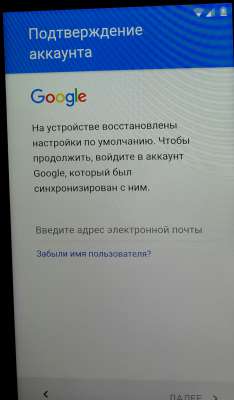
Дополнение от пользователя dogman777:на теле который принесли мне надо было удерживать запятую и там выплывала кнопка настроек, а так же в сбросе не было выбора аккаунта, просто сброс и подтверждение)
Дополнение от пользователя AleksandrOFF91:
После подключения Wi-fi появляется строка для написания google аккаунта.
Выбираем голосовую клавиатуру и ничего не произносим. Появляется ошибка и рядом появляется не приметный иконка «планета» (настройки голосового ввода) выбераем Google now, открывается окно с информацией об этой функции. Мы отказывается и вылезает строка поиска. Там уже вводим слово настройки и всё как у всех восстановление и сброс.
В теме нет куратора. По вопросам наполнения шапки обращайтесь к модераторам раздела через кнопку «Жалоба» под сообщениями, на которые необходимо добавить ссылки.
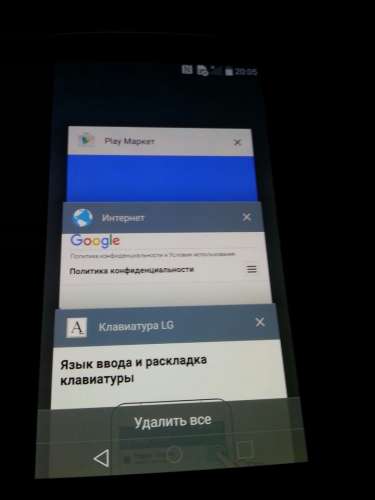
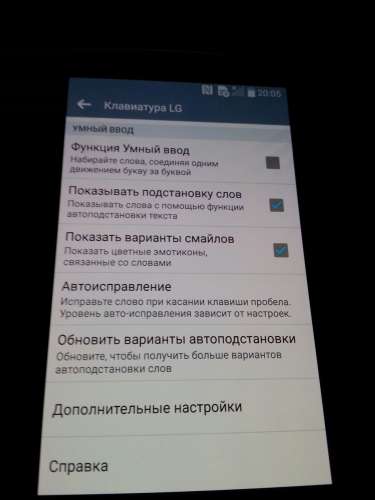
[quote name=»ExTaZZy00″ date=»25.02.2016, 22:07″ post=47436450]Либо я глупый, либо у моего телефона действительно такого нет.


1 Вариант без OTG
Подключить телефон к Wi Fi
В окне где запрос ввести Google аккаунт нажимайте и удерживайте кнопку HOME
Появится Google поиск
В адресной строке напишите settings или настройки
После поиска внизу появится в интернете; в картинках; итд; найдите пункт в телефоне
После этого нажимаем «настройки» и в настройках телефона выбираем «Восстановление и сброс» делаем сброс настроек и удалить всё
Видео инструкция
________________________________________________________________________________________________________________________________
2 Вариант без OTG
1.Подключите телефон к компьютеру, закиньте  Dev+Settings.apk ( 46.62 КБ )
во внутреннюю память телефона или на карту памяти
2. Загрузите и установите SideSynd на компьютер SideSync_4.3.0.92.exe ( 46.12 МБ )
Источник