Любителям побольше: как подключить смартфон к телевизору
Современные смартфоны — это полноценные мультимедийные центры. У них не вызывает проблем даже проигрывание фильмов в Ultra HD. Но не будешь же смотреть блокбастеры на дисплее с диагональю в лучшем случае шесть дюймов? Тут-то на помощь и приходит возможность подключить гаджет к телевизору. Да и искать видео на YouTube, набирая его название с пульта, совсем неудобно — проще стримить со смартфона. И, конечно, показывать всей семье отснятые на него фото и видео гораздо комфортнее на экране телевизора. Какие способы для сопряжения смартфона и ТВ существуют и что вам понадобится — расскажем в статье.
Проводное подключение
Подключить смартфон к телевизору или монитору проводом можно как минимум тремя способами. Причём выбор конкретного для старых гаджетов обуславливается их возможностями, а для современных флагманов — только вашими предпочтениями. Рассмотрим все по порядку.
MHL
На сегодняшний день наиболее распространённый способ подключения смартфона к телевизору или монитору — довольно запутанный стандарт MHL. Причина сложностей кроется в том, что MHL определяет только метод передачи данных в HDMI-вход внешнего монитора, но не требования к физическому интерфейсу. В результате помимо четырёх версий стандарта MHL существует по меньшей мере четыре физических интерфейса. К счастью, обычному пользователю об этом знать не нужно — достаточно приобрести адаптер.

Единственное, о чём стоит побеспокоиться — заранее выяснить, поддерживает ли ваш аппарат MHL в принципе. С большинством флагманов и устройствами, близкими к ним по характеристикам и позиционированию, проблем не возникнет. Но будет нелишним убедиться в этом на сайте производителя или узнать о наличии поддержки у владельцев смартфонов.

Переживать о том, что у вас в смартфоне разъём USB Type-C или наоборот, Micro-USB, не нужно: на китайских площадках в ассортименте продаются кабели и адаптеры для обоих типов разъёмов. Следует помнить, что большинству MHL-адаптеров для работы необходимо внешнее питание. Несмотря на существование «пассивных» адаптеров, не требующих подключения дополнительных кабелей, они должны также поддерживаться телевизором и широкого распространения не получили.

Цена решения: от 300 рублей.
SlimPort
SlimPort — тот же MHL, только основанный не на HDMI, а на стандарте DisplayPort. Однако этого вы можете даже не заметить: есть огромное количество адаптеров SlimPort, имеющих на выходе разъём HDMI. Исторически данный стандарт на безальтернативной основе использовался в смартфонах линейки Nexus, в первую очередь из-за отсутствия необходимости для Google платить лицензионные отчисления. Сейчас стандарт практически вымер, а если и встречается в новых аппаратах, то, как правило, вместе с MHL. Посмотреть список совместимых устройств можно на официальном сайте разработчика стандарта.

Цена решения: от 600 рублей.
USB Type-C DisplayPort Alternate Mode
Одной из особенностей нового стандарта USB 3.1 и разъёма USB Type-C стала возможность программно задействовать некоторые коннекторы последнего для других протоколов передачи данных — так называемый Alternate Mode (альтернативный режим). В смартфонах получил распространение DisplayPort Alternate Mode (сокращённо — DP Alt Mode). Как нетрудно догадаться, режим обеспечивает прямую передачу сигналов DisplayPort в разъём USB Type-C. Главное преимущество использования DP Alt Mode — отсутствие необходимости внешнего питания. С другой стороны, это может быть и минусом: подключить смартфон к телевизору и зарядке одновременно получится только посредством специальных док-станций, либо придётся взять беспроводное зарядное устройство.

Несмотря на название, DP Alt Mode также совместим со стандартами HDMI и даже DVI — всё зависит от того, какой кабель вы выберете. Ну а использовать его удастся не только со смартфоном, но и с любым ноутбуком, поддерживающим Thunderbolt 3.

Смартфоны с поддержкой DP Alt Mode пока можно пересчитать по пальцам: в их число входят Huawei Mate 10, Samsung Galaxy S8/S9, Microsoft Lumia 950 и LG G5. Словом, все новинки, которые оснащены USB версии 3.1, а число таких гаджетов со временем будет только расти.
Цена решения: от 600 рублей.
Беспроводное подключение
Несмотря на развитие интерфейсов USB и Thunderbolt, будущее, по мнению многих, за беспроводными технологиями. Тут уже покупкой простого кабеля или адаптера не обойтись: если ваш телевизор «глупый», придётся раскошелиться на специальный донгл.
Miracast
Этот независимый стандарт был разработан альянсом Wi-Fi и применяет технологию Wi-Fi Direct для подключения смартфона к телевизору. Android нативно поддерживает технологию с версии 4.2 KitKat. Однако в зависимости от производителя гаджета соответствующее приложение может называться по-разному. Например, в смартфонах линейки Honor используется название MirrorShare. Стандарт широко распространён: он поддерживается всеми современными Android-устройствами и большинством умных телевизоров.

Даже если у вас дома «глупый» телевизор (или вообще обычный монитор), вы легко сможете добавить к нему поддержку Miracast, подключив один из множества специализированных донглов или ТВ-приставку с функцией Miracast-сервера. Мы протестировали работу Miracast со смартфоном Honor 9 Lite и донглом Prestigio PMD-1.
 Honor 9 Lite
  Prestigio PMD-1
Никакой возни такая связка не предусматривает: достаточно выбрать в настройках смартфона пункт MirrorShare, а затем — название обнаруженного донгла. Подключение занимает около 20 секунд, после чего на экране монитора появляется дублированное изображение со смартфона. Трудностей с временным лагом или низким fps нет, но надо помнить, что разрешение при использовании Miracast имеет ограничение 1920х1200 пикселей.


Самые дешёвые донглы с поддержкой Miracast стоят не дороже специальных кабелей. Но во избежание проблем лучше обратить внимание на гаджеты проверенных производителей.
Цена решения: бесплатно (при наличии Smart TV) либо от 600 рублей (донгл).
Chromecast
Google продаёт собственные донглы для трансляции контента на телевизоры — Chromecast. Эта технология закрытая и кардинально отличается от Miracast. Если последняя — простое «отзеркаливание» экрана смартфона на телевизор, то для работы Chromecast требуется поддержка конкретных приложений. Впрочем, среди них есть немало аудио- и видеоплееров и, что немаловажно, браузер Chrome — этого должно хватить большинству пользователей. Справедливости ради, трансляция дисплея смартфона целиком также с некоторых пор поддерживается в Chromecast, но работает совсем не идеально.

Зато с Chromecast смартфон становится многозадачным. Так, начав трансляцию ролика с YouTube, вы можете открыть любую другую программу или даже заблокировать гаджет — воспроизведение всё равно будет продолжено.

В отличие от Miracast, использующего Wi-Fi Direct, Chromecast для работы требует Wi-Fi роутер, что несколько ограничивает область применения девайса.
Цена решения: от 2500 рублей.
Заключение
Каждый из предложенных способов трансляции картинки со смартфона на телевизор имеет свои преимущества и недостатки. Если нужно максимальное качество за небольшую цену, стоит выбрать проводной способ, если вас волнует только удобство — Miracast, а для максимальной гибкости и возможности транслировать Ultra HD — Chromecast. Правда, в последнем случае бюджет превысит 5000 рублей, так что всё зависит только от ваших потребностей.
Источник
Как подключить смартфон к телевизору


Содержание
Содержание
Подключение смартфона к телевизору можно осуществить с помощью соединительного кабеля или посредством беспроводного канала. Сначала мы рассмотрим наиболее комфортный способ, который исключает использование проводов.
Беспроводное подключение
Существует несколько популярных стандартов передачи беспроводного сигнала, которые обеспечивают высокую скорость трансляции.
Screen Mirroring
Совместима с Android, подключение ТВ.

Первый – это функция Screen Mirroring на телевизорах Samsung. С помощью использования технологии WiDi можно передавать картинку на многие модели телевизоров серии N, LS, M, Q, K, J и F.
Чтобы подключиться, нужно:
В зависимости от модели телефона, функция WiDi может иметь одноименное название или подписываться как «беспроводной дисплей». После ее активации вы увидите список устройств, к которым можно подключиться.
Функция WiDi поддерживается многими современными моделями от всевозможных производителей.
Chromecast
Совместима с Android, iOS, подключение ТВ, мониторов.

Данная технология была разработана Google для передачи картинки на ТВ-панель или монитор. Под одноименным названием выпускается устройство, которое полностью реализует идею Chromecast. Существуют аналоги в виде домашних медиаплееров с операционной системой Android, которые также поддерживают прием вещания с телефона и других устройств через Chromecast.

Miracast
Совместима с Android, подключение ТВ.

Это еще один стандарт для смартфонов на Android и Windows Phone, который является аналогом WiDi. Многие модели ТВ от Phillips, Samsung, и LG поддерживают данную технологию. При этом на самом смартфоне Miracast никак не маркируется.
Подключение:
Apple TV
Совместима с iOS, подключение ТВ, мониторов.

Пришло время разобраться, как подключать смартфоны от Apple к телевизору. Для этого можно использовать также ТВ-приставки с Chromecast, но функциональность в связке с iPhone будет несколько урезана (очень мало iOS-приложений поддерживают трансляции через Chromecast). Чтобы получить максимум возможностей при беспроводном подключении, лучше остановиться на медиаплеере Apple TV.
Подключение:
Совместима с Android, iOS, подключение ТВ.
Используя стандарт DLNA, не нужно покупать никаких дополнительных устройств. Большинство телевизоров со встроенным Wi-Fi модулем по умолчанию поддерживают эту технологию. Но при этом транслировать можно только музыку, фотографии и видеофайлы. Данную опцию можно использовать как телефонах с Android, так и на iOS. В первом случае понадобится приложение BubbleUPnP, а во втором – AllCast. Существуют также аналоги данных приложений на обеих платформах.
Подключение:

Проводное подключение
Данный способ подразумевает использование кабелей с конверторами цифрового сигнала. При проводном подключении не требуется никаких дополнительных действий помимо подключения соответствующих разъемов к телевизору и смартфону.
Совместима с Android, подключение ТВ, мониторов.
Адаптер с MHL подключается к телевизору через HDMI, а к смартфону Android – через Micro USB или USB C. При этом MHL поддерживается далеко не всеми смартфонами. В основном – это телефоны Samsung до 2015 года, а также некоторые смартфоны Sony, Meizu, Huawei, HTC. Устаревший MHL был заменен на адаптер USB-C to HDMI, но по сути это одна и та же технология.
SlimPort
Совместима с Android, подключение ТВ, мониторов.

Если вы обладатель LG G2, G3, G4, Nexus 4 и Nexus 5, то ваше устройство поддерживает передачу картинки через адаптер SlimPort.
Lightning Digital AV Adapter
Совместима с iOS, подключение ТВ, мониторов.

Что касается проводного подключения гаджетов iPhone и iPad, то здесь на помощь приходит адаптер Lightning Digital AV. Смартфон или планшет подключается к адаптеру через разъем Lightning.
Заключение
Беспроводная передача картинки на ТВ является самым удобным способом, так как вы можете транслировать картинку на монитор или телевизор без использования проводов. Больше всего возможностей пользователю предлагают устройства Apple TV и медиаплееры с поддержкой Chromecast.
Для гаджетов Apple можно использовать проводной Lightning Digital AV Adapter и приставку Apple TV. iPhone можно подключить и через устройство с Chromecast, но по сравнению с Android-телефоном, функциональность будет слишком ограничена.
DLNA имеет ограниченную функциональность, позволяя транслировать только файлы видео, картинки и музыку. Miracast и Screen Mirroring – это подобные между собой технологии, которые не требуют покупки дополнительных устройств. Достаточно только телевизора с Miracast и Screen Mirroring и современного смартфона.
Источник
Как подключить смартфон без MHL к телевизору через кабель. UnnLink
Если Вы интересовались выводом изображения с телефона на телевизор при помощи кабеля, то наверняка уже успели познакомиться с MHL, стандартом аудио-видео интерфейса, который позволяет транслировать изображение со смартфона на телевизор через специальный кабель, который с одной стороны подключается к разъёму телефона microUSB (или USB Type-C), а с другой – к USB и HDMI.
Если Вам нужна передача изображения именно по кабелю, то MHL – технология хорошая. Но есть у неё один крайне существенный недостаток – далеко не все смартфоны поддерживают MHL. Достаточно скачать приложение «Checker for MHL», которое в один клик сообщит Вам, имеется ли на Вашем устройстве поддержка технологии или же нет.
Что же делать, если нужна трансляция изображения с телефона на телевизор при помощи кабеля, но MHL не поддерживается? Решение нашлось в Китае…
Phone to HDMI Convert Cable от UnnLink
Данный кабель был заказан с AliExpress за 15 долларов (963 рубля на момент покупки) и добрался до меня спустя ровно 2 недели.

Разберёмся с особенностями устройства на примере его настройки для последующего использования:
При последующих подключениях приложение будет запрашивать доступ к изображению на экране устройства. Чтобы начать трансляцию экрана, выберите «Начать».
Ссылка на этот товар на AliExpress: Phone to HDMI Convert Cable от UnnLink. 
Личный опыт использования
На моём устройстве Xiaomi Mi Note 3 картинка передаётся, но звук идёт из динамиков смартфона. Фильмы и скромные по требованиям игры транслируются отлично, практически без задержки, а вот в более «тяжёлых» играх типа GTA Vice City задержка составляет около 1 секунды, что автоматически делает управление ужасным.
Источник
Что делать если не поддерживается MHL?
Как подключить телефон к телевизору Если нет MHL?
Подключение к телевизору через USB-кабель
Какие модели телефонов поддерживают MHL?
Показать полный список мобильных устройств в поддержкой MHL
| Flyer | HTC M8 | HTC One M8 |
| One | One S | One X |
| Rezound | Sensation | Sensation 4G |
| 403HW | Ascend D Quad | Ascend D1 |
Как сделать чтоб телефон поддерживал MHL?
Находите переходник MHL, например, такой (есть версии как для MicroUSB, так и USB Type-C): Берете кабель HDMI, одной стороной подключаете к переходнику, другой — к разъему HDMI на телевизоре. Если картинка выводится на экран телевизора, значит, MHL поддерживается смартфоном.
Как подключить телефон к телевизору через HDMI адаптер?
Как подключить телефон к телевизору с помощью USB?
Самый простой вариант — подключить телефон к телевизору при помощи USB-кабеля. В этом случае смартфон превратится во флеш-накопитель, то есть запускать файлы можно будет только через USB-интерфейс самого ТВ.
Какие телефоны поддерживают Мхл?
Все смартфоны с поддержкой видеовыхода MHL
Как узнать поддерживает ли телефон функцию Мхл?
На Play Market для смартфонов Android есть специальное приложение MHL Checker, определяющее поддержку или отсутствие технологии.
…
Проверка осуществляется в два счета:
Какие смартфоны поддерживают miracast?
В настоящее время, Miracast устройство может работать со следующими операционными системами и устройствами:
Что делать если телевизор не видит телефон через USB?
Ниже описаны все способы подключения и решения неполадок, если телевизор не видит телефон через USB.
…
Подключаем смартфон к TV через USB-кабель
Что такое функция MHL в телефоне?
Технология Mobile High Definition Link (MHL) мобильного аудио-видео интерфейса объединяет в себе функциональность интерфейсов HDMI и MicroUSB, и служит для непосредственного подключения мобильных устройств к телевизорам и мониторам, поддерживающим высокое разрешение Full HD. …
Как подключить телефон к телевизору через MHL?
Процедура подключения устройства MHL к телевизору:
Какой нужен кабель чтобы подключить телефон к телевизору?
Итак, для того, чтобы подключить смартфон к телевизору по технологии HDMI, необходимо подключить MHL-переходник к смартфону. Затем в переходник подключается обычный HDMI-кабель. Второй стороной HDMI-кабель подключается к телевизору — на его задней или боковой стенке вы можете найти порт или порты для подключения.
Источник
Проверяем поддержку телефона технологии MHL
Дублировать информацию со смартфона на телевизор можно даже тогда, когда устройства не подключены к интернету. Реализовать это можно с помощью проводного подключения и технологии MHL.
Mobile High-Definition Link (MHL) – это протокол, позволяющий подключать смартфоны к телевизорам, мониторам и другим большим дисплеям с помощью переходника MicroUSB – HDMI. При подключении, на дисплей выдается картинка в высоком разрешении с многоканальным звуком. Получается, что смартфон используется как приставка (аналог TV-BOX) и дублирует интерфейс операционной системы и все действия с ней.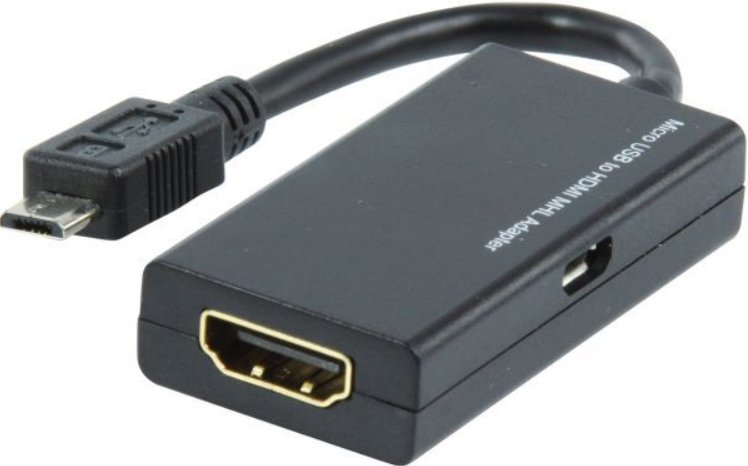
Технология была разработана несколькими компаниями-разработчиками смартфонов (включая Sony и Nokia) в 2010 году и на протяжении пяти лет использовалась в устройствах многих производителей. Но из-за популярности беспроводных технологий дублирования экрана (Miracast), другие производители сейчас отказываются от внедрения протокола в свои гаджеты.
Как проверить поддерживает ли телефон MHL
Существует несколько способов проверки поддержки смартфоном и дисплеем протокола MHL.
На официальном сайте
Существует специализированная площадка, позволяющая по модели устройства определить поддержку MHL. Для этого:
Но стоит понимать, что каталог сайта не полный и многие модели смартфонов, которые поддерживают данный стандарт, не внесены в список. В таком случае воспользуйтесь вторым способом.
Приложение MHL Checker
Хотя интерфейс программы на английском, все понятно на интуитивном уровне:
Как подключить телефон к MHL
В целом для подключения необходим HDMI кабель и переходник MicroUSB-HDMI для смартфонов на Android, и Lightning для iPhone.
iPhone
Для подключения можно использовать iPhone 5, 6, 7 с помощью:
Подключайте устройства по инструкции:
Если все сделали правильно, на смартфоне и телевизоре появится уведомление о подключении к устройству.
Наглядную демонстрацию подключения можно увидеть в этом видео.
Android
Прежде чем покупать адаптеры, убедитесь, что ваш смартфон поддерживает технологию MHL. Затем приобретите:
В интерфейсе устройств разрешите соединение телефона и телевизора.
Источник