Почему телефон Android не видит наушники
Сейчас по порядку расскажу что делать если телефон Андроид не видит наушники проводные. Ищите свой случай.
Сразу предупреждаю! Некоторые поломки вы сможете устранить сами. Если же что-то серьезное и требует разбора смартфона, то лучше обратитесь в сервис.
Данная статья подходит для всех брендов, выпускающих телефоны на Android 11/10/9/8: Samsung, HTC, Lenovo, LG, Sony, ZTE, Huawei, Meizu, Fly, Alcatel, Xiaomi, Nokia и прочие. Мы не несем ответственности за ваши действия.
Внимание! Вы можете задать свой вопрос специалисту в конце статьи.
Проблемы с наушниками
Первым делом необходимо определить, исправны ли наушники, которые Андроид не распознает. Чтобы понять, это достаточно подключить их к другому источнику звука: плееру, телевизору, колонкам компьютера. Если с другим оборудованием наушники тоже не работают, то причины может быть две:
Несовместимость наушников и телефона — большая редкость, так как современные гарнитуры универсальны за небольшим исключением. Поэтому, скорее всего, наушники просто сломаны или выполнены некачественно. Наиболее распространенные проблемы:

Не знаешь как решить проблему в работе своего гаджета и нужен совет специалиста? На вопросы отвечает Алексей, мастер по ремонту смартфонов и планшетов в сервисном центре.Напиши мне »
Поломки в смартфоне
Что делать, если наушники с микрофоном или без него определяются на другом оборудовании, но телефон их не видит? Чтобы окончательно удостовериться, что проблема находится на стороне телефона или планшета, подключите к ним другие наушники. Не работают? Проверьте наличие следующих неполадок:

Рядовой пользователь может самостоятельно справиться с засорением гнезда, но если речь идет о повреждении шлейфа или разъема, то лучше обратиться в сервисный центр. Для очистки же можно использовать иголку, зубочистку, тонкий пинцет. Главное не переусердствовать и не повредить разъем.
Проблемы с ПО
Причиной того, что наушники не определяются, может быть системный сбой. Устранить его можно радикальным способом — сбросом настроек.
Сброс настроек сопряжен с потерей пользовательского контента, поэтому перед его выполнением нужно обязательно сделать резервную копию данных. Но можно обойтись и без сброса, используя специальный софт. Справиться с неполадками при подключении поможет программа SoundAbout, которую можно бесплатно скачать в Play Market.
В приложении можно выбрать устройство, которое будет использоваться для вывода аудио — встроенный динамик, проводные наушники, Bluetooth-аксессуар. После подключения проводных наушников и выбора соответствующей позиции в настройках программы проблемы с воспроизведением исчезнут.
Источник
Почему телефон не видит наушники: Блютуз/Проводные? Решение проблемы
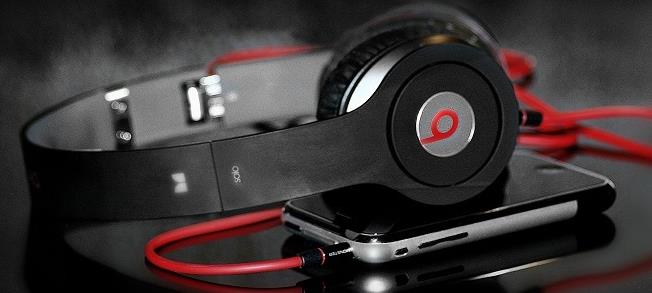
Смартфон не видит проводные наушники
Периодически проблемами звука в наушниках грешат все смартфоны как известный эталон стабильности Samsung, так и относительно молодые бренды из Китая: Xiaomi, Meizu, Honor, Huawei. Любой телефон на Андроид имеет практически равные риски появления проблемы.
Блютуз наушники не подключаются к телефону
Всё чаще вместе со смартфонами Самсунг, Хуавей, Хорор приобретают беспроводные наушники, работающие по Bluetooth. Конечно, они намного удобнее в использовании и помогают избежать постоянного запутывания проводов. В случае с ними на первую роль выходят совсем другие проблемы.
Причины
Скорее всего телефон не подключается к наушникам по одной из причин:
Решение проблемы
Достаточно устранить первопричины, по которым не работают наушники на телефоне, и всё начнёт функционировать исправно:
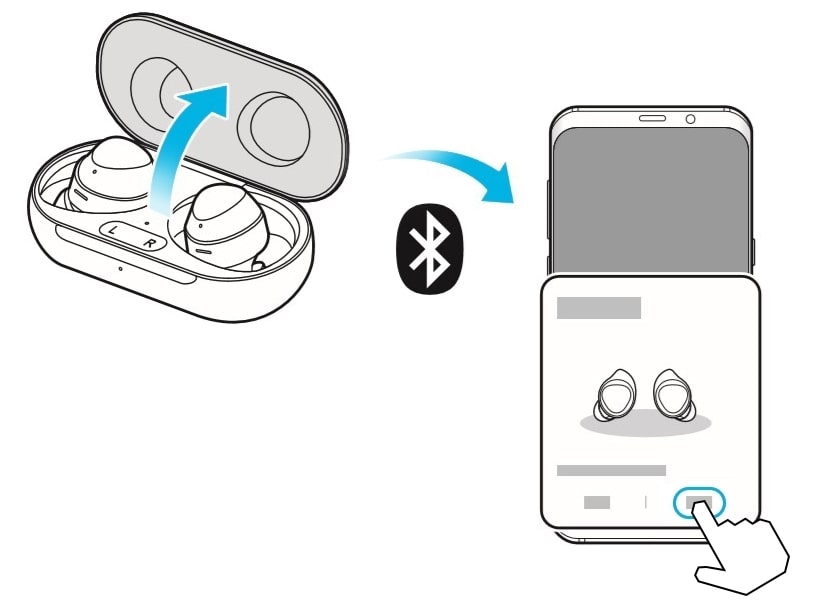
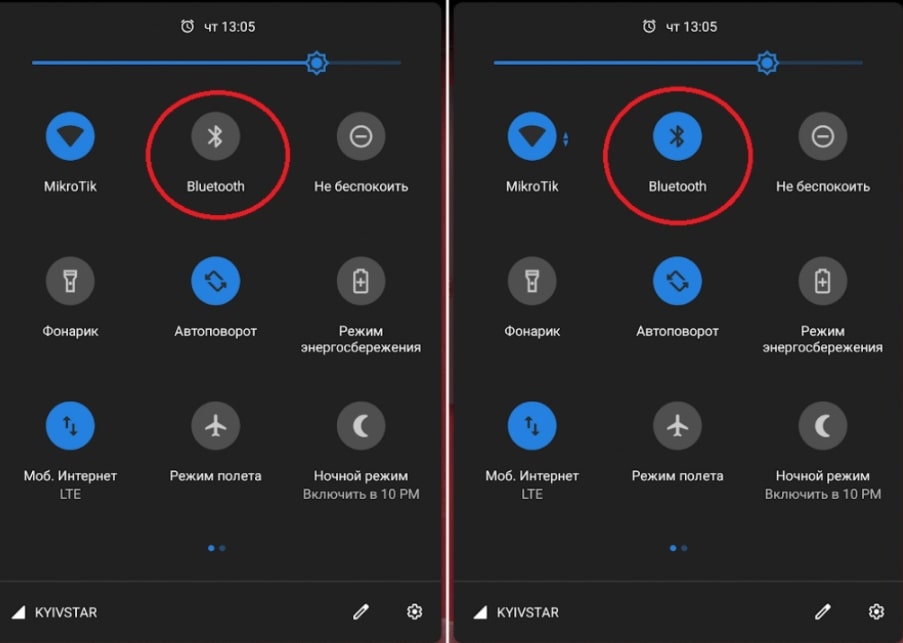
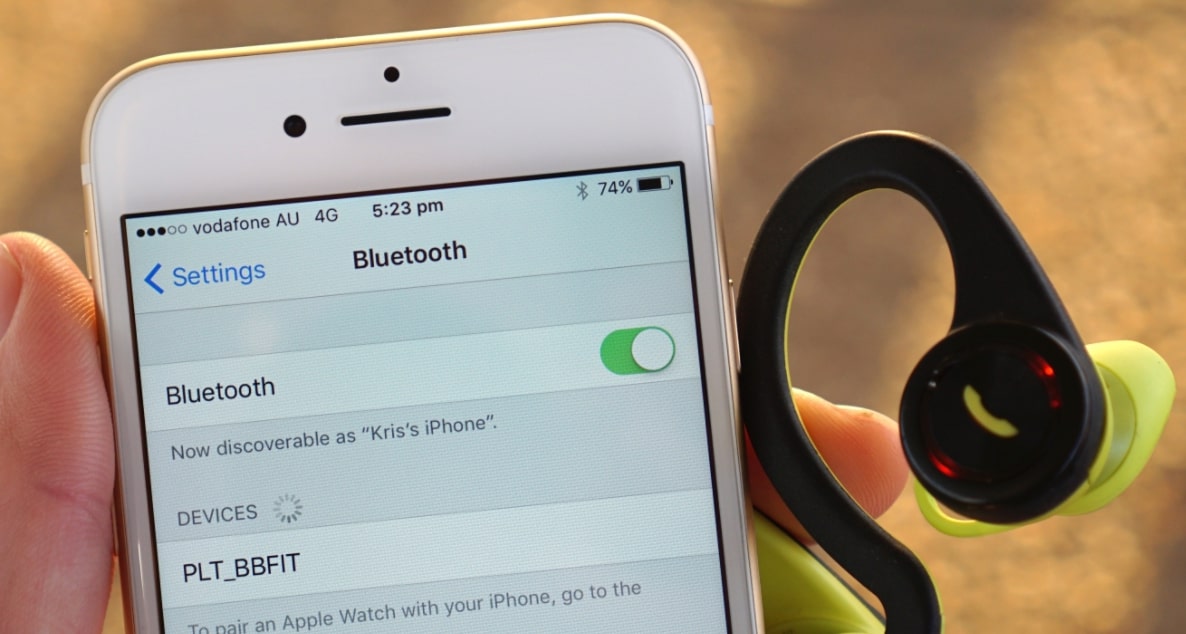
Стоит отметить, что наушники разных брендов со смартфоном часто работают не лучшим образом. К примеру, AirPods на Android выдает какой-то плоский звук и это сразу слышно. Так же само наушники JBL от Sony могут неважно работать на Samsung, но гарнитура Huawei с телефоном Honor (практически один и тот же бренд) работает лучше и стабильнее. Проблемы могут касаться не только звука, но и подключения. Рекомендуем проверить ваши наушники при подключении к другим устройствам.
Полезно! Часто телефон не видит Bluetooth-наушники из-за сбоя непонятного происхождения. Толи они не переводятся в режим сопряжения, толи во время подключения происходит неполадка. В любом случае это решается отключением и повторным включением гарнитуры. Если речь о TWS-моделях, стоит их поместить обратно в кейс, а затем опять извлечь.
Почему не подключаются проводные наушники к телефону?
В случае с проводными устройствами ситуация сильно изменяется, так как способ передачи сигнала другой, поэтому и проблемы отличаются. Условно их можем разделить на 2 категории: программные и физические. Обе ниши рассмотрим отдельно.
Неполадки в работе ПО
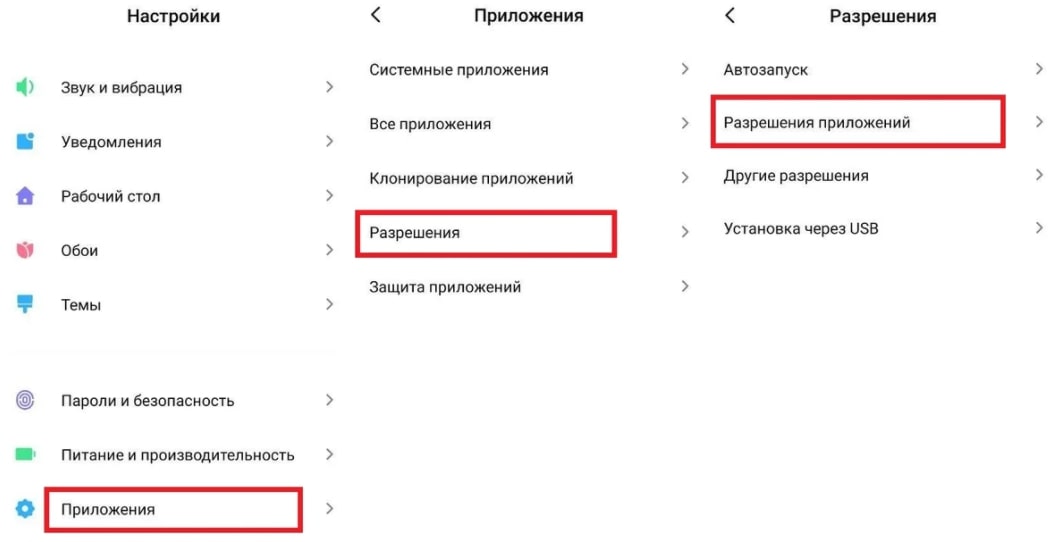
Ещё часто не подключаются наушники к телефону из-за программного сбоя. Конфликт приложений, системные ошибки, баги прошивки, не работают приложения – всё это может привести к проблеме со звуком. Преимущественно проблема устраняется своими силами после замены приложения, сброса настроек или перепрошивки гаджета.
Что делать, если телефон не видит наушники по вине программной части:
Аппаратный сбой
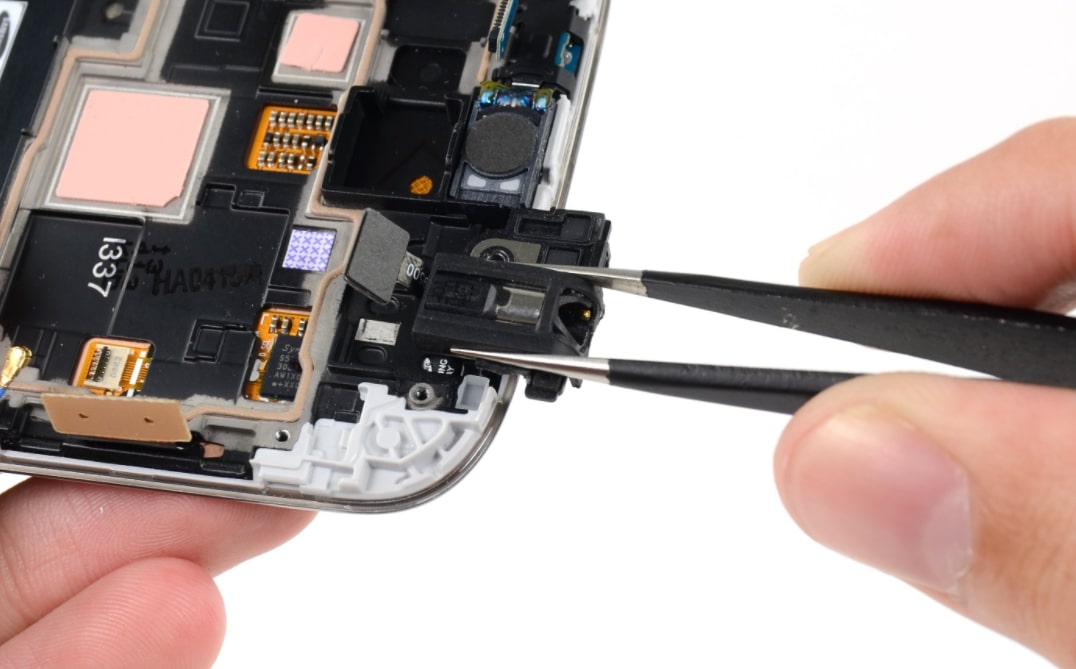
Обычно такие проблемы сложно поддаются ручному исправлению, так как дело в физическом состоянии телефона или комплектующих. Довольно часто телефон отказывается подключаться к наушникам из-за небрежного использования смартфона. Падения, попадания влаги, частое использование гаджета грязными руками – всё это подпадает под небрежность. Единственный случай, когда есть возможность быстро и просто восстановить работоспособность порта – он был загрязнён. Обычная ватная палочка, иголка или спичка хорошо убирают скопившийся мусор.
Другие причины, почему не работают наушники на телефоне :
Несколько дополнительных полезных советов
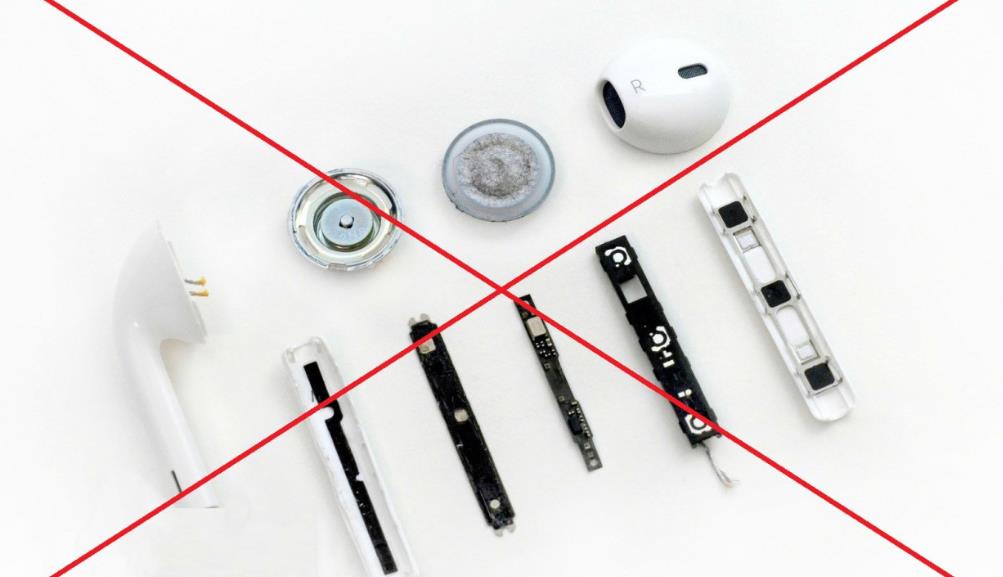
Что ещё можем посоветовать, если телефон не видит Блютуз-наушники или их проводные аналоги:
Источник
Android телефон не видит наушников — что делать?
Если при подключении Андроид телефон не видит наушников, причины могут быть как в неисправности гарнитуры, смартфона, так и из-за программного сбоя. В большинстве случаев неполадку можно устранить самостоятельно и в нашей статьи мы расскажем как это сделать!
Кому подойдут наши советы? Не зависимо от бренда, производителя телефонов на Android: Samsung, Sony, Nokia, LG, Lenovo, Huawei, Xiaomi, Meizu и других производителей. Мы даем общие советы как исправить некорректную работу наушников или телефона, поэтому для вас они также актуальны!
 Что делать если телефон не видит наушники
Вариант 1: почему телефон не видит наушников — проверяем гарнитуру
В случае если ваш телефон перестал видеть наушники, необходимо проверить их исправность. Подключите наушники к другому телефону или планшету — проверьте, работают ли они с другими устройствам? Если и с другими устройствами не работают значит все таки проблема именно в гарнитуре.
Отсутствие звука в наушниках может быть в случае:
В случае с несовместимостью с устройством, сейчас это маловероятный вариант так как большинство производителей наушников делают их универсальными и разъем для наушников стандарта «Mini-Jack». Но, на всякий случай проверьте какой вид разъема в ваших.
| Micro-Jack | Mini-Jack | Jack |
|---|---|---|
 |  |  |
| Типоразмеры | ||
| 2,5 мм | 3,5 мм | 6,35 мм |
| Использовались для малогабаритных устройствах и в старых смартфонах или телефонах | Стандарт имеющий широкое применение в современных смартфонах, плеерах, ПК | Используются в профессиональной эстрадной аппаратуре: микрофонах, профессиональных студийных наушниках |
Неисправность наушников может заключатся в :
Начните с первого варианта, аккуратно вытрите штекер если он загрязнет или имеет налипшую пыль.
В случае поврежденным кабелем наушников — вы сразу заметите излом или нарушение изоляции наушников. В таких случаях можно отремонтировать, зачистить провода, соединить и заизолировать (отдать на ремонт) или купить новые наушники/кабель.

Если вы очистили штекер и проверили на повреждение провода и не обнаружили его, неполадки находятся внутри наушников в 80% случаях это не ремонтируется, хотя в любом случае если наушники из дорогого сегмента, обратитесь в сервис центр.
Вариант 2: почему Android не видит наушников —проверяем телефон
Если вы проверили наушники и они работают с другими устройствами, но не с вашим телефоном, тогда именно в нем и причина! Чтобы еще раз подтвердить версию неисправности именно вашего Android-устройства, подсоедините другие наушники и проверьте их работу на вашем девайсе. Если и они не работают — то проблема в телефоне.
Почему телефон не видит наушников:
Из всех вышеперечисленных вариантов, самостоятельно справится можно с засором разъема для наушников. Возьмите зубочистку, скрепку и аккуратно вычистите гнездо от пыли и мусора. Как правило, это спасает в 75% случаев, так как большинство носят телефон в кармане или пользуются им наглеце и вследствие этого разъем забиваться пылью.

С поврежденным шлейфом, окислением контактов и замыканием в телефоне, мы советуем не заниматься самостоятельно ремонтом, и настоятельно рекомендуем обратится в сервис центр.
Вариант 3: Почему Android не видит наушников — сбой в ПО
Одним из вариантов по которым Вам телефон не видит наушники — это сбой в работе программного обеспечения, а проще говоря баг в Android.
Чтобы устранить программный сбой в Android:
В первом случае перезагрузка устройства решает большинство сбоев и глюков, советуем сделать перезапуск Android телефона и попробовать подсоединить еще раз наушники.

Если вам не помогла перезагрузка и вы уверены что проблема все таки в «операционке», то предлагаем выполнить более радикальный вариант это возврат к заводским настройкам. Данный способ устранит не только глюки, но и ускорит работу в целом смартфона на Андроид. Но вы должны понимать что делая откат к заводским настройкам с устройства могут удалиться важные для вас данные, файлы и так далее, поэтому рекомендуем детально ознакомится, как сделать сброс к заводским настройкам на Android в нашей отдельной статье.
Теперь вы знаете что делать если Android телефон не видит наушников, если подытожить вы должны удостовериться в исправности наушников, телефона, очистить штекер и разъем.
Источник
Телефон не видит наушники: что делать

В подключении гарнитуры к любому смартфону нет ничего сложного. Но существует множество неполадок, мешающих этому процессу. Разбираемся с основными причинами данной проблемы.
Пользователи мобильных устройств могут часто сталкиваться с проблемой, когда телефон не распознает наушники, причем это могут быть как проводные, так и беспроводные модели. Существует несколько причин данной неполадки, поэтому в любом случае не стоит сразу выкидывать гарнитуру, ведь проблема может быть в настройках телефона и быть вполне решаемой.
Конечно, чаще всего программным методом удается решить неполадки подключения именно беспроводных наушников, так как какому-либо «лечению» поддаются сетевые сбои. Если же в вашем распоряжении проводная модель, при подсоединении которой смартфон никак не реагирует, тогда новости плохие: скорее всего, все дело в разъеме mini jack 3.5 mm или в штекере самой гарнитуры.
Одно из устройств недоступно
Говоря о том, почему телефон не видит блютуз наушники, стоит начать поиск проблем с самых простых и банальных вещей. Для начала убедитесь, что во время подключения наушников на смартфоне включена функция Bluetooth.
Чтобы это сделать, повторите следующие действия:
Шаг 1. Откройте настройки мобильного устройства и перейдите на вкладку «Подключенные устройства».

Шаг 2. Откройте пункт под названием «Настройки подключения».

Шаг 3. Теперь из всего списка интерфейсов выберите строчку «Bluetooth».

Шаг 4. Проверьте, чтобы ползунок находился в положении «Включено» и нажмите на кнопку «Добавить устройство» для поиска других Bluetooth-девайсов.

Бывает, что телефон не находит гарнитуру по причине несовместимости, однако такое случается редко. Если оборудование не было распознано, в некоторых случаях имеет смысл расположить его рядом со смартфоном. Старые и дешевые беспроводные наушники могут поддерживать лишь уже устаревшие версии технологии Bluetooth. В связи с этим радиус действия, в котором могут общаться устройства по такому протоколу может быть совсем небольшим. Кроме того, на дальность также влияет и наличие помех/преград.
Не исключайте недостаточность заряда наушников и телефона, так как Bluetooth может просто отключиться из-за низкого процента батареи, чего вы и не заметите.
Наушники уже подключены к другому устройству
Если мы говорим о беспроводной гарнитуре, то нередко бывают случаи, когда она автоматически подключается к «авторизованным» ранее устройствам. Например, если один раз связать наушники с компьютером посредством Bluetooth, в их памяти останется информация о новом устройстве и впоследствии они будут соединяться самостоятельно.
Конечно, если стереогарнитура уже подключена к одному девайсу, а вы попытаетесь подсоединить ее к другому – из этого ничего не выйдет. Многие модели наушников не имеют кнопок и по этой причине включаются автоматически, как только мы достаем их из кейса. Спустя пару секунд, если им удается найти поблизости устройство с включенным Bluetooth, к которому вы когда-то их подключали, они сделают это сами.
Чтобы уменьшить круг возможных причин, связанных с проблемами в подключении, проверьте, какие к каким девайсам вы присоединяли гарнитуру ранее. Если таковые имеются рядом, отключите на них функцию Bluetooth и сделайте следующее:
Шаг 1. Поместите беспроводные наушники в кейс и проследите, чтобы они были выключены.
Шаг 2. Возьмите смартфон в руки и откройте настройки системы, затем перейдите на вкладку «Подключенные устройства».
Шаг 3. Если ранее вам удавалось подключить наушники к телефону и проблема появилась внезапно, нажмите на кнопку «Ранее подключенные устройства» и читайте далее. В остальных случаях перейдите на шаг 6.


Шаг 4. Найдите модель нужных наушников из списка и нажмите на шестеренку, затем выберите кнопки «Удалить» и «Ок», чтобы прервать соединение с гарнитурой.


Шаг 5. Далее вернитесь в раздел «Подключенные устройства» и попробуйте заново подключить девайс во вкладке «Добавить устройство». Перед этим вытащите наушники из кейса, чтобы они включились и были доступны для обнаружения.


Сменить профиль Bluetooth
Возможно, стоит попробовать изменить версию стандарта AVRCP, который установлен в настройках каждого телефона по умолчанию. Благодаря нему, проще говоря, осуществляется взаимодействие между передатчиком и приемником: происходит обмен информацией, отправка команд (телефон), получение звука (наушники).
В случае какой-либо несовместимости беспроводного устройства и конфигурации, выбранной по умолчанию, попробуйте ее изменить, повторив шаги ниже:
Шаг 1. Перейдите в настройки смартфона и зайдите во вкладку «Система».

Шаг 2. Найдите строку «О телефоне» и нажмите на нее.

Шаг 3. Пролистайте экран до нижнего пункта и найдите строку «Номер сборки», нажав по нему 5-10 раз, пока не появится надпись: «Не нужно, вы уже разработчик».


Шаг 4. Вернитесь во вкладку «Система» и раскройте дополнительный список разделов, нажав на кнопку «Дополнительно». Среди списка должна появиться строка «Для разработчиков». Нажмите на нее.


Шаг 5. Перейдя в меню, активируйте специальный ползунок, для его активации, а также найдите в нем функцию «Версия Bluetooth AVRCP». Попробуйте менять версии профиля и пытаться подключить наушники с каждой из них.

Возможно, настройка поможет найти необходимую конфигурацию и решит проблему с подключением. Ну а если наушники по-прежнему не подключаются и не работают на телефоне, читайте далее.
Проводные наушники несовместимы
После покупки проводной модели она может быть не распознана мобильным аппаратом. Штекер вставлен в разъем, но значок гарнитуры не появляется, а звук идет через динамик. Происходит это потому, что штекер и разъем несовместимы по количеству контактов.
Бывает устаревшие гаджеты не читают 4-х контактный штекер, либо при подключении каналы не совпадают, поэтому наушники и не работают. В таком случае потребуется переходник или приобретение нового смартфона.
Чтобы исключить неисправность проводных наушников или все же удостовериться в ней, попробуйте подсоединить к смартфону другую гарнитуру. Если девайс видит ее, и звук воспроизводится, все сразу встает на свои места. Возможно, модель наушников, которую не видит смартфон, имеет повреждения, либо она просто несовместима с вашим устройством.
Признаки неисправности наушников

Для проверки гарнитуры достаточно подключить ее к другому смартфону, планшету или другому устройству. Если наушники все еще не удается обнаружить, значит проблема в них. Причина неисправности может быть в следующем:
Возьмите ватный диск, смочите его спиртом и протрите все элементы. Попадание грязи на контакты также может стать причиной того, что телефон не распознает наушники. Также осмотрите провод на признак наличия механических повреждений в плане изломов и прочего.
Неполадки в смартфоне

В случае проблем с гаджетом после подсоединения устройства к нему, звук не воспроизводится и при этом на экране не появляется значок подключенных модулей. Причиной этому может быть:
Посветите в порт фонариком: он может быть забит грязью, для удаления которой потребуется зубочистка или баллончик со сжатым воздухом. Последнее средство будет более эффективным, учитывая, что в комплекте с ним обычно имеется тонкая трубочка, которая позволяет точечно сдувать пыль с труднодоступных мест.
Такое очищение исключает повреждение разъема. Ну а если баллончика нет, применять нужно деревянные изделия, так как стальные могут повредить контакты, хотя и они могут быть опасны, но в гораздо меньшей степени.
В случае поломки шлейфа или порта лучше обратиться в сервисный центр для замены деталей. Если имеются засорения и окисления, попробуйте их самостоятельно почистить с применением ватной палочки, слегка смоченной спиртом. Делайте это крайне аккуратно, чтобы не повредить детали.
Кроме того, дело может быть и в аудиокодеке. Данное устройство представляет собой маленькую микросхему, которая преобразует аналоговый в цифровой сигнал. Если она имеет дефект, тогда перестают функционировать наушники, а также динамик и микрофон. Выход из строя такого компонента может произойти после падения смартфона.
Сбои операционной системы
Последнее, что, в теории также может помочь – сброс смартфона до заводских настроек. Шанс исправить проблему таким способом невелик, но он есть.
Восстановление сетевых параметров
Для начала попробуем сбросить сетевые настройки (все данные, приложения и файлы сохранятся):
Шаг 1. Перейдите в настройки смартфона и откройте раздел «Система».

Шаг 2. Разверните меню «Дополнительно» и нажмите кнопку «Сброс».

Шаг 3. Выберите первую строчку «Сброс сетевых настроек».

Шаг 4. Для подтверждения действий нажмите на клавишу «Сбросить настройки».

Операция полностью безопасна, в отличие от того, что мы будем делать далее. Максимум, с чем вы столкнетесь после восстановления данных настроек, так это с необходимостью заново ввести пароли от знакомых сетей Wi-Fi и установить конфигурацию APN (обычно это происходит автоматически).
Полный сброс настроек
Последнее, что можно сделать, если телефон не видит наушники – произвести полный сброс настроек. Перед этим настоятельно рекомендуем сделать резервную копию всех файлов (скопировать фотографии, документы и другие данные на внешний носитель, например, карту памяти или флэшку), так как они будут удалены.
О том, как вернуть смартфон к заводскому состоянию, можно прочитать здесь. После этого гаджет перезагрузится и будет иметь стандартные настройки, как после приобретения девайса. Подсоедините наушники и посмотрите, появился соответствующий значок или нет, работает ли звук.
Источник