Форматирование Android если он не включается
Сейчас мы с вами рассмотрим способы форматирования телефона или планшета Андроид в случаях, если он не включается. Рассмотрим ситуации, когда необходимо отформатировать карту памяти, либо встроенную память устройства. Пригодится когда надо будет отдать смартфон в ремонт, а не хочется чтобы кто-то получил доступ к вашей конфиденциальной информации.
Данная статья подходит для всех брендов, выпускающих телефоны на Android 11/10/9/8: Samsung, HTC, Lenovo, LG, Sony, ZTE, Huawei, Meizu, Fly, Alcatel, Xiaomi, Nokia и прочие. Мы не несем ответственности за ваши действия.
Внимание! Вы можете задать свой вопрос специалисту в конце статьи.
Если телефон Android перестал работать, так что приходится нести его для ремонта в сервис, может возникнуть необходимость отформатировать его память, чтобы удалить личную информацию – фотографии, видеозаписи, пароли, документы. Сделать это можно даже в том случае, если Андроид завис или превратился в «кирпич».
Форматирование карты памяти Android
Это самое просто что может быть.
Если личные данные хранятся на карте памяти, можно просто вытащить её из устройства перед сдачей в ремонт или удалить содержимое через компьютер или другой телефон.
Те же действия можно выполнить с помощью другого телефона. Установите в него карту памяти и выберите один из способов чистки внешнего накопителя:
Не знаешь как решить проблему в работе своего гаджета и нужен совет специалиста? На вопросы отвечает Алексей, мастер по ремонту смартфонов и планшетов в сервисном центре.Напиши мне »
Если карта памяти вообще не нужна для диагностики и ремонта, то проще вытащить её из телефона и оставить у себя.
Используем Recovery Menu для форматирования
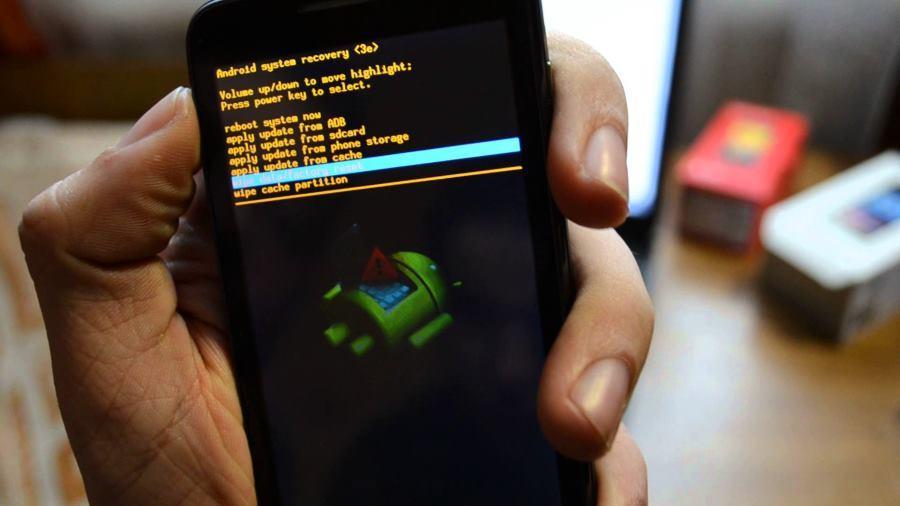
С внутренней памятью всё намного сложнее: если на телефоне горит логотип, но система не загружается, то для чистки внутреннего накопителя придется заходить в меню Recovery. Для устройств от разных производителей процедура отличается, но обычно работает такой способ:
На некоторых телефонах вместо клавиши увеличения громкости нужно зажимать центральную кнопку, а на Samsung, например, – все три кнопки. Управление в меню Recovery осуществляется только физическими клавишами. Для навигации вверх-вниз используется качелька громкости, для выбора пункта – кнопка включения.
Чтобы очистить внутреннюю память и сбросить настройки, выберите в Recovery Menu опцию «Wipe data/factory reset» (может также называться «Clear flash» или «Clear eMMC»). Подтвердите выполнение форматирование и дождитесь его завершения, после чего нажмите «Reboot now».
Этот способ сработает, даже если Android категорически отказывается загружаться, так как подразумевает очистку памяти в обход системы. Не спасет он только в случае аппаратного повреждения смартфона, которое в принципе не дает устройству включаться.
Источник
Что делать, если Android не может отформатировать SD-карту памяти
Вам уже приходилось сталкиваться с тем, что Android-устройство не видит SD-карту или не может отформатировать? Данная ошибка является достаточно распространенной, причем не только на Android, но и на других платформах. К сожалению, подобный недостаток в большинстве случаев означает то, что аппаратное обеспечение на вашей SD-карте начинает работать некорректно, поэтому в конечном счете вы можете столкнуться не только со сбоями, но и с потерей данных. Разумеется, такое развитие событий никому не придется по душе, поэтому следует сразу же действовать после того, как были обнаружены первые признаки недочетов.
Почему процесс «Android не удалось отформатировать SD-карту» является ошибкой? Всякий раз, когда вашему Android-устройству не удается отформатировать SD-карту, можно говорить о том, что выполнение операции записи больше не представляется возможным (на первый план выходит файловая система, имеющая большое значение). SD-карты имеют более низкую плотность для операций записи, чем другие формы хранения. Что это означает? После определенного количества «использований» все SD-карты в итоге теряют возможность повторного записывания данных, а через некоторое время и вовсе становятся не читаемыми. После этого их дальнейшая эксплуатация не представляется возможной.
Если вы столкнулись с данной ошибкой, то, скорее всего, пора начинать искать замену – это самое логичное решение, с которым все должны согласиться. Тем не менее, вы все еще можете предпринять определенные шаги, чтобы на некоторое время продолжить использование карты или, что куда важнее, восстановить имеющиеся на ней данные. Сейчас мы подробнее рассмотрим, что необходимо сделать в самом начале, а также какие существуют риски.
Как можно продолжать использовать карту далее?
Для того чтобы продолжать использовать свою карту, вам придется отформатировать ее на другом устройстве – для этого можно воспользоваться помощью друзей.
Какой вариант будет наиболее предпочтительным? Лучше всего выбрать компьютер, причем желательно ноутбук со встроенным SD-кардридером. С другой стороны, нет никаких ограничений, касающихся специальных устройств, помогающих считывать карты памяти через USB – вы можете выбрать то, что будет удобнее и доступнее.
Шаг №1. После того, как вы подключите вашу SD-карту к компьютеру, необходимо открыть «Пуск», выбрать «Мой компьютер» (или «Компьютер», если мы говорим об ОС Windows 10), после чего следует найти раздел «Устройства и диски», где и можно будет найти интересующий нас накопитель.
Шаг №2. Щелкните правой кнопкой мыши на своей SD-карте, а затем выберите «Формат».
Шаг №3. Во всплывающем окне, которое вы сможете увидеть рядом, необходимо выбрать пункт, позволяющий отформатировать карту (файловая система FAT32). К чему это приведет? Данное действие уничтожит все данные на SD-карте, но, если Windows удастся отформатировать накопитель, его можно использовать в дальнейшем, хотя и может быть зафиксировано ухудшение характеристик, касающихся непосредственного хранения.
Что делать, если необходимо сохранить данные?
Если Android-устройству не удалось отформатировать SD-карту, вследствие чего было сообщено об имеющейся ошибке, это может означать только одно – имеющиеся на накопителе данные не могут быть прочитаны. Разумеется, подобное развитие событий не может радовать, более того, в некоторых случаях это приведет к возникновению определенных проблем, когда нужно срочно получить доступ к тому или иному файлу.
Если вы не можете использовать другое устройство для форматирования карты памяти, это, вероятно, означает, что контроллер чтения/записи либо сломан, либо не может ничего сделать с большим количеством ошибок, влияющих на его блокировку. К сожалению, при таком раскладе вариантов остается не так много, поскольку самостоятельно найти решение будет весьма проблематично. Какой выход? Нужно обратиться к эксперту по восстановлению данных, который попытается сделать копию данных – многое будет зависеть от состояния SD-карты. Тем не менее, не стоит заранее скептически относиться к данной рекомендации, поскольку процент успеха при таком «спасении» файлов (а ведь среди них могут быть важные фотографии или видео) достаточно высок.
Есть ли альтернативное решение для хранения данных на Android?
Если вы думали, что после всего перечисленного выше можно поставить точку, то мы готовы вам предложить альтернативный вариант для хранения данных на Android-устройстве. Ошибки при форматировании SD-карты стали привычным явлением? Наше предложение позволит радикально решить всевозможные недочеты, возникающие в процессе эксплуатации. В чем именно заключается предложение? В удалении… самой карты!
Для этого вам необходимо больше узнать об USB OTG, или On The Go (расширение спецификации протокола USB 2.0). USB OTG открывает дополнительные возможности, поскольку сейчас оно принимает уже привычный размер периферийных USB-устройств – именно поэтому многие современные смартфоны поддерживают данный стандарт. Это означает, что человек может использовать специальный OTG-адаптер для подключения как флеш-накопителя любого объема, так и внешнего жесткого диска. Это позволяет не ограничиваться одним лишь телефоном, ведь появляется отличная возможность использовать устройства с гораздо более высокой производительностью и, соответственно, надежностью хранения данных, если проводить сравнение с SD-картой.
Чтобы убедиться в том, что ваш телефон поддерживает этот стандарт, необходимо всего лишь осуществить подключение – единственный действенный вариант. С современными устройствами проблем не возникает, поэтому данная альтернатива может стать отличным решением для надежного хранения любого количества данных.
Таким образом, если вы не можете отформатировать или получить полноценный доступ к SD-карте – лучшим выбором станет либо покупка новой карты памяти, либо использование устройства, подключенного через USB OTG – это позволит избавиться от головной боли. К сожалению, подобные проблемы с SD-картами являются действительно неприятными новостями, более того, некоторым из нас приходится не один раз сталкиваться с проблемами при форматировании или, что гораздо хуже, потерей данных. Именно поэтому не стоит игнорировать рекомендацию, которая будет актуальной вне зависимости от того, сколько стоит ваше Android-устройстве: не забывайте делать резервные копии важных данных, чтобы проблемы не смогли застигнуть вас врасплох.
Источник
Как отформатировать телефон андроид — форматнуть встроенную память
Форматирование телефона представляет собой процесс разбивки внутреннего накопителя или жесткого диска на разделы и кластеры. При этом происходит полное удаление данных, хранящихся там. Как правило, форматировать смартфон андроид необходимо перед его продажей. Это нужно для отката системы к заводским настройкам, а также стиранию личных данных с устройства.
Также данную процедуру рекомендуется выполнять в том случае, когда на телефоне установлено так много бесполезных и ненужных приложений, что он просто начинает тормозить. В таком случае многие пользователи задаются вопросом, как форматнуть андроид, если удаление этих программ не принесло положительного результата. Данная процедура довольно сложная для неопытных пользователей, поэтому следует тщательно ознакомиться с ее особенностями.
Форматирование помогает вернуть устройству исходные данные
Что такое форматирование памяти на телефоне или планшете
Как правило, все пользователи после покупки нового гаджета начинают полностью забивать его память различными приложениями. Но мало кто догадывается, что даже если их потом удалить, то полностью избавиться от лишних данных не получится. Постепенно система засоряется бесполезной информацией, начинает тормозить и плохо работать.
Самым действенным способом вернуть устройству былую скорость является полное форматирование памяти. Оно представляет собой удаление всех пользовательских данных с внутренней памяти устройства и откат его к заводским настройкам. Все, что до этого хранилось на девайсе, уже не будет подлежать восстановлению. Поэтому необходимо, перед тем как форматировать андроид телефон или планшет, переместить всю ценную информацию на флешку или карту памяти.
К сведению! Всего существует несколько способов форматирования смартфонов. У всех одинаковый результат, но разная сложность выполнения.
Что нужно сделать перед форматированием внутренней памяти на Android
Перед тем как форматнуть телефон или планшет Android, необходимо запомнить важное условие его дальнейшего включения — большинство устройств после данной процедуры будет запрашивать данные пользователя, необходимые для входа в личный кабинет Гугл-аккаунта. Если ввести неверную информацию, то гаджет может заблокировать доступ. В дальнейшем он не будет включаться и останется в таком состоянии до ввода данных аккаунта. Такие меры безопасности были выбраны неслучайно: если телефон будет похищен или потерян, то злоумышленники не смогут воспользоваться информацией, находящейся на нем.
Обратите внимание! Чтобы избежать лишних затрат времени и денег, лучше заранее записать отдельно логин и пароль, чтобы случайно не забыть их. Такая мера позволит избежать посещения специализированного сервисного центра для восстановления Гугл-аккаунта переформатированного устройства.
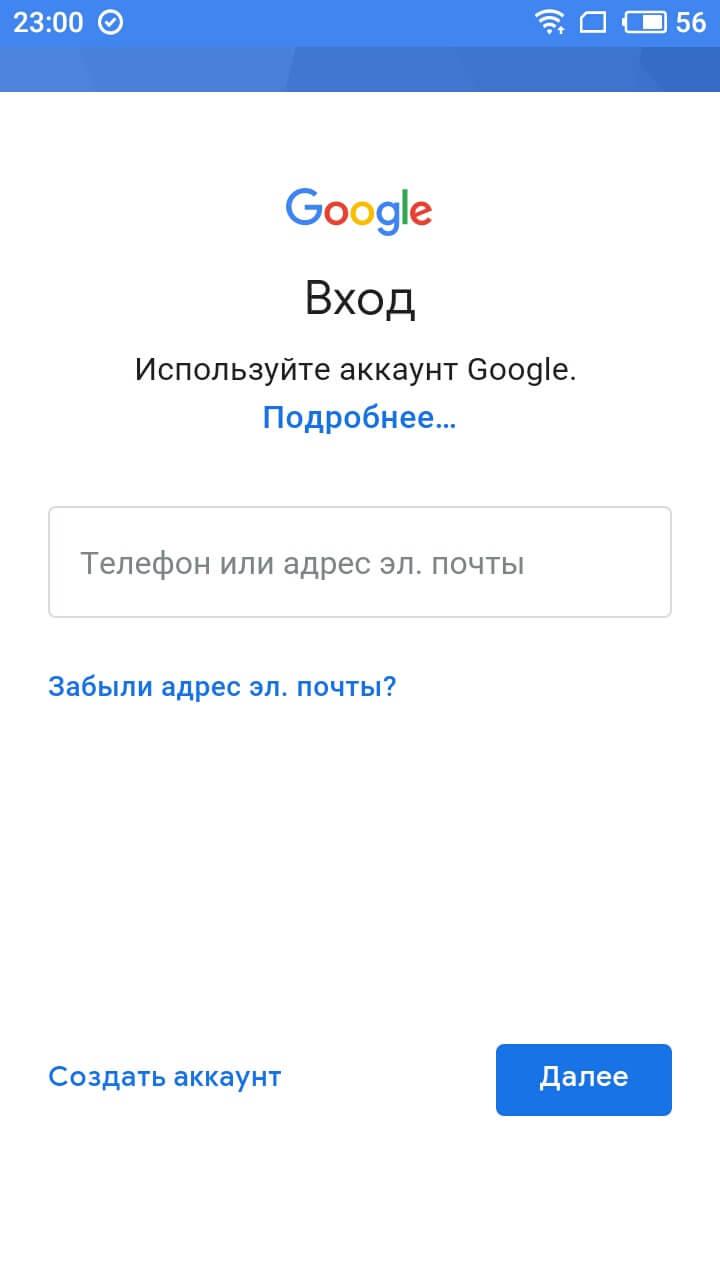
Логин и пароль потребуются при первом после форматирования запуске гаджета
Также рекомендуется заранее позаботиться о сохранении всей ценной информации, содержащейся на устройстве. Для этого можно воспользоваться функцией резервного копирования данных. После завершения операции все файлы следует переместить на карту памяти и вынуть ее из девайса.
Форматирование памяти на Android до заводских параметров через настройки
Данный способ является самым простым вариантом откатки всех данных к заводским настройкам. Хотя в разных моделях устройств принцип действия немного отличается, в целом он выполняется в следующей последовательности:
При всей простоте данного способа его вряд ли можно назвать абсолютно безопасным, так как, помимо удаления уже ненужных приложений, стираются все остальные файлы и программы. Также такой вариант является эффективным, если телефон загрязнен, но работает относительно стабильно. При регулярном появлении системных ошибок придется прибегнуть к более действенным способам восстановления работоспособности андроид-устройства.
Важно! Кроме форматирования через настройки, процедуру можно провести через диалер. В окне нужно ввести определенную комбинацию (например, для самсунга и сони это — *2767*3855#). После этого следует ввести код из СМС и провести операцию.
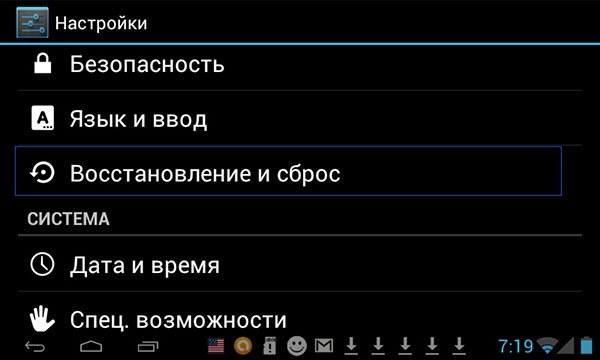
Форматирование через настройки — самый простой способ
Форматирование памяти на андроиде через компьютер и режим восстановления
В более сложных случаях используются другие способы форматирования. Сделать это можно с помощью компьютера в следующей последовательности:
Важно! Если форматирование с помощью компьютера не удалось, значит проблема может крыться в аппаратном обеспечении. В таком случае устройство придется отнести в сервисный центр.
Если поблизости персонального компьютера нет, то можно воспользоваться другим методом форматирования. В каждом телефоне с операционной системой андроид имеется специальный режим восстановления. Данное меню включается при запуске устройства. В нем можно проверить работоспособность девайса — экран, динамики, программное обеспечение и провести форматирование.
Обратите внимание! На разных устройствах андроид переход в режим восстановления активируется по-разному. Чаще всего запуск можно произвести путем одновременного нажатия кнопок включения и регулирования громкости.
Самое главное, чем данный способ полезен — он запускается даже в том случае, когда телефон серьезно завис. Но так как частое использование загрузочного меню наносит вред работоспособности устройства, многие производители блокируют доступ к нему. Восстановить его можно с помощью специального приложения. Когда пользователь запустил режим восстановления, ему следует найти пункт меню «Factory Reset», запуск которого приведет к полному форматированию системы. Тут очень важно не нажимать на кнопки неизвестных команд, так как они могут привести к негативным результатам.
Как отформатировать телефон андроид с помощью стороннего приложения
Еще один способ форматирования памяти — скачивание сторонних приложений. Правда, в таком случае удалить все данные можно только с карт памяти. Для форматирования самого устройства лучше пользоваться официальными приложениями. Из сторонних программ выделяют следующие:
Как полностью отформатировать карту памяти на андроиде
В отличие от самого устройства форматирование карты памяти не является очень сложным занятием. Как правило, когда она начинает виснуть и плохо работать, телефон сам предлагает выполнить сброс до заводских настроек. Если этого вовремя не сделать, то могут наблюдаться некоторые проблемы:
Важно! В случае с картой памяти необходимо, как и с телефоном, выполнить резервное копирование важных данных. При этом в начале форматирования устройство должно быть заряжено не меньше, чем наполовину.
Саму процедуру можно легко выполнить в следующей последовательности:
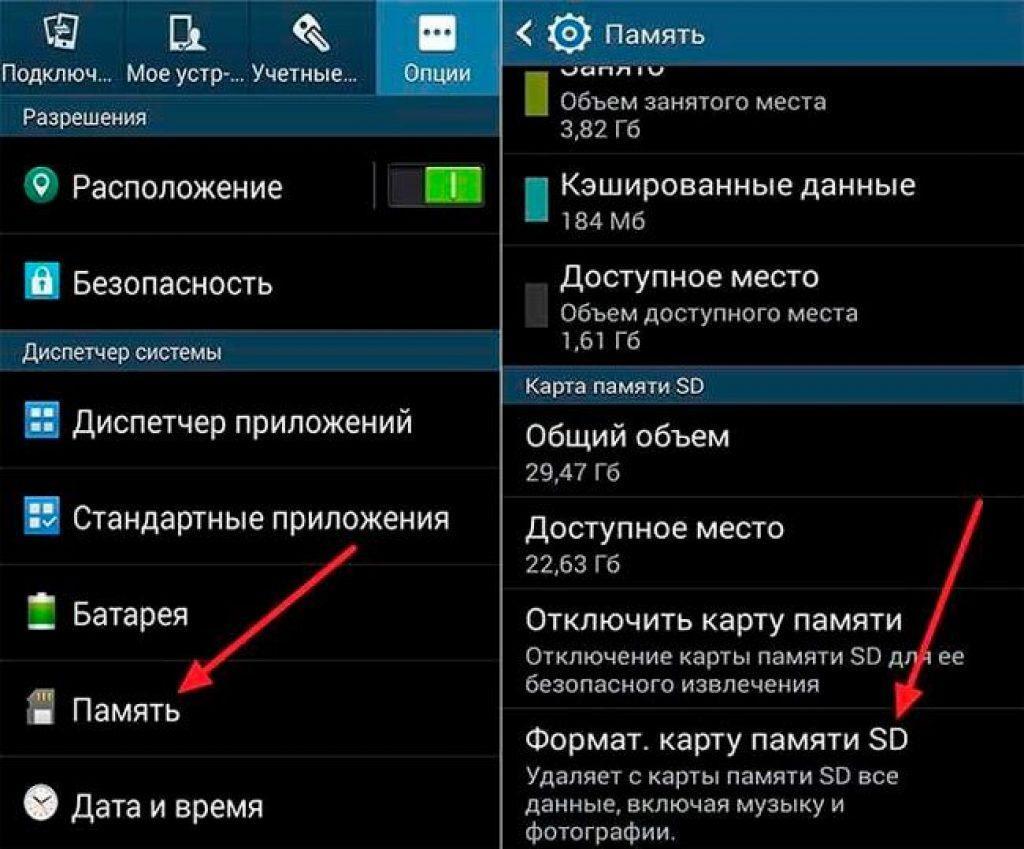
Форматирование карты памяти не вызовет трудностей у опытных пользователей
Таким образом, форматирование устройства с ОС андроид или СД-карты в нем является не слишком сложной процедурой. Чаще всего ее можно выполнить самостоятельно и лишь в слишком запущенных случаях придется прибегнуть к помощи профессионалов.
Источник
Что происходит при форматировании телефона
Назовите это аппаратным сбросом, сбросом настроек к заводским или форматированием телефона — все это пугающие термины. Так и должно быть. Зачем? Потому что последствия серьезны. Что это за последствия? Найдите ответ в этом посте, где мы расскажем вам, что происходит, когда вы выполняете сброс настроек Android или iPhone до заводских настроек.
Сброс заводских настроек удаляет все, что есть во внутренней памяти вашего телефона. Теперь там может храниться множество вещей, таких как приложения, файлы, настройки, данные, такие как контакты, сообщения и т. Д. Что происходит с ними?
Мы намерены устранить ваше недоразумение. Посмотрим, что будет при аппаратной перезагрузке телефона.
Что происходит с операционной системой системы
Вам, должно быть, интересно, что произойдет с вашей операционной системой, когда вы отформатируете свой телефон. Вам нужно установить его заново? Ответ — нет. Форматирование телефона не удаляет текущее программное обеспечение с телефона. Под текущей мы подразумеваем версию программного обеспечения, которая была активна на вашем телефоне до его сброса.
Например, если ваш телефон Android поставляется с Android 9.0 Pie, а затем он был обновлен до Android 10, при форматировании будет восстановлена версия Android 10, а не Android Pie. То же самое и с iOS. Если вы установили последнюю версию, телефон удерживает эту часть защищенной области вашего хранилища и использует ее в качестве резервной копии для восстановления заводского состояния.
Что происходит с приложениями после аппаратного сброса настроек телефона
Чтобы все было ясно, большинство предустановленных приложений остаются и откатываются к заводской версии операционной системы. Однако все приложения, которые вы вручную устанавливаете из Google Play Store (Android) или App Store (iPhone), удаляются при форматировании / сбросе настроек телефона. Вам придется их переустановить.
Кроме того, вы потеряете данные, связанные с такими приложениями, если они не предлагают функцию резервного копирования, и вы ее не используете. Например, если на вашем телефоне установлена игра Candy Crush, при форматировании телефона она удаляется. Но если вы вошли в систему с учетной записью в игре, вы будете на том же уровне при повторной установке.
Если вы приобрели приложение, вам не нужно платить снова после форматирования телефона. Установите его, используя ту же учетную запись Google (Android) или Apple ID (iPhone), которая использовалась для его загрузки в первую очередь.
Напротив, приложения, которые были предустановлены на вашем телефоне, снова появятся автоматически при форматировании телефона. Однако данные этих приложений также будут удалены, и было бы разумно, если бы вы сделали резервную копию.
Что происходит с журналами вызовов, контактами и сообщениями
Некоторые из основных проблем, вызывающих беспокойство при размышлении о форматировании или сбросе настроек телефона, — это контакты, сообщения и журналы вызовов. При форматировании телефона вы потеряете историю вызовов и сообщения, если не сделали резервную копию. Вы можете использовать встроенную функцию резервного копирования, доступную в Android и iPhone, или загрузить сторонние приложения для резервного копирования.
Что касается контактов, они тоже будут удалены. Но если вы используете Google или iCloud для синхронизации контактов, вы можете восстановить их, добавив те же учетные записи в телефоны после форматирования.
Совет профессионала: Ознакомьтесь с нашим руководством, чтобы узнать, как сделать резервную копию контактов на любом телефоне Android.
Что происходит с данными в памяти и на SIM-карте
Форматирование телефона не повлияет на данные, хранящиеся в памяти или на SIM-карте. Ваши фотографии и другие данные на SD-карте и контакты на SIM-карте в безопасности. Вам придется форматировать их отдельно. Однако мы рекомендуем удалить их с телефона перед форматированием.
Что происходит с настройками
Поскольку при аппаратном сбросе все удаляется, это означает, что он также вернет все ваши настройки к значениям по умолчанию. Ваши пароли Wi-Fi, сопряженные устройства Bluetooth, настройки домашнего экрана, выбор мелодии звонка и другие настройки будут удалены.
Если вы не хотите заново настраивать устройство с нуля, вам следует создать резервную копию телефона перед его форматированием. Когда вы это сделаете, изменения, внесенные в настройки, снова отразятся при восстановлении телефона. Узнайте, как сделать резервную копию телефона ниже.
Что происходит с фотографиями
Если фотографии хранятся во внутренней памяти вашего телефона, они будут удалены с помощью аппаратного сброса. Однако, если вы используете службы хранения фотографий, такие как Google Фото или iCloud Photos, вам не о чем беспокоиться. Эти приложения делают резервную копию ваших фотографий. Ваши фотографии будут на них в безопасности даже после форматирования телефона. Другой вариант — переместить их на карту microSD, если ваш телефон поддерживает и слот расширения.
Что происходит с файлами и другими данными
Как и другие вещи, ваши файлы, такие как PDF, аудио и т. Д., Также будут удалены после сброса настроек телефона. Вы должны либо переместить их на SD-карту, если ваш телефон поддерживает такую возможность, либо воспользоваться услугами облачного хранилища.
Сброс заводских настроек удаляет файлы Google Диска и iCloud
Короткий ответ: нет. Поскольку оба они являются облачными сервисами, данные в них всегда синхронизируются с облаком. Таким образом, вы не потеряете файлы Google Диска или данные в iCloud при форматировании телефона. Однако вам придется снова войти в эти службы, чтобы просмотреть данные.
Как сделать резервную копию вашего телефона
Для резервного копирования настроек устройства, журналов вызовов, SMS и контактов следует использовать функцию резервного копирования, доступную в Android и iPhone.
Чтобы получить к нему доступ на Android, перейдите в «Настройки»> «Система»> «Резервное копирование». Включите переключатель.
На iPhone откройте «Настройки» и нажмите на свое имя. Затем нажмите на iCloud, а затем на Резервное копирование iCloud. Включите переключатель для резервного копирования iCloud.
Как отформатировать телефон
Давайте проверим, как выполнить полный сброс настроек Android и iPhone.
Как восстановить заводские настройки телефона Android
Шаг 1: Откройте «Настройки» на телефоне и перейдите в «Система» или «Общее управление».
Шаг 2: Нажмите на Сброс. Затем нажмите «Сброс до заводских настроек» или «Стереть все данные». Подтвердите на следующем экране.
Как восстановить заводские настройки iPhone
Шаг 1: Откройте «Настройки» на вашем iPhone. Нажмите на Общие.
Шаг 2: Нажмите «Сброс». Нажмите на Стереть все содержимое и настройки.
Совет профессионала: Узнайте, что делают другие параметры сброса на iPhone.
Когда выполнять сброс настроек телефона до заводских
Восстановление заводских настроек похоже на переход на новый телефон, по крайней мере, с точки зрения программного обеспечения. Вы должны выполнять полную перезагрузку телефона только в случае крайней необходимости. Например, если вы продаете свой телефон, мы настоятельно рекомендуем выполнить сброс настроек и форматирование телефона вместе с его картой microSD.
Если вы столкнулись с какой-либо проблемой на своем телефоне, его сброс должен быть вашим последним средством. Как правило, большинство проблем решаются с помощью различных советов по устранению неполадок, и сброс настроек не требуется. Делайте это только в том случае, если проблема сохраняется в течение более длительного времени. Если вы решили отформатировать телефон, создайте резервную копию, прежде чем делать суровый шаг.
Следующий:
Все еще думаете, стоит ли создавать резервную копию? Узнайте, почему вам следует создать резервную копию своего iPhone в iCloud или на компьютере по следующей ссылке.
Источник