Если качество снимков заметно ухудшилось, нужно выяснить, почему камера на телефоне стала плохо фотографировать. Это может происходить из-за внутренних поломок и внешнего (механического) воздействия.
Почему камера на смартфоне может начать плохо фотографировать?
Существует 5 причин, способных вызвать проблемы с камерой. Каждая из них подробно описана ниже.
Проблемы с прошивкой
Иногда камера начинает «тупить» после установки последней версии прошивки. Если есть подозрение, что проблема вызвана этим, можно поступить следующим образом:
Если телефон был куплен недавно, его можно сдать в магазин по гарантии.
Повреждение антибликового покрытия
Камера защищена стеклом с антибликовым покрытием, которое легко царапается при механическом воздействии. Повреждения могут появиться при падении телефона, привычке носить его в одном кармане с ключами или непроизвольно елозить ногтем по стеклу (обычно это бывает во время разговоров).
Чтобы узнать, повреждено ли покрытие, нужно посмотреть на стекло камеры при солнечном свете. Оно должно быть ровным, отдавать синим или фиолетовым цветом. Если стекло покрыто царапинами, нужно полностью удалить антибликовое покрытие. Сделать это можно, обратившись в сервисный центр.
При необходимости можно справиться и в домашних условиях. Для этого нужно сделать следующее:
Допускается использование ватного диска или тряпочки, но палочка удалит покрытие быстрее и эффективнее.
Проблемы с линзой
Некоторые пользователи сталкиваются с такой проблемой, как отсутствие фокусировки при наведении на различные объекты. Снимки получаются размытыми в любое время суток, независимо от выбранной фокусировки (ручная, автоматическая). Иногда смартфон хорошо фотографирует вдали или вблизи, а при изменении расстояния до объекта «мажет».
Такое поведение телефона может быть обусловлено сдвигом или неправильной юстировкой (настройкой) линзы. Наиболее эффективный способ решения проблемы — замена модуля камеры. В единичных случаях неисправность получается устранить ручной регулировкой.
Падение
Самые распространённые проблемы, которые возникают при падении смартфона экраном вниз — это повреждение стекла и тачпада. Однако в некоторых случаях страдают фронтальная камера и датчик приближения. Падение на заднюю часть не менее опасно, т. к. может привести к повреждению материнской платы, вспышки и основной камеры.
Если после падения наблюдается снижение качества снимков, нужно обратиться в сервисный центр. Перед этим рекомендуется сохранить все данные в облако, на карту памяти или жёсткий диск компьютера. Во время диагностики информация может быть безвозвратно утеряна.
Попадание воды
Жидкость, попавшая в смартфон, окисляет радиоэлементы (чем дольше воздействие, тем больше масштаб повреждений). Первыми из строя выходят цепи управления с полным напряжением питания — питание подсветки экрана, вспышки и др. Это может отразиться на работе камеры и повлечь за собой снижение качества фотографий.
Если в телефон попала влага, его нужно немедленно выключить и, если есть такая возможность, извлечь аккумулятор. Под воздействием электрического тока и жидкости внутренние элементы устройства быстро выходят из строя. Желательно, чтобы аккумулятор находился вне смартфона хотя бы 24 часа.
Если возможности достать батарею нет, телефон нужно положить в рис. Это временная мера, позволяющая минимизировать негативные последствия и дождаться обращения в сервисный центр.
Следующее, что нужно сделать — позволить телефону полностью высохнуть. Чем дольше устройство будет находиться в разобранном состоянии, тем лучше. Проблема заключается в том, что даже после высыхания внутри остаются соли, растворённые в воде. Они проводят электрический ток и при включении смартфона начинают разъедать радиоэлементы. Как только появится возможность, следует обратиться в сервисный центр. Чем быстрее устройство попадёт к профессионалам, тем скорее его удастся починить и тем дешевле будет стоить ремонт. Возможно, удастся обойтись даже профилактическими мероприятиями.
Любую проблему, связанную с камерой, можно решить в сервисном центре. Однако в некоторых случаях смартфон лучше сдать по гарантии.
Понравилась статья? Подпишитесь на канал, чтобы быть в курсе самых интересных материалов
Источник
Как улучшить качество фото на слабом телефоне с Android
Несмотря на то что сегодня уже почти все смартфоны делают снимки довольно высокого качества, это правило не распространяется на совсем уж бюджетные модели. Их производители не только используют откровенно посредственные матрицы и оптику, но и не особенно заморачиваются над программным обеспечением, которое играет не меньшую роль, чем хорошая аппаратная основа. Поэтому и рассчитывать на то, что снимать они будут хоть сколь-нибудь вменяемо, явно не приходится. Но выход есть.
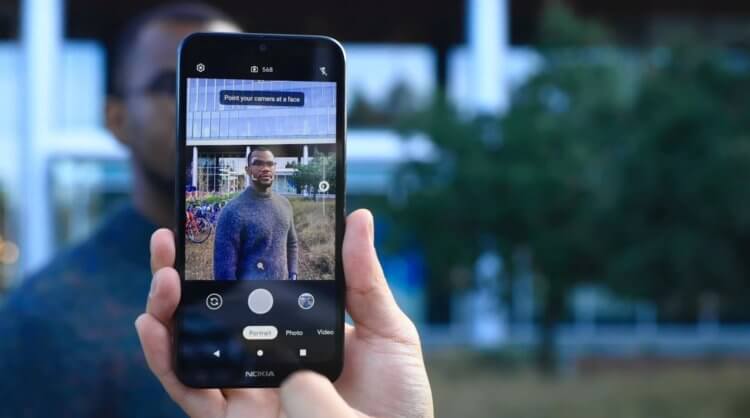
Google Camera появилась и на слабых Android-смартфонах
Само собой, в техническом плане изменить нам уже ничего не удастся. Потому что нельзя просто так извлечь из смартфона модуль камеры, а потом заменить его на новый. Поэтому нужно действовать, исходя из реальных возможностей.
А раз аппаратные исправления возможными не представляются, значит, остаётся только ПО, которое – вопреки расхожему мнению – сегодня играет по-настоящему большую роль в качестве фотосъёмки. Значит, его мы и будем менять в нашем смартфоне.
Что умеет Google Camera
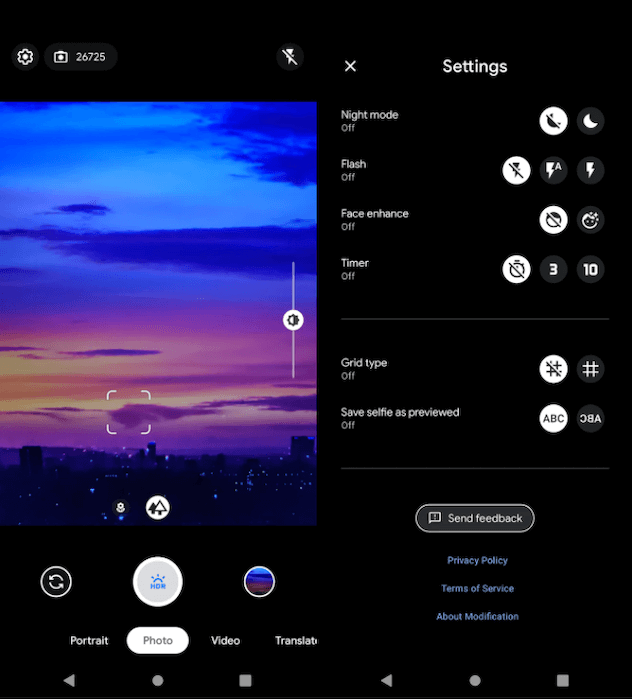
Google Camera позволяет делать ночные снимки светлыми
Группа разработчиков выпустила порт Google Camera Go за номером 2.5, который отлично подходит для слабых смартфонов на Android. Google специально разработала её для аппаратов с железом начального уровня, чтобы у них тоже была возможность делать хорошие снимки в любых условиях.
По сути, это та же Гугл Камера, которая устанавливается на смартфоны линейки Pixel, но со слегка урезанной функциональностью и адаптированная для работы на устройствах с маломощным процессором и небольшим объёмом ОЗУ.
Ключевая фишка Google Camera Go – это поддержка ночного режима съёмки Night Sight. Он позволяет делать снимки в условиях недостаточного освещения, выдавая на выходе уже осветлённый кадр. Однако есть и другие режимы, которые, как правило, недоступны на устройствах начального уровня.
Например, портретный режим, который размывает фон за объектом съёмки, сохраняя в фокусе только его. Но, в отличие от Google Camera, Go-версия экономит пространство в памяти устройства и показывает, на сколько ещё фотографий хватит имеющегося места.
Как установить Google Camera на свой телефон
Портированная версия Google Camera Go совместима с широким спектром устройств. Главное, чтобы процессор, который лежит в основе смартфона, был произведён компанией Qualcomm, а версия Android была не ниже 8.0. Если ваш аппарат соответствует этим требованиям, проблем с установкой быть не должно:
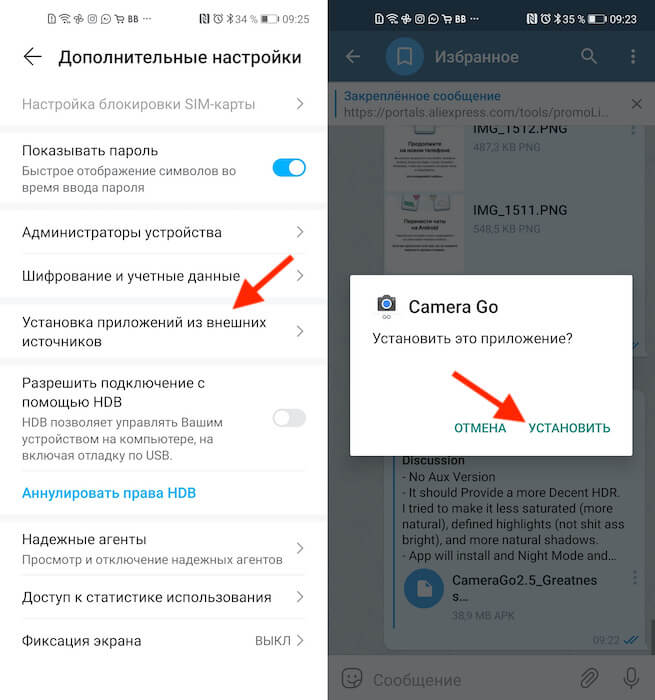
Этот порт GCam go распространяется через Telegram
Поскольку это Go-версия Google Camera, она будет лишена части функций, характерных для классической сборки приложения. Поэтому здесь не будет следующих режимов:
Несмотря на это, установить Google Camera Go – особенно если у вас смартфон начального уровня – всё равно стоит. Благодаря поддержке нейросетей качество фотографий будет выше. Умные алгоритмы изучают кадр, улучшают его и выдают на выходе более усовершенствованную версию с более высоким уровнем детализации и контраста.
Про ночной режим я уже и не говорю. Многие современные флагманы не имеют такого режима, поэтому возможность получить его на устройстве начального ценового сегмента – реально дорогого стоит. Другое дело, что скачивать порт нужно только на надёжных ресурсах, чтобы не нарваться на троян или вирусное ПО.

Новости, статьи и анонсы публикаций
Свободное общение и обсуждение материалов
На Android существует огромное количество приложений для определения номера, но самые лучшие – это решения Google, Яндекс и Лаборатории Касперского. Они обладают обширной базой телефонных номеров и в большинстве случаев без труда определяют, кто вам звонит, подсказывая, стоит брать трубку или нет. Другое дело, что абоненты, которых они определяют, ограничиваются только корпоративными номерами. То есть это будут либо банки, либо торговые сети, либо службы доставки и иже с ними. А вот определить, что за человек вам звонит, они не могут. Но решение есть.
Источник
Улучшаем работу камеры Android
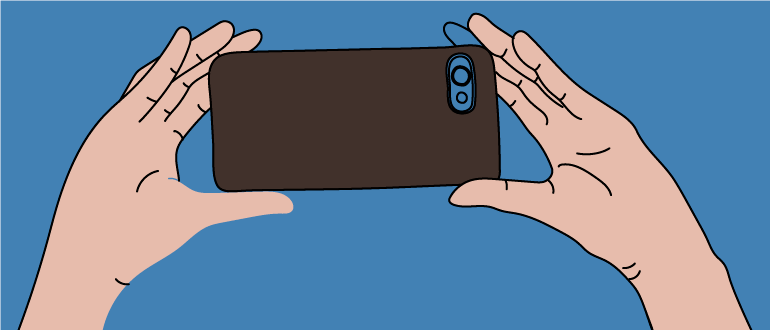
В последнее время камеры мобильных устройств стали настолько функциональными, что некоторые из них их уже можно сравнивать с фотоаппаратами средней ценовой категории. Трудно встретить на улице человека с «мыльницей» в руках, пытающегося выжать из нее мало-мальски приемлемую фотографию. Всю работу теперь выполняет камера смартфона в автоматическом режиме. Однако именно эта функция пока не позволяет делать снимки приличного качества, и вопрос, как улучшить камеру на телефоне Android, для многих доморощенных фотографов до сих пор актуален.
Современная камера смартфона
С их помощью можно предварительно обрабатывать полученную картинку встроенными редакторами и сразу после съемки выкладывать в социальные сети. Обработка осуществляется программными средствами, которые быстро совершенствуются. Например, последние модели оснащаются режимом HDR+, снимки в котором характеризуются детализированными тонами.
Камеру мобильного телефона можно применять для удаленного видеонаблюдения, считывания QR-кодов, создания фотокопий документов. Без нее многие приложения невозможно использовать, не говоря уже об играх.
Однако пользователей часто ожидает разочарование, когда они замечают, что ухудшилось качество фото. Среди причин можно назвать следующие:
С браком проблема решается в мастерской, а вот с настройками нужно разбираться самостоятельно.
Правильно настраиваем камеру
Купив новомодный гаджет, любой из нас обращает внимание на функциональность камеры. Это один из приоритетных вопросов при выборе. Опций в настройках много, но разобраться с ними не так и трудно.
Важно уяснить основные моменты. В последующем материале мы объясним, как настроить камеру на телефоне Android, чтобы она соответствовала требованиям пользователя.
В первую очередь рекомендуем выполнить следующие операции:
Качество снимков будет сопоставимо с лучшими образцами, которые мы иногда встречаются в Instagram, при условии, что получится настроить фотоаппарат на Android правильно.
Проверка разрешения
Когда мы выбираем камеру (смартфон), в первую очередь обращаем на размер матрицы (количество пикселей). Это не совсем правильно, поскольку на качество изображения, кроме этого параметра, влияют апертура, возможности ПО и стабилизации. Чем выше разрешение, тем лучше будет смотреться фото на большом экране.
Чтобы получить снимок лучшего разрешения, в настройках необходимо установить максимально возможный параметр. Дело в том, что по умолчанию стоит среднее значение. Поэтому не будет лишним это проверить.
Рядом с параметрами всегда указывается размер конечного фото в мегабайтах. Если не нужен слишком качественный снимок или в памяти устройства маловато места, разрешение можно поставить меньше.
Включение стабилизации изображения
Мало хорошо настроить фотокамеру на Android. Чем менее подвижен смартфон в момент съемки, тем лучше получается результатный снимок. Малейшее колебание, вызванное дыханием или банальной дрожью рук, непременно приведет к смазыванию изображения. Приходится затаивать дыхание и как можно меньше давить на смартфон.
Это непросто, поэтому разработчики оснащают камеры двумя видами стабилизации:
Первой доверять стопроцентно не стоит. Если в настройках имеются опции автоспуска, голосового управления или управления жестами, следует ими воспользоваться. Особенно при плохой освещенности. Для большей уверенности рекомендуется установить камеру на неподвижную поверхность.
Вторая увеличивает выдержку и позволяет делать неплохие фото даже во время движения, но максимальный эффект достигается в режиме видео. Пользователь может просто включить/отключить опцию в настройках камеры. Никаких дополнительных действий не предполагается. О типе стабилизации, за редким исключением, не сообщается.
Настройка баланса белого
Эта функция способна корректировать цвет, добавляя теплые или холодные тона. Камера смартфона способна самостоятельно выбрать оптимальный баланс в зависимости от освещения. Однако при резкой смене освещенности автоматика не успевает отрабатывать, и ей приходится давать некоторое время на адаптацию.
Пользователь может сам установить наиболее подходящий вариант из предложенных в настройках режимов:
Выбор вариантов может быть различным на разных моделях смартфонов, но смысл названий всегда понятен. Остается просто включить камеру, войти в настройки и выбрать режим, в наибольшей мере соответствующий текущему уровню освещенности. Можно это сделать так:
Перед съемкой нужно обратить внимание на расположение основного источника света. Если он будет за объектом съемки, снимок получится темным. Лучший вариант, когда свет падает из-за спины фотографа.
Регулировка экспозиции
Под экспозицией понимается количество света, которое попадает на линзу камеры. Фото может стать слишком светлым или темным, если параметр выбран неправильно.
Камера на Android с выдержкой в автоматическом режиме обычно в настройках имеет изменяемый цифровой параметр экспозиции в пределах от «-3» до «3» единиц. Если снимается темный объект на светлом фоне, устанавливается отрицательное значение и наоборот.
На экспозицию в автоматическом режиме съемки также влияет режим встроенного экспонометра. Как правило, функция в настройках называется «Экспозамер». Обычно доступен выбор из трех вариантов:
Первый хорош при фотографировании яркого объекта на темном фоне или темного объекта на ярком. Например, если съемка ведется против солнца. Второй позволяет улучшить качество фронтальной камеры на Android, когда яркости объекта и фона отличаются незначительно, либо объект занимает бо́льшую часть композиции. Третий оптимален в любой ситуации.
Настройка цветопередачи
К сожалению, регулировка цветопередачи на телефонной камере не используется. Цветовые эффекты не в счет. По сути, это фильтры, которые только сглаживают погрешности и добавляют стилизации. Есть еще возможность весьма условной настройки качества изображения.
Пользователю доступны три варианта на выбор:
И на этом всё. То есть, кроме регулировки баланса белого и экспозиции других инструментов настройки света и цвета нет. Если результат не удовлетворяет, готовую фотографию придется корректировать в графическом редакторе.
Советы по улучшению работы камер на Android
Теперь конкретнее о том, как правильно пользоваться камерой на смартфоне Android. Аспектов много, но мы выделим основные рекомендации, позволяющие всегда получить лучший результат.
Рекомендуется использовать серийную съемку, если имеется такая возможность. Так можно легко выбрать самый удачный кадр.
Использование света
Как мы уже отметили, лучше, чтобы источник света был расположен за спиной фотографа. Если свет попадает в объектив, получить хороший снимок очень трудно.
Светочувствительность камер не так уж и велика, поэтому ей необходим хорошо освещенный объект. Чем слабее освещение, тем больше шумов на фотографии. Поэтому нужно по максимуму использовать правильную компоновку кадра. В темное время желательно пользоваться вспышкой.
Чистый объектив
Линза объектива всегда должна быть чистой. Перед съемкой ее можно протереть сухой мягкой тряпочкой. Это поможет избавиться от механических дефектов в кадре. Песок, пыль, следы от пальцев и разводы с грязью всегда будут видны.
Правильный фокус
На большинстве гаджетов используется только автоматический фокус, который работает не идеально ввиду небольшого фокусного расстояния. Когда не хватает резкости при захвате объекта съемки, следует максимально ограничить перемещения смартфона, точно навести камеру на объект и дать ему время для захвата.
Но на некоторых моделях можно встретить другие режимы:
Эти режимы несколько расширяют возможности пользователя, хотя и не дают той свободы, которая характерна для настоящей камеры.
Влияние зума
Оптический зум на камерах смартфонов является еще большей редкостью. Это большая удача для доморощенного фотографа, и пользоваться опцией можно без ограничений. Цифровой зум, который есть в каждом гаджете, лишь портит изображение, порой довольно прилично искажая пропорции.
Если оптического нет, лучше приблизиться самому к объекту съемки, иначе хорошего кадра не получится. В крайнем случае картинку можно обрезать в редакторе – она станет визуально ближе. Улучшить камеру на телефоне Android в домашних условиях можно, приобретя накладную камеру.
Стоит ли часто пользоваться вспышкой
Ночью снимать без вспышки плохо. Если освещения недостаточно, фото получится мало различимым. Увлекаться этим делом не стоит, поэтому автоматический режим лучше отключить. Дело в том, что освещенности даже ночью с головой хватит, если речь не идет об абсолютной темноте.
Яркая вспышка в этом случае может оставить неприятный блик на полкадра. Когда есть сомнения в необходимости использования, рекомендуется для сравнения сделать пару кадров – со вспышкой и без.
Приложения, которые являются альтернативой камере
Как бы она ни была хороша, порой хочется обновить камеру. Причин для этого есть масса: скучный интерфейс, «глючное» ПО, недостаток функционала или что-то еще. К счастью, стандартное приложение можно дополнить. В Google Play можно подобрать вариант под любые требования.
Прокачка камеры: HD Camera
Приложение не поддерживает русский язык, но считается одним из лучших. Поддерживается устройствами с ОС Android 4.0 и новее. Эта камера с автофокусом, но поражает количеством расширенных настроек. Главной особенностью является красивый и удобный интерфейс с тремя темами оформления: золотой, розовой, синей.
Здесь реализованы настройка спуска и стабилизация, позволяющая делать снимки без заваливания горизонта и встроенного сканера QR-кодов.
Есть платная версия HD Camera Pro.
DSLR Camera: большой функционал со множеством настроек
Это камера для Android с ручным фокусом, и одно из лучших подобных приложений. Совместимо с гаджетами под ОС от версии 4.0 и выше. Есть платная версия.
Отличается от аналогов двухрежимной кнопкой спуска затвора, возможностью установки зоны фокуса в любом месте, выбора ISO, наглядной гистограммой, удобной сеткой построения кадра с тремя режимами и следящим фокусом.
Кроме того, есть возможность использовать клавиши регулировки громкости вместо кнопки затвора. Таким образом, замена стандартной камеры на эту, коренным образом преобразит фотографию.
Сделаем выводы
Не стоит забывать о таком параметре, как ISO (светочувствительность). В настройках камер смартфонов он тоже регулируется. Как правило, предлагается режим «Автомат» и несколько числовых значений (100, 200 и более) на выбор. Более высокое значение дает возможность получать снимки большей четкости при слабом освещении. При нормальном рекомендуется использовать пониженные значения, чтобы ограничить появление шумов и поднять резкость.
Мы рассказали, можно ли улучшить камеру на телефоне. Но также хочется порекомендовать не стесняться черно-белой фотографии, использования фильтров и плагинов. Только так можно добиться оригинальности, и этим прекрасно пользуются именитые профессионалы.
Источник
Простой способ улучшить камеру почти любого смартфона. На примере Vsmart Live
Камеру на смартфонах с чипсетами Qualcomm можно запросто улучшить, просто установив и настроив фирменное приложение Google Camera. Рассказываем, откуда скачать правильный порт, приводим примеры нового качества фото. Впечатляет!
Сегодня большая часть смартфонов на Android выпускается с разнокалиберными процессорами Qualcomm. На рынке, конечно, также множество моделей с Kirin, Exynos, MediaTek, Unisoc и некоторыми другими. Но описываемый в этой статье способ подойдёт исключительно для аппаратов с чипами Qualcomm.
Самое приятное, то обновление камеры не потребует от вас никаких дополнительных затрат, происходит очень просто, а качество фото может поднять на совершенно иной уровень. Подобными полезными рецептами мы постоянно делимся в нашем Telegram-канале. Погнали прокачивать вашу камеру!
За счёт чего улучшается камера?
Идея очень простая. Вы обращали внимание, что смартфоны Google линейки Pixel не обладают таким огромным количеством объективов, как флагманы Samsung, Huawei, Xiaomi, realme и т.д.? Но при этом многие сходятся во мнении, что фотографии с Google Pixel зачастую более качественные, чем с других смартфонов, которые сегодня можно купить.
Google добилась этого оптимизацией алгоритмов, которые занимаются сохранением файла и его пост-обработкой. Имея меньшее количество объективов, смартфоны Google за счёт очень продуманной и качественной софтверной обработки вытягивают качество снимка на максимально возможную сегодня ступень.
Суть сегодняшней прокачки заключается в установки фирменного приложения камеры Google на ваш смартфон. Но есть нюанс: Google не стремится облегчить этот процесс, пытаясь делать приложение эксклюзивным лишь для Pixel-ей. Но множество умельцев в сети делают порты программы для установки её на большом количестве других моделей.
Несколько примеров
Если мы вас ещё не убедили, что этот способ стоит попробовать, то ниже приводим несколько пар фотографий, сделанных на смартфон Vsmart Live (наш обзор девайса), у которого и без того неплохая камера среди смартфонов своего ценового диапазона. Вот здесь мы делали сравнение фотографий с Vsmart Live, Motorola Moto G8 и Honor 20s.
Разница очевидна. От детализации до цветопередачи Google Camera оказалась более качественной и правдоподобной. Отметим, что и размер файла у GCamera больше: 9,63 Мб против 2,56 Мб у файла от Vsmart Live. Но оно явно того стоит.
Вот ещё несколько примеров. Здесь опять разница в цветопередаче и детализации с перекосом качества в сторону Google.
В следующей паре фото, как ни странно, более тёплый снимок получился у Google, а также при этом камера смогла захватить и показать более резко мятый пододеяльник, текстуру пола, а также предметы на столе, например, термометр. Засвет на стене отработан тоже заметно удачнее.
Ниже попробовали предметную съёмку с близкого расстояния. Разница почти не заметна, кроме смены оттенка. Но если присмотреться на серебристую часть безеля часов, то видно, что у Google камера видна текстура, а также лучше проработана правая нижняя часть ремешка.
Ниже снова побеждает Google, если мы говорим о съемке при естественном освещении. у Google Camera кадр снова теплее, при этом нет той голубоватой будто бы дымки, которая была и у фирменного приложения VSmart Camera.
Напоследок ещё одно сравнение, в котором сильно тащит камера Google. Обратите внимание на стикеры на коробках, а также на нижний ряд книг.
Как это сделать
Чтобы добиться такого же результата и повышения качества придётся потратить немного времени. Для популярных моделей гаджетов это окажутся пара десяткой секунд, для менее популярных — минуты, потому что придётся подбирать мод, который подойдёт под ваше устройство.
Если сразу не получается найти Google Camera под ваше устройство, стоит начинать установку с мода камеру на любой другой смартфон с тем же чипсетом, что используется в вашем аппарате. Так шанс получить рабочий порт быстро станет выше.
Если вы ещё не знаете, как устанавливать приложения на Android из неизвестных источников, мы поможем и в этом вопросе. У нас есть инструкция.
Тогда можно поддержать её лайком в соцсетях. На новости сайта вы ведь уже подписались? 😉
Или закинуть денег на зарплату авторам.
Или хотя бы оставить довольный комментарий, чтобы мы знали, какие темы наиболее интересны читателям. Кроме того, нас это вдохновляет. Форма комментариев ниже.
Что с ней так? Своё негодование вы можете высказать на zelebb@gmail.com или в комментариях. Мы постараемся учесть ваше пожелание в будущем, чтобы улучшить качество материалов сайта. А сейчас проведём воспитательную работу с автором.
Если вам интересны новости мира ИТ также сильно, как нам, подписывайтесь на наш Telegram-канал. Там все материалы появляются максимально оперативно. Или, может быть, вам удобнее «Вконтакте» или Twitter? Мы есть также в Facebook.
Источник