Vsesam
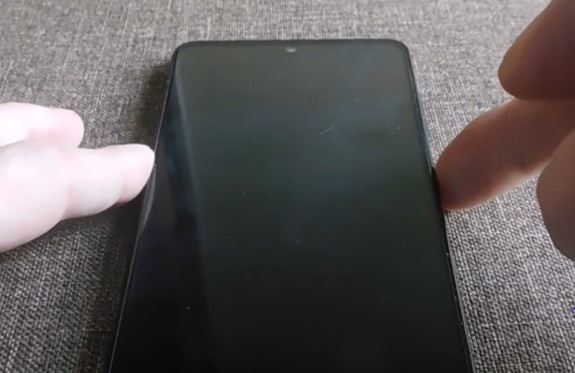
От телефонов в нашем случае самсунг а10 всегда можно ждать сюрпризов, как например выключился и не включается.
Так может случится в любой момент – после зарядки или разрядился и не включается. Да это не флагман S10, но и он может заупрямится.
Паниковать не стоит, точнее, что он так и не включится маловероятно, хотя не исключено, так как повредится какой-либо из компонентов также может.
Это техника и в смартфоне, каким бы он не был идеальным она также может выйти из строя, хотя такое теперь и редкость. Давайте посмотрим, как его все-таки заставить включиться.
Не включается самсунг а10 – включаем принудительно
Сейчас для включения вы зажимаете питание и держите пока смартфон запустится и ничего не происходит.
Вам нужно поступить немного иначе. Вместе с питанием зажать еще уменьшение звука и задержать такое сочетание.
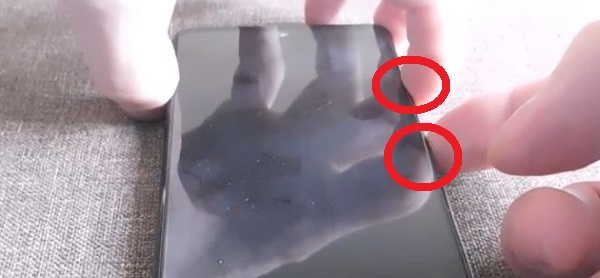
Спустя совсем немного времени ваш самсунг а10 должен включится. Такое сочетание равнозначно вытаскиванию аккумулятора.
Получается легкое сбрасывание накопившегося заряда, который не позволял телефону включится как обычно.
Запомните этот трюк. Не буду говорить, что в ближайшем будущем он вам еще раз понадобится, но, например у знакомых такое может случится.
Это решит многие проблемы на всех samsung, а не только на вашем. Он специально предусмотрен производителем для таких и похожих ситуаций. Успехов.
Источник
Samsung Galaxy A10 не включается
Современные смартфоны даже при максимально бережном обращении могут давать сбои. Чаще возникают они из-за нарушений в работе операционки, однако и механические повреждения могут дать о себе знать. Если телефон не включается, то не нужно спешить обращаться в ремонт. Прежде стоит выполнить несколько простых и безопасных действий, которые могут помочь реанимировать любимый гаджет.
Почему не включается Samsung Galaxy A10
Причин нарушения стабильной работы устройства много – часто проблемы возникают на фоне повседневного использования. По мнению мастеров и представителей производителей устройств, сбои при включении могут быть связаны со следующими событиями:
Сразу же стоит отметить: справиться с механическими повреждениями самостоятельно – непросто. В ходе домашнего ремонта можно непроизвольно нарушить какие-либо соединения, сделав тем самым смартфон неремонтопригодным. Если предложенные далее способы не дадут положительного результата, то рекомендуется обратиться в проверенный СЦ для диагностики и ремонта.
Принудительный перезапуск Samsung Galaxy A10
Для начала рассмотрим несколько методов, связанных с восстановлением через режим Recovery. Попасть в него получится, если гаджет заряжен более чем на 15%. Заодно, подключив зарядное устройство можно убедиться в целостности экрана и работоспособности USB-разъема.
Итак, если телефон отозвался на подключение зарядки, отобразил процесс восполнения батареи, то после достижения подходящего уровня можно переходить к таким манипуляциям:
Аппарат сразу же должен отправиться на перезагрузку, за которой последует штатная загрузка Android. К слову, если гаджет не заряжается, то рекомендуется попробовать другие USB-кабели и зарядные устройства. Не исключено, что проблема кроется именно в них, а телефон просто разрядился.
Сброс к заводским настройкам
После описанных выше действий возможно несколько вариантов развития событий. Помимо привычной перезагрузки и включения телефон может обратно выключиться или зависнуть на заставке. Слишком расстраиваться из-за этого не следует, ведь проделанные манипуляции помогли убедиться в работоспособности целого ряда важных функций и систем.
Перезагрузка через Рекавери – вариант, подходящий для ситуаций, при которых прошивка получила незначительные сбои, устранившиеся сами. Если нарушение в операционке гораздо серьезнее (например, после прошивки с ошибками), то придется выполнить сброс к заводским параметрам. Важно учитывать: при таких действиях из памяти устройства удаляются все файлы, включая фото, видео и музыку.
Устройство должно отправиться на перезагрузку. Продолжаться она может намного дольше чем обычно (до 10-15 минут), после чего придется выполнить первоначальную настройку.
Дополнительные методы
Что делать, если описанные выше способы не помогли? Гаджет неожиданно отключился, перестал отвечать на нажатие кнопки включения или заряжаться – с большой вероятностью проблема кроется в механическом повреждении. Если ранее он упал или попал в воду, то имеет смысл обратиться в сервисный центр для диагностики. Еще одна вероятная причина – выход из строя аккумулятора. Главный признак – быстрый разряд со 100 до 0 процентов до момента обнаружения неисправности. Для смартфонов со съемными батареями можно попробовать купить аналогичную и просто заменить. Если же корпус цельный, то без вмешательства мастеров обойтись не получится.
Источник
Как исправить Samsung Galaxy A10, который не включается
Samsung Galaxy A10 — это устройство начального уровня, которое на самом деле похоже на телефон премиум-класса, особенно благодаря последней версии Android и One UI от Samsung. У него довольно впечатляющие аппаратные характеристики для своей категории. Однако, как и любые другие смартфоны, он не идеален, и время от времени вы можете столкнуться с икотой или двумя. Среди наиболее распространенных проблем, с которыми вы можете столкнуться, — это когда ваш телефон выключается сам по себе и больше не включается.
Прежде чем мы перейдем к устранению неполадок, если вы ищете решение другой проблемы, обязательно загляните в нашу службу устранения неполадок страницу, поскольку мы уже рассмотрели некоторые из наиболее распространенных проблем, о которых сообщили наши читатели. Найдите проблемы, похожие на вашу, и используйте предложенные нами решения. Если после этого вам по-прежнему нужна наша помощь, не стесняйтесь обращаться к нам, заполнив нашу анкету по проблемам Android.
Устранение неполадок Galaxy A10, который не включается
Возможно, вам только понадобится выполнить одну процедуру, чтобы решить эту проблему и заставить ваш Galaxy A10 снова отреагировать, если на нем нет никаких признаков физического или жидкостного повреждения. В большинстве случаев это просто сбой системы, из-за которого телефон не отвечает. С учетом сказанного, вот что вам нужно сделать с этой проблемой:
Первое решение: принудительно перезагрузите телефон
Принудительная перезагрузка — лучшее решение для любого несовершеннолетнего. проблемы с прошивкой, включая сбои системы или сбои. Что он делает, так это обновляет память вашего телефона, а также перезагружает все его приложения и службы. Это имитация извлечения батареи, которая будет очень эффективна против всех видов проблем с прошивкой до тех пор, пока прошивка не была изменена каким-либо образом. Вот как это делается на вашем Galaxy A10:
В большинстве случаев это приведет к ваш телефон снова ответит и включится. Однако, если он не отвечает после первой попытки, повторите ту же процедуру еще несколько раз, прежде чем переходить к следующему решению..
ТАКЖЕ ПРОЧИТАЙТЕ: Samsung Galaxy A10 показывает ошибку «Facebook продолжает останавливаться»
Второй Решение: зарядите свой Galaxy A10 и выполните принудительный перезапуск
Бывают случаи, когда телефон перестает отвечать из-за разряженной батареи, особенно если вы позволили ему разрядиться. Это связано с тем, что некоторые из его служб и компонентов, возможно, не были отключены должным образом. В результате вы столкнетесь с несколькими незначительными проблемами, обе из которых приводят к тому, что телефон не отвечает. Чтобы решить эту проблему, вам следует сделать следующее:
Если ваш телефон по-прежнему не отвечает после это, то вам следует принести его в магазин или магазин, где вы его купили, поскольку это, вероятно, проблема с оборудованием. Однако, если телефон включен, но проблема возникает время от времени, необходимо выполнить сброс. Выполните общий сброс, чтобы дать телефону начать все заново, но перед этим обязательно создайте копии важных файлов. Вот эффективный способ сбросить настройки телефона:
Я надеюсь, что мы смогли помочь вам исправить ваш Galaxy A10, который победил. t включить. Мы были бы признательны, если бы вы помогли нам распространить информацию, поэтому, пожалуйста, поделитесь этим постом, если он окажется для вас полезным. Большое спасибо за чтение!
ТАКЖЕ ПРОЧИТАЙТЕ: У Samsung Galaxy A10 проблема мерцания экрана. Вот исправление.
Свяжитесь с нами
Мы всегда открыты для ваших проблем, вопросов и предложений, поэтому не стесняйтесь обращаться к нам, заполнив эта форма. Мы предлагаем эту бесплатную услугу, и мы не будем брать за нее ни цента.. Но учтите, что мы получаем сотни писем каждый день, и мы не можем ответить на каждое из них. Но будьте уверены, мы читаем каждое полученное сообщение. Для тех, кому мы помогли, поделитесь нашими сообщениями с друзьями, просто поставьте лайк на нашей странице в Facebook или подпишитесь на нас в Twitter. Вы также можете посетить наш канал Youtube, так как мы публикуем полезные видео каждую неделю.
Источник
Что делать, если Samsung Galaxy не включается
Что происходит
Смартфон или планшет не включается, не реагирует на нажатия кнопок. Экран черный.
Что делать
1. Зарядите аккумулятор оригинальной зарядкой
Подключите оригинальную зарядку к устройству и подождите 15 — 20 минут. За это время устройство должно отобразить на экране, что началась зарядка.
Если этого не произошло и устройство не включилось, перейдите к следующему совету.
2. Попробуйте перезагрузить устройство
Для этого одновременно нажмите клавиши «Питание» + «Громкость вниз» и держите их 7 — 10 секунд.
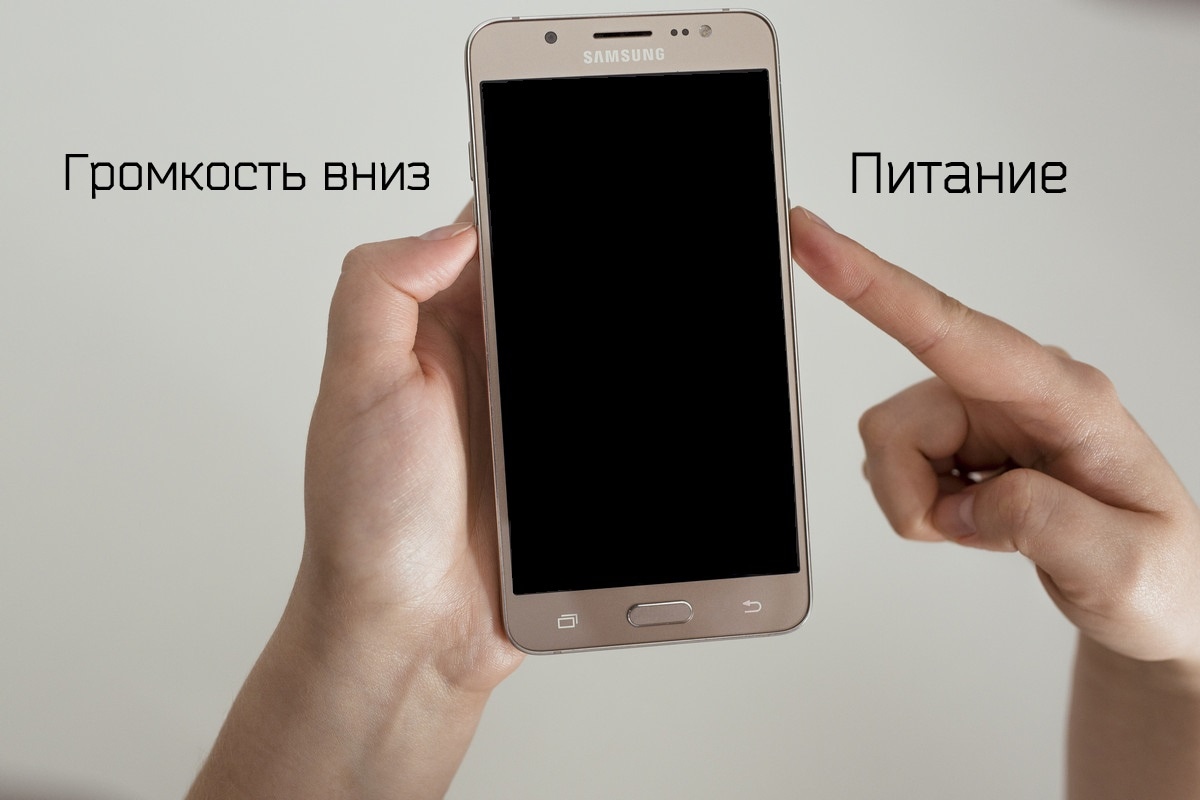
Если устройство не включилось, перейдите к следующему совету.
3. Обратитесь в сервисный центр Samsung
Если предыдущие советы не помогли, требуется диагностика и ремонт в сервисном центре Samsung.
Причин поломки может быть много: попадание влаги, выход из строя аккумулятора, механическое повреждение разъема и т.д. Точную причину сможет назвать только мастер после диагностики.
Популярные статьи
Мы очень старались для вас. Будем признательны, если оцените наш труд
Почему статья не оказалась полезной для вас?
Я искал(-а) информацию по другому вопросу У меня техника другого производителя У меня техника Samsung, но таких настроек нет Я выполнил(-а) все рекомендации, но это не решило проблемы Я недоволен(-ьна) качеством техники
Мы рады быть полезными для вас
Будем признательны, если посмотрите другие статьи или поделитесь этой
Источник
Как исправить телефон Samsung Galaxy, который не включается [Ultimate Guide]
Что вы должны сделать? В статье 10 рассказывается о простых способах устранения неполадок телефона Samsung. Даже если вы работали на телефоне Samsung, который не включается, вы можете проверить основные причины и решения проблем с загрузкой Samsung.


Часть 1: Простые методы исправления 9 Samsung не включается
Каковы должны быть основные причины, по которым Samsung Galaxy S10 / 9/8 не включается? Это может быть связано с аккумулятором Samsung, SD-картой, зависанием в режиме выключения, неисправным оборудованием и компонентами, поврежденным программным обеспечением и т. Д.
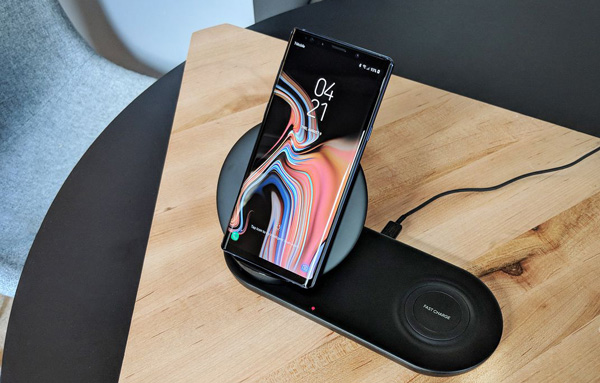
Решение 1: зарядите Samsung Galaxy S10 / 9 / 8
Это самое первое, что нужно зарядить Samsung Galaxy S10 / 9 / 8, чтобы убедиться, что устройство разряжено. Если вы не пользовались телефоном Samsung в течение длительного периода времени, вам придется заряжать определенное время, иначе телефон Samsung Galaxy не может включиться.
Решение 2: программный сброс Samsung Galaxy S10 / 9 / 8
Решение 3: сброс батареи Samsung
Если вы только что уронили телефон Samsung Galaxy, аккумулятор может оказаться не на своем месте. Вы можете сбросить аккумулятор Samsung, чтобы исправить, что Samsung не включается. Конечно, вы можете загрузить какое-нибудь программное обеспечение, чтобы узнать подробности о батарее или даже заменить ее на новую.
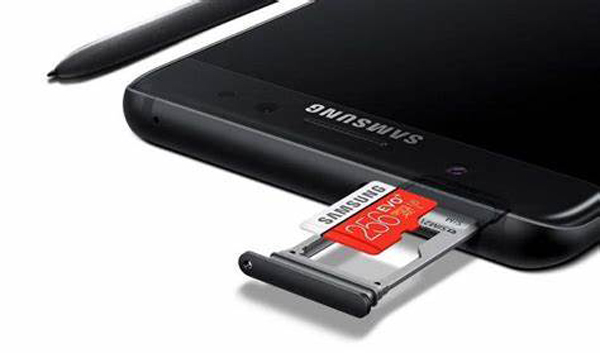
Решение 4: Удалить SD-карту телефона Samsung
Метод 5: калибровка с зарядным током галактики
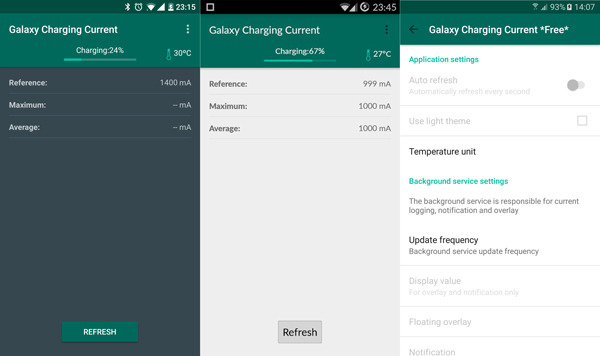
Сложно проверить, действительно ли состояние батареи, которое является наиболее важным для проблемы медленной зарядки на телефоне Samsung Galaxy. Как проверить состояние батареи Samsung?
Калибруйте Samsung Galaxy S10 / 9 / 8 с помощью Зарядный ток галактики Это бесплатное приложение для проверки состояния батареи. Если это связано с батареей, вам, возможно, придется заменить ее на другую.
Решение 6: посетите сервисный центр Samsung
Конечно, если у вас есть вопросы о том, что Samsung не включается, вы всегда можете обратиться за помощью в сервисный центр Samsung. Доставьте телефон в сервисный центр, позвоните в службу технической поддержки и даже отправьте телефон на ремонт или замену, чтобы получить профессиональную помощь.
Решение 7: загрузите телефон Samsung в безопасном режиме
Если вы не можете загрузить телефон Samsung с помощью вышеуказанных решений, вы можете попробовать загрузить его в другом режиме. В безопасном режиме можно временно отключить все сторонние приложения. Если Samsung не загружается из-за программного обеспечения, вы можете без проблем загрузить устройство.
Шаг 1 Нажмите и удерживайте кнопку питания, чтобы включить Samsung. Когда на экране появится логотип SAMSUNG, отпустите кнопку питания.
Шаг 2 После того, как вы отпустите кнопку питания, вы можете нажать и удерживать клавишу уменьшения громкости, пока телефон Samsung не перезапустится.
Шаг 3 Вы можете получить доступ к безопасному режиму в левом нижнем углу экрана. Отпустите клавишу уменьшения громкости, когда вы увидите Безопасный режим.
Решение 8: загрузите телефон Samsung в режим восстановления
Шаг 1 Нажмите и удерживайте клавиши Power, Home и Volume Up вместе. Когда вы получите логотип SAMSUNG, вы можете отпустить кнопку питания.
Шаг 2 Через несколько секунд вы заметите логотип Samsung на экране, отпустите клавиши Home и Volume Up и подождите секунды 30-60.
Шаг 3 Теперь вы можете использовать кнопку уменьшения громкости, чтобы выделить любой параметр и выбрать его с помощью клавиши питания.
Решение 9: Wipe Cache Partition
Если вы можете исправить то, что Samsung не может включиться в режиме восстановления, вы можете войти в режим загрузки телефона Samsung. Чтобы очистить систему Android, вы можете вместо этого очистить раздел кэша.
Шаг 1 Просто выполните аналогичный процесс, чтобы войти в режим восстановления. Вы можете использовать клавишу уменьшения громкости, чтобы выбрать стереть кэш раздел.
Шаг 2 Выберите и выполните опцию, вы можете перейти к Перезагрузить систему сейчас, Требуется время, чтобы завершить весь процесс.
Шаг 3 После этого телефон Samsung автоматически перезагрузится.
Решение 10: сброс настроек телефона Samsung до заводских настроек
Шаг 1 Перейдите на экран восстановления системы Android. Вы можете отпустить кнопки Home и Volume Up.
Шаг 2 Прокрутите вниз громкостью вниз, чтобы выбрать стирания данных / сброс, Нажмите кнопку питания, чтобы выделить и выбрать ее.
Шаг 3 После сброса телефона Samsung вы можете выбрать систему перезагрузки. Нажмите клавишу питания еще раз, чтобы устранить проблему.
Часть 2: лучший способ исправить телефон Samsung не включается
Если вы все еще не можете исправить, Samsung S10 / 9/8 не включается, FoneLab сломанная Android извлечения данных является рекомендуемым методом восстановления нормальной, замороженной, разбитой системы Android с заблокированным экраном или заблокированным экраном. Кроме того, он также извлекает контакты, сообщения, WhatsApp, фотографии и другие данные со сломанного телефона Android или карты памяти.
Зафиксируйте свою замороженную, разбитую, заблокированную на черном экране или заблокированную систему Android систему как нормальную или восстановите данные со сломанного телефона Android или SD-карты.
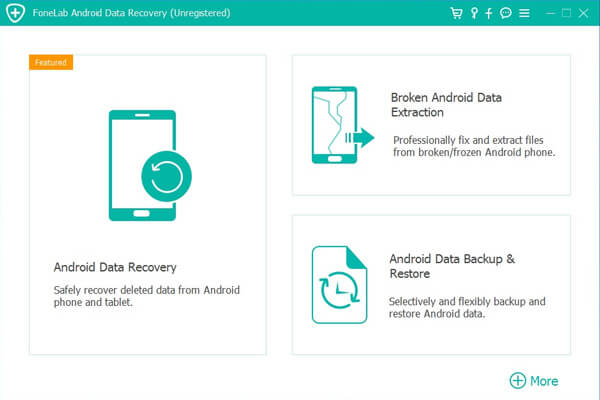
Шаг 1 Запустите программу извлечения данных Samsung
Когда вы загрузите и установите программу извлечения данных Samsung, вы сможете запустить программу на своем компьютере. Выбрать Разбитое извлечение данных с телефона Android исправить и извлечь файлы с телефона Samsung Android.
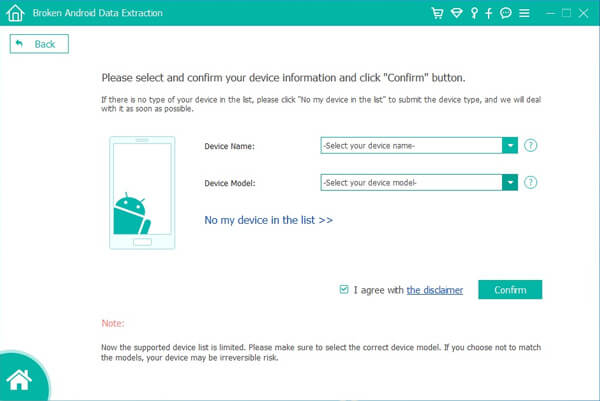
Шаг 2 Выберите режим для проблемы
Выберите ситуацию, при которой телефон Samsung не включается, вы можете нажать кнопку Start кнопка для сканирования устройства. Правильно выберите имя и модель устройства Samsung и нажмите кнопку подтвердить кнопку.
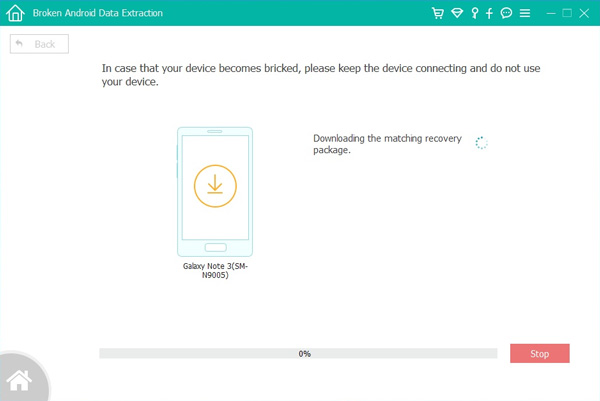
Шаг 3 Исправить телефон Samsung не включается
Программа загрузит соответствующий пакет восстановления и вернет телефон Samsung в нормальное состояние. Если это все еще не работает, вы также можете извлечь важные файлы, которые вы не создали резервную копию.
Заключение
Если ваш Samsung не может включиться, вы всегда должны заранее проверить аккумулятор, SD-карту или другое оборудование. Конечно, вы можете войти в другой режим загрузки, такой как безопасный режим, режим восстановления, сброс настроек к заводским настройкам и многое другое, чтобы решить проблемы с загрузкой Samsung. FoneLab Сломанное извлечение Android Это всегда хороший способ исправить проблемы с загрузкой Samsung.
Зафиксируйте свою замороженную, разбитую, заблокированную на черном экране или заблокированную систему Android систему как нормальную или восстановите данные со сломанного телефона Android или SD-карты.
Источник