(Решено) Minecraft не может подключиться к миру | Руководство 2020
Minecraft Unable Connect World 2020 Guide
Когда вы играете в Minecraft, вас расстраивает, но ваш друг не может присоединиться к вам, а вы не можете присоединиться к своему другу. Щелкните этот пост, чтобы найти исправление!
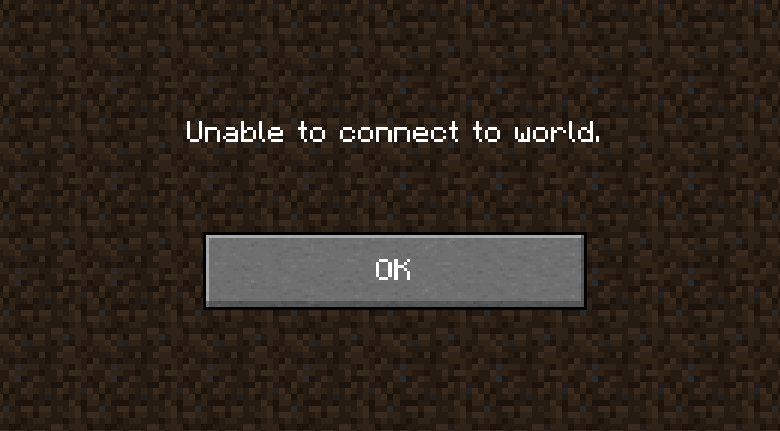
Очень раздражает, когда вы пытаетесь подключиться к мирам своих друзей, но получаете сообщение «Не удается подключиться к миру». Если вы столкнулись с этой проблемой, этот пост может вам помочь.
Если вы не знаете, достаточно ли мощность вашего компьютера для запуска игры, которая может иметь отношение к этой проблеме, вы можете проверить Системные требования Minecraft первый.
Попробуйте эти исправления…
Возможно, вам не придется пробовать их все; просто продвигайтесь вниз по списку, пока не найдете тот, который вам подходит.
Исправление 1: повторно добавьте друга
Я считаю, что вы уже пытались перезапустить Minecraft, возможно, даже перезагрузили компьютер. Вы можете попробовать еще одну вещь: повторно добавить друга.
Если вы обнаружите, что все еще можете подключиться к чужому миру, вы можете удалить этого человека как друга, а затем снова добавить его / ее, это может решить проблему.
Исправление 2: отключить брандмауэр Windows
Если Minecraft не разрешен в брандмауэре, может возникнуть проблема «Невозможно подключиться к миру». Вы по-прежнему можете подключиться к Интернету, но не можете присоединиться к миру друг друга. Поэтому проверьте настройки брандмауэра и убедитесь, что исполняемый файл Minecraft «javaw.exe» разрешен в брандмауэре.
Если установлен флажок Minecraft.exe, это исправление не сработает. Переходим к следующему исправлению.
Исправление 3: Обновите сетевые драйверы
Устаревшие сетевые драйверы могут вызвать проблему «Невозможно подключиться к миру». Таким образом, вы можете попробовать обновить сетевой драйвер, чтобы решить проблему.
Driver Easy автоматически распознает вашу систему и найдет для нее подходящие драйверы. Вам не нужно точно знать, в какой системе работает ваш компьютер, вам не нужно рисковать, загружая и устанавливая неправильный драйвер, и вам не нужно беспокоиться о том, что вы ошиблись при установке.
Вы можете обновлять драйверы автоматически с помощью БЕСПЛАТНОЙ или Pro версия Driver Easy. Но с Pro версия это займет всего 2 клика (и вы получите полную поддержку и 30-дневную гарантию возврата денег):
Если это исправление не поможет, переходите к следующему.
Исправление 4. Измените настройки.
Проверьте настройки себя и своих друзей на Xbox.com. Изменившиеся настройки могут быть причиной того, что вы не можете подключиться к миру.
Исправление 5: отключите антивирусное программное обеспечение
Некоторые антивирусные программы могут блокировать некоторые функции Minecraft, поэтому вы можете столкнуться с проблемой «невозможно подключиться к миру». Если на вашем компьютере установлено антивирусное программное обеспечение, вы можете временно отключить его и проверить, решена ли проблема.
ВАЖНЫЙ : Будьте особенно осторожны с тем, какие сайты вы посещаете, какие электронные письма открываете и какие файлы загружаете, когда ваш антивирус отключен.
Исправление 6: используйте VPN
Проблема «Невозможно подключиться к миру» может быть вызвана проблемами с Интернетом. Возможно, эти ситуации могут интерпретировать ваше соединение с миром ваших друзей: серверы заполнены, в вашем регионе есть определенные ограничения, которые могут повлиять на соединение, и т. Д. Затем вы можете использовать службу VPN для решения проблемы. VPN может обойти географические ограничения и позволить вам напрямую подключаться к серверу в любой точке мира.
NordVPN это известный бренд. Его сервер расположен в 60 странах, а безопасность этого VPN просто потрясающая. Кроме того, он имеет высокую скорость, которая может удовлетворить ваши потребности.
Надеюсь, приведенные выше исправления могут помочь. Если у вас есть какие-либо вопросы, идеи или предложения, не стесняйтесь оставлять свои комментарии.
Источник
[Решено] Minecraft не может подключиться к миру
Это довольно неприятно, когда вы пытаетесь подключиться к мирам своих друзей, но получаете это сообщение «Невозможно подключиться к миру». Если вы столкнулись с этой проблемой, этот пост может вам помочь.
Если вы не знаете, достаточно ли мощность вашего компьютера для запуска игры, которая может иметь отношение к этой проблеме, вы можете сначала проверить системные требования Minecraft.

Попробуйте эти исправления…
Возможно, вам не придется пробовать их все; просто продвигайтесь вниз по списку, пока не найдете тот, который вам подходит.
Бонусные советы:
Исправление 1: повторно добавьте вашего друга
Если вы обнаружите, что все еще можете подключиться к чужому миру, вы можете удалить человека как друга, а затем повторно добавить его/ ее спина. Это исправление помогло некоторым игрокам.
Исправление 2: перезагрузите свой личный мир
Некоторые игроки сообщают, что после перезагрузки своего личного мира они могут подключаться к своим друзьям. ‘ Мир. Каким-то образом это работает для многих пользователей на всех платформах.
Вот руководство:
Исправление 3: отключите брандмауэр Windows
Если Minecraft не разрешен в брандмауэре, может возникнуть проблема «Невозможно подключиться к миру». Вы можете подключиться к Интернету, но не можете присоединиться к миру друг друга. Поэтому проверьте настройки брандмауэра и убедитесь, что исполняемый файл Minecraft «javaw.exe» разрешен в брандмауэре.
Если установлен флажок Minecraft.exe, это исправление для вас не работает. Переходите к следующему исправлению.
Исправление 4. Обновите сетевые драйверы
Устаревшие сетевые драйверы могут вызвать проблему «Невозможно подключиться к миру». Поэтому вы можете попробовать обновить сетевой драйвер, чтобы решить эту проблему.
Driver Easy автоматически распознает вашу систему и найдет правильные драйверы для Это. Вам не нужно точно знать, в какой системе работает ваш компьютер, вам не нужно рисковать загрузкой и установкой неправильного драйвера, и вам не нужно беспокоиться об ошибке при установке.
Вы можете автоматически обновлять драйверы с помощью БЕСПЛАТНОЙ или Pro версии Driver Easy. Но с версией Pro требуется всего 2 клика (и вы получаете полную поддержку и 30-дневную гарантию возврата денег):
Если это исправление не поможет, вы можете перейти к следующему.
Исправление 5. Измените настройки
Проверьте настройки себя и ваших друзей на Xbox.com. Изменившиеся настройки могут быть причиной того, что вы не можете подключиться к миру.
Исправление 6. Отключите антивирусное программное обеспечение
Некоторые антивирусные программы могут блокировать некоторые функции Minecraft, поэтому вы можете столкнуться с проблемой «невозможно подключиться к миру». Если на вашем компьютере установлено антивирусное программное обеспечение, вы можете временно отключить его и проверить, решена ли проблема.
Исправление 7: используйте VPN
Проблема «Невозможно подключиться к миру» может быть вызвана проблемами с Интернетом. Возможно, эти ситуации могут интерпретировать ваше соединение с миром ваших друзей: серверы заполнены, в вашем регионе есть определенные ограничения, которые могут повлиять на соединение, и т. Д. Затем вы можете использовать службу VPN для решения проблемы. VPN может обойти географические ограничения и позволить вам напрямую подключаться к серверу в любой точке мира.
Вы можете использовать уже имеющийся у вас VPN, если у вас его нет, рекомендуется использовать NordVPN.
NordVPN — известный бренд. Его сервер расположен в 60 странах, а безопасность этого VPN просто потрясающая. Кроме того, он имеет высокую скорость, которая может удовлетворить ваши потребности.
Если это не работает, вы можете связаться с вашим интернет-провайдером для получения дополнительной информации. Некоторые игроки сообщили, что интернет-провайдер заблокирует вам возможность использовать все серверы Minecraft. Вам нужно проявить настойчивость, и они внесут изменения.
Бонусные советы
Для пользователей iPad
Если вы пользователь iPad, у которого возникла проблема «Не удается подключиться к миру», вы можете перейти в настройки iPad, Minecraft (не в приложении Minecraft) и разрешить доступ к «локальной сети». Когда вы снова вернетесь в Minecraft, он должен работать.
Для пользователей Xbox
Убедитесь, что ваш Xbox One NAT открыт. Иногда помогает переключение на другую учетную запись Microsoft.
Надеюсь, указанные выше исправления могут помочь. Если у вас есть какие-либо вопросы, идеи или предложения, не стесняйтесь оставлять свои комментарии.
Источник
Как исправить ошибку Minecraft не удается присоединиться к миру на Xbox One
Игроки Minecraft на платформе Xbox могут иногда сталкиваться с неприятной проблемой, когда нельзя присоединиться к миру друга. Обычно на это указывает сообщение об этом. Если у вас есть эта проблема прямо сейчас, есть два возможных решения.
Имейте в виду, что предложения в этом руководстве также могут быть применены, если ваш друг получает ошибку «Не удается подключиться к миру» вместо вас. Если это так, попробуйте поделиться с ним решениями из этой статьи.
Причины, по которым вы не можете присоединиться к миру в Minecraft (Xbox One)
Есть две причины проблем с многопользовательской игрой Minecraft на Xbox. Давайте обсудим каждый из них ниже.
Проблема с NAT.
Одной из распространенных причин, по которой некоторые игроки Minecraft не могут присоединиться к другим мирам, являются настройки Xbox One NAT. Если ваше соединение с Xbox Live работает, но вы получаете сообщение об ошибке при попытке присоединиться к миру друга, скорее всего, это проблема с NAT.
NAT означает преобразование сетевых адресов и представляет собой настройку, которую вы можете изменить только в пользовательском интерфейсе вашего маршрутизатора. Большинство маршрутизаторов, предоставляемых интернет-провайдером, настроены на предоставление игровым консолям открытого NAT, что является идеальной настройкой для вашей Xbox. Однако, если это не ваш случай, вам нужно будет изменить настройки маршрутизатора, чтобы решить проблему с NAT.
Ограничения учетной записи Xbox Live.
Еще одна распространенная проблема. Причиной, по которой вы не можете присоединиться к миру своего друга в Minecraft, могут быть ограничения или настройки вашей учетной записи Xbox Live. Чтобы играть в любую многопользовательскую игру в Xbox Live, вам потребуется активная подписка Xbox Live. Если срок действия вашей подписки Xbox Live истек или ваша учетная запись отключена, вы не можете присоединиться ни к одной онлайн-игре. Помимо необходимости иметь активную премиальную подписку, вам также необходимо убедиться, что учетная запись настроена. для « Присоединяйтесь к многопользовательским играм » и « Вы можете создавать клубы и вступать в них. «Если настройки конфиденциальности и безопасности в Интернете вашей учетной записи ограничены, это может быть причиной вашей проблемы с Minecraft.
Fixing Minecraft» не может ошибка присоединиться к миру
Предлагаемые варианты чтения:
Получите помощь от нас.
Возникли проблемы с телефоном? Не стесняйтесь обращаться к нам, используя эту форму. Мы постараемся помочь. Мы также создаем видеоролики для тех, кто хочет следовать наглядным инструкциям. Посетите наш канал YouTube TheDroidGuy для устранения неполадок.
Источник
Как играть по сети в Майнкрафт ПЕ на телефоне

Новые способы как играть вдвоем на 2020 год
1. Если у вас нет Xbox Live (Пиратка):
Все игроки должны выйти из Xbox Live. Просто подключитесь вдвоем к одной wi-fi сети и один из игроков должен создать Новый мир, в настройках Сетевой игры которого поставить галочку на Многопользовательскую игра по сети и Видят локальные игроки. Второй игрок сразу увидит созданный мир в разделе `Друзья`, который доступен при создании нового мира.
Старые способы
Wi-Fi Роутер. Способ номер 1
Как вы поняли из текста выше, нам потребуется Wi-Fi маршрутизатор, благодаря которому вы и будете передавать информацию между устройствами. Просто подключите все устройства к одному вайфаю, после этого с любого из устройств, желательно самого мощного из имеющихся зайдите в игру.

После этого, нажмите на кнопку `Играть` и перейдите в меню создания игрового мира. Настройки выбирайте исходя из ваших потребностей, если просто хотите повеселиться, тогда выбирайте режим креатив, если хотите командной работы, однозначно выбирайте режим выживания.


После того, как вы создадите игровой мир, попросите остальных друзей зайти в игру и перейти в меню выбора игрового мира, где спустя несколько секунд, они могут увидеть созданный вами локальный сервер и начать играть в Майнкрафт ПЕ по локальной сети.


Как видите данный способ игры по локальной сети в Minecraft PE очень простой и требует только наличия Wi-Fi маршрутизатора, даже если к нему не будет подключен интернет кабель вы всё равно сможете играть. Данный способ отлично подойдёт если вы находитесь в месте где нет интернета, но есть электричество.
Телефон как Wi-Fi роутер. Способ номер 2
Этот способ несколько отличается от предыдущего тем, что вам не понадобится Wi-Fi роутер, так как одно из ваших устройств на андроиде будет настроено на передачу мобильных данных и по сути само станет маршрутизатором.
Для начала нам надо зайти в настройки телефона на базе Androdi и найти там пункт меню `Модем и точка доступа`, на разных версиях OS Андроид, он может называться несколько иначе.

После того, нажмите на него и вы попадёте в меню где увидите пункт `Мобильная точка доступа`

Нажимаем на эту надпись и перед нами откроется описание данного способа создания Wi-Fi роутера к которому в последствии могут подключиться до 10 других устройств.

После этого, найдите на экране кнопку `Настройки` в моём случае, она находится в правом верхнем углу экрана, у вас она может быть в любом месте, даже в самом низу.

Перейдя к настройкам мобильной точки, вам будет предложено выбрать название точки доступа, я назвал её `Minecraft PE` что бы потом её было легче найти. После ввода имени, вы должны ввести пароль, который должен быть не короче 8 символов, после ввода этих параметров нажмите `Сохранить`.

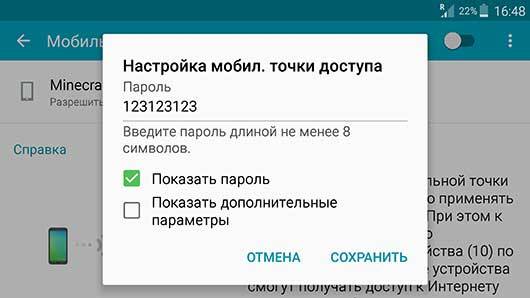
Дальше включаем точку доступа используя горизонтальный ползунок, после чего на экране появится предупреждение, что Wi-Fi модуль вашего устройства перейдёт в режим роутера и не сможет подключаться к другим маршрутизаторам, нажимаем `Ок`.
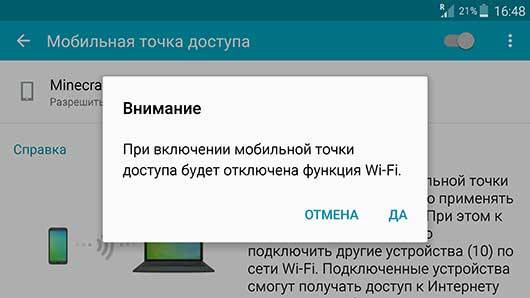
После этого, можете спокойно заходить в игру и создавать игровой мир в Майнкрафт ПЕ. После создания мира, надо подключить остальные устройства к созданной вами точки доступа, делается это аналогично тому процессу, который вы используете для подключения к обычному Wi-Fi роутеру. В списке доступных сетей, выберете созданную вами и введите пароль.
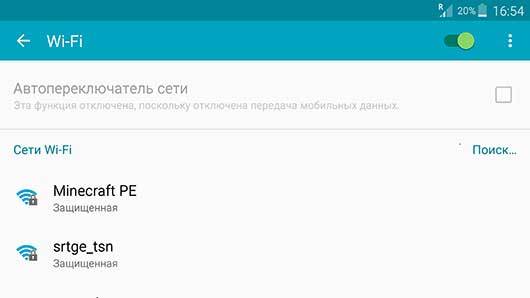
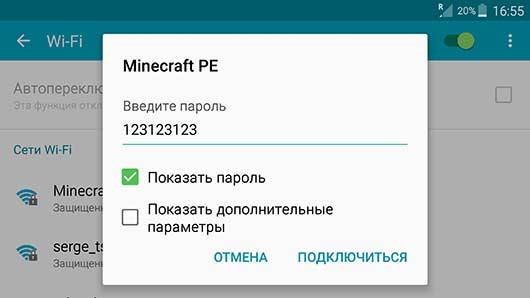
После чего, все игроки могут спокойно запускать игру Minecraft PE и наслаждаться игрой по локальной сети, в которой будут только ваши друзья и где никто не сможет помешать вашему совместному игровому процессу.
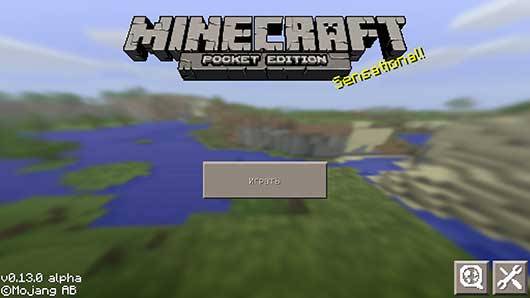
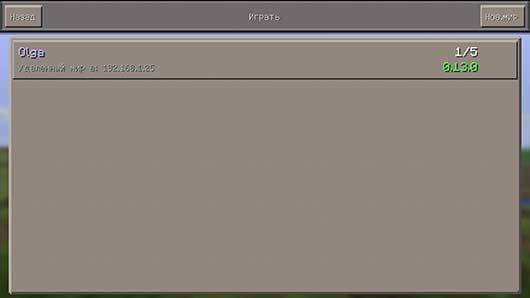
Как видите данный способ игры по локальной сети в Покет Эдишн несколько сложней предыдущего, но позволяет играть вам в любом месте, путь то будет улица, школьный класс или глухой лес.
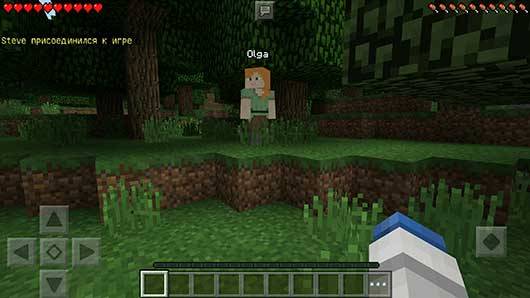
Единственное ограничение, которое накладывает такая игра, это то что на всех устройствах (телефонах, планшетах) должна быть установлена одинаковая версия игры, так как если вы создадите игру в версии 0.13.1 люди с более ранними (0.13.0 или 0.12.3) или поздними (0.14.1 или 0.14.0) версиями подключиться к вам не смогут, учтите это!
Играть через Bluetooth. Способ номер 3
В этом способе пойдёт речь об игре по локальной сети в MCPE без использования Wi-Fi вообще, данный способ имеет несколько преимуществ перед остальными, но в тоже время имеет значительные недостатки, но давайте обо всём по порядку. В этом способе вы узнаете, как играть по Bluetooth в Minecraft PE (Майнкрафт ПЕ). Для этого вам надо будет создать блютуз модем из своего устройства, что бы остальные устройства могли подключиться к нему.
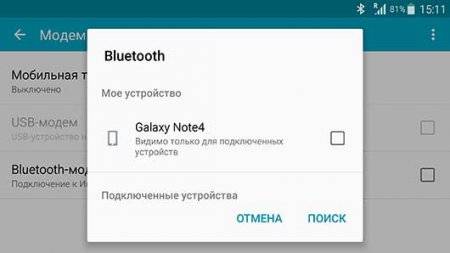
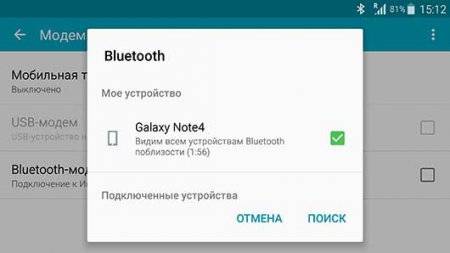
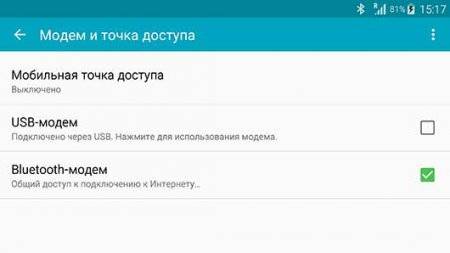
Затем зайдите в настройки и найдите пункт меню `Модем и точка доступа` заходим в него, пример этого пункта вы можете увидеть на скриншоте ниже, но у вас он может называться несколько иначе или находится в другом месте.
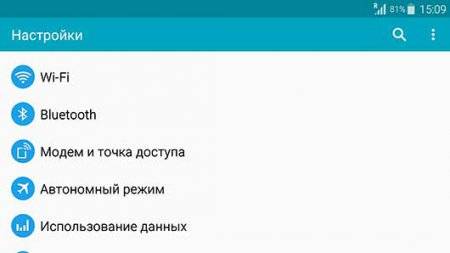
После перехода в меню `Модем и точка доступа`, найдите пункт `Bluetooth-модем` и включите его, это требуется для того, что бы к вашему устройству могли подключаться сразу несколько телефонов или планшетов, по сети блютуз.
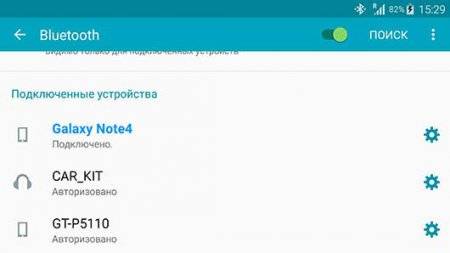
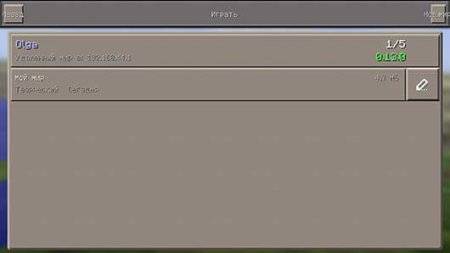
Теперь вам надо зайти в игру Minecraft PE и просто создать мир, после чего все остальные могут спокойно включать на своих устройствах Bluetooth, найти в списке ваше устройство и спокойно подключиться к вам.
Теперь давайте поговорим об минусах такого способа, во первых он накладывает ограничение на игру на различных версиях игры Pocket Edition, у всех игроков должна стоять одинаковая версия игры. Другой не маловажный минус данного способа заключается в том, что пропускная способность блютуз канала куда ниже чем у Wi-Fi поэтому, чем больше игроков подключится к вам, тем больше будет глючить игру. Так же хочется отметить, что при использовании данного способа вы должны находиться на достаточно близком расстоянии с другими игроками, так как мощность сигнала по сравнению с Wi-Fi значительно ниже и чем ближе будут находиться устройства, тем более стабильным будет игровой процесс.
Плюсами данного метода является меньшее энергопотребление, высокая мобильность благодаря которой вы можете играть в любом месте и конечно же простота использования.
Источник
Почему не подключается к другу в Майнкрафт: топ-3 самых популярных причины
Узнаем, почему невозможно подключиться к другу в Майнкрафт…
Майнкрафт — уникальная игра. Она увлекает и волнует. За Майнкрафт любой школьник порвет вас как тузик грелку.
Хотели поиграть с другом, но игра не подключается? Спокойно! Это распространенная проблема. Сегодня разберемся — как её решить своими силами. Поехали!
Почему невозможно подключиться к другу по сети
Если друг использует некорректный IP или некорректный порт, то подключится к нему у вас не получится.
Ошибка «Не удалось подключиться к миру» появляется, когда в настройках указан некорректный IP-адрес или порт
Проверьте какой порт указан в настройках игры. Порт корректный, но друг все равно не может подключиться? Все внимание на антивирус!
Антивирусное ПО и Майнкрафт
Если подключится к другу не получается — отключите на время антивирус.
Отключите антивирус и брандмауэр. Часто именно это ПО не дает подключиться к другу в Майнкрафт
Проблема может быть связана с с подключением друга к Xbox Live. Об этом — далее.
Xbox Live
Откройте Xbox Live и найдите вкладку «Сеть». Подключение установлено? Уже хорошо! Теперь попросите друга сделать то же самое. Это нужно, чтобы убедиться в том, что подключение к Xbox Live есть у обоих. сторон.
Недостаточно производительности
Если возникла проблема, почему нельзя подключится к другу в Майнкрафт — проверяем конфигурацию своей системы.
Вот минимальные требования к системе для запуска Майнкрафт:
 Системные требования для запуска Майнкрафт
Если игра не стартует, значит производительности вашего компьютера явно недостаточно.
Часто требования к системе повышаются после выхода обновления Майнкрафт
Обязательно следите за минимальные системные требованиями. Если компьютер устарел — найдите Б/У процессор, оперативную память и видеокарту на Авито. Это очень дешево!
Медленный интернет и запрет регионов
Часто подключится к другу не получается из-за недостаточно быстрого интернета. В этом случае нужно обратиться к провайдеру интернета.
Уточните пропускную способность на вашем тарифе. Если её недостаточно — перейдите на более «скоростной» тарифный план
Если друг находится в другом регионе, его мир может вообще не отображаться у вас. Решением станет использование VPN-сервисов.
Старая версия
У вас или вашего друга слишком старая версия Майнкрафт? Ничего удивительного — вы не сможете подключиться друг к другу, покат один из вас не обновит версию Майнкрафт до актуальной. Таким образом, первым делом — установите последнее обновление и убедитесь, что у вашего друга также установлена последняя версия игры.
Источник