Почему наушники не подключаются к телефону — iPhone и Android?
Так что же делать, если беспроводные наушники не подключаются к смартфону? Начиная с 2016 года, Bluetooth модели стали популярными благодаря удобству использования. Сегодня очень много людей имеют TWS. Тем не менее, такой прогресс Bluetooth моделей не означает, что в них нет никаких недостатков.
Зачастую возникают ошибки и проблемы, которые не так просто решить. Здесь нужны знания и навыки. В статье я перечислил возможные причины, по которым наушники не подключаются к телефону или смартфон не находит беспроводную гарнитуру. Разумеется, вместе с решениями!
👑Популярные наушники👑
Беспроводные наушники не подключаются к телефону: основные причины
Проблемы с подключением к смартфону зачастую очень просты и решить их самостоятельно не составляет никакого труда. Вот некоторые распространенные проблемы с быстрыми решениями для смартфонов IOS и Android.
Одно из устройств не включено
Да, я знаю, что это очевидно. Вы наверняка думаете, что это даже не стоит упоминать. Но часто самые простые вещи являются причиной невозможности подключения. Убедитесь, что беспроводные наушники включены. Большинство наушников имеют кнопку включения/выключения на своем кейсе.
Также убедитесь, что на вашем смартфоне включен Bluetooth. Опять же, это очень очевидная вещь, но легко забыть об этом шаге, когда вы пытаетесь разобраться с наушниками. Чтобы включить Bluetooth, проведите пальцем вверх по экрану и появится центр управления iPhone с возможностью подключения наушников. Для Android проведите пальцем вниз (появится панель уведомления) и коснитесь логотипа Bluetooth.
Оба устройства слишком далеко друг от друга
Несмотря на то, что большинство беспроводных наушников имеют достаточно хороший диапазон работы Bluetooth, ваш гаджет все равно не сможет подключиться к телефону. Если оба устройства расположены слишком далеко друг от друга, это может затруднить сопряжение. Вашему смартфону проще и быстрее сканировать и связываться с находящимися поблизости устройствами.
Поэтому всегда держите телефон рядом с беспроводными наушниками, когда пытаетесь выполнить сопряжение — как минимум в 1 метре друг от друга.
Помехи для Bluetooth сигнала
Распространенной причиной, по которой ваш телефон не может распознать Bluetooth наушники, являются помехи Bluetooth. Это означает, что наличие маршрутизаторов WiFi, других устройств Bluetooth и даже микроволн может привести к тому, что сигналы Bluetooth станут слабыми или прерванными.
Поэтому, когда вы пытаетесь соединить ваши беспроводные наушники и телефон, убедитесь, что рядом с вами нет подобных устройств. Кроме того, старайтесь чтобы у сигнала не было препятствий в виде бетонных и кирпичных стен. Держите их близко друг к другу, и позволит вам подключить беспроводные наушники к телефону.
Наушники и смартфон слабо заряжены
Зачастую вы не можете подключить беспроводные наушники к телефону, потому что на обоих устройствах недостаточно заряда. Особенно эта проблема свойственна беспроводным наушникам, поскольку им требуется большое количество заряда для сопряжения со смартфоном.
iPhone или телефон Android может отключить Bluetooth, когда он работает с низким уровнем заряда или с включенным энергопотреблением. Вот почему вы должны заряжать оба устройства. Иначе будут сложности с подключением беспроводных наушников к телефону.
Наушники не совместимы с вашим телефоном
Как вы уже знаете, Bluetooth имеет обратную совместимость. Это означает, что, например, старые модели с Bluetooth 2.1 не будут подключаться к более новому телефону, который поддерживает Bluetooth 4.2 или 5.
Однако, если у вас есть смартфон с более старой версией Bluetooth, чем ваш гаджет, вы не сможете их подключить. Например, iPhone 4 поддерживает только Bluetooth 2.1, поэтому он не будет сопрягаться с наушниками, поддерживающими версию Bluetooth выше 2.1.
Поэтому убедитесь, что ваш телефон имеет более высокую версию Bluetooth, чем ваши беспроводные наушники Bluetooth. В противном случае проблем с подключением наушников к телефону вам не избежать!
Глюки в программном обеспечении
Иногда программное обеспечение вашего смартфона имеет глюки и некоторые проблемы. Даже самые лучшие наушники Bluetooth не смогут подключиться. Так что же делать, если наушники не подключаются к смартфону? Вы можете попытаться решить эту проблему, выключив и снова включив Bluetooth на своем смартфоне.
Если это не сработало, попробуйте перезагрузить смартфон. На iPhone 6, 7 и 8 и на большинстве устройств Android нажмите боковую кнопку, пока не появится символ выключения/перезагрузки. После этого снова подключите смартфон к беспроводным наушникам. Если сопряжение все еще не прошло, то выключите и затем включите гарнитуру.
Энергосбережение и режимы полета
Если вы включили режим энергосбережения на вашем телефоне, скорее всего, вы не сможете использовать Bluetooth, так как этот режим часто отключает его для экономии энергии. Выключите сбережение энергии, чтобы снова подключить смартфон к беспроводным наушникам.
Перейдите в центр управления или панель уведомлений на вашем смартфоне. Затем нажмите логотип батареи, чтобы отключить режим энергосбережения. Если логотип здесь отсутствует, перейдите в «Настройки» и найдите аккумулятор и режим энергосбережения, чтобы отключить его.
Кроме того, некоторые телефоны автоматически отключают Bluetooth, когда они разряжаются, поэтому убедитесь, что ваш телефон заряжен. Кроме того, если вы включили авиарежим, Bluetooth автоматически отключается в смартфонах.
Поэтому убедитесь, что режим полета отключен. Вы можете сделать это, зайдя в центр управления или панель уведомлений и нажав на символ самолета. Теперь попробуйте снова подключить беспроводные наушники, проблем возникнуть не должно.
Наушники уже подключены к другому устройству
В настоящее время многие беспроводные наушники могут подключаться к нескольким устройствам одновременно. Однако другие могут одновременно работать только с одним. Если у вас именно такая модель, проверьте, есть ли поблизости другие смартфоны, которые уже подключены к вашим наушникам. Отключите их от устройства и попробуйте подключиться к смартфону.
Или вы можете выйти из зоны действия сигнала, чтобы произошло автоматическое отключение. Все очень просто и вопроса «Почему наушники не подключаются к телефону?» больше не возникнет!
Изучите инструкции
Если вы только что купили беспроводной гаджет, рекомендуется сначала ознакомиться с руководством пользователя. Вы не читали инструкции? Что делать, если не получается подключить наушники к смартфону?
Прежде, чем опустить руки в попытках сопряжения, ознакомьтесь с руководством пользователя. Найдите раздел iOS или Android и следуйте написанным инструкциям, чтобы подключить наушники к смартфону.
Проблемы с наушниками
Вы выполнили все вышеперечисленные советы, но ничего не помогло вам подключить беспроводные наушники к телефону? Скорее всего у вашего гаджета возникла проблема, а поможет в этом только ремонт. Поэтому не забудьте проверить работоспособность аудио-гарнитуры.
Как проверить работу TWS? Для этого поднесите другое устройство или смартфон к гарнитуре и включите Bluetooth на обоих устройствах. Если новый смартфон также не может подключиться к наушникам, значит, они умерли и нуждаются в ремонте. Однако, если подключение к наушникам прошло успешно, то скорее всего проблема заключается в телефоне, а не в аудио.
Почему беспроводные наушники не подключаются к iPhone?
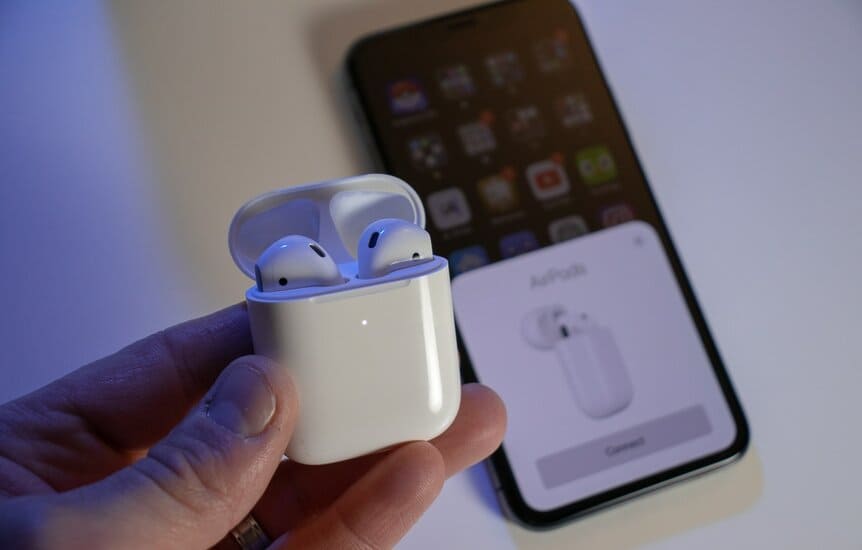
Для пользователей iPhone ниже приведены некоторые причины, по которым у вас возникают проблемы с подключением беспроводных наушников к iPhone.
Слишком много устройств в списке подключений Bluetooth
Когда вы перейдете в раздел Bluetooth в настройках, то увидите список устройств, к которым ваш iPhone ранее был подключен или которые доступны для подключения. Это может быть причиной того, что iPhone не может распознать Bluetooth-гарнитуру. Поэтому попробуйте удалить все устройства, а затем подключите наушники.
Порядок действий пошагово:
Кроме того, убедитесь, что в этот момент беспроводные наушники не подключены к нескольким устройствам.
Не обновлен iOS
Иногда не обновленный вовремя iOS может вызвать проблемы с подключением беспроводных наушников к iPhone. Чтобы проверить наличие обновлений, выполните следующие действия:
Сбросьте настройки iPhone
Заводской сброс настроек iPhone может решить проблему сопряжения с наушниками, если все остальные вышеперечисленные способы не сработали.
Важно помнить! Это удалит все данные, включая изображения и контакты с вашего iPhone, поэтому обязательно сделайте резервную копию. Как восстановить заводские настройки iPhone?
Уверен, теперь у вас точно не будет вопроса «Что делать, если беспроводные наушники не подключаются к телефону«.
Если у вас возникнут проблемы при работе с AirPods, то ниже я составил список основных проблем пользователей:
Почему беспроводные наушники не подключаются к телефону Android?
Ниже я перечислил некоторые специфичные для Android проблемы и пути их решения с подключением между смартфоном и беспроводными наушниками.

Очистка кеша Bluetooth
Иногда Bluetooth вашего телефона нуждается в перерыве. Его необходимо обновить, что можно сделать, очистив кэш Bluetooth. Просто следуйте инструкциям ниже:
После всех проведенных манипуляций у вас не должно быть проблемы с подключением наушников к Android.
Много устройств в списке сопряжения Bluetooth
Еще один быстрый способ обновить Bluetooth — это удалить другие устройства, с которыми ранее был связан ваш телефон. Для этого выполните следующие действия:
Необходимо обновить программное обеспечение
Если вы не обновили программное обеспечение на своем телефоне Android, скорее всего, по этой причине вы не можете связать его с наушниками. Вот как вы можете проверить наличие обновлений на большинстве Android:
Сброс Android к заводским настройкам
Если ничего не работает, возможно, ваш телефон нуждается в серьезном обновлении с помощью заводских настроек. Таким образом вы вернете те настройки, которые были у вас сразу при покупке, поэтому такой вариант может помочь вам.
Важно! Сброс настроек навсегда удаляет все данные с вашего телефона. Как восстановить заводские настройки вашего телефона Android?
Почему наушники не подключаются к телефону?
Надеюсь, что хоть один из перечисленных выше способов помог и вы теперь знаете что делать, если беспроводные наушники не подключаются к телефону. Однако, если вы по-прежнему не можете связать гарнитуру и смартфон, вам требуется помощь сервисного центра.
Источник
Наушники TWS i7, i8, i9, i10, i11, i12 – не работает один наушник, не подключается. Синхронизация правого и левого китайского наушника между собой
Одна из главных проблем китайских Bluetooth наушников (кроме плохого качествах деталей, аккумулятора, проблем с зарядкой, большого количества брака, малого срока службы) – это рассинхронизация. Чтобы к том же телефону одновременно подключились оба наушника и чтобы они работали в паре, их нужно правильно подключить. Если уже случилось так, что один наушник перестал работать, точнее он работает, но не подключается, нет звука, телефон его не видит, то нужно выполнить синхронизацию наушников между собой.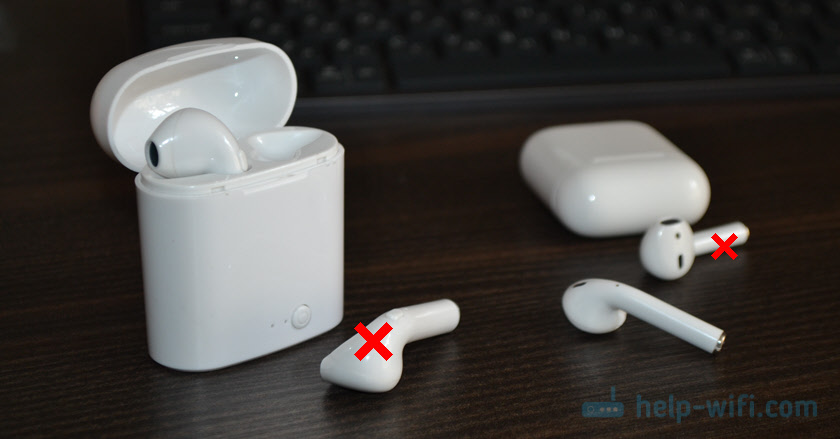
Их нужно либо отключить от устройства, выключить/включить, подождать и снова подключить, либо сделать сброс настроек. Но проблема еще в том, что на разных китайских наушниках типа i30, i7s, i9s, i16max и т. д., это делается по-разному. Универсальной инструкции нет.
Эта статья должна вам помочь, если у вас:
Не подключается и не работает один китайский TWS Bluetooth наушник
Для начала нужно выполнить простую подготовку. Для этого:
Решение 1: переподключаем наушники
Пошаговая инструкция:
Примерно так происходит процесс подключения китайских Bluetooth наушников. Я показывал на примере TWS i7s. Практически все наушники выключаются автоматически после установки в зарядной кейс и включаются когда вы извлекаете их из кейса. Так же их можно включить/выключить удерживая кнопку на каждом наушнике в течении 3-5 секунд. Кнопка может быть как механическая, так и сенсорная.
Решение 2: назначаем главный наушник
Но можно попробовать назначить правый или левый наушник лавным. Возможно, в вашем случае это сработает.
Попробовать применить это решение можно в двух вариантах:
На i7S TWS (возможно, и на других моделях) скорее всего более старой модификации после включения наушников оба мигают красным/синим цветом. Для того, чтобы выполнить синхронизацию (соединить наушники между собой) нужно на правом или левом наушнике быстро нажать два раза на кнопку.

Через несколько секунд индикатор на одном наушнике гаснет, а на другом продолжает активно мигать. Подключите наушник к своему устройству.
Решение 3: сброс настроек китайских беспроводных TWS наушников
Можно попробовать сделать сброс наушников. Честно говоря, не знаю, работает ли это на китайских наушниках. Но на таких же TWS от популярных производителей этот способ работает. Делал на своих – сброс скорее всего не происходит. Нет какой-либо реакции судя по индикаторам. Но попробовать можно. К тому же, как я уже писал в начале статьи, эти наушники разные и их очень много. Возможно на каких-то работает.
Дополнительная информация
Если у вас не получилось подключить свои беспроводные наушники, то опишите проблему в комментариях. Обязательно напишите, как называются ваши наушники, что с ними происходит, и как вы уже пытались их починить. Так же буду благодарен за любые решения, которые помогли вам выполнить подключение обеих китайских Блютуз наушников.
Источник
Почему блютуз наушники не подключаются к телефону
Bluetooth наушники очень популярны из-за возможности использовать устройство без проводов. Обычные проводные наушники приносят много хлопот. Они вечно перепутываются у нас в кармане. После чего вместо того, чтобы наслаждаться музыкой из смартфона, мы упорно разбираем весь этот клубок. Но и беспроводное устройство иногда может выводить нас из себя. В этой статье вы узнаете, почему наушники блютуз иногда не подключаются к мобильному телефону.
Почему телефон не видит Bluetooth наушники
Способ правильно подключить устройство по блютуз
Чтобы в дальнейшем не возникало лишних вопросов о том, как синхронизовать наушники по Bluetooth правильно, давайте рассмотрим этот процесс.
Большинство моделей подключаются к смартфонам по одной схеме:
Название устройства должно отображаться в главном окне настроек технологии.
Чтобы на него перейти в устройствах Android, удерживайте значок активации Bluetooth в меню быстрого доступа (опустив шторку).
Когда вы подключите наушники или гарнитуру, попробуйте включить на смартфоне радио или музыку, чтобы проверить, получилось ли у вас это сделать.
Что делать, если наушники не соединяются с телефоном
Теперь давайте решать проблему в том случае, если по инструкции выше не удалось создать сопряжение между блютуз наушниками и мобильным устройством. При создании такого непростого гаджета, как блютуз девайсы, перед разработчиками ПО стоит немало задач.
Это будет означать, что наушники начали поиск нового устройства для подключения. Чтобы сопрягать с нужным, в этом устройстве нужно выбрать модель гарнитуры. А также нажать на кнопку « Подключить », « Connect » и т. д.
Исправляем проблемы при подключении Bluetooth наушников
Иногда этот список является причиной проблем. Может помочь в этом менеджер подключений — Bluetooth Pair.
Список устройств создаётся по принципу убывания. Устройства, которые ближе всего к смартфону будут вверху списка. Попробуйте использовать это приложение, если у вас не получается подключить наушники к телефону. Если приложение Bluetooth Pair не является для вас подходящим инструментом, его интерфейс слишком замысловат, попробуйте использовать другие в маркете.
Простые способы синхронизации с телефоном
Теперь перейдём к более простым, возможно, даже банальным рекомендациям подключить блютуз гарнитуру к мобильному устройству. Не зависимо от вашего возраста «общения» с цифровыми устройствами рекомендуется ознакомиться с ними. И ещё раз всё проверить. Например, убедитесь, что технология Bluetooth активна на обоих подключаемых устройствах. Но прежде поставьте на подзарядку наушники и смартфон, чтобы сразу отсечь возможные проблемы с уровнем заряда.
Источник
Как подключить беспроводные наушники i12 TWS к телефону
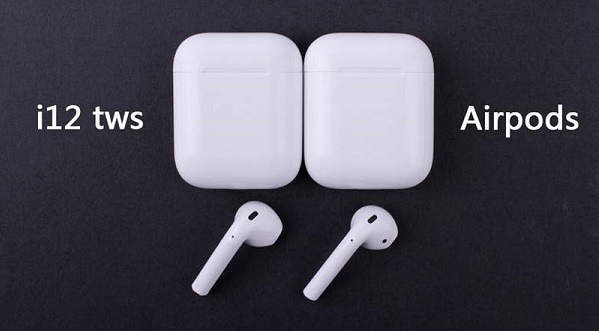
По мнению специалистов, гарнитура i12 TWS – наиболее качественный клон Apple AirPods на сегодняшний день. Использование инновационной технологии «True Wireless Stereo» (TWS), возможность отдельного использования правого и левого вкладыша, качественный звук и прочие бонусы привлекают к модели внимание множество потенциальных пользователей. Если вы используете устройство впервые, тогда вы можете испытывать трудности. Но не беспокойтесь, ниже мы представим инструкцию по работе с этими вкладышами. И подробно расскажем, каким образом подключить беспроводные наушники модели i12 TWS к вашему смартфону.
Характеристики Bluetooth-гарнитуры i12 TWS
Несмотря на то, что наушники i12 TWS являются клоном AirPods, к ним самим создаются уже немало клонов, существенно уступающих в качестве звука и продолжительности работы.
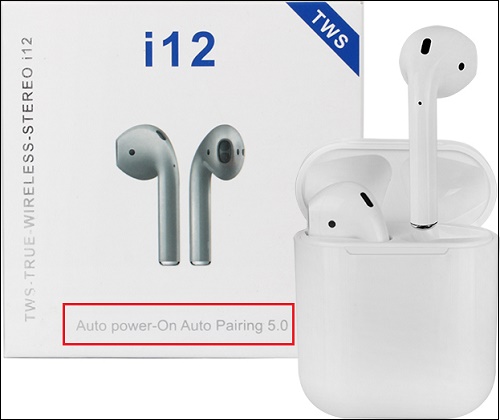
Что до технических характеристик гарнитуры i12 TWS, которую можно легко подключить к смартфону, то они следующие:
| Характеристики: | Параметры: |
|---|---|
| Тип устройства: | Беспроводные наушники |
| Блютуз: | 5.0 |
| Частотный диапазон: | 20-20 000 Гц |
| Чувствительность: | 108 +- 3 Дб |
| Тип управления: | Сенсор |
| Расстояние: | До 15 метров |
| Время работы: | При прослушивании музыки 3-4 часа |
| В режиме ожидания: | До 100 часов |
| Время зарядки: | До 2 часов |
| Шумоподавление: | Да |
| Поддержка помощника: | Да |
В комплект устройства обычно входит наушники, бокс, кабель для зарядки и специальный тканевый кармашек.
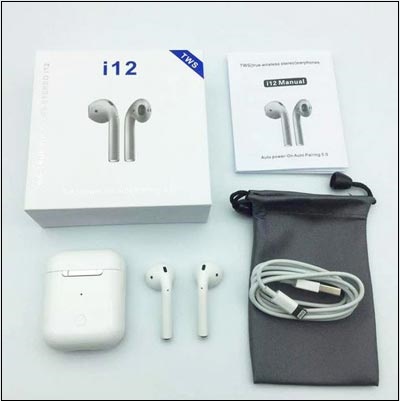
Каким образом включить и выключить беспроводные наушники
Два наушника i12 TWS включатся и автоматически подключатся друг к другу после извлечения из зарядного бокса.
Для выключения наушников достаточно зажать на несколько секунд (обычно 5-6) их многофункциональную сенсорную кнопку.
Как правильно подключить i12 TWS к мобильному телефону
Наушники i12 TWS поддерживают как общее бинауральное (2 вкладыша), так и сепаратное подключение одного вкладыша к телефону. Перед сопряжением не забудьте их зарядить, вставив в бокс на 1-2 часа.
Для коннекта с мобильным устройством необходимо сделать следующее:
Если два наушника не сопряжены друг с другом, удалите информацию об наушниках в данных блютуз-подключения вашего телефона. Затем нажмите и удерживайте кнопку питания обоих вкладышей в течение 5 секунд для перехода в режим сопряжения. Левый наушник i12 TWS будет мигать синим цветом. Красный индикатор правого погаснет после выполнения успешного сопряжения правого и левого вкладыша.
Беспроводное устройство отключится, если не удастся выполнить сопряжение в течение 5 минут.
Сепаратное (монофоническое) сопряжение одного наушника со смартфоном
Процедура подключения одного наушника китайской модели i12 TWS к мобильному телефону состоит в следующем:
Зарядка беспроводных вкладышей i12 TWS
Вставьте наушники в зарядный бокс, затем подключите к нему один конец кабеля. Второй конец вставьте в зарядное устройство или любой сподручный ЮСБ-разъём (подойдёт и ЮСБ-разъём ноутбука).
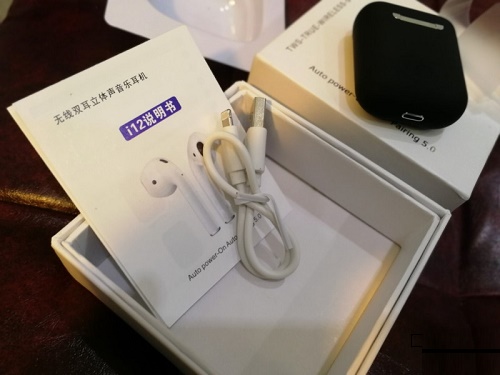 Используйте кабель для подключения бокса к зарядному устройству
Включите зарядное устройство, светодиодный индикатор начнет мигать красным и погаснет после полной зарядки.
При зарядке батарейного блока с помощью кабеля ЮСБ светодиодный индикатор на i12 TWS горит желтым и зеленым. Светодиодный индикатор мигнёт один раз когда достигнет 25% зарядки, два раза – 50%, три раза – 75%, и четыре раза – 100% зарядки.
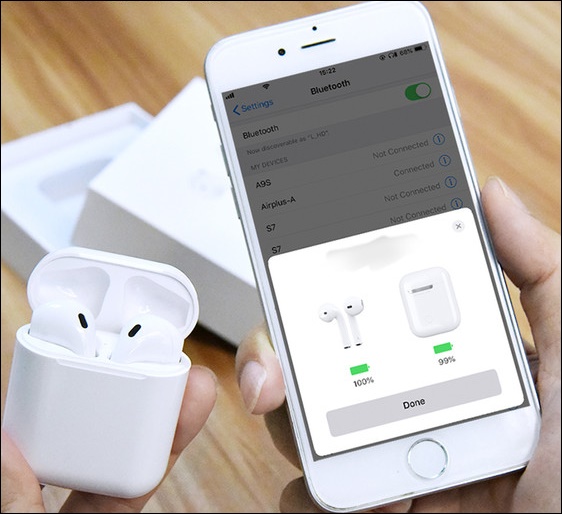
Воспроизведение музыки через Bluetooth-наушники
Управление сводится в трем простым пунктам:
Ответ на звонок с гарнитурой i12 TWS без телефона
Чтобы управлять входящими вызовами на i12 TWS:
Заключение
В нашем материале мы разобрали функционал гарнитуры. А также привели описание шагов, позволяющих выполнить подключение беспроводных китайских наушников i12 TWS к вашему мобильному телефону. При покупке данного девайса опасайтесь более дешёвых и низкокачественных подделок. Качество их работы существенно ниже, и они могут испортить общее впечатление от работы с устройством.
Источник
Почему телефон не подключается и не видит Bluetooth-наушники?
Беспроводные наушники и моно-гарнитуры – одни из самых распространенных дополнительных аксессуаров для смартфонов. Разговаривать с собеседником, слушать музыку или аудиокниги теперь можно без использования рук и проводов. Устройства подключаются по беспроводной сети Блютуз, доступны по цене и просты в управлении. Возникают проблемы с синхронизацией смартфона и гарнитуры. Сегодня разберемся, почему телефон не видит Блютуз наушники и как решить проблему самостоятельно.

Не подключается Bluetooth-гарнитура к телефону Android
Если правильно следовали инструкции, но сопряжения так и не произошло, в первую очередь проверьте, заряжено ли устройство. При подключении должен замигать красно-синий индикатор, если он не горит, зарядите гарнитуру. Время зарядки указано в инструкции или на упаковке, обычно не менее 2 часов. Не помогло, рассмотрим другие причины.

Что делать, если телефон не видит наушники Bluetooth на платформе Андроид:
Если не получилось наладить подключение гарнитуры или наушников к смартфону, скорее всего, устройство неисправно. Обратитесь в магазин, где был сделана покупка. Поэтому рекомендуется при приобретении сохранять упаковку и чек в течение хотя бы 2 недель.

Совместимость устройств
Но обычно смартфоны и Блютуз наушники работают в одном частотном диапазоне, проблемы с совместимостью возникают в следующих случаях:
Чтобы исключить эти варианты, соедините гарнитуру с другим телефоном, поддерживающим Блютуз соответствующей спецификации.

Причины
Рассмотрим, почему телефон не видит Блютуз гарнитуру или подключение не осуществляется.
Проблема с гарнитурой
Сегодня наушники с беспроводным подключением производят как известные бренды, так и малознакомые компании, преимущественно из Китая. При таком обширном ассортименте можно напороться на устройство плохого качества или явную подделку. Если гарнитура не подключается к смартфону, даже после зарядки не включается световой сигнал, виной техническая неисправность. Обратитесь в магазин, где совершили покупку или отнесите в сервисный центр для оценки.
Проверьте, не разряжены ли наушники. Так что перед использованием зарядите устройство.
Но самая распространенная проблема связана с повторной синхронизацией. Первый раз гарнитура подключается автоматически, а вот ко второй и последующим приборам требуются некоторые усилия. При подключении введите стандартный пароль – 10000.

Проблема с телефоном
Если с гарнитурой все в порядке, проверьте состояние телефона. Зайдите в «Настройки», найдите пункт Bluetooth и убедитесь, что ползунок переключения стоит в положении «вкл». После этого повторите подключение, выбрав в поле поиска нужное устройство.
Если и в этот раз не получилось соединить два устройства, обратитесь к специалисту.

Как устранить проблему
Если телефон не находит Блютуз гарнитуру, выполните следующие действия:
Если вышеописанные способы не помогают, проведите процедуру восстановления. Для этого зайдите в «Настройки» → «Сброс всех параметров до значения по умолчанию».

Программы для работы с Bluetooth-гарнитурой
Беспроводная сеть Bluetooth сама по себе универсальная. Используется для передачи информации, файлов, для совместимости двух цифровых устройств. Но сегодня разработчики в области передовых технологий придумали дополнительные программы, чтобы расширить функциональность сети.
С перечисленными программами сфера использования сетей Bluetooth значительно расширяется, можно синхронизировать персональный компьютер с другими устройствами.
Источник