Не работает браузер на телефоне
Ответы (21)

Сделайте сброс настроек к заводским.
Если не поможет сброс на дефолтные конфиги, то вам сюда ссылка
Добрый день. Обновите программное обеспечение спустя Гугл Play.
Для начала попытайтесь снести и снова поставить браузер, дальше попытайтесь поставить иной браузер, потом, если беда останется, то требуется сделать сброс к заводским настройкам, но лучше станет прошить аппарат.
Нужно прошивать планшет. Вероятно это вирусняк или повреждение файлов ПО. Но не исключено, что неисправна микросхема внутренней памяти планшета.
Вероятней всего не совместимы версии ПО проверяйте нет ли у вас обновлений.
Установите UC Browser, сбросьте к заводским настройкам или прошейте планшет
Скорее всего неисправности: в ЗУ, АКБ в глубоком разряде, в разъеме, цепях зарядки контроллере зарядки, потребуется диагностика.
Может для него не выбрано соединения спустя которое он должен подключаться?
ЛАГ. Перезагрузка устройства решит заморочку. Ну или переустановка браузера.
Устал. а допустимо угадать какой у тебя smart?
не морочь голову, это всё туфта. особенно учитывая что встроеный браузер лишь 1!
А че за телоефон хоть на пиши сенсорный или обчный топор
Опера мини не станет качать ничего кроме текста и картинок
Снести его и поставить опять.
А мне мой моментально не понравился и я поставил оперу. проблем нет
Какой телефон? какой браузер?
Источник
Решение частых проблем
В этом разделе приведены решения самых распространенных проблем, возникающих при работе с браузером.
Браузер зависает
Если браузер зависает, напишите нам через форму. Опишите как можно подробнее:
Если некоторые страницы долго загружаются, проверьте, не перенесен ли кеш браузера на карту памяти: если перенесен, верните его. Для этого:
Если это не помогло, в сообщении в службу поддержки:
Браузер занимает много места
Проверьте, сколько места на вашем устройстве занимает кеш браузера. Для этого:
Если Данные занимают более 200 МБ, очистите кеш браузера:
Содержимое сайта отображается некорректно
Страница сайта может отображаться некорректно. Например, вместо букв — набор знаков, сбита верстка на странице. Также могут не работать кнопки, не открываться ссылки или может пропадать меню.
Попробуйте обновить страницу,\nочистить кеш браузера.
Аудио тормозит, долго грузится
Если аудиофайл долго загружается, попробуйте очистить кеш браузера. Для этого:
Браузер долго запускается
Если браузер долго запускается, попробуйте очистить кеш браузера и на время отключить расширения.
Куда пропал режим Турбо?
Режим Турбо в Яндекс.Браузере был необходим для ускорения доступа к различным сайтам, однако работал он только по протоколу HTTP. Сейчас таких сайтов осталось очень мало, поэтому мы отключили режим Турбо в Яндекс.Браузере и убрали его из настроек. Мы внедрили иные способы ускорения, позволяющие Яндекс.Браузеру оставаться быстрым без специального режима, и продолжим повышать его скорость.
Если вы не нашли информацию в Справке или у вас возникает проблема в работе Яндекс.Браузера, опишите все свои действия по шагам. По возможности сделайте скриншот. Это поможет специалистам службы поддержки быстрее разобраться в ситуации.
Источник
Почему не работает браузер на телефоне андроид. Что делать если интернет есть, а страницы в браузере не открываются? Другое заражение компьютера
е (Android) выбрасывает из приложений, интернета, браузера. Не запускаются приложения, «пишет ошибка приложения, камеры», приложения и игры закрываются сами. Что делать и как лечить?
Многие пользователи сталкиваются с проблемой, когда телефон либо планшет на базе Android начинает капризничать. Вроде и не падал негде и не «поливали» не чем, а работает не так, как должен.
Исправляем программный сбой:
Смена программного обеспечения устройства, или, как ее еще называют«перепрошивка ». Данный способ, как правило, требует определенных навыков и решается по средствам обращения в Сервисный Центр. Для самостоятельного же осуществления данной задачи нужно обратиться к сайту-производителю Вашего устройства, скачать нужные для прошивки утилиты и саму прошивку, после чего переустановить ее на Вашем гаджете.
Если не один из способов не принес результатов, к сожалению, Вам придется обратиться в Сервисный центр для ремонт а Вашего планшет а или смартфон а.
На телефоне либо планшете (Android) выбрасывает из приложений, интернета, браузера. Не запускаются приложения, «пишет ошибка камеры», приложения и игры закрываются сами. Что делать и как лечить?
Требуется помощь! Веб-браузер планшета больше не отображает веб-сайты программы Flash! Как это исправить?
Если веб-браузер Интернет планшетов Nokia N800 или N810 больше не отображает сайты программы Flash или если пользователю предлагается инсталлировать Flash, не волнуйтесь!
НЕ нужно ничего инсталлировать. Существует очень ОЧЕНЬ легкий способ сделать так, чтобы программа Flash снова начала работать!
Вот как это можно сделать:
Теперь программа Flash должна снова начать работать!
Почему программа браузера Flash на планшете иногда сама себя отключает?
В всех компьютерах, включая Интернет планшеты, используется специальный вид памяти под названием RAM, чтобы работать с приложениями, которые запущены одновременно. Если одновременно запущено много приложений или если открыто много окон браузера, требуется гораздо больше RAM, чем если бы запускалось одно приложение за раз.
Когда количество доступной RAM на компьютере становится слишком низким, существует опасность, что произойдет сбой в работе компьютера.
Если количество доступной RAM на планшетах становится очень низким, они автоматически отключают определенные второстепенные приложения, чтобы освободить больше RAM и предотвратить возможный сбой в работе компьютера. Одним из таких второстепенных приложений является подключаемая программа веб-браузера Flash.
Теоретически предполагается, что планшеты должны снова включать данные компоненты, когда минует опасность сбоя в работе компьютера, но из-за ошибки программа Flash иногда остается отключенной. Вот почему иногда приходится снова включать ее.
В компании Nokia известно об этой ошибке и идет работа по ее исправлению. Тем не менее, если на настоящий момент обнаруживается, что программа Flash отключена, можно включить ее обратно вручную, используя описанный выше метод.
Имеет ли Flash в сети какое-нибудь отношение к флеш-памяти? А к «прошивке» планшета?
Flash – это способ отображения анимации, игр и видео, используемый на веб-сайтах. Иногда его также называют Shockwave Flash. Существуют другие методы отображения данного вида информационного наполнения, но Flash на сегодняшний момент является самым распространенным стандартом в сети.
Флеш-память – совершенно отличное явление. Это способ хранения компьютерных данных на небольших пластиковых карточках с микросхемами внутри. В картах памяти для фотоаппаратов, телефонов, планшетов и компьютеров – везде используется флеш-память. Иногда употребляется название карты флеш-памяти.
Глагол «прошить» в применении к компьютерам обычно означает инсталлировать на устройстве новое аппаратно-программное обеспечение. Более подробная информация об аппаратно-программном обеспечении предлагается в специальном руководстве.
| 14.02.2018 14.02.2018 | Анастасия Викторовна
Да, это очень банально, но порой пользователи начинают паниковать раньше времени и пытаются «починить» неработающий браузер разными способами, хотя проблема всего-навсего в интернете. Это могут быть причины как на стороне провайдера, так и с вашей стороны. Проверьте, открывает ли страницы стандартный браузер Internet Explorer (или Microsoft Edge в Windows 10), можно ли подключиться со смартфона/планшета/ноутбука (если есть Wi-Fi). В случае, если связи нет ни с какого устройства, то искать проблему следует в интернет-соединении.
Если не получается открыть конкретный сайт, а другие сайты работают, то, скорее всего, с вашей стороны ни с интернетом, ни с браузером проблем нет. Виновником в этом случае может быть недоступный ресурс, например, из-за технических работ, проблем с хостингом или замены оборудования.
Проблема в системном реестре
Частая причина, по которой браузер не открывает страницы, кроется в заражении компьютера, при котором редактируется один файл системного реестра. Чтобы проверить, был ли он модифицирован, открываем системный реестр, нажав сочетание клавиш Win+R (клавиша Win на клавиатуре со значком кнопки «Пуск»). В открывшемся окне пишем «regedit » и нажимаем «ОК »:

Если откроется окно «Контроль учетных записей », то нажмите «Да ».
В окне редактора реестра нажмите «Правка » > «Найти » (или нажмите сочетание клавиш Ctrl+F), в окне поиска пропишите «AppInit_DLLs » и нажмите «Найти далее »:

Обратите внимание, что если вы уже заходили в реестр и остались в какой-либо ветке, то поиск будет осуществляться внутри ветки и ниже ее. Чтобы выполнить по всему реестру, в левой части окна переключитесь с ветки на «Компьютер ».
Если поиск найдет нужный файл (их может быть и 2), то нажмите по нему дважды и удалите все, что написано в разделе «Значение ». То же самое сделайте и со вторым файлом.

Модифицированный файл hosts
Вирусы могут изменить файл hosts, который напрямую влияет на то, какие сайт открываются в вашем браузере и открываются ли вообще. Сюда злоумышленники могут прописать все, что угодно, в том числе и рекламные сайты. Чтобы проверить, был ли он изменен, делаем следующее.
Заходим в C:\Windows\System32\drivers\etc и находим файл hosts. Нажимаем по нему два раза левой кнопкой мыши и на предложение выбрать способ открытия файла выбираем «Блокнот »:


Сохраните файл, перезагрузите компьютер и попробуйте открыть какой-нибудь сайт в браузере.
Будьте внимательны! Иногда злоумышленники специально прячут опасные записи внизу файла, отделяя их от основной записи большим количеством новых строк. Поэтому прокрутите колесо мыши до самого конца, чтобы удостовериться, нет ли скрытых записей внизу документа.
Другое заражение компьютера
Причина, по которой браузер не открывает страницы, чаще всего кроется в вирусной атаке, и если у вас нет антивируса, то, вероятнее всего, ваш ПК заражен. Вам потребуются антивирусные утилиты. Если у вас на компьютере нет никаких программ-антивирусов, то их следует немедленно скачать.
Сделайте это через другой браузер, а если не открывается никакой браузер, то скачайте установочный файл антивируса через другой компьютер/ноутбук/смартфон/планшет и скопируйте его на зараженный компьютер. Будьте осторожны, так как антивирус может заразить и устройство, через которое вы передаете антивирус (обычно это флешка).
На нашем сайте уже есть обзоры популярных антивирусов и сканеров, вам же остается выбрать подходящий для себя софт:
Если у вас уже есть антивирус, и он ничего не нашел, то в пору будет использовать сканеры, которые специализируются на ликвидации рекламного, шпионского и прочего вредоносного ПО.
Очистка кэша DNS
Этот способ помогает не только очистить память DNS, но и удалить перечень статических маршрутов. Иногда это также становится причиной, почему страницы в браузере не открываются.

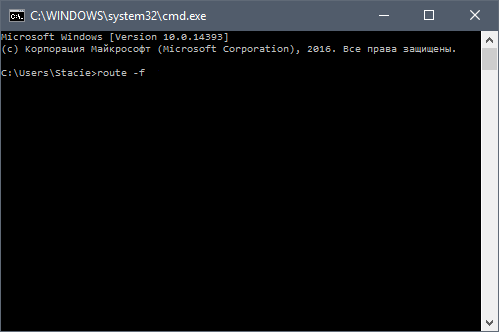
Затем пропишите «ipconfig /flushdns » и нажмите Enter :

Откройте браузер и попробуйте зайти на какой-нибудь сайт.
В некоторых случаях даже после совершенных действий браузер по-прежнему не открывает сайты. Попробуйте полностью удалить и установить браузер. Вот инструкции по полному удалению браузера и его установке с нуля:
Это были основные причины, почему не работает яндекс браузер, и способы их решения. Обычно этого достаточно, чтобы восстановить работу программы, но если у вас перестал работать браузер после обновления до новой версии, то, скорее всего вам следует сразу перейти к последнему пункту, а именно полному удалению браузера с повторной установкой. Можете попробовать установить старую версию браузера или наоборот beta-версию Яндекс.Браузера.
Задайте вопрос или оставьте свое мнение
Иногда пользователь компьютера может столкнуться с такой ситуацией, когда Интернет есть, приложения, для работы которых требуется сеть, работают нормально, а браузер не открывает страницы.
А ещё бывает, что проблема касается только одной программы, например, Internet Explorer, пока остальные работают нормально.
Для восстановления работоспособности браузера требуется сначала определить причину неполадки.
Главными причинами того, что браузер не хочет открывать при наличии Интернета, являются:
Иногда браузер может не работать из-за проблем с TCP IP или статическими маршрутами. Поэтому среди вариантов решения проблем должны быть упомянуты и эти способы.
1. Проверка реестра
Первыми действиями, которые выполняют, отвечая на вопрос, что делать, если браузер не работает, являются проверка и, в случае необходимости, редактирование реестра.
Для этого потребуется сначала открыть соответствующую утилиту.
Её можно попытаться найти в папках Windows, но гораздо быстрее вызвать через панель выполнения команд:
Появившееся окно представляет собой редактор реестра. В левой части расположены разделы, среди которых следует найти HKEY_LOCAL_MACHINE.
Теперь следует найти в правой части окна список параметров и обратить внимание на пункт AppInit_DLLs. Если его значение пустое, всё в порядке.
Если там указан путь к какому-то файлу, этот текст следует полностью стереть.
Значение параметра изменяют с помощью появляющегося при клике на нём правой кнопкой мыши контекстного меню.
Тот же параметр следует проверить и в разделе HKEY_CURRENT_USER, совершив такие же переходы по подразделам.
Исправив его, перезагружают компьютер и пробуют снова поработать в браузере. В 80% случаев способ помогает.
2. Файл hosts
Если все браузеры или хотя бы один из них не открывает ни одну страницу, а работает, решить проблему можно попробовать внесением изменений в файл под названием hosts.
Хотя чаще всего эта правка требуется при отсутствии доступа к конкретным сайтам, в основном, к соцсетям.
Файл располагается в папке, расположенной по адресу C:\Windows\System32\drivers\etc и не имеет никакого расширения.
По умолчанию, внутри должен располагаться примерно следующий текст:

Последней строкой с IP-адресом должна быть «127.0.0.1 localhost».
Если после неё есть другие похожие участки текста, скорее всего, они лишние и внесены туда какой-то вредоносной программой.
Теперь можно перезагрузить компьютер и попробовать зайти в сеть.
3. Проблема с DNS
Один из самых простых способов решения вопроса.
Всё, что требуется от пользователя, это лишь открыть командную строку и попробовать попинговать какой-то конкретный сайт, который в настоящее время точно должен работать.
Гарантированно должен оставаться работоспособным сервер Google, пингуют который, отправляя команду ping google.com.

Если ответ получился примерно таким же, как на верхней части изображения, значит, обнаружить сайт google.com. не удалось.
И проблема заключается именно в DNS. Исправить её можно, заменив адрес сервера «Гугл» на IP-адрес, состоящий из одних восьмёрок.
Если это помогло, в свойствах Интернет-соединения необходимо выставить в качестве DNS адреса 8.8.8.8 или 8.8.4.4.
При этом его автоматическое определение отключается. Если причиной был только DNS, интернет работает, как и прежде, но страницы уже открываются.
4. Вирусы
Причиной того, что на сайты нельзя зайти из браузера, хотя тот же работает нормально, может быть действие вирусов или других вредоносных программ.
Они воздействуют только на определённые приложения, типа и часто даже не определяются антивирусами.
Не являясь настоящими вирусами и воздействуя только на браузеры и доступ через них в Интернет, программы могут не обнаруживаться пользователем.
Для обезвреживания таких «вирусов», которые у нас называют malware (хотя за рубежом этим словом обозначают любую вредоносную программу) существуют специальные утилиты – antimalware.
Чаще всего они ограниченно бесплатные, то есть требуют лицензию, но могут частично защищать компьютер и без оплаты.
Некоторые вирусы, являющиеся разновидностью Trojan.Winlock (но, в отличие от него, запрещающие только вход в сеть, а не пользование всем компьютером) не только мешают доступу в сеть, но и блокируют некоторые функции браузера.
Например, при попытке доступа к какому-то сайту выводят на экран окно, содержащее просьбу срочно выслать СМС для разблокировки.
Закрыть его трудно – проще всего это сделать, закрыв браузер с помощью «Диспетчера задач», а в дальнейшем проверить компьютер на вредоносные коды.

Некоторые вирусы способны блокировать доступ к сети частично, создавая ситуацию, когда попасть на конкретную страницу вы не можете, а интернет есть.
Обычно это происходит с популярными сайтами, типа « » или « », а также всех ресурсов, на которых можно скачать антивирус.
В основном эти программы платные, но на защите важной информации не стоит экономить.
Если же никакого серьёзного ущерба у вируса нанести на вашем компьютере не получится, можно поставить и бесплатную антивирусную программу.

5. Антивирусы и firewall
Для получения возможности беспрепятственного интернет-серфинга стоит изменить настройки этих программ, чтобы они разрешали просмотр страниц.
Важно! Если проблема касается нескольких сайтов, не исключено, что они, действительно, опасны для системы.
Настройку доступа через «файрвол» на рабочем месте обычно проводит системный администратор.

6. Статические маршруты
Проблема также может заключаться в наличии поддельных записей в таблице маршрутизации. Если их много, удаление по одной будет слишком долгим.
И стоит воспользоваться командой «route» со специально предназначенным для таких ситуаций ключом «-f»:
Это очищает список маршрутов и часто является одним из завершающих способов решения проблемы с отсутствием доступа в сеть через браузер.
7. Сброс параметров TCP IP
Бывает так, что ни один из вариантов не помог, и остаётся только последний вариант – сброс параметров TCP IP системы.
Теперь следует перезагрузить компьютер и проверить результаты ваших попыток восстановления доступа к сети.
Итоги
Разобравшись, почему частично или полностью не выполняет свою функцию браузер, и решив проблему, в следующий раз можно справиться гораздо быстрее.
Если же ни один из способов не помог, и Интернет продолжает работать частично (в и приложениях, но не в браузере), не исключено, что придётся вызвать специалиста.
Последний способ радикальный, но помогает сравнительно быстро получить доступ к интернету (по крайней мере, для Windows 7 и выше, так как версия XP может потребовать установки драйверов вручную).
Источник
Решение частых проблем
В этом разделе приведены решения самых распространенных проблем, возникающих при работе с браузером.
Браузер зависает
Если браузер зависает, напишите нам через форму. Опишите как можно подробнее:
Если некоторые страницы долго загружаются, проверьте, не перенесен ли кеш браузера на карту памяти: если перенесен, верните его. Для этого:
Если это не помогло, в сообщении в службу поддержки:
Браузер занимает много места
Проверьте, сколько места на вашем устройстве занимает кеш браузера. Для этого:
Если Данные занимают более 200 МБ, очистите кеш браузера:
Содержимое сайта отображается некорректно
Страница сайта может отображаться некорректно. Например, вместо букв — набор знаков, сбита верстка на странице. Также могут не работать кнопки, не открываться ссылки или может пропадать меню.
Попробуйте обновить страницу,\nочистить кеш браузера.
Аудио тормозит, долго грузится
Если аудиофайл долго загружается, попробуйте очистить кеш браузера. Для этого:
Браузер долго запускается
Если браузер долго запускается, попробуйте очистить кеш браузера и на время отключить расширения.
Куда пропал режим Турбо?
Режим Турбо в Яндекс.Браузере был необходим для ускорения доступа к различным сайтам, однако работал он только по протоколу HTTP. Сейчас таких сайтов осталось очень мало, поэтому мы отключили режим Турбо в Яндекс.Браузере и убрали его из настроек. Мы внедрили иные способы ускорения, позволяющие Яндекс.Браузеру оставаться быстрым без специального режима, и продолжим повышать его скорость.
Если вы не нашли информацию в Справке или у вас возникает проблема в работе Яндекс.Браузера, опишите все свои действия по шагам. По возможности сделайте скриншот. Это поможет специалистам службы поддержки быстрее разобраться в ситуации.
Источник
Браузер тормозит работу Андроид смартфона. Пробуем исправить
Здравствуйте уважаемые Пикабушники. В комментах вот к этому посту спросили:
«Подскажите: на телефоне со временем яндекс браузер начинает чудовищно тормозить. Чистка не помогает. Более того, начинают тормозить ВСЕ приложения во время выхода в инет: карты, навигатор, ютьюб и так далее. После удаления яндекс-браузера всё начинает летать. Приходиться время от времени переустанавливать яндекс-браузер. Как решить проблему без сноса приложения? Повторюсь, все виды чисток не помогают».
Кстати, особенно эта проблема заметна на телефонах с малым объёмом оперативной памяти (1-3 гигабайта). Именно поэтому браузер, как и любое установленное приложение, надо настраивать, дабы «умерить его аппетиты».
В первую очередь, посмотрите, сколько вкладок открыто в браузере. (Скриншот 1) Чем больше открыто вкладок, тем медленнее работает смартфон.
Встречал у пользователей более 200 открытых вкладок.
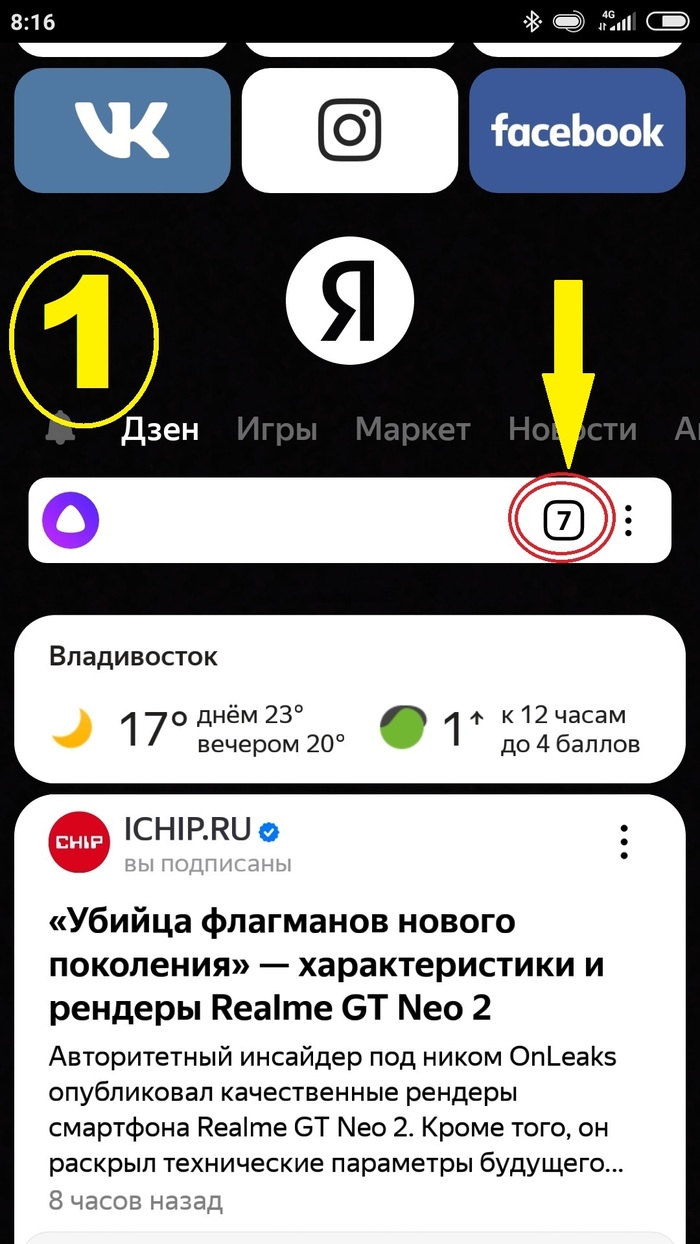
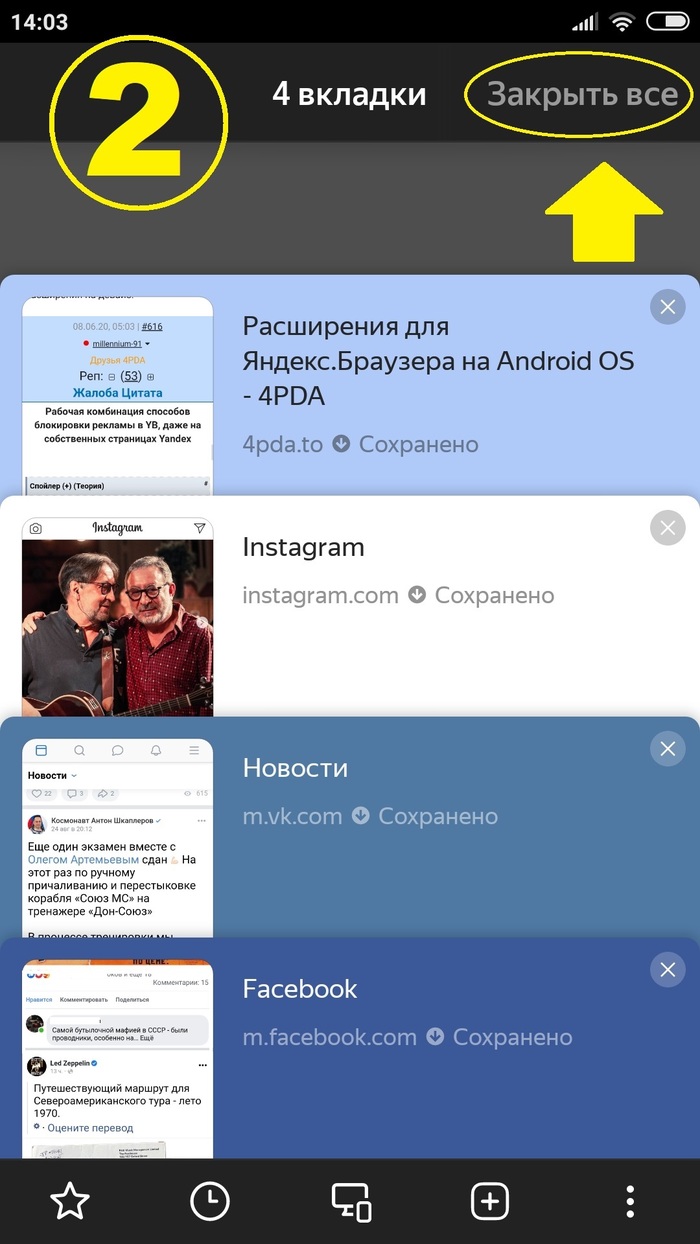
Тапаем по цифирке и закрываем лишние как показано на скрине 2.
Или смахиваем вкладки в сторону по одной.
2. А теперь – настраиваем сам браузер. Жмем на «три точки» рядом с поисковой строкой, затем тапаем на «шестеренку». Пролистываем список меню до раздела «КОНФИДЕНЦИАЛЬНОСТЬ». Здесь выбираем пункт «Очистить данные» и снимаем все галочки, кроме пункта «Кеш». Жмем на желтую кнопку «Очистить данные».
Чистку в смартфоне часто делать не советую, но кэш чистить иногда не помешает (я чищу примерно раз в месяц).
Далее находим пункт «Уведомления» и смотрим, какие нам нужны, а какие лучше отключить. У меня выставлено как на скриншоте 3.
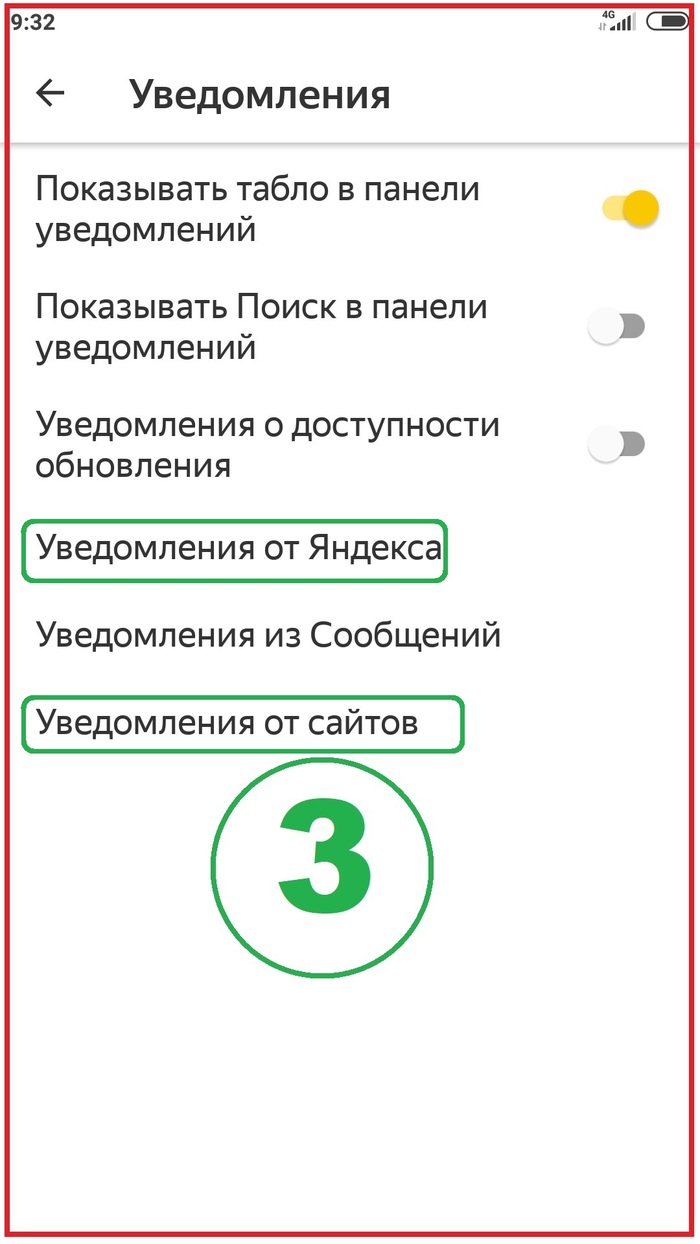
В пункте «Уведомления от Яндекса» отключаем ненужное. Здесь выбор за вами.
В пункте «Уведомления от сайтов» я отключил всё, что бы не надоедали )
Если Дзэном не пользуетесь – отключаем пункт «Отображать ленты рекомендаций».
А ещё внизу есть «хитрый» пунктик – «Делать приложение лучше». Его и подобные пункты в других приложениях я всегда отключаю, Экономия трафика и ресурсов смартфона, однако. Да и вообще, не хочу, чтобы кто-то собирал статистику с моего разрешения )))
Переходим в настройки смартфона.
Находим пункт «Приложения», а там уже ищем Яндекс Браузер. Тапаем по нему и ищем пункт «Автозапуск». Отключаем.
Далее пункт «Разрешение приложений». Заходим в него и выбираем, какие разрешения отключить, какие оставить.
а) Камера нужна для поиска изображений при помощи встроенной функции Яндекса. Пользуетесь – оставляем. Не пользуетесь – отключаем.
б) В этом пункте я не уверен но, как мне кажется, «Доступ к контактам» нужен, если Вы пользуетесь Яндекс Мессенджером. Может ещё для чего. Я отключил у себя.
в) Доступ к местоположению нам нужен, если мы часто заглядываем в прогноз погоды от Яндекса или, например, заказываем такси прямо из браузера. У себя я отключил и ввожу все данные вручную, ибо эта функция неслабо так нагружает систему.
г) Доступ к памяти нужен, если Вы скачиваете картинки/файлы через браузер, либо наоборот – загружаете из памяти в интернет-ресурс. Тут уж Ваш выбор.
д) Пункт «Доступ к телефону». Хм. Даже не знаю. У меня отключен и всё работает без проблем.
е) «Уведомления». Выбор за вами.
Да и вообще, советую покопаться в настройках всех приложений и посмотреть, какие разрешения запрашивают приложения. К примеру – зачем клавиатуре или читалке электронных книг доступ к тому же местоположению? Прекрасно работает и без него. Но без фанатизма. И с системными приложениями поосторожней.
И ещё! Практически любой браузер для Андроид имеет такую функцию, как создание ярлыков на рабочем столе или добавление ярлыка на табло.
На скрине мои ярлыки браузера, которые я закинул на рабочий стол. Есть ещё ярлыки и на табло.
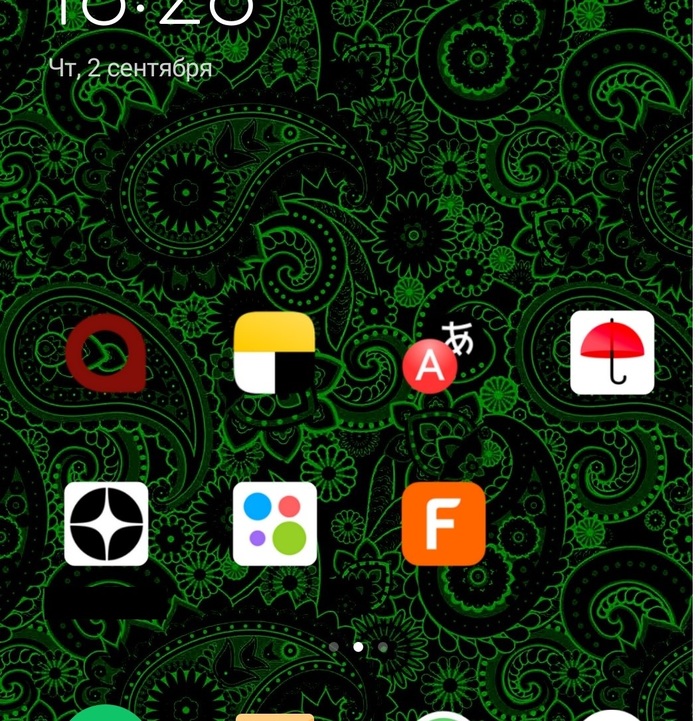
Музыку послушаем? Олд скул однако 😉

Android
488 постов 6.2K подписчиков
Правила сообщества
Бан за неадекватное поведение, спам, рекламу
вообще не вижу в этом мире причины установить яндекс.браузер, кроме как на компе не заметить где то галку установить его вместе со сторонним софтом
Ставим огнелиса и uBlox origin.
Не проще ли ЯБ кышнуть и перейти на нормальный?
Это был мой вопрос. 🙂 Ничего не могу с собой поделать. Нравится ЯБ. Но чистка кэша не помогает и он со временем начинает тормозить сам и как-то тормозит другие приложения. Даже когда ЯБ не запущен и не работает в фоне со временем ВСЕ приложения начинают работать еле-еле. Не только ЯБ. Помогает только снос. Тут же ютьюб или гугл-карты опять начинают летать. Уже на третьем телефоне так.
Пользуясь случаем спрошу: как скачать из ВК сразу тысячу треков, а не по одному?
Просто в браузерах есть настройки, где отключается персональная ID реклама и реклама в браузере. Настрой под себя

Убрать рекламу в Навигаторе, YouTube, Интернете 2021. Итоги года
Подведем итоги уходящего года, по всем новинкам индустрии блокировки рекламы. В последние месяцы, у многих возникли проблемы с удалением рекламы в некоторых приложениях. Давайте их убирать.
1. Яндекс Навигатор. Android.
Яндекс ввел принудительную рекламу. Исправляем:
А) Заходим в Google Play – нажимаем на свой аккаунт – настройки – настройки подключения – автообновление приложений – отключить. Отключите в настройках «Google Play Защиту». Данная функция создана только для того, чтобы показывать вам рекламу при проверке. Она не нужна.
Б) Удаляем приложение навигатор с телефона (только аккаунт свой запомните).
Г) Скачиваем старую версию, не старше 5.65. Лучше с сайта 4ПДА, там этих версий вагон и маленькая тележка. (только нужно зарегистрироваться на сайте).
Д) Устанавливаем скаченную старую версию, открываем и идем: Настройки – Карта и Интерфейс – Другие настройки – Отключаем все ползунки. Закрываем приложение. Не забываем, у вас должен быть аккаунт в навигаторе.
Е) Идем в Google Play и обновляем приложение до последней версии.
Наслаждаемся. Более того, даже в обновленной версии вы получаете доступ ко всем настройкам.
Тут все сложнее. Необходимо скачать версию не выше 6.05. В сети есть инструкции, как установить, но она огромная, поэтому не стала сюда переносить.
— перейти на Яндекс Карты и строить маршруты оттуда.
2.Приложения для Android.
Яндекс Почта – настройки – настройки – снимаем ползунок «Показывать рекламу». Если такого ползунка нет, то скачиваем старую версию, отключаем ползунок и обновляем.
Яндекс Погода – настройки – о приложении – включаем ползунок «Не показывать рекламу».
Яндекс Метро – убирает рекламу программа AdGuard или модифицированное приложение Яндекс Метро
Яндекс Электрички – убирает рекламу программа AdGuard или модифицированное приложение Яндекс.Электрички
Яндекс Диск – убирает рекламу программа AdGuard или модифицированное приложение Яндекс Диск
Instagram – альтернативные версии без рекламы: Instander 14.1, InstaAero 17.0.1 или InstaPro 8.25.
Из последних новостей, Google анонсировал Manifest V3, который начнут внедрять с 2023 года. Пока не ясно, как это повлияет на работу блокировщиков рекламы, в начале они говорили, что количество правил сократят до 30 тысяч, затем, испугавшись негативной реакции от пользователей, решили расширить правила до 150 тысяч. В общем, будем смотреть. Однако уже сейчас ряд блокировщиков, разрабатываются с учетом самых жестких правил. Ведь ничего не мешает установить не одно расширение с 30 тысячами правил, а пять-шесть или сколько понадобится, чтобы перекрыть все. Поэтому, это очередная бестолковая затея.
Но пока все разрабатывается, необходимо защитить себя от всяких нововведений. Начинаем настраивать браузер. Для браузеров Firefox, Opera, все это нужно устанавливать из собственных магазинов. Для MacBook все работает, при условии использования данных браузеров.
А. Устанавливаем с официального магазина Гугл блокировщик uBlock Origin.
Б. Устанавливаем дополнение Tampermonkey
В. Добавляем файл RU AdList
На данный момент – это лучшее решение. В качестве дополнения усиления, можно добавить расширение AdGuard. Он подчищает маленькие хвостики, которые может оставлять uBlock Origin.
Г. Устанавливаем расширение SponsorBlock для YouTube.
Она убирает рекламу в самих роликах YouTube.
Д. Добавляем расширение «I don’t care about cookies».
Позволяет убирать бесячие всплывающие окна «Мы используем файлы cookies»
Е. Добавляем расширение «Hello, Goodbye»
Данная улита скрывает выпадающие окна на множестве сайтов.
Ж. Добавляем в uBlock Origin коды, чтобы убрать визуальный и мешающий мусор из окна плеера Youtube и популярных страниц интернета.
Затем нажимаем «Применить изменения». Все, основные страницы теперь у вас чистые. Если вы хотите убрать какой-то мешающий вам элемент страницы, то нажимаете на расширение uBlock Origin – пипетка – выбираете мешающий элемент – нажимаете создать.
К. Отключаем автообновление браузеров.
Это нужно для того, чтобы новые версии не поломала блокировщики.
В поисковой строке меню Пуска пишем «Планировщик заданий» и открываем его. Нажимаем на библиотека планировщика заданий и видим список из всех браузеров, что у вас установлены. Нажимаем правой кнопкой мыши на:
GoogleUpdateTaskMachineCore (если у вас Google Chrome) – и выбираем «Отключить»
Тоже самое проделываем и с любым другим браузером. В Firefox, автообновление отключается просто, в меню настройке браузера.
Л. Переходим в настройки браузера
– конфиденциальность и безопасность – настройки сайта и блокируем без сожаления «Уведомления», «Всплывающие окна и переадресацию», «Реклама».
С ПК закончили, переходим на телефоны.
Здесь все стабильно и лучшим средством является приложение AdGuard. Его нет в Google Play, поэтому скачивать можно только с официального сайта.
запускаем и начинаем настраивать, нажимаем:
— настройки – фильтрация DNS –Включаем ползунок.
— настройки – блокировка контента – отключаем Белый список
Да, отключите в настройках телефона «Адаптивный режим» Из-за него, многие приложения могут лагать. Если в меню электропитания у вас нет этого ползунка, то вот инструкция, как это сделать:
Настраиваем браузер на телефоне и добавляем яндекс в запрет на файлы Cookies. Только для Brave, Google Chrome и Vivaldi.
Для Xiaomi два видео, как отключить рекламу внутри смартфона
Лучшее приложение YouTube без рекламы и без встроенной рекламы, т.к. у него есть SponsorBlock. В Google Play приложения нет и быть не может.
Скачиваем Vanced Menader – в начале устанавливаем microG и только потом YouTube Vanced и YouTube Music. Если сделать все наоборот, не сможете войти в аккаунт. Никакие Root права не нужны, все ставится легко и быстро.
Установка для Xiaomi.
Установка для Honor и Huawei.
6. Возвращаем вид вкладок «Гармошка» в браузерах Chrome, Brave.
В адресной строке браузера пишем: chrome://flags и попадаем в меню экспериментальные настройки. В поисковой строке пишем: enable-tab-grid-layout и переводим в режим DISABLE. Подтверждаем выполнение операции нажатием на кнопку Relaunch. Браузер перезагружается и далее пишем: enable-tab-group и переводим в режим DISABLE. Подтверждаем выполнение операции нажатием на кнопку Relaunch. После чего, полностью закрываем браузер и открываем. Готово.
Тут есть один ньюанс, у некоторых. через пару дней. вкладки могут вернуться назад в плиточную форму. Пока ищем пути полностью исключить этот момент. Ожидайте.
На данный момент, лучшими блокировщиками без Jailbreak, являются:
Работает через VPN. Блокирует рекламу не только в Safari, но и по всей системе. Так же блокирует трекеры фейсбука, гугла и эппла.
Adguard Pro (платная)
Блокирует рекламу по всей системе, кроме YouTube, его только через Safari.
Отличный браузер. Лучше всего блокирует рекламу на YouTube.
8. Для телевизора или приставки на платформе Android
Если телевизор не поддерживает Android, то только покупать приставку, либо подключить системный блок.

Удаляем рекламу в Яндекс браузере на Андроид-смартфонах и ПК. Даже на страницах Яндекса. Продолжение
Я долго бился с этой проблемой, искал фильтры, читал форумы. Безрезультатно. Но решение, неожиданно для себя нашёл. Установил дополнительно расширение AdGuard Антибаннер. Вместо uBlock Origin устанавливать его не стал (по мне юБлок лучше будет), но как дополнения для уборки пустых блоков от рекламы не плохо справляется.
И так! Устанавливаем AdGuard Антибаннер. Переходим в его настройки и делаем как на скриншотах.

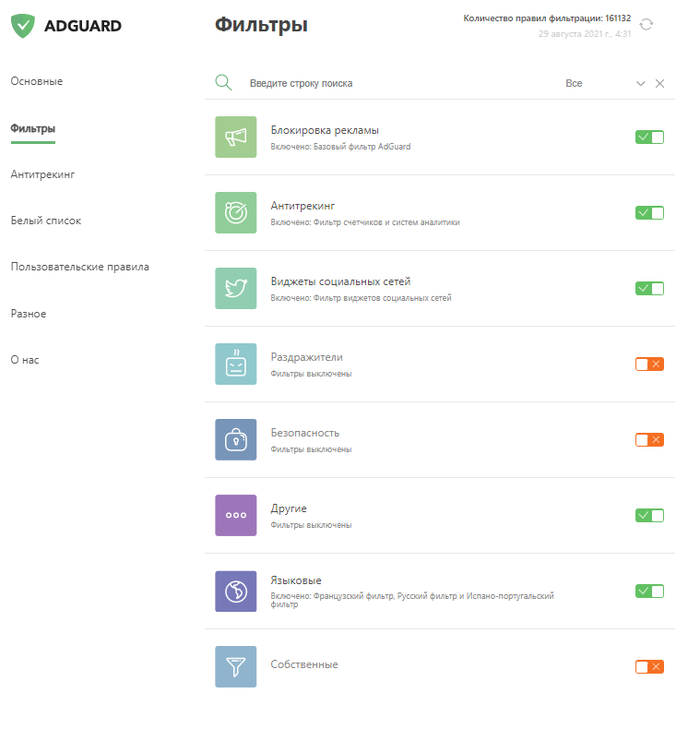
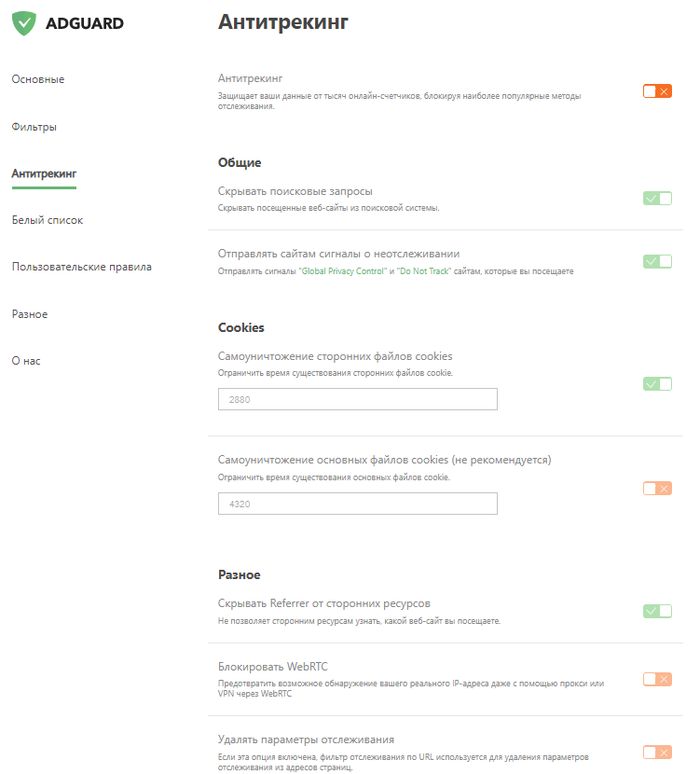
На телефоне в браузере переходим по browser://extensions/ В открывшемся окне активируем «Режим разработчика», и жмём «Установить распакованное расширение». Нас перебрасывает в проводник, находим папку с расширением, открываем и кликаем по файлу manifest.json
Файл настроек для Tampermonkey Скрипт Алиэкспресс можно отключить и удалить. Мне он нужен, что бы не открывались в рекомендациях страницы дорогих российских магазинов
На этом всё! Всем приятных выходных!
Удаляем рекламу в Яндекс браузере на Андроид-смартфонах и ПК. Даже на страницах Яндекса
Здравствуйте уважаемые пикабушники. Дело в том, что я подписан на тег «Блокировка рекламы» и мне частенько в ленте попадаются посты, где авторы негодуют на рекламу от Яндекса и невозможность её удалить. Попробую сделать подробный гайд по блоку рекламы для пользователей Яндекс Браузера для Андроид и для ПК на Виндовс при помощи расширений. Этот способ подойдёт для пользователей Гугл Хром, Майкрософт Эдж, других браузеров на движке Хромиум только на ПК. Подойдёт и для Оперы.
Но режим чтения это так, баловство. Мы же собираемся удалить рекламу под корень и по сему идём далее.
1) Устанавливаем расширение uBlock Origin development build. На ПК установится без проблем, а вот на смартфоне вам откроется надпись, что расширение не поддерживается. Вот тут вы заходите в настройки (три точки в адресной строке) и тыкаете в иконку «Версия для ПК». Откроется страница с которой мы и установим данное расширение.
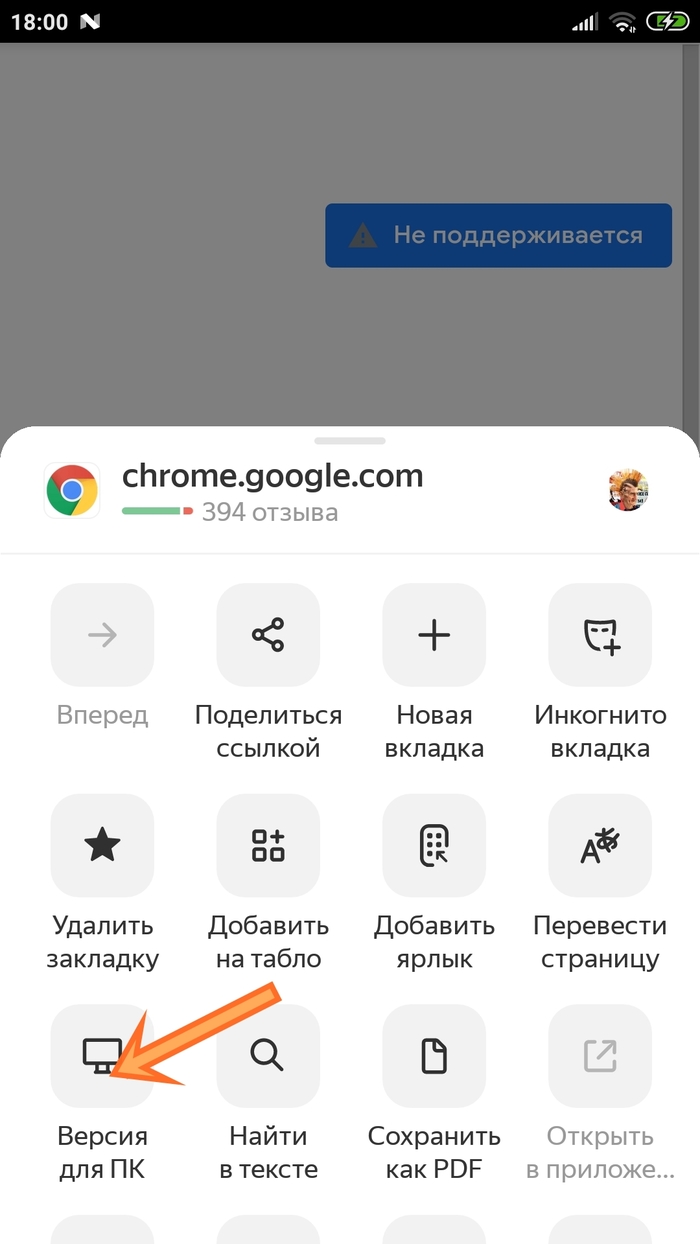
Процесс установки расширения в гифке.

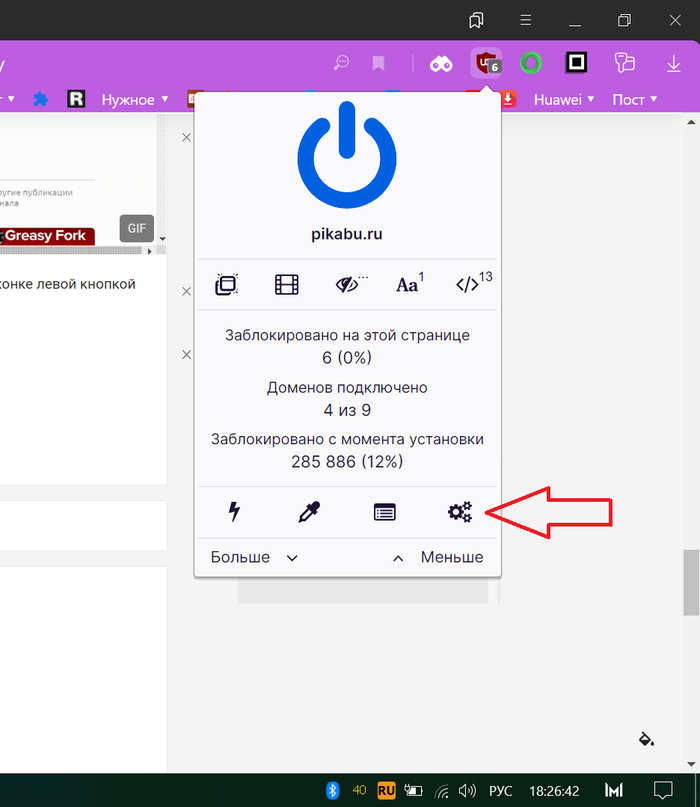
Теперь в чекбоксах выставляем галочки как на скрине. И на ПК с Виндовс, и на смартфоне
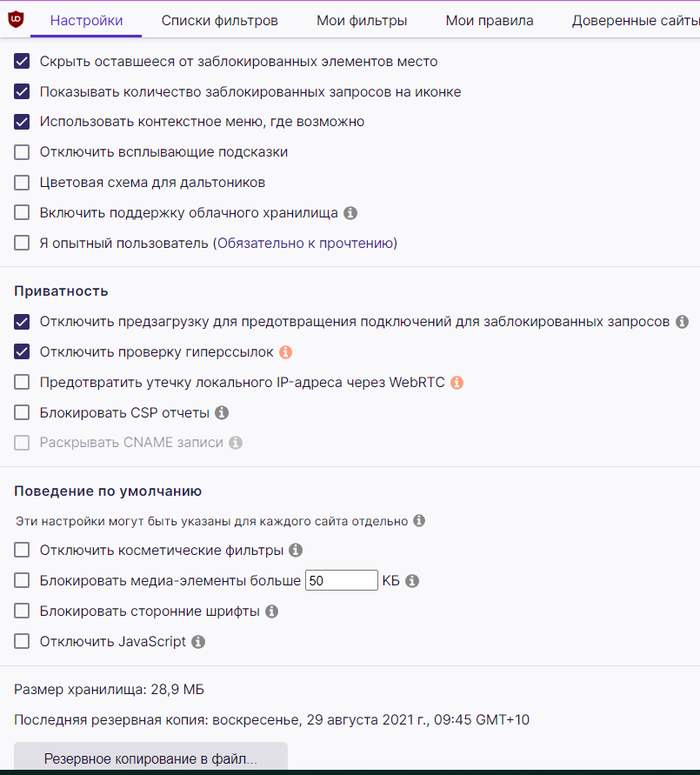
Переходим на вкладку «Списки фильтров» и тоже выставляем галочки.
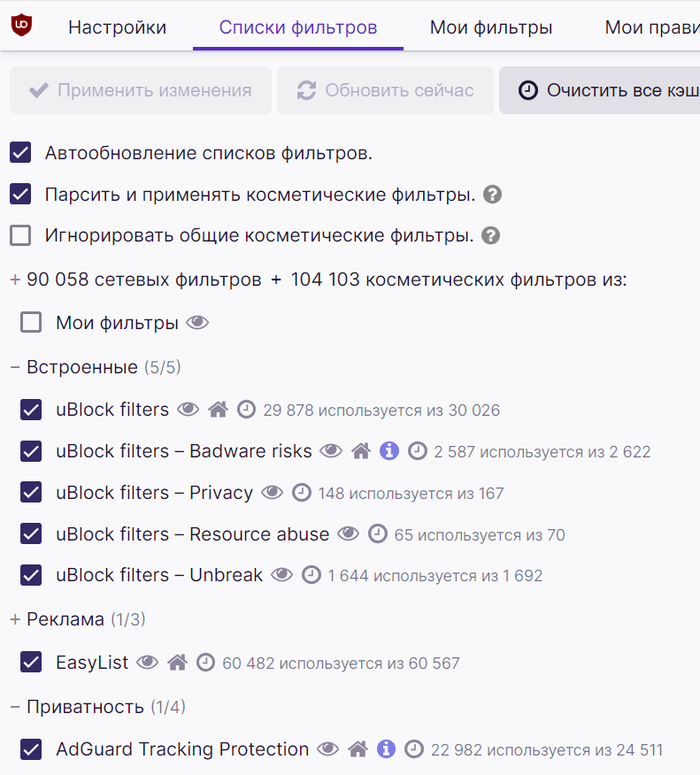

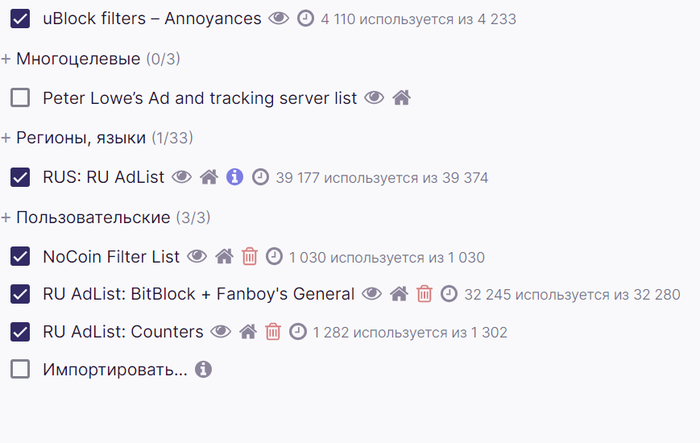
Список фильтров для копирования.
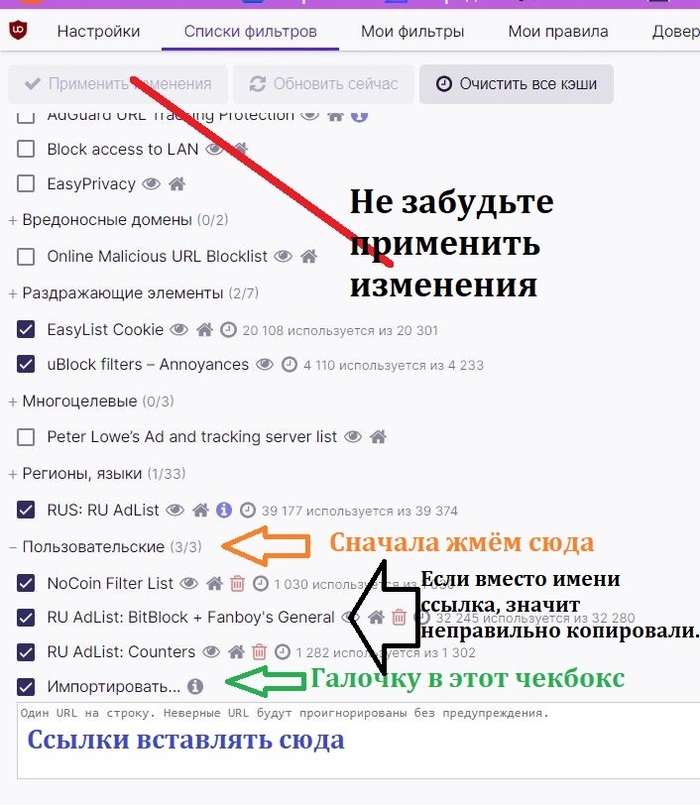
Скрин верх страницы
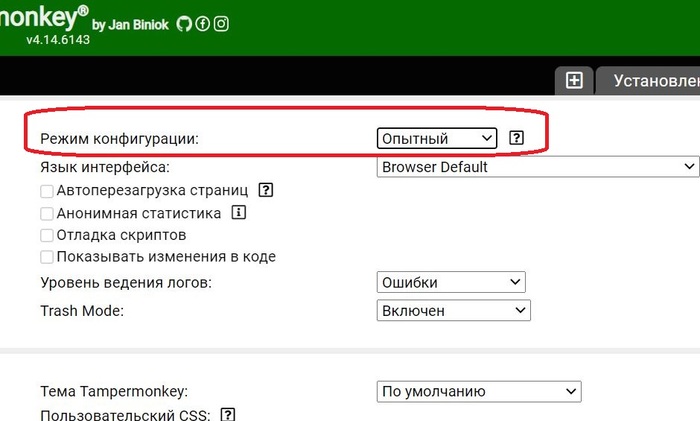
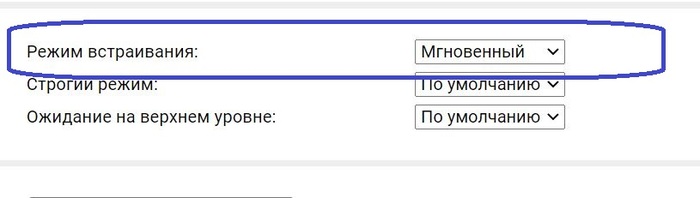
А теперь, устанавливаем скрипты для блокировки рекламы
Далее очищаем кэш Яндекс браузера и перезапускаем его. Всё! Рекламу победили! Но. Есть нюансы, о которых расскажу во второй части поста, ибо Пикабу ругается на большой объём текста. Во второй части закину фильтры для блокировки, файлы настроек и ещё кое-что полезное Не получается у меня краткий гайд 😉
Устали читать? Как на счёт хорошей музыки от шведов с остова Готланд?
Убрать рекламу на YouTube и в интернете 2021. Телефон, ПК. Новинки. Ответы на вопросы. Решение проблем
В предыдущем посте, я описала классику по блокировщикам рекламы, которые должны стоять у каждого, кто заботится о безопасности своих устройств, защите данных и финансовой безопасности.
Теперь продолжим с новинками, радостными вестями для любителей iPhone и другими хорошими решениями.
Задавайте вопросы, где конкретно и с какими блокировщиками у вас возникли проблемы. Указывайте, ПК, телефон, каким браузером и блокировщиком пользуетесь.
Ни разу еще, с помощью известных блокировщиков uBlock Origin, Adblock Plus, Ghostery, AdBlocker Ultimate, AdGuard и т.д. не были совершены финансовые преступления. Большая часть из них зарабатывает на премиум версиях, а учитывая невероятную потребность в них, то портить репутацию ради сомнительных заработков никто не будет. Хотя маркетологи, мошенники и корпорации, всячески пытаются их дискредитировать.
Итак, теперь вернемся к небольшим новинкам и ответам на вопросы.
1. Проблема с установкой YouTube Vanced, через Vanced Manager.
Для начала, в Play Market НЕТ YouTube Vanced или Vanced Manager(. ). Сколько бы вы ни искали. Он есть только по прямой ссылке на сайт.
Если у вас возникли сложности с установкой, то вот на видео показана полностью установка для:
Xiaomi. На обычный телефон ставится идентично, только не надо заходить в меню разработчика и отключать оптимизацию.
Источник