4 способа вернуть к жизни смартфон, если на нем появилась надпись Fastboot

Пользователей смартфонов периодически настигает проблема с изображением зайца в ушанке, что пытается починить Android. Сразу стоит сказать, что паника в подобной ситуации неуместна, нет, ничего страшного (по крайней мере, нерешаемого) со смартфоном не произошло. Есть целый ряд возможностей для исправления ситуации без обращения в сервис.
Что означает изображение Fastboot на экране смартфона
Давайте разбираться, что же означает этот злополучный кролик. Заставка типа Fastboot появляется в основном на смартфонах Xiaomi, так как является сокрытой частью операционной системы именно этих устройств. Таким образом, «Фастбут» — это режим отладки смартфона. В таком состоянии телефон становится «пластилиновым», то есть с ним можно делать что угодно: перепрошивать, выдавать root-права, устанавливать приложения поверх системы и многое другое. Поэтому ничего страшного в этом нет.
Порой подобный режим активируется вне вашего согласия, причиной тому может стать мелкий сбой в файлах операционной системы или же неаккуратное обращение со смартфоном. В любом случае не надо унывать, расстраиваться и бежать в сервисный центр — вы сами можете исправить положение без применения шаманского бубна или советского молотка.
Как убрать режим Fastboot
Есть несколько способов отключить злополучную картинку и вернуть смартфон к нормальной жизни. Для этого можно использовать как стороннее ПО, так и механические методы. Кроме того, всегда можно воспользоваться «дедовским способом» и просто сбросить настройки до заводских. Но это лучше делать только в самых безысходных случаях.
А начинать необходимо с простого — это перезагрузка смартфона. Существует две возможности для rebut’a:
Весьма вероятно, что уже эти две простые операции помогут избавиться от назойливого зайца, но если не помогло, необходимо двигаться дальше, благо, методов хватает.

Простая или долгая перезагрузка может убрать режим Fastboot
Извлечь или разрядить батарею
Второй возможный способ для сброса режима Fastboot — это удаление источника питания. Необходимо извлечь батарею, в таком случае процессор лишится питания, а затем загрузится в нормальном режиме.
К сожалению, многие модели Xiaomi имеют трудности с выниманием аккумулятора, в таком случае, чтобы не рисковать корпусом, лучшим решением будет тотальная разрядка батареи. Принцип тот же: процессор без питания вернётся в нормальную работу.

Разрядка батареи — это один из методов освобождения смартфона от режима Fastboot
Воспользоваться специальной программой
Как ни парадоксально, но отладочный режим также поддаётся отладке. Fastboot не является исключением и одна из возможностей его отключения — это специальная утилита.
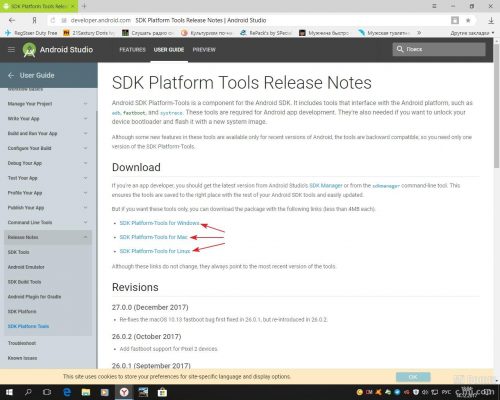
Скачиваем утилиту с официальной страницы
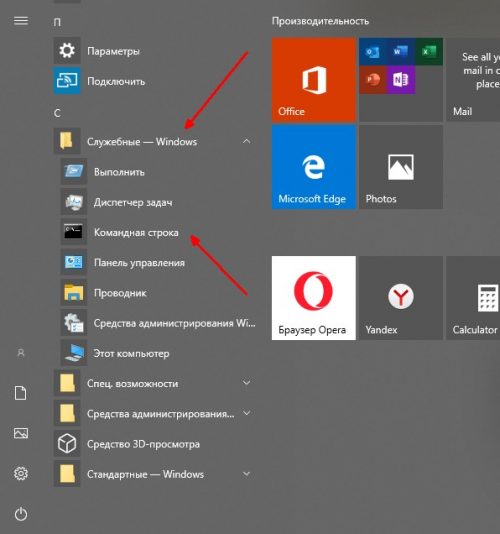
Через меню «Пуск» открываем командную строку
Сбрость настройки через меню Wipe data
Если ничего из вышеперечисленного не помогло решить проблему с режимом отладки, остаётся одно — сбросить настройки смартфона до заводских. Перед этим процессом лучше всего изъять SIM-карту и флешку во избежание затирания информации и на них.
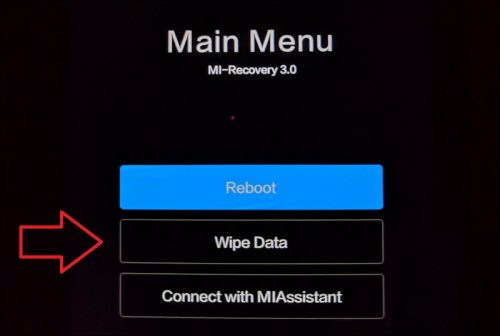
В меню Recovery выбираем пункт Wipe Data
Процедура сброса настроек продолжается несколько минут, в это время устройство может самопроизвольно перезагружаться и его лучше не трогать, чтобы не сбить процесс.
После того как телефон вернётся в первоначальное положение, в него можно вернуть чипы связи и памяти и использовать как раньше.
Видео: как убрать режим Fastboot
Исправить проблему типа Fastboot очень просто. Необходимо лишь воспользоваться одним из четырёх предложенных способов и смартфон вернётся в полностью рабочее состояние.
Источник
Что такое режим Fastboot в Xiaomi: определение, способы включения и выключения режима

Многие владельцы гаджетов Xiaomi уже не раз сталкивались с упоминанием термина «Fastboot» (зачастую в статьях по прошивке смартфонов), но только примерно представляют, что это такое Fastboot Xiaomi и в чем конкретно заключается назначение этого режима. В сегодняшней статье мы лаконично расскажем о понятии «Fastboot» и предоставим краткую инструкцию по включению этого режима при появлении необходимости во внесении изменений в настройки смартфона. Дополнительно предоставим проверенную информацию о том, как оперативно выйти из режима Fastboot Xiaomi и избежать проблем, связанных с его периодической активацией.
Что такое Fastboot на Xiaomi и зачем он нужен
Режим Fastboot – это особый режим управления смартфоном с использованием функционала компьютера, основанный на последовательном вводе обширного перечня команд через командную строку и применении возможностей некоторых адаптированных программ. В большинстве случаев владельцы смартфонов Xiaomi включают режим Fastboot самостоятельно – с целью разблокировки или блокировки загрузчика, замены версии прошивки телефона и изменения некоторых параметров используемых смартфонов.
Если телефон переведен в режим Fastboot, то компьютер воспринимает его не как внешнее устройство, а как часть системы. За счет этого становится возможным прямое управление посредством специализированных команд и, как следствие, разблокировка новых возможностей мобильного гаджета. Многие продвинутые пользователи хорошо знают, что такое Fastboot Xiaomi и периодически применяют возможности режима для решения различных задач с помощью мобильных устройств Xiaomi.

Как включить Fastboot Xiaomi
Сначала понадобится отключить телефон стандартным способом – зажать кнопку выключения, дождаться появления меню завершения работы, а затем нажать соответствующую кнопку («Выключение» или «Power Off»). Когда экран погаснет, надо зажать клавишу снижения звука и через секунду проделать то же самое с кнопкой включения телефона. Когда смартфон начнет оживать, клавишу отключения потребуется отпустить. А вот кнопку снижения звука можно отжимать только после появления картинки с кроликом в шапке. Возникновение такого изображения свидетельствует об удачной активации требуемого режима. Если вы первый раз добрались до этого меню, обратите внимание на отсутствие каких-либо кнопок и панелей. Для проведения операций эти элементы не требуются.

Как выйти из Fastboot Xiaomi
Если однажды вы достали телефон и увидели на экране милого зверька-ремонтника и не знаете, что делать, то воспользуйтесь приведенной инструкцией. Она расскажет, как выйти из Xiaomi Fastboot без нервов и особых усилий.
Итак, чтобы выйти из Fastboot Xiaomi, необходимо удерживать кнопку выключения в течение примерно 25 секунд – до момента, пока дисплей не погаснет. Далее следует немного подождать и включить устройство стандартным способом. После этих манипуляций заставка с кроликом должна пропасть. Если способ не помог, то разберите телефон и отсоедините батарею на 5-7 секунд (только в том случае, если аккумулятор является съемным!). Затем соберите смартфон, включите его и дождитесь стандартной загрузки системы.
Кстати, активировать режим случайно можно даже на самых лучших смартфонах Xiaomi 2020, поэтому «грешить» на «старость» модели или версию ОС точно не стоит.

Как выйти из Xiaomi Fastboot при его циклической загрузке
Периодически случается, что предыдущие способы не помогают. Обычно это происходит после неудачной попытки установки прошивки (например, из-за непонимания отличий глобальной и китайской версий Xiaomi). Человек допускает критическую ошибку и не знает, как убрать Fastboot с экрана Xiaomi, ведь этот режим активируется после каждой перезагрузки.

Вопрос решается достаточно легко. Чтобы убрать Fastboot Xiaomi с дисплея и предотвратить его повторное появление, необходимо включить режим Recovery и перезагрузить устройство. Чтобы активировать режим восстановления, отключите телефон, удерживая кнопку выключения около 25 секунд, а затем (сразу после исчезновения картинки) зажмите клавишу усиления звука. Через несколько минут запустится меню Recovery. Пользователю останется выбрать английский язык (для упрощения навигации, по умолчанию стоит китайский), а затем последовательно активировать команды Reboot и Reboot to system. В результате этих действий Fastboot деактивируется, а телефон перезагрузится в стандартном режиме. Используя этот метод, выйти из Fastboot Mode получится довольно легко, причем без применения специализированного софта Xiaomi и разработок сторонних программистов.
Видеоинструкция с описанием вариантов выхода из режима Fastboot приведена ниже.
Источник
[Советы] Как выйти из режима Fastboot.


image.jpeg (35.27 KB, Downloads: 135)
2017-11-24 04:59:20 Upload

fastboot-mode-xiaomi.png (206.51 KB, Downloads: 172)
2017-11-24 04:59:27 Upload
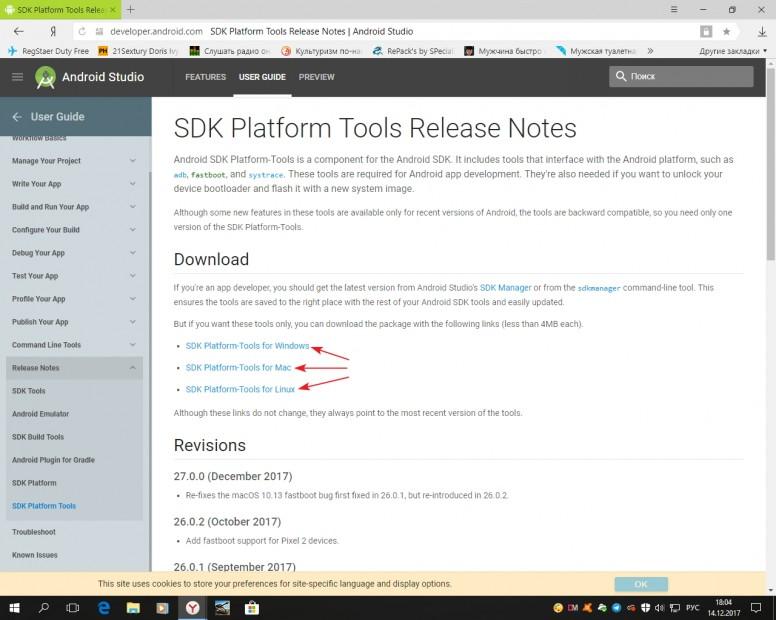
Image 49.jpg (542.32 KB, Downloads: 642)
2017-12-14 23:08:32 Upload

Animation_(2).gif.gif (74.96 KB, Downloads: 403)
2018-02-20 17:13:13 Upload
Рейтинг




| В сентябре отдыхал в Новосибирске, перед отъездом решил прогуляться по музеям. На выходе из первого замечаю зайца и надпись фаст бут. Пока дошёл до следующего надпись так и не пропала. Поезд через 3 часа, ехать 3500 км, я аж чуть на измену присел, ехать 3-е суток, не домой позвонить, не до меня дозвониться. Начал было высматривать салоны по ремонту мобил. Но вспомнил, что как то планшет ребутал удержанием клавиши питания. |


Мною описан крайний метод выхода из Fastboot. Не всегда просто Reboot помогает в этом случае.

| Ещё как вариант: обе кнопки громкости и вкл/выкл, через 5 сек перезагружается. Я так на Редми 3 Про выходил с фастбута. |


Mi Comm APP
Получайте новости о Mi продукции и MIUI
Рекомендации
* Рекомендуется загружать изображения для обложки с разрешением 720*312
Изменения необратимы после отправки
Cookies Preference Center
We use cookies on this website. To learn in detail about how we use cookies, please read our full Cookies Notice. To reject all non-essential cookies simply click «Save and Close» below. To accept or reject cookies by category please simply click on the tabs to the left. You can revisit and change your settings at any time. read more
These cookies are necessary for the website to function and cannot be switched off in our systems. They are usually only set in response to actions made by you which amount to a request for services such as setting your privacy preferences, logging in or filling in formsYou can set your browser to block or alert you about these cookies, but some parts of thesite will not then work. These cookies do not store any personally identifiable information.
These cookies are necessary for the website to function and cannot be switched off in our systems. They are usually only set in response to actions made by you which amount to a request for services such as setting your privacy preferences, logging in or filling in formsYou can set your browser to block or alert you about these cookies, but some parts of thesite will not then work. These cookies do not store any personally identifiable information.
These cookies are necessary for the website to function and cannot be switched off in our systems. They are usually only set in response to actions made by you which amount to a request for services such as setting your privacy preferences, logging in or filling in formsYou can set your browser to block or alert you about these cookies, but some parts of thesite will not then work. These cookies do not store any personally identifiable information.
Источник
Режим Fastboot mode на Андроиде: что это такое и как из него выйти
В руках хозяина смартфон отзывчив и послушен, но стоит ему попасть в ручонки ребенка или неопытного юзера, как что-то обязательно случается. Всего лишь нажатие «не туда» — и вот вместо рабочего стола красуется заставка «Fastboot», убрать которую бывает не так-то просто. Что же такое режим Fastboot mode на Андроиде, зачем он нужен, как в него войти и выйти?

Что такое Fastboot mode на Android
Fastboot (быстрая загрузка) — это один из режимов запуска Android-устройства, который предназначен для прошивки, восстановления системы, стирания данных и других сервисных операций с мобильным гаджетом. Программный код, отвечающий за функции этого режима, хранятся в отдельной защищенной области памяти и не зависит от работоспособности системы Андроид.
Как рабочий инструмент Fastboot mode чем-то напоминает консоль восстановления Windows XP, которую опытные юзеры и системные администраторы использовали для решения проблем с запуском ОС. Они вводили в консоль определенные команды, после чего в операционной системе происходили изменения.
Примерно так же функционирует Fastboot — он выполняет команды пользователя, которые приводят к тем или иным изменениям в системе Андроид. Только управляют этой консолью не через кнопки «подопытного» гаджета, а с помощью специального приложения на компьютере, к которому этот гаджет подключен.
Почему смартфон или планшет загрузился в Fastboot
Фастбут, безусловно, полезен как средство восстановления и тонкой настройки мобильных девайсов, однако для неискушенного пользователя появление на экране его заставки означает, что с устройством что-то не в порядке. Иногда действительно так и есть, но чаще всего проблема решается просто.

Итак, загрузка аппарата в Fastboot mode происходит в следующих случаях:
Для справки приводим комбинации клавиш перехода в режим быстрого запуска на смартфонах и планшетах разных марок. Перед этим аппарат должен быть выключен:

Если вашего аппарата нет в этом списке, возможно, режим Фастбут на нем не реализован.
Как выйти из Fastboot mode
Простые решения
Случайный переход в режим быстрого запуска и спонтанные системные ошибки — легкорешаемые задачи, чего не скажешь об остальном. Чтобы выйти из Фастбут, достаточно перезагрузить или выключить устройство. Если с загрузчиком и операционной системой всё в порядке, при последующем включении девайс запустится как ни в чем не бывало.
Как перезапустить или выключить аппарат, который загружен в Fastboot (некоторые способы работают не на всех устройствах):
Опытные юзеры, разработчики и сервисные инженеры иногда используют для подобных задач ADB (отладочный мост Android из набора средств разработки Android SDK) и компьютерное приложение Fastboot, но для неспециалиста это не самый подходящий вариант, к тому же не имеющий преимуществ перед более простыми.
Что делать в сложных случаях
Если после рестарта устройство снова загрузилось в Fastboot mode, то, вероятно, вы имеете дело с неисправностью. Если сбой возник сразу после того как смартфон пытались перепрошить, обновить, получить на нем права суперпользователя (root) и т. п., причина налицо. В отдельных случаях неполадку можно устранить своими силами, отменив операцию (если это возможно) или повторив ее строго по инструкции.
К сожалению, универсальных способов восстановления Андроид-гаджетов, «окирпиченных» после подобных вмешательств, нет, поэтому искать инструкцию придется самостоятельно, благо информации на эту тему предостаточно. Однако не стоит тестировать на своем устройстве всё, что вы найдете в сети, — это может усугубить поломку. Правильней и безопасней руководствоваться материалами с веб-сайтов производителей гаджетов и профессиональных сообществ.
Неожиданный переход телефона в режим Fastboot после нормальной работы бывает следствием как программных, так и аппаратных сбоев. Определить на глаз, какой тип неисправности имеет место в вашем случае, чаще всего невозможно. Можно лишь сделать предположение по косвенным признакам.
Итак, неполадка скорее программная, если:
На то, что проблема скорее аппаратного характера, указывает следующее:

При подозрении на неисправность железа не стоит предпринимать ничего, кроме обращения в сервис, поскольку попытки сделать то, о чем пойдет речь дальше, могут прибавить к аппаратному сбою программный. Соответственно, цена на последующий ремонт удвоится или утроится.
Пожалуй, единственное, чем вы можете помочь себе при программной неполадке, это сделать hard reset — сброс системы Android до заводских настроек через меню Recovery. Но и он сработает лишь при одном условии — если телефон (планшет) реагирует на нажатие кнопок.
Итак, как вывести мобильное устройство из Fastboot mode через Recovery:

Если всё пройдет удачно, после сброса аппарат перезапустится в состоянии, как был на момент покупки. К сожалению, ваших личных файлов на нем не останется — такова цена, которую придется заплатить за возможность пользоваться гаджетом.
Для доступа в систему, скорее всего, придется ввести логин и пароль вашего аккаунта Google, поэтому позаботьтесь заранее о том, чтобы его не забыть.
Если hard reset окажется бессильным — телефон снова загрузится в Fastboot mode, остается последнее средство, доступное дома — перепрошивка. Либо, опять же, обращение в сервис, что будет дороже, но правильнее и надежнее.
Источник
Переводим телефон в режим fastboot для чего это нужно и как убрать данный режим

Добрый день, друзья. Переводим телефон в режим fastboot? Зачем это нужно, как в него войти и выйти? Часть людей, использующих гаджеты на системе Андроид получают сообщения «Fastboot Mode», когда в очередной раз они перезагрузят свой телефон. Что интересно, удалить этот режим пользователь просто так не сможет. Если же гаджет начать выключать и включать, толку будет мало. Итак, нужно разобраться, что же значит настройка Fastboot системы Android, зачем её создали и как правильно выйти из данного режима?
Для создания тонкой настройки характеристики Андроид люди частенько рутируют собственные телефоны, внося изменения в их техническое меню. Но, этого мало. Иногда провести апгрейд можно используя технологию ФастБут Мод.
Fastboot Mode (FBM) что это означает?
ФастБут Мод или по русски «скорая загрузка» имеет прямую связь с утончённой настройкой системы? В части ноутбуках FBM работает для того, чтобы по максимуму увеличить загрузку ОС, обходя БИОС и различные программы. В телефонах его устанавливают для других целей. На гаджетах с планшетами где установлена ОС Андроид FBM в основном нужен, чтобы обеспечить доступ подхода к системным элементам прибора и для того, чтобы заниматься управлением этих настроек с ПК.

Применяя функции Fastboot, спецы ремонтных мастерских и знающие люди имеют возможность инсталлировать различные программы, переустанавливать систему устройства, производить восстановление различных приложений, принимать права Root, создавать резервные копии и восстанавливать из них систему, а также просто менять настройки Android. К скорой загрузке обращаются создатели приложений, чтобы протестировать их.
Объясняя суть данной функции, я, вполне возможно, так и не дал вам точный ответ, что является главной основой этого режима и для чего он предназначен?
Fastboot Mode является отдельным, независимым от OS программным компонентом, который реализован на аппаратной ступени и внедрён в чип памяти.
Такая свобода даёт этому режиму возможность производить загрузку гаджета, в том числе в случаях, когда у него возникают ошибки с ОС Андроид. Код FBM находится в том месте памяти, которая имеет защиту от всякого рода записей. Это исключает саму возможность её повредить.
Зачем нужно активировать Fastboot Mode?
Функцию FBM можно запустить в ручном режиме, применив обычное меню, или одновременно нажав на выключенном гаджете клавиши «Включить» и кнопки «Уменьшить – Увеличить» громкость. Также, данная функция может запуститься сама, что уже плохо. Причинами самостоятельного запуска Fastboot может являться неумелая переустановка системы, системные ошибки, файловые повреждения Android, права суперпользователя и прочее.
Fastboot Mode как выйти из этой функции?
О том, что данная функция включилась на вашем гаджете, может свидетельствовать рисунок вскрытого андроида и фраза на мониторе Fastboot Mode. Но, если хозяин устройства ничего не менял в настройках смартфона, а данный режим всё равно включился, вполне возможно, что его причина скрыта в определённом временном сбое в системе.
В этом случае можно провести перезагрузку гаджета. Но, если после перезагрузки на экране вашего устройства вновь возникла надпись Fastboot и он не стал входить в нормальный режим функционирования, возможно, что у вашего гаджета появились серьёзные проблемы.
Также, возможно, что подобный сбой в системе настолько глубокий, что желательно попросить специалиста провести перепрошивку системы. Но, пока мы не отдали смартфон мастеру, давайте сами попытаемся выйти из данной ситуации.
Я знаю 2 метода, как выйти из ФастБут. Можно это сделать с самого гаджета, или использовать для этой цели ПК. Если после перезагрузки телефона вновь появляется данная надпись, нужно выключить устройство, далее в одно нажатие зажать кнопки включения и уменьшения звука.
Держать в таком положении желательно десять секунд, до возникновения на дисплее надписи Sеlect Boot Mode, или пока гаджет не включится в обычном режиме.
Также, выйти данной функции вы можете, если вы просто вытащите на некоторое время аккумулятор, и вставите его обратно в телефон.
Бывают случаи, что функция Fastboot появляется после возвращения вашего гаджета из ремонта. Это может произойти, если мастера подключали смартфон к ПК.
Сломан ваш ПК и у вас пропала возможность на нём нормально работать?
Это не проблема.
Нужно обратиться в наш центр по ремонту компьютеров. Мы проведём диагностику и устраним неисправность.
Для нас является важным, чтобы ваш ПК продолжал отлично функционировать, и чтобы ничто не отвлекало вас от занятия любимым делом:
Наше предложение:
1 Бесплатный выезд специалиста;
2 Бесплатный анализ компьютера у вас дома;
3 Мы даём гарантию после ремонта до трёх лет;
4 Выдаём чек с гарантийным талоном.
Вам достаточно оставить заявку, и мы предоставим вам скидку на 15%
Кроме этого, данный режим может заработать, если пользователь банально забыл его выключить в настройках. При этом, чтобы выключить FBM, нужно войти в «настройки» устройства, после этого во вкладке «Экран» (Специальные возможности) нужно отыскать команду «Быстрая загрузка» и убрать от неё галку.
Видео что значит режим Fastboot Mode? Как его включить и как выключить?
Fastboot Mode как выйти с помощью ПК?
Если командная строка не смогла вам помочь, нужно выполнить откат смартфона к заводским настройкам. Перед этим, обязательно скопируйте важную информацию на флешку или ПК. Затем, следует извлечь из смартфона флешь карту. После загрузиться в Recovery, поискать в меню команду wipе dаta/fаctоry rеset и с помощью данной опции откатить систему к заводским настройкам.
Также, желательно почисть память, тапнув по опции wipе cаche pаrtition.
Как включить Fastboot Mode?
Включить функцию Fastboot Mode может понадобиться, если вы решили поменять конфигурации смартфона, используя компьютер. К примеру, произвести установку модифицированной прошивки, или если вам понадобились Root права, не применяя стороннего софта. Также, загрузиться в данном режиме пригодится, если вам нужно получить полный доступ к папочкам системы Андроид или восстановить операционную систему.
Методы включения данной функции на различных гаджетах имеют свои нюансы. В устройствах Asus, чтобы это сделать, необходимо нажать клавишу «Включить» и «Увеличить звук», в Nexus и HTC – зажимаем клавиши «Включить» и «Уменьшить звук», в Sony можно загрузить режим, нажав «Увеличить громкость» при подключенном телефоне к компьютеру через USB.
Вывод: — как видите, перевести телефон в режим fastboot и выйти из него можно, применив несколько вариантов. По большей части они зависят от модели вашего гаджета. Но, есть и универсальные. Также, вы узнали, что, собственно, представляет собой данный режим. Успехов!
Напомню, если у вас есть проблемы с компьютером, то вам желательно заполнить форму обратной связи или просто перейти по ссылке ====>
Я бы попросил в комментариях поделиться, каким ТВ плеером пользуетесь вы? Спасибо!
Источник